← back

Article #34018

domain: azbukakursov.ru · url: https://azbukakursov.ru/articles/analitika/goryachaya-klavisha-udalit-stroku-v-tablitse-excel/
source_file: azbukakursov.ru.xlsx · row_num: 101 · detail_len: 3473
edited: yes · edited_at: 2026-05-07 05:42:07

Редактирование

Группа / категории

Группа / категория статьи.
Человекочитаемое название категории.
Название подборки / SEO selection.

URL-поля

Детальный URL / slug из строки статьи.
Категория / родительский путь.
Итоговый URL, который используется системой.

Контент / SEO-поля

Исходное поле: col
Исходное поле: meta_title
Исходное поле: meta_description
Исходное поле: col_6
Reload

Preview (рендер edit/original)

Комбинация горячих клавиш — это опция, с помощью которой вы можете ввести определенную комбинацию на клавиатуре, с помощью которой вы можете быстро получить доступ к определенным функциям редактора Excel. В этой статье мы рассмотрим способы удаления строк в таблице редактора с помощью сочетаний клавиш.

Удаление строки с клавиатуры горячими клавишами

Самый быстрый способ удалить одну или несколько строк — использовать комбинацию горячих клавиш. Чтобы удалить встроенный элемент с помощью сочетания клавиш, просто нажмите 2 кнопки, одна из которых — «Ctrl», а вторая «-».

Также следует отметить, что линию (или несколько элементов) необходимо выбрать заранее. Команда удалит указанный диапазон со сдвигом вверх. Приложение позволит сократить затраченное время и отказаться от лишних действий, с помощью которых вызывается диалог. Ускорить процедуру удаления строк можно с помощью горячих клавиш, но для этого потребуется выполнить 2 шага. Сначала он сохраняет макрос, а затем назначает его выполнение определенной комбинации кнопок.

Сохранение макроса

Используя программный код макроса для удаления встроенного элемента, вы можете удалить его, не используя указатель мыши. Функция поможет вам определить номер элемента линии, в котором находится индикатор выбора, и удалить строку со смещением вверх. Для выполнения действия необязательно выбирать сам элемент перед процедурой. Чтобы перенести этот код на ПК, скопируйте и вставьте его прямо в модуль проекта.

горячая-клавиша-удалит-строку-в-таблице-excel

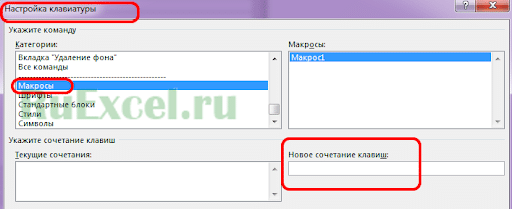
Присваивание макросу комбинации клавиш

вы можете установить собственные сочетания клавиш, за счет чего процедура удаления строк будет немного ускорена, однако для этого необходимо выполнить 2 действия. Изначально нужно сохранить макрос в книге, а затем исправить его выполнение любой удобной комбинацией клавиш. Рассмотренный способ удаления строк больше подходит более продвинутым пользователям редактора Excel.

Важно! Следует отметить, что выбор горячих клавиш для удаления строк должен быть предельно осторожным, так как некоторые комбинации уже используются самим приложением Excel.

Также редактор различает алфавит указанной буквы, поэтому, чтобы не зацикливаться на макете при запуске макроса, вы можете скопировать его с другим именем и выбрать комбинацию клавиш с помощью аналогичной кнопки.

горячая-клавиша-удалит-строку-в-таблице-excel

Макрос для удаления строк по условию

Существуют также улучшенные инструменты для выполнения этой процедуры, с помощью которых вам не нужно сосредотачиваться на поиске строк для удаления. Например, вы можете взять макрос, который ищет и удаляет встроенные элементы, содержащие указанный пользователем текст, и надстройку Excel. Удаляет строки с большим количеством различных условий и возможность задавать их в диалоговом окне.

Заключение

Для удаления элементов, встроенных в редактор Excel, есть несколько полезных инструментов. Для этого вы можете использовать сочетания клавиш, а также создать свой собственный макрос для удаления элементов строки в таблице, важно правильно следовать процедуре.

DEBUG: все колонки строки

Таблица: articles · строка: id=34018
id 34018
domain azbukakursov.ru
source_file azbukakursov.ru.xlsx
row_num 101
article_url https://azbukakursov.ru/articles/analitika/goryachaya-klavisha-udalit-stroku-v-tablitse-excel/
detail_len 3473
edit_title Горячая клавиша «удалить строку» в таблице Excel
edit_detail <p>Комбинация горячих клавиш &mdash; это опция, с помощью которой вы можете ввести определенную комбинацию на клавиатуре, с помощью которой вы можете быстро получить доступ к определенным функциям редактора Excel. В этой статье мы рассмотрим способы удаления строк в таблице редактора с помощью сочетаний клавиш.</p> <h2>Удаление строки с клавиатуры горячими клавишами</h2> <p>Самый быстрый способ удалить одну или несколько строк &mdash; использовать комбинацию горячих клавиш. Чтобы удалить встроенный элемент с помощью сочетания клавиш, просто нажмите 2 кнопки, одна из которых &mdash; &laquo;Ctrl&raquo;, а вторая &laquo;-&raquo;.</p> <aside class="article__header-linkbanner mb40"><a class="linkbanner bg_lightviol" href="https://azbukakursov.ru/articles/word/kak-udalit-vse-giperssylki-v-word/"><div class="linkbanner__img"><picture><source type="image/webp" srcset="https://excel-home.ru/wp-content/uploads/img/460x0/57598dfde47efa3ba5eaf0df100f125f.png" width="400" height="225"><img src="https://excel-home.ru/wp-content/uploads/img/460x0/57598dfde47efa3ba5eaf0df100f125f.png" alt="" width="400" height="225"></picture></div><div class="linkbanner__body"><div class="linkbanner__uptitle f20 f16-mob lh15 mb10 color_viol">Читайте также</div><div class="linkbanner__title f30 f20-mob lh105">Как удалить все гиперссылки в Word</div></div></a></aside> <p>Также следует отметить, что линию (или несколько элементов) необходимо выбрать заранее. Команда удалит указанный диапазон со сдвигом вверх. Приложение позволит сократить затраченное время и отказаться от лишних действий, с помощью которых вызывается диалог. Ускорить процедуру удаления строк можно с помощью горячих клавиш, но для этого потребуется выполнить 2 шага. Сначала он сохраняет макрос, а затем назначает его выполнение определенной комбинации кнопок.</p> <h3>Сохранение макроса</h3> <p>Используя программный код макроса для удаления встроенного элемента, вы можете удалить его, не используя указатель мыши. Функция поможет вам определить номер элемента линии, в котором находится индикатор выбора, и удалить строку со смещением вверх. Для выполнения действия необязательно выбирать сам элемент перед процедурой. Чтобы перенести этот код на ПК, скопируйте и вставьте его прямо в модуль проекта.</p> <p><img alt="горячая-клавиша-удалит-строку-в-таблице-excel" src="https://excel-home.ru/wp-content/uploads/img/710x0/f91ec797a787ed0d9b62f66a443e0959.jpg" /></p> <h3>Присваивание макросу комбинации клавиш</h3> <p>вы можете установить собственные сочетания клавиш, за счет чего процедура удаления строк будет немного ускорена, однако для этого необходимо выполнить 2 действия. Изначально нужно сохранить макрос в книге, а затем исправить его выполнение любой удобной комбинацией клавиш. Рассмотренный способ удаления строк больше подходит более продвинутым пользователям редактора Excel.</p> <blockquote> <p>Важно! Следует отметить, что выбор горячих клавиш для удаления строк должен быть предельно осторожным, так как некоторые комбинации уже используются самим приложением Excel.</p> </blockquote> <p>Также редактор различает алфавит указанной буквы, поэтому, чтобы не зацикливаться на макете при запуске макроса, вы можете скопировать его с другим именем и выбрать комбинацию клавиш с помощью аналогичной кнопки.</p> <p><img alt="горячая-клавиша-удалит-строку-в-таблице-excel" src="https://excel-home.ru/wp-content/uploads/img/512x0/71289cdbbbec0b46d04d183a47d622e3.png" /></p> <h2>Макрос для удаления строк по условию</h2> <p>Существуют также улучшенные инструменты для выполнения этой процедуры, с помощью которых вам не нужно сосредотачиваться на поиске строк для удаления. Например, вы можете взять макрос, который ищет и удаляет встроенные элементы, содержащие указанный пользователем текст, и надстройку Excel. Удаляет строки с большим количеством различных условий и возможность задавать их в диалоговом окне.</p> <h2>Заключение</h2> <p>Для удаления элементов, встроенных в редактор Excel, есть несколько полезных инструментов. Для этого вы можете использовать сочетания клавиш, а также создать свой собственный макрос для удаления элементов строки в таблице, важно правильно следовать процедуре.</p>
edit_meta_title
edit_meta_description
is_edited 1
edited_at 2026-05-07 05:42:07
id_2 22339
col Горячая клавиша «удалить строку» в таблице Excel
col_2 Аналитика
col_3 /upload/iblock/340/0uoq1nb30xkc8x78nzz8xm1v0x6o1zus.png
col_4 05.04.2026 01:19:59
col_5 18.04.2026 19:41:20
col_6 <p>Комбинация горячих клавиш &mdash; это опция, с помощью которой вы можете ввести определенную комбинацию на клавиатуре, с помощью которой вы можете быстро получить доступ к определенным функциям редактора Excel. В этой статье мы рассмотрим способы удаления строк в таблице редактора с помощью сочетаний клавиш.</p> <h2>Удаление строки с клавиатуры горячими клавишами</h2> <p>Самый быстрый способ удалить одну или несколько строк &mdash; использовать комбинацию горячих клавиш. Чтобы удалить встроенный элемент с помощью сочетания клавиш, просто нажмите 2 кнопки, одна из которых &mdash; &laquo;Ctrl&raquo;, а вторая &laquo;-&raquo;.</p> <aside class="article__header-linkbanner mb40"><a class="linkbanner bg_lightviol" href="https://azbukakursov.ru/articles/word/kak-udalit-vse-giperssylki-v-word/"><div class="linkbanner__img"><picture><source type="image/webp" srcset="https://excel-home.ru/wp-content/uploads/img/460x0/57598dfde47efa3ba5eaf0df100f125f.png" width="400" height="225"><img src="https://excel-home.ru/wp-content/uploads/img/460x0/57598dfde47efa3ba5eaf0df100f125f.png" alt="" width="400" height="225"></picture></div><div class="linkbanner__body"><div class="linkbanner__uptitle f20 f16-mob lh15 mb10 color_viol">Читайте также</div><div class="linkbanner__title f30 f20-mob lh105">Как удалить все гиперссылки в Word</div></div></a></aside> <p>Также следует отметить, что линию (или несколько элементов) необходимо выбрать заранее. Команда удалит указанный диапазон со сдвигом вверх. Приложение позволит сократить затраченное время и отказаться от лишних действий, с помощью которых вызывается диалог. Ускорить процедуру удаления строк можно с помощью горячих клавиш, но для этого потребуется выполнить 2 шага. Сначала он сохраняет макрос, а затем назначает его выполнение определенной комбинации кнопок.</p> <h3>Сохранение макроса</h3> <p>Используя программный код макроса для удаления встроенного элемента, вы можете удалить его, не используя указатель мыши. Функция поможет вам определить номер элемента линии, в котором находится индикатор выбора, и удалить строку со смещением вверх. Для выполнения действия необязательно выбирать сам элемент перед процедурой. Чтобы перенести этот код на ПК, скопируйте и вставьте его прямо в модуль проекта.</p> <p><img alt="горячая-клавиша-удалит-строку-в-таблице-excel" src="https://excel-home.ru/wp-content/uploads/img/710x0/f91ec797a787ed0d9b62f66a443e0959.jpg" /></p> <h3>Присваивание макросу комбинации клавиш</h3> <p>вы можете установить собственные сочетания клавиш, за счет чего процедура удаления строк будет немного ускорена, однако для этого необходимо выполнить 2 действия. Изначально нужно сохранить макрос в книге, а затем исправить его выполнение любой удобной комбинацией клавиш. Рассмотренный способ удаления строк больше подходит более продвинутым пользователям редактора Excel.</p> <blockquote> <p>Важно! Следует отметить, что выбор горячих клавиш для удаления строк должен быть предельно осторожным, так как некоторые комбинации уже используются самим приложением Excel.</p> </blockquote> <p>Также редактор различает алфавит указанной буквы, поэтому, чтобы не зацикливаться на макете при запуске макроса, вы можете скопировать его с другим именем и выбрать комбинацию клавиш с помощью аналогичной кнопки.</p> <p><img alt="горячая-клавиша-удалит-строку-в-таблице-excel" src="https://excel-home.ru/wp-content/uploads/img/512x0/71289cdbbbec0b46d04d183a47d622e3.png" /></p> <h2>Макрос для удаления строк по условию</h2> <p>Существуют также улучшенные инструменты для выполнения этой процедуры, с помощью которых вам не нужно сосредотачиваться на поиске строк для удаления. Например, вы можете взять макрос, который ищет и удаляет встроенные элементы, содержащие указанный пользователем текст, и надстройку Excel. Удаляет строки с большим количеством различных условий и возможность задавать их в диалоговом окне.</p> <h2>Заключение</h2> <p>Для удаления элементов, встроенных в редактор Excel, есть несколько полезных инструментов. Для этого вы можете использовать сочетания клавиш, а также создать свой собственный макрос для удаления элементов строки в таблице, важно правильно следовать процедуре.</p>
meta_title Как быстро удалить строку в Excel: Горячие клавиши и советы
meta_description Узнайте, как использовать горячие клавиши для удаления строк в Excel. Советы по настройке макросов и ускорению работы в таблицах.
course_content 6694
course_sidebar 431
courses 6694;431;456;458;434
url /articles/goryachaya-klavisha-udalit-stroku-v-tablitse-excel/
url_2 /articles/analitika/
unnamed_14
source_file_2
domain_2
row_num_2
article_url_calc
detail_len_2
col_7
category_name Работа с Excel и Google таблицами
selection_name Аналитика
import_batch_id
id_elementa
naimenovanie_elementa
put_iz_nazvaniy_razdelov
detalnaya_kartinka_put
data_sozdaniya
data_izmeneniya
detalnoe_opisanie
kurs_v_kontente_course_content
kurs_v_saytbare_course_sidebar
kursy_courses
url_stranicy_detalnogo_prosmotra
url_stranicy_razdela
title
podkategoriya
schema_jsonld <script type="application/ld+json"> { "@context": "https://schema.org", "@graph": [ { "@type": "WebSite", "@id": "https://azbukakursov.ru/#website", "url": "https://azbukakursov.ru/", "name": "Азбука Курсов", "inLanguage": "ru-RU", "publisher": { "@id": "https://azbukakursov.ru/#organization" }, "potentialAction": { "@type": "SearchAction", "target": "https://azbukakursov.ru/search/?q={search_term_string}", "query-input": "required name=search_term_string" } }, { "@type": "Organization", "@id": "https://azbukakursov.ru/#organization", "name": "Азбука Курсов", "url": "https://azbukakursov.ru/", "logo": { "@type": "ImageObject", "@id": "https://azbukakursov.ru/#logo", "url": "https://azbukakursov.ru/img/logo.svg", "width": 512, "height": 512 }, "contactPoint": { "@type": "ContactPoint", "email": "azbukakursov@yandex.ru", "contactType": "customer support", "availableLanguage": "Russian" } }, { "@type": "WebPage", "@id": "https://azbukakursov.ru/articles/analitika/goryachaya-klavisha-udalit-stroku-v-tablitse-excel/#webpage", "url": "https://azbukakursov.ru/articles/analitika/goryachaya-klavisha-udalit-stroku-v-tablitse-excel/", "name": "Как быстро удалить строку в Excel: Горячие клавиши и советы", "description": "Узнайте, как использовать горячие клавиши для удаления строк в Excel. Советы по настройке макросов и ускорению работы в таблицах.", "inLanguage": "ru-RU", "isPartOf": { "@id": "https://azbukakursov.ru/#website" }, "breadcrumb": { "@id": "https://azbukakursov.ru/articles/analitika/goryachaya-klavisha-udalit-stroku-v-tablitse-excel/#breadcrumbs" }, "mainEntity": { "@id": "https://azbukakursov.ru/articles/analitika/goryachaya-klavisha-udalit-stroku-v-tablitse-excel/#article" }, "hasPart": [ { "@type": "WebPageElement", "@id": "https://azbukakursov.ru/articles/analitika/goryachaya-klavisha-udalit-stroku-v-tablitse-excel/#toc", "name": "Содержание статьи" }, { "@id": "https://azbukakursov.ru/articles/analitika/goryachaya-klavisha-udalit-stroku-v-tablitse-excel/#faq" }, { "@id": "https://azbukakursov.ru/articles/analitika/goryachaya-klavisha-udalit-stroku-v-tablitse-excel/#courses" } ], "primaryImageOfPage": { "@id": "https://azbukakursov.ru/articles/analitika/goryachaya-klavisha-udalit-stroku-v-tablitse-excel/#primaryimage" } }, { "@type": "ImageObject", "@id": "https://azbukakursov.ru/articles/analitika/goryachaya-klavisha-udalit-stroku-v-tablitse-excel/#primaryimage", "url": "https://azbukakursov.ru/upload/iblock/340/0uoq1nb30xkc8x78nzz8xm1v0x6o1zus.png", "width": 1200, "height": 630, "caption": "Как быстро удалить строку в Excel: Горячие клавиши и советы" }, { "@type": [ "Article", "BlogPosting" ], "@id": "https://azbukakursov.ru/articles/analitika/goryachaya-klavisha-udalit-stroku-v-tablitse-excel/#article", "mainEntityOfPage": { "@id": "https://azbukakursov.ru/articles/analitika/goryachaya-klavisha-udalit-stroku-v-tablitse-excel/#webpage" }, "headline": "Как быстро удалить строку в Excel: Горячие клавиши и советы", "alternativeHeadline": "Горячая клавиша «удалить строку» в таблице Excel", "description": "Узнайте, как использовать горячие клавиши для удаления строк в Excel. Советы по настройке макросов и ускорению работы в таблицах.", "author": { "@type": "Organization", "@id": "https://azbukakursov.ru/#organization", "name": "Азбука Курсов" }, "publisher": { "@id": "https://azbukakursov.ru/#organization" }, "datePublished": "2026-04-05T01:19:59+03:00", "dateModified": "2026-04-18T19:41:20+03:00", "articleSection": "Аналитика", "keywords": [ "курсы по Excel для продвинутых пользователей", "обучение работе с макросами в Excel", "где пройти курсы по Excel", "онлайн курсы по Excel для профессионалов", "обучение горячим клавишам в Excel", "как удалить строку в Excel с помощью сочетания клавиш Ctrl и -", "удаление строк в Excel с помощью горячих клавиш и макросов", "как настроить макрос для удаления строк в Excel", "удаление строк в Excel с помощью пользовательских макросов", "как использовать горячие клавиши для удаления строк в Excel", "удаление строк в Excel с помощью макросов и горячих клавиш", "как удалить строку в Excel без использования мыши", "удаление строк в Excel с помощью макросов и надстроек", "как быстро удалить строку в Excel с помощью клавиатуры", "удаление строк в Excel с помощью макросов и пользовательских настроек", "как удалить строку в Excel с помощью горячих клавиш и макросов", "как настроить горячие клавиши для удаления строк в Excel", "как удалить строку в Excel с помощью макросов и горячих клавиш", "горячая клавиша удалить строку в Excel", "как удалить строку в Excel с помощью клавиатуры", "сочетание клавиш для удаления строки в Excel", "удаление строк в Excel горячими клавишами", "удалить строку в Excel без мыши", "удаление строк в Excel с помощью макросов", "как настроить горячие клавиши в Excel" ], "wordCount": 404, "timeRequired": "PT3M", "inLanguage": "ru-RU", "isAccessibleForFree": true, "genre": "Образовательная статья", "encodingFormat": "text/html", "isFamilyFriendly": true, "copyrightYear": 2026, "copyrightHolder": { "@id": "https://azbukakursov.ru/#organization" }, "audience": { "@type": "Audience", "audienceType": "Пользователи, интересующиеся обучением, саморазвитием и онлайн-курсами" }, "image": { "@id": "https://azbukakursov.ru/articles/analitika/goryachaya-klavisha-udalit-stroku-v-tablitse-excel/#primaryimage" }, "thumbnailUrl": "https://azbukakursov.ru/upload/iblock/340/0uoq1nb30xkc8x78nzz8xm1v0x6o1zus.png", "about": [ { "@type": "Thing", "name": "Excel" }, { "@type": "Thing", "name": "Ctrl" }, { "@type": "Thing", "name": "Eduson Academy" }, { "@type": "Thing", "name": "Учи.Дома" }, { "@type": "Thing", "name": "100балльный репетитор" }, { "@type": "Thing", "name": "PowerPoint" }, { "@type": "Thing", "name": "Каменный город" }, { "@type": "Thing", "name": "Яндекс Практикум" } ], "mentions": [ { "@id": "https://azbukakursov.ru/articles/analitika/goryachaya-klavisha-udalit-stroku-v-tablitse-excel/#faq" }, { "@id": "https://azbukakursov.ru/articles/analitika/goryachaya-klavisha-udalit-stroku-v-tablitse-excel/#courses" } ] }, { "@type": "BreadcrumbList", "@id": "https://azbukakursov.ru/articles/analitika/goryachaya-klavisha-udalit-stroku-v-tablitse-excel/#breadcrumbs", "itemListElement": [ { "@type": "ListItem", "position": 1, "name": "Главная", "item": "https://azbukakursov.ru/" }, { "@type": "ListItem", "position": 2, "name": "Статьи", "item": "https://azbukakursov.ru/articles/" }, { "@type": "ListItem", "position": 3, "name": "Аналитика", "item": "https://azbukakursov.ru/articles/analitika/" }, { "@type": "ListItem", "position": 4, "name": "Работа с Excel и Google таблицами", "item": "https://azbukakursov.ru/articles/analitika/" }, { "@type": "ListItem", "position": 5, "name": "Текущая статья", "item": "https://azbukakursov.ru/articles/analitika/goryachaya-klavisha-udalit-stroku-v-tablitse-excel/" } ] }, { "@type": "FAQPage", "@id": "https://azbukakursov.ru/articles/analitika/goryachaya-klavisha-udalit-stroku-v-tablitse-excel/#faq", "mainEntity": [ { "@type": "Question", "name": "Как удалить строку в Excel с помощью горячих клавиш?", "acceptedAnswer": { "@type": "Answer", "text": "Чтобы удалить строку в Excel с помощью горячих клавиш, выберите строку, которую хотите удалить, и нажмите комбинацию клавиш Ctrl и -. Это удалит выбранную строку со сдвигом вверх. Убедитесь, что вы выбрали правильную строку перед выполнением этой команды." } }, { "@type": "Question", "name": "Можно ли настроить собственные горячие клавиши для удаления строк в Excel?", "acceptedAnswer": { "@type": "Answer", "text": "Да, вы можете настроить собственные горячие клавиши для удаления строк в Excel. Для этого необходимо создать макрос, который будет выполнять удаление, и назначить ему удобную комбинацию клавиш. Это позволяет ускорить процесс для более опытных пользователей." } }, { "@type": "Question", "name": "Как использовать макрос для удаления строк в Excel?", "acceptedAnswer": { "@type": "Answer", "text": "Чтобы использовать макрос для удаления строк в Excel, создайте макрос, который удаляет строку, и назначьте ему сочетание клавиш. Это позволяет выполнять удаление без использования мыши и может быть полезно для автоматизации задач." } }, { "@type": "Question", "name": "Какие предосторожности нужно соблюдать при выборе горячих клавиш в Excel?", "acceptedAnswer": { "@type": "Answer", "text": "При выборе горячих клавиш в Excel важно убедиться, что выбранная комбинация не конфликтует с уже существующими командами программы. Это поможет избежать непредвиденных действий и ошибок при работе с таблицами." } }, { "@type": "Question", "name": "Как удалить несколько строк в Excel с помощью горячих клавиш?", "acceptedAnswer": { "@type": "Answer", "text": "Чтобы удалить несколько строк в Excel с помощью горячих клавиш, сначала выделите нужные строки, затем нажмите Ctrl и -. Это удалит все выбранные строки со сдвигом вверх, ускоряя процесс редактирования таблицы." } }, { "@type": "Question", "name": "Можно ли использовать макрос для удаления строк по определенным условиям?", "acceptedAnswer": { "@type": "Answer", "text": "Да, вы можете создать макрос, который удаляет строки по определенным условиям, например, содержащие определенный текст. Это позволяет автоматизировать процесс и быстро удалять ненужные данные из таблицы." } }, { "@type": "Question", "name": "Как избежать ошибок при использовании горячих клавиш для удаления строк?", "acceptedAnswer": { "@type": "Answer", "text": "Чтобы избежать ошибок при использовании горячих клавиш для удаления строк, всегда проверяйте, что выбраны правильные строки, и убедитесь, что используемая комбинация клавиш не конфликтует с другими командами Excel. Это поможет избежать случайного удаления данных." } } ] }, { "@type": "ItemList", "@id": "https://azbukakursov.ru/articles/analitika/goryachaya-klavisha-udalit-stroku-v-tablitse-excel/#courses", "name": "Рекомендуемые курсы", "itemListOrder": "https://schema.org/ItemListOrderAscending", "numberOfItems": 3, "itemListElement": [ { "@type": "ListItem", "position": 1, "item": { "@type": "Course", "@id": "https://go.redav.online/88a20e5ba14f6141?dl=https%3A%2F%2Feduson.academy%2Fmsoffice&m=5&erid=LdtCK4uVh#course", "name": "Microsoft Office: тариф PRO", "description": "Microsoft Office: тариф PRO — Работа с Excel и Google таблицами в Eduson Academy - eduson.academy, длительность 5 недель, цена 49200 ₽, рассрочка от 4100 ₽/мес, формат: Смешанный, Диплом / Сертификат Курс от Академии Эдюсон научит решать сложные задачи в несколько кликов, быстро работать с большим", "url": "https://go.redav.online/88a20e5ba14f6141?dl=https%3A%2F%2Feduson.academy%2Fmsoffice&m=5&erid=LdtCK4uVh", "provider": { "@type": "Organization", "name": "Eduson Academy - eduson.academy", "url": "https://eduson.academy/" }, "image": "https://thumb.tildacdn.com/tild3165-3865-4361-b261-393435323935/-/format/webp/hero.png" } }, { "@type": "ListItem", "position": 2, "item": { "@type": "Course", "@id": "https://go.redav.online/88a20e5ba14f6141?dl=https%3A%2F%2Feduson.academy%2Fmsoffice&m=5&erid=LdtCK4uVh#course", "name": "Microsoft Office: тариф Мастер", "description": "Microsoft Office: тариф Мастер — Работа с Excel и Google таблицами в Eduson Academy - eduson.academy, длительность 5 недель, цена 73800 ₽, рассрочка от 6150 ₽/мес, формат: Смешанный, Диплом / Сертификат Курс от Академии Эдюсон научит решать сложные задачи в несколько кликов, быстро работать с", "url": "https://go.redav.online/88a20e5ba14f6141?dl=https%3A%2F%2Feduson.academy%2Fmsoffice&m=5&erid=LdtCK4uVh", "provider": { "@type": "Organization", "name": "Eduson Academy - eduson.academy", "url": "https://eduson.academy/" }, "image": "https://thumb.tildacdn.com/tild3165-3865-4361-b261-393435323935/-/format/webp/hero.png" } }, { "@type": "ListItem", "position": 3, "item": { "@type": "Course", "@id": "https://go.redav.online/a9c03d66ce199fe1?dl=https%3A%2F%2Fniidpo.ru%2Fseminar%2Fexsel-s-0-do-pro-analiz-dannykh-40-chasov&m=5&erid=LdtCKE5Jt#course", "name": "Курс «Exсel с 0 до Pro. Анализ данных» (40ч)", "description": "Курс «Exсel с 0 до Pro. Анализ данных» (40ч) — Работа с Excel и Google таблицами, в НИИДПО - niidpo.ru, цена 10900 ₽, длительность 5 недель, формат: дистанционно*, Сертификат. Смотрите программу, описание, отзывы и условия обучения.", "url": "https://go.redav.online/a9c03d66ce199fe1?dl=https%3A%2F%2Fniidpo.ru%2Fseminar%2Fexsel-s-0-do-pro-analiz-dannykh-40-chasov&m=5&erid=LdtCKE5Jt", "provider": { "@type": "Organization", "name": "НИИДПО - niidpo.ru", "url": "Niidpo.ru" }, "image": "https://niidpo.ru/uplfile/feed/cd9544a2e058be81f67d025c65392625.png" } } ] } ] } </script>
schema_generated_at 2026-06-04 19:22:13
schema_status ok
schema_error