| edit_detail |
<p>Чтобы вставить специальные символы, такие как знаки планет и зодиака, при вводе Word вы можете использовать два способа: используя стандартную вкладку «Вставка» или используя Unicode и клавиатуру.</p>
<p>В первом случае вам понадобятся:</p>
<ul>
<li>
<p>выберите в верхней панели «Вставить» => «Символ»,</p>
</li>
<li>
<p>выберите символ Arial Unicode MS и прокрутите вниз, там будут знаки всех планет, зодиака, математические операторы и многое другое.</p>
</li>
</ul>
<p>Вам не обязательно выбирать конкретный шрифт, но посмотрите на все, что предлагает система, если вы ищете что-то подобное. Но в любом случае стоит упомянуть, что Arial Unicode несколько устарел и в нем есть только базовые символы. Чего-то интересного там не так много.</p>
<p>Если по каким-то причинам этот способ вам не подходит, выбираем второй вариант:</p>
<ul>
<li>
<p>переводим макет на латынь (то есть на en);</p>
</li>
<li>
<p>введите код в Юникоде;</p>
</li>
<li>
<p>зажать клавишу ALT и X (ниже я обозначу комбинацию клавиш плюсом, например, ALT + X);</p>
</li>
<li>
<p>всем, наслаждайтесь нашим значком.</p>
</li>
</ul>
<p>Есть способ использовать клавишу NumLock (вы думали, это так на клавиатуре? =)):</p>
<ul>
<li>
<p>активируйте кнопку NumLock (в правой (цифровой) части клавиатуры);</p>
</li>
<li>
<p>удерживая нажатой клавишу ALT и, удерживая нажатой клавишу ALT, введите желаемую комбинацию на цифровом блоке, например, для знака вам нужно ввести ALT + 0169;</p>
</li>
<li>
<p>нажмите ALT и полюбуйтесь иконкой.</p>
</li>
</ul>
<p>Есть еще один вариант, самый простой:</p>
<ul>
<li>
<p>погуглите нужный символ;</p>
</li>
<li>
<p>скопируйте его, затем вставьте в документ;</p>
</li>
<li>
<p>выбрать и отменить выбор форматирования текста;</p>
</li>
<li>
<p>восхищаясь.</p>
</li>
</ul>
<p>Видите, нет ничего сложного. И что самое приятное, вам не нужно загружать дополнительные символы (для обычных символов, которых нет на вашей клавиатуре). Поскольку они уже есть.</p>
<p> </p>
<h2>Обычное копирование</h2>
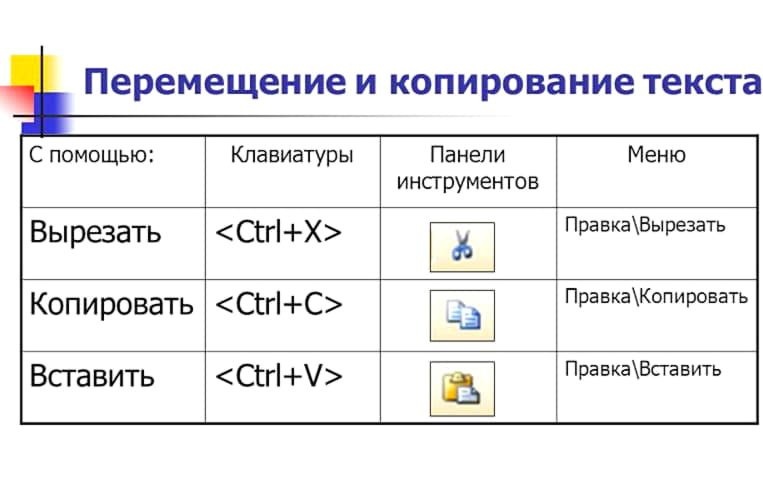
<p>Пять способов вставки символа в «Слово» уже были проанализированы. Некоторые из них также подходят для вставки вне рамок данной программы. Это касается и них. По названию раздела уже можно догадаться, что этот метод предполагает использование опции обычного копирования. То есть вам необходимо:</p>
<aside class="article__header-linkbanner mb40"><a class="linkbanner bg_lightviol" href="https://azbukakursov.ru/articles/word/kak-udalit-vse-giperssylki-v-word/"><div class="linkbanner__img"><picture><source type="image/webp" srcset="https://excel-home.ru/wp-content/uploads/img/460x0/57598dfde47efa3ba5eaf0df100f125f.png" width="400" height="225"><img src="https://excel-home.ru/wp-content/uploads/img/460x0/57598dfde47efa3ba5eaf0df100f125f.png" alt="" width="400" height="225"></picture></div><div class="linkbanner__body"><div class="linkbanner__uptitle f20 f16-mob lh15 mb10 color_viol">Читайте также</div><div class="linkbanner__title f30 f20-mob lh105">Как удалить все гиперссылки в Word</div></div></a></aside>
<ol>
<li>Нажав ЛКМ, выберите в тексте нужный символ.</li>
<li>Нажмите ПКМ и выберите опцию «Копировать».</li>
<li>Поместите курсор в ту часть текста, куда должен быть вставлен скопированный символ.</li>
<li>Нажмите ПКМ и выберите «Вставить».</li>
</ol>
<p><img alt="Конечно, этот способ не самый лучший, но если де" src="https://faq-word.ru/wp-content/uploads/img/763x0/08a44f41bd5cfb5f25c13d5f33d6e079.jpg" /></p>
<p>Конечно, этот метод не самый лучший, но если вы переписываете какой-то текст и вам нужно написать символ, который он содержит, это будет намного проще и быстрее сделать таким образом.</p>
<h2>Пример вставки дополнительного символа через встроенный ввод</h2>
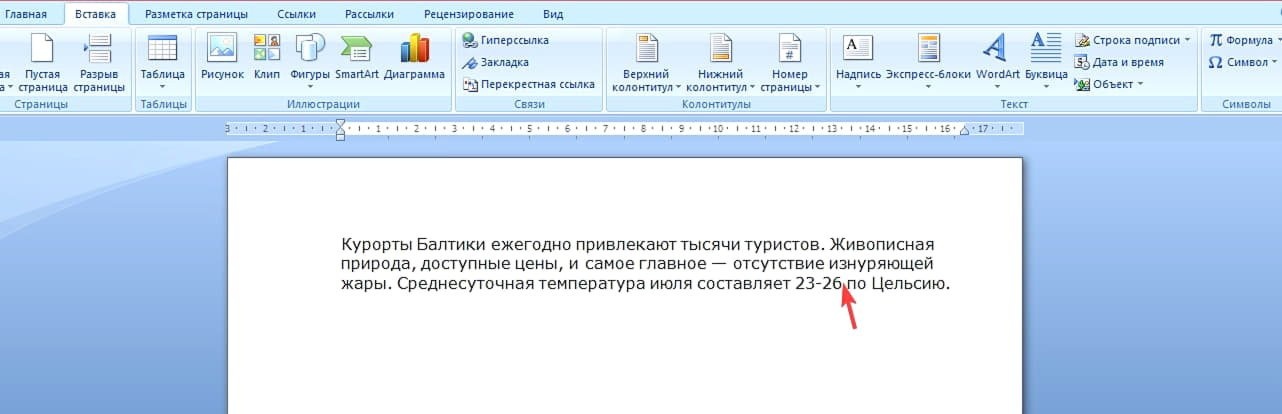
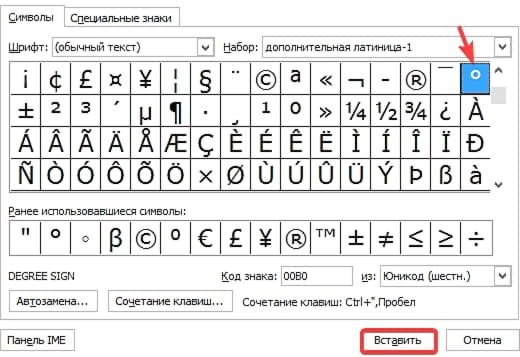
<p>Рассмотрим все подробно на примере знака «Градусы Цельсия».</p>
<p>Наведите курсор на соответствующее место в тексте.</p>
<p><img alt="Используя вкладку «Вставка», перейдите к «C" src="https://faq-word.ru/wp-content/uploads/img/1282x0/df4b4079eb7e937628ed4f3057e86fd3.jpg" /></p>
<p>На вкладке «Вставка» перейдите в меню «Символы», нажмите «Дополнительные символы». В открывшемся окне находим знак степени. Щелкаем по нему и по кнопке «Вставить».</p>
<p><img alt="Значок градусов Цельсия появляется в тексте по мере необходимости" src="https://faq-word.ru/wp-content/uploads/img/520x0/e309f22dc57fb59436718ec07ac0a597.jpg" /></p>
<p>Значок градусов Цельсия появится в тексте в нужном месте.</p>
<h2>Таблица символов на компьютере</h2>
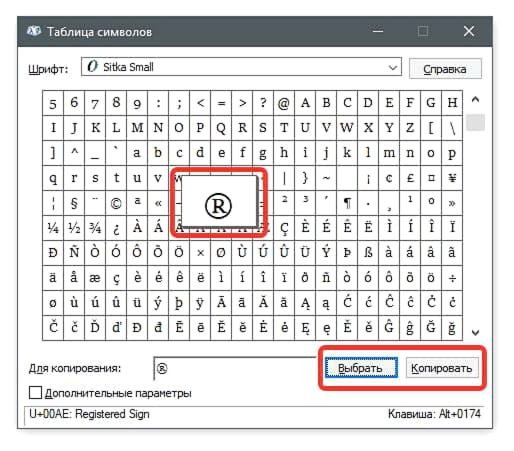
<p>Для слова «Слово» существует «Таблица символов», но также на компьютере есть ее аналог, носящий то же имя. С его помощью вы можете легко ввести требуемый символ как в текстовом редакторе, так и в любом другом текстовом поле. Сначала давайте посмотрим, как запустить эту утилиту:</p>
<ol>
<li>Откройте стартовое меню».</li>
<li>Зайдите в меню всех приложений.</li>
<li>Найдите папку «Аксессуары» и откройте ее.</li>
<li>В нем запустите приложение «Таблица символов».</li>
</ol>
<p>После того, как таблица запущена, вы можете сразу перейти к вставке необходимого символа.</p>
<ol>
<li>В списке всех символов выделите нужный.</li>
<li>Нажмите кнопку Выбрать».</li>
<li>Если вам нужно ввести несколько символов в строку, вы можете добавить другие символы таким же образом.</li>
<li>Нажмите кнопку «Копировать», чтобы скопировать выбранные символы в буфер обмена.</li>
<li>Поместите курсор в текстовое поле, куда вы хотите вставить символы.</li>
<li>Щелкните правой кнопкой мыши и выберите опцию «Вставить».</li>
</ol>
<p><img alt="Также обратите внимание, что вы можете выбрать символ в таблице" src="https://faq-word.ru/wp-content/uploads/img/514x0/c733a8bd993745171c7b71397e0b475f.jpg" /></p>
<p>Также обратите внимание, что вы можете выбирать символы в таблице. Если текстовое поле поддерживает это форматирование, будет вставлен символ выбранного символа.</p>
<h2>Горячие клавиши</h2>
<p>Если вы планируете использовать надстрочный или подстрочный текст достаточно часто, вы можете использовать эти сочетания клавиш, чтобы ускорить процесс.</p>
<ul>
<li>Чтобы сделать текст надстрочным: Ctrl + Shift + знак плюса (+)</li>
<li>Чтобы сделать нижний индекс текста: Ctrl+=</li>
</ul>
<h2>Почему символы не отображаются?</h2>
<p>Да, бывает и так, что вместо нужного шрифта в Ворде или в браузере появляются пустые квадраты. У меня было это, кости маджонга не отображались в Весах, и даже Chrome не отображал египетские иероглифы. Некоторые фазы луны не отображаются в Chrome и текстовом редакторе, но в Mozilla все нормально. Так в чем же дело?</p>
<p>Действительно, причин несколько:</p>
<ol>
<li>отсутствие шрифта в системе;</li>
<li>браузер «не понимает», что показывать.</li>
</ol>
<p>У Хрома такая болезнь, не все сборки поддерживают определенные символы. Но, уверяю вас, символ не должен быть самым популярным, как говорится. И все основные иконки есть почти везде. Вот и все, теперь вы можете вставлять специальные символы в Word и LibreOffice.</p> |
| col_6 |
<p>Чтобы вставить специальные символы, такие как знаки планет и зодиака, при вводе Word вы можете использовать два способа: используя стандартную вкладку «Вставка» или используя Unicode и клавиатуру.</p>
<p>В первом случае вам понадобятся:</p>
<ul>
<li>
<p>выберите в верхней панели «Вставить» => «Символ»,</p>
</li>
<li>
<p>выберите символ Arial Unicode MS и прокрутите вниз, там будут знаки всех планет, зодиака, математические операторы и многое другое.</p>
</li>
</ul>
<p>Вам не обязательно выбирать конкретный шрифт, но посмотрите на все, что предлагает система, если вы ищете что-то подобное. Но в любом случае стоит упомянуть, что Arial Unicode несколько устарел и в нем есть только базовые символы. Чего-то интересного там не так много.</p>
<p>Если по каким-то причинам этот способ вам не подходит, выбираем второй вариант:</p>
<ul>
<li>
<p>переводим макет на латынь (то есть на en);</p>
</li>
<li>
<p>введите код в Юникоде;</p>
</li>
<li>
<p>зажать клавишу ALT и X (ниже я обозначу комбинацию клавиш плюсом, например, ALT + X);</p>
</li>
<li>
<p>всем, наслаждайтесь нашим значком.</p>
</li>
</ul>
<p>Есть способ использовать клавишу NumLock (вы думали, это так на клавиатуре? =)):</p>
<ul>
<li>
<p>активируйте кнопку NumLock (в правой (цифровой) части клавиатуры);</p>
</li>
<li>
<p>удерживая нажатой клавишу ALT и, удерживая нажатой клавишу ALT, введите желаемую комбинацию на цифровом блоке, например, для знака вам нужно ввести ALT + 0169;</p>
</li>
<li>
<p>нажмите ALT и полюбуйтесь иконкой.</p>
</li>
</ul>
<p>Есть еще один вариант, самый простой:</p>
<ul>
<li>
<p>погуглите нужный символ;</p>
</li>
<li>
<p>скопируйте его, затем вставьте в документ;</p>
</li>
<li>
<p>выбрать и отменить выбор форматирования текста;</p>
</li>
<li>
<p>восхищаясь.</p>
</li>
</ul>
<p>Видите, нет ничего сложного. И что самое приятное, вам не нужно загружать дополнительные символы (для обычных символов, которых нет на вашей клавиатуре). Поскольку они уже есть.</p>
<p> </p>
<h2>Обычное копирование</h2>
<p>Пять способов вставки символа в «Слово» уже были проанализированы. Некоторые из них также подходят для вставки вне рамок данной программы. Это касается и них. По названию раздела уже можно догадаться, что этот метод предполагает использование опции обычного копирования. То есть вам необходимо:</p>
<aside class="article__header-linkbanner mb40"><a class="linkbanner bg_lightviol" href="https://azbukakursov.ru/articles/word/kak-udalit-vse-giperssylki-v-word/"><div class="linkbanner__img"><picture><source type="image/webp" srcset="https://excel-home.ru/wp-content/uploads/img/460x0/57598dfde47efa3ba5eaf0df100f125f.png" width="400" height="225"><img src="https://excel-home.ru/wp-content/uploads/img/460x0/57598dfde47efa3ba5eaf0df100f125f.png" alt="" width="400" height="225"></picture></div><div class="linkbanner__body"><div class="linkbanner__uptitle f20 f16-mob lh15 mb10 color_viol">Читайте также</div><div class="linkbanner__title f30 f20-mob lh105">Как удалить все гиперссылки в Word</div></div></a></aside>
<ol>
<li>Нажав ЛКМ, выберите в тексте нужный символ.</li>
<li>Нажмите ПКМ и выберите опцию «Копировать».</li>
<li>Поместите курсор в ту часть текста, куда должен быть вставлен скопированный символ.</li>
<li>Нажмите ПКМ и выберите «Вставить».</li>
</ol>
<p><img alt="Конечно, этот способ не самый лучший, но если де" src="https://faq-word.ru/wp-content/uploads/img/763x0/08a44f41bd5cfb5f25c13d5f33d6e079.jpg" /></p>
<p>Конечно, этот метод не самый лучший, но если вы переписываете какой-то текст и вам нужно написать символ, который он содержит, это будет намного проще и быстрее сделать таким образом.</p>
<h2>Пример вставки дополнительного символа через встроенный ввод</h2>
<p>Рассмотрим все подробно на примере знака «Градусы Цельсия».</p>
<p>Наведите курсор на соответствующее место в тексте.</p>
<p><img alt="Используя вкладку «Вставка», перейдите к «C" src="https://faq-word.ru/wp-content/uploads/img/1282x0/df4b4079eb7e937628ed4f3057e86fd3.jpg" /></p>
<p>На вкладке «Вставка» перейдите в меню «Символы», нажмите «Дополнительные символы». В открывшемся окне находим знак степени. Щелкаем по нему и по кнопке «Вставить».</p>
<p><img alt="Значок градусов Цельсия появляется в тексте по мере необходимости" src="https://faq-word.ru/wp-content/uploads/img/520x0/e309f22dc57fb59436718ec07ac0a597.jpg" /></p>
<p>Значок градусов Цельсия появится в тексте в нужном месте.</p>
<h2>Таблица символов на компьютере</h2>
<p>Для слова «Слово» существует «Таблица символов», но также на компьютере есть ее аналог, носящий то же имя. С его помощью вы можете легко ввести требуемый символ как в текстовом редакторе, так и в любом другом текстовом поле. Сначала давайте посмотрим, как запустить эту утилиту:</p>
<ol>
<li>Откройте стартовое меню».</li>
<li>Зайдите в меню всех приложений.</li>
<li>Найдите папку «Аксессуары» и откройте ее.</li>
<li>В нем запустите приложение «Таблица символов».</li>
</ol>
<p>После того, как таблица запущена, вы можете сразу перейти к вставке необходимого символа.</p>
<ol>
<li>В списке всех символов выделите нужный.</li>
<li>Нажмите кнопку Выбрать».</li>
<li>Если вам нужно ввести несколько символов в строку, вы можете добавить другие символы таким же образом.</li>
<li>Нажмите кнопку «Копировать», чтобы скопировать выбранные символы в буфер обмена.</li>
<li>Поместите курсор в текстовое поле, куда вы хотите вставить символы.</li>
<li>Щелкните правой кнопкой мыши и выберите опцию «Вставить».</li>
</ol>
<p><img alt="Также обратите внимание, что вы можете выбрать символ в таблице" src="https://faq-word.ru/wp-content/uploads/img/514x0/c733a8bd993745171c7b71397e0b475f.jpg" /></p>
<p>Также обратите внимание, что вы можете выбирать символы в таблице. Если текстовое поле поддерживает это форматирование, будет вставлен символ выбранного символа.</p>
<h2>Горячие клавиши</h2>
<p>Если вы планируете использовать надстрочный или подстрочный текст достаточно часто, вы можете использовать эти сочетания клавиш, чтобы ускорить процесс.</p>
<ul>
<li>Чтобы сделать текст надстрочным: Ctrl + Shift + знак плюса (+)</li>
<li>Чтобы сделать нижний индекс текста: Ctrl+=</li>
</ul>
<h2>Почему символы не отображаются?</h2>
<p>Да, бывает и так, что вместо нужного шрифта в Ворде или в браузере появляются пустые квадраты. У меня было это, кости маджонга не отображались в Весах, и даже Chrome не отображал египетские иероглифы. Некоторые фазы луны не отображаются в Chrome и текстовом редакторе, но в Mozilla все нормально. Так в чем же дело?</p>
<p>Действительно, причин несколько:</p>
<ol>
<li>отсутствие шрифта в системе;</li>
<li>браузер «не понимает», что показывать.</li>
</ol>
<p>У Хрома такая болезнь, не все сборки поддерживают определенные символы. Но, уверяю вас, символ не должен быть самым популярным, как говорится. И все основные иконки есть почти везде. Вот и все, теперь вы можете вставлять специальные символы в Word и LibreOffice.</p> |
| schema_jsonld |
<script type="application/ld+json">
{
"@context": "https://schema.org",
"@graph": [
{
"@type": "WebSite",
"@id": "https://azbukakursov.ru/#website",
"url": "https://azbukakursov.ru/",
"name": "Азбука Курсов",
"inLanguage": "ru-RU",
"publisher": {
"@id": "https://azbukakursov.ru/#organization"
},
"potentialAction": {
"@type": "SearchAction",
"target": "https://azbukakursov.ru/search/?q={search_term_string}",
"query-input": "required name=search_term_string"
}
},
{
"@type": "Organization",
"@id": "https://azbukakursov.ru/#organization",
"name": "Азбука Курсов",
"url": "https://azbukakursov.ru/",
"logo": {
"@type": "ImageObject",
"@id": "https://azbukakursov.ru/#logo",
"url": "https://azbukakursov.ru/img/logo.svg",
"width": 512,
"height": 512
},
"contactPoint": {
"@type": "ContactPoint",
"email": "azbukakursov@yandex.ru",
"contactType": "customer support",
"availableLanguage": "Russian"
}
},
{
"@type": "WebPage",
"@id": "https://azbukakursov.ru/articles/analitika/gde-vzyat-simvoly-dlya-vorda-i-kak-ikh-vstavit-v-tekst/#webpage",
"url": "https://azbukakursov.ru/articles/analitika/gde-vzyat-simvoly-dlya-vorda-i-kak-ikh-vstavit-v-tekst/",
"name": "Как вставить символы в Word: Полное руководство",
"description": "Узнайте, как легко вставлять символы в Word с помощью таблицы символов и Unicode. Пошаговое руководство для эффективной работы с текстом.",
"inLanguage": "ru-RU",
"isPartOf": {
"@id": "https://azbukakursov.ru/#website"
},
"breadcrumb": {
"@id": "https://azbukakursov.ru/articles/analitika/gde-vzyat-simvoly-dlya-vorda-i-kak-ikh-vstavit-v-tekst/#breadcrumbs"
},
"mainEntity": {
"@id": "https://azbukakursov.ru/articles/analitika/gde-vzyat-simvoly-dlya-vorda-i-kak-ikh-vstavit-v-tekst/#article"
},
"hasPart": [
{
"@type": "WebPageElement",
"@id": "https://azbukakursov.ru/articles/analitika/gde-vzyat-simvoly-dlya-vorda-i-kak-ikh-vstavit-v-tekst/#toc",
"name": "Содержание статьи"
},
{
"@id": "https://azbukakursov.ru/articles/analitika/gde-vzyat-simvoly-dlya-vorda-i-kak-ikh-vstavit-v-tekst/#faq"
},
{
"@id": "https://azbukakursov.ru/articles/analitika/gde-vzyat-simvoly-dlya-vorda-i-kak-ikh-vstavit-v-tekst/#courses"
}
],
"primaryImageOfPage": {
"@id": "https://azbukakursov.ru/articles/analitika/gde-vzyat-simvoly-dlya-vorda-i-kak-ikh-vstavit-v-tekst/#primaryimage"
}
},
{
"@type": "ImageObject",
"@id": "https://azbukakursov.ru/articles/analitika/gde-vzyat-simvoly-dlya-vorda-i-kak-ikh-vstavit-v-tekst/#primaryimage",
"url": "https://azbukakursov.ru/upload/iblock/0a8/qen5ys5ll8b0qlwm95nwtbn1ingg6ama.jpg",
"width": 1200,
"height": 630,
"caption": "Как вставить символы в Word: Полное руководство"
},
{
"@type": [
"Article",
"BlogPosting"
],
"@id": "https://azbukakursov.ru/articles/analitika/gde-vzyat-simvoly-dlya-vorda-i-kak-ikh-vstavit-v-tekst/#article",
"mainEntityOfPage": {
"@id": "https://azbukakursov.ru/articles/analitika/gde-vzyat-simvoly-dlya-vorda-i-kak-ikh-vstavit-v-tekst/#webpage"
},
"headline": "Как вставить символы в Word: Полное руководство",
"alternativeHeadline": "Где взять символы для Ворда и как их вставить в текст",
"description": "Узнайте, как легко вставлять символы в Word с помощью таблицы символов и Unicode. Пошаговое руководство для эффективной работы с текстом.",
"author": {
"@type": "Organization",
"@id": "https://azbukakursov.ru/#organization",
"name": "Азбука Курсов"
},
"publisher": {
"@id": "https://azbukakursov.ru/#organization"
},
"datePublished": "2026-04-05T07:36:15+03:00",
"dateModified": "2026-04-13T19:21:03+03:00",
"articleSection": "Аналитика",
"keywords": [
"курсы по работе с Word",
"обучение вставке символов в Word",
"онлайн курсы по текстовым редакторам",
"где пройти курсы по Microsoft Word",
"профессиональное обучение работе с Word",
"как вставить специальные символы в Word через вкладку вставка",
"где найти знаки планет и зодиака для вставки в Word",
"как использовать ALT и X для вставки символов в Word",
"вставка символов в Word с помощью таблицы символов",
"как вставить знак градуса Цельсия в текст Word",
"использование цифрового блока для вставки символов в Word",
"как вставить символы в Word без загрузки дополнительных шрифтов",
"вставка символов в Word с помощью копирования и вставки",
"как найти и использовать таблицу символов на компьютере",
"вставка символов в Word через меню символы",
"как использовать клавишу NumLock для вставки символов в Word",
"вставка символов в текстовые редакторы с помощью Unicode",
"как вставить математические операторы в документ Word",
"вставка символов в Word через стандартную вкладку вставка",
"как использовать встроенный ввод для вставки символов в Word",
"вставка символов в Word без использования дополнительных программ",
"как вставить символы в Word",
"где найти символы для Word",
"вставка специальных символов в Word",
"как использовать таблицу символов в Word"
],
"wordCount": 704,
"timeRequired": "PT4M",
"inLanguage": "ru-RU",
"isAccessibleForFree": true,
"genre": "Образовательная статья",
"encodingFormat": "text/html",
"isFamilyFriendly": true,
"copyrightYear": 2026,
"copyrightHolder": {
"@id": "https://azbukakursov.ru/#organization"
},
"audience": {
"@type": "Audience",
"audienceType": "Пользователи, интересующиеся обучением, саморазвитием и онлайн-курсами"
},
"image": {
"@id": "https://azbukakursov.ru/articles/analitika/gde-vzyat-simvoly-dlya-vorda-i-kak-ikh-vstavit-v-tekst/#primaryimage"
},
"thumbnailUrl": "https://azbukakursov.ru/upload/iblock/0a8/qen5ys5ll8b0qlwm95nwtbn1ingg6ama.jpg",
"about": [
{
"@type": "Thing",
"name": "Eduson Academy"
},
{
"@type": "Thing",
"name": "Учи.Дома"
},
{
"@type": "Thing",
"name": "100балльный репетитор"
},
{
"@type": "Thing",
"name": "PowerPoint"
},
{
"@type": "Thing",
"name": "Каменный город"
},
{
"@type": "Thing",
"name": "Яндекс Практикум"
},
{
"@type": "Thing",
"name": "МГУТУ"
},
{
"@type": "Thing",
"name": "InstructorPRO"
}
],
"mentions": [
{
"@id": "https://azbukakursov.ru/articles/analitika/gde-vzyat-simvoly-dlya-vorda-i-kak-ikh-vstavit-v-tekst/#faq"
},
{
"@id": "https://azbukakursov.ru/articles/analitika/gde-vzyat-simvoly-dlya-vorda-i-kak-ikh-vstavit-v-tekst/#courses"
}
]
},
{
"@type": "BreadcrumbList",
"@id": "https://azbukakursov.ru/articles/analitika/gde-vzyat-simvoly-dlya-vorda-i-kak-ikh-vstavit-v-tekst/#breadcrumbs",
"itemListElement": [
{
"@type": "ListItem",
"position": 1,
"name": "Главная",
"item": "https://azbukakursov.ru/"
},
{
"@type": "ListItem",
"position": 2,
"name": "Статьи",
"item": "https://azbukakursov.ru/articles/"
},
{
"@type": "ListItem",
"position": 3,
"name": "Аналитика",
"item": "https://azbukakursov.ru/articles/analitika/"
},
{
"@type": "ListItem",
"position": 4,
"name": "Работа с Excel и Google таблицами",
"item": "https://azbukakursov.ru/articles/analitika/"
},
{
"@type": "ListItem",
"position": 5,
"name": "Текущая статья",
"item": "https://azbukakursov.ru/articles/analitika/gde-vzyat-simvoly-dlya-vorda-i-kak-ikh-vstavit-v-tekst/"
}
]
},
{
"@type": "FAQPage",
"@id": "https://azbukakursov.ru/articles/analitika/gde-vzyat-simvoly-dlya-vorda-i-kak-ikh-vstavit-v-tekst/#faq",
"mainEntity": [
{
"@type": "Question",
"name": "Как вставить символы в Word через вкладку 'Вставка'?",
"acceptedAnswer": {
"@type": "Answer",
"text": "Чтобы вставить символы в Word через вкладку 'Вставка', выберите 'Вставить' в верхней панели, затем 'Символ'. Выберите нужный символ из доступных в Arial Unicode MS или других шрифтах. Это позволяет вставлять знаки планет, зодиака и математические операторы."
}
},
{
"@type": "Question",
"name": "Как использовать клавишу ALT для вставки символов в Word?",
"acceptedAnswer": {
"@type": "Answer",
"text": "Для вставки символов с помощью клавиши ALT, активируйте NumLock, удерживайте ALT и введите цифровой код символа на цифровом блоке. Например, для знака © введите ALT + 0169. Это позволяет вставлять символы, которых нет на клавиатуре."
}
},
{
"@type": "Question",
"name": "Как скопировать и вставить символы в Word?",
"acceptedAnswer": {
"@type": "Answer",
"text": "Чтобы скопировать и вставить символы, выберите нужный символ в тексте, нажмите правой кнопкой мыши и выберите 'Копировать'. Поместите курсор в нужное место в документе и выберите 'Вставить'. Это простой способ вставки символов из других текстов."
}
},
{
"@type": "Question",
"name": "Как использовать 'Таблицу символов' для вставки символов в Word?",
"acceptedAnswer": {
"@type": "Answer",
"text": "Откройте 'Таблицу символов' через папку 'Аксессуары'. Выберите нужный символ и нажмите 'Копировать'. Затем вставьте его в текстовое поле Word. Это позволяет вставлять символы в текстовые редакторы и другие приложения."
}
},
{
"@type": "Question",
"name": "Какие символы можно вставить в Word с помощью Unicode?",
"acceptedAnswer": {
"@type": "Answer",
"text": "С помощью Unicode можно вставлять разнообразные символы, включая математические операторы, знаки планет и зодиака. Для этого переведите макет на латиницу, введите код символа и нажмите ALT + X."
}
},
{
"@type": "Question",
"name": "Как вставить знак 'Градусы Цельсия' в Word?",
"acceptedAnswer": {
"@type": "Answer",
"text": "Чтобы вставить знак 'Градусы Цельсия', перейдите на вкладку 'Вставка', выберите 'Символы' и 'Дополнительные символы'. Найдите знак градуса и нажмите 'Вставить'. Символ появится в нужном месте текста."
}
},
{
"@type": "Question",
"name": "Можно ли вставлять символы в другие текстовые поля, кроме Word?",
"acceptedAnswer": {
"@type": "Answer",
"text": "Да, символы можно вставлять в любые текстовые поля, поддерживающие форматирование. Используйте 'Таблицу символов' или копирование и вставку, чтобы добавить символы в другие приложения."
}
}
]
},
{
"@type": "ItemList",
"@id": "https://azbukakursov.ru/articles/analitika/gde-vzyat-simvoly-dlya-vorda-i-kak-ikh-vstavit-v-tekst/#courses",
"name": "Рекомендуемые курсы",
"itemListOrder": "https://schema.org/ItemListOrderAscending",
"numberOfItems": 3,
"itemListElement": [
{
"@type": "ListItem",
"position": 1,
"item": {
"@type": "Course",
"@id": "https://go.redav.online/88a20e5ba14f6141?dl=https%3A%2F%2Feduson.academy%2Fmsoffice&m=5&erid=LdtCK4uVh#course",
"name": "Microsoft Office: тариф PRO",
"description": "Microsoft Office: тариф PRO — Работа с Excel и Google таблицами в Eduson Academy - eduson.academy, длительность 5 недель, цена 49200 ₽, рассрочка от 4100 ₽/мес, формат: Смешанный, Диплом / Сертификат Курс от Академии Эдюсон научит решать сложные задачи в несколько кликов, быстро работать с большим",
"url": "https://go.redav.online/88a20e5ba14f6141?dl=https%3A%2F%2Feduson.academy%2Fmsoffice&m=5&erid=LdtCK4uVh",
"provider": {
"@type": "Organization",
"name": "Eduson Academy - eduson.academy",
"url": "https://eduson.academy/"
},
"image": "https://thumb.tildacdn.com/tild3165-3865-4361-b261-393435323935/-/format/webp/hero.png"
}
},
{
"@type": "ListItem",
"position": 2,
"item": {
"@type": "Course",
"@id": "https://go.redav.online/88a20e5ba14f6141?dl=https%3A%2F%2Feduson.academy%2Fmsoffice&m=5&erid=LdtCK4uVh#course",
"name": "Microsoft Office: тариф Базовый",
"description": "Microsoft Office: тариф Базовый — Работа с Excel и Google таблицами в Eduson Academy - eduson.academy, длительность 5 недель, цена 40590 ₽, рассрочка от 3382 ₽/мес, формат: Смешанный, Диплом / Сертификат Курс от Академии Эдюсон научит решать сложные задачи в несколько кликов, быстро работать с",
"url": "https://go.redav.online/88a20e5ba14f6141?dl=https%3A%2F%2Feduson.academy%2Fmsoffice&m=5&erid=LdtCK4uVh",
"provider": {
"@type": "Organization",
"name": "Eduson Academy - eduson.academy",
"url": "https://eduson.academy/"
},
"image": "https://thumb.tildacdn.com/tild3165-3865-4361-b261-393435323935/-/format/webp/hero.png"
}
},
{
"@type": "ListItem",
"position": 3,
"item": {
"@type": "Course",
"@id": "https://go.redav.online/88a20e5ba14f6141?dl=https%3A%2F%2Feduson.academy%2Fmsoffice&m=5&erid=LdtCK4uVh#course",
"name": "Microsoft Office: тариф Мастер",
"description": "Microsoft Office: тариф Мастер — Работа с Excel и Google таблицами в Eduson Academy - eduson.academy, длительность 5 недель, цена 73800 ₽, рассрочка от 6150 ₽/мес, формат: Смешанный, Диплом / Сертификат Курс от Академии Эдюсон научит решать сложные задачи в несколько кликов, быстро работать с",
"url": "https://go.redav.online/88a20e5ba14f6141?dl=https%3A%2F%2Feduson.academy%2Fmsoffice&m=5&erid=LdtCK4uVh",
"provider": {
"@type": "Organization",
"name": "Eduson Academy - eduson.academy",
"url": "https://eduson.academy/"
},
"image": "https://thumb.tildacdn.com/tild3165-3865-4361-b261-393435323935/-/format/webp/hero.png"
}
}
]
}
]
}
</script> |