| edit_detail |
<h2>Процедура вычитания</h2>
<p>
Как конкретные числа, так и ячейки, содержащие числовые значения, могут участвовать в вычитании в программе Excel.
</p>
<aside class="article__header-linkbanner mb40"><a class="linkbanner bg_lightviol" href="https://azbukakursov.ru/articles/excel/kak-umnozhat-chislo-na-protsenty-v-excel/"><div class="linkbanner__img"><picture><source type="image/webp" srcset="https://excel-home.ru/wp-content/uploads/img/1906x0/63f0716f8344f0cbad22e665728bd74f.png" width="400" height="225"><img src="https://excel-home.ru/wp-content/uploads/img/1906x0/63f0716f8344f0cbad22e665728bd74f.png" alt="" width="400" height="225"></picture></div><div class="linkbanner__body"><div class="linkbanner__uptitle f20 f16-mob lh15 mb10 color_viol">Читайте также</div><div class="linkbanner__title f30 f20-mob lh105">Как умножать число на проценты в Excel</div></div></a></aside>
<p>
Само действие можно выполнить с помощью формулы, которая начинается со знака равенства (=). Итак, по законам арифметики пишем убавляемую, после нее ставим знак минус («-») и в конце указываем вычитаемое. В сложных формулах может быть несколько вычитаний, и в этом случае они следуют за ними, а между ними вставляется знак «-». Таким образом, мы получаем результат в виде разницы чисел.
</p>
<p>
Для ясности давайте посмотрим, как выполнять вычитание, на конкретных примерах ниже.
</p>
<h2>Пример 1: разность конкретных чисел</h2>
<p>
Допустим, нам нужно найти разницу между конкретными числами: 396 и 264. Вы можете вычесть, используя простую формулу:
</p>
<ol>
<li>Переходим к свободной ячейке таблицы, в которой планируем произвести необходимые вычисления. В нем печатаем знак «=», после чего пишем выражение: = 365-264.<img alt="Формула вычитания в Excel" src="https://excel-home.ru/wp-content/uploads/img/1028x0/6441ea2dbe87f1b9317dedf6c641f213.png"></li>
<li>После ввода формулы нажмите клавишу Enter и получите желаемый результат.<img alt="Разница конкретных чисел в Excel" src="https://excel-home.ru/wp-content/uploads/img/1028x0/4e9107bac7a96636a55175f8f34ed788.png"></li>
</ol>
<p>
Примечание. Очевидно, что программа Excel может работать с отрицательными числами, поэтому вычитание можно производить в обратном порядке. В этом случае формула выглядит так: = 264-365.
</p>
<p>
<img alt="Разница конкретных чисел в Excel" src="https://excel-home.ru/wp-content/uploads/img/1028x0/70df1aaca4f9b1bfd0483f7d6592c351.png">
</p>
<h2>Пример 2: вычитание числа из ячейки</h2>
<p>
Теперь, когда мы рассмотрели принцип и простейший пример вычитания в Excel, давайте посмотрим, как вычесть определенное число из ячейки.
</p>
<ol>
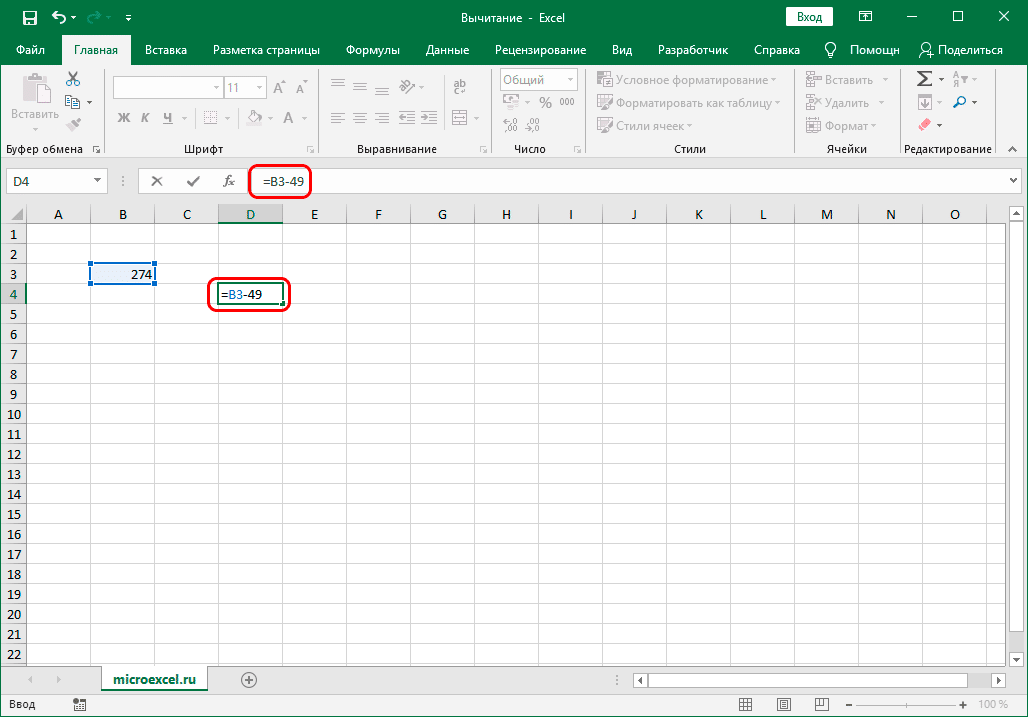
<li>Как и в первом методе, мы сначала выбираем свободную ячейку, в которую хотим вывести результат расчета. Внутри:
<ul>
<li>пишем знак “=”.</li>
<li>указываем адрес ячейки, в которой находится сокращаемый товар. Это можно сделать вручную, введя координаты с помощью клавиш клавиатуры. Или вы можете выбрать нужную ячейку, щелкнув по ней левой кнопкой мыши.</li>
<li>добавьте к формуле знак вычитания (“-“).</li>
<li>записываем вычитаемые (если вычитаемых больше, складываем их с помощью символа “-“).<img alt="Формула для вычитания числа из ячейки в Excel" src="https://excel-home.ru/wp-content/uploads/img/1028x0/bb9fee8fe9ed8e30239686527fd56658.png"></li>
</ul>
</li>
<li>После нажатия клавиши Enter получаем результат в выбранной ячейке.<img alt="Вычесть число из ячейки в Excel" src="https://excel-home.ru/wp-content/uploads/img/1028x0/0c2f5ec9459b063c9eacb3b2d0c80c2c.png"></li>
</ol>
<p>
Примечание. Этот пример работает и наоборот, например, когда вычитаемое — это конкретное число, а вычитаемое — числовое значение в ячейке.
</p>
<h2>Пример 3: разность между числами в ячейках</h2>
<p>
Поскольку в Excel мы в первую очередь работаем со значениями в ячейках, поэтому вычитание, очень часто, приходится производить между содержащимися в них числовыми данными. Действия практически идентичны описанным выше.
</p>
<ol>
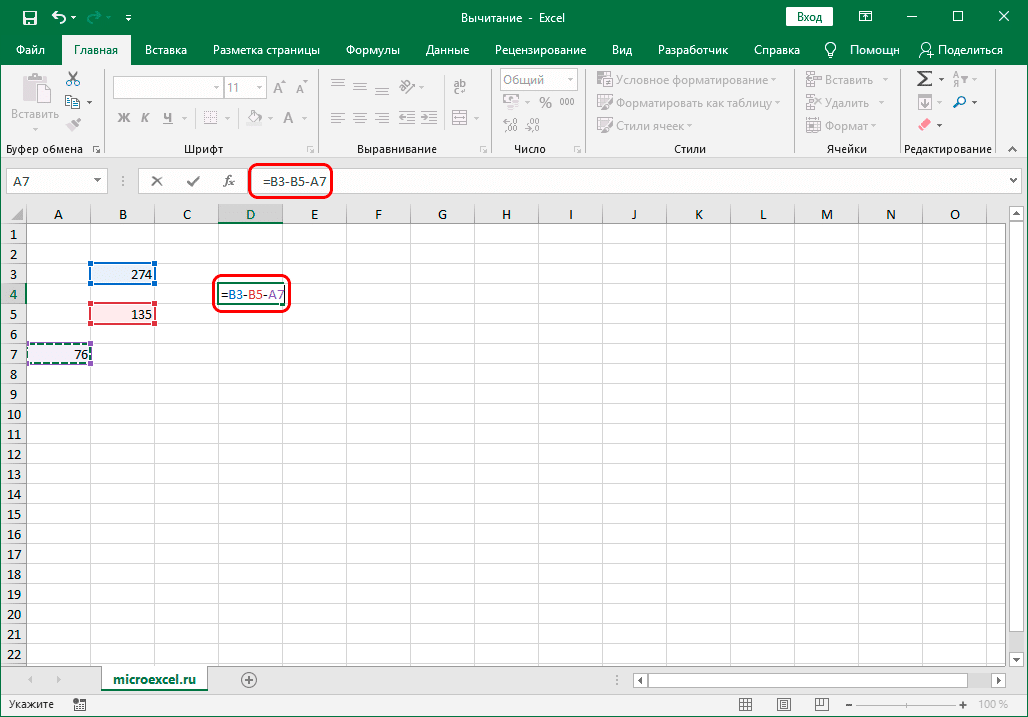
<li>Находимся в получившейся ячейке, после чего:
<ul>
<li>поставить символ “=”.</li>
<li>аналогично примеру 2 указываем ячейку, содержащую минифицированный.</li>
<li>таким же образом добавьте в формулу ячейку с вычтенной ячейкой, не забыв поставить знак минус перед ее адресом”.</li>
<li>если вычитается несколько, сложите их в одну строку со знаком «-» впереди.<img alt="Формула разности чисел в ячейках таблицы Excel" src="https://excel-home.ru/wp-content/uploads/img/1028x0/761d3a08221e803cb595d13f5008286a.png"></li>
</ul>
</li>
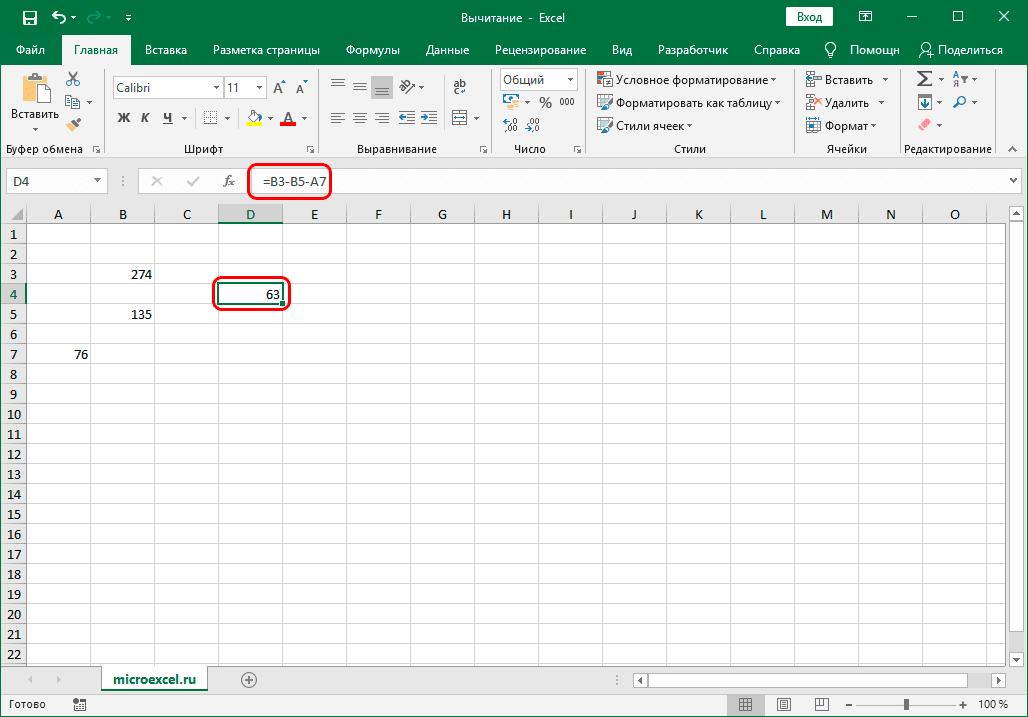
<li>Нажав клавишу Enter, мы увидим результат в ячейке с формулой.<img alt="Разница в числах в ячейках таблицы Excel" src="https://excel-home.ru/wp-content/uploads/img/1028x0/eccdad5d322f6bc6e863b5a2bd644f2b.png"></li>
</ol>
<h2>Пример 4: Вычитание одного столбца из другого</h2>
<p>
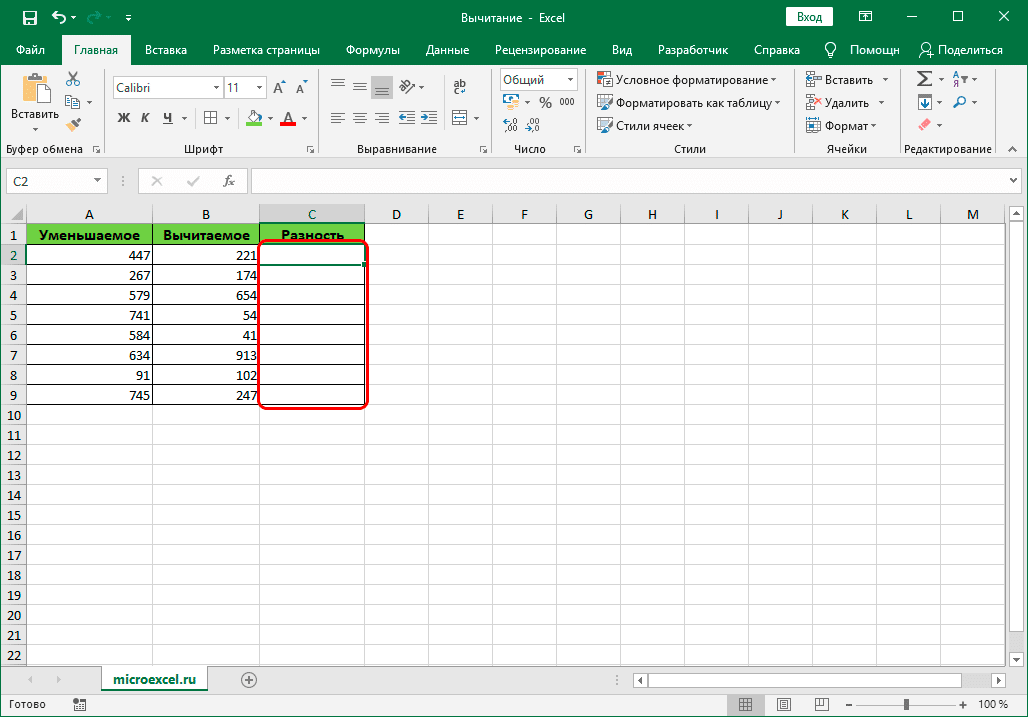
Таблицы, как известно, содержат данные как по горизонтали (столбцы), так и по вертикали (строки). И очень часто необходимо найти разницу между числовыми данными, содержащимися в разных столбцах (двух и более). Также желательно автоматизировать этот процесс, чтобы не тратить на это много времени.
</p>
<p>
<img alt="Вычесть один столбец из другого в Excel" src="https://excel-home.ru/wp-content/uploads/img/1028x0/5a1ff8ed75960301e3878d7a33c7c2c7.png">
</p>
<p>
Программа предлагает пользователю такую возможность и вот как это можно реализовать:
</p>
<ol>
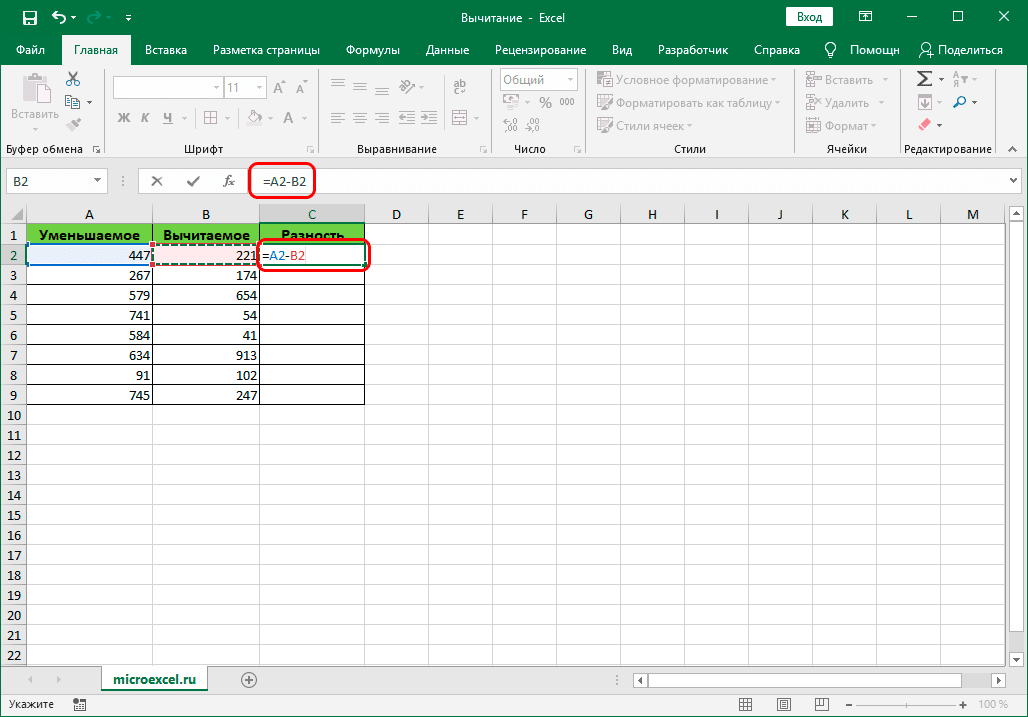
<li>Заходим в первую ячейку столбца, где планируем произвести расчеты. Запишем формулу вычитания, указав адреса ячеек, содержащих сокращенное и вычитаемое. В нашем случае выражение выглядит так: = C2-B2.<img alt="Формула для вычитания одного столбца из другого в Excel" src="https://excel-home.ru/wp-content/uploads/img/1028x0/4925963c1d02f672a8054b92b1d0538d.png"></li>
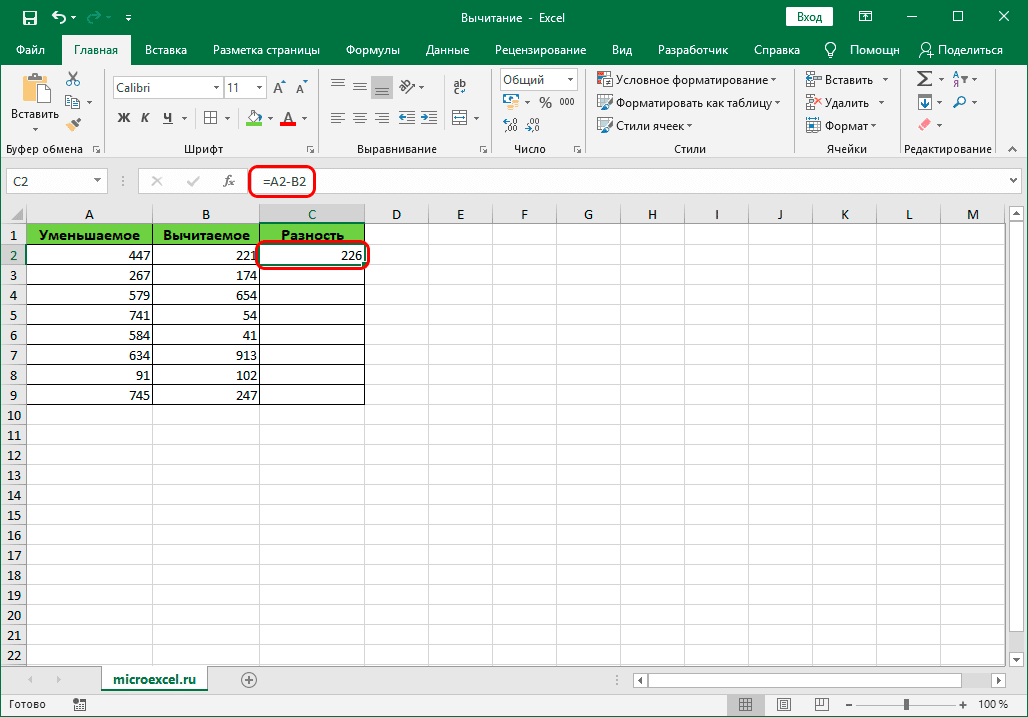
<li>Нажмите клавишу Enter и получите разницу между числами.<img alt="Результат вычитания одного столбца из другого в Excel" src="https://excel-home.ru/wp-content/uploads/img/1028x0/ddfb40beebfc2c105eadf43d3cadd7ce.png"></li>
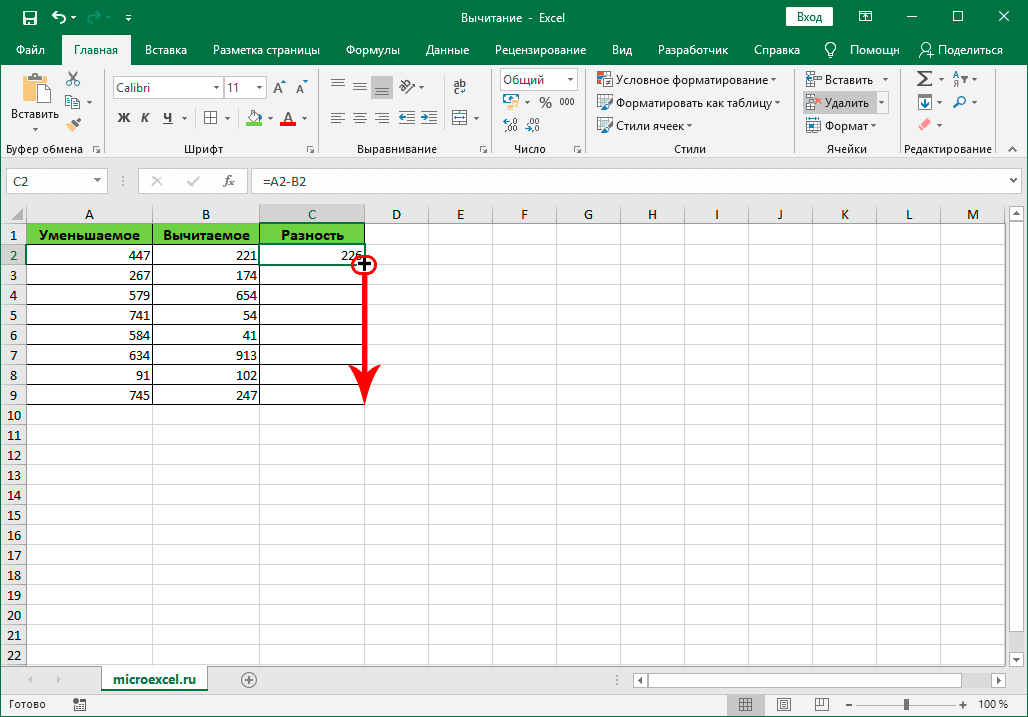
<li>Осталось только автоматически вычесть оставшиеся ячейки в столбце результатов. Для этого переместите указатель мыши в правый нижний угол ячейки с формулой и после появления индикатора заполнения в виде черного плюса, удерживая левую кнопку мыши, перетащите его в конец столбца.<img alt="Растянуть формулу на другие ячейки столбца в Excel" src="https://excel-home.ru/wp-content/uploads/img/1028x0/48cca7c070f6e75bfa722384016e8ab3.png"></li>
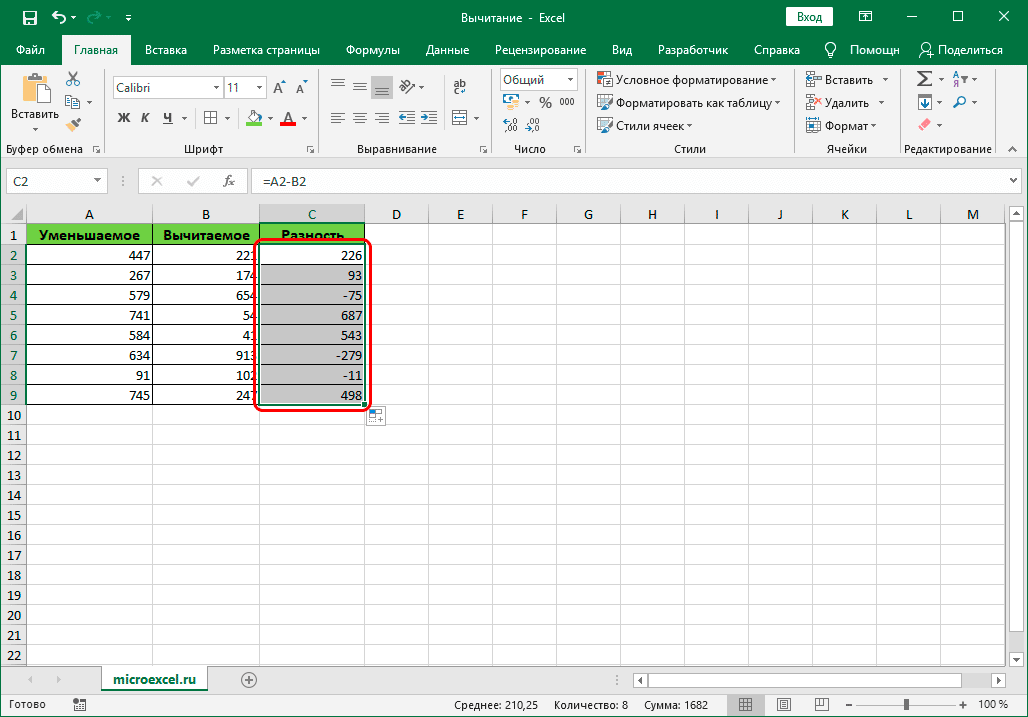
<li>Как только мы отпускаем кнопку мыши, ячейки столбца заполняются результатами вычитания.<img alt="Применение маркера заливки в Excel" src="https://excel-home.ru/wp-content/uploads/img/1028x0/a284dc9f686abea565067c53cdc75045.png"></li>
</ol>
<h2>Пример 5: Вычитание конкретного числа из столбца</h2>
<p>
В некоторых случаях вам нужно вычесть одно и то же конкретное число из всех ячеек в столбце.
</p>
<p>
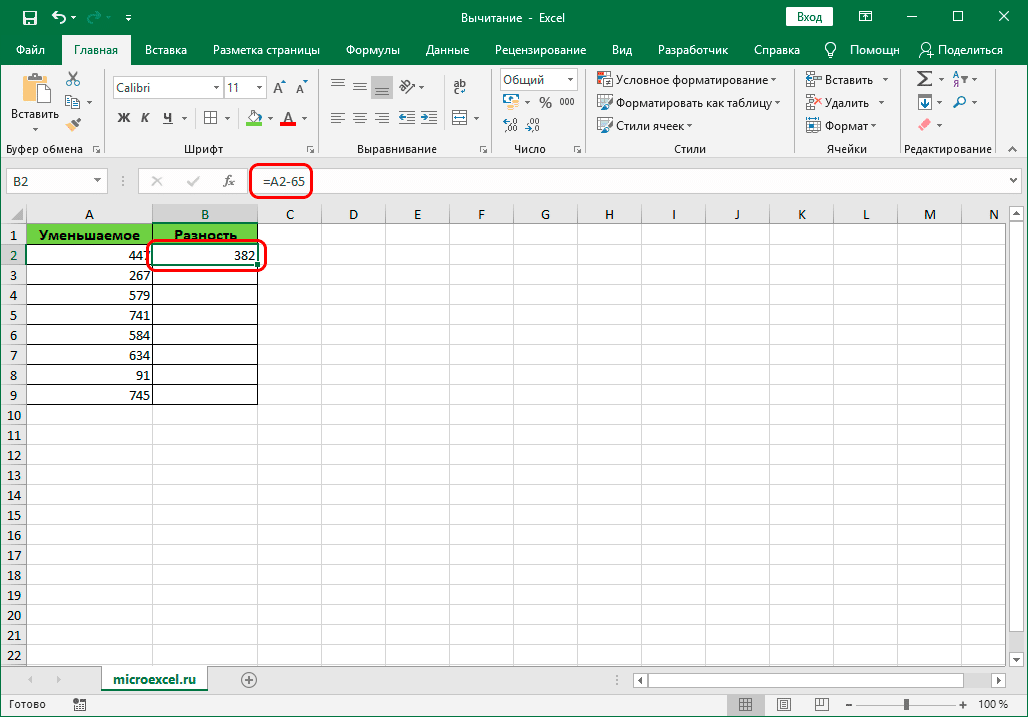
Это число можно просто указать в формуле. Предположим, мы хотим вычесть 65 из первого столбца нашей таблицы.
</p>
<ol>
<li>Формулу вычитания записываем в верхнюю ячейку получившегося столбца. В нашем случае это выглядит так: = A2-65.<img alt="Формула для вычитания определенного числа из столбца в Excel" src="https://excel-home.ru/wp-content/uploads/img/1028x0/904dbea36a2874a9c2fb9ffd95ebc1f5.png"></li>
<li>После нажатия Enter разница будет отображаться в выбранной ячейке.<img alt="Результат вычитания определенного числа из столбца в Excel" src="https://excel-home.ru/wp-content/uploads/img/1028x0/0404db2603832f3feb16618ab829b350.png"></li>
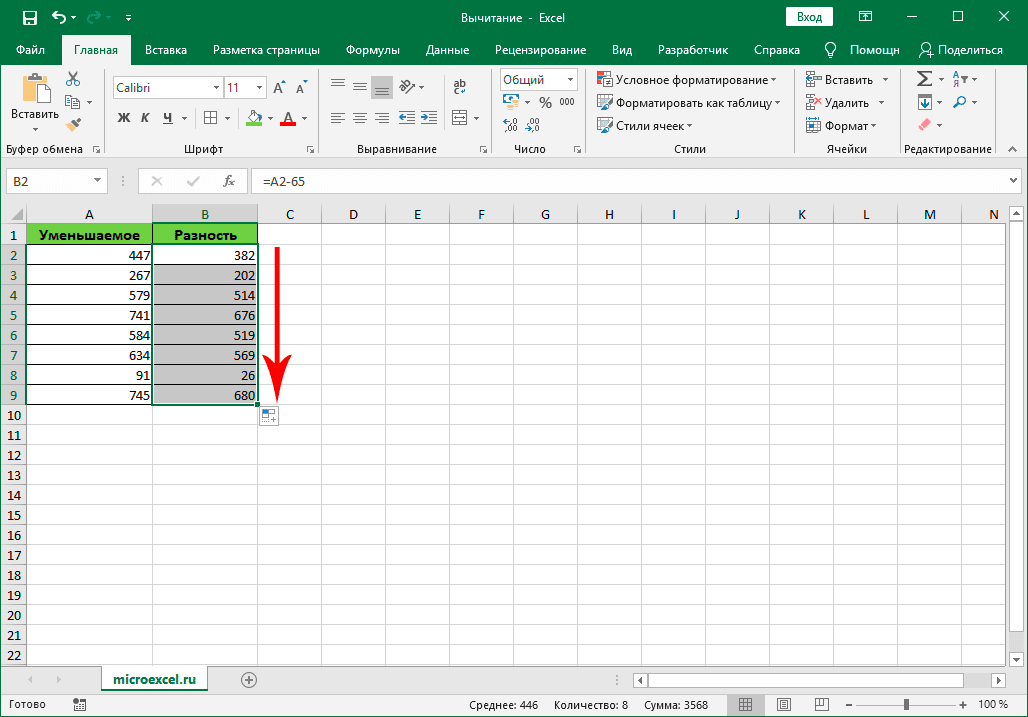
<li>Используя маркер заполнения, перетащите формулу в другие ячейки столбца, чтобы получить в них аналогичные результаты.<img alt="Заполните столбец маркером заполнения в Excel" src="https://excel-home.ru/wp-content/uploads/img/1028x0/f94f4d96e4619f479167979f89703b4d.png"></li>
</ol>
<p>
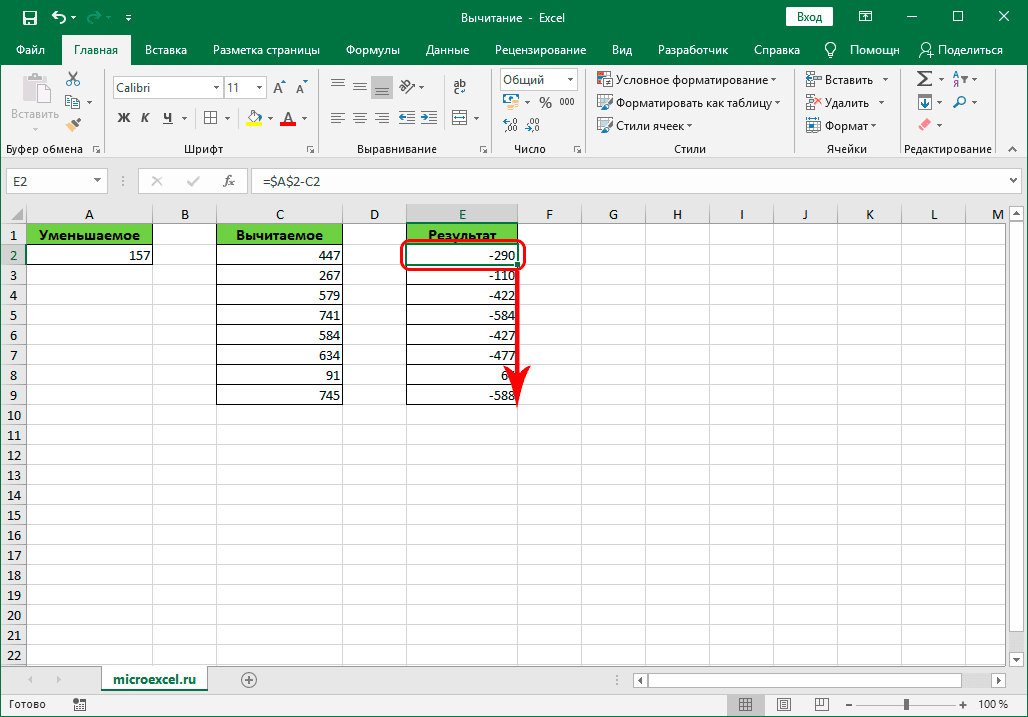
Теперь предположим, что вы хотите вычесть определенное число из всех ячеек столбца, но оно не только будет указано в формуле, но также будет записано в определенной ячейке.
</p>
<p>
Несомненным преимуществом этого метода является то, что если мы хотим изменить это число, нам нужно изменить его только в одном месте — в ячейке, которая его содержит (в нашем случае — D2).
</p>
<p>
<img alt="Вычитание определенного значения ячейки из столбца в Excel" src="https://excel-home.ru/wp-content/uploads/img/1028x0/9c5365928214f91f97ea424c486c5d19.png">
</p>
<p>
Алгоритм действий в этом случае следующий:
</p>
<ol>
<li>Перейдем в верхнюю ячейку столбца для расчетов. Пишем обычную формулу вычитания между двумя ячейками.<img alt="Формула для вычитания определенного значения ячейки из столбца в Excel" src="https://excel-home.ru/wp-content/uploads/img/1028x0/fc1be53a8b03f96f915082226ceb2ab4.png"></li>
<li>Когда формула будет готова, не торопитесь нажимать клавишу Enter. Чтобы зафиксировать адрес ячейки с вычитанием ячейки при растягивании формулы, необходимо ввести символы «$» напротив ее координат (другими словами, чтобы адрес ячейки был абсолютным, поскольку по умолчанию ссылки в программе относительные). Вы можете сделать это вручную, написав необходимые символы в формуле или при редактировании подвести курсор к адресу ячейки с вычтенной ячейкой и один раз нажать клавишу F4. Следовательно, формула (в нашем случае) должна выглядеть так:<img alt="Формула для вычитания определенного значения ячейки из столбца в Excel" src="https://excel-home.ru/wp-content/uploads/img/1028x0/e90d847102ab0e26158fa93cf78bd50c.png"></li>
<li>После того, как формула будет полностью готова, нажмите Enter, чтобы получить результат.<img alt="Результат вычитания определенного значения ячейки из столбца в Excel" src="https://excel-home.ru/wp-content/uploads/img/1028x0/5d4b7411dc13acc7dccd704e365cdd00.png"></li>
<li>С помощью индикатора заполнения производим аналогичные вычисления в остальных ячейках столбца.<img alt="Использование индикатора заполнения в Excel" src="https://excel-home.ru/wp-content/uploads/img/1028x0/92442e032056776c73ebcfdc887c0ce9.png"></li>
</ol>
<p>
Примечание: приведенный выше пример можно просмотреть в обратном порядке. Они вычитают данные из другого столбца из той же ячейки.
</p>
<p>
<img alt="Вычесть значения столбца из определенной ячейки в Excel" src="https://excel-home.ru/wp-content/uploads/img/1028x0/bcdc3c3ce12892cbc481346d2bb92eab.png">
</p>
<h2>Заключение</h2>
<p>
Таким образом, Excel предлагает пользователю широкий спектр действий, благодаря которым арифметическая операция, такая как вычитание, может выполняться множеством методов, что, конечно же, позволяет справиться с задачей любой сложности.
</p>
<br> |
| col_6 |
<h2>Процедура вычитания</h2>
<p>
Как конкретные числа, так и ячейки, содержащие числовые значения, могут участвовать в вычитании в программе Excel.
</p>
<aside class="article__header-linkbanner mb40"><a class="linkbanner bg_lightviol" href="https://azbukakursov.ru/articles/excel/kak-umnozhat-chislo-na-protsenty-v-excel/"><div class="linkbanner__img"><picture><source type="image/webp" srcset="https://excel-home.ru/wp-content/uploads/img/1906x0/63f0716f8344f0cbad22e665728bd74f.png" width="400" height="225"><img src="https://excel-home.ru/wp-content/uploads/img/1906x0/63f0716f8344f0cbad22e665728bd74f.png" alt="" width="400" height="225"></picture></div><div class="linkbanner__body"><div class="linkbanner__uptitle f20 f16-mob lh15 mb10 color_viol">Читайте также</div><div class="linkbanner__title f30 f20-mob lh105">Как умножать число на проценты в Excel</div></div></a></aside>
<p>
Само действие можно выполнить с помощью формулы, которая начинается со знака равенства (=). Итак, по законам арифметики пишем убавляемую, после нее ставим знак минус («-») и в конце указываем вычитаемое. В сложных формулах может быть несколько вычитаний, и в этом случае они следуют за ними, а между ними вставляется знак «-». Таким образом, мы получаем результат в виде разницы чисел.
</p>
<p>
Для ясности давайте посмотрим, как выполнять вычитание, на конкретных примерах ниже.
</p>
<h2>Пример 1: разность конкретных чисел</h2>
<p>
Допустим, нам нужно найти разницу между конкретными числами: 396 и 264. Вы можете вычесть, используя простую формулу:
</p>
<ol>
<li>Переходим к свободной ячейке таблицы, в которой планируем произвести необходимые вычисления. В нем печатаем знак «=», после чего пишем выражение: = 365-264.<img alt="Формула вычитания в Excel" src="https://excel-home.ru/wp-content/uploads/img/1028x0/6441ea2dbe87f1b9317dedf6c641f213.png"></li>
<li>После ввода формулы нажмите клавишу Enter и получите желаемый результат.<img alt="Разница конкретных чисел в Excel" src="https://excel-home.ru/wp-content/uploads/img/1028x0/4e9107bac7a96636a55175f8f34ed788.png"></li>
</ol>
<p>
Примечание. Очевидно, что программа Excel может работать с отрицательными числами, поэтому вычитание можно производить в обратном порядке. В этом случае формула выглядит так: = 264-365.
</p>
<p>
<img alt="Разница конкретных чисел в Excel" src="https://excel-home.ru/wp-content/uploads/img/1028x0/70df1aaca4f9b1bfd0483f7d6592c351.png">
</p>
<h2>Пример 2: вычитание числа из ячейки</h2>
<p>
Теперь, когда мы рассмотрели принцип и простейший пример вычитания в Excel, давайте посмотрим, как вычесть определенное число из ячейки.
</p>
<ol>
<li>Как и в первом методе, мы сначала выбираем свободную ячейку, в которую хотим вывести результат расчета. Внутри:
<ul>
<li>пишем знак “=”.</li>
<li>указываем адрес ячейки, в которой находится сокращаемый товар. Это можно сделать вручную, введя координаты с помощью клавиш клавиатуры. Или вы можете выбрать нужную ячейку, щелкнув по ней левой кнопкой мыши.</li>
<li>добавьте к формуле знак вычитания (“-“).</li>
<li>записываем вычитаемые (если вычитаемых больше, складываем их с помощью символа “-“).<img alt="Формула для вычитания числа из ячейки в Excel" src="https://excel-home.ru/wp-content/uploads/img/1028x0/bb9fee8fe9ed8e30239686527fd56658.png"></li>
</ul>
</li>
<li>После нажатия клавиши Enter получаем результат в выбранной ячейке.<img alt="Вычесть число из ячейки в Excel" src="https://excel-home.ru/wp-content/uploads/img/1028x0/0c2f5ec9459b063c9eacb3b2d0c80c2c.png"></li>
</ol>
<p>
Примечание. Этот пример работает и наоборот, например, когда вычитаемое — это конкретное число, а вычитаемое — числовое значение в ячейке.
</p>
<h2>Пример 3: разность между числами в ячейках</h2>
<p>
Поскольку в Excel мы в первую очередь работаем со значениями в ячейках, поэтому вычитание, очень часто, приходится производить между содержащимися в них числовыми данными. Действия практически идентичны описанным выше.
</p>
<ol>
<li>Находимся в получившейся ячейке, после чего:
<ul>
<li>поставить символ “=”.</li>
<li>аналогично примеру 2 указываем ячейку, содержащую минифицированный.</li>
<li>таким же образом добавьте в формулу ячейку с вычтенной ячейкой, не забыв поставить знак минус перед ее адресом”.</li>
<li>если вычитается несколько, сложите их в одну строку со знаком «-» впереди.<img alt="Формула разности чисел в ячейках таблицы Excel" src="https://excel-home.ru/wp-content/uploads/img/1028x0/761d3a08221e803cb595d13f5008286a.png"></li>
</ul>
</li>
<li>Нажав клавишу Enter, мы увидим результат в ячейке с формулой.<img alt="Разница в числах в ячейках таблицы Excel" src="https://excel-home.ru/wp-content/uploads/img/1028x0/eccdad5d322f6bc6e863b5a2bd644f2b.png"></li>
</ol>
<h2>Пример 4: Вычитание одного столбца из другого</h2>
<p>
Таблицы, как известно, содержат данные как по горизонтали (столбцы), так и по вертикали (строки). И очень часто необходимо найти разницу между числовыми данными, содержащимися в разных столбцах (двух и более). Также желательно автоматизировать этот процесс, чтобы не тратить на это много времени.
</p>
<p>
<img alt="Вычесть один столбец из другого в Excel" src="https://excel-home.ru/wp-content/uploads/img/1028x0/5a1ff8ed75960301e3878d7a33c7c2c7.png">
</p>
<p>
Программа предлагает пользователю такую возможность и вот как это можно реализовать:
</p>
<ol>
<li>Заходим в первую ячейку столбца, где планируем произвести расчеты. Запишем формулу вычитания, указав адреса ячеек, содержащих сокращенное и вычитаемое. В нашем случае выражение выглядит так: = C2-B2.<img alt="Формула для вычитания одного столбца из другого в Excel" src="https://excel-home.ru/wp-content/uploads/img/1028x0/4925963c1d02f672a8054b92b1d0538d.png"></li>
<li>Нажмите клавишу Enter и получите разницу между числами.<img alt="Результат вычитания одного столбца из другого в Excel" src="https://excel-home.ru/wp-content/uploads/img/1028x0/ddfb40beebfc2c105eadf43d3cadd7ce.png"></li>
<li>Осталось только автоматически вычесть оставшиеся ячейки в столбце результатов. Для этого переместите указатель мыши в правый нижний угол ячейки с формулой и после появления индикатора заполнения в виде черного плюса, удерживая левую кнопку мыши, перетащите его в конец столбца.<img alt="Растянуть формулу на другие ячейки столбца в Excel" src="https://excel-home.ru/wp-content/uploads/img/1028x0/48cca7c070f6e75bfa722384016e8ab3.png"></li>
<li>Как только мы отпускаем кнопку мыши, ячейки столбца заполняются результатами вычитания.<img alt="Применение маркера заливки в Excel" src="https://excel-home.ru/wp-content/uploads/img/1028x0/a284dc9f686abea565067c53cdc75045.png"></li>
</ol>
<h2>Пример 5: Вычитание конкретного числа из столбца</h2>
<p>
В некоторых случаях вам нужно вычесть одно и то же конкретное число из всех ячеек в столбце.
</p>
<p>
Это число можно просто указать в формуле. Предположим, мы хотим вычесть 65 из первого столбца нашей таблицы.
</p>
<ol>
<li>Формулу вычитания записываем в верхнюю ячейку получившегося столбца. В нашем случае это выглядит так: = A2-65.<img alt="Формула для вычитания определенного числа из столбца в Excel" src="https://excel-home.ru/wp-content/uploads/img/1028x0/904dbea36a2874a9c2fb9ffd95ebc1f5.png"></li>
<li>После нажатия Enter разница будет отображаться в выбранной ячейке.<img alt="Результат вычитания определенного числа из столбца в Excel" src="https://excel-home.ru/wp-content/uploads/img/1028x0/0404db2603832f3feb16618ab829b350.png"></li>
<li>Используя маркер заполнения, перетащите формулу в другие ячейки столбца, чтобы получить в них аналогичные результаты.<img alt="Заполните столбец маркером заполнения в Excel" src="https://excel-home.ru/wp-content/uploads/img/1028x0/f94f4d96e4619f479167979f89703b4d.png"></li>
</ol>
<p>
Теперь предположим, что вы хотите вычесть определенное число из всех ячеек столбца, но оно не только будет указано в формуле, но также будет записано в определенной ячейке.
</p>
<p>
Несомненным преимуществом этого метода является то, что если мы хотим изменить это число, нам нужно изменить его только в одном месте — в ячейке, которая его содержит (в нашем случае — D2).
</p>
<p>
<img alt="Вычитание определенного значения ячейки из столбца в Excel" src="https://excel-home.ru/wp-content/uploads/img/1028x0/9c5365928214f91f97ea424c486c5d19.png">
</p>
<p>
Алгоритм действий в этом случае следующий:
</p>
<ol>
<li>Перейдем в верхнюю ячейку столбца для расчетов. Пишем обычную формулу вычитания между двумя ячейками.<img alt="Формула для вычитания определенного значения ячейки из столбца в Excel" src="https://excel-home.ru/wp-content/uploads/img/1028x0/fc1be53a8b03f96f915082226ceb2ab4.png"></li>
<li>Когда формула будет готова, не торопитесь нажимать клавишу Enter. Чтобы зафиксировать адрес ячейки с вычитанием ячейки при растягивании формулы, необходимо ввести символы «$» напротив ее координат (другими словами, чтобы адрес ячейки был абсолютным, поскольку по умолчанию ссылки в программе относительные). Вы можете сделать это вручную, написав необходимые символы в формуле или при редактировании подвести курсор к адресу ячейки с вычтенной ячейкой и один раз нажать клавишу F4. Следовательно, формула (в нашем случае) должна выглядеть так:<img alt="Формула для вычитания определенного значения ячейки из столбца в Excel" src="https://excel-home.ru/wp-content/uploads/img/1028x0/e90d847102ab0e26158fa93cf78bd50c.png"></li>
<li>После того, как формула будет полностью готова, нажмите Enter, чтобы получить результат.<img alt="Результат вычитания определенного значения ячейки из столбца в Excel" src="https://excel-home.ru/wp-content/uploads/img/1028x0/5d4b7411dc13acc7dccd704e365cdd00.png"></li>
<li>С помощью индикатора заполнения производим аналогичные вычисления в остальных ячейках столбца.<img alt="Использование индикатора заполнения в Excel" src="https://excel-home.ru/wp-content/uploads/img/1028x0/92442e032056776c73ebcfdc887c0ce9.png"></li>
</ol>
<p>
Примечание: приведенный выше пример можно просмотреть в обратном порядке. Они вычитают данные из другого столбца из той же ячейки.
</p>
<p>
<img alt="Вычесть значения столбца из определенной ячейки в Excel" src="https://excel-home.ru/wp-content/uploads/img/1028x0/bcdc3c3ce12892cbc481346d2bb92eab.png">
</p>
<h2>Заключение</h2>
<p>
Таким образом, Excel предлагает пользователю широкий спектр действий, благодаря которым арифметическая операция, такая как вычитание, может выполняться множеством методов, что, конечно же, позволяет справиться с задачей любой сложности.
</p>
<br> |
| schema_jsonld |
<script type="application/ld+json">
{
"@context": "https://schema.org",
"@graph": [
{
"@type": "WebSite",
"@id": "https://azbukakursov.ru/#website",
"url": "https://azbukakursov.ru/",
"name": "Азбука Курсов",
"inLanguage": "ru-RU",
"publisher": {
"@id": "https://azbukakursov.ru/#organization"
},
"potentialAction": {
"@type": "SearchAction",
"target": "https://azbukakursov.ru/search/?q={search_term_string}",
"query-input": "required name=search_term_string"
}
},
{
"@type": "Organization",
"@id": "https://azbukakursov.ru/#organization",
"name": "Азбука Курсов",
"url": "https://azbukakursov.ru/",
"logo": {
"@type": "ImageObject",
"@id": "https://azbukakursov.ru/#logo",
"url": "https://azbukakursov.ru/img/logo.svg",
"width": 512,
"height": 512
},
"contactPoint": {
"@type": "ContactPoint",
"email": "azbukakursov@yandex.ru",
"contactType": "customer support",
"availableLanguage": "Russian"
}
},
{
"@type": "WebPage",
"@id": "https://azbukakursov.ru/articles/analitika/vychitanie-chisel-v-programme-excel/#webpage",
"url": "https://azbukakursov.ru/articles/analitika/vychitanie-chisel-v-programme-excel/",
"name": "Как вычитать числа в Excel: Пошаговое руководство",
"description": "Узнайте, как правильно вычитать числа в Excel с помощью простых формул. Пошаговое руководство для эффективной работы с данными.",
"inLanguage": "ru-RU",
"isPartOf": {
"@id": "https://azbukakursov.ru/#website"
},
"breadcrumb": {
"@id": "https://azbukakursov.ru/articles/analitika/vychitanie-chisel-v-programme-excel/#breadcrumbs"
},
"mainEntity": {
"@id": "https://azbukakursov.ru/articles/analitika/vychitanie-chisel-v-programme-excel/#article"
},
"hasPart": [
{
"@type": "WebPageElement",
"@id": "https://azbukakursov.ru/articles/analitika/vychitanie-chisel-v-programme-excel/#toc",
"name": "Содержание статьи"
},
{
"@id": "https://azbukakursov.ru/articles/analitika/vychitanie-chisel-v-programme-excel/#faq"
},
{
"@id": "https://azbukakursov.ru/articles/analitika/vychitanie-chisel-v-programme-excel/#courses"
}
],
"primaryImageOfPage": {
"@id": "https://azbukakursov.ru/articles/analitika/vychitanie-chisel-v-programme-excel/#primaryimage"
}
},
{
"@type": "ImageObject",
"@id": "https://azbukakursov.ru/articles/analitika/vychitanie-chisel-v-programme-excel/#primaryimage",
"url": "https://azbukakursov.ru/upload/iblock/9a4/7n1g5ugddcaftzq0scbi3kn6k2f4dale.png",
"width": 1200,
"height": 630,
"caption": "Как вычитать числа в Excel: Пошаговое руководство"
},
{
"@type": [
"Article",
"BlogPosting"
],
"@id": "https://azbukakursov.ru/articles/analitika/vychitanie-chisel-v-programme-excel/#article",
"mainEntityOfPage": {
"@id": "https://azbukakursov.ru/articles/analitika/vychitanie-chisel-v-programme-excel/#webpage"
},
"headline": "Как вычитать числа в Excel: Пошаговое руководство",
"alternativeHeadline": "Вычитание чисел в программе Excel",
"description": "Узнайте, как правильно вычитать числа в Excel с помощью простых формул. Пошаговое руководство для эффективной работы с данными.",
"author": {
"@type": "Organization",
"@id": "https://azbukakursov.ru/#organization",
"name": "Азбука Курсов"
},
"publisher": {
"@id": "https://azbukakursov.ru/#organization"
},
"datePublished": "2026-03-31T08:36:45+03:00",
"dateModified": "2026-04-14T09:48:01+03:00",
"articleSection": "Аналитика",
"keywords": [
"курсы по Excel онлайн",
"обучение Excel для начинающих",
"где научиться работать в Excel",
"платные курсы Excel",
"лучшие курсы Excel онлайн",
"как вычитать одно число из другого в Excel",
"пример вычитания одного столбца из другого в Excel",
"как вычесть конкретное число из ячейки в Excel",
"пошаговое руководство по вычитанию чисел в Excel",
"как автоматизировать вычитание в Excel",
"вычитание чисел в Excel с примерами",
"как использовать знак минус в формулах Excel",
"вычитание чисел в Excel для начинающих",
"как вычесть значение из ячейки в Excel",
"вычитание чисел в Excel с помощью формул",
"как вычесть несколько чисел в Excel",
"вычитание чисел в Excel с отрицательными значениями",
"как найти разность чисел в Excel",
"вычитание чисел в Excel пошагово",
"как вычесть данные из столбца в Excel",
"вычитание чисел в Excel с использованием формул",
"вычитание чисел в Excel",
"как вычитать в Excel",
"формула вычитания в Excel",
"пример вычитания в Excel"
],
"wordCount": 826,
"timeRequired": "PT5M",
"inLanguage": "ru-RU",
"isAccessibleForFree": true,
"genre": "Образовательная статья",
"encodingFormat": "text/html",
"isFamilyFriendly": true,
"copyrightYear": 2026,
"copyrightHolder": {
"@id": "https://azbukakursov.ru/#organization"
},
"audience": {
"@type": "Audience",
"audienceType": "Пользователи, интересующиеся обучением, саморазвитием и онлайн-курсами"
},
"image": {
"@id": "https://azbukakursov.ru/articles/analitika/vychitanie-chisel-v-programme-excel/#primaryimage"
},
"thumbnailUrl": "https://azbukakursov.ru/upload/iblock/9a4/7n1g5ugddcaftzq0scbi3kn6k2f4dale.png",
"about": [
{
"@type": "Thing",
"name": "Excel"
},
{
"@type": "Thing",
"name": "Eduson Academy"
},
{
"@type": "Thing",
"name": "Учи.Дома"
},
{
"@type": "Thing",
"name": "100балльный репетитор"
},
{
"@type": "Thing",
"name": "PowerPoint"
},
{
"@type": "Thing",
"name": "Каменный город"
},
{
"@type": "Thing",
"name": "Яндекс Практикум"
},
{
"@type": "Thing",
"name": "Moscow Business School"
}
],
"mentions": [
{
"@id": "https://azbukakursov.ru/articles/analitika/vychitanie-chisel-v-programme-excel/#faq"
},
{
"@id": "https://azbukakursov.ru/articles/analitika/vychitanie-chisel-v-programme-excel/#courses"
}
]
},
{
"@type": "BreadcrumbList",
"@id": "https://azbukakursov.ru/articles/analitika/vychitanie-chisel-v-programme-excel/#breadcrumbs",
"itemListElement": [
{
"@type": "ListItem",
"position": 1,
"name": "Главная",
"item": "https://azbukakursov.ru/"
},
{
"@type": "ListItem",
"position": 2,
"name": "Статьи",
"item": "https://azbukakursov.ru/articles/"
},
{
"@type": "ListItem",
"position": 3,
"name": "Аналитика",
"item": "https://azbukakursov.ru/articles/analitika/"
},
{
"@type": "ListItem",
"position": 4,
"name": "Работа с Excel и Google таблицами",
"item": "https://azbukakursov.ru/articles/analitika/"
},
{
"@type": "ListItem",
"position": 5,
"name": "Текущая статья",
"item": "https://azbukakursov.ru/articles/analitika/vychitanie-chisel-v-programme-excel/"
}
]
},
{
"@type": "FAQPage",
"@id": "https://azbukakursov.ru/articles/analitika/vychitanie-chisel-v-programme-excel/#faq",
"mainEntity": [
{
"@type": "Question",
"name": "Как вычесть одно число из другого в Excel?",
"acceptedAnswer": {
"@type": "Answer",
"text": "Чтобы вычесть одно число из другого в Excel, выберите свободную ячейку, введите знак равенства '=', затем первое число, знак минус '-', и второе число. Например, для вычитания 264 из 396 введите '=396-264'. Нажмите Enter, чтобы получить результат."
}
},
{
"@type": "Question",
"name": "Как вычесть значение из ячейки в Excel?",
"acceptedAnswer": {
"@type": "Answer",
"text": "Для вычитания значения из ячейки в Excel выберите ячейку для результата, введите '=', затем адрес ячейки с числом, знак минус '-', и число, которое хотите вычесть. Например, '=A1-100' вычитает 100 из значения в ячейке A1."
}
},
{
"@type": "Question",
"name": "Можно ли вычитать столбцы в Excel?",
"acceptedAnswer": {
"@type": "Answer",
"text": "Да, в Excel можно вычитать столбцы. Для этого введите формулу в первую ячейку столбца результата, например, '=C2-B2', чтобы вычесть значения в столбце B из столбца C. Затем протяните формулу вниз по столбцу."
}
},
{
"@type": "Question",
"name": "Как автоматизировать вычитание в Excel?",
"acceptedAnswer": {
"@type": "Answer",
"text": "Автоматизировать вычитание в Excel можно с помощью протягивания формулы. Введите формулу в первую ячейку столбца, затем перетащите индикатор заполнения (черный плюс) вниз, чтобы применить формулу ко всем ячейкам столбца."
}
},
{
"@type": "Question",
"name": "Можно ли вычитать отрицательные числа в Excel?",
"acceptedAnswer": {
"@type": "Answer",
"text": "Да, Excel поддерживает вычитание отрицательных чисел. Просто введите формулу с отрицательным числом, например, '=A1-(-B1)', чтобы вычесть отрицательное значение в ячейке B1 из значения в ячейке A1."
}
},
{
"@type": "Question",
"name": "Как вычесть несколько чисел в Excel?",
"acceptedAnswer": {
"@type": "Answer",
"text": "Чтобы вычесть несколько чисел в Excel, введите их в формулу через знак минус. Например, '=A1-10-5-3' вычитает 10, 5 и 3 из значения в ячейке A1. Нажмите Enter для получения результата."
}
},
{
"@type": "Question",
"name": "Как вычесть число из диапазона ячеек в Excel?",
"acceptedAnswer": {
"@type": "Answer",
"text": "Чтобы вычесть число из диапазона ячеек, используйте формулу в каждой ячейке диапазона. Например, введите '=A1-10' в первую ячейку и протяните формулу вниз, чтобы вычесть 10 из каждой ячейки в столбце."
}
}
]
},
{
"@type": "ItemList",
"@id": "https://azbukakursov.ru/articles/analitika/vychitanie-chisel-v-programme-excel/#courses",
"name": "Рекомендуемые курсы",
"itemListOrder": "https://schema.org/ItemListOrderAscending",
"numberOfItems": 3,
"itemListElement": [
{
"@type": "ListItem",
"position": 1,
"item": {
"@type": "Course",
"@id": "https://go.redav.online/88a20e5ba14f6141?dl=https%3A%2F%2Feduson.academy%2Fmsoffice&m=5&erid=LdtCK4uVh#course",
"name": "Microsoft Office: тариф PRO",
"description": "Microsoft Office: тариф PRO — Работа с Excel и Google таблицами в Eduson Academy - eduson.academy, длительность 5 недель, цена 49200 ₽, рассрочка от 4100 ₽/мес, формат: Смешанный, Диплом / Сертификат Курс от Академии Эдюсон научит решать сложные задачи в несколько кликов, быстро работать с большим",
"url": "https://go.redav.online/88a20e5ba14f6141?dl=https%3A%2F%2Feduson.academy%2Fmsoffice&m=5&erid=LdtCK4uVh",
"provider": {
"@type": "Organization",
"name": "Eduson Academy - eduson.academy",
"url": "https://eduson.academy/"
},
"image": "https://thumb.tildacdn.com/tild3165-3865-4361-b261-393435323935/-/format/webp/hero.png"
}
},
{
"@type": "ListItem",
"position": 2,
"item": {
"@type": "Course",
"@id": "https://go.redav.online/88a20e5ba14f6141?dl=https%3A%2F%2Feduson.academy%2Fmsoffice&m=5&erid=LdtCK4uVh#course",
"name": "Microsoft Office: тариф Базовый",
"description": "Microsoft Office: тариф Базовый — Работа с Excel и Google таблицами в Eduson Academy - eduson.academy, длительность 5 недель, цена 40590 ₽, рассрочка от 3382 ₽/мес, формат: Смешанный, Диплом / Сертификат Курс от Академии Эдюсон научит решать сложные задачи в несколько кликов, быстро работать с",
"url": "https://go.redav.online/88a20e5ba14f6141?dl=https%3A%2F%2Feduson.academy%2Fmsoffice&m=5&erid=LdtCK4uVh",
"provider": {
"@type": "Organization",
"name": "Eduson Academy - eduson.academy",
"url": "https://eduson.academy/"
},
"image": "https://thumb.tildacdn.com/tild3165-3865-4361-b261-393435323935/-/format/webp/hero.png"
}
},
{
"@type": "ListItem",
"position": 3,
"item": {
"@type": "Course",
"@id": "https://go.redav.online/88a20e5ba14f6141?dl=https%3A%2F%2Feduson.academy%2Fmsoffice&m=5&erid=LdtCK4uVh#course",
"name": "Microsoft Office: тариф Мастер",
"description": "Microsoft Office: тариф Мастер — Работа с Excel и Google таблицами в Eduson Academy - eduson.academy, длительность 5 недель, цена 73800 ₽, рассрочка от 6150 ₽/мес, формат: Смешанный, Диплом / Сертификат Курс от Академии Эдюсон научит решать сложные задачи в несколько кликов, быстро работать с",
"url": "https://go.redav.online/88a20e5ba14f6141?dl=https%3A%2F%2Feduson.academy%2Fmsoffice&m=5&erid=LdtCK4uVh",
"provider": {
"@type": "Organization",
"name": "Eduson Academy - eduson.academy",
"url": "https://eduson.academy/"
},
"image": "https://thumb.tildacdn.com/tild3165-3865-4361-b261-393435323935/-/format/webp/hero.png"
}
}
]
}
]
}
</script> |