| edit_detail |
<p>Чаще всего при работе в Excel пользователь сталкивается с такой задачей, как изменение размеров ячеек таблицы, что позволяет ввести всю необходимую информацию. Но иногда из-за таких изменений, когда в таблице слишком много столбцов и строк разного размера, ее внешний вид может ухудшиться. Выходом из этой ситуации может стать выравнивание всех ячеек под определенный размер. Ниже мы увидим, как это можно сделать в Excel.</p>
<h2>Процесс выравнивания размеров</h2>
<p>Есть два способа выполнить эту задачу:</p>
<aside class="article__header-linkbanner mb40"><a class="linkbanner bg_lightviol" href="https://azbukakursov.ru/articles/excel/skrytie-stolbtsov-v-tablitse-excel/"><div class="linkbanner__img"><picture><source type="image/webp" srcset="/wp-content/uploads/img/963x0/885d0da146a53b6a0add329f583e576f.png" width="400" height="225"><img src="/wp-content/uploads/img/963x0/885d0da146a53b6a0add329f583e576f.png" alt="" width="400" height="225"></picture></div><div class="linkbanner__body"><div class="linkbanner__uptitle f20 f16-mob lh15 mb10 color_viol">Читайте также</div><div class="linkbanner__title f30 f20-mob lh105">Скрытие столбцов в таблице Excel</div></div></a></aside>
<ul>
<li>настроить ширину столбцов — от 0 до 255 пунктов (по умолчанию — 8,43)</li>
<li>настроить высоту линии — в диапазоне от 0 до 409 пунктов (по умолчанию — 15).</li>
</ul>
<p>Примечание. Примерный размер точки в сантиметрах составляет 0,35 мм.</p>
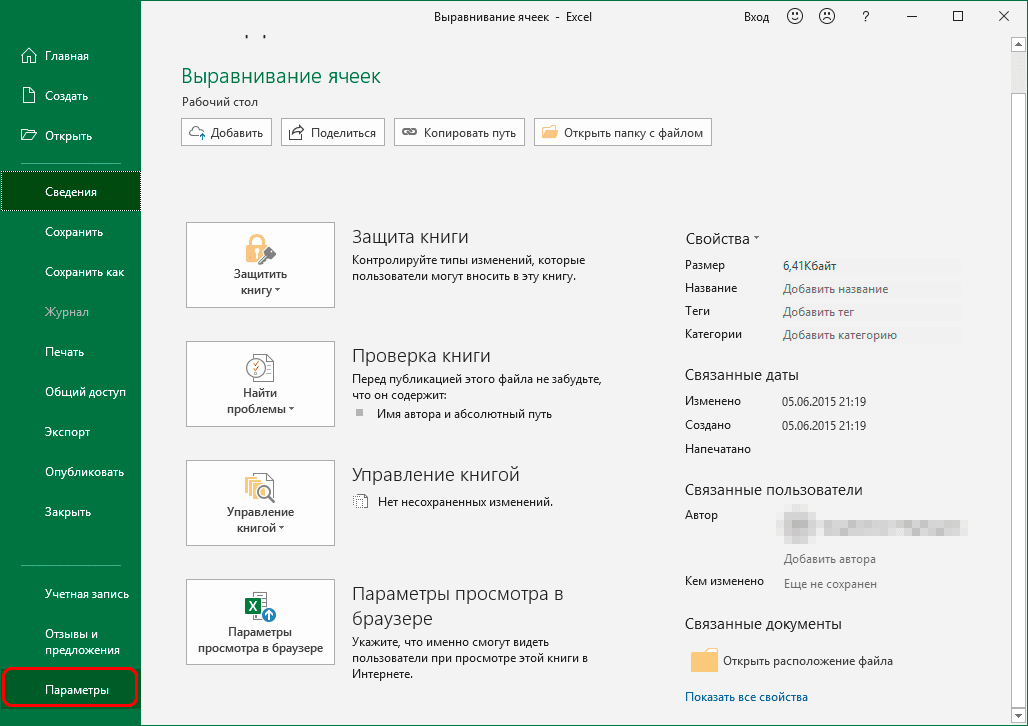
<p>Вы можете изменить стандартные единицы измерения по своему вкусу. Вот что для этого нужно сделать:</p>
<ol>
<li>Переходим в меню «Файл», где находим раздел «Параметры» и нажимаем на него.<img alt="Перейти к параметрам Excel" src="https://excel-home.ru/wp-content/uploads/img/1028x0/463f3aa1f5fd159e1a6216ebd81da8d7.png" /></li>
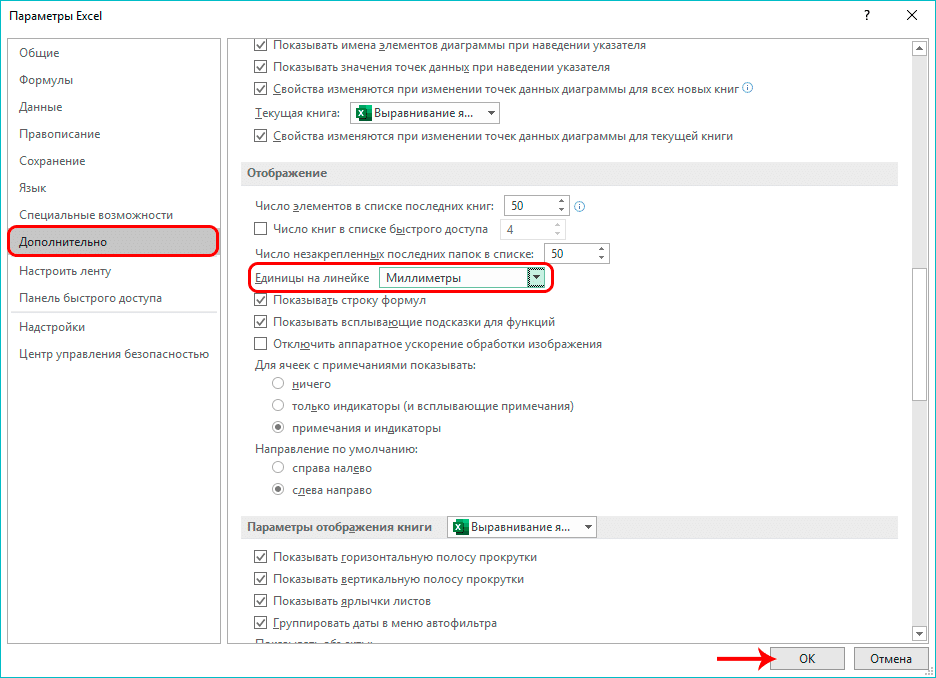
<li>В параметрах, отображаемых в списке слева, щелкните подраздел «Еще». В правой части окна находим группу настроек под названием «Дисплей» («Дисплей» — в предыдущих версиях программы). Найдите параметр «Единицы измерения на линейке», щелкните текущий параметр, чтобы развернуть список всех доступных параметров, и выберите:
<ul>
<li>дюймы</li>
<li>сантиметры</li>
<li>миллиметры<br />
<img alt="Выбор единиц измерения на линейке в параметрах Excel" src="https://excel-home.ru/wp-content/uploads/img/933x0/5ef700bfa234f738ce94ec40a5b964b6.png" /></li>
</ul>
</li>
<li>Выбираем нужный вариант, затем нажимаем кнопку ОК.<img alt="Установка единиц измерения на линейке в Excel" src="https://excel-home.ru/wp-content/uploads/img/936x0/bd765142f423c6a6cf82fd5c6a94a1d2.png" /></li>
<li>Эта процедура позволяет вам установить наиболее удобную единицу измерения, что в дальнейшем поможет в настройке ширины столбца и высоты строки таблицы.</li>
</ol>
<h2>Метод 1: выравниваем область ячеек</h2>
<p>Начнем с метода, который позволяет выровнять размеры ячеек выбранной области ячеек.</p>
<ol>
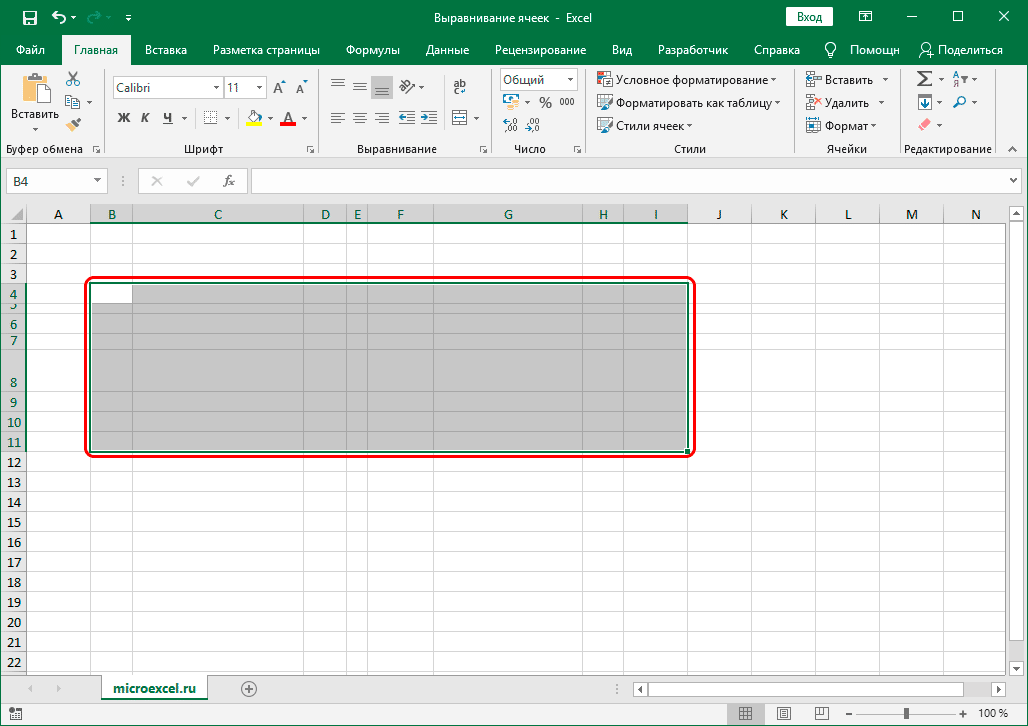
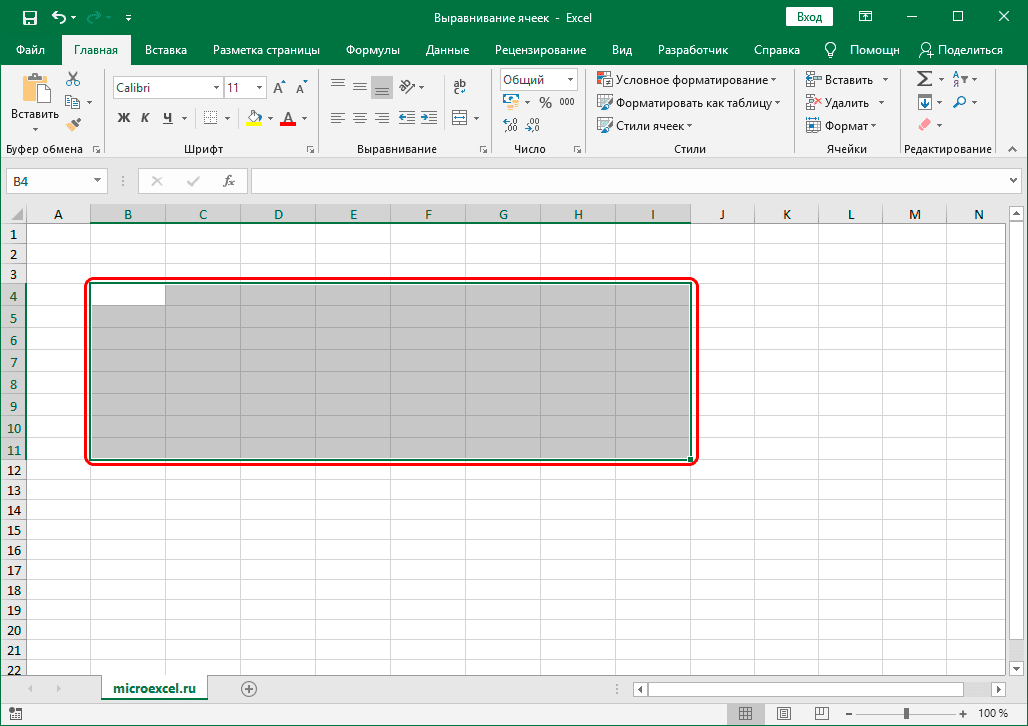
<li>Выделите область ячейки, размер которой мы хотим выровнять.<img alt="Диапазон ячеек выбран в Excel" src="https://excel-home.ru/wp-content/uploads/img/1028x0/4d6efa25b441089e1aa5f9ab4a542b88.png" /></li>
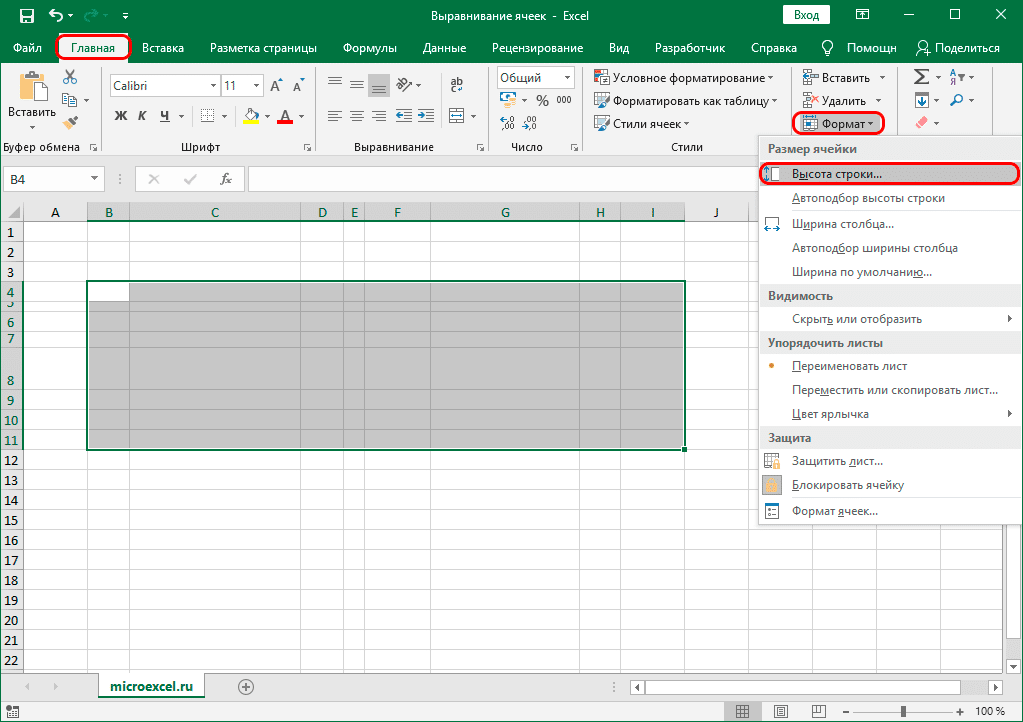
<li>Переходим во вкладку «Главная» (если нас там нет), где находим группу инструментов «Ячейки» и нажимаем внутри нее кнопку «Форматировать». Откроется список, в котором щелкаем по строке «Высота строки”.<img alt="Отрегулируйте высоту строки в Excel" src="https://excel-home.ru/wp-content/uploads/img/1023x0/07061e04c71d99593ae38de57eea4ae0.png" /></li>
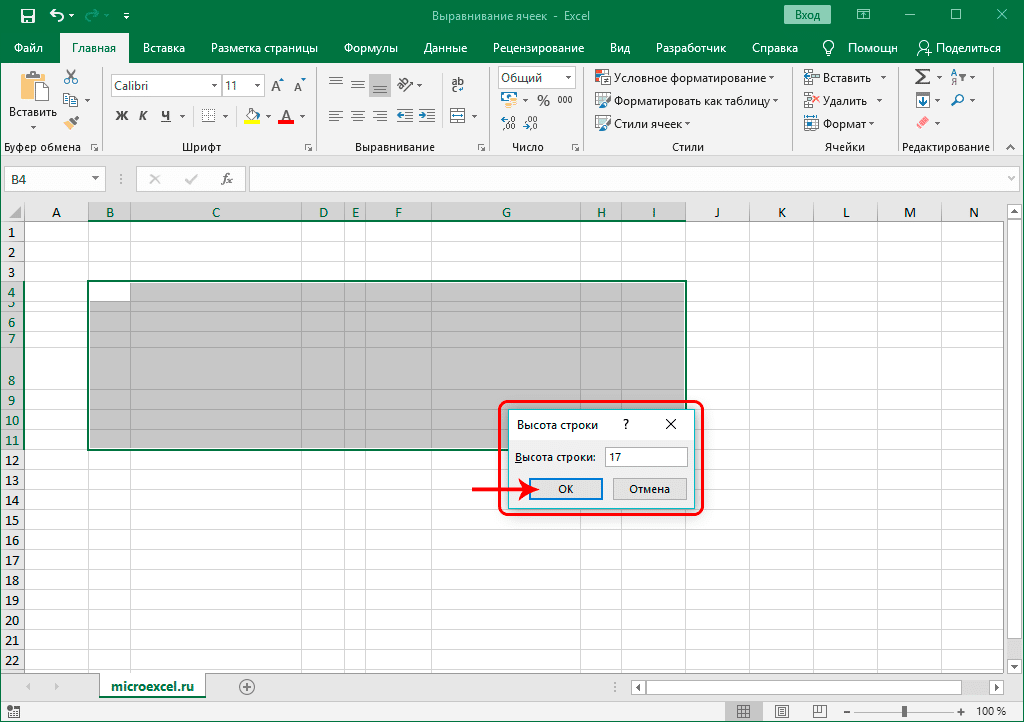
<li>На экране появится окно, в котором вы можете установить желаемый размер высоты строки, который будет применен ко всем ячейкам в выбранной области. Когда все будет готово, нажмите ОК.<img alt="Изменить высоту строки в Excel" src="https://excel-home.ru/wp-content/uploads/img/1024x0/f43f5dea166179dd56272d336eabafa1.png" /></li>
<li>Мы смогли выровнять высоту всех выбранных ячеек. Но это еще не все. Осталось отрегулировать ширину столбиков. Для этого снова выберите требуемый диапазон ячеек (если выбор внезапно был отменен), затем снова откройте список, нажав кнопку «Форматировать», но на этот раз выберите строку «Ширина столбца”.<img alt="Установка ширины столбца в Excel" src="https://excel-home.ru/wp-content/uploads/img/1023x0/88f6313dd21c9210663ba23c60a7e84a.png" /></li>
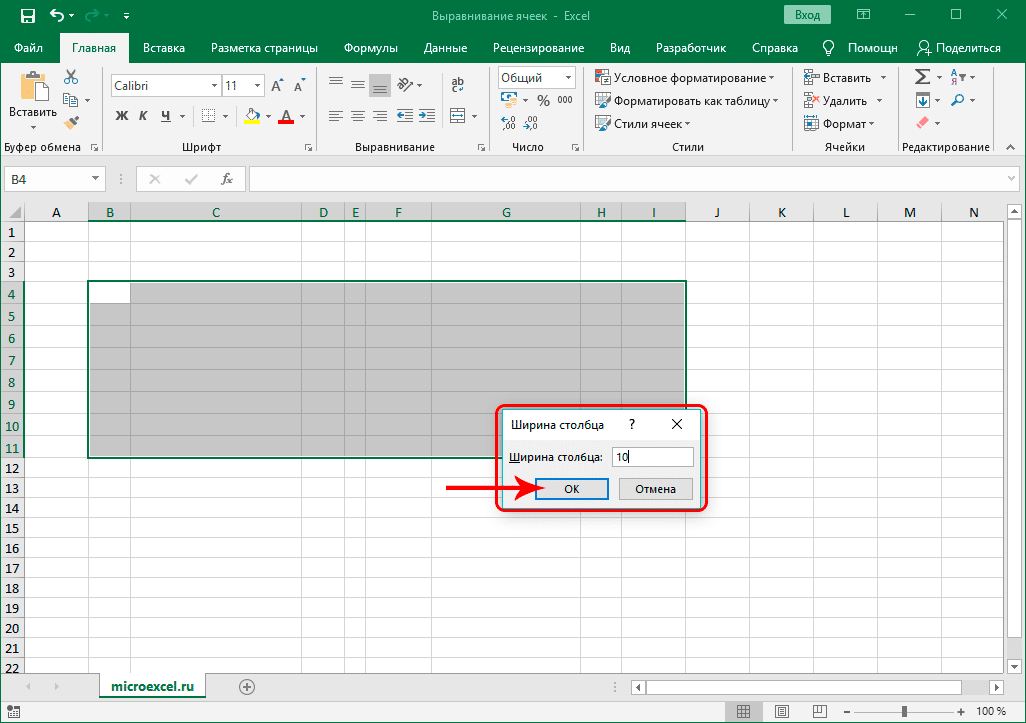
<li>В окне настройки ширины столбца укажите желаемый размер, затем нажмите ОК.<img alt="Изменить ширину столбца в Excel" src="https://excel-home.ru/wp-content/uploads/img/1026x0/9db8e8db4543756e570e60d61bb9536a.png" /></li>
<li>Все готово. В результате наших действий мы установили одинаковые размеры (высоту и ширину) для всех ячеек в выделении.<img alt="Результат выравнивания ячеек в Excel" src="https://excel-home.ru/wp-content/uploads/img/1028x0/7eddee101b6adef3ec7a71520eedf73c.png" /></li>
</ol>
<p>Приведенный выше алгоритм действий не единственный. Согласованные панели можно использовать для установки необходимых размеров:</p>
<ol>
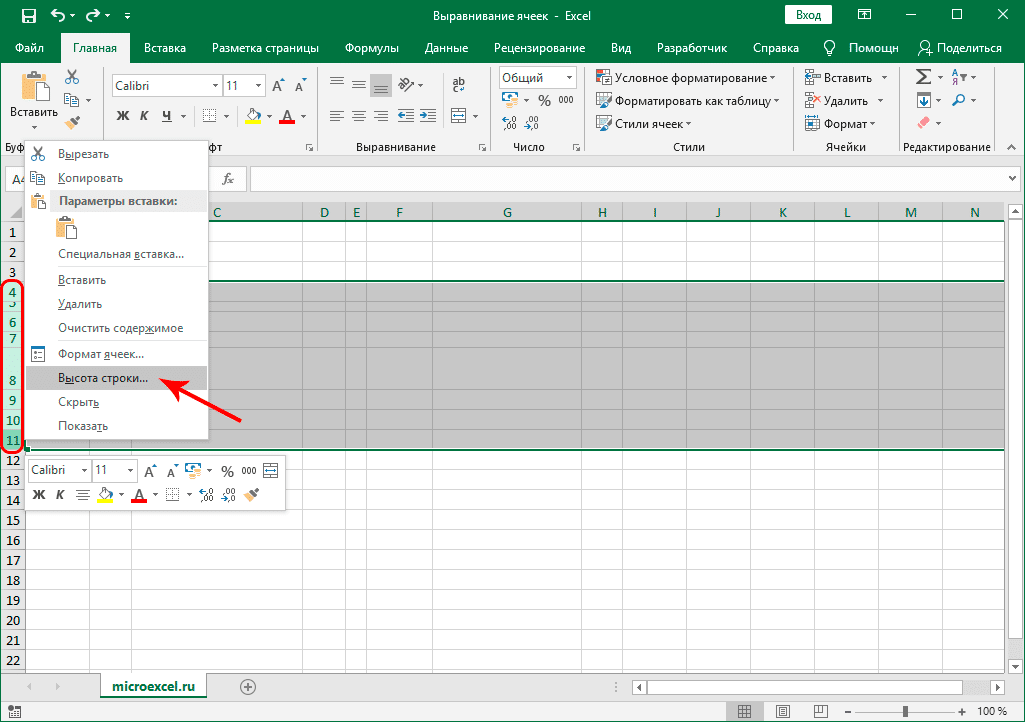
<li>Чтобы настроить высоту ячеек, выберите порядковые номера всех линий по вертикальной координате панели, затем щелкните правой кнопкой мыши любую точку в выбранном диапазоне (также на панели координат). В появившемся списке щелкните строку «Высота линии”.<img alt="Установка высоты строки в Excel" src="https://excel-home.ru/wp-content/uploads/img/1025x0/9905a75f246cfad6bf62855f9e0623ab.png" /></li>
<li>В итоге откроется уже знакомое окно, в котором мы вводим желаемую высоту и нажимаем кнопку ОК.<br />
<img alt="Изменить высоту строки в Excel" src="https://excel-home.ru/wp-content/uploads/img/187x0/2872b82fd7670ffb85545cd2cf58d8f5.png" /></li>
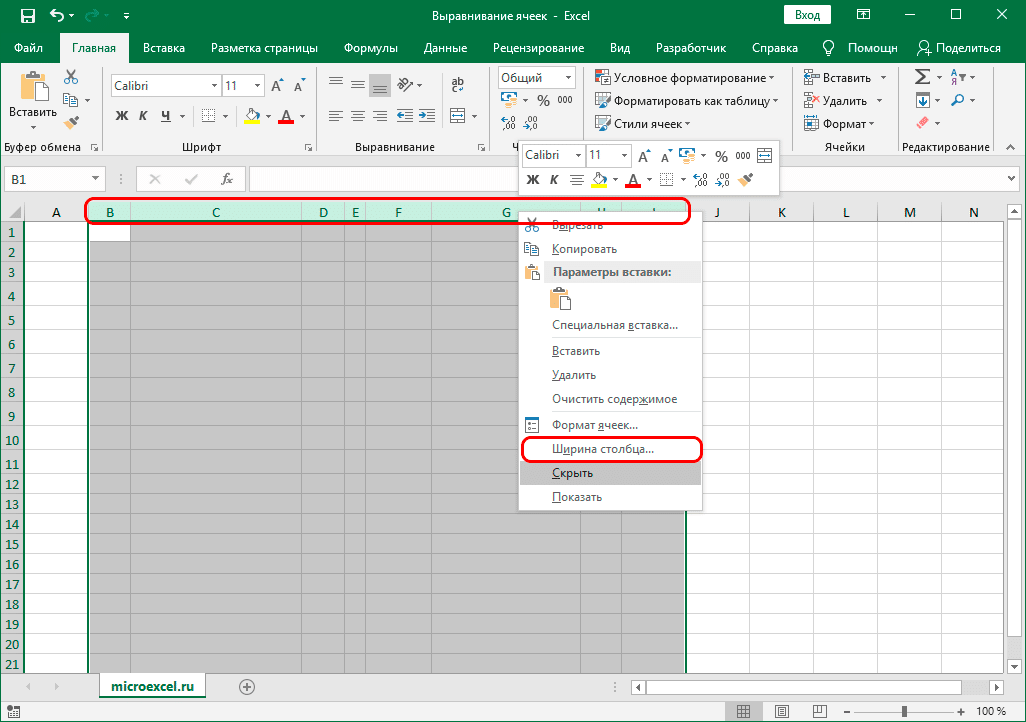
<li>Таким же образом регулируется ширина столбцов. Выберите желаемый диапазон на панели горизонтальных координат, щелкните правой кнопкой мыши выбранную область (т.е на панели координат) и выберите в раскрывающемся списке пункт «Ширина столбца”.<img alt="Установка ширины столбца в Excel" src="https://excel-home.ru/wp-content/uploads/img/1026x0/8ea3ef3da879190eaa8dbb161d210e1b.png" /></li>
<li>Установите необходимое значение и нажмите кнопку ОК.<br />
<img alt="Изменить ширину столбца в Excel" src="https://excel-home.ru/wp-content/uploads/img/199x0/08173dc507e9ad349f0677459134e2d2.png" /></li>
</ol>
<h2>Метод 2: выравниваем все ячейки листа</h2>
<p>В некоторых ситуациях возникает необходимость выровнять размеры не определенного диапазона ячеек, а всех элементов листа.</p>
<ol>
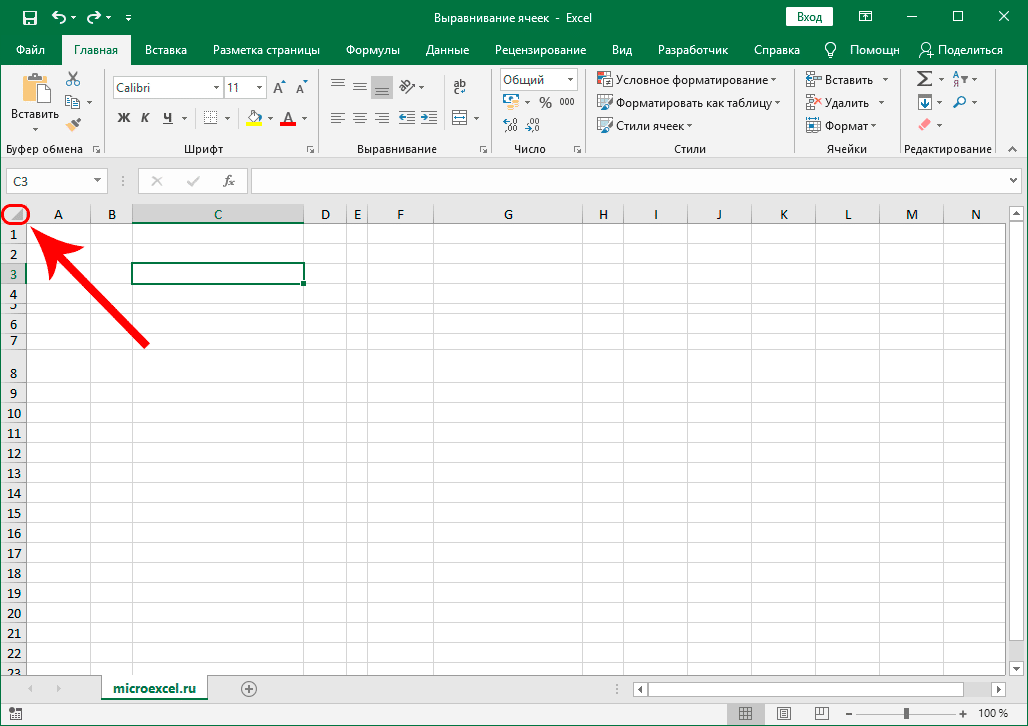
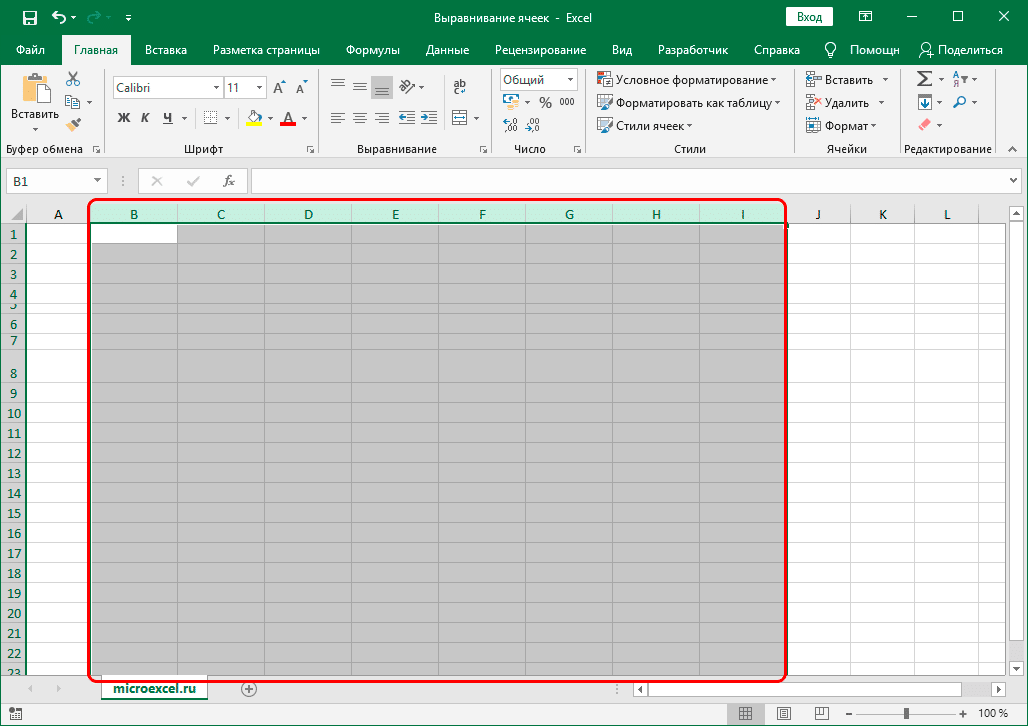
<li>Конечно, вам не нужно вручную выделять все ячейки на листе. Просто щелкните маленький прямоугольник, который находится между вертикальной и горизонтальной полосами координат. Вы также можете использовать комбинацию клавиш Ctrl + A для выполнения этой процедуры.<img alt="Выделить все ячейки листа в Excel" src="https://excel-home.ru/wp-content/uploads/img/1028x0/59ac026bf1ce08f6fb4e67be3dfffa47.png" /></li>
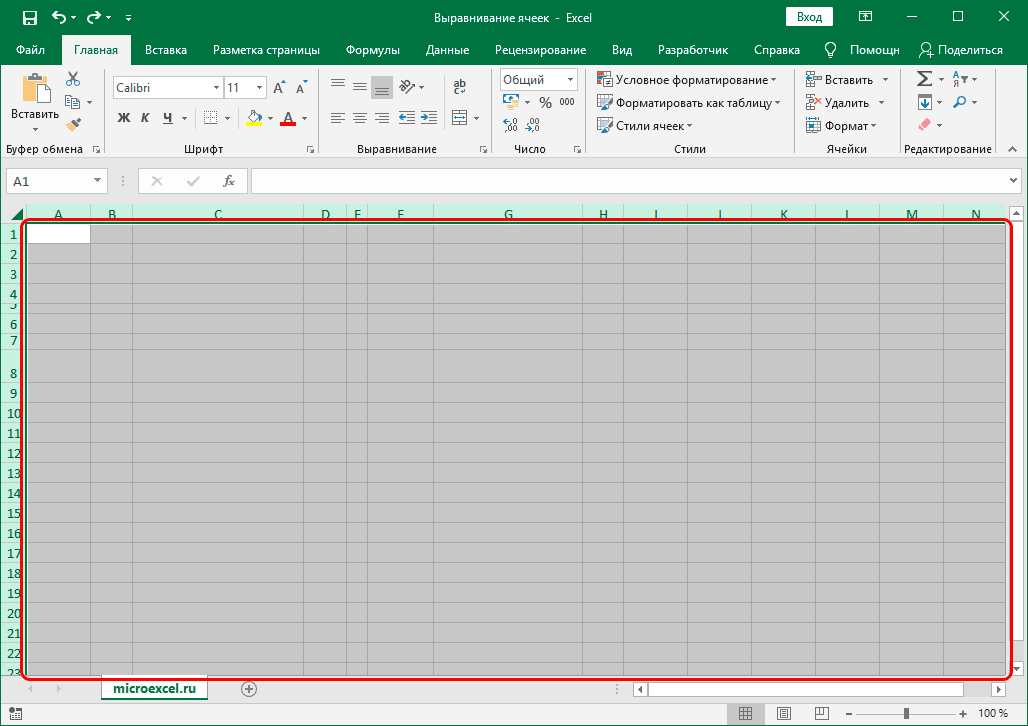
<li>Теперь, когда все ячейки на листе выделены, мы можем настроить их высоту и ширину, используя метод 1, описанный выше.<img alt="Выделить все ячейки листа в Excel" src="https://excel-home.ru/wp-content/uploads/img/1028x0/bb34a305c01249040fd4938f0217936a.png" /></li>
</ol>
<h2>Метод 3: ручная настройка размера путем сдвига границ</h2>
<p>Этот метод предполагает, что вы работаете с границами столбцов и строк. Вот как это реализовано:</p>
<ol>
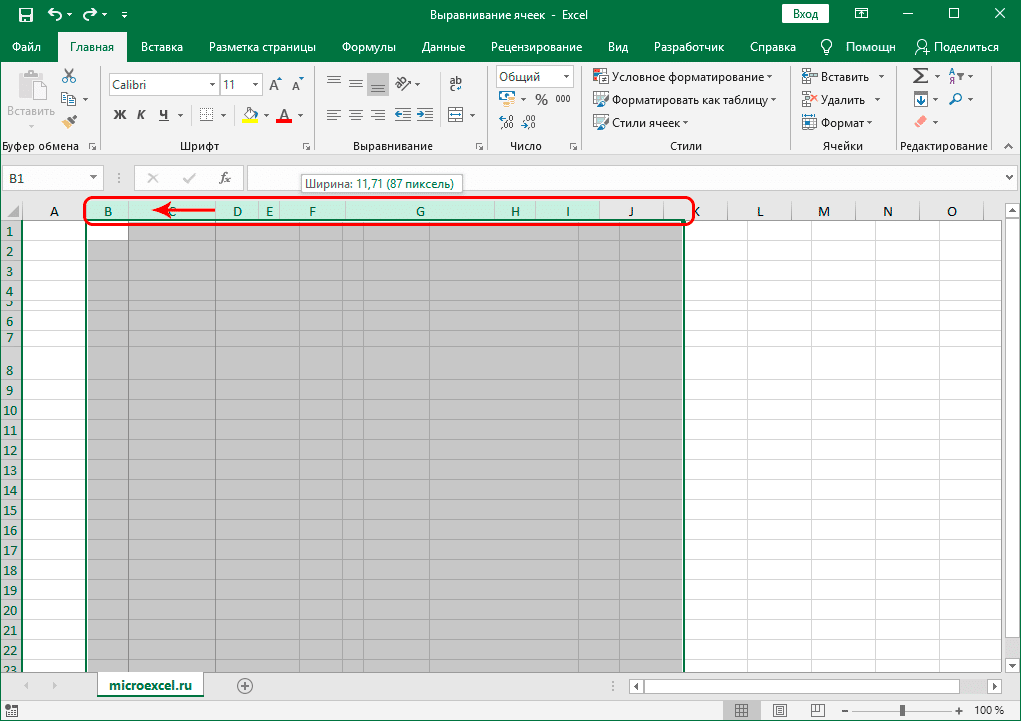
<li>Выберите диапазон или все столбцы листа (в зависимости от выполняемой задачи) на панели горизонтальных координат. Затем перемещаем курсор к краю любого столбца выделенной области (точно на панели координат). Когда вид изменится на маленький знак плюса со стрелками в обоих направлениях, удерживайте левую кнопку мыши и перемещайте ее влево или вправо, чтобы расширить или переместить границу. Поскольку мы выбрали диапазон сразу, изменения будут применены ко всем содержащимся в нем ячейкам.<img alt="Перемещение границ столбцов в Excel" src="https://excel-home.ru/wp-content/uploads/img/1021x0/032148b6b2981f74b72156df76b72cf5.png" /></li>
<li>Все столбцы в выбранном диапазоне выровнены.<img alt="Выровненная ширина для выбранных столбцов в Excel" src="https://excel-home.ru/wp-content/uploads/img/1028x0/f819e6b1339790fd24b94f638230a53b.png" /></li>
<li>Теперь таким же образом выровняем строки таблицы. Для этого выделите нужные линии (или все линии) на панели вертикальных координат и переместите границы любой из линий.<img alt="Перемещение границ линий в Excel" src="https://excel-home.ru/wp-content/uploads/img/1025x0/f227d9028d0e5d365d9b0faf1825abab.png" /></li>
<li>Все готово. Размеры ячеек в выделенной области выровнены как по высоте, так и по ширине.<img alt="Результат выравнивания высоты строки в Excel" src="https://excel-home.ru/wp-content/uploads/img/1028x0/5a0a95a64898de11c7f8a3661f5733f1.png" /></li>
</ol>
<p>Примечание: если вам нужно установить одинаковые размеры для всех ячеек листа, вы можете выбрать их сразу, нажав комбинацию клавиш Ctrl + A (или щелкнув подходящий прямоугольник между панелями координат), после чего, также, переместив границ строк и столбцов задайте требуемые значения.</p>
<p><img alt="Выделить все ячейки листа в Excel" src="https://excel-home.ru/wp-content/uploads/img/1028x0/b04842e8d21d0c1e9ebdc42b704f89f7.png" /></p>
<h2>Метод 4: выравнивание при вставке таблицы</h2>
<p>При простой вставке скопированной таблицы в другое место мы можем заметить, что вставленная таблица имеет тот же размер ячеек, т.е.они не копируются и не передаются вместе с данными. Но есть способ, который поможет нам в этом случае:</p>
<ol>
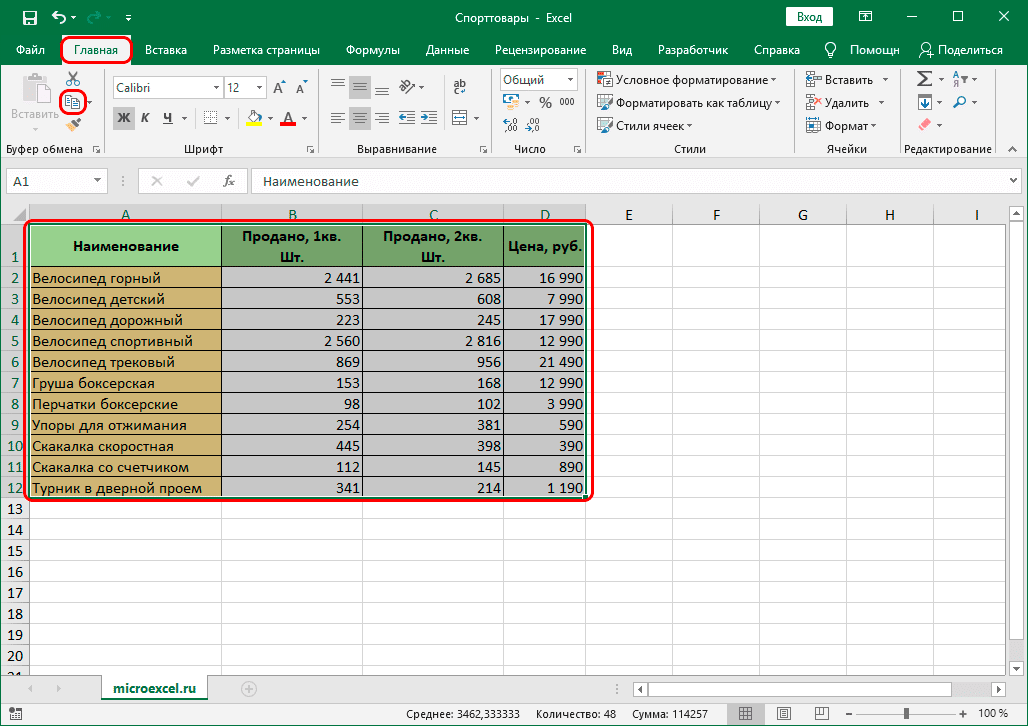
<li>Во-первых, нам нужно выбрать исходную таблицу, которую мы хотим скопировать. Затем в группе инструментов «Буфер обмена» на вкладке «Главная» нажмите кнопку «Копировать». Вы также можете использовать комбинацию клавиш Ctrl + C для копирования.<img alt="Скопируйте таблицу в Excel" src="https://excel-home.ru/wp-content/uploads/img/1028x0/855a1760aafd6fb587efe1c853ab060f.png" /></li>
<li>Мы находимся в ячейке (в другой точке этого листа или на другом листе / книге), куда планируем вставить скопированную таблицу. Эта ячейка будет верхним левым элементом вставленной таблицы. Щелкаем по нему правой кнопкой мыши, в появившемся окне выбираем «Специальная вставка» (только для написания, а не по стрелке рядом с ним).<img alt="Специальная вставка в Excel" src="https://excel-home.ru/wp-content/uploads/img/1023x0/898923506373d449314daf029a084293.png" /></li>
<li>В появившемся окне в группе параметров «Вставить» отметьте пункт «Ширина столбца», затем нажмите ОК.<img alt="Установить специальную вставку в Excel" src="https://excel-home.ru/wp-content/uploads/img/470x0/3df42ef4fe792d84118bc7704d26a890.png" /></li>
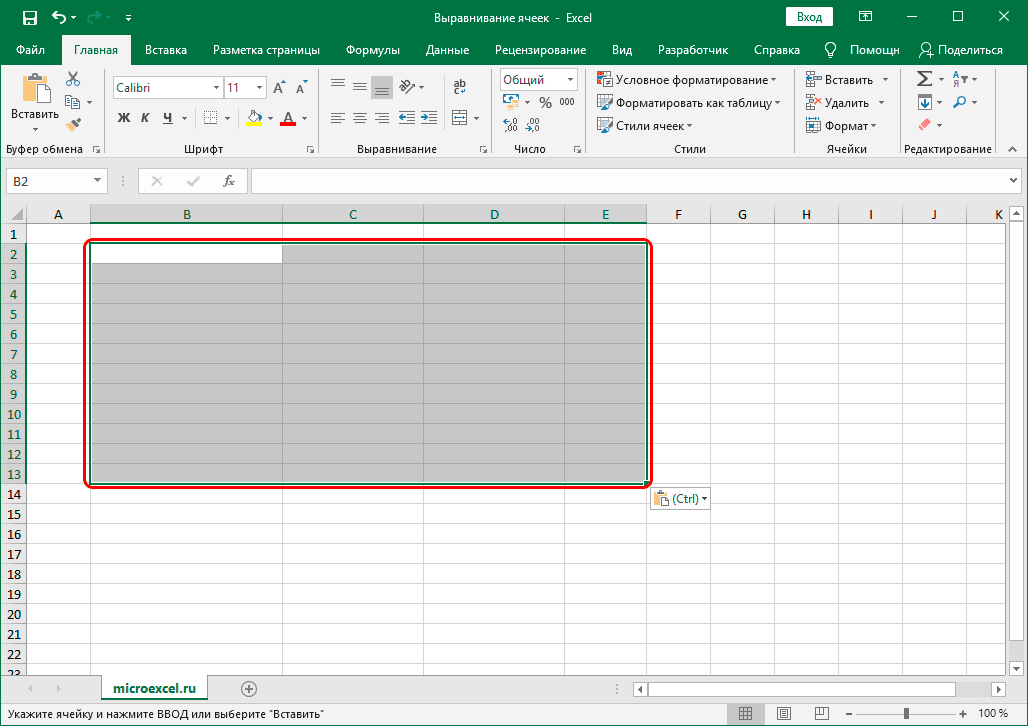
<li>В результате размеры ячеек будут автоматически корректироваться в зависимости от выбранной таблицы на исходном листе.<img alt="Выровнять ячейки в Excel" src="https://excel-home.ru/wp-content/uploads/img/1028x0/8366f32d8dfb37d579ec76f0257ffb84.png" /></li>
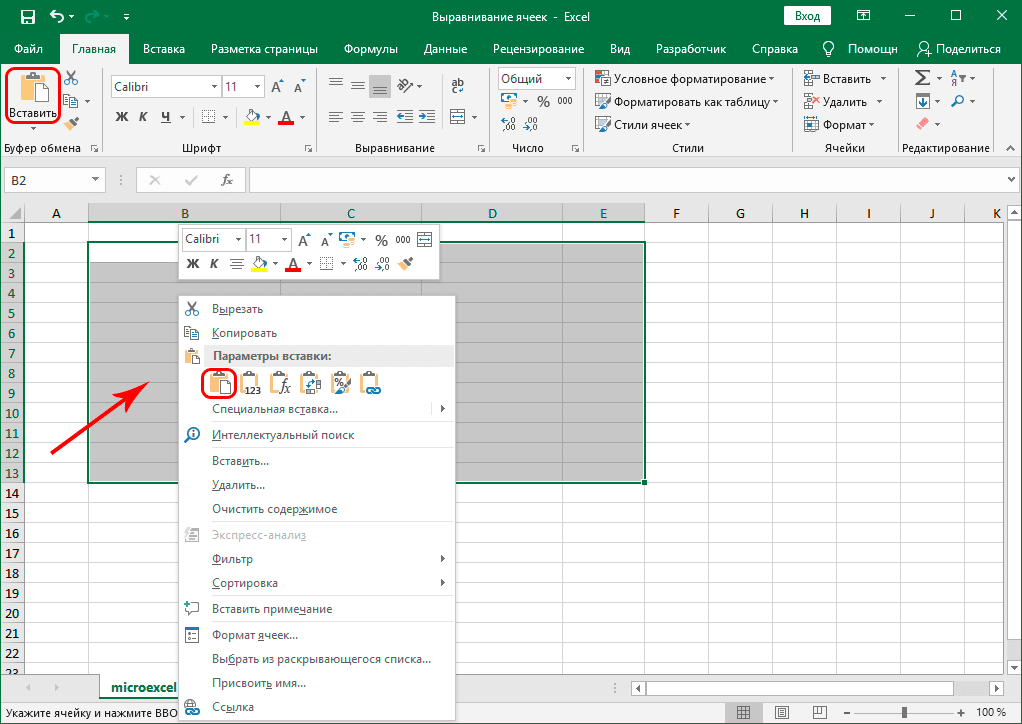
<li>Теперь мы можем вставить сюда скопированную таблицу, и она будет выглядеть так же, как исходный лист. Для этого щелкните правой кнопкой мыши в любом месте выделенной области и выберите команду «Вставить» из раскрывающегося списка. Или вы можете нажать кнопку «Вставить» на вкладке «Главная», в группе инструментов «Буфер обмена» или нажать комбинацию клавиш Ctrl + V.<img alt="Вставить из буфера обмена в Excel" src="https://excel-home.ru/wp-content/uploads/img/1022x0/c8c22e097ec4070f013693815b990466.png" /></li>
<li>Процесс копирования таблицы из одного места в другое с сохранением одинаковых размеров ячеек был успешно завершен.<img alt="Таблица вставлена в Excel" src="https://excel-home.ru/wp-content/uploads/img/1028x0/c7360d8ac31be83cb616652276848f8d.png" /></li>
</ol>
<h2>Заключение</h2>
<p>При работе в Excel нам часто приходится изменять размер ячеек, в результате чего итоговая таблица может потерять привлекательный вид, удобный для восприятия информации. Чтобы решить эту проблему, вы можете попытаться установить для определенного диапазона или всех ячеек таблицы одинаковый размер (высоту строки и ширину столбца). Вы можете сделать это в Excel несколькими способами, от частично ручного до полностью автоматизированного.</p> |
| col_6 |
<p>Чаще всего при работе в Excel пользователь сталкивается с такой задачей, как изменение размеров ячеек таблицы, что позволяет ввести всю необходимую информацию. Но иногда из-за таких изменений, когда в таблице слишком много столбцов и строк разного размера, ее внешний вид может ухудшиться. Выходом из этой ситуации может стать выравнивание всех ячеек под определенный размер. Ниже мы увидим, как это можно сделать в Excel.</p>
<h2>Процесс выравнивания размеров</h2>
<p>Есть два способа выполнить эту задачу:</p>
<aside class="article__header-linkbanner mb40"><a class="linkbanner bg_lightviol" href="https://azbukakursov.ru/articles/excel/skrytie-stolbtsov-v-tablitse-excel/"><div class="linkbanner__img"><picture><source type="image/webp" srcset="/wp-content/uploads/img/963x0/885d0da146a53b6a0add329f583e576f.png" width="400" height="225"><img src="/wp-content/uploads/img/963x0/885d0da146a53b6a0add329f583e576f.png" alt="" width="400" height="225"></picture></div><div class="linkbanner__body"><div class="linkbanner__uptitle f20 f16-mob lh15 mb10 color_viol">Читайте также</div><div class="linkbanner__title f30 f20-mob lh105">Скрытие столбцов в таблице Excel</div></div></a></aside>
<ul>
<li>настроить ширину столбцов — от 0 до 255 пунктов (по умолчанию — 8,43)</li>
<li>настроить высоту линии — в диапазоне от 0 до 409 пунктов (по умолчанию — 15).</li>
</ul>
<p>Примечание. Примерный размер точки в сантиметрах составляет 0,35 мм.</p>
<p>Вы можете изменить стандартные единицы измерения по своему вкусу. Вот что для этого нужно сделать:</p>
<ol>
<li>Переходим в меню «Файл», где находим раздел «Параметры» и нажимаем на него.<img alt="Перейти к параметрам Excel" src="https://excel-home.ru/wp-content/uploads/img/1028x0/463f3aa1f5fd159e1a6216ebd81da8d7.png" /></li>
<li>В параметрах, отображаемых в списке слева, щелкните подраздел «Еще». В правой части окна находим группу настроек под названием «Дисплей» («Дисплей» — в предыдущих версиях программы). Найдите параметр «Единицы измерения на линейке», щелкните текущий параметр, чтобы развернуть список всех доступных параметров, и выберите:
<ul>
<li>дюймы</li>
<li>сантиметры</li>
<li>миллиметры<br />
<img alt="Выбор единиц измерения на линейке в параметрах Excel" src="https://excel-home.ru/wp-content/uploads/img/933x0/5ef700bfa234f738ce94ec40a5b964b6.png" /></li>
</ul>
</li>
<li>Выбираем нужный вариант, затем нажимаем кнопку ОК.<img alt="Установка единиц измерения на линейке в Excel" src="https://excel-home.ru/wp-content/uploads/img/936x0/bd765142f423c6a6cf82fd5c6a94a1d2.png" /></li>
<li>Эта процедура позволяет вам установить наиболее удобную единицу измерения, что в дальнейшем поможет в настройке ширины столбца и высоты строки таблицы.</li>
</ol>
<h2>Метод 1: выравниваем область ячеек</h2>
<p>Начнем с метода, который позволяет выровнять размеры ячеек выбранной области ячеек.</p>
<ol>
<li>Выделите область ячейки, размер которой мы хотим выровнять.<img alt="Диапазон ячеек выбран в Excel" src="https://excel-home.ru/wp-content/uploads/img/1028x0/4d6efa25b441089e1aa5f9ab4a542b88.png" /></li>
<li>Переходим во вкладку «Главная» (если нас там нет), где находим группу инструментов «Ячейки» и нажимаем внутри нее кнопку «Форматировать». Откроется список, в котором щелкаем по строке «Высота строки”.<img alt="Отрегулируйте высоту строки в Excel" src="https://excel-home.ru/wp-content/uploads/img/1023x0/07061e04c71d99593ae38de57eea4ae0.png" /></li>
<li>На экране появится окно, в котором вы можете установить желаемый размер высоты строки, который будет применен ко всем ячейкам в выбранной области. Когда все будет готово, нажмите ОК.<img alt="Изменить высоту строки в Excel" src="https://excel-home.ru/wp-content/uploads/img/1024x0/f43f5dea166179dd56272d336eabafa1.png" /></li>
<li>Мы смогли выровнять высоту всех выбранных ячеек. Но это еще не все. Осталось отрегулировать ширину столбиков. Для этого снова выберите требуемый диапазон ячеек (если выбор внезапно был отменен), затем снова откройте список, нажав кнопку «Форматировать», но на этот раз выберите строку «Ширина столбца”.<img alt="Установка ширины столбца в Excel" src="https://excel-home.ru/wp-content/uploads/img/1023x0/88f6313dd21c9210663ba23c60a7e84a.png" /></li>
<li>В окне настройки ширины столбца укажите желаемый размер, затем нажмите ОК.<img alt="Изменить ширину столбца в Excel" src="https://excel-home.ru/wp-content/uploads/img/1026x0/9db8e8db4543756e570e60d61bb9536a.png" /></li>
<li>Все готово. В результате наших действий мы установили одинаковые размеры (высоту и ширину) для всех ячеек в выделении.<img alt="Результат выравнивания ячеек в Excel" src="https://excel-home.ru/wp-content/uploads/img/1028x0/7eddee101b6adef3ec7a71520eedf73c.png" /></li>
</ol>
<p>Приведенный выше алгоритм действий не единственный. Согласованные панели можно использовать для установки необходимых размеров:</p>
<ol>
<li>Чтобы настроить высоту ячеек, выберите порядковые номера всех линий по вертикальной координате панели, затем щелкните правой кнопкой мыши любую точку в выбранном диапазоне (также на панели координат). В появившемся списке щелкните строку «Высота линии”.<img alt="Установка высоты строки в Excel" src="https://excel-home.ru/wp-content/uploads/img/1025x0/9905a75f246cfad6bf62855f9e0623ab.png" /></li>
<li>В итоге откроется уже знакомое окно, в котором мы вводим желаемую высоту и нажимаем кнопку ОК.<br />
<img alt="Изменить высоту строки в Excel" src="https://excel-home.ru/wp-content/uploads/img/187x0/2872b82fd7670ffb85545cd2cf58d8f5.png" /></li>
<li>Таким же образом регулируется ширина столбцов. Выберите желаемый диапазон на панели горизонтальных координат, щелкните правой кнопкой мыши выбранную область (т.е на панели координат) и выберите в раскрывающемся списке пункт «Ширина столбца”.<img alt="Установка ширины столбца в Excel" src="https://excel-home.ru/wp-content/uploads/img/1026x0/8ea3ef3da879190eaa8dbb161d210e1b.png" /></li>
<li>Установите необходимое значение и нажмите кнопку ОК.<br />
<img alt="Изменить ширину столбца в Excel" src="https://excel-home.ru/wp-content/uploads/img/199x0/08173dc507e9ad349f0677459134e2d2.png" /></li>
</ol>
<h2>Метод 2: выравниваем все ячейки листа</h2>
<p>В некоторых ситуациях возникает необходимость выровнять размеры не определенного диапазона ячеек, а всех элементов листа.</p>
<ol>
<li>Конечно, вам не нужно вручную выделять все ячейки на листе. Просто щелкните маленький прямоугольник, который находится между вертикальной и горизонтальной полосами координат. Вы также можете использовать комбинацию клавиш Ctrl + A для выполнения этой процедуры.<img alt="Выделить все ячейки листа в Excel" src="https://excel-home.ru/wp-content/uploads/img/1028x0/59ac026bf1ce08f6fb4e67be3dfffa47.png" /></li>
<li>Теперь, когда все ячейки на листе выделены, мы можем настроить их высоту и ширину, используя метод 1, описанный выше.<img alt="Выделить все ячейки листа в Excel" src="https://excel-home.ru/wp-content/uploads/img/1028x0/bb34a305c01249040fd4938f0217936a.png" /></li>
</ol>
<h2>Метод 3: ручная настройка размера путем сдвига границ</h2>
<p>Этот метод предполагает, что вы работаете с границами столбцов и строк. Вот как это реализовано:</p>
<ol>
<li>Выберите диапазон или все столбцы листа (в зависимости от выполняемой задачи) на панели горизонтальных координат. Затем перемещаем курсор к краю любого столбца выделенной области (точно на панели координат). Когда вид изменится на маленький знак плюса со стрелками в обоих направлениях, удерживайте левую кнопку мыши и перемещайте ее влево или вправо, чтобы расширить или переместить границу. Поскольку мы выбрали диапазон сразу, изменения будут применены ко всем содержащимся в нем ячейкам.<img alt="Перемещение границ столбцов в Excel" src="https://excel-home.ru/wp-content/uploads/img/1021x0/032148b6b2981f74b72156df76b72cf5.png" /></li>
<li>Все столбцы в выбранном диапазоне выровнены.<img alt="Выровненная ширина для выбранных столбцов в Excel" src="https://excel-home.ru/wp-content/uploads/img/1028x0/f819e6b1339790fd24b94f638230a53b.png" /></li>
<li>Теперь таким же образом выровняем строки таблицы. Для этого выделите нужные линии (или все линии) на панели вертикальных координат и переместите границы любой из линий.<img alt="Перемещение границ линий в Excel" src="https://excel-home.ru/wp-content/uploads/img/1025x0/f227d9028d0e5d365d9b0faf1825abab.png" /></li>
<li>Все готово. Размеры ячеек в выделенной области выровнены как по высоте, так и по ширине.<img alt="Результат выравнивания высоты строки в Excel" src="https://excel-home.ru/wp-content/uploads/img/1028x0/5a0a95a64898de11c7f8a3661f5733f1.png" /></li>
</ol>
<p>Примечание: если вам нужно установить одинаковые размеры для всех ячеек листа, вы можете выбрать их сразу, нажав комбинацию клавиш Ctrl + A (или щелкнув подходящий прямоугольник между панелями координат), после чего, также, переместив границ строк и столбцов задайте требуемые значения.</p>
<p><img alt="Выделить все ячейки листа в Excel" src="https://excel-home.ru/wp-content/uploads/img/1028x0/b04842e8d21d0c1e9ebdc42b704f89f7.png" /></p>
<h2>Метод 4: выравнивание при вставке таблицы</h2>
<p>При простой вставке скопированной таблицы в другое место мы можем заметить, что вставленная таблица имеет тот же размер ячеек, т.е.они не копируются и не передаются вместе с данными. Но есть способ, который поможет нам в этом случае:</p>
<ol>
<li>Во-первых, нам нужно выбрать исходную таблицу, которую мы хотим скопировать. Затем в группе инструментов «Буфер обмена» на вкладке «Главная» нажмите кнопку «Копировать». Вы также можете использовать комбинацию клавиш Ctrl + C для копирования.<img alt="Скопируйте таблицу в Excel" src="https://excel-home.ru/wp-content/uploads/img/1028x0/855a1760aafd6fb587efe1c853ab060f.png" /></li>
<li>Мы находимся в ячейке (в другой точке этого листа или на другом листе / книге), куда планируем вставить скопированную таблицу. Эта ячейка будет верхним левым элементом вставленной таблицы. Щелкаем по нему правой кнопкой мыши, в появившемся окне выбираем «Специальная вставка» (только для написания, а не по стрелке рядом с ним).<img alt="Специальная вставка в Excel" src="https://excel-home.ru/wp-content/uploads/img/1023x0/898923506373d449314daf029a084293.png" /></li>
<li>В появившемся окне в группе параметров «Вставить» отметьте пункт «Ширина столбца», затем нажмите ОК.<img alt="Установить специальную вставку в Excel" src="https://excel-home.ru/wp-content/uploads/img/470x0/3df42ef4fe792d84118bc7704d26a890.png" /></li>
<li>В результате размеры ячеек будут автоматически корректироваться в зависимости от выбранной таблицы на исходном листе.<img alt="Выровнять ячейки в Excel" src="https://excel-home.ru/wp-content/uploads/img/1028x0/8366f32d8dfb37d579ec76f0257ffb84.png" /></li>
<li>Теперь мы можем вставить сюда скопированную таблицу, и она будет выглядеть так же, как исходный лист. Для этого щелкните правой кнопкой мыши в любом месте выделенной области и выберите команду «Вставить» из раскрывающегося списка. Или вы можете нажать кнопку «Вставить» на вкладке «Главная», в группе инструментов «Буфер обмена» или нажать комбинацию клавиш Ctrl + V.<img alt="Вставить из буфера обмена в Excel" src="https://excel-home.ru/wp-content/uploads/img/1022x0/c8c22e097ec4070f013693815b990466.png" /></li>
<li>Процесс копирования таблицы из одного места в другое с сохранением одинаковых размеров ячеек был успешно завершен.<img alt="Таблица вставлена в Excel" src="https://excel-home.ru/wp-content/uploads/img/1028x0/c7360d8ac31be83cb616652276848f8d.png" /></li>
</ol>
<h2>Заключение</h2>
<p>При работе в Excel нам часто приходится изменять размер ячеек, в результате чего итоговая таблица может потерять привлекательный вид, удобный для восприятия информации. Чтобы решить эту проблему, вы можете попытаться установить для определенного диапазона или всех ячеек таблицы одинаковый размер (высоту строки и ширину столбца). Вы можете сделать это в Excel несколькими способами, от частично ручного до полностью автоматизированного.</p> |
| schema_jsonld |
<script type="application/ld+json">
{
"@context": "https://schema.org",
"@graph": [
{
"@type": "WebSite",
"@id": "https://azbukakursov.ru/#website",
"url": "https://azbukakursov.ru/",
"name": "Азбука Курсов",
"inLanguage": "ru-RU",
"publisher": {
"@id": "https://azbukakursov.ru/#organization"
},
"potentialAction": {
"@type": "SearchAction",
"target": "https://azbukakursov.ru/search/?q={search_term_string}",
"query-input": "required name=search_term_string"
}
},
{
"@type": "Organization",
"@id": "https://azbukakursov.ru/#organization",
"name": "Азбука Курсов",
"url": "https://azbukakursov.ru/",
"logo": {
"@type": "ImageObject",
"@id": "https://azbukakursov.ru/#logo",
"url": "https://azbukakursov.ru/img/logo.svg",
"width": 512,
"height": 512
},
"contactPoint": {
"@type": "ContactPoint",
"email": "azbukakursov@yandex.ru",
"contactType": "customer support",
"availableLanguage": "Russian"
}
},
{
"@type": "WebPage",
"@id": "https://azbukakursov.ru/articles/analitika/vyravnivanie-yacheek-po-odnomu-razmeru-v-excel/#webpage",
"url": "https://azbukakursov.ru/articles/analitika/vyravnivanie-yacheek-po-odnomu-razmeru-v-excel/",
"name": "Как выровнять ячейки по одному размеру в Excel: Полное руководство",
"description": "Узнайте, как выровнять ячейки по одному размеру в Excel. Пошаговое руководство по настройке ширины столбцов и высоты строк для улучшения внешнего вида таблиц.",
"inLanguage": "ru-RU",
"isPartOf": {
"@id": "https://azbukakursov.ru/#website"
},
"breadcrumb": {
"@id": "https://azbukakursov.ru/articles/analitika/vyravnivanie-yacheek-po-odnomu-razmeru-v-excel/#breadcrumbs"
},
"mainEntity": {
"@id": "https://azbukakursov.ru/articles/analitika/vyravnivanie-yacheek-po-odnomu-razmeru-v-excel/#article"
},
"hasPart": [
{
"@type": "WebPageElement",
"@id": "https://azbukakursov.ru/articles/analitika/vyravnivanie-yacheek-po-odnomu-razmeru-v-excel/#toc",
"name": "Содержание статьи"
},
{
"@id": "https://azbukakursov.ru/articles/analitika/vyravnivanie-yacheek-po-odnomu-razmeru-v-excel/#faq"
},
{
"@id": "https://azbukakursov.ru/articles/analitika/vyravnivanie-yacheek-po-odnomu-razmeru-v-excel/#courses"
}
],
"primaryImageOfPage": {
"@id": "https://azbukakursov.ru/articles/analitika/vyravnivanie-yacheek-po-odnomu-razmeru-v-excel/#primaryimage"
}
},
{
"@type": "ImageObject",
"@id": "https://azbukakursov.ru/articles/analitika/vyravnivanie-yacheek-po-odnomu-razmeru-v-excel/#primaryimage",
"url": "https://azbukakursov.ru/upload/iblock/a87/c701p061z3gh7rnmgibxzv0if8d6o4yc.png",
"width": 1200,
"height": 630,
"caption": "Как выровнять ячейки по одному размеру в Excel: Полное руководство"
},
{
"@type": [
"Article",
"BlogPosting"
],
"@id": "https://azbukakursov.ru/articles/analitika/vyravnivanie-yacheek-po-odnomu-razmeru-v-excel/#article",
"mainEntityOfPage": {
"@id": "https://azbukakursov.ru/articles/analitika/vyravnivanie-yacheek-po-odnomu-razmeru-v-excel/#webpage"
},
"headline": "Как выровнять ячейки по одному размеру в Excel: Полное руководство",
"alternativeHeadline": "Выравнивание ячеек по одному размеру в Excel",
"description": "Узнайте, как выровнять ячейки по одному размеру в Excel. Пошаговое руководство по настройке ширины столбцов и высоты строк для улучшения внешнего вида таблиц.",
"author": {
"@type": "Organization",
"@id": "https://azbukakursov.ru/#organization",
"name": "Азбука Курсов"
},
"publisher": {
"@id": "https://azbukakursov.ru/#organization"
},
"datePublished": "2026-03-03T04:47:45+03:00",
"dateModified": "2026-04-16T17:09:02+03:00",
"articleSection": "Аналитика",
"keywords": [
"курсы по Excel онлайн",
"обучение Excel для начинающих",
"где пройти курсы Excel",
"лучшие курсы по Excel",
"профессиональное обучение Excel",
"как выровнять все ячейки по одному размеру в Excel",
"пошаговое руководство по выравниванию ячеек в Excel",
"как настроить одинаковую высоту строк в Excel",
"как настроить одинаковую ширину столбцов в Excel",
"инструкция по изменению размеров ячеек в Excel",
"как установить одинаковые размеры ячеек в Excel",
"как выровнять размеры всех ячеек на листе Excel",
"как изменить стандартные единицы измерения в Excel",
"как использовать форматирование для выравнивания ячеек в Excel",
"как выровнять ячейки при вставке таблицы в Excel",
"как изменить высоту и ширину ячеек в Excel",
"как сделать все ячейки одинакового размера в Excel",
"как выровнять таблицу по размеру ячеек в Excel",
"как изменить размеры ячеек в Excel для всей таблицы",
"как настроить одинаковую высоту и ширину ячеек в Excel",
"как выровнять ячейки Excel по одному размеру",
"как выровнять ячейки в Excel",
"выравнивание ячеек Excel",
"настройка размеров ячеек в Excel",
"изменение размеров ячеек в Excel"
],
"wordCount": 1005,
"timeRequired": "PT6M",
"inLanguage": "ru-RU",
"isAccessibleForFree": true,
"genre": "Образовательная статья",
"encodingFormat": "text/html",
"isFamilyFriendly": true,
"copyrightYear": 2026,
"copyrightHolder": {
"@id": "https://azbukakursov.ru/#organization"
},
"audience": {
"@type": "Audience",
"audienceType": "Пользователи, интересующиеся обучением, саморазвитием и онлайн-курсами"
},
"image": {
"@id": "https://azbukakursov.ru/articles/analitika/vyravnivanie-yacheek-po-odnomu-razmeru-v-excel/#primaryimage"
},
"thumbnailUrl": "https://azbukakursov.ru/upload/iblock/a87/c701p061z3gh7rnmgibxzv0if8d6o4yc.png",
"about": [
{
"@type": "Thing",
"name": "Excel"
},
{
"@type": "Thing",
"name": "Eduson Academy"
},
{
"@type": "Thing",
"name": "Учи.Дома"
},
{
"@type": "Thing",
"name": "100балльный репетитор"
},
{
"@type": "Thing",
"name": "PowerPoint"
},
{
"@type": "Thing",
"name": "Каменный город"
},
{
"@type": "Thing",
"name": "Яндекс Практикум"
},
{
"@type": "Thing",
"name": "Учебный центр МГУТУ"
}
],
"mentions": [
{
"@id": "https://azbukakursov.ru/articles/analitika/vyravnivanie-yacheek-po-odnomu-razmeru-v-excel/#faq"
},
{
"@id": "https://azbukakursov.ru/articles/analitika/vyravnivanie-yacheek-po-odnomu-razmeru-v-excel/#courses"
}
]
},
{
"@type": "BreadcrumbList",
"@id": "https://azbukakursov.ru/articles/analitika/vyravnivanie-yacheek-po-odnomu-razmeru-v-excel/#breadcrumbs",
"itemListElement": [
{
"@type": "ListItem",
"position": 1,
"name": "Главная",
"item": "https://azbukakursov.ru/"
},
{
"@type": "ListItem",
"position": 2,
"name": "Статьи",
"item": "https://azbukakursov.ru/articles/"
},
{
"@type": "ListItem",
"position": 3,
"name": "Аналитика",
"item": "https://azbukakursov.ru/articles/analitika/"
},
{
"@type": "ListItem",
"position": 4,
"name": "Работа с Excel и Google таблицами",
"item": "https://azbukakursov.ru/articles/analitika/"
},
{
"@type": "ListItem",
"position": 5,
"name": "Текущая статья",
"item": "https://azbukakursov.ru/articles/analitika/vyravnivanie-yacheek-po-odnomu-razmeru-v-excel/"
}
]
},
{
"@type": "FAQPage",
"@id": "https://azbukakursov.ru/articles/analitika/vyravnivanie-yacheek-po-odnomu-razmeru-v-excel/#faq",
"mainEntity": [
{
"@type": "Question",
"name": "Как выровнять ячейки по одному размеру в Excel?",
"acceptedAnswer": {
"@type": "Answer",
"text": "Чтобы выровнять ячейки по одному размеру в Excel, выделите область ячеек, перейдите на вкладку 'Главная', найдите группу 'Ячейки' и нажмите 'Форматировать'. Выберите 'Высота строки' или 'Ширина столбца', укажите желаемый размер и нажмите ОК. Это позволит установить одинаковые размеры для всех выбранных ячеек."
}
},
{
"@type": "Question",
"name": "Как изменить единицы измерения в Excel?",
"acceptedAnswer": {
"@type": "Answer",
"text": "Чтобы изменить единицы измерения в Excel, перейдите в меню 'Файл', выберите 'Параметры', затем 'Еще'. В разделе 'Дисплей' найдите 'Единицы измерения на линейке', выберите нужный вариант и нажмите ОК. Это поможет в настройке ширины столбца и высоты строки."
}
},
{
"@type": "Question",
"name": "Как установить одинаковую высоту строк в Excel?",
"acceptedAnswer": {
"@type": "Answer",
"text": "Для установки одинаковой высоты строк в Excel выделите нужные строки, щелкните правой кнопкой мыши и выберите 'Высота линии'. Введите желаемую высоту и нажмите ОК. Это применит одинаковую высоту ко всем выбранным строкам."
}
},
{
"@type": "Question",
"name": "Как установить одинаковую ширину столбцов в Excel?",
"acceptedAnswer": {
"@type": "Answer",
"text": "Чтобы установить одинаковую ширину столбцов, выделите нужные столбцы, щелкните правой кнопкой мыши и выберите 'Ширина столбца'. Укажите нужную ширину и нажмите ОК. Это применит одинаковую ширину ко всем выбранным столбцам."
}
},
{
"@type": "Question",
"name": "Можно ли выровнять размеры всех ячеек на листе Excel?",
"acceptedAnswer": {
"@type": "Answer",
"text": "Да, чтобы выровнять размеры всех ячеек на листе Excel, щелкните маленький прямоугольник между вертикальной и горизонтальной полосами прокрутки, чтобы выделить весь лист. Затем измените высоту строк и ширину столбцов через меню 'Форматировать'."
}
},
{
"@type": "Question",
"name": "Как вручную настроить размер ячеек в Excel?",
"acceptedAnswer": {
"@type": "Answer",
"text": "Для ручной настройки размера ячеек в Excel перетащите границы столбцов или строк до нужного размера. Это позволяет быстро изменить размеры без использования меню 'Форматировать'."
}
},
{
"@type": "Question",
"name": "Как выровнять ячейки при вставке таблицы в Excel?",
"acceptedAnswer": {
"@type": "Answer",
"text": "При вставке таблицы в Excel можно сразу задать одинаковые размеры ячеек. После вставки выделите таблицу, перейдите в 'Форматировать', и установите нужные размеры для строк и столбцов."
}
}
]
},
{
"@type": "ItemList",
"@id": "https://azbukakursov.ru/articles/analitika/vyravnivanie-yacheek-po-odnomu-razmeru-v-excel/#courses",
"name": "Рекомендуемые курсы",
"itemListOrder": "https://schema.org/ItemListOrderAscending",
"numberOfItems": 3,
"itemListElement": [
{
"@type": "ListItem",
"position": 1,
"item": {
"@type": "Course",
"@id": "https://go.redav.online/88a20e5ba14f6141?dl=https%3A%2F%2Feduson.academy%2Fexcel-buhgalter&m=5&erid=LdtCK4uVh#course",
"name": "Excel и Google-таблицы для бухгалтера: тариф PRO",
"description": "Excel и Google-таблицы для бухгалтера: тариф PRO — Работа с Excel и Google таблицами в Eduson Academy - eduson.academy, длительность 2 недели, цена 28700 ₽, рассрочка от 2391 ₽/мес, формат: Смешанный, Диплом / Сертификат Курс от Академии Eduson научит решать сложные задачи в несколько кликов",
"url": "https://go.redav.online/88a20e5ba14f6141?dl=https%3A%2F%2Feduson.academy%2Fexcel-buhgalter&m=5&erid=LdtCK4uVh",
"provider": {
"@type": "Organization",
"name": "Eduson Academy - eduson.academy",
"url": "https://eduson.academy/"
},
"image": "https://thumb.tildacdn.com/tild3066-6338-4633-a132-393836313034/-/resize/1000x/-/format/webp/Untitled-2.png"
}
},
{
"@type": "ListItem",
"position": 2,
"item": {
"@type": "Course",
"@id": "https://go.redav.online/88a20e5ba14f6141?dl=https%3A%2F%2Feduson.academy%2Fexcel-finance&m=5&erid=LdtCK4uVh#course",
"name": "Excel и Google-таблицы для управления финансами",
"description": "Excel и Google-таблицы для управления финансами — Работа с Excel и Google таблицами в Eduson Academy - eduson.academy, длительность 4 недели, цена 36000 ₽, рассрочка от 3000 ₽/мес, формат: Смешанный, Диплом / Сертификат Курс от Академии Eduson научит решать сложные задачи в несколько кликов",
"url": "https://go.redav.online/88a20e5ba14f6141?dl=https%3A%2F%2Feduson.academy%2Fexcel-finance&m=5&erid=LdtCK4uVh",
"provider": {
"@type": "Organization",
"name": "Eduson Academy - eduson.academy",
"url": "https://eduson.academy/"
},
"image": "https://thumb.tildacdn.com/tild3066-6338-4633-a132-393836313034/-/resize/1000x/-/format/webp/Untitled-2.png"
}
},
{
"@type": "ListItem",
"position": 3,
"item": {
"@type": "Course",
"@id": "https://go.redav.online/88a20e5ba14f6141?dl=https%3A%2F%2Feduson.academy%2Fexcel&m=5&erid=LdtCK4uVh#course",
"name": "Excel и Google-таблицы: тариф Мастер",
"description": "Excel и Google-таблицы: тариф Мастер — Работа с Excel и Google таблицами в Eduson Academy - eduson.academy, длительность 3 месяца, цена 36000 ₽, рассрочка от 3000 ₽/мес, формат: Смешанный, Диплом / Сертификат Курс от Академии Эдюсон научит решать сложные задачи в несколько кликов, быстро работать",
"url": "https://go.redav.online/88a20e5ba14f6141?dl=https%3A%2F%2Feduson.academy%2Fexcel&m=5&erid=LdtCK4uVh",
"provider": {
"@type": "Organization",
"name": "Eduson Academy - eduson.academy",
"url": "https://eduson.academy/"
},
"image": "https://thumb.tildacdn.com/tild3066-6338-4633-a132-393836313034/-/resize/1000x/-/format/webp/Untitled-2.png"
}
}
]
}
]
}
</script> |