| edit_detail |
<p>Пункт списка знаком нам по формам на сайтах. Подбирать готовые ценности удобно. Например, месяц никто не вводит вручную, он берется из такого списка. Вы можете создать раскрывающийся список в Excel с помощью различных инструментов. В этой статье мы рассмотрим каждый из них.</p>
<h2>Как сделать выпадающий список в Excel</h2>
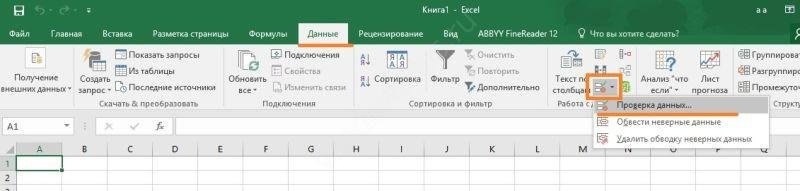
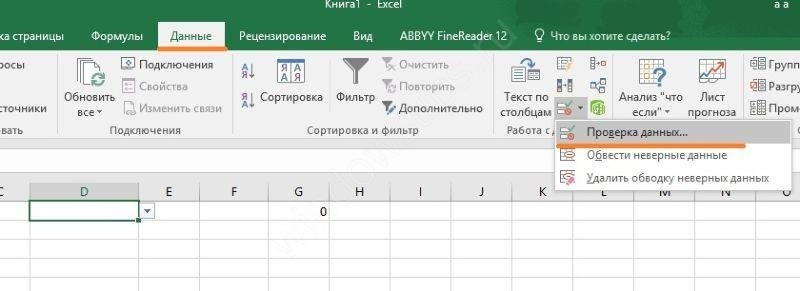
<p>Как создать раскрывающийся список в Excel 2010 или 2016 с помощью команды на панели инструментов? На вкладке «Данные» в разделе «Инструменты для работы с данными» найдите кнопку «Проверка данных». Щелкните по нему и выберите первый элемент.<br />
<img alt="" src="https://excel-home.ru/wp-content/uploads/img/800x0/b6d41b8ce423abb47785cd2b64457982.jpg" /><br />
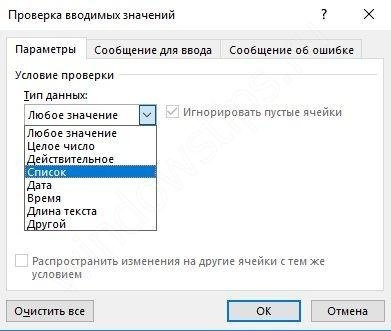
Откроется окно. На вкладке «Параметры» в раскрывающемся разделе «Тип данных» выберите «Список».<br />
<img alt="" src="https://excel-home.ru/wp-content/uploads/img/391x0/1ab2e6acf664315f34bb3db66990925a.jpg" /><br />
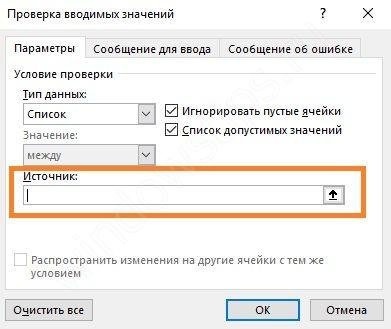
Ниже появится линия, указывающая на источники.<br />
<img alt="" src="https://excel-home.ru/wp-content/uploads/img/391x0/6f9863793bfd2ebb038bb32f9bfe4ee6.jpg" /><br />
вы можете указать информацию несколькими способами.</p>
<aside class="article__header-linkbanner mb40"><a class="linkbanner bg_lightviol" href="https://azbukakursov.ru/articles/excel/pochemu-v-excel-ne-rabotaet-vypadayushchiy-spisok/"><div class="linkbanner__img"><picture><source type="image/webp" srcset="https://excel-home.ru/wp-content/uploads/img/910x0/8b40fc24a847a849a46f2e1298f73313.jpg" width="400" height="225"><img src="https://excel-home.ru/wp-content/uploads/img/910x0/8b40fc24a847a849a46f2e1298f73313.jpg" alt="" width="400" height="225"></picture></div><div class="linkbanner__body"><div class="linkbanner__uptitle f20 f16-mob lh15 mb10 color_viol">Читайте также</div><div class="linkbanner__title f30 f20-mob lh105">Почему в excel не работает выпадающий список</div></div></a></aside>
<ul>
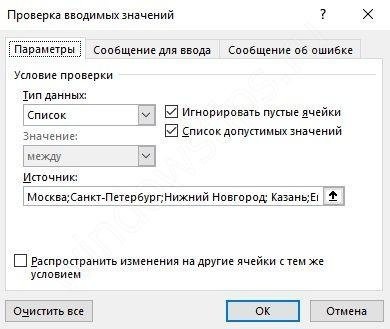
<li>Ручной ввод<br />
Введите список, разделенный точкой с запятой.<br />
<img alt="" src="https://excel-home.ru/wp-content/uploads/img/390x0/46bd6e2aca5b24cade08b9c8ce52933c.jpg" /></li>
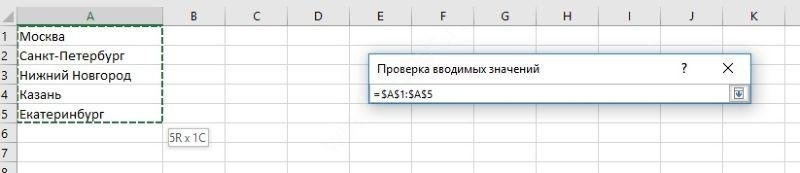
<li>Выберите диапазон значений на листе Excel<br />
Для этого начните выделять ячейки мышью.<br />
<img alt="" src="https://excel-home.ru/wp-content/uploads/img/800x0/0de0f7f90eca02179082589f2fac54f3.jpg" /><br />
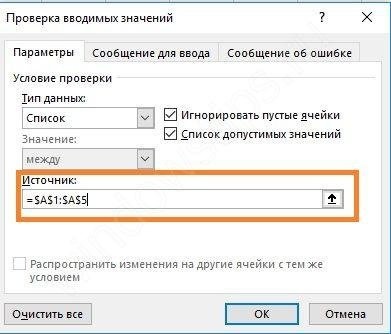
Как отпустить: окно вернется в нормальное состояние и в строке появятся адреса.<br />
<img alt="" src="https://excel-home.ru/wp-content/uploads/img/391x0/6fd459006d9c8ee6e8947ea48ae1feff.jpg" /></li>
<li>Создать выпадающий список в Excel с заменой данных</li>
</ul>
<p>Сначала присвоим имя. Для этого создайте такую таблицу на любом листе.<br />
<img alt="" src="https://excel-home.ru/wp-content/uploads/img/233x0/8a4a1a88c97b64f9f373c14f370fecb3.jpg" /><br />
Выберите его и щелкните правой кнопкой мыши. Щелкните команду «Присвоить имя».<br />
<img alt="" src="https://excel-home.ru/wp-content/uploads/img/394x0/e97eea68c2f30a2772f73f31b5ba611c.jpg" /><br />
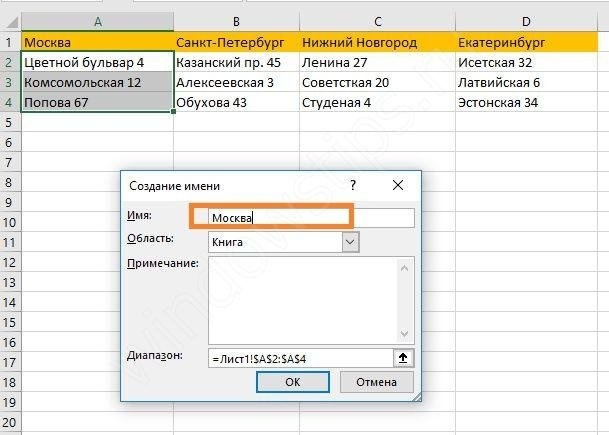
Введите имя в строку выше.<br />
<img alt="" src="https://excel-home.ru/wp-content/uploads/img/297x0/cc2aa2ae0fe6d0b49c38c8db1c07dab4.jpg" /><br />
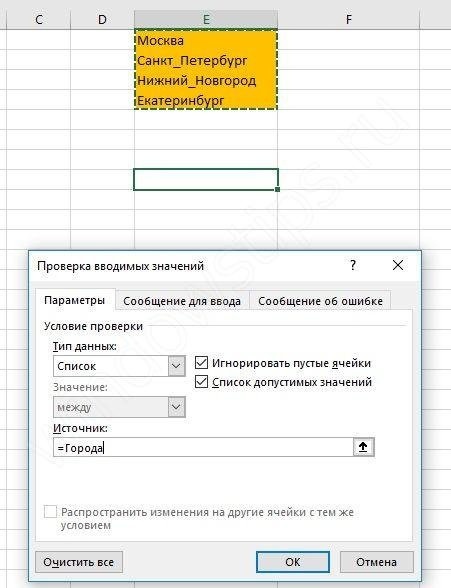
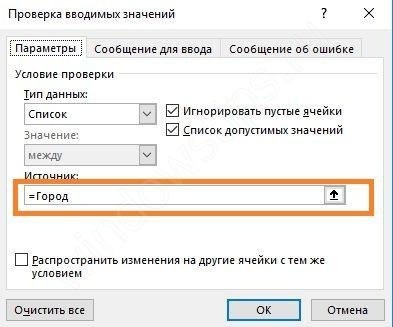
Вызвать окно «Проверка данных» и указать имя в поле «Источник», поставив перед ним знак «=».<br />
<img alt="" src="https://excel-home.ru/wp-content/uploads/img/393x0/77a2283eb2a45a97b7ae85c605ce7d99.jpg" /><br />
В одном из трех случаев вы увидите нужный элемент. Выбор значения из раскрывающегося списка Excel осуществляется с помощью мыши. Щелкните по нему, и появится список указанных данных.<br />
<img alt="" src="https://excel-home.ru/wp-content/uploads/img/257x0/0f7a2df7f8523c29fedd2e2ad358439f.jpg" /><br />
Вы узнали, как создать раскрывающийся список в ячейке Excel. Но можно сделать больше.</p>
<h2>Подстановка динамических данных Excel</h2>
<p>Если вы добавите значение в диапазон данных, который заменяется в списке, изменения не произойдут, пока новые адреса не будут указаны вручную. Чтобы связать диапазон и активный элемент, первый должен быть оформлен в виде таблицы. Создайте такой массив.<br />
<img alt="" src="https://excel-home.ru/wp-content/uploads/img/245x0/391d2e77f321135fd899b15b34aef751.jpg" /><br />
Выделите его и во вкладке «Главная» выберите любой стиль таблицы.<br />
<img alt="" src="https://excel-home.ru/wp-content/uploads/img/800x0/ffdc0482b9506be6a87cab87f05c1be1.jpg" /><br />
Убедитесь, что вы установили флажок ниже.<br />
<img alt="" src="https://excel-home.ru/wp-content/uploads/img/254x0/f25b64c1ed99c40cf42122776cf3b04f.jpg" /><br />
Вы получите такой дизайн.<br />
<img alt="" src="https://excel-home.ru/wp-content/uploads/img/221x0/718c49d4663a5060996886f1ac6516dd.jpg" /><br />
Создайте активный элемент, как описано выше. Введите формулу как источник</p>
<p>= КОСВЕННО («Таблица1 [Город]»)</p>
<p> </p>
<p><img alt="" src="https://excel-home.ru/wp-content/uploads/img/392x0/7803f1a07e59f33c29810e314a68a09a.jpg" /></p>
<p>Чтобы узнать название таблицы, перейдите на вкладку «Дизайн» и посмотрите на нее. Вы можете изменить название на любое другое.<br />
<img alt="" src="https://excel-home.ru/wp-content/uploads/img/800x0/34f345b43cd6b245639acf49e7cb0318.jpg" /><br />
Функция ДВССЫЛ создает ячейку или ссылку на диапазон. Теперь ваш элемент в ячейке связан с массивом данных.</p>
<p>Попробуем увеличить количество городов.<br />
<img alt="" src="https://excel-home.ru/wp-content/uploads/img/538x0/72539ef2f7c6fdc0c6e90d500d0bba11.jpg" /><br />
Обратная процедура — замена данных из раскрывающегося списка в электронной таблице Excel работает очень просто. В ячейку, в которую вы хотите вставить выбранное значение из таблицы, введите формулу:</p>
<p>= Cell_address</p>
<p>Например, если список данных находится в ячейке D1, в ячейке, где будут отображаться выбранные результаты, введите формулу</p>
<p>= D1</p>
<p><img alt="" src="https://excel-home.ru/wp-content/uploads/img/529x0/fedbcd05db1b476d8ac77ef9787c0415.jpg" /></p>
<h2>Как убрать (удалить) выпадающий список в Excel</h2>
<p>Откройте выпадающее окно настроек и выберите «Любое значение» в разделе «Тип данных».<br />
<img alt="" src="https://excel-home.ru/wp-content/uploads/img/800x0/f7caf093bc13c4f8cf5554dd0d80aa34.jpg" /><br />
<img alt="" src="https://excel-home.ru/wp-content/uploads/img/394x0/82ca5c5de3931644260f80460c723bfb.jpg" /></p>
<p>Ненужный элемент исчезнет.</p>
<h2>Зависимые элементы</h2>
<p>Иногда в Excel нужно создать несколько списков, когда один зависит от другого. Например, у каждого города есть несколько адресов. При выборе первого варианта мы должны получать только адреса выбранного населенного пункта.<br />
<img alt="" src="https://excel-home.ru/wp-content/uploads/img/639x0/1017000ce3224b0b060bb7acd6c165f7.jpg" /><br />
В этом случае дайте каждому столбцу имя. Выделите без первой ячейки (имени) и нажмите правую кнопку мыши. Выберите «Присвоить имя».<br />
<img alt="" src="https://excel-home.ru/wp-content/uploads/img/372x0/d3446aa01cf2363eed7800c6f90ad07e.jpg" /><br />
Это будет название города.<br />
<img alt="" src="https://excel-home.ru/wp-content/uploads/img/609x0/ca8e56d8246e66b257386955b39e5397.jpg" /><br />
При названии Санкт-Петербурга и Нижнего Новгорода вы получите ошибку, так как название не может содержать пробелы, подчеркивания, специальные символы и т.д.<br />
<img alt="" src="https://excel-home.ru/wp-content/uploads/img/800x0/cdde9840cd7764687215e3ab4bece93c.jpg" /><br />
Поэтому мы переименуем эти города, вставив знак подчеркивания.<br />
<img alt="" src="https://excel-home.ru/wp-content/uploads/img/627x0/07d5633231369e771f5ea484b97f2122.jpg" /><br />
Создадим первый элемент в ячейке A9 обычным способом.<br />
<img alt="" src="https://excel-home.ru/wp-content/uploads/img/694x0/fa0530b44b5aed546b17d9c4a8159470.jpg" /><br />
А во втором пишем формулу:</p>
<p>= КОСВЕННО (LA9)</p>
<p><img alt="" src="https://excel-home.ru/wp-content/uploads/img/390x0/abc2b1dc8d35256e6501ba1a1cceb7a9.jpg" /><br />
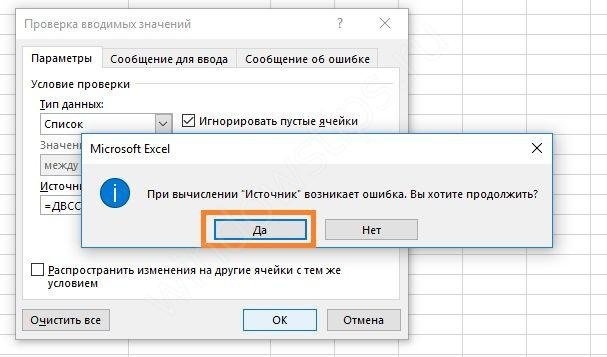
Сначала вы увидите сообщение об ошибке. Согласен.<br />
<img alt="" src="https://excel-home.ru/wp-content/uploads/img/607x0/1ba2ca94e694113dbc85e9e803388367.jpg" /> Проблема в том, что выбранное значение отсутствует. Как только город будет выбран в первом списке, второй будет работать. <br />
<img alt="" src="https://excel-home.ru/wp-content/uploads/img/646x0/3a4e9174a4f8cb22bcee4ba4946f7126.jpg" /></p>
<h2>Как настроить зависимые выпадающие списки в Excel с поиском</h2>
<p>вы можете использовать динамический диапазон данных для второго элемента. Дешевле, если количество адресов будет расти.<br />
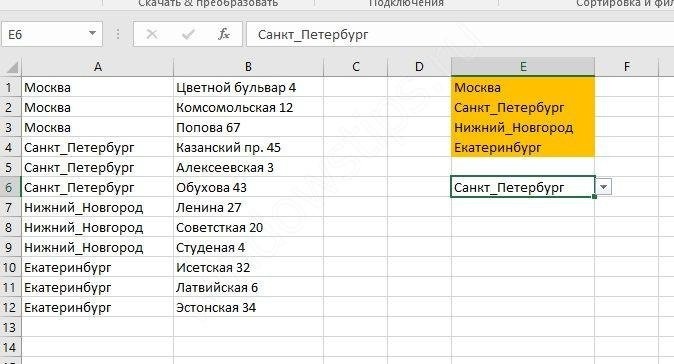
Создадим выпадающий список городов. Именованный диапазон выделен оранжевым.<br />
<img alt="" src="https://excel-home.ru/wp-content/uploads/img/674x0/543fd62686e9fe8ca7397c4d988e0b34.jpg" /><br />
Для второго списка нужно ввести формулу:</p>
<p>= СМЕЩЕНИЕ ($ A $ 1; ПОИСК ($ E $ 6; $ A: $ A; 0) -1; 1; СЧЁТЕСЛИ ($ A: $ A, $ E $ 6); 1)</p>
<p>Функция OFFSET возвращает ссылку на диапазон, который смещен от первой ячейки на указанное количество строк и столбцов: = OFFSET (начало; вниз; вправо; size_in_lines; size_in_columns)</p>
<p>ПОИСКПОЗ возвращает номер ячейки с городом, выбранным в первом списке (E6) в указанной области SA: $ A.<br />
СЧЁТЕСЛИ подсчитывает количество совпадений в диапазоне со значением в указанной ячейке (E6).<br />
<img alt="" src="https://excel-home.ru/wp-content/uploads/img/387x0/11d88b67deda704b3f2b36d99c2baab3.jpg" /></p>
<p><img alt="" src="https://excel-home.ru/wp-content/uploads/img/658x0/399ffa54793b149d53bda45a58d10229.jpg" /><br />
Мы связали раскрывающиеся списки в Excel с условием совпадения и поиском по диапазону.</p>
<h2>Мультивыбор</h2>
<p>Нам часто требуется получить несколько значений из набора данных. Вы можете просматривать их в разных ячейках или объединять в одну. В любом случае нужен макрос.<br />
Щелкните правой кнопкой мыши вкладку листа ниже и выберите Просмотреть код».<br />
<img alt="" src="https://excel-home.ru/wp-content/uploads/img/391x0/c9b82b350256cce81d6458b9266d24e9.jpg" /><br />
Откроется окно разработчика. В него нужно вставить следующий алгоритм.</p>
<p>Private Sub Worksheet_Change (ByVal Target As Range) При ошибке Возобновить Далее, если не пересечь (Target, Range («C2: F2»)) Ничего E Target.Cells.Count = 1 Тогда Application.EnableEvents = False Если Len (Target.Offset (1, 0)) = 0 Тогда Target.Offset (1, 0) = Target Else Target.End (xlDown) .Offset (1, 0) = Target End If Target.ClearContents Application.EnableEvents = True End If End Sub</p>
<p><img alt="" src="https://excel-home.ru/wp-content/uploads/img/782x0/61e3120b814de437afc8a6f9d5ad630c.jpg" /><br />
Обратите внимание, что в строке</p>
<p>Если не пересекается (Target, Range («E7»)) Is Nothing E Target.Cells.Count = 1 Then</p>
<p>Вы должны написать адрес ячейки со списком. У нас будет Е7.</p>
<p>Вернитесь к листу Excel и создайте список в ячейке E7.<br />
<img alt="" src="https://excel-home.ru/wp-content/uploads/img/451x0/2928921dd04541f1b75b301e7e0cf604.jpg" /><br />
При выборе значения будут отображаться под ним.<br />
<img alt="" src="https://excel-home.ru/wp-content/uploads/img/294x0/9b421b9e55cccc58a9d15ac8641ce2b2.jpg" /><br />
Следующий код позволит вам накапливать значения в ячейке.</p>
<p>Private Sub Worksheet_Change (ByVal Target As Range) При ошибке Возобновить Далее Если не пересечь (Target, Range («E7»)) Ничего E Target.Cells.Count = 1 Тогда Application.EnableEvents = False newVal = Целевое приложение.Отменить oldval = Target If Len (oldval) 0 And oldval newVal Then Target = Target & «,» & newVal Else Target = newVal End If Len (newVal) = 0 Тогда Target.ClearContents Application.EnableEvents = True End If End Sub</p>
<p>Как только вы переместите указатель на другую ячейку, вы увидите список выбранных городов. Прочтите эту статью, чтобы создать объединенные ячейки в Excel.<br />
<img alt="" src="https://excel-home.ru/wp-content/uploads/img/559x0/0f9a112b7897b586271c37c9613574d3.jpg" /><br />
Мы объяснили, как добавлять и редактировать раскрывающийся список в ячейке Excel. Надеемся, эта информация вам поможет.</p> |
| col_6 |
<p>Пункт списка знаком нам по формам на сайтах. Подбирать готовые ценности удобно. Например, месяц никто не вводит вручную, он берется из такого списка. Вы можете создать раскрывающийся список в Excel с помощью различных инструментов. В этой статье мы рассмотрим каждый из них.</p>
<h2>Как сделать выпадающий список в Excel</h2>
<p>Как создать раскрывающийся список в Excel 2010 или 2016 с помощью команды на панели инструментов? На вкладке «Данные» в разделе «Инструменты для работы с данными» найдите кнопку «Проверка данных». Щелкните по нему и выберите первый элемент.<br />
<img alt="" src="https://excel-home.ru/wp-content/uploads/img/800x0/b6d41b8ce423abb47785cd2b64457982.jpg" /><br />
Откроется окно. На вкладке «Параметры» в раскрывающемся разделе «Тип данных» выберите «Список».<br />
<img alt="" src="https://excel-home.ru/wp-content/uploads/img/391x0/1ab2e6acf664315f34bb3db66990925a.jpg" /><br />
Ниже появится линия, указывающая на источники.<br />
<img alt="" src="https://excel-home.ru/wp-content/uploads/img/391x0/6f9863793bfd2ebb038bb32f9bfe4ee6.jpg" /><br />
вы можете указать информацию несколькими способами.</p>
<aside class="article__header-linkbanner mb40"><a class="linkbanner bg_lightviol" href="https://azbukakursov.ru/articles/excel/pochemu-v-excel-ne-rabotaet-vypadayushchiy-spisok/"><div class="linkbanner__img"><picture><source type="image/webp" srcset="https://excel-home.ru/wp-content/uploads/img/910x0/8b40fc24a847a849a46f2e1298f73313.jpg" width="400" height="225"><img src="https://excel-home.ru/wp-content/uploads/img/910x0/8b40fc24a847a849a46f2e1298f73313.jpg" alt="" width="400" height="225"></picture></div><div class="linkbanner__body"><div class="linkbanner__uptitle f20 f16-mob lh15 mb10 color_viol">Читайте также</div><div class="linkbanner__title f30 f20-mob lh105">Почему в excel не работает выпадающий список</div></div></a></aside>
<ul>
<li>Ручной ввод<br />
Введите список, разделенный точкой с запятой.<br />
<img alt="" src="https://excel-home.ru/wp-content/uploads/img/390x0/46bd6e2aca5b24cade08b9c8ce52933c.jpg" /></li>
<li>Выберите диапазон значений на листе Excel<br />
Для этого начните выделять ячейки мышью.<br />
<img alt="" src="https://excel-home.ru/wp-content/uploads/img/800x0/0de0f7f90eca02179082589f2fac54f3.jpg" /><br />
Как отпустить: окно вернется в нормальное состояние и в строке появятся адреса.<br />
<img alt="" src="https://excel-home.ru/wp-content/uploads/img/391x0/6fd459006d9c8ee6e8947ea48ae1feff.jpg" /></li>
<li>Создать выпадающий список в Excel с заменой данных</li>
</ul>
<p>Сначала присвоим имя. Для этого создайте такую таблицу на любом листе.<br />
<img alt="" src="https://excel-home.ru/wp-content/uploads/img/233x0/8a4a1a88c97b64f9f373c14f370fecb3.jpg" /><br />
Выберите его и щелкните правой кнопкой мыши. Щелкните команду «Присвоить имя».<br />
<img alt="" src="https://excel-home.ru/wp-content/uploads/img/394x0/e97eea68c2f30a2772f73f31b5ba611c.jpg" /><br />
Введите имя в строку выше.<br />
<img alt="" src="https://excel-home.ru/wp-content/uploads/img/297x0/cc2aa2ae0fe6d0b49c38c8db1c07dab4.jpg" /><br />
Вызвать окно «Проверка данных» и указать имя в поле «Источник», поставив перед ним знак «=».<br />
<img alt="" src="https://excel-home.ru/wp-content/uploads/img/393x0/77a2283eb2a45a97b7ae85c605ce7d99.jpg" /><br />
В одном из трех случаев вы увидите нужный элемент. Выбор значения из раскрывающегося списка Excel осуществляется с помощью мыши. Щелкните по нему, и появится список указанных данных.<br />
<img alt="" src="https://excel-home.ru/wp-content/uploads/img/257x0/0f7a2df7f8523c29fedd2e2ad358439f.jpg" /><br />
Вы узнали, как создать раскрывающийся список в ячейке Excel. Но можно сделать больше.</p>
<h2>Подстановка динамических данных Excel</h2>
<p>Если вы добавите значение в диапазон данных, который заменяется в списке, изменения не произойдут, пока новые адреса не будут указаны вручную. Чтобы связать диапазон и активный элемент, первый должен быть оформлен в виде таблицы. Создайте такой массив.<br />
<img alt="" src="https://excel-home.ru/wp-content/uploads/img/245x0/391d2e77f321135fd899b15b34aef751.jpg" /><br />
Выделите его и во вкладке «Главная» выберите любой стиль таблицы.<br />
<img alt="" src="https://excel-home.ru/wp-content/uploads/img/800x0/ffdc0482b9506be6a87cab87f05c1be1.jpg" /><br />
Убедитесь, что вы установили флажок ниже.<br />
<img alt="" src="https://excel-home.ru/wp-content/uploads/img/254x0/f25b64c1ed99c40cf42122776cf3b04f.jpg" /><br />
Вы получите такой дизайн.<br />
<img alt="" src="https://excel-home.ru/wp-content/uploads/img/221x0/718c49d4663a5060996886f1ac6516dd.jpg" /><br />
Создайте активный элемент, как описано выше. Введите формулу как источник</p>
<p>= КОСВЕННО («Таблица1 [Город]»)</p>
<p> </p>
<p><img alt="" src="https://excel-home.ru/wp-content/uploads/img/392x0/7803f1a07e59f33c29810e314a68a09a.jpg" /></p>
<p>Чтобы узнать название таблицы, перейдите на вкладку «Дизайн» и посмотрите на нее. Вы можете изменить название на любое другое.<br />
<img alt="" src="https://excel-home.ru/wp-content/uploads/img/800x0/34f345b43cd6b245639acf49e7cb0318.jpg" /><br />
Функция ДВССЫЛ создает ячейку или ссылку на диапазон. Теперь ваш элемент в ячейке связан с массивом данных.</p>
<p>Попробуем увеличить количество городов.<br />
<img alt="" src="https://excel-home.ru/wp-content/uploads/img/538x0/72539ef2f7c6fdc0c6e90d500d0bba11.jpg" /><br />
Обратная процедура — замена данных из раскрывающегося списка в электронной таблице Excel работает очень просто. В ячейку, в которую вы хотите вставить выбранное значение из таблицы, введите формулу:</p>
<p>= Cell_address</p>
<p>Например, если список данных находится в ячейке D1, в ячейке, где будут отображаться выбранные результаты, введите формулу</p>
<p>= D1</p>
<p><img alt="" src="https://excel-home.ru/wp-content/uploads/img/529x0/fedbcd05db1b476d8ac77ef9787c0415.jpg" /></p>
<h2>Как убрать (удалить) выпадающий список в Excel</h2>
<p>Откройте выпадающее окно настроек и выберите «Любое значение» в разделе «Тип данных».<br />
<img alt="" src="https://excel-home.ru/wp-content/uploads/img/800x0/f7caf093bc13c4f8cf5554dd0d80aa34.jpg" /><br />
<img alt="" src="https://excel-home.ru/wp-content/uploads/img/394x0/82ca5c5de3931644260f80460c723bfb.jpg" /></p>
<p>Ненужный элемент исчезнет.</p>
<h2>Зависимые элементы</h2>
<p>Иногда в Excel нужно создать несколько списков, когда один зависит от другого. Например, у каждого города есть несколько адресов. При выборе первого варианта мы должны получать только адреса выбранного населенного пункта.<br />
<img alt="" src="https://excel-home.ru/wp-content/uploads/img/639x0/1017000ce3224b0b060bb7acd6c165f7.jpg" /><br />
В этом случае дайте каждому столбцу имя. Выделите без первой ячейки (имени) и нажмите правую кнопку мыши. Выберите «Присвоить имя».<br />
<img alt="" src="https://excel-home.ru/wp-content/uploads/img/372x0/d3446aa01cf2363eed7800c6f90ad07e.jpg" /><br />
Это будет название города.<br />
<img alt="" src="https://excel-home.ru/wp-content/uploads/img/609x0/ca8e56d8246e66b257386955b39e5397.jpg" /><br />
При названии Санкт-Петербурга и Нижнего Новгорода вы получите ошибку, так как название не может содержать пробелы, подчеркивания, специальные символы и т.д.<br />
<img alt="" src="https://excel-home.ru/wp-content/uploads/img/800x0/cdde9840cd7764687215e3ab4bece93c.jpg" /><br />
Поэтому мы переименуем эти города, вставив знак подчеркивания.<br />
<img alt="" src="https://excel-home.ru/wp-content/uploads/img/627x0/07d5633231369e771f5ea484b97f2122.jpg" /><br />
Создадим первый элемент в ячейке A9 обычным способом.<br />
<img alt="" src="https://excel-home.ru/wp-content/uploads/img/694x0/fa0530b44b5aed546b17d9c4a8159470.jpg" /><br />
А во втором пишем формулу:</p>
<p>= КОСВЕННО (LA9)</p>
<p><img alt="" src="https://excel-home.ru/wp-content/uploads/img/390x0/abc2b1dc8d35256e6501ba1a1cceb7a9.jpg" /><br />
Сначала вы увидите сообщение об ошибке. Согласен.<br />
<img alt="" src="https://excel-home.ru/wp-content/uploads/img/607x0/1ba2ca94e694113dbc85e9e803388367.jpg" /> Проблема в том, что выбранное значение отсутствует. Как только город будет выбран в первом списке, второй будет работать. <br />
<img alt="" src="https://excel-home.ru/wp-content/uploads/img/646x0/3a4e9174a4f8cb22bcee4ba4946f7126.jpg" /></p>
<h2>Как настроить зависимые выпадающие списки в Excel с поиском</h2>
<p>вы можете использовать динамический диапазон данных для второго элемента. Дешевле, если количество адресов будет расти.<br />
Создадим выпадающий список городов. Именованный диапазон выделен оранжевым.<br />
<img alt="" src="https://excel-home.ru/wp-content/uploads/img/674x0/543fd62686e9fe8ca7397c4d988e0b34.jpg" /><br />
Для второго списка нужно ввести формулу:</p>
<p>= СМЕЩЕНИЕ ($ A $ 1; ПОИСК ($ E $ 6; $ A: $ A; 0) -1; 1; СЧЁТЕСЛИ ($ A: $ A, $ E $ 6); 1)</p>
<p>Функция OFFSET возвращает ссылку на диапазон, который смещен от первой ячейки на указанное количество строк и столбцов: = OFFSET (начало; вниз; вправо; size_in_lines; size_in_columns)</p>
<p>ПОИСКПОЗ возвращает номер ячейки с городом, выбранным в первом списке (E6) в указанной области SA: $ A.<br />
СЧЁТЕСЛИ подсчитывает количество совпадений в диапазоне со значением в указанной ячейке (E6).<br />
<img alt="" src="https://excel-home.ru/wp-content/uploads/img/387x0/11d88b67deda704b3f2b36d99c2baab3.jpg" /></p>
<p><img alt="" src="https://excel-home.ru/wp-content/uploads/img/658x0/399ffa54793b149d53bda45a58d10229.jpg" /><br />
Мы связали раскрывающиеся списки в Excel с условием совпадения и поиском по диапазону.</p>
<h2>Мультивыбор</h2>
<p>Нам часто требуется получить несколько значений из набора данных. Вы можете просматривать их в разных ячейках или объединять в одну. В любом случае нужен макрос.<br />
Щелкните правой кнопкой мыши вкладку листа ниже и выберите Просмотреть код».<br />
<img alt="" src="https://excel-home.ru/wp-content/uploads/img/391x0/c9b82b350256cce81d6458b9266d24e9.jpg" /><br />
Откроется окно разработчика. В него нужно вставить следующий алгоритм.</p>
<p>Private Sub Worksheet_Change (ByVal Target As Range) При ошибке Возобновить Далее, если не пересечь (Target, Range («C2: F2»)) Ничего E Target.Cells.Count = 1 Тогда Application.EnableEvents = False Если Len (Target.Offset (1, 0)) = 0 Тогда Target.Offset (1, 0) = Target Else Target.End (xlDown) .Offset (1, 0) = Target End If Target.ClearContents Application.EnableEvents = True End If End Sub</p>
<p><img alt="" src="https://excel-home.ru/wp-content/uploads/img/782x0/61e3120b814de437afc8a6f9d5ad630c.jpg" /><br />
Обратите внимание, что в строке</p>
<p>Если не пересекается (Target, Range («E7»)) Is Nothing E Target.Cells.Count = 1 Then</p>
<p>Вы должны написать адрес ячейки со списком. У нас будет Е7.</p>
<p>Вернитесь к листу Excel и создайте список в ячейке E7.<br />
<img alt="" src="https://excel-home.ru/wp-content/uploads/img/451x0/2928921dd04541f1b75b301e7e0cf604.jpg" /><br />
При выборе значения будут отображаться под ним.<br />
<img alt="" src="https://excel-home.ru/wp-content/uploads/img/294x0/9b421b9e55cccc58a9d15ac8641ce2b2.jpg" /><br />
Следующий код позволит вам накапливать значения в ячейке.</p>
<p>Private Sub Worksheet_Change (ByVal Target As Range) При ошибке Возобновить Далее Если не пересечь (Target, Range («E7»)) Ничего E Target.Cells.Count = 1 Тогда Application.EnableEvents = False newVal = Целевое приложение.Отменить oldval = Target If Len (oldval) 0 And oldval newVal Then Target = Target & «,» & newVal Else Target = newVal End If Len (newVal) = 0 Тогда Target.ClearContents Application.EnableEvents = True End If End Sub</p>
<p>Как только вы переместите указатель на другую ячейку, вы увидите список выбранных городов. Прочтите эту статью, чтобы создать объединенные ячейки в Excel.<br />
<img alt="" src="https://excel-home.ru/wp-content/uploads/img/559x0/0f9a112b7897b586271c37c9613574d3.jpg" /><br />
Мы объяснили, как добавлять и редактировать раскрывающийся список в ячейке Excel. Надеемся, эта информация вам поможет.</p> |
| schema_jsonld |
<script type="application/ld+json">
{
"@context": "https://schema.org",
"@graph": [
{
"@type": "WebSite",
"@id": "https://azbukakursov.ru/#website",
"url": "https://azbukakursov.ru/",
"name": "Азбука Курсов",
"inLanguage": "ru-RU",
"publisher": {
"@id": "https://azbukakursov.ru/#organization"
},
"potentialAction": {
"@type": "SearchAction",
"target": "https://azbukakursov.ru/search/?q={search_term_string}",
"query-input": "required name=search_term_string"
}
},
{
"@type": "Organization",
"@id": "https://azbukakursov.ru/#organization",
"name": "Азбука Курсов",
"url": "https://azbukakursov.ru/",
"logo": {
"@type": "ImageObject",
"@id": "https://azbukakursov.ru/#logo",
"url": "https://azbukakursov.ru/img/logo.svg",
"width": 512,
"height": 512
},
"contactPoint": {
"@type": "ContactPoint",
"email": "azbukakursov@yandex.ru",
"contactType": "customer support",
"availableLanguage": "Russian"
}
},
{
"@type": "WebPage",
"@id": "https://azbukakursov.ru/articles/analitika/vypadayushchiy-spisok-v-excel/#webpage",
"url": "https://azbukakursov.ru/articles/analitika/vypadayushchiy-spisok-v-excel/",
"name": "Как создать выпадающий список в Excel: Пошаговое руководство",
"description": "Узнайте, как создать и настроить выпадающий список в Excel. Пошаговое руководство по использованию инструментов Excel для эффективной работы с данными.",
"inLanguage": "ru-RU",
"isPartOf": {
"@id": "https://azbukakursov.ru/#website"
},
"breadcrumb": {
"@id": "https://azbukakursov.ru/articles/analitika/vypadayushchiy-spisok-v-excel/#breadcrumbs"
},
"mainEntity": {
"@id": "https://azbukakursov.ru/articles/analitika/vypadayushchiy-spisok-v-excel/#article"
},
"hasPart": [
{
"@type": "WebPageElement",
"@id": "https://azbukakursov.ru/articles/analitika/vypadayushchiy-spisok-v-excel/#toc",
"name": "Содержание статьи"
},
{
"@id": "https://azbukakursov.ru/articles/analitika/vypadayushchiy-spisok-v-excel/#faq"
},
{
"@id": "https://azbukakursov.ru/articles/analitika/vypadayushchiy-spisok-v-excel/#courses"
}
],
"primaryImageOfPage": {
"@id": "https://azbukakursov.ru/articles/analitika/vypadayushchiy-spisok-v-excel/#primaryimage"
}
},
{
"@type": "ImageObject",
"@id": "https://azbukakursov.ru/articles/analitika/vypadayushchiy-spisok-v-excel/#primaryimage",
"url": "https://azbukakursov.ru/upload/iblock/3f2/u404gbnln4kgoovjzalbass60i071wim.jpg",
"width": 1200,
"height": 630,
"caption": "Как создать выпадающий список в Excel: Пошаговое руководство"
},
{
"@type": [
"Article",
"BlogPosting"
],
"@id": "https://azbukakursov.ru/articles/analitika/vypadayushchiy-spisok-v-excel/#article",
"mainEntityOfPage": {
"@id": "https://azbukakursov.ru/articles/analitika/vypadayushchiy-spisok-v-excel/#webpage"
},
"headline": "Как создать выпадающий список в Excel: Пошаговое руководство",
"alternativeHeadline": "Выпадающий список в Excel",
"description": "Узнайте, как создать и настроить выпадающий список в Excel. Пошаговое руководство по использованию инструментов Excel для эффективной работы с данными.",
"author": {
"@type": "Organization",
"@id": "https://azbukakursov.ru/#organization",
"name": "Азбука Курсов"
},
"publisher": {
"@id": "https://azbukakursov.ru/#organization"
},
"datePublished": "2026-02-19T22:12:06+03:00",
"dateModified": "2026-04-18T04:50:42+03:00",
"articleSection": "Аналитика",
"keywords": [
"курсы по Excel онлайн",
"обучение работе с Excel",
"онлайн курсы по созданию таблиц в Excel",
"где пройти курсы по Excel",
"лучшие курсы по Excel",
"как создать выпадающий список в Excel пошаговое руководство",
"как настроить зависимые выпадающие списки в Excel с поиском",
"как удалить выпадающий список в Excel",
"как создать раскрывающийся список в Excel 2010 или 2016",
"как присвоить имя диапазону в Excel",
"как использовать функцию ДВССЫЛ в Excel",
"как изменить название таблицы в Excel",
"ошибки при создании зависимых списков в Excel",
"как связать диапазон данных с выпадающим списком в Excel",
"формула для отображения выбранного значения из списка в Excel",
"как создать динамический выпадающий список в Excel",
"как настроить выпадающий список в Excel с несколькими значениями",
"как использовать проверку данных для создания списка в Excel",
"как сделать выпадающий список в Excel с заменой данных",
"как создать выпадающий список в Excel с помощью панели инструментов",
"как создать выпадающий список в Excel с динамическим обновлением",
"как создать выпадающий список в Excel",
"выпадающий список в Excel 2010",
"выпадающий список в Excel 2016",
"удалить выпадающий список в Excel"
],
"wordCount": 934,
"timeRequired": "PT6M",
"inLanguage": "ru-RU",
"isAccessibleForFree": true,
"genre": "Образовательная статья",
"encodingFormat": "text/html",
"isFamilyFriendly": true,
"copyrightYear": 2026,
"copyrightHolder": {
"@id": "https://azbukakursov.ru/#organization"
},
"audience": {
"@type": "Audience",
"audienceType": "Пользователи, интересующиеся обучением, саморазвитием и онлайн-курсами"
},
"image": {
"@id": "https://azbukakursov.ru/articles/analitika/vypadayushchiy-spisok-v-excel/#primaryimage"
},
"thumbnailUrl": "https://azbukakursov.ru/upload/iblock/3f2/u404gbnln4kgoovjzalbass60i071wim.jpg",
"about": [
{
"@type": "Thing",
"name": "Eduson Academy"
},
{
"@type": "Thing",
"name": "Учи.Дома"
},
{
"@type": "Thing",
"name": "100балльный репетитор"
},
{
"@type": "Thing",
"name": "PowerPoint"
},
{
"@type": "Thing",
"name": "Каменный город"
},
{
"@type": "Thing",
"name": "Яндекс Практикум"
},
{
"@type": "Thing",
"name": "Moscow Business School"
},
{
"@type": "Thing",
"name": "Академия безопасности"
}
],
"mentions": [
{
"@id": "https://azbukakursov.ru/articles/analitika/vypadayushchiy-spisok-v-excel/#faq"
},
{
"@id": "https://azbukakursov.ru/articles/analitika/vypadayushchiy-spisok-v-excel/#courses"
}
]
},
{
"@type": "BreadcrumbList",
"@id": "https://azbukakursov.ru/articles/analitika/vypadayushchiy-spisok-v-excel/#breadcrumbs",
"itemListElement": [
{
"@type": "ListItem",
"position": 1,
"name": "Главная",
"item": "https://azbukakursov.ru/"
},
{
"@type": "ListItem",
"position": 2,
"name": "Статьи",
"item": "https://azbukakursov.ru/articles/"
},
{
"@type": "ListItem",
"position": 3,
"name": "Аналитика",
"item": "https://azbukakursov.ru/articles/analitika/"
},
{
"@type": "ListItem",
"position": 4,
"name": "Работа с Excel и Google таблицами",
"item": "https://azbukakursov.ru/articles/analitika/"
},
{
"@type": "ListItem",
"position": 5,
"name": "Текущая статья",
"item": "https://azbukakursov.ru/articles/analitika/vypadayushchiy-spisok-v-excel/"
}
]
},
{
"@type": "FAQPage",
"@id": "https://azbukakursov.ru/articles/analitika/vypadayushchiy-spisok-v-excel/#faq",
"mainEntity": [
{
"@type": "Question",
"name": "Как создать выпадающий список в Excel?",
"acceptedAnswer": {
"@type": "Answer",
"text": "Чтобы создать выпадающий список в Excel, перейдите на вкладку «Данные» и выберите «Проверка данных». В открывшемся окне выберите «Список» в разделе «Тип данных». Укажите источник данных, введя значения через точку с запятой или выбрав диапазон на листе."
}
},
{
"@type": "Question",
"name": "Как удалить выпадающий список в Excel?",
"acceptedAnswer": {
"@type": "Answer",
"text": "Чтобы удалить выпадающий список в Excel, откройте настройки проверки данных для нужной ячейки и выберите «Любое значение» в разделе «Тип данных». Это удалит ограничения и выпадающий список."
}
},
{
"@type": "Question",
"name": "Как создать зависимый выпадающий список в Excel?",
"acceptedAnswer": {
"@type": "Answer",
"text": "Для создания зависимого выпадающего списка в Excel необходимо присвоить имена диапазонам данных и использовать их в настройках проверки данных. Это позволит отображать значения второго списка в зависимости от выбора в первом."
}
},
{
"@type": "Question",
"name": "Как обновить данные в выпадающем списке Excel?",
"acceptedAnswer": {
"@type": "Answer",
"text": "Чтобы обновить данные в выпадающем списке, измените диапазон данных, связанный с ним. Если диапазон оформлен как таблица, изменения будут автоматически отражены в списке."
}
},
{
"@type": "Question",
"name": "Как использовать формулу ДВССЫЛ в выпадающем списке?",
"acceptedAnswer": {
"@type": "Answer",
"text": "Формула ДВССЫЛ позволяет создать ссылку на ячейку или диапазон. Используйте её в настройках источника данных выпадающего списка, чтобы связать его с динамическим массивом данных."
}
},
{
"@type": "Question",
"name": "Как присвоить имя диапазону в Excel?",
"acceptedAnswer": {
"@type": "Answer",
"text": "Чтобы присвоить имя диапазону в Excel, выделите нужные ячейки, щелкните правой кнопкой мыши и выберите «Присвоить имя». Введите желаемое имя в появившемся окне."
}
},
{
"@type": "Question",
"name": "Как избежать ошибок при присвоении имени в Excel?",
"acceptedAnswer": {
"@type": "Answer",
"text": "При присвоении имени в Excel избегайте пробелов, специальных символов и используйте подчеркивания вместо пробелов. Это поможет избежать ошибок и сделать имена совместимыми с формулами."
}
}
]
},
{
"@type": "ItemList",
"@id": "https://azbukakursov.ru/articles/analitika/vypadayushchiy-spisok-v-excel/#courses",
"name": "Рекомендуемые курсы",
"itemListOrder": "https://schema.org/ItemListOrderAscending",
"numberOfItems": 3,
"itemListElement": [
{
"@type": "ListItem",
"position": 1,
"item": {
"@type": "Course",
"@id": "https://go.redav.online/88a20e5ba14f6141?dl=https%3A%2F%2Feduson.academy%2Fexcel-buhgalter&m=5&erid=LdtCK4uVh#course",
"name": "Excel и Google-таблицы для бухгалтера: тариф PRO",
"description": "Excel и Google-таблицы для бухгалтера: тариф PRO — Работа с Excel и Google таблицами в Eduson Academy - eduson.academy, длительность 2 недели, цена 28700 ₽, рассрочка от 2391 ₽/мес, формат: Смешанный, Диплом / Сертификат Курс от Академии Eduson научит решать сложные задачи в несколько кликов",
"url": "https://go.redav.online/88a20e5ba14f6141?dl=https%3A%2F%2Feduson.academy%2Fexcel-buhgalter&m=5&erid=LdtCK4uVh",
"provider": {
"@type": "Organization",
"name": "Eduson Academy - eduson.academy",
"url": "https://eduson.academy/"
},
"image": "https://thumb.tildacdn.com/tild3066-6338-4633-a132-393836313034/-/resize/1000x/-/format/webp/Untitled-2.png"
}
},
{
"@type": "ListItem",
"position": 2,
"item": {
"@type": "Course",
"@id": "https://go.redav.online/88a20e5ba14f6141?dl=https%3A%2F%2Feduson.academy%2Fexcel-finance&m=5&erid=LdtCK4uVh#course",
"name": "Excel и Google-таблицы для управления финансами",
"description": "Excel и Google-таблицы для управления финансами — Работа с Excel и Google таблицами в Eduson Academy - eduson.academy, длительность 4 недели, цена 36000 ₽, рассрочка от 3000 ₽/мес, формат: Смешанный, Диплом / Сертификат Курс от Академии Eduson научит решать сложные задачи в несколько кликов",
"url": "https://go.redav.online/88a20e5ba14f6141?dl=https%3A%2F%2Feduson.academy%2Fexcel-finance&m=5&erid=LdtCK4uVh",
"provider": {
"@type": "Organization",
"name": "Eduson Academy - eduson.academy",
"url": "https://eduson.academy/"
},
"image": "https://thumb.tildacdn.com/tild3066-6338-4633-a132-393836313034/-/resize/1000x/-/format/webp/Untitled-2.png"
}
},
{
"@type": "ListItem",
"position": 3,
"item": {
"@type": "Course",
"@id": "https://go.redav.online/88a20e5ba14f6141?dl=https%3A%2F%2Feduson.academy%2Fexcel&m=5&erid=LdtCK4uVh#course",
"name": "Excel и Google-таблицы: тариф Мастер",
"description": "Excel и Google-таблицы: тариф Мастер — Работа с Excel и Google таблицами в Eduson Academy - eduson.academy, длительность 3 месяца, цена 36000 ₽, рассрочка от 3000 ₽/мес, формат: Смешанный, Диплом / Сертификат Курс от Академии Эдюсон научит решать сложные задачи в несколько кликов, быстро работать",
"url": "https://go.redav.online/88a20e5ba14f6141?dl=https%3A%2F%2Feduson.academy%2Fexcel&m=5&erid=LdtCK4uVh",
"provider": {
"@type": "Organization",
"name": "Eduson Academy - eduson.academy",
"url": "https://eduson.academy/"
},
"image": "https://thumb.tildacdn.com/tild3066-6338-4633-a132-393836313034/-/resize/1000x/-/format/webp/Untitled-2.png"
}
}
]
}
]
}
</script> |








 Проблема в том, что выбранное значение отсутствует. Как только город будет выбран в первом списке, второй будет работать.