Примечание. Мы стремимся как можно быстрее предоставлять вам актуальные справочные материалы на вашем языке. Эта страница была переведена автоматически и может содержать неточности и грамматические ошибки. Нам важно, чтобы эта статья была вам полезна. Мы просим вас выделить пару секунд и сообщить нам, помогло ли это вам, используя кнопки внизу страницы. Для вашего удобства мы также предоставляем ссылку на оригинал (на английском языке).
вы можете выбирать ячейки и диапазоны в таблице, как если бы они были выбраны на листе, но выбор строк и столбцов в таблице отличается от выбора строк и столбцов на листе.
Выполните указанное действие
Столбец таблицы с заголовком или без него
Щелкните верхнюю границу столбца или заголовка столбца в таблице. Появится следующая стрелка выбора, указывающая, что нужный столбец выбран при нажатии кнопки.
Примечание. При однократном нажатии на верхнюю границу выбираются данные в столбце таблицы; Дважды щелкните весь столбец таблицы.
Вы также можете щелкнуть в любом месте столбца таблицы и затем нажать CTRL + ПРОБЕЛ или щелкнуть первую ячейку в столбце таблицы и затем нажать CTRL + SHIFT + стрелка вниз.
Примечание. Чтобы выбрать данные в столбце таблицы, нажмите CTRL + ПРОБЕЛ. Дважды нажмите CTRL + ПРОБЕЛ, чтобы выделить весь столбец таблицы.
Щелкните левый край строки таблицы. Появится следующая стрелка выбора, указывающая, что строка выбрана при нажатии кнопки.
Вы можете щелкнуть первую ячейку в строке таблицы и затем нажать CTRL + SHIFT + СТРЕЛКА ВПРАВО.
Все строки и столбцы таблицы
Щелкните в верхнем левом углу таблицы. Появится следующая стрелка выбора, указывающая, что при нажатии кнопки выбираются данные таблицы во всей таблице.
Дважды щелкните верхний левый угол таблицы, чтобы выбрать всю таблицу, включая ее заголовки.
Вы также можете щелкнуть в любом месте таблицы, а затем нажать CTRL + A, чтобы выбрать данные таблицы во всей таблице, или вы можете щелкнуть верхнюю левую ячейку в таблице и затем нажать CTRL + SHIFT + END.
Дважды нажмите CTRL + A, чтобы выделить всю таблицу, включая ее заголовки.
Вы всегда можете задать вопрос техническому сообществу Excel, обратиться за помощью к сообществу ответов или предложить новую функцию или улучшение на веб-сайте Excel User Voice.
Чтобы удалить значения ячеек в Excel, установить или удалить заливку, изменить числовые форматы, выравнивание, способ отображения информации, изменить шрифты, их цвета, стили и размеры, обозначить границы и т.д., вы должны сначала выбрать ячейки. Часто бывает необходимо выполнить аналогичные действия со всеми ячейками в столбце или с частью ячеек в столбце, заключенной в определенные строки.
Выбрать столбец в Excel можно несколькими способами:
1. В открытом окне рабочего листа наведите курсор мыши на имя (или номер) столбца и, когда курсор мыши изменится на черную стрелку вниз, щелкните левой кнопкой мыши;
2. Установите индикатор выделения в любую ячейку нужного столбца и воспользуйтесь сочетанием клавиш Ctrl + Пробел (пробел);
3. Поместите индикатор выбора в первую ячейку нужного столбца и нажмите комбинацию клавиш Ctrl + Shift + Стрелка вниз. Кроме того, если в столбце есть данные, при первом использовании комбинации горячих клавиш будет выделена область с данными, а при втором — весь столбец.
1. Наведите курсор мыши на имена столбцов и перетащите курсор со стрелкой на нужные имена столбцов, удерживая левую кнопку мыши;
2. Выберите первый столбец желаемого диапазона столбцов, щелкнув левой кнопкой мыши, нажмите клавишу Shift на клавиатуре и, удерживая нажатой, щелкните имя последнего столбца нужного диапазона столбцов;
3. В адресном окне строки формул укажите имя первого столбца, введите двоеточие, укажите имя последнего столбца (например, A: D) и нажмите Enter.
Чтобы выбрать несколько столбцов не в строке, вам нужно щелкнуть имя каждого из столбцов, удерживая нажатой клавишу Ctrl на клавиатуре.
С помощью надстройки Excel вы можете выбрать несколько столбцов с заданными интервалами, например, вы можете выбрать два столбца с шагом три или 5 столбцов с шагом 10. Кроме того, вы можете выбрать не весь столбец, а только области заключенных столбцов между указанными строками.
1. Выберите столбцы с определенным шагом, используя как числа, так и буквы столбца;
2. Выбрать диапазоны столбцов с определенным шагом;
3. Выберите области столбцов (диапазоны столбцов), заключенные в указанные номера строк.

вы можете выбрать столбцы с указанными значениями, в зависимости от выбранных условий, с помощью другой надстройки Excel.
1. Выбрать столбцы с заданными значениями, а также части столбцов, ограниченные выбранным или используемым диапазоном, подходящие для условий, заданных пользователем;
2. Укажите одно или несколько значений для поиска, используя «;» точка с запятой ;
3. Выберите столбцы как на листе, так и на всех листах книги;
4. Задайте интервал поиска нужных значений;
5. Используйте дополнительные ограничения диапазона поиска для желаемых значений.
видео о том, как работать с аддоном

Чтобы выполнять различные действия с содержимым ячеек Excel, вам необходимо их сначала выделить. Для этих целей в программе есть несколько инструментов. В первую очередь такое разнообразие связано с тем, что необходимо выделять разные группы ячеек (диапазоны, строки, столбцы), а также с необходимостью отмечать элементы, отвечающие определенному условию. Давайте узнаем, как выполнить эту процедуру несколькими способами.
В процессе выбора вы можете использовать как мышь, так и клавиатуру. Есть также способы, которыми эти устройства ввода комбинируются друг с другом.
Чтобы выделить отдельную ячейку, наведите на нее курсор и щелкните левой кнопкой мыши. Кроме того, этот выбор можно сделать с помощью кнопок на клавиатуре кнопок навигации «Вниз», «Вверх», «Вправо», «Влево».
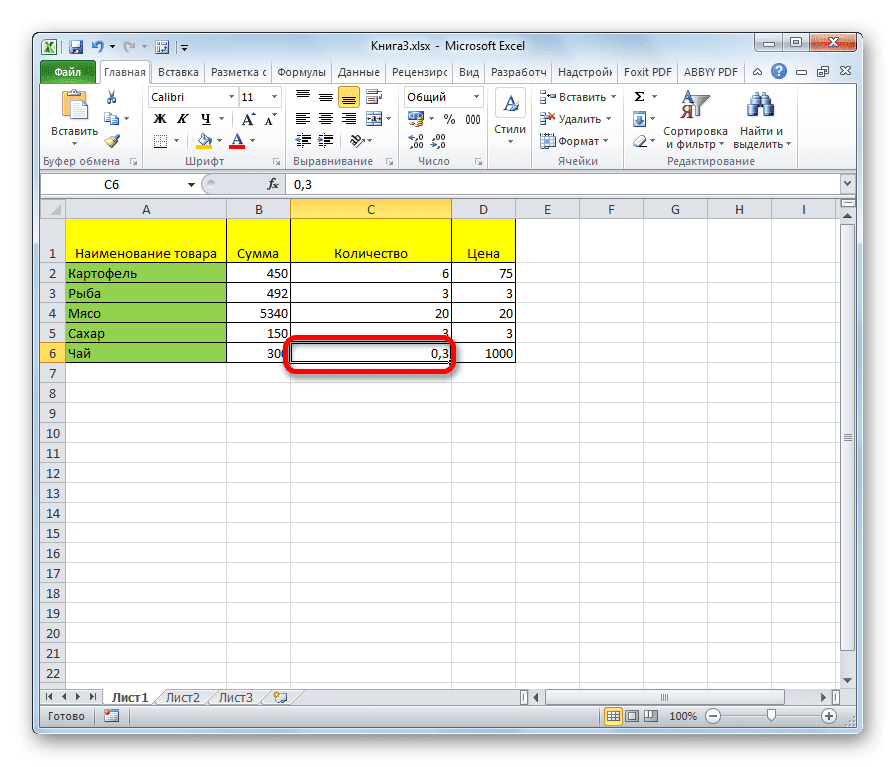
Чтобы отметить столбец в таблице, нужно, удерживая левую кнопку мыши, перетащить курсор от верхней ячейки столбца к нижней, где кнопка должна быть отпущена.
Подробнее: Как перевести таблицу из Excel в Word
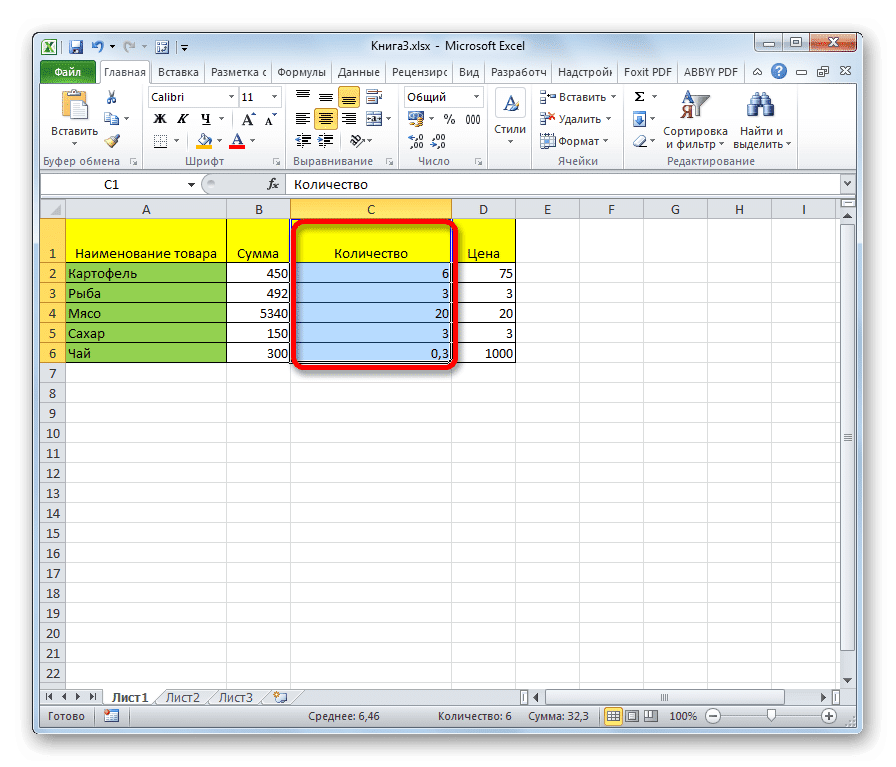
Есть еще один вариант решения этой проблемы. Удерживая нажатой клавишу Shift на клавиатуре, щелкните верхнюю ячейку столбца. Затем, не отпуская кнопку, нажмите ниже. Вы можете выполнить действия в обратном порядке.

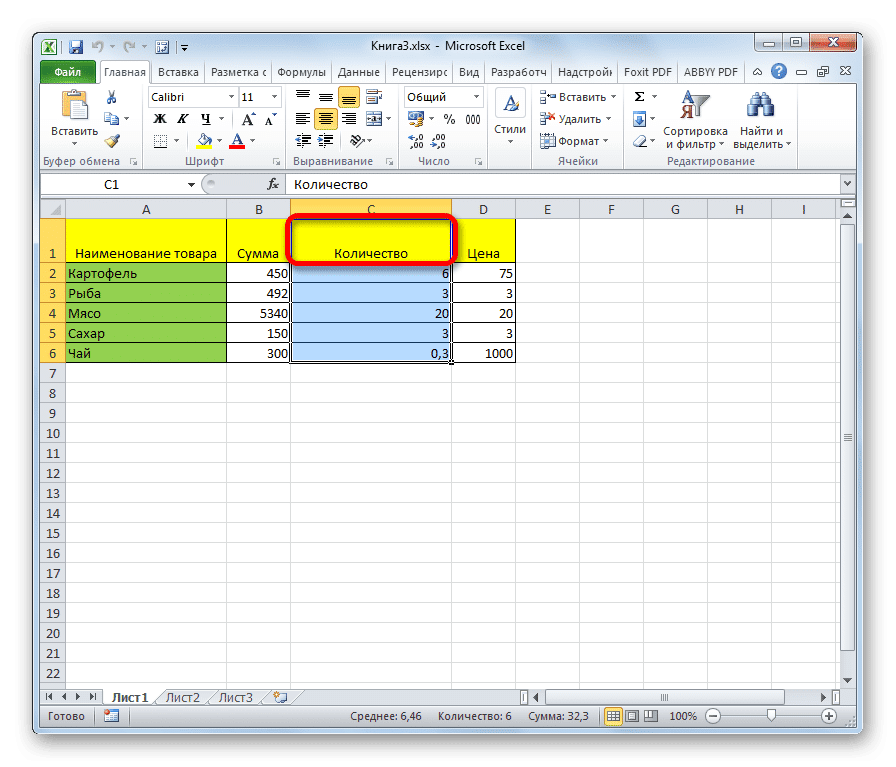
Кроме того, вы можете использовать следующий алгоритм для выделения столбцов в таблицах. Выделите первую ячейку столбца, отпустите кнопку мыши и нажмите комбинацию клавиш Ctrl + Shift + стрелка вниз. Это выделит весь столбец до последнего элемента, содержащего данные. Важным условием выполнения этой процедуры является отсутствие пустых ячеек в этом столбце таблицы. В противном случае будет отмечена только область до первого пустого элемента.
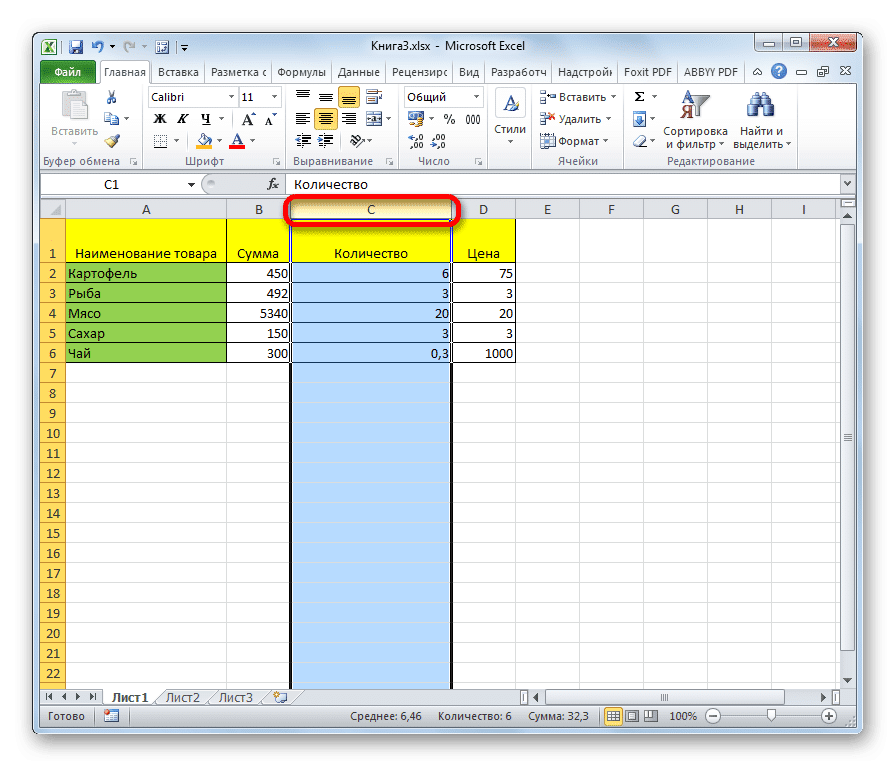
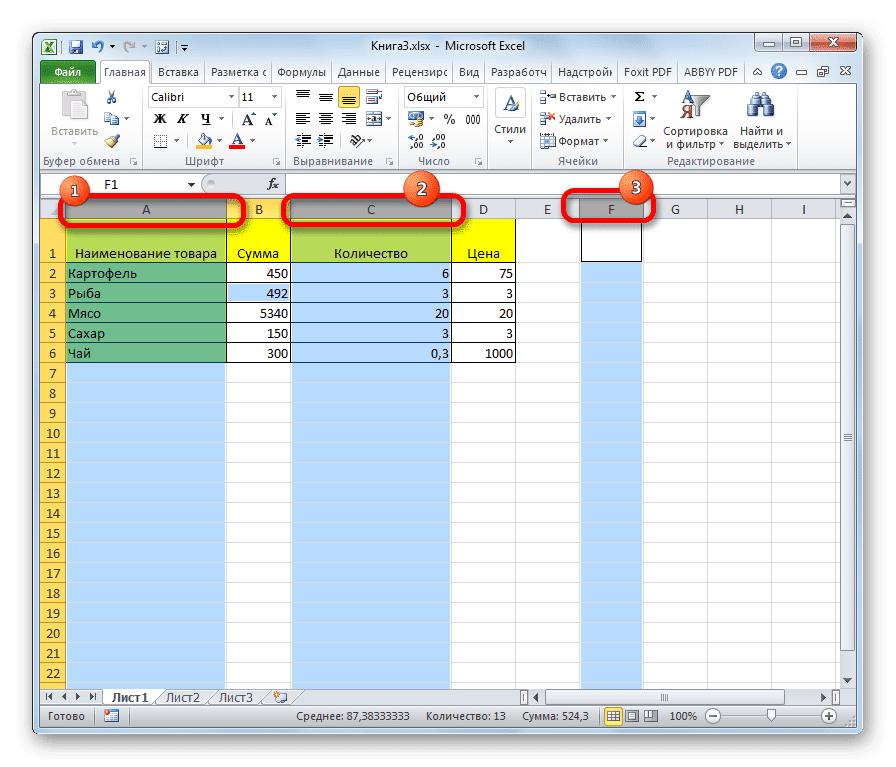
Если нужно выделить не только столбец таблицы, а весь столбец листа, то в этом случае достаточно щелкнуть левой кнопкой мыши соответствующий сектор горизонтальной панели координат, где находятся названия столбцов отмечены латинскими буквами.
Если вам нужно выделить несколько столбцов листа, перетащите мышь с нажатой левой кнопкой на соответствующие секторы панели координат.

Есть и альтернативное решение. Удерживая нажатой клавишу Shift, отметьте первый столбец в выбранной последовательности. Затем, не отпуская кнопку, щелкните последний сектор панели координат в последовательности столбцов.

Если вам нужно выделить разбросанные столбцы листа, удерживайте кнопку Ctrl и, не отпуская ее, щелкните сектор на горизонтальной панели координат каждого столбца, который вы хотите отметить.
Аналогичным образом выделяются строки в Excel.
Чтобы выбрать строку в таблице, просто наведите на нее курсор, удерживая кнопку мыши.

Если таблица большая, проще, удерживая нажатой клавишу Shift, последовательно щелкать первую и последнюю ячейку строки.

Кроме того, строки в таблицах можно помечать так же, как и столбцы. Щелкните первый элемент в столбце, затем введите сочетание клавиш Ctrl + Shift + стрелка вправо. Строка будет выделена в конец таблицы. Но опять же обязательным условием в этом случае является наличие данных во всех ячейках строки.

Чтобы выделить всю строку листа, щелкните соответствующий сектор панели вертикальных координат, где отображается нумерация.
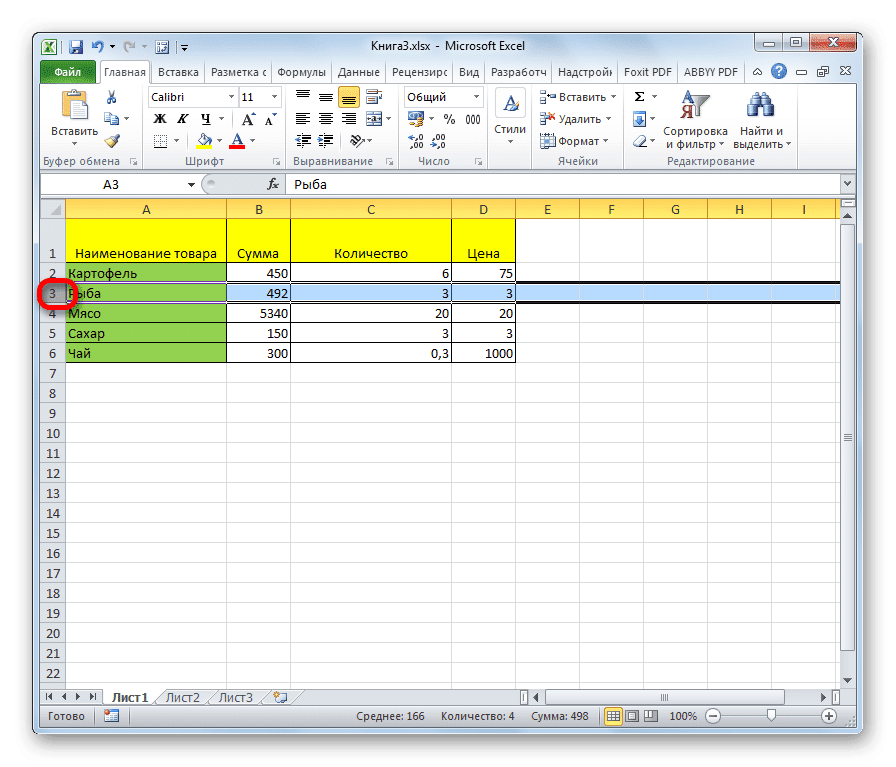
Если вам нужно таким образом выделить несколько смежных линий, перетащите мышь, удерживая левую кнопку на соответствующей группе секторов на панели координат.

Вы также можете, удерживая кнопку Shift, щелкнуть по первому и последнему секторам на панели координат диапазона линий, которые должны быть выделены.

Если вам нужно выделить разреженные линии, щелкните каждый из секторов на вертикальной панели координат, удерживая нажатой кнопку Ctrl.

Есть два варианта этой процедуры для всего листа. Первый — нажать на прямоугольную кнопку, расположенную на пересечении вертикальной и горизонтальной координат. После этого действия будут выделены абсолютно все ячейки листа.
Подробнее: как добавить список в ячейку в Excel
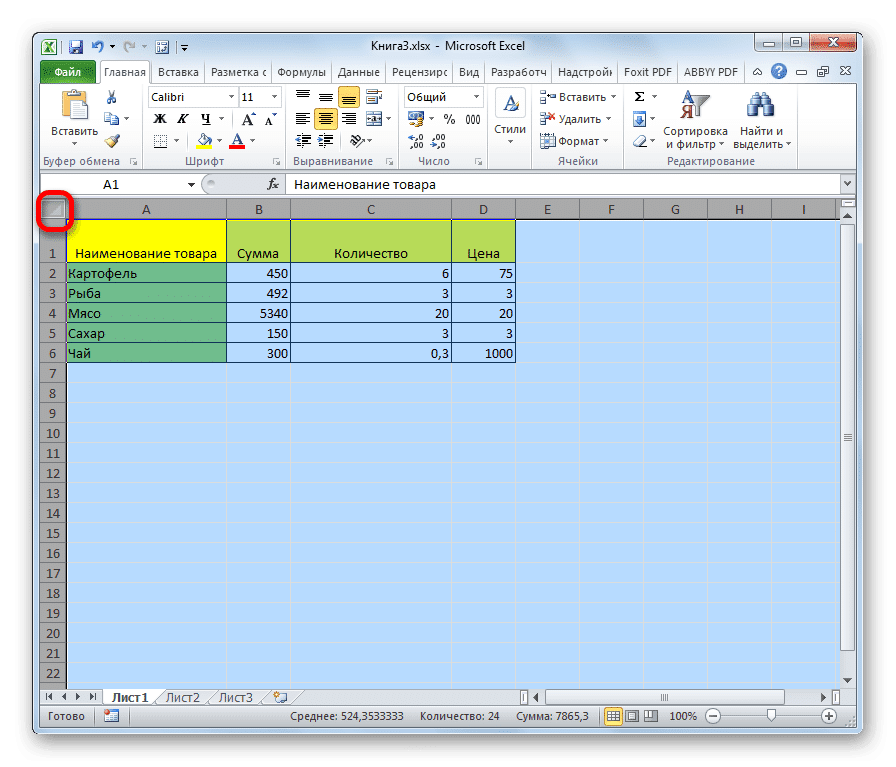
Нажатие комбинации клавиш Ctrl + A даст тот же результат. Однако, если курсор в настоящее время находится в объединенном диапазоне данных, таком как таблица, первоначально будет выбрана только эта область. Только после повторного нажатия комбинации можно будет выделить весь лист.
Теперь давайте узнаем, как выбрать отдельные диапазоны ячеек на листе. Для этого просто обведите определенную область листа с нажатой левой кнопкой мыши.

Диапазон можно выбрать, удерживая клавишу Shift на клавиатуре и последовательно щелкая верхнюю левую и нижнюю правую ячейки выбранной области. Или сделайте это в обратном порядке: щелкните нижнюю левую и верхнюю правую ячейки массива. Диапазон между этими элементами будет выделен.

вы также можете выбрать разные ячейки или диапазоны. Для этого с помощью одного из предыдущих методов каждая область, которую пользователь хочет обозначить, должна быть выделена отдельно, но при этом необходимо удерживать кнопку Ctrl.
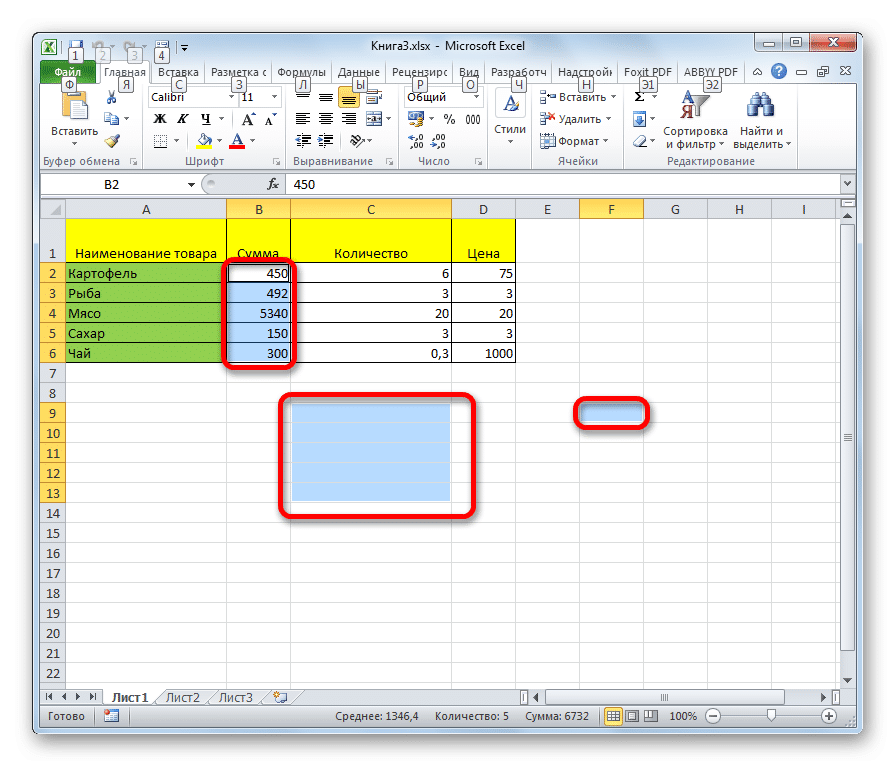
вы можете выбрать отдельные области с помощью горячих клавиш:

Эти параметры помогут вам значительно сэкономить время при выполнении операций.
Как видите, существует большое количество вариантов выбора ячеек и их различных групп с помощью клавиатуры или мыши, а также использования комбинации этих двух устройств. Каждый пользователь может выбрать стиль выделения, который ему удобнее в конкретной ситуации, потому что одним способом удобнее выделять одну или несколько ячеек, а другим — всю строку или лист.
| id | 34009 |
|---|---|
| domain | azbukakursov.ru |
| source_file | azbukakursov.ru.xlsx |
| row_num | 92 |
| article_url | https://azbukakursov.ru/articles/analitika/vydelit-stolbets-v-excel-do-kontsa/ |
| detail_len | 14301 |
| edit_title | Выделить столбец в excel до конца |
| edit_detail | <p>Примечание. Мы стремимся как можно быстрее предоставлять вам актуальные справочные материалы на вашем языке. Эта страница была переведена автоматически и может содержать неточности и грамматические ошибки. Нам важно, чтобы эта статья была вам полезна. Мы просим вас выделить пару секунд и сообщить нам, помогло ли это вам, используя кнопки внизу страницы. Для вашего удобства мы также предоставляем ссылку на оригинал (на английском языке).</p> <p>вы можете выбирать ячейки и диапазоны в таблице, как если бы они были выбраны на листе, но выбор строк и столбцов в таблице отличается от выбора строк и столбцов на листе.</p> <p>Выполните указанное действие</p> <p>Столбец таблицы с заголовком или без него</p> <p>Щелкните верхнюю границу столбца или заголовка столбца в таблице. Появится следующая стрелка выбора, указывающая, что нужный столбец выбран при нажатии кнопки.</p> <p> </p> <p>Примечание. При однократном нажатии на верхнюю границу выбираются данные в столбце таблицы; Дважды щелкните весь столбец таблицы.</p> <p>Вы также можете щелкнуть в любом месте столбца таблицы и затем нажать CTRL + ПРОБЕЛ или щелкнуть первую ячейку в столбце таблицы и затем нажать CTRL + SHIFT + стрелка вниз.</p> <p>Примечание. Чтобы выбрать данные в столбце таблицы, нажмите CTRL + ПРОБЕЛ. Дважды нажмите CTRL + ПРОБЕЛ, чтобы выделить весь столбец таблицы.</p> <p>Щелкните левый край строки таблицы. Появится следующая стрелка выбора, указывающая, что строка выбрана при нажатии кнопки.</p> <p> </p> <p>Вы можете щелкнуть первую ячейку в строке таблицы и затем нажать CTRL + SHIFT + СТРЕЛКА ВПРАВО.</p> <p>Все строки и столбцы таблицы</p> <p>Щелкните в верхнем левом углу таблицы. Появится следующая стрелка выбора, указывающая, что при нажатии кнопки выбираются данные таблицы во всей таблице.</p> <p> </p> <p>Дважды щелкните верхний левый угол таблицы, чтобы выбрать всю таблицу, включая ее заголовки.</p> <p>Вы также можете щелкнуть в любом месте таблицы, а затем нажать CTRL + A, чтобы выбрать данные таблицы во всей таблице, или вы можете щелкнуть верхнюю левую ячейку в таблице и затем нажать CTRL + SHIFT + END.</p> <p>Дважды нажмите CTRL + A, чтобы выделить всю таблицу, включая ее заголовки.</p> <h2>Дополнительные сведения</h2> <p>Вы всегда можете задать вопрос техническому сообществу Excel, обратиться за помощью к сообществу ответов или предложить новую функцию или улучшение на веб-сайте Excel User Voice.</p> <aside class="article__header-linkbanner mb40"><a class="linkbanner bg_lightviol" href="https://azbukakursov.ru/articles/excel/transponirovanie-v-excel/"><div class="linkbanner__img"><picture><source type="image/webp" srcset="https://excel-home.ru/wp-content/uploads/img/972x0/5b9ea5910f4052b71498b73e45d6b3b0.png" width="400" height="225"><img src="https://excel-home.ru/wp-content/uploads/img/972x0/5b9ea5910f4052b71498b73e45d6b3b0.png" alt="" width="400" height="225"></picture></div><div class="linkbanner__body"><div class="linkbanner__uptitle f20 f16-mob lh15 mb10 color_viol">Читайте также</div><div class="linkbanner__title f30 f20-mob lh105">Транспонирование в Excel</div></div></a></aside> <h2>Как выделять столбцы в Excel? Выделение столбцов с заданным шагом</h2> <p>Чтобы удалить значения ячеек в Excel, установить или удалить заливку, изменить числовые форматы, выравнивание, способ отображения информации, изменить шрифты, их цвета, стили и размеры, обозначить границы и т.д., вы должны сначала выбрать ячейки. Часто бывает необходимо выполнить аналогичные действия со всеми ячейками в столбце или с частью ячеек в столбце, заключенной в определенные строки.</p> <h2>Как выделить один столбец?</h2> <p>Выбрать столбец в Excel можно несколькими способами:</p> <p>1. В открытом окне рабочего листа наведите курсор мыши на имя (или номер) столбца и, когда курсор мыши изменится на черную стрелку вниз, щелкните левой кнопкой мыши;</p> <p>2. Установите индикатор выделения в любую ячейку нужного столбца и воспользуйтесь сочетанием клавиш Ctrl + Пробел (пробел);</p> <p>3. Поместите индикатор выбора в первую ячейку нужного столбца и нажмите комбинацию клавиш Ctrl + Shift + Стрелка вниз. Кроме того, если в столбце есть данные, при первом использовании комбинации горячих клавиш будет выделена область с данными, а при втором — весь столбец.</p> <h2>Как выделить несколько столбцов подряд?</h2> <p>1. Наведите курсор мыши на имена столбцов и перетащите курсор со стрелкой на нужные имена столбцов, удерживая левую кнопку мыши;</p> <p>2. Выберите первый столбец желаемого диапазона столбцов, щелкнув левой кнопкой мыши, нажмите клавишу Shift на клавиатуре и, удерживая нажатой, щелкните имя последнего столбца нужного диапазона столбцов;</p> <p>3. В адресном окне строки формул укажите имя первого столбца, введите двоеточие, укажите имя последнего столбца (например, A: D) и нажмите Enter.</p> <h2>Как выделить несколько столбцов не подряд?</h2> <p>Чтобы выбрать несколько столбцов не в строке, вам нужно щелкнуть имя каждого из столбцов, удерживая нажатой клавишу Ctrl на клавиатуре.</p> <p> </p> <p>С помощью надстройки Excel вы можете выбрать несколько столбцов с заданными интервалами, например, вы можете выбрать два столбца с шагом три или 5 столбцов с шагом 10. Кроме того, вы можете выбрать не весь столбец, а только области заключенных столбцов между указанными строками.</p> <p>1. Выберите столбцы с определенным шагом, используя как числа, так и буквы столбца;</p> <p>2. Выбрать диапазоны столбцов с определенным шагом;</p> <p>3. Выберите области столбцов (диапазоны столбцов), заключенные в указанные номера строк.</p> <p><img alt="" src="https://excel-home.ru/wp-content/uploads/img/465x0/13ac1ee79e79b4f40cf969a951bc92e8.jpg" /></p> <h2>Как выделить столбцы с заданными значениями по условию?</h2> <p>вы можете выбрать столбцы с указанными значениями, в зависимости от выбранных условий, с помощью другой надстройки Excel.</p> <p>1. Выбрать столбцы с заданными значениями, а также части столбцов, ограниченные выбранным или используемым диапазоном, подходящие для условий, заданных пользователем;</p> <p>2. Укажите одно или несколько значений для поиска, используя «;» точка с запятой ;</p> <p>3. Выберите столбцы как на листе, так и на всех листах книги;</p> <p>4. Задайте интервал поиска нужных значений;</p> <p>5. Используйте дополнительные ограничения диапазона поиска для желаемых значений.</p> <p>видео о том, как работать с аддоном</p> <h2>Выделение ячеек в Microsoft Excel</h2> <p><img alt="" src="https://excel-home.ru/wp-content/uploads/img/600x0/f19aa3af8266718bef951030b9099293.png" /></p> <p>Чтобы выполнять различные действия с содержимым ячеек Excel, вам необходимо их сначала выделить. Для этих целей в программе есть несколько инструментов. В первую очередь такое разнообразие связано с тем, что необходимо выделять разные группы ячеек (диапазоны, строки, столбцы), а также с необходимостью отмечать элементы, отвечающие определенному условию. Давайте узнаем, как выполнить эту процедуру несколькими способами.</p> <h2>Процесс выделения</h2> <p>В процессе выбора вы можете использовать как мышь, так и клавиатуру. Есть также способы, которыми эти устройства ввода комбинируются друг с другом.</p> <h3>Способ 1: отдельная ячейка</h3> <p>Чтобы выделить отдельную ячейку, наведите на нее курсор и щелкните левой кнопкой мыши. Кроме того, этот выбор можно сделать с помощью кнопок на клавиатуре кнопок навигации «Вниз», «Вверх», «Вправо», «Влево».</p> <p><img alt="" src="https://excel-home.ru/wp-content/uploads/img/896x0/4b6192e5afa7d9e062ff62342afeccba.png" /></p> <h3>Способ 2: выделение столбца</h3> <p>Чтобы отметить столбец в таблице, нужно, удерживая левую кнопку мыши, перетащить курсор от верхней ячейки столбца к нижней, где кнопка должна быть отпущена.</p> <p>Подробнее: Как перевести таблицу из Excel в Word</p> <p><img alt="" src="https://excel-home.ru/wp-content/uploads/img/896x0/07262eaedb6bb990f816a0abcf1ff477.png" /></p> <p>Есть еще один вариант решения этой проблемы. Удерживая нажатой клавишу Shift на клавиатуре, щелкните верхнюю ячейку столбца. Затем, не отпуская кнопку, нажмите ниже. Вы можете выполнить действия в обратном порядке.</p> <p><img alt="" src="https://excel-home.ru/wp-content/uploads/img/896x0/8473e60c433032563e3b87cc096edc9d.png" /></p> <p>Кроме того, вы можете использовать следующий алгоритм для выделения столбцов в таблицах. Выделите первую ячейку столбца, отпустите кнопку мыши и нажмите комбинацию клавиш Ctrl + Shift + стрелка вниз. Это выделит весь столбец до последнего элемента, содержащего данные. Важным условием выполнения этой процедуры является отсутствие пустых ячеек в этом столбце таблицы. В противном случае будет отмечена только область до первого пустого элемента.</p> <p><img alt="" src="https://excel-home.ru/wp-content/uploads/img/896x0/fb7a86c0cea80683f9ffb825d2a324e3.png" /></p> <p>Если нужно выделить не только столбец таблицы, а весь столбец листа, то в этом случае достаточно щелкнуть левой кнопкой мыши соответствующий сектор горизонтальной панели координат, где находятся названия столбцов отмечены латинскими буквами.</p> <p><img alt="" src="https://excel-home.ru/wp-content/uploads/img/896x0/0fce8c2a9f2ad4abffa26490c6ceae41.png" /></p> <p>Если вам нужно выделить несколько столбцов листа, перетащите мышь с нажатой левой кнопкой на соответствующие секторы панели координат.</p> <p><img alt="" src="https://excel-home.ru/wp-content/uploads/img/896x0/9086c6c46e795219de66f709590ee64a.png" /></p> <p>Есть и альтернативное решение. Удерживая нажатой клавишу Shift, отметьте первый столбец в выбранной последовательности. Затем, не отпуская кнопку, щелкните последний сектор панели координат в последовательности столбцов.</p> <p><img alt="" src="https://excel-home.ru/wp-content/uploads/img/896x0/a61f371543be0db410f9217d8d6f269e.png" /></p> <p>Если вам нужно выделить разбросанные столбцы листа, удерживайте кнопку Ctrl и, не отпуская ее, щелкните сектор на горизонтальной панели координат каждого столбца, который вы хотите отметить.</p> <p><img alt="" src="https://excel-home.ru/wp-content/uploads/img/896x0/9770fa6123b76a092926d223f8786c70.png" /></p> <h3>Способ 3: выделение строки</h3> <p>Аналогичным образом выделяются строки в Excel.</p> <p>Чтобы выбрать строку в таблице, просто наведите на нее курсор, удерживая кнопку мыши.</p> <p><img alt="" src="https://excel-home.ru/wp-content/uploads/img/896x0/d033903b9b5593ddf37c58a589e9271b.png" /></p> <p>Если таблица большая, проще, удерживая нажатой клавишу Shift, последовательно щелкать первую и последнюю ячейку строки.</p> <p><img alt="" src="https://excel-home.ru/wp-content/uploads/img/896x0/3fb1d0a9c414ec841a9d5ec8d0105f2e.png" /></p> <p>Кроме того, строки в таблицах можно помечать так же, как и столбцы. Щелкните первый элемент в столбце, затем введите сочетание клавиш Ctrl + Shift + стрелка вправо. Строка будет выделена в конец таблицы. Но опять же обязательным условием в этом случае является наличие данных во всех ячейках строки.</p> <p><img alt="" src="https://excel-home.ru/wp-content/uploads/img/896x0/b57c786abfbbb6d434fee7173b8c7d81.png" /></p> <p>Чтобы выделить всю строку листа, щелкните соответствующий сектор панели вертикальных координат, где отображается нумерация.</p> <p><img alt="" src="https://excel-home.ru/wp-content/uploads/img/896x0/f55d08cadd9e65b4e934ac449ce8e22b.png" /></p> <p>Если вам нужно таким образом выделить несколько смежных линий, перетащите мышь, удерживая левую кнопку на соответствующей группе секторов на панели координат.</p> <p><img alt="" src="https://excel-home.ru/wp-content/uploads/img/896x0/f454c0e9c4e1027e40e5f2b77ff46dfd.png" /></p> <p>Вы также можете, удерживая кнопку Shift, щелкнуть по первому и последнему секторам на панели координат диапазона линий, которые должны быть выделены.</p> <p><img alt="" src="https://excel-home.ru/wp-content/uploads/img/896x0/20346aa7f18b7e640ae1e65ab9832a5d.png" /></p> <p>Если вам нужно выделить разреженные линии, щелкните каждый из секторов на вертикальной панели координат, удерживая нажатой кнопку Ctrl.</p> <p><img alt="" src="https://excel-home.ru/wp-content/uploads/img/896x0/1c913d075141e0c0b2bfb10939621bac.png" /></p> <h3>Способ 4: выделение всего листа</h3> <p>Есть два варианта этой процедуры для всего листа. Первый — нажать на прямоугольную кнопку, расположенную на пересечении вертикальной и горизонтальной координат. После этого действия будут выделены абсолютно все ячейки листа.</p> <p>Подробнее: как добавить список в ячейку в Excel</p> <p><img alt="" src="https://excel-home.ru/wp-content/uploads/img/896x0/da4975b2cba8981e9207ae364a51f9eb.png" /></p> <p>Нажатие комбинации клавиш Ctrl + A даст тот же результат. Однако, если курсор в настоящее время находится в объединенном диапазоне данных, таком как таблица, первоначально будет выбрана только эта область. Только после повторного нажатия комбинации можно будет выделить весь лист.</p> <h3>Способ 5: выделение диапазона</h3> <p>Теперь давайте узнаем, как выбрать отдельные диапазоны ячеек на листе. Для этого просто обведите определенную область листа с нажатой левой кнопкой мыши.</p> <p><img alt="" src="https://excel-home.ru/wp-content/uploads/img/896x0/b8ce2a8eed47b64de2413345c343a8eb.png" /></p> <p>Диапазон можно выбрать, удерживая клавишу Shift на клавиатуре и последовательно щелкая верхнюю левую и нижнюю правую ячейки выбранной области. Или сделайте это в обратном порядке: щелкните нижнюю левую и верхнюю правую ячейки массива. Диапазон между этими элементами будет выделен.</p> <p><img alt="" src="https://excel-home.ru/wp-content/uploads/img/896x0/67288576c0b6ae9ac756baec159e46b6.png" /></p> <p>вы также можете выбрать разные ячейки или диапазоны. Для этого с помощью одного из предыдущих методов каждая область, которую пользователь хочет обозначить, должна быть выделена отдельно, но при этом необходимо удерживать кнопку Ctrl.</p> <p><img alt="" src="https://excel-home.ru/wp-content/uploads/img/896x0/8dd70d909803206449f08047ddb6901f.png" /></p> <h3>Способ 6: применение горячих клавиш</h3> <p>вы можете выбрать отдельные области с помощью горячих клавиш:</p> <ul> <li>Ctrl + Home — выделение первой ячейки с данными;</li> <li>Ctrl + End — выделение последней ячейки с данными;</li> <li>Ctrl + Shift + End — выделение ячеек до последней использованной;</li> <li>Ctrl + Shift + Home: выделение ячеек до начала листа.</li> </ul> <p><img alt="" src="https://excel-home.ru/wp-content/uploads/img/896x0/5f1c6ca2287f53636eecedf9b91e912c.png" /></p> <p>Эти параметры помогут вам значительно сэкономить время при выполнении операций.</p> <p>Как видите, существует большое количество вариантов выбора ячеек и их различных групп с помощью клавиатуры или мыши, а также использования комбинации этих двух устройств. Каждый пользователь может выбрать стиль выделения, который ему удобнее в конкретной ситуации, потому что одним способом удобнее выделять одну или несколько ячеек, а другим — всю строку или лист.</p> |
| edit_meta_title | |
| edit_meta_description | |
| is_edited | 1 |
| edited_at | 2026-05-07 05:42:07 |
| id_2 | 21421 |
| col | Выделить столбец в excel до конца |
| col_2 | Аналитика |
| col_3 | /upload/iblock/9d9/p5hd2booz68p2kt7wab6fqzgfslh2d5v.jpg |
| col_4 | 26.02.2026 12:23:06 |
| col_5 | 13.04.2026 14:10:20 |
| col_6 | <p>Примечание. Мы стремимся как можно быстрее предоставлять вам актуальные справочные материалы на вашем языке. Эта страница была переведена автоматически и может содержать неточности и грамматические ошибки. Нам важно, чтобы эта статья была вам полезна. Мы просим вас выделить пару секунд и сообщить нам, помогло ли это вам, используя кнопки внизу страницы. Для вашего удобства мы также предоставляем ссылку на оригинал (на английском языке).</p> <p>вы можете выбирать ячейки и диапазоны в таблице, как если бы они были выбраны на листе, но выбор строк и столбцов в таблице отличается от выбора строк и столбцов на листе.</p> <p>Выполните указанное действие</p> <p>Столбец таблицы с заголовком или без него</p> <p>Щелкните верхнюю границу столбца или заголовка столбца в таблице. Появится следующая стрелка выбора, указывающая, что нужный столбец выбран при нажатии кнопки.</p> <p> </p> <p>Примечание. При однократном нажатии на верхнюю границу выбираются данные в столбце таблицы; Дважды щелкните весь столбец таблицы.</p> <p>Вы также можете щелкнуть в любом месте столбца таблицы и затем нажать CTRL + ПРОБЕЛ или щелкнуть первую ячейку в столбце таблицы и затем нажать CTRL + SHIFT + стрелка вниз.</p> <p>Примечание. Чтобы выбрать данные в столбце таблицы, нажмите CTRL + ПРОБЕЛ. Дважды нажмите CTRL + ПРОБЕЛ, чтобы выделить весь столбец таблицы.</p> <p>Щелкните левый край строки таблицы. Появится следующая стрелка выбора, указывающая, что строка выбрана при нажатии кнопки.</p> <p> </p> <p>Вы можете щелкнуть первую ячейку в строке таблицы и затем нажать CTRL + SHIFT + СТРЕЛКА ВПРАВО.</p> <p>Все строки и столбцы таблицы</p> <p>Щелкните в верхнем левом углу таблицы. Появится следующая стрелка выбора, указывающая, что при нажатии кнопки выбираются данные таблицы во всей таблице.</p> <p> </p> <p>Дважды щелкните верхний левый угол таблицы, чтобы выбрать всю таблицу, включая ее заголовки.</p> <p>Вы также можете щелкнуть в любом месте таблицы, а затем нажать CTRL + A, чтобы выбрать данные таблицы во всей таблице, или вы можете щелкнуть верхнюю левую ячейку в таблице и затем нажать CTRL + SHIFT + END.</p> <p>Дважды нажмите CTRL + A, чтобы выделить всю таблицу, включая ее заголовки.</p> <h2>Дополнительные сведения</h2> <p>Вы всегда можете задать вопрос техническому сообществу Excel, обратиться за помощью к сообществу ответов или предложить новую функцию или улучшение на веб-сайте Excel User Voice.</p> <aside class="article__header-linkbanner mb40"><a class="linkbanner bg_lightviol" href="https://azbukakursov.ru/articles/excel/transponirovanie-v-excel/"><div class="linkbanner__img"><picture><source type="image/webp" srcset="https://excel-home.ru/wp-content/uploads/img/972x0/5b9ea5910f4052b71498b73e45d6b3b0.png" width="400" height="225"><img src="https://excel-home.ru/wp-content/uploads/img/972x0/5b9ea5910f4052b71498b73e45d6b3b0.png" alt="" width="400" height="225"></picture></div><div class="linkbanner__body"><div class="linkbanner__uptitle f20 f16-mob lh15 mb10 color_viol">Читайте также</div><div class="linkbanner__title f30 f20-mob lh105">Транспонирование в Excel</div></div></a></aside> <h2>Как выделять столбцы в Excel? Выделение столбцов с заданным шагом</h2> <p>Чтобы удалить значения ячеек в Excel, установить или удалить заливку, изменить числовые форматы, выравнивание, способ отображения информации, изменить шрифты, их цвета, стили и размеры, обозначить границы и т.д., вы должны сначала выбрать ячейки. Часто бывает необходимо выполнить аналогичные действия со всеми ячейками в столбце или с частью ячеек в столбце, заключенной в определенные строки.</p> <h2>Как выделить один столбец?</h2> <p>Выбрать столбец в Excel можно несколькими способами:</p> <p>1. В открытом окне рабочего листа наведите курсор мыши на имя (или номер) столбца и, когда курсор мыши изменится на черную стрелку вниз, щелкните левой кнопкой мыши;</p> <p>2. Установите индикатор выделения в любую ячейку нужного столбца и воспользуйтесь сочетанием клавиш Ctrl + Пробел (пробел);</p> <p>3. Поместите индикатор выбора в первую ячейку нужного столбца и нажмите комбинацию клавиш Ctrl + Shift + Стрелка вниз. Кроме того, если в столбце есть данные, при первом использовании комбинации горячих клавиш будет выделена область с данными, а при втором — весь столбец.</p> <h2>Как выделить несколько столбцов подряд?</h2> <p>1. Наведите курсор мыши на имена столбцов и перетащите курсор со стрелкой на нужные имена столбцов, удерживая левую кнопку мыши;</p> <p>2. Выберите первый столбец желаемого диапазона столбцов, щелкнув левой кнопкой мыши, нажмите клавишу Shift на клавиатуре и, удерживая нажатой, щелкните имя последнего столбца нужного диапазона столбцов;</p> <p>3. В адресном окне строки формул укажите имя первого столбца, введите двоеточие, укажите имя последнего столбца (например, A: D) и нажмите Enter.</p> <h2>Как выделить несколько столбцов не подряд?</h2> <p>Чтобы выбрать несколько столбцов не в строке, вам нужно щелкнуть имя каждого из столбцов, удерживая нажатой клавишу Ctrl на клавиатуре.</p> <p> </p> <p>С помощью надстройки Excel вы можете выбрать несколько столбцов с заданными интервалами, например, вы можете выбрать два столбца с шагом три или 5 столбцов с шагом 10. Кроме того, вы можете выбрать не весь столбец, а только области заключенных столбцов между указанными строками.</p> <p>1. Выберите столбцы с определенным шагом, используя как числа, так и буквы столбца;</p> <p>2. Выбрать диапазоны столбцов с определенным шагом;</p> <p>3. Выберите области столбцов (диапазоны столбцов), заключенные в указанные номера строк.</p> <p><img alt="" src="https://excel-home.ru/wp-content/uploads/img/465x0/13ac1ee79e79b4f40cf969a951bc92e8.jpg" /></p> <h2>Как выделить столбцы с заданными значениями по условию?</h2> <p>вы можете выбрать столбцы с указанными значениями, в зависимости от выбранных условий, с помощью другой надстройки Excel.</p> <p>1. Выбрать столбцы с заданными значениями, а также части столбцов, ограниченные выбранным или используемым диапазоном, подходящие для условий, заданных пользователем;</p> <p>2. Укажите одно или несколько значений для поиска, используя «;» точка с запятой ;</p> <p>3. Выберите столбцы как на листе, так и на всех листах книги;</p> <p>4. Задайте интервал поиска нужных значений;</p> <p>5. Используйте дополнительные ограничения диапазона поиска для желаемых значений.</p> <p>видео о том, как работать с аддоном</p> <h2>Выделение ячеек в Microsoft Excel</h2> <p><img alt="" src="https://excel-home.ru/wp-content/uploads/img/600x0/f19aa3af8266718bef951030b9099293.png" /></p> <p>Чтобы выполнять различные действия с содержимым ячеек Excel, вам необходимо их сначала выделить. Для этих целей в программе есть несколько инструментов. В первую очередь такое разнообразие связано с тем, что необходимо выделять разные группы ячеек (диапазоны, строки, столбцы), а также с необходимостью отмечать элементы, отвечающие определенному условию. Давайте узнаем, как выполнить эту процедуру несколькими способами.</p> <h2>Процесс выделения</h2> <p>В процессе выбора вы можете использовать как мышь, так и клавиатуру. Есть также способы, которыми эти устройства ввода комбинируются друг с другом.</p> <h3>Способ 1: отдельная ячейка</h3> <p>Чтобы выделить отдельную ячейку, наведите на нее курсор и щелкните левой кнопкой мыши. Кроме того, этот выбор можно сделать с помощью кнопок на клавиатуре кнопок навигации «Вниз», «Вверх», «Вправо», «Влево».</p> <p><img alt="" src="https://excel-home.ru/wp-content/uploads/img/896x0/4b6192e5afa7d9e062ff62342afeccba.png" /></p> <h3>Способ 2: выделение столбца</h3> <p>Чтобы отметить столбец в таблице, нужно, удерживая левую кнопку мыши, перетащить курсор от верхней ячейки столбца к нижней, где кнопка должна быть отпущена.</p> <p>Подробнее: Как перевести таблицу из Excel в Word</p> <p><img alt="" src="https://excel-home.ru/wp-content/uploads/img/896x0/07262eaedb6bb990f816a0abcf1ff477.png" /></p> <p>Есть еще один вариант решения этой проблемы. Удерживая нажатой клавишу Shift на клавиатуре, щелкните верхнюю ячейку столбца. Затем, не отпуская кнопку, нажмите ниже. Вы можете выполнить действия в обратном порядке.</p> <p><img alt="" src="https://excel-home.ru/wp-content/uploads/img/896x0/8473e60c433032563e3b87cc096edc9d.png" /></p> <p>Кроме того, вы можете использовать следующий алгоритм для выделения столбцов в таблицах. Выделите первую ячейку столбца, отпустите кнопку мыши и нажмите комбинацию клавиш Ctrl + Shift + стрелка вниз. Это выделит весь столбец до последнего элемента, содержащего данные. Важным условием выполнения этой процедуры является отсутствие пустых ячеек в этом столбце таблицы. В противном случае будет отмечена только область до первого пустого элемента.</p> <p><img alt="" src="https://excel-home.ru/wp-content/uploads/img/896x0/fb7a86c0cea80683f9ffb825d2a324e3.png" /></p> <p>Если нужно выделить не только столбец таблицы, а весь столбец листа, то в этом случае достаточно щелкнуть левой кнопкой мыши соответствующий сектор горизонтальной панели координат, где находятся названия столбцов отмечены латинскими буквами.</p> <p><img alt="" src="https://excel-home.ru/wp-content/uploads/img/896x0/0fce8c2a9f2ad4abffa26490c6ceae41.png" /></p> <p>Если вам нужно выделить несколько столбцов листа, перетащите мышь с нажатой левой кнопкой на соответствующие секторы панели координат.</p> <p><img alt="" src="https://excel-home.ru/wp-content/uploads/img/896x0/9086c6c46e795219de66f709590ee64a.png" /></p> <p>Есть и альтернативное решение. Удерживая нажатой клавишу Shift, отметьте первый столбец в выбранной последовательности. Затем, не отпуская кнопку, щелкните последний сектор панели координат в последовательности столбцов.</p> <p><img alt="" src="https://excel-home.ru/wp-content/uploads/img/896x0/a61f371543be0db410f9217d8d6f269e.png" /></p> <p>Если вам нужно выделить разбросанные столбцы листа, удерживайте кнопку Ctrl и, не отпуская ее, щелкните сектор на горизонтальной панели координат каждого столбца, который вы хотите отметить.</p> <p><img alt="" src="https://excel-home.ru/wp-content/uploads/img/896x0/9770fa6123b76a092926d223f8786c70.png" /></p> <h3>Способ 3: выделение строки</h3> <p>Аналогичным образом выделяются строки в Excel.</p> <p>Чтобы выбрать строку в таблице, просто наведите на нее курсор, удерживая кнопку мыши.</p> <p><img alt="" src="https://excel-home.ru/wp-content/uploads/img/896x0/d033903b9b5593ddf37c58a589e9271b.png" /></p> <p>Если таблица большая, проще, удерживая нажатой клавишу Shift, последовательно щелкать первую и последнюю ячейку строки.</p> <p><img alt="" src="https://excel-home.ru/wp-content/uploads/img/896x0/3fb1d0a9c414ec841a9d5ec8d0105f2e.png" /></p> <p>Кроме того, строки в таблицах можно помечать так же, как и столбцы. Щелкните первый элемент в столбце, затем введите сочетание клавиш Ctrl + Shift + стрелка вправо. Строка будет выделена в конец таблицы. Но опять же обязательным условием в этом случае является наличие данных во всех ячейках строки.</p> <p><img alt="" src="https://excel-home.ru/wp-content/uploads/img/896x0/b57c786abfbbb6d434fee7173b8c7d81.png" /></p> <p>Чтобы выделить всю строку листа, щелкните соответствующий сектор панели вертикальных координат, где отображается нумерация.</p> <p><img alt="" src="https://excel-home.ru/wp-content/uploads/img/896x0/f55d08cadd9e65b4e934ac449ce8e22b.png" /></p> <p>Если вам нужно таким образом выделить несколько смежных линий, перетащите мышь, удерживая левую кнопку на соответствующей группе секторов на панели координат.</p> <p><img alt="" src="https://excel-home.ru/wp-content/uploads/img/896x0/f454c0e9c4e1027e40e5f2b77ff46dfd.png" /></p> <p>Вы также можете, удерживая кнопку Shift, щелкнуть по первому и последнему секторам на панели координат диапазона линий, которые должны быть выделены.</p> <p><img alt="" src="https://excel-home.ru/wp-content/uploads/img/896x0/20346aa7f18b7e640ae1e65ab9832a5d.png" /></p> <p>Если вам нужно выделить разреженные линии, щелкните каждый из секторов на вертикальной панели координат, удерживая нажатой кнопку Ctrl.</p> <p><img alt="" src="https://excel-home.ru/wp-content/uploads/img/896x0/1c913d075141e0c0b2bfb10939621bac.png" /></p> <h3>Способ 4: выделение всего листа</h3> <p>Есть два варианта этой процедуры для всего листа. Первый — нажать на прямоугольную кнопку, расположенную на пересечении вертикальной и горизонтальной координат. После этого действия будут выделены абсолютно все ячейки листа.</p> <p>Подробнее: как добавить список в ячейку в Excel</p> <p><img alt="" src="https://excel-home.ru/wp-content/uploads/img/896x0/da4975b2cba8981e9207ae364a51f9eb.png" /></p> <p>Нажатие комбинации клавиш Ctrl + A даст тот же результат. Однако, если курсор в настоящее время находится в объединенном диапазоне данных, таком как таблица, первоначально будет выбрана только эта область. Только после повторного нажатия комбинации можно будет выделить весь лист.</p> <h3>Способ 5: выделение диапазона</h3> <p>Теперь давайте узнаем, как выбрать отдельные диапазоны ячеек на листе. Для этого просто обведите определенную область листа с нажатой левой кнопкой мыши.</p> <p><img alt="" src="https://excel-home.ru/wp-content/uploads/img/896x0/b8ce2a8eed47b64de2413345c343a8eb.png" /></p> <p>Диапазон можно выбрать, удерживая клавишу Shift на клавиатуре и последовательно щелкая верхнюю левую и нижнюю правую ячейки выбранной области. Или сделайте это в обратном порядке: щелкните нижнюю левую и верхнюю правую ячейки массива. Диапазон между этими элементами будет выделен.</p> <p><img alt="" src="https://excel-home.ru/wp-content/uploads/img/896x0/67288576c0b6ae9ac756baec159e46b6.png" /></p> <p>вы также можете выбрать разные ячейки или диапазоны. Для этого с помощью одного из предыдущих методов каждая область, которую пользователь хочет обозначить, должна быть выделена отдельно, но при этом необходимо удерживать кнопку Ctrl.</p> <p><img alt="" src="https://excel-home.ru/wp-content/uploads/img/896x0/8dd70d909803206449f08047ddb6901f.png" /></p> <h3>Способ 6: применение горячих клавиш</h3> <p>вы можете выбрать отдельные области с помощью горячих клавиш:</p> <ul> <li>Ctrl + Home — выделение первой ячейки с данными;</li> <li>Ctrl + End — выделение последней ячейки с данными;</li> <li>Ctrl + Shift + End — выделение ячеек до последней использованной;</li> <li>Ctrl + Shift + Home: выделение ячеек до начала листа.</li> </ul> <p><img alt="" src="https://excel-home.ru/wp-content/uploads/img/896x0/5f1c6ca2287f53636eecedf9b91e912c.png" /></p> <p>Эти параметры помогут вам значительно сэкономить время при выполнении операций.</p> <p>Как видите, существует большое количество вариантов выбора ячеек и их различных групп с помощью клавиатуры или мыши, а также использования комбинации этих двух устройств. Каждый пользователь может выбрать стиль выделения, который ему удобнее в конкретной ситуации, потому что одним способом удобнее выделять одну или несколько ячеек, а другим — всю строку или лист.</p> |
| meta_title | Как выделить столбец в Excel до конца: Пошаговое руководство |
| meta_description | Узнайте, как выделить столбец в Excel до конца с помощью простых шагов и сочетаний клавиш. Повышайте свои навыки работы с таблицами. |
| course_content | 6694 |
| course_sidebar | 456 |
| courses | 6694;456;457;458;434 |
| url | /articles/vydelit-stolbets-v-excel-do-kontsa/ |
| url_2 | /articles/analitika/ |
| unnamed_14 | |
| source_file_2 | |
| domain_2 | |
| row_num_2 | |
| article_url_calc | |
| detail_len_2 | |
| col_7 | |
| category_name | Работа с Excel и Google таблицами |
| selection_name | Аналитика |
| import_batch_id | |
| id_elementa | |
| naimenovanie_elementa | |
| put_iz_nazvaniy_razdelov | |
| detalnaya_kartinka_put | |
| data_sozdaniya | |
| data_izmeneniya | |
| detalnoe_opisanie | |
| kurs_v_kontente_course_content | |
| kurs_v_saytbare_course_sidebar | |
| kursy_courses | |
| url_stranicy_detalnogo_prosmotra | |
| url_stranicy_razdela | |
| title | |
| podkategoriya | |
| schema_jsonld | <script type="application/ld+json"> { "@context": "https://schema.org", "@graph": [ { "@type": "WebSite", "@id": "https://azbukakursov.ru/#website", "url": "https://azbukakursov.ru/", "name": "Азбука Курсов", "inLanguage": "ru-RU", "publisher": { "@id": "https://azbukakursov.ru/#organization" }, "potentialAction": { "@type": "SearchAction", "target": "https://azbukakursov.ru/search/?q={search_term_string}", "query-input": "required name=search_term_string" } }, { "@type": "Organization", "@id": "https://azbukakursov.ru/#organization", "name": "Азбука Курсов", "url": "https://azbukakursov.ru/", "logo": { "@type": "ImageObject", "@id": "https://azbukakursov.ru/#logo", "url": "https://azbukakursov.ru/img/logo.svg", "width": 512, "height": 512 }, "contactPoint": { "@type": "ContactPoint", "email": "azbukakursov@yandex.ru", "contactType": "customer support", "availableLanguage": "Russian" } }, { "@type": "WebPage", "@id": "https://azbukakursov.ru/articles/analitika/vydelit-stolbets-v-excel-do-kontsa/#webpage", "url": "https://azbukakursov.ru/articles/analitika/vydelit-stolbets-v-excel-do-kontsa/", "name": "Как выделить столбец в Excel до конца: Пошаговое руководство", "description": "Узнайте, как выделить столбец в Excel до конца с помощью простых шагов и сочетаний клавиш. Повышайте свои навыки работы с таблицами.", "inLanguage": "ru-RU", "isPartOf": { "@id": "https://azbukakursov.ru/#website" }, "breadcrumb": { "@id": "https://azbukakursov.ru/articles/analitika/vydelit-stolbets-v-excel-do-kontsa/#breadcrumbs" }, "mainEntity": { "@id": "https://azbukakursov.ru/articles/analitika/vydelit-stolbets-v-excel-do-kontsa/#article" }, "hasPart": [ { "@type": "WebPageElement", "@id": "https://azbukakursov.ru/articles/analitika/vydelit-stolbets-v-excel-do-kontsa/#toc", "name": "Содержание статьи" }, { "@id": "https://azbukakursov.ru/articles/analitika/vydelit-stolbets-v-excel-do-kontsa/#faq" }, { "@id": "https://azbukakursov.ru/articles/analitika/vydelit-stolbets-v-excel-do-kontsa/#courses" } ], "primaryImageOfPage": { "@id": "https://azbukakursov.ru/articles/analitika/vydelit-stolbets-v-excel-do-kontsa/#primaryimage" } }, { "@type": "ImageObject", "@id": "https://azbukakursov.ru/articles/analitika/vydelit-stolbets-v-excel-do-kontsa/#primaryimage", "url": "https://azbukakursov.ru/upload/iblock/9d9/p5hd2booz68p2kt7wab6fqzgfslh2d5v.jpg", "width": 1200, "height": 630, "caption": "Как выделить столбец в Excel до конца: Пошаговое руководство" }, { "@type": [ "Article", "BlogPosting" ], "@id": "https://azbukakursov.ru/articles/analitika/vydelit-stolbets-v-excel-do-kontsa/#article", "mainEntityOfPage": { "@id": "https://azbukakursov.ru/articles/analitika/vydelit-stolbets-v-excel-do-kontsa/#webpage" }, "headline": "Как выделить столбец в Excel до конца: Пошаговое руководство", "alternativeHeadline": "Выделить столбец в excel до конца", "description": "Узнайте, как выделить столбец в Excel до конца с помощью простых шагов и сочетаний клавиш. Повышайте свои навыки работы с таблицами.", "author": { "@type": "Organization", "@id": "https://azbukakursov.ru/#organization", "name": "Азбука Курсов" }, "publisher": { "@id": "https://azbukakursov.ru/#organization" }, "datePublished": "2026-02-26T12:23:06+03:00", "dateModified": "2026-04-13T14:10:20+03:00", "articleSection": "Аналитика", "keywords": [ "курсы по excel онлайн", "обучение excel для начинающих", "где научиться работать в excel", "лучшие курсы excel", "обучение excel для профессионалов", "как выделить столбец в excel до конца с помощью клавиатуры", "способы выделения столбцов в excel", "выделение столбца в excel с помощью мыши", "как выделить все данные в столбце excel", "выделение столбцов excel с помощью сочетания клавиш", "инструкция по выделению столбцов в excel", "как выделить несколько столбцов в excel одновременно", "выделение столбцов excel с помощью ctrl", "как выделить столбец в excel до конца таблицы", "выделение столбцов excel с помощью shift", "как выделить столбец в excel до конца листа", "выделение столбцов excel с помощью стрелок", "как выделить столбец в excel до конца без мыши", "выделение столбцов excel с помощью пробела", "как выделить столбец в excel до конца с помощью ctrl", "выделение столбцов excel с помощью комбинации клавиш", "как выделить столбец в excel до конца", "выделение столбца в excel", "выделить весь столбец в excel", "выделение столбцов excel" ], "wordCount": 1548, "timeRequired": "PT9M", "inLanguage": "ru-RU", "isAccessibleForFree": true, "genre": "Образовательная статья", "encodingFormat": "text/html", "isFamilyFriendly": true, "copyrightYear": 2026, "copyrightHolder": { "@id": "https://azbukakursov.ru/#organization" }, "audience": { "@type": "Audience", "audienceType": "Пользователи, интересующиеся обучением, саморазвитием и онлайн-курсами" }, "image": { "@id": "https://azbukakursov.ru/articles/analitika/vydelit-stolbets-v-excel-do-kontsa/#primaryimage" }, "thumbnailUrl": "https://azbukakursov.ru/upload/iblock/9d9/p5hd2booz68p2kt7wab6fqzgfslh2d5v.jpg", "about": [ { "@type": "Thing", "name": "Eduson Academy" }, { "@type": "Thing", "name": "Учи.Дома" }, { "@type": "Thing", "name": "100балльный репетитор" }, { "@type": "Thing", "name": "PowerPoint" }, { "@type": "Thing", "name": "Каменный город" }, { "@type": "Thing", "name": "Яндекс Практикум" }, { "@type": "Thing", "name": "Учебный центр МГУТУ" }, { "@type": "Thing", "name": "InstructorPRO" } ], "mentions": [ { "@id": "https://azbukakursov.ru/articles/analitika/vydelit-stolbets-v-excel-do-kontsa/#faq" }, { "@id": "https://azbukakursov.ru/articles/analitika/vydelit-stolbets-v-excel-do-kontsa/#courses" } ] }, { "@type": "BreadcrumbList", "@id": "https://azbukakursov.ru/articles/analitika/vydelit-stolbets-v-excel-do-kontsa/#breadcrumbs", "itemListElement": [ { "@type": "ListItem", "position": 1, "name": "Главная", "item": "https://azbukakursov.ru/" }, { "@type": "ListItem", "position": 2, "name": "Статьи", "item": "https://azbukakursov.ru/articles/" }, { "@type": "ListItem", "position": 3, "name": "Аналитика", "item": "https://azbukakursov.ru/articles/analitika/" }, { "@type": "ListItem", "position": 4, "name": "Работа с Excel и Google таблицами", "item": "https://azbukakursov.ru/articles/analitika/" }, { "@type": "ListItem", "position": 5, "name": "Текущая статья", "item": "https://azbukakursov.ru/articles/analitika/vydelit-stolbets-v-excel-do-kontsa/" } ] }, { "@type": "FAQPage", "@id": "https://azbukakursov.ru/articles/analitika/vydelit-stolbets-v-excel-do-kontsa/#faq", "mainEntity": [ { "@type": "Question", "name": "Как выделить столбец в Excel до конца?", "acceptedAnswer": { "@type": "Answer", "text": "Чтобы выделить столбец в Excel до конца, наведите курсор на имя столбца, пока он не превратится в черную стрелку вниз, и щелкните левой кнопкой мыши. Также можно использовать сочетание клавиш Ctrl + Пробел, находясь в любой ячейке столбца, или Ctrl + Shift + Стрелка вниз, чтобы выделить все данные в столбце." } }, { "@type": "Question", "name": "Как выделить несколько столбцов в Excel?", "acceptedAnswer": { "@type": "Answer", "text": "Для выделения нескольких столбцов в Excel наведите курсор на имя первого столбца, затем, удерживая левую кнопку мыши, перетащите курсор на другие столбцы. Также можно использовать сочетание клавиш, удерживая Shift и нажимая на заголовки нужных столбцов." } }, { "@type": "Question", "name": "Как выделить столбцы с заданным шагом в Excel?", "acceptedAnswer": { "@type": "Answer", "text": "Чтобы выделить столбцы с заданным шагом, необходимо использовать макросы или VBA-код, так как стандартные функции Excel не поддерживают выделение с шагом. Это позволяет автоматизировать процесс и выделять столбцы через определенное количество шагов." } }, { "@type": "Question", "name": "Как выделить столбцы с определенными значениями в Excel?", "acceptedAnswer": { "@type": "Answer", "text": "Выделение столбцов с определенными значениями можно выполнить с помощью функции фильтрации или условного форматирования. Это позволяет быстро находить и выделять столбцы, содержащие нужные данные, на основе заданных условий." } }, { "@type": "Question", "name": "Как выделить весь столбец в таблице Excel?", "acceptedAnswer": { "@type": "Answer", "text": "Чтобы выделить весь столбец в таблице Excel, щелкните на верхнюю границу столбца или заголовка. Для выделения данных в столбце используйте Ctrl + Пробел, а для выделения всего столбца дважды нажмите Ctrl + Пробел." } }, { "@type": "Question", "name": "Как выделить всю таблицу в Excel?", "acceptedAnswer": { "@type": "Answer", "text": "Чтобы выделить всю таблицу в Excel, щелкните в верхнем левом углу таблицы или используйте сочетание клавиш Ctrl + A. Дважды нажав Ctrl + A, вы выделите всю таблицу вместе с заголовками." } }, { "@type": "Question", "name": "Как выделить строки в таблице Excel?", "acceptedAnswer": { "@type": "Answer", "text": "Для выделения строки в таблице Excel щелкните на левый край строки. Также можно использовать сочетание клавиш, щелкнув первую ячейку строки и нажав Ctrl + Shift + Стрелка вправо." } } ] }, { "@type": "ItemList", "@id": "https://azbukakursov.ru/articles/analitika/vydelit-stolbets-v-excel-do-kontsa/#courses", "name": "Рекомендуемые курсы", "itemListOrder": "https://schema.org/ItemListOrderAscending", "numberOfItems": 3, "itemListElement": [ { "@type": "ListItem", "position": 1, "item": { "@type": "Course", "@id": "https://go.redav.online/88a20e5ba14f6141?dl=https%3A%2F%2Feduson.academy%2Fexcel-for-work&m=5&erid=LdtCK4uVh#course", "name": "Excel для работы", "description": "Excel для работы — Работа с Excel и Google таблицами в Eduson Academy - eduson.academy, длительность 2 недели, цена 15990 ₽, рассрочка от 1332 ₽/мес, формат: Онлайн, Диплом / Сертификат Курс от Академии Eduson научит решать сложные задачи в несколько кликов, быстро работать с большим объемом", "url": "https://go.redav.online/88a20e5ba14f6141?dl=https%3A%2F%2Feduson.academy%2Fexcel-for-work&m=5&erid=LdtCK4uVh", "provider": { "@type": "Organization", "name": "Eduson Academy - eduson.academy", "url": "https://eduson.academy/" } } }, { "@type": "ListItem", "position": 2, "item": { "@type": "Course", "@id": "https://go.redav.online/88a20e5ba14f6141?dl=https%3A%2F%2Feduson.academy%2Fexcel&m=5&erid=LdtCK4uVh#course", "name": "Excel и Google-таблицы: тариф Мастер", "description": "Excel и Google-таблицы: тариф Мастер — Работа с Excel и Google таблицами в Eduson Academy - eduson.academy, длительность 3 месяца, цена 36000 ₽, рассрочка от 3000 ₽/мес, формат: Смешанный, Диплом / Сертификат Курс от Академии Эдюсон научит решать сложные задачи в несколько кликов, быстро работать", "url": "https://go.redav.online/88a20e5ba14f6141?dl=https%3A%2F%2Feduson.academy%2Fexcel&m=5&erid=LdtCK4uVh", "provider": { "@type": "Organization", "name": "Eduson Academy - eduson.academy", "url": "https://eduson.academy/" }, "image": "https://thumb.tildacdn.com/tild3066-6338-4633-a132-393836313034/-/resize/1000x/-/format/webp/Untitled-2.png" } }, { "@type": "ListItem", "position": 3, "item": { "@type": "Course", "@id": "https://go.redav.online/88a20e5ba14f6141?dl=https%3A%2F%2Feduson.academy%2Fmsoffice&m=5&erid=LdtCK4uVh#course", "name": "Microsoft Office: тариф PRO", "description": "Microsoft Office: тариф PRO — Работа с Excel и Google таблицами в Eduson Academy - eduson.academy, длительность 5 недель, цена 49200 ₽, рассрочка от 4100 ₽/мес, формат: Смешанный, Диплом / Сертификат Курс от Академии Эдюсон научит решать сложные задачи в несколько кликов, быстро работать с большим", "url": "https://go.redav.online/88a20e5ba14f6141?dl=https%3A%2F%2Feduson.academy%2Fmsoffice&m=5&erid=LdtCK4uVh", "provider": { "@type": "Organization", "name": "Eduson Academy - eduson.academy", "url": "https://eduson.academy/" }, "image": "https://thumb.tildacdn.com/tild3165-3865-4361-b261-393435323935/-/format/webp/hero.png" } } ] } ] } </script> |
| schema_generated_at | 2026-06-04 19:21:56 |
| schema_status | ok |
| schema_error |