| edit_detail |
<p>Довольно часто при работе в Microsoft Word нужно выйти за рамки обычного набора текста — например, написать различные математические выражения и уравнения. Один из символов, с которым вам может потребоваться ввести, — это арифметический корень, и сегодня мы расскажем вам, как вставить его в текстовый документ.</p>
<p> </p>
<h2>Способ 1: Вставка символа</h2>
<p>Самый простой способ добавить квадрат, куб или знак корня n градусов в документ Word — это вставить соответствующий символ из встроенного набора. У этой процедуры есть как минимум два варианта реализации</p>
<aside class="article__header-linkbanner mb40"><a class="linkbanner bg_lightviol" href="https://azbukakursov.ru/articles/word/poisk-po-tekstu-v-vorde/"><div class="linkbanner__img"><picture><source type="image/webp" srcset="/upload/medialibrary/649/1de6169193a704642f3f39c1edddde0e.png" width="400" height="225"><img src="/upload/medialibrary/649/1de6169193a704642f3f39c1edddde0e.png" alt="" width="400" height="225"></picture></div><div class="linkbanner__body"><div class="linkbanner__uptitle f20 f16-mob lh15 mb10 color_viol">Читайте также</div><div class="linkbanner__title f30 f20-mob lh105">Поиск по тексту в Ворде</div></div></a></aside>
<h3>Вариант 1: Ручной выбор символа</h3>
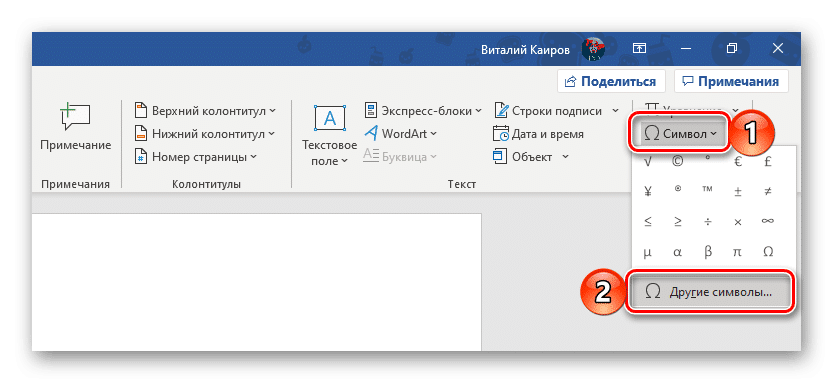
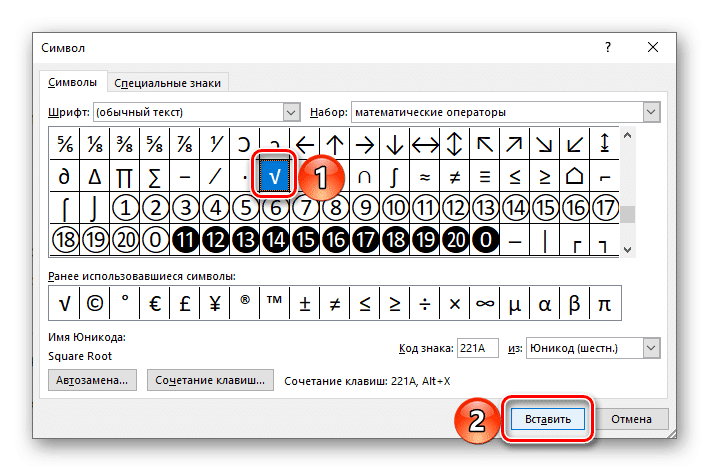
<p>Встроенная библиотека символов Word довольно обширна, но, к счастью, все они разбиты на тематические категории, что значительно упрощает поиск. Чтобы добавить рут, сделайте следующее.</p>
<p><img alt="Откройте «Установить больше символов», чтобы добавить корневой элемент в Microsoft Word" src="https://faq-word.ru/wp-content/uploads/img/833x0/2f68a50c1e48541a67952b0ce9c81ea9.png" /></p>
<p><img alt="Подбор набора математических операторов для добавления корневого знака в Microsoft Word" src="https://faq-word.ru/wp-content/uploads/img/709x0/877b61a27feb0504ef4f34d0b275c3d8.png" /></p>
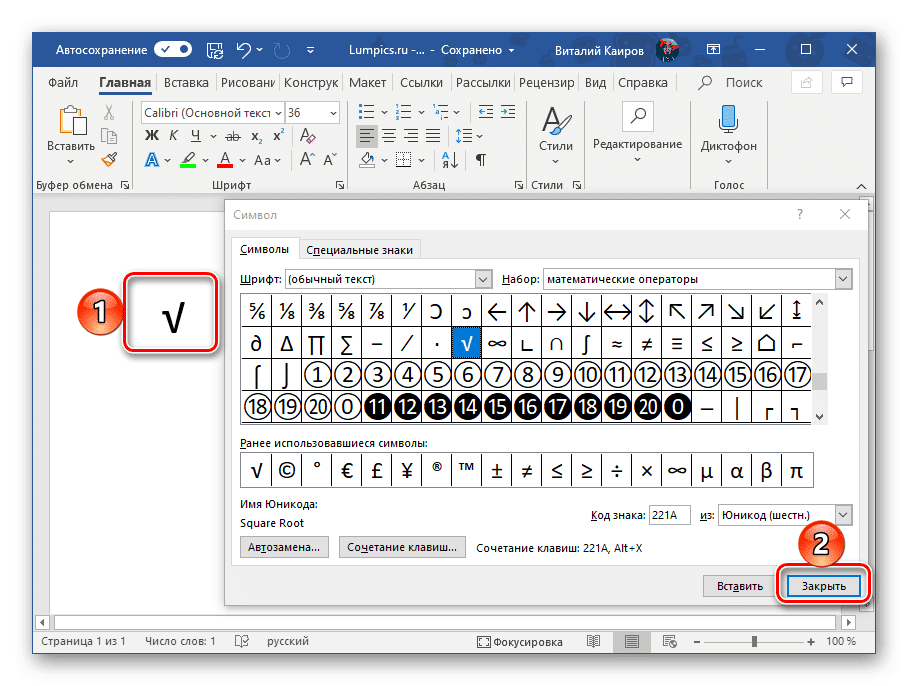
<p><img alt="Пример успешного добавления корневого символа из набора символов в Microsoft Word" src="https://faq-word.ru/wp-content/uploads/img/908x0/d82625225cb81525d7584028557940dd.png" /></p>
<p>К сожалению, таким способом можно сложить только квадратный корень. Но, как вы понимаете, в этом разделе текстового редактора вы можете найти множество других символов и знаков, которые отсутствуют на клавиатуре.</p>
<ol>
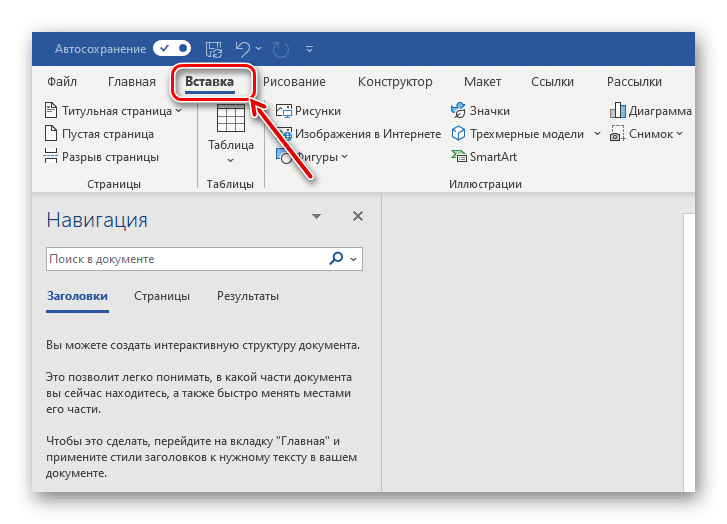
<li>Перейдите на вкладку «Вставка»
<p><img alt="Перейдите на вкладку Вставка, чтобы добавить отметку корня в Microsoft Word" src="https://faq-word.ru/wp-content/uploads/img/727x0/5def41ab4acc32474140ed59e6cc24d4.png" /></p>
<p>и щелкните элемент «Символ» в правой части панели инструментов. В раскрывающемся меню выберите «Другие символы».</p>
</li>
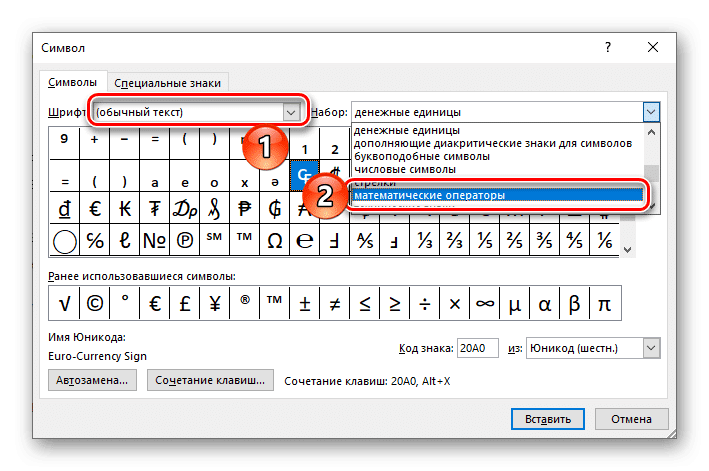
<li>Убедитесь, что в раскрывающемся списке «Шрифт» выбрано «(Обычный текст)», а в списке «Установить» — «Математические операторы».</li>
<li>Требуемый символ будет представлен в первой или второй строке окна: выберите его, затем нажмите кнопку «Вставить».
<p><img alt="Выберите и вставьте корневой знак из набора символов в Microsoft Word" src="https://faq-word.ru/wp-content/uploads/img/709x0/f6b6e2508a58900b3d88f20d57ef36c9.png" /></p>
<p>Символ появится в указанном месте документа, что означает, что окно ввода можно закрыть.</p>
</li>
</ol>
<h3>Вариант 2: Ввод и преобразование кода</h3>
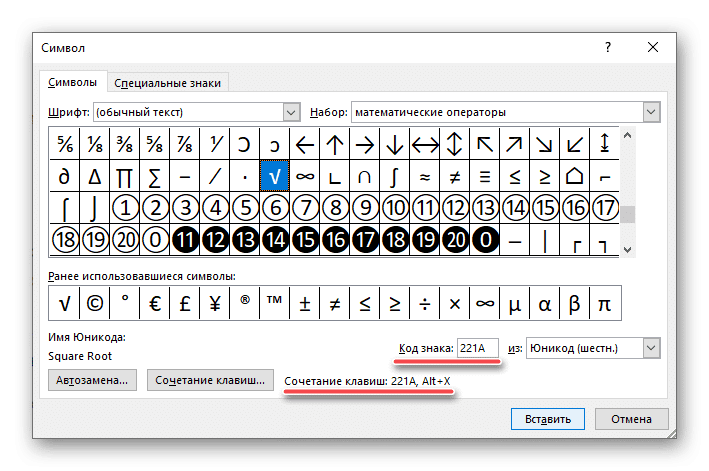
<p>Каждому символу во встроенной библиотеке Word присвоен специальный код. Зная его и комбинацию клавиш, выполняющую преобразование, вы можете гораздо быстрее добавить знак арифметического корня, но, как и в предыдущем случае, только квадратный.</p>
<blockquote>
<p>Примечание! Вы можете узнать код любого символа, входящего в интегрированный набор программы, из окна для вставки (выбрав его заранее), также в нем будет указана комбинация клавиш, необходимая для преобразования и / или кодировка, в которой это значение должен быть вставлен.</p>
</blockquote>
<p><img alt="Код символа и комбинация клавиш для преобразования в Microsoft Word" src="https://faq-word.ru/wp-content/uploads/img/709x0/75cd597c8058afdbfeeefa722c56945f.png" /></p>
<p>Код знака корня арифметического следующий:</p>
<p>221A</p>
<p><img alt="Арифметический код корневого символа и ключ для его преобразования в Microsoft Word" src="https://faq-word.ru/wp-content/uploads/img/908x0/52bd5700ce965dde535e275a8b261b68.png" /></p>
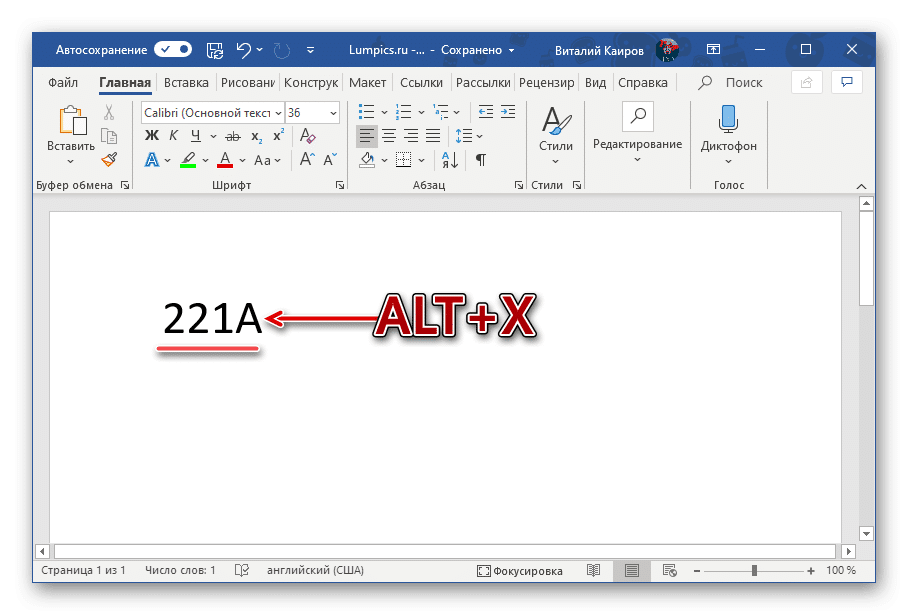
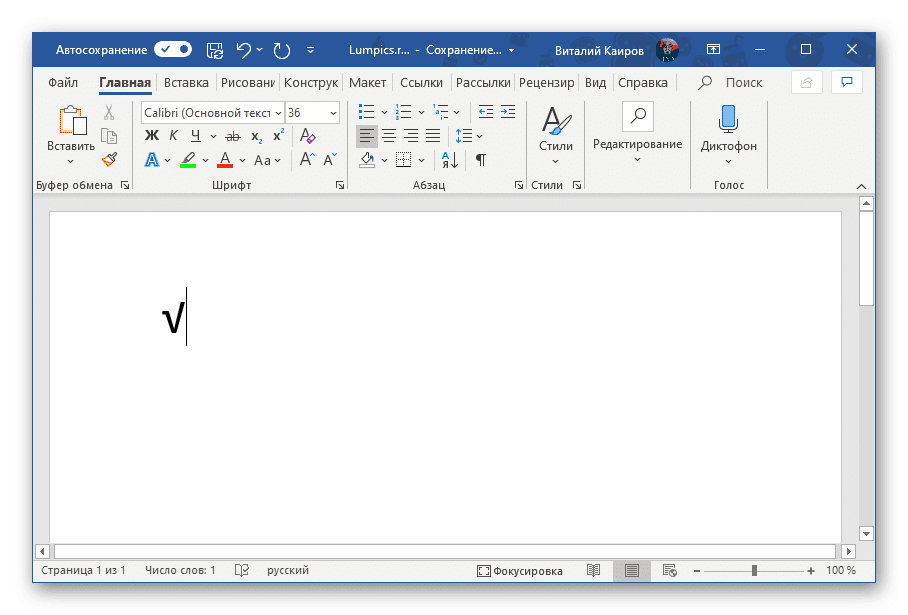
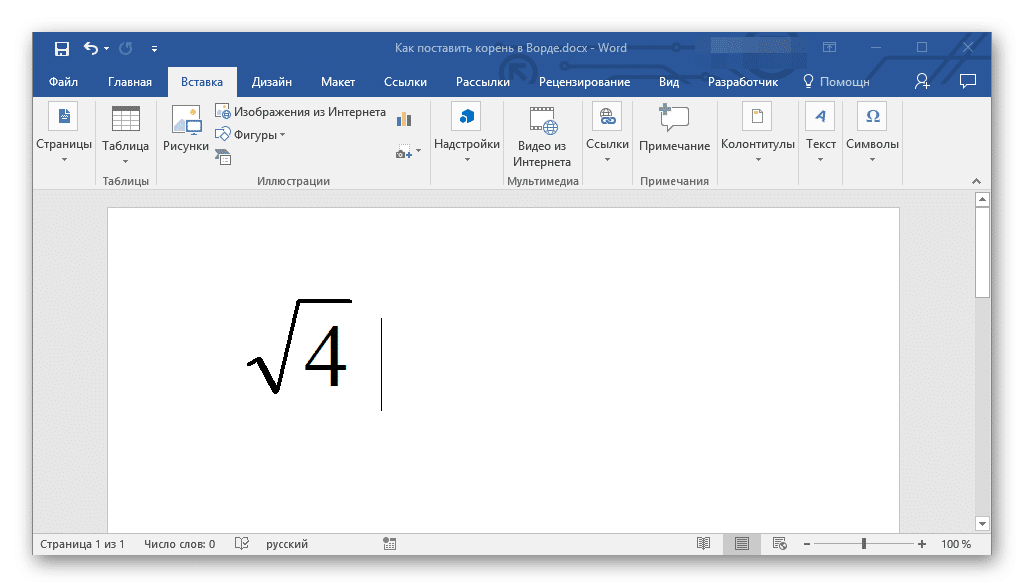
<p>Просто введите указанное выше значение, после переключения на английскую раскладку, затем, не добавляя отступов, нажмите клавиши «ALT + X»: нужный символ появится сразу в выбранной точке.</p>
<p><img alt="Результат преобразования кода в корневой знак в Microsoft Word" src="https://faq-word.ru/wp-content/uploads/img/908x0/4f53788afc94e9608f8a70e028b4c29f.png" /></p>
<h2>Способ 2: Вставка уравнения</h2>
<p>Если ваша задача не только ввести знак квадратного корня, но и написать полноценный пример или уравнение, вам придется действовать по другому алгоритму. Преимущество описанного ниже подхода также в том, что таким образом можно записать не только квадратный или кубический корень, но и любой другой, представленный в n-степени.</p>
<blockquote>
<p>Примечание: добавленный таким образом символ, как и остальные элементы будущего примера, будет представлять не обычный текст, а блок с указанными вами значениями, для которого невозможно изменить шрифт (его стиль) и некоторые другие параметры.</p>
</blockquote>
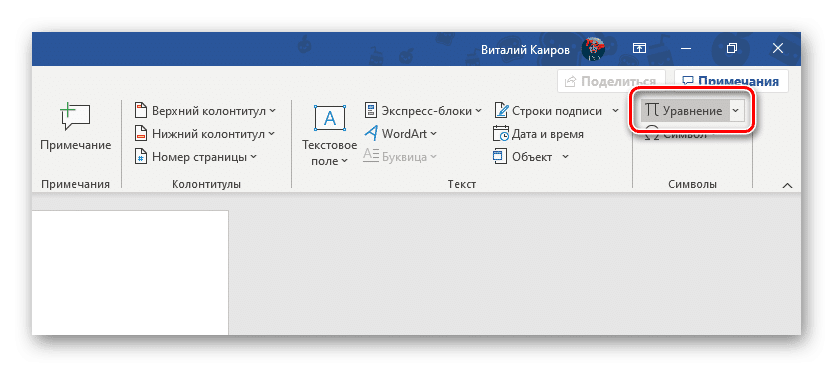
<p><img alt="Перейдите во вкладку «Вставить уравнение», чтобы добавить знак корня в Microsoft Word" src="https://faq-word.ru/wp-content/uploads/img/833x0/18466d3ee5eb0621ff098f07093803e0.png" /></p>
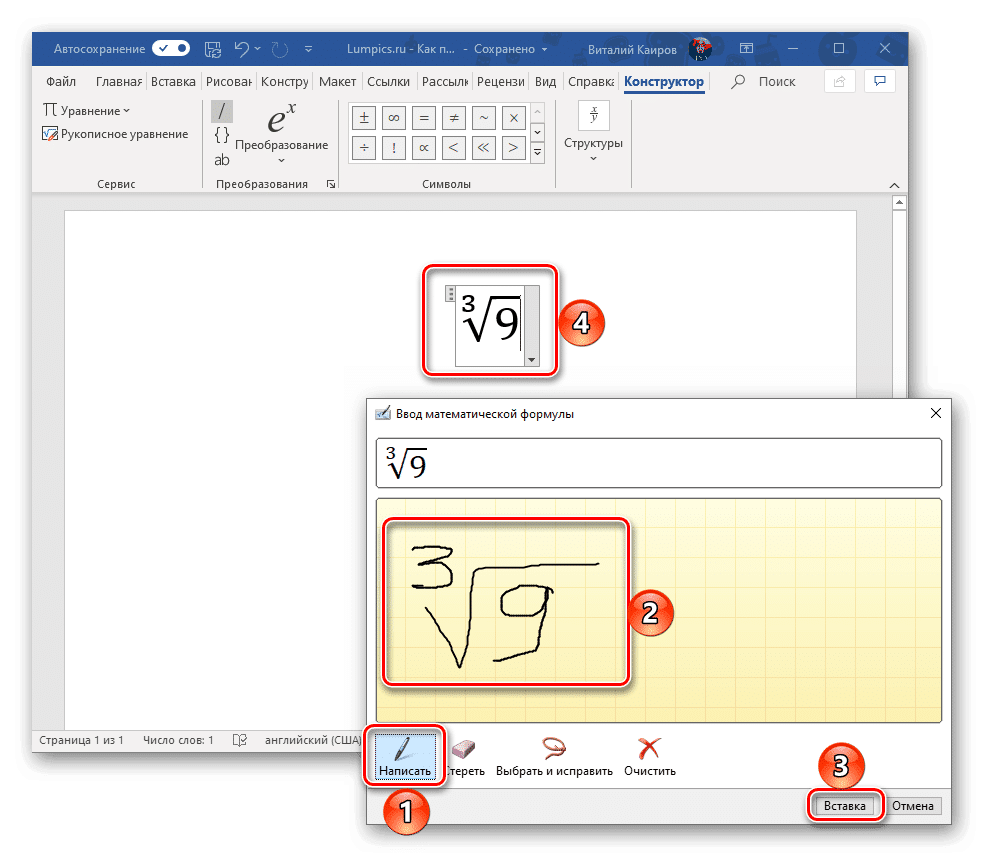
<p><img alt="Пример написания арифметического корня от руки в Microsoft Word" src="https://faq-word.ru/wp-content/uploads/img/984x0/3837f8b8cef3015dd4f7c1034e143ce1.png" /></p>
<p> </p>
<ol>
<li>Откройте вкладку «Вставка» и щелкните запись «Уравнение» справа».</li>
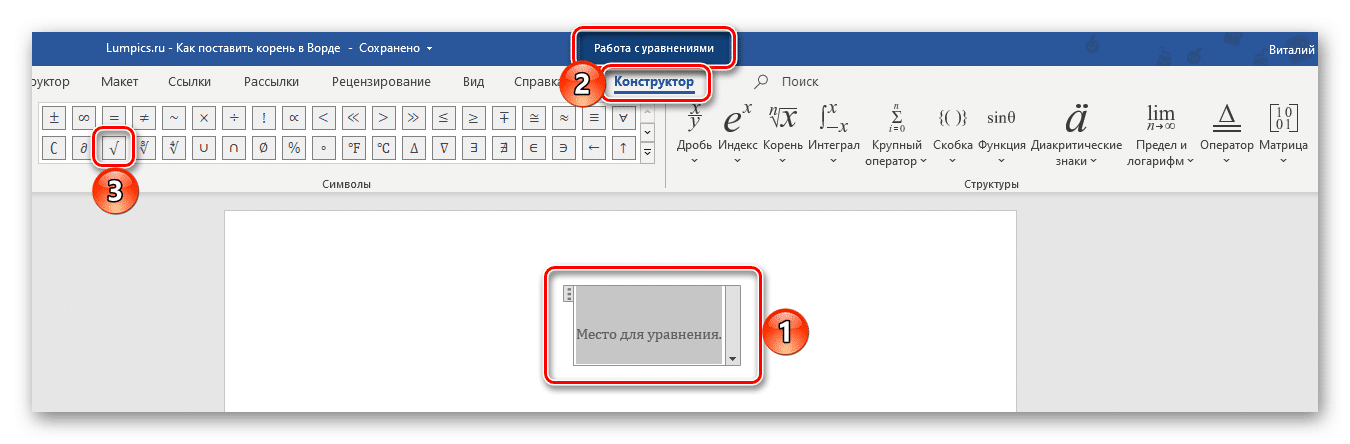
<li>На странице документа появится область для будущего ввода, а на ленте появятся группа «Инструменты для уравнений» и ее вкладка «Конструктор».
<p><img alt="Куда вставить знак корня в поле уравнения в Microsoft Word" src="https://faq-word.ru/wp-content/uploads/img/1350x0/a5822538d97119a19649b18a5008de38.png" /></p>
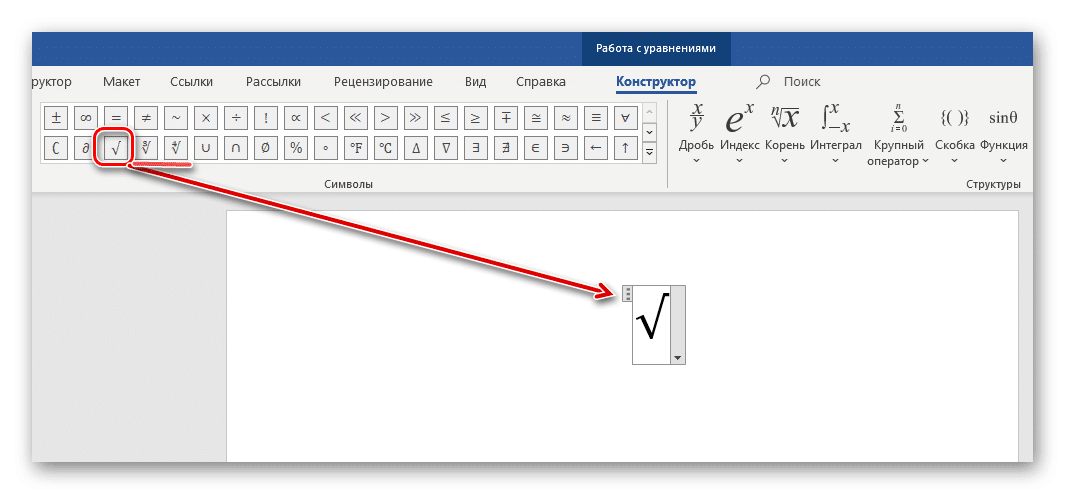
<p>Именно из последнего можно добавить интересующий нас корневой признак — достаточно выбрать его в группе «Символы». Рядом с кнопкой добавления квадрата есть также куб и корень четвертой степени.</p>
<p><img alt="Пример знака и кнопки для добавления корня как уравнения в Microsoft Word" src="https://faq-word.ru/wp-content/uploads/img/1065x0/5f48c5c718c8ffe416088a092ba89a60.png" /></p>
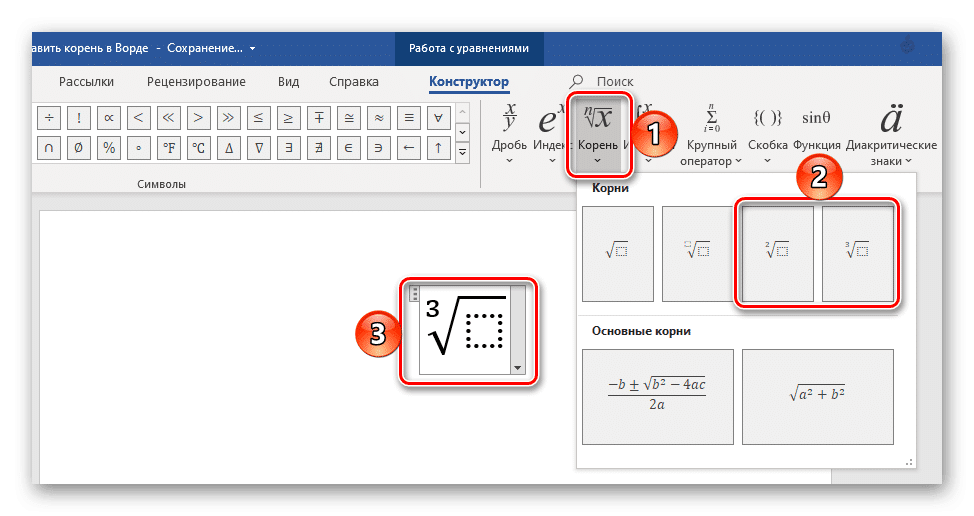
<p>Если вам нужно написать квадратный корень (с указанием степени) или кубический, обозначение степени, в которой он будет пригоден для редактирования, обратитесь к одноименной кнопке, расположенной справа, и выберите соответствующий вариант.</p>
<p><img alt="Добавить знак квадратного или кубического корня в Microsoft Word" src="https://faq-word.ru/wp-content/uploads/img/974x0/0ae732a8515e74eb439bc8dc82bb8231.png" /></p>
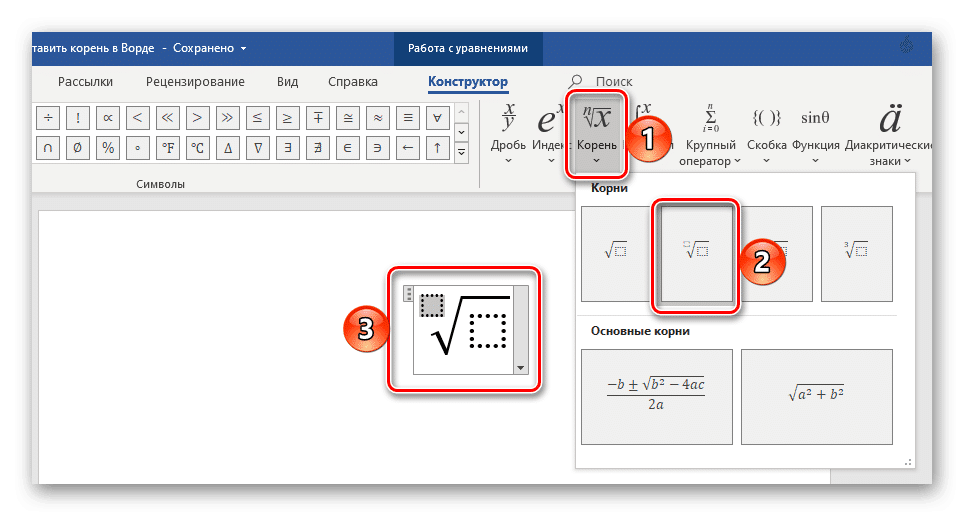
<p>В том же меню вы можете найти символ для записи корня в n-степени,</p>
<p><img alt="Добавьте еще один корневой символ в Microsoft Word" src="https://faq-word.ru/wp-content/uploads/img/964x0/eed563b7ed789d970373030c665351d2.png" /></p>
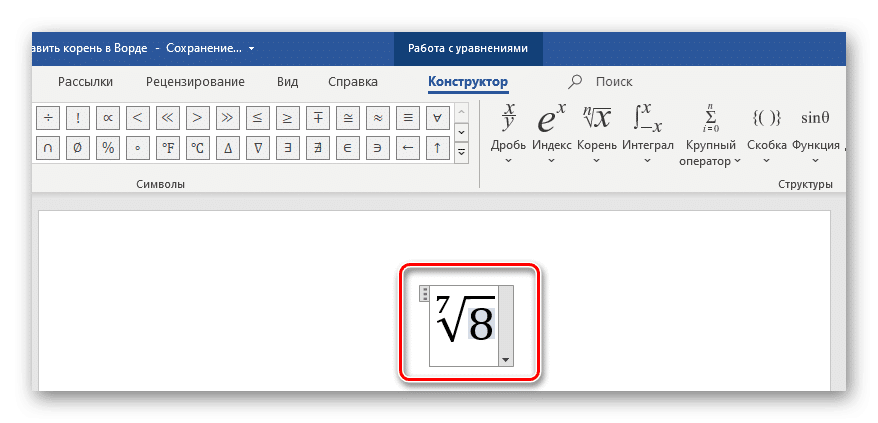
<p>которые вам нужно будет указать вручную.</p>
<p><img alt="Пример записи арифметического корня степени n в Microsoft Word" src="https://faq-word.ru/wp-content/uploads/img/878x0/b8f97451deaeef818930ac91c924ecb8.png" /></p>
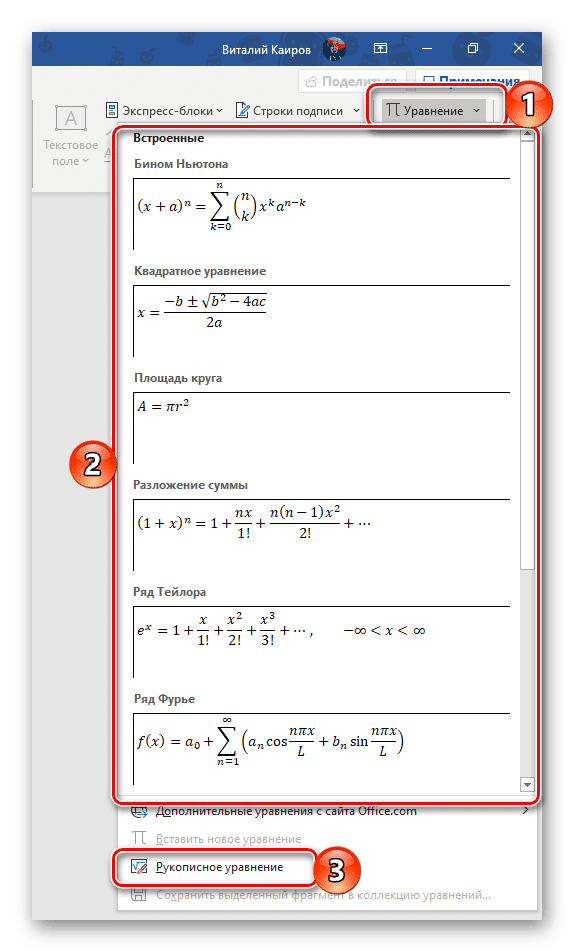
<p>Также рекомендуем обратить внимание на стандартный набор формул и уравнений — вполне возможно, что найдется еще более подходящая для поставленных целей запись.</p>
<p><img alt="Набор уравнений, встроенный в Microsoft Word" src="https://faq-word.ru/wp-content/uploads/img/574x0/4a07c042a38d735798d0bc6a43c6ada7.png" /></p>
<p>Из того же меню можно перейти к каллиграфическому вводу арифметических выражений (отмеченных цифрой 3 на скриншоте выше), которые будут распознаваться программой и преобразовываться в стандартный текст для уравнений.</p>
</li>
<li>Вы можете узнать больше о редакторе формул, встроенном в Word, и особенностях его использования из статей, представленных по ссылкам ниже.</li>
</ol>
<p>Преимущество этого метода перед предыдущим заключается в том, что под знаком корня, представленным как элемент уравнения / формулы, вы можете ввести любую цифру, букву и даже весь пример, а для самого элемента вы можете установить не только квадрат и кубическая, но любая другая степень… Если мы говорим о символе, вставленном набором, он позволяет записывать значения только сразу после него, но не ниже него.</p>
<h2>Способ 3: Microsoft Equation 3.0 (для старых версий)</h2>
<p>В январе 2018 года Microsoft выпустила обновление для всех версий Word, начиная с 2010 года, в котором компонент Microsoft Equation 3.0 был удален из приложения. Раньше он привык работать с формулами и уравнениями, а также вводить всевозможные математические выражения и символы. Если вы используете версию текстового редактора, которая не поддерживается разработчиком, по крайней мере, с даты, указанной выше, или если с момента его создания не было установлено никаких обновлений, вы можете добавить корневой признак следующим образом:</p>
<blockquote>
<p>Примечание. Функциональные возможности компонента Microsoft Equation в версиях Word до 2010 очень ограничены — многие уравнения и формулы просто не поддерживаются ими. Эта проблема устраняется преобразованием документа, о котором мы рассказывали в статье, представленной по ссылке ниже.</p>
</blockquote>
<p><img alt="Перейти к вставке объекта в Microsoft Word" src="https://faq-word.ru/wp-content/uploads/img/746x0/cf628eeead8efefee37bd7899642bbc0.png" /></p>
<p><img alt="вставка-объект-в-ворд" src="https://faq-word.ru/wp-content/uploads/img/561x0/211f1d25f563dd74627d89787fd124c7.png" /></p>
<p><img alt="Добавление корневой метки с помощью Microsoft Equation в Microsoft Word" src="https://faq-word.ru/wp-content/uploads/img/1023x0/f66c606a6d0b4fb317016b56933efb62.png" /></p>
<p><img alt="шаблон-дробей-и-радикалов-в-ворд" src="https://faq-word.ru/wp-content/uploads/img/519x0/11cff816325a67452815d912a69adfa7.png" /></p>
<p><img alt="vyibor-znaka-kornya-v-vord" src="https://faq-word.ru/wp-content/uploads/img/520x0/369d1765ccbdf8ef5740df38faaee32d.png" /></p>
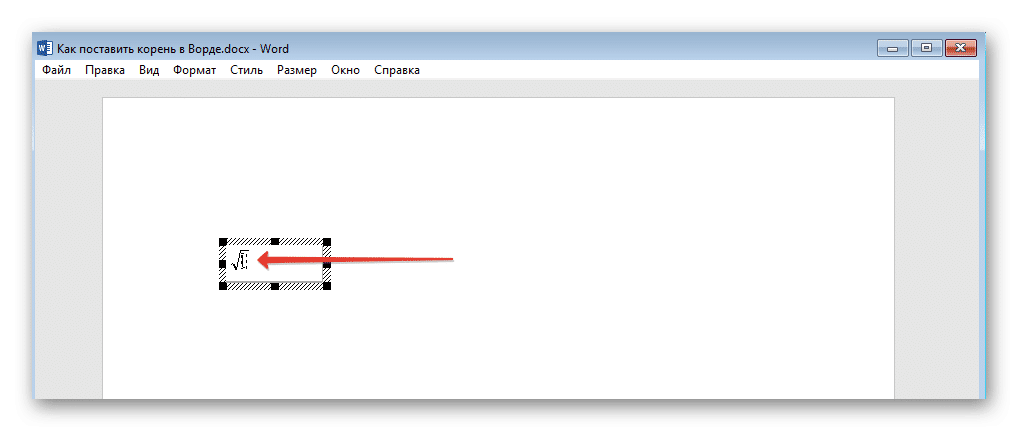
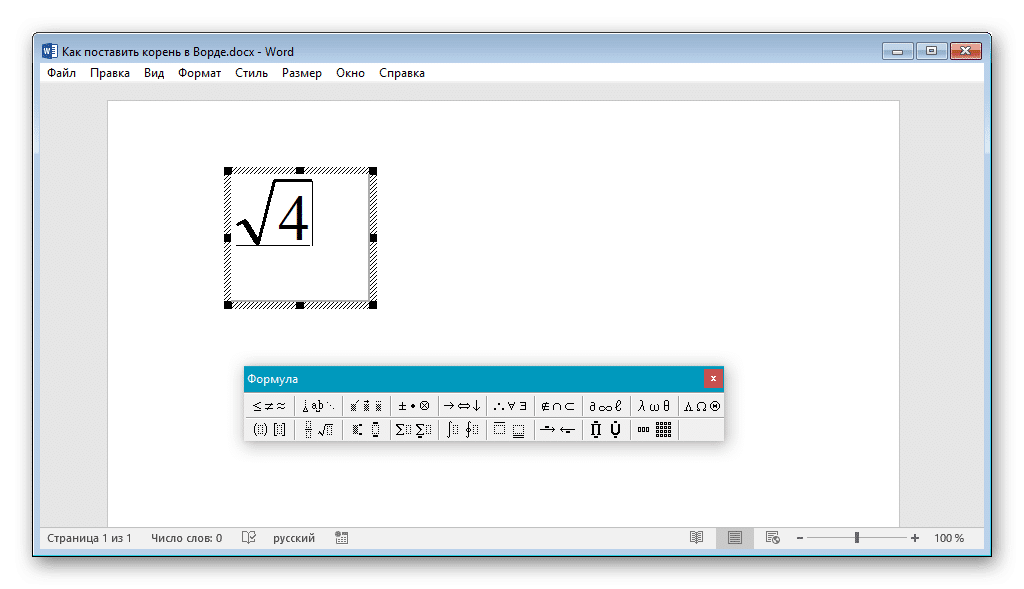
<p>Добавив в документ корневой знак, вы можете вставить под ним необходимое числовое значение.</p>
<p><img alt="Вставка значения под знаком корня в Microsoft Equation в Microsoft Word" src="https://faq-word.ru/wp-content/uploads/img/1018x0/9fdd225e7d3740ef362380d85bf0ed0f.png" /></p>
<p>Как только это будет сделано, закройте окно «Формула» и щелкните пустое место в документе, чтобы перейти к нормальной работе.</p>
<p><img alt="Правильный ввод формул с помощью Microsoft Equation в Microsoft Word" src="https://faq-word.ru/wp-content/uploads/img/1023x0/b7b1bcda766b439f125dde5785d094b9.png" /></p>
<blockquote>
<p>Примечание. Знак корня с числом или числом ниже появится в поле, которое выглядит как текстовое поле или поле WordArt, которое вы можете перемещать и изменять размер в документе. Для этого достаточно потянуть за один из маркеров на его рамке.</p>
</blockquote>
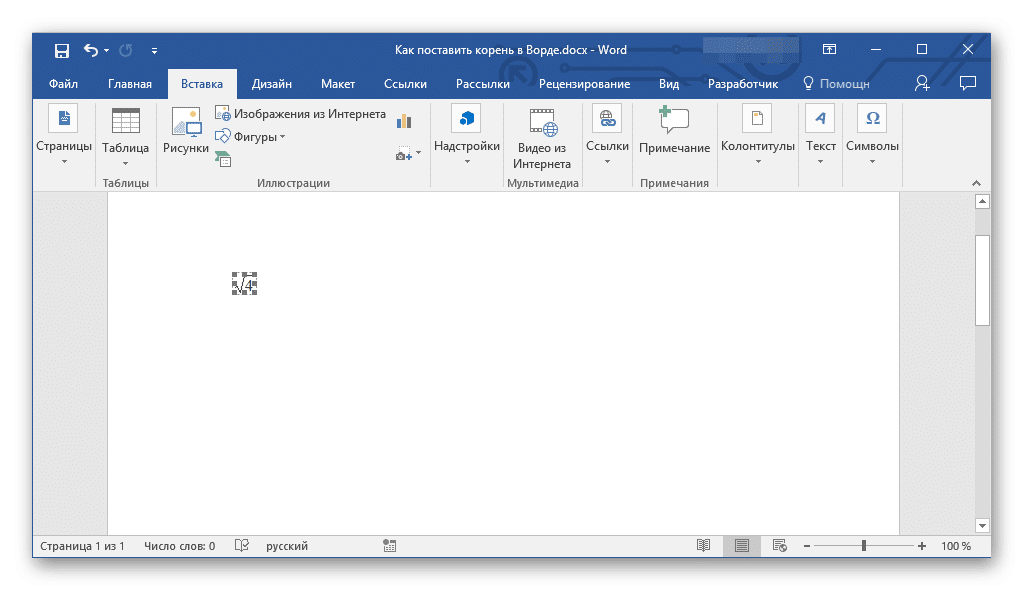
<p>Чтобы выйти из режима работы с объектами, достаточно щелкнуть в любом месте документа.</p>
<p><img alt="Выйдите из корневого режима ведения журнала с помощью Microsoft Equation в Microsoft Word" src="https://faq-word.ru/wp-content/uploads/img/1024x0/83d8f2a5dff819057bd04d1a1587c02c.png" /></p>
<blockquote>
<p>Совет: Чтобы вернуться в режим работы с объектом и снова открыть окно «Формула», дважды щелкните левой кнопкой мыши по полю, содержащему добавленный объект.</p>
</blockquote>
<p><img alt="Вернуться к работе с Microsoft Equation в Microsoft Word" src="https://faq-word.ru/wp-content/uploads/img/1024x0/6d1cf3e1a999331ab7b19572f19c532e.png" /></p>
<p>Как видите, даже в предыдущих версиях текстового редактора Microsoft для записи корневого символа, а вместе с ним и любого другого арифметического выражения, лучше использовать специально разработанный компонент, а не встроенную библиотеку символов в приложении.</p>
<ol>
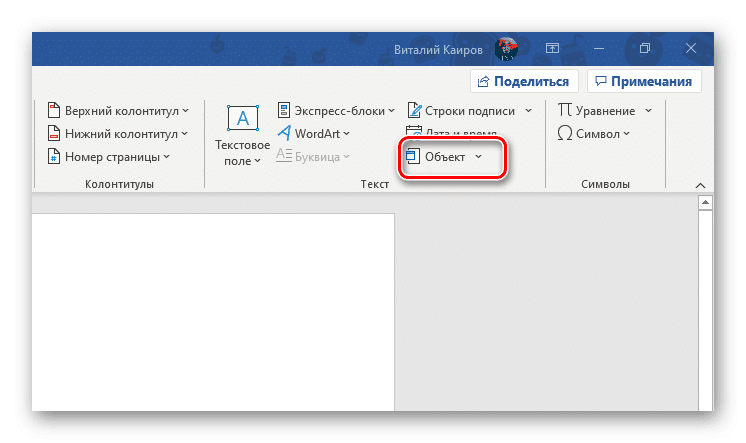
<li>Как и в предыдущих способах, переходим во вкладку «Вставка». Затем нажмите кнопку «Объект», расположенную в группе «Текст».</li>
<li>В открывшемся диалоговом окне выберите пункт «Microsoft Equation 3.0».</li>
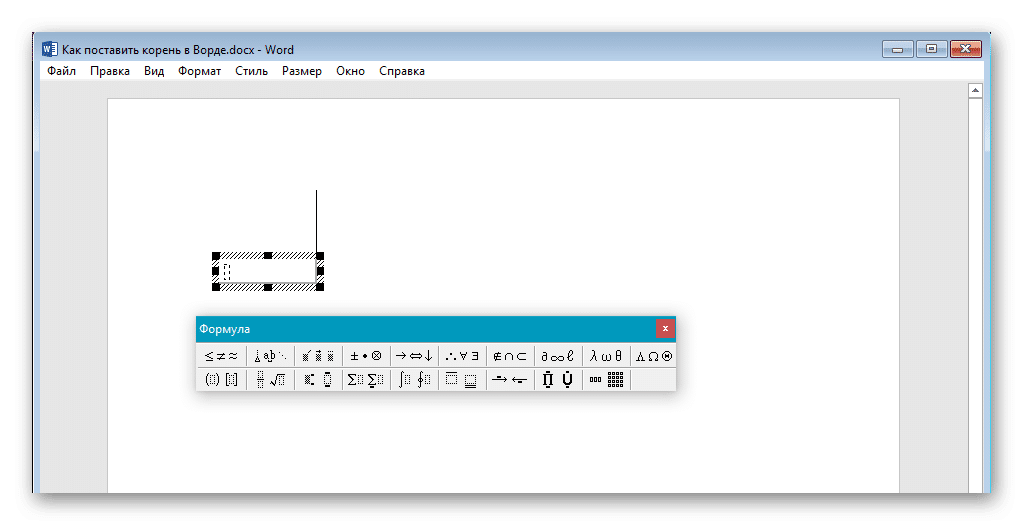
<li>В Word откроется дополнительный интерфейс — редактор математических формул. Это полностью изменит внешний вид приложения.</li>
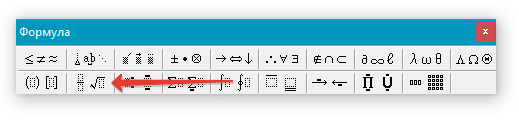
<li>В окне «Формула» нажмите кнопку «Модели дробей и корней».</li>
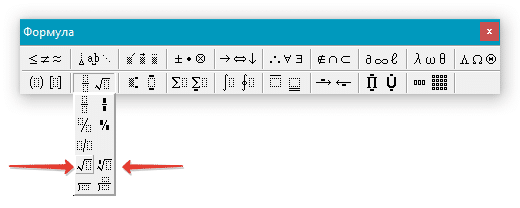
<li>В раскрывающемся меню выберите корневой знак, который вы хотите добавить. Первый — это квадратный корень, второй — любая другая более высокая степень (вместо «х» вы можете написать градус).</li>
</ol>
<p>Теперь вы знаете, как вставить корневой знак в Word, независимо от того, какую версию текстового редактора вы используете: текущую или ту, которая не обновлялась несколько лет.</p> |
| col_6 |
<p>Довольно часто при работе в Microsoft Word нужно выйти за рамки обычного набора текста — например, написать различные математические выражения и уравнения. Один из символов, с которым вам может потребоваться ввести, — это арифметический корень, и сегодня мы расскажем вам, как вставить его в текстовый документ.</p>
<p> </p>
<h2>Способ 1: Вставка символа</h2>
<p>Самый простой способ добавить квадрат, куб или знак корня n градусов в документ Word — это вставить соответствующий символ из встроенного набора. У этой процедуры есть как минимум два варианта реализации</p>
<aside class="article__header-linkbanner mb40"><a class="linkbanner bg_lightviol" href="https://azbukakursov.ru/articles/word/poisk-po-tekstu-v-vorde/"><div class="linkbanner__img"><picture><source type="image/webp" srcset="/upload/medialibrary/649/1de6169193a704642f3f39c1edddde0e.png" width="400" height="225"><img src="/upload/medialibrary/649/1de6169193a704642f3f39c1edddde0e.png" alt="" width="400" height="225"></picture></div><div class="linkbanner__body"><div class="linkbanner__uptitle f20 f16-mob lh15 mb10 color_viol">Читайте также</div><div class="linkbanner__title f30 f20-mob lh105">Поиск по тексту в Ворде</div></div></a></aside>
<h3>Вариант 1: Ручной выбор символа</h3>
<p>Встроенная библиотека символов Word довольно обширна, но, к счастью, все они разбиты на тематические категории, что значительно упрощает поиск. Чтобы добавить рут, сделайте следующее.</p>
<p><img alt="Откройте «Установить больше символов», чтобы добавить корневой элемент в Microsoft Word" src="https://faq-word.ru/wp-content/uploads/img/833x0/2f68a50c1e48541a67952b0ce9c81ea9.png" /></p>
<p><img alt="Подбор набора математических операторов для добавления корневого знака в Microsoft Word" src="https://faq-word.ru/wp-content/uploads/img/709x0/877b61a27feb0504ef4f34d0b275c3d8.png" /></p>
<p><img alt="Пример успешного добавления корневого символа из набора символов в Microsoft Word" src="https://faq-word.ru/wp-content/uploads/img/908x0/d82625225cb81525d7584028557940dd.png" /></p>
<p>К сожалению, таким способом можно сложить только квадратный корень. Но, как вы понимаете, в этом разделе текстового редактора вы можете найти множество других символов и знаков, которые отсутствуют на клавиатуре.</p>
<ol>
<li>Перейдите на вкладку «Вставка»
<p><img alt="Перейдите на вкладку Вставка, чтобы добавить отметку корня в Microsoft Word" src="https://faq-word.ru/wp-content/uploads/img/727x0/5def41ab4acc32474140ed59e6cc24d4.png" /></p>
<p>и щелкните элемент «Символ» в правой части панели инструментов. В раскрывающемся меню выберите «Другие символы».</p>
</li>
<li>Убедитесь, что в раскрывающемся списке «Шрифт» выбрано «(Обычный текст)», а в списке «Установить» — «Математические операторы».</li>
<li>Требуемый символ будет представлен в первой или второй строке окна: выберите его, затем нажмите кнопку «Вставить».
<p><img alt="Выберите и вставьте корневой знак из набора символов в Microsoft Word" src="https://faq-word.ru/wp-content/uploads/img/709x0/f6b6e2508a58900b3d88f20d57ef36c9.png" /></p>
<p>Символ появится в указанном месте документа, что означает, что окно ввода можно закрыть.</p>
</li>
</ol>
<h3>Вариант 2: Ввод и преобразование кода</h3>
<p>Каждому символу во встроенной библиотеке Word присвоен специальный код. Зная его и комбинацию клавиш, выполняющую преобразование, вы можете гораздо быстрее добавить знак арифметического корня, но, как и в предыдущем случае, только квадратный.</p>
<blockquote>
<p>Примечание! Вы можете узнать код любого символа, входящего в интегрированный набор программы, из окна для вставки (выбрав его заранее), также в нем будет указана комбинация клавиш, необходимая для преобразования и / или кодировка, в которой это значение должен быть вставлен.</p>
</blockquote>
<p><img alt="Код символа и комбинация клавиш для преобразования в Microsoft Word" src="https://faq-word.ru/wp-content/uploads/img/709x0/75cd597c8058afdbfeeefa722c56945f.png" /></p>
<p>Код знака корня арифметического следующий:</p>
<p>221A</p>
<p><img alt="Арифметический код корневого символа и ключ для его преобразования в Microsoft Word" src="https://faq-word.ru/wp-content/uploads/img/908x0/52bd5700ce965dde535e275a8b261b68.png" /></p>
<p>Просто введите указанное выше значение, после переключения на английскую раскладку, затем, не добавляя отступов, нажмите клавиши «ALT + X»: нужный символ появится сразу в выбранной точке.</p>
<p><img alt="Результат преобразования кода в корневой знак в Microsoft Word" src="https://faq-word.ru/wp-content/uploads/img/908x0/4f53788afc94e9608f8a70e028b4c29f.png" /></p>
<h2>Способ 2: Вставка уравнения</h2>
<p>Если ваша задача не только ввести знак квадратного корня, но и написать полноценный пример или уравнение, вам придется действовать по другому алгоритму. Преимущество описанного ниже подхода также в том, что таким образом можно записать не только квадратный или кубический корень, но и любой другой, представленный в n-степени.</p>
<blockquote>
<p>Примечание: добавленный таким образом символ, как и остальные элементы будущего примера, будет представлять не обычный текст, а блок с указанными вами значениями, для которого невозможно изменить шрифт (его стиль) и некоторые другие параметры.</p>
</blockquote>
<p><img alt="Перейдите во вкладку «Вставить уравнение», чтобы добавить знак корня в Microsoft Word" src="https://faq-word.ru/wp-content/uploads/img/833x0/18466d3ee5eb0621ff098f07093803e0.png" /></p>
<p><img alt="Пример написания арифметического корня от руки в Microsoft Word" src="https://faq-word.ru/wp-content/uploads/img/984x0/3837f8b8cef3015dd4f7c1034e143ce1.png" /></p>
<p> </p>
<ol>
<li>Откройте вкладку «Вставка» и щелкните запись «Уравнение» справа».</li>
<li>На странице документа появится область для будущего ввода, а на ленте появятся группа «Инструменты для уравнений» и ее вкладка «Конструктор».
<p><img alt="Куда вставить знак корня в поле уравнения в Microsoft Word" src="https://faq-word.ru/wp-content/uploads/img/1350x0/a5822538d97119a19649b18a5008de38.png" /></p>
<p>Именно из последнего можно добавить интересующий нас корневой признак — достаточно выбрать его в группе «Символы». Рядом с кнопкой добавления квадрата есть также куб и корень четвертой степени.</p>
<p><img alt="Пример знака и кнопки для добавления корня как уравнения в Microsoft Word" src="https://faq-word.ru/wp-content/uploads/img/1065x0/5f48c5c718c8ffe416088a092ba89a60.png" /></p>
<p>Если вам нужно написать квадратный корень (с указанием степени) или кубический, обозначение степени, в которой он будет пригоден для редактирования, обратитесь к одноименной кнопке, расположенной справа, и выберите соответствующий вариант.</p>
<p><img alt="Добавить знак квадратного или кубического корня в Microsoft Word" src="https://faq-word.ru/wp-content/uploads/img/974x0/0ae732a8515e74eb439bc8dc82bb8231.png" /></p>
<p>В том же меню вы можете найти символ для записи корня в n-степени,</p>
<p><img alt="Добавьте еще один корневой символ в Microsoft Word" src="https://faq-word.ru/wp-content/uploads/img/964x0/eed563b7ed789d970373030c665351d2.png" /></p>
<p>которые вам нужно будет указать вручную.</p>
<p><img alt="Пример записи арифметического корня степени n в Microsoft Word" src="https://faq-word.ru/wp-content/uploads/img/878x0/b8f97451deaeef818930ac91c924ecb8.png" /></p>
<p>Также рекомендуем обратить внимание на стандартный набор формул и уравнений — вполне возможно, что найдется еще более подходящая для поставленных целей запись.</p>
<p><img alt="Набор уравнений, встроенный в Microsoft Word" src="https://faq-word.ru/wp-content/uploads/img/574x0/4a07c042a38d735798d0bc6a43c6ada7.png" /></p>
<p>Из того же меню можно перейти к каллиграфическому вводу арифметических выражений (отмеченных цифрой 3 на скриншоте выше), которые будут распознаваться программой и преобразовываться в стандартный текст для уравнений.</p>
</li>
<li>Вы можете узнать больше о редакторе формул, встроенном в Word, и особенностях его использования из статей, представленных по ссылкам ниже.</li>
</ol>
<p>Преимущество этого метода перед предыдущим заключается в том, что под знаком корня, представленным как элемент уравнения / формулы, вы можете ввести любую цифру, букву и даже весь пример, а для самого элемента вы можете установить не только квадрат и кубическая, но любая другая степень… Если мы говорим о символе, вставленном набором, он позволяет записывать значения только сразу после него, но не ниже него.</p>
<h2>Способ 3: Microsoft Equation 3.0 (для старых версий)</h2>
<p>В январе 2018 года Microsoft выпустила обновление для всех версий Word, начиная с 2010 года, в котором компонент Microsoft Equation 3.0 был удален из приложения. Раньше он привык работать с формулами и уравнениями, а также вводить всевозможные математические выражения и символы. Если вы используете версию текстового редактора, которая не поддерживается разработчиком, по крайней мере, с даты, указанной выше, или если с момента его создания не было установлено никаких обновлений, вы можете добавить корневой признак следующим образом:</p>
<blockquote>
<p>Примечание. Функциональные возможности компонента Microsoft Equation в версиях Word до 2010 очень ограничены — многие уравнения и формулы просто не поддерживаются ими. Эта проблема устраняется преобразованием документа, о котором мы рассказывали в статье, представленной по ссылке ниже.</p>
</blockquote>
<p><img alt="Перейти к вставке объекта в Microsoft Word" src="https://faq-word.ru/wp-content/uploads/img/746x0/cf628eeead8efefee37bd7899642bbc0.png" /></p>
<p><img alt="вставка-объект-в-ворд" src="https://faq-word.ru/wp-content/uploads/img/561x0/211f1d25f563dd74627d89787fd124c7.png" /></p>
<p><img alt="Добавление корневой метки с помощью Microsoft Equation в Microsoft Word" src="https://faq-word.ru/wp-content/uploads/img/1023x0/f66c606a6d0b4fb317016b56933efb62.png" /></p>
<p><img alt="шаблон-дробей-и-радикалов-в-ворд" src="https://faq-word.ru/wp-content/uploads/img/519x0/11cff816325a67452815d912a69adfa7.png" /></p>
<p><img alt="vyibor-znaka-kornya-v-vord" src="https://faq-word.ru/wp-content/uploads/img/520x0/369d1765ccbdf8ef5740df38faaee32d.png" /></p>
<p>Добавив в документ корневой знак, вы можете вставить под ним необходимое числовое значение.</p>
<p><img alt="Вставка значения под знаком корня в Microsoft Equation в Microsoft Word" src="https://faq-word.ru/wp-content/uploads/img/1018x0/9fdd225e7d3740ef362380d85bf0ed0f.png" /></p>
<p>Как только это будет сделано, закройте окно «Формула» и щелкните пустое место в документе, чтобы перейти к нормальной работе.</p>
<p><img alt="Правильный ввод формул с помощью Microsoft Equation в Microsoft Word" src="https://faq-word.ru/wp-content/uploads/img/1023x0/b7b1bcda766b439f125dde5785d094b9.png" /></p>
<blockquote>
<p>Примечание. Знак корня с числом или числом ниже появится в поле, которое выглядит как текстовое поле или поле WordArt, которое вы можете перемещать и изменять размер в документе. Для этого достаточно потянуть за один из маркеров на его рамке.</p>
</blockquote>
<p>Чтобы выйти из режима работы с объектами, достаточно щелкнуть в любом месте документа.</p>
<p><img alt="Выйдите из корневого режима ведения журнала с помощью Microsoft Equation в Microsoft Word" src="https://faq-word.ru/wp-content/uploads/img/1024x0/83d8f2a5dff819057bd04d1a1587c02c.png" /></p>
<blockquote>
<p>Совет: Чтобы вернуться в режим работы с объектом и снова открыть окно «Формула», дважды щелкните левой кнопкой мыши по полю, содержащему добавленный объект.</p>
</blockquote>
<p><img alt="Вернуться к работе с Microsoft Equation в Microsoft Word" src="https://faq-word.ru/wp-content/uploads/img/1024x0/6d1cf3e1a999331ab7b19572f19c532e.png" /></p>
<p>Как видите, даже в предыдущих версиях текстового редактора Microsoft для записи корневого символа, а вместе с ним и любого другого арифметического выражения, лучше использовать специально разработанный компонент, а не встроенную библиотеку символов в приложении.</p>
<ol>
<li>Как и в предыдущих способах, переходим во вкладку «Вставка». Затем нажмите кнопку «Объект», расположенную в группе «Текст».</li>
<li>В открывшемся диалоговом окне выберите пункт «Microsoft Equation 3.0».</li>
<li>В Word откроется дополнительный интерфейс — редактор математических формул. Это полностью изменит внешний вид приложения.</li>
<li>В окне «Формула» нажмите кнопку «Модели дробей и корней».</li>
<li>В раскрывающемся меню выберите корневой знак, который вы хотите добавить. Первый — это квадратный корень, второй — любая другая более высокая степень (вместо «х» вы можете написать градус).</li>
</ol>
<p>Теперь вы знаете, как вставить корневой знак в Word, независимо от того, какую версию текстового редактора вы используете: текущую или ту, которая не обновлялась несколько лет.</p> |
| schema_jsonld |
<script type="application/ld+json">
{
"@context": "https://schema.org",
"@graph": [
{
"@type": "WebSite",
"@id": "https://azbukakursov.ru/#website",
"url": "https://azbukakursov.ru/",
"name": "Азбука Курсов",
"inLanguage": "ru-RU",
"publisher": {
"@id": "https://azbukakursov.ru/#organization"
},
"potentialAction": {
"@type": "SearchAction",
"target": "https://azbukakursov.ru/search/?q={search_term_string}",
"query-input": "required name=search_term_string"
}
},
{
"@type": "Organization",
"@id": "https://azbukakursov.ru/#organization",
"name": "Азбука Курсов",
"url": "https://azbukakursov.ru/",
"logo": {
"@type": "ImageObject",
"@id": "https://azbukakursov.ru/#logo",
"url": "https://azbukakursov.ru/img/logo.svg",
"width": 512,
"height": 512
},
"contactPoint": {
"@type": "ContactPoint",
"email": "azbukakursov@yandex.ru",
"contactType": "customer support",
"availableLanguage": "Russian"
}
},
{
"@type": "WebPage",
"@id": "https://azbukakursov.ru/articles/analitika/vstavka-znaka-arifmeticheskogo-kornya-v-microsoft-word/#webpage",
"url": "https://azbukakursov.ru/articles/analitika/vstavka-znaka-arifmeticheskogo-kornya-v-microsoft-word/",
"name": "Как вставить знак арифметического корня в Microsoft Word: Пошаговое руководство",
"description": "Узнайте, как вставить знак арифметического корня в Microsoft Word. Пошаговое руководство по добавлению математических символов и уравнений в текстовые документы.",
"inLanguage": "ru-RU",
"isPartOf": {
"@id": "https://azbukakursov.ru/#website"
},
"breadcrumb": {
"@id": "https://azbukakursov.ru/articles/analitika/vstavka-znaka-arifmeticheskogo-kornya-v-microsoft-word/#breadcrumbs"
},
"mainEntity": {
"@id": "https://azbukakursov.ru/articles/analitika/vstavka-znaka-arifmeticheskogo-kornya-v-microsoft-word/#article"
},
"hasPart": [
{
"@type": "WebPageElement",
"@id": "https://azbukakursov.ru/articles/analitika/vstavka-znaka-arifmeticheskogo-kornya-v-microsoft-word/#toc",
"name": "Содержание статьи"
},
{
"@id": "https://azbukakursov.ru/articles/analitika/vstavka-znaka-arifmeticheskogo-kornya-v-microsoft-word/#faq"
},
{
"@id": "https://azbukakursov.ru/articles/analitika/vstavka-znaka-arifmeticheskogo-kornya-v-microsoft-word/#courses"
}
],
"primaryImageOfPage": {
"@id": "https://azbukakursov.ru/articles/analitika/vstavka-znaka-arifmeticheskogo-kornya-v-microsoft-word/#primaryimage"
}
},
{
"@type": "ImageObject",
"@id": "https://azbukakursov.ru/articles/analitika/vstavka-znaka-arifmeticheskogo-kornya-v-microsoft-word/#primaryimage",
"url": "https://azbukakursov.ru/upload/iblock/a3e/qwhucs5z1qba7lxjdd6xj9etv6twcv74.png",
"width": 1200,
"height": 630,
"caption": "Как вставить знак арифметического корня в Microsoft Word: Пошаговое руководство"
},
{
"@type": [
"Article",
"BlogPosting"
],
"@id": "https://azbukakursov.ru/articles/analitika/vstavka-znaka-arifmeticheskogo-kornya-v-microsoft-word/#article",
"mainEntityOfPage": {
"@id": "https://azbukakursov.ru/articles/analitika/vstavka-znaka-arifmeticheskogo-kornya-v-microsoft-word/#webpage"
},
"headline": "Как вставить знак арифметического корня в Microsoft Word: Пошаговое руководство",
"alternativeHeadline": "Вставка знака арифметического корня в Microsoft Word",
"description": "Узнайте, как вставить знак арифметического корня в Microsoft Word. Пошаговое руководство по добавлению математических символов и уравнений в текстовые документы.",
"author": {
"@type": "Organization",
"@id": "https://azbukakursov.ru/#organization",
"name": "Азбука Курсов"
},
"publisher": {
"@id": "https://azbukakursov.ru/#organization"
},
"datePublished": "2026-02-22T02:22:37+03:00",
"dateModified": "2026-04-13T18:13:32+03:00",
"articleSection": "Аналитика",
"keywords": [
"курсы по работе с Microsoft Word",
"обучение вставке математических символов в Word",
"онлайн курсы по Microsoft Word",
"курсы по созданию уравнений в Word",
"обучение работе с текстовыми редакторами",
"как вставить знак арифметического корня в документ Word",
"пошаговое руководство по вставке знака корня в Word",
"как использовать встроенную библиотеку символов Word для корней",
"как вставить квадратный корень в текстовый документ Word",
"вставка математических символов в текстовый редактор Word",
"как добавить кубический корень в документ Word",
"вставка корня n степени в текстовый документ Word",
"как использовать Microsoft Equation для вставки корней в Word",
"вставка символов через ALT + X в текстовом редакторе Word",
"как найти и вставить символы корня в Microsoft Word",
"вставка уравнений и математических выражений в Word",
"как вставить математические выражения и символы в Word",
"вставка символов через конструктор уравнений в текстовом редакторе Word",
"вставка математических символов через библиотеку Word в документ",
"как использовать конструктор уравнений для вставки корней в Word",
"пошаговое руководство по вставке математических символов в Word",
"вставка знака корня в Word",
"как вставить арифметический корень в Word",
"символ корня в Microsoft Word",
"вставка математических символов в Word"
],
"wordCount": 1000,
"timeRequired": "PT6M",
"inLanguage": "ru-RU",
"isAccessibleForFree": true,
"genre": "Образовательная статья",
"encodingFormat": "text/html",
"isFamilyFriendly": true,
"copyrightYear": 2026,
"copyrightHolder": {
"@id": "https://azbukakursov.ru/#organization"
},
"audience": {
"@type": "Audience",
"audienceType": "Пользователи, интересующиеся обучением, саморазвитием и онлайн-курсами"
},
"image": {
"@id": "https://azbukakursov.ru/articles/analitika/vstavka-znaka-arifmeticheskogo-kornya-v-microsoft-word/#primaryimage"
},
"thumbnailUrl": "https://azbukakursov.ru/upload/iblock/a3e/qwhucs5z1qba7lxjdd6xj9etv6twcv74.png",
"about": [
{
"@type": "Thing",
"name": "Microsoft Word"
},
{
"@type": "Thing",
"name": "Microsoft Equation 3.0"
},
{
"@type": "Thing",
"name": "PowerPoint"
},
{
"@type": "Thing",
"name": "Eduson Academy"
},
{
"@type": "Thing",
"name": "Учи.Дома"
},
{
"@type": "Thing",
"name": "100балльный репетитор"
},
{
"@type": "Thing",
"name": "Каменный город"
},
{
"@type": "Thing",
"name": "Яндекс Практикум"
}
],
"mentions": [
{
"@id": "https://azbukakursov.ru/articles/analitika/vstavka-znaka-arifmeticheskogo-kornya-v-microsoft-word/#faq"
},
{
"@id": "https://azbukakursov.ru/articles/analitika/vstavka-znaka-arifmeticheskogo-kornya-v-microsoft-word/#courses"
}
]
},
{
"@type": "BreadcrumbList",
"@id": "https://azbukakursov.ru/articles/analitika/vstavka-znaka-arifmeticheskogo-kornya-v-microsoft-word/#breadcrumbs",
"itemListElement": [
{
"@type": "ListItem",
"position": 1,
"name": "Главная",
"item": "https://azbukakursov.ru/"
},
{
"@type": "ListItem",
"position": 2,
"name": "Статьи",
"item": "https://azbukakursov.ru/articles/"
},
{
"@type": "ListItem",
"position": 3,
"name": "Аналитика",
"item": "https://azbukakursov.ru/articles/analitika/"
},
{
"@type": "ListItem",
"position": 4,
"name": "Работа с Excel и Google таблицами",
"item": "https://azbukakursov.ru/articles/analitika/"
},
{
"@type": "ListItem",
"position": 5,
"name": "Текущая статья",
"item": "https://azbukakursov.ru/articles/analitika/vstavka-znaka-arifmeticheskogo-kornya-v-microsoft-word/"
}
]
},
{
"@type": "FAQPage",
"@id": "https://azbukakursov.ru/articles/analitika/vstavka-znaka-arifmeticheskogo-kornya-v-microsoft-word/#faq",
"mainEntity": [
{
"@type": "Question",
"name": "Как вставить знак арифметического корня в Microsoft Word?",
"acceptedAnswer": {
"@type": "Answer",
"text": "Чтобы вставить знак арифметического корня в Microsoft Word, откройте вкладку 'Вставка', выберите 'Символ', затем 'Другие символы'. Убедитесь, что в списке 'Шрифт' выбрано '(Обычный текст)', а в списке 'Установить' — 'Математические операторы'. Найдите символ корня и нажмите 'Вставить'."
}
},
{
"@type": "Question",
"name": "Как использовать Microsoft Equation для вставки знака корня?",
"acceptedAnswer": {
"@type": "Answer",
"text": "Для вставки знака корня с помощью Microsoft Equation откройте вкладку 'Вставка' и выберите 'Уравнение'. В появившейся области выберите нужный символ корня из группы 'Символы' на вкладке 'Конструктор'. Это позволяет вставлять корни любой степени."
}
},
{
"@type": "Question",
"name": "Можно ли вставить корень n-й степени в Word?",
"acceptedAnswer": {
"@type": "Answer",
"text": "Да, в Microsoft Word можно вставить корень n-й степени. Для этого используйте вкладку 'Вставка', выберите 'Уравнение', затем в группе 'Символы' на вкладке 'Конструктор' выберите символ корня и укажите степень вручную."
}
},
{
"@type": "Question",
"name": "Как ускорить вставку знака корня в Word?",
"acceptedAnswer": {
"@type": "Answer",
"text": "Для ускоренной вставки знака корня в Word можно использовать код символа. Введите код, переключитесь на английскую раскладку и нажмите 'ALT + X'. Это преобразует код в символ корня."
}
},
{
"@type": "Question",
"name": "Какие ограничения есть при вставке знака корня в Word?",
"acceptedAnswer": {
"@type": "Answer",
"text": "При вставке знака корня через встроенные символы Word можно вставить только квадратный корень. Для других степеней используйте инструмент 'Уравнение', который позволяет вставлять корни любой степени."
}
},
{
"@type": "Question",
"name": "Как изменить стиль вставленного знака корня?",
"acceptedAnswer": {
"@type": "Answer",
"text": "Стиль вставленного знака корня, добавленного через инструмент 'Уравнение', изменить нельзя, так как он является частью блока уравнения. Однако можно изменить стиль всего уравнения через настройки шрифта."
}
},
{
"@type": "Question",
"name": "Можно ли вставить знак корня в старых версиях Word?",
"acceptedAnswer": {
"@type": "Answer",
"text": "Да, в старых версиях Word можно использовать Microsoft Equation 3.0 для вставки знака корня. Этот инструмент доступен через вкладку 'Вставка' и позволяет добавлять различные математические символы."
}
}
]
},
{
"@type": "ItemList",
"@id": "https://azbukakursov.ru/articles/analitika/vstavka-znaka-arifmeticheskogo-kornya-v-microsoft-word/#courses",
"name": "Рекомендуемые курсы",
"itemListOrder": "https://schema.org/ItemListOrderAscending",
"numberOfItems": 3,
"itemListElement": [
{
"@type": "ListItem",
"position": 1,
"item": {
"@type": "Course",
"@id": "https://go.redav.online/88a20e5ba14f6141?dl=https%3A%2F%2Feduson.academy%2Fmsoffice&m=5&erid=LdtCK4uVh#course",
"name": "Microsoft Office: тариф PRO",
"description": "Microsoft Office: тариф PRO — Работа с Excel и Google таблицами в Eduson Academy - eduson.academy, длительность 5 недель, цена 49200 ₽, рассрочка от 4100 ₽/мес, формат: Смешанный, Диплом / Сертификат Курс от Академии Эдюсон научит решать сложные задачи в несколько кликов, быстро работать с большим",
"url": "https://go.redav.online/88a20e5ba14f6141?dl=https%3A%2F%2Feduson.academy%2Fmsoffice&m=5&erid=LdtCK4uVh",
"provider": {
"@type": "Organization",
"name": "Eduson Academy - eduson.academy",
"url": "https://eduson.academy/"
},
"image": "https://thumb.tildacdn.com/tild3165-3865-4361-b261-393435323935/-/format/webp/hero.png"
}
},
{
"@type": "ListItem",
"position": 2,
"item": {
"@type": "Course",
"@id": "https://go.redav.online/88a20e5ba14f6141?dl=https%3A%2F%2Feduson.academy%2Fmsoffice&m=5&erid=LdtCK4uVh#course",
"name": "Microsoft Office: тариф Базовый",
"description": "Microsoft Office: тариф Базовый — Работа с Excel и Google таблицами в Eduson Academy - eduson.academy, длительность 5 недель, цена 40590 ₽, рассрочка от 3382 ₽/мес, формат: Смешанный, Диплом / Сертификат Курс от Академии Эдюсон научит решать сложные задачи в несколько кликов, быстро работать с",
"url": "https://go.redav.online/88a20e5ba14f6141?dl=https%3A%2F%2Feduson.academy%2Fmsoffice&m=5&erid=LdtCK4uVh",
"provider": {
"@type": "Organization",
"name": "Eduson Academy - eduson.academy",
"url": "https://eduson.academy/"
},
"image": "https://thumb.tildacdn.com/tild3165-3865-4361-b261-393435323935/-/format/webp/hero.png"
}
},
{
"@type": "ListItem",
"position": 3,
"item": {
"@type": "Course",
"@id": "https://go.redav.online/88a20e5ba14f6141?dl=https%3A%2F%2Feduson.academy%2Fmsoffice&m=5&erid=LdtCK4uVh#course",
"name": "Microsoft Office: тариф Мастер",
"description": "Microsoft Office: тариф Мастер — Работа с Excel и Google таблицами в Eduson Academy - eduson.academy, длительность 5 недель, цена 73800 ₽, рассрочка от 6150 ₽/мес, формат: Смешанный, Диплом / Сертификат Курс от Академии Эдюсон научит решать сложные задачи в несколько кликов, быстро работать с",
"url": "https://go.redav.online/88a20e5ba14f6141?dl=https%3A%2F%2Feduson.academy%2Fmsoffice&m=5&erid=LdtCK4uVh",
"provider": {
"@type": "Organization",
"name": "Eduson Academy - eduson.academy",
"url": "https://eduson.academy/"
},
"image": "https://thumb.tildacdn.com/tild3165-3865-4361-b261-393435323935/-/format/webp/hero.png"
}
}
]
}
]
}
</script> |