← back

Article #34004

domain: azbukakursov.ru · url: https://azbukakursov.ru/articles/analitika/vstavka-zhirnoy-tochki-v-microsoft-word/
source_file: azbukakursov.ru.xlsx · row_num: 87 · detail_len: 3789
edited: yes · edited_at: 2026-05-07 05:42:07

Редактирование

Группа / категории

Группа / категория статьи.
Человекочитаемое название категории.
Название подборки / SEO selection.

URL-поля

Детальный URL / slug из строки статьи.
Категория / родительский путь.
Итоговый URL, который используется системой.

Контент / SEO-поля

Исходное поле: col
Исходное поле: meta_title
Исходное поле: meta_description
Исходное поле: col_6
Reload

Preview (рендер edit/original)

Как часто вам нужно добавлять в документ MS Word различные знаки и символы, которых нет на обычной клавиатуре компьютера? Если вы сталкивались с этим действием хотя бы несколько раз, вы, вероятно, уже знаете набор символов, доступный в этом текстовом редакторе. Мы много писали о работе с этим разделом Word в целом, как и о вставке всевозможных символов и знаков в частности.

В этой статье будет рассказано о том, как поставить точку в Word, и традиционно это можно сделать несколькими способами.

Примечание. Жирные маркеры в символе и наборе символов MS Word располагаются не внизу строки, как обычная точка, а в центре, как маркеры в списке.

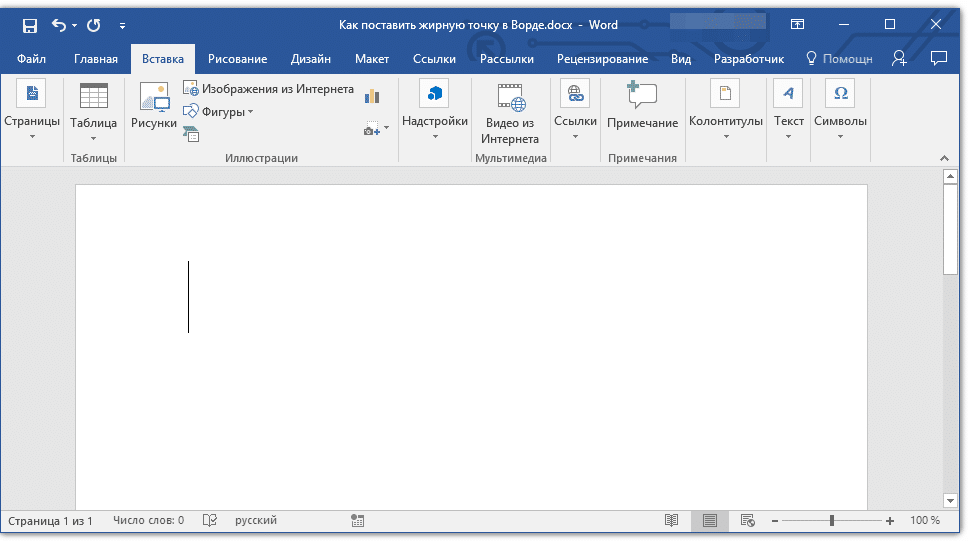
1. Поместите курсор в то место, где должна быть жирная точка, и перейдите на вкладку «Вставка» на панели быстрого доступа.

место за точкой в ​​Word

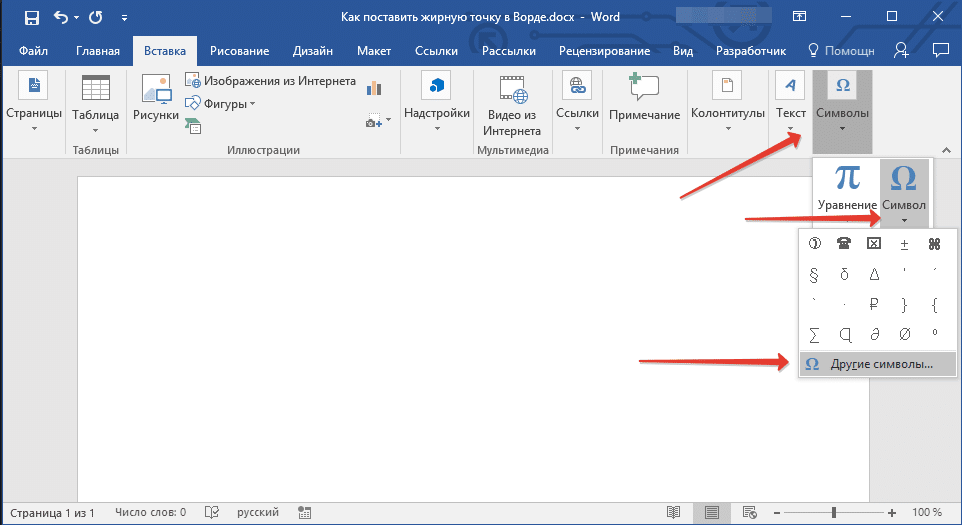
2. В наборе инструментов «Символы» нажмите кнопку «Символ» и выберите «Дополнительные символы» в меню».

другие символы в слове

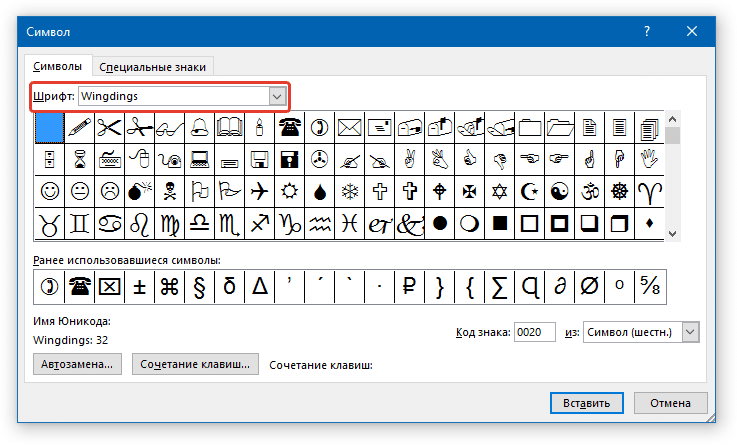
3. В окне «Символ» в разделе «Символ» выберите «Крылья».

Символ выбирает символ в слове

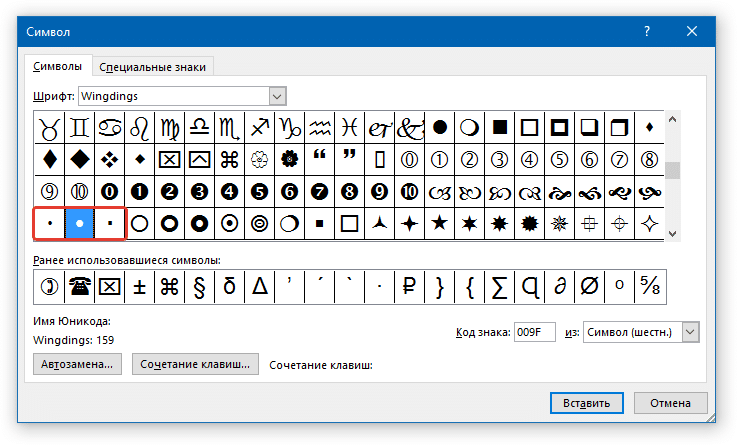
4. Прокрутите немного список доступных символов и найдите там подходящую жирную точку.

Символ выделения точки в Word

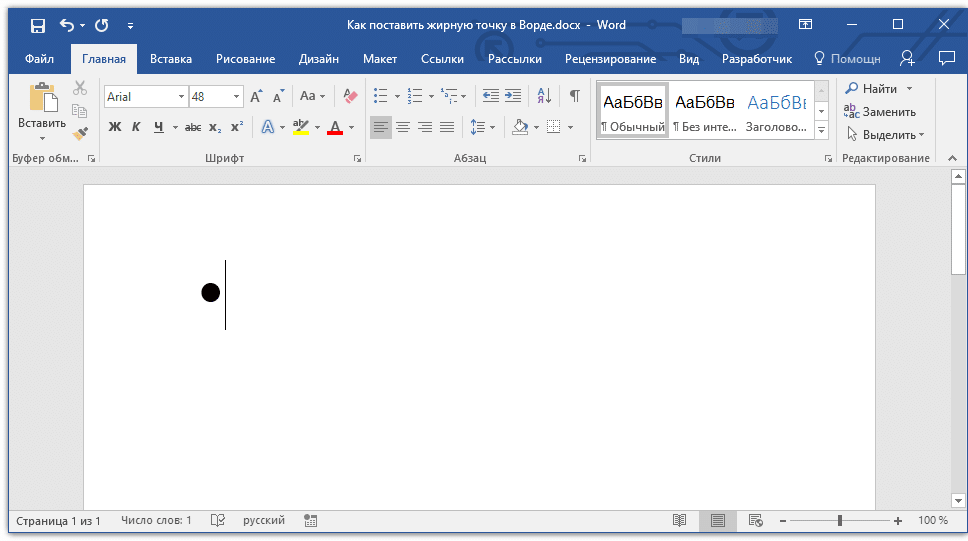
5. Выберите символ и нажмите кнопку «Вставить». Закройте окно символов.

точка в Word

Примечание: в нашем примере для наглядности размер шрифта 48.

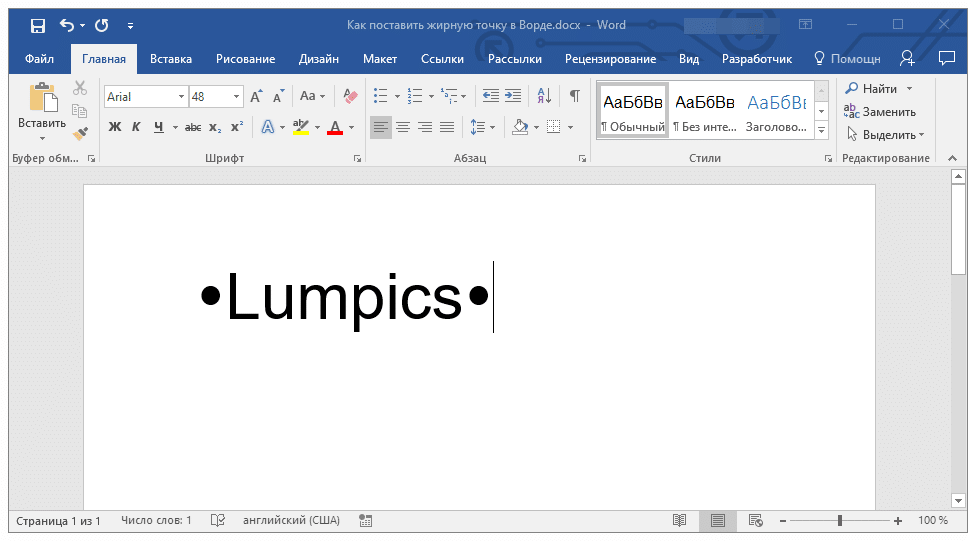
Вот пример того, как выглядит большая круглая точка рядом с текстом того же размера.

точка рядом с текстом в Word

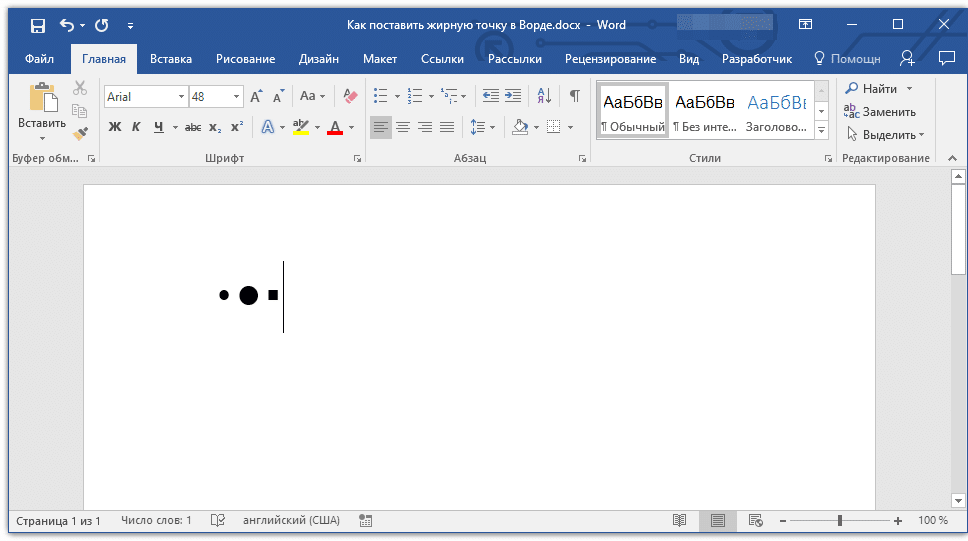
Как вы могли заметить, в шрифте Wingdings есть три жирных точки:

Как и каждый символ в этом разделе программы, каждая точка имеет свой код:

При необходимости этот код можно использовать для быстрой вставки символа.

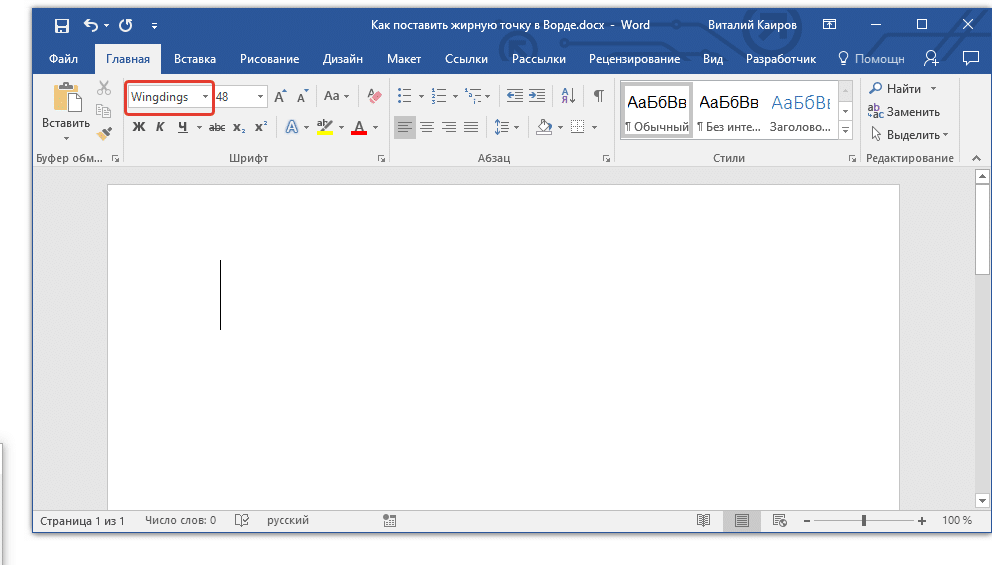
1. Поместите указатель курсора в то место, где должна быть жирная точка. Измените шрифт, используемый в «Wingdings».

место за точкой в ​​Word

2. Удерживая нажатой клавишу «ALT», введите один из трехзначных кодов, указанных выше (в зависимости от того, какая жирная точка вам нужна).

3. Отпустить клавишу «ALT».

точки выделены жирным шрифтом в Word

Есть еще один более простой способ добавить в документ жирную точку:

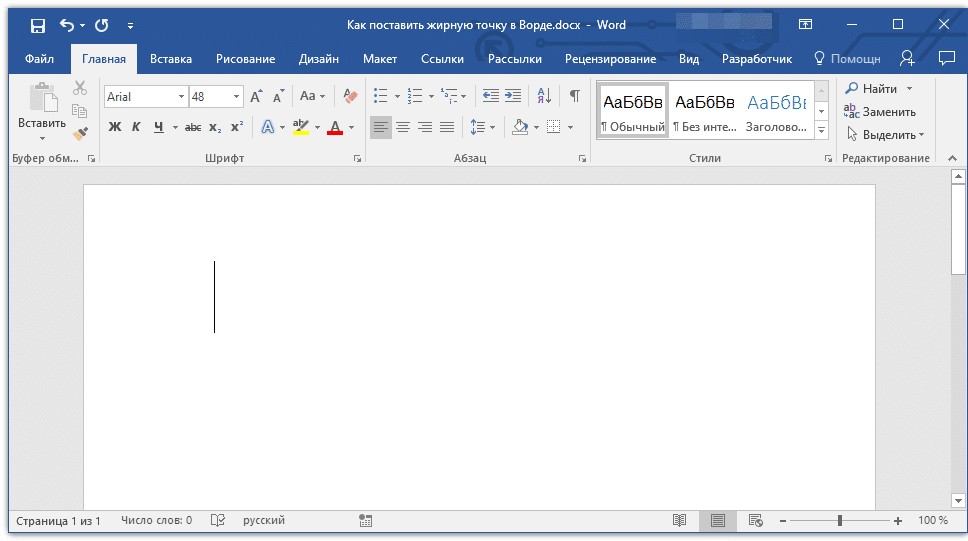
1. Поместите курсор в то место, где должна появиться жирная точка.

место за точкой в ​​Word

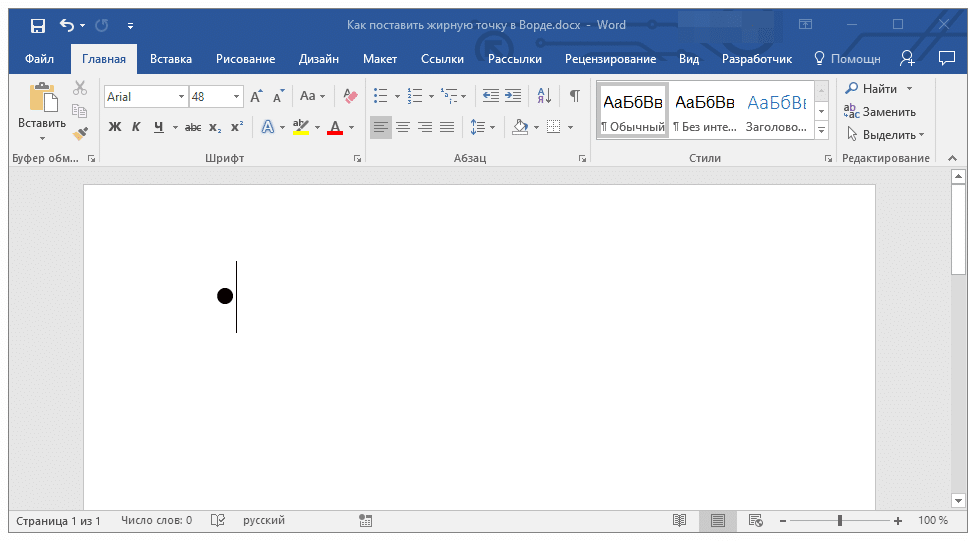
2. Удерживая нажатой клавишу «ALT», нажмите цифру «7» на цифровой клавиатуре.

маркер в Word

Вот, собственно, и все, теперь вы знаете, как поставить точку в Слове.

DEBUG: все колонки строки

Таблица: articles · строка: id=34004
id 34004
domain azbukakursov.ru
source_file azbukakursov.ru.xlsx
row_num 87
article_url https://azbukakursov.ru/articles/analitika/vstavka-zhirnoy-tochki-v-microsoft-word/
detail_len 3789
edit_title Вставка жирной точки в Microsoft Word
edit_detail <p>Как часто вам нужно добавлять в документ MS Word различные знаки и символы, которых нет на обычной клавиатуре компьютера? Если вы сталкивались с этим действием хотя бы несколько раз, вы, вероятно, уже знаете набор символов, доступный в этом текстовом редакторе. Мы много писали о работе с этим разделом Word в целом, как и о вставке всевозможных символов и знаков в частности.</p> <aside class="article__header-linkbanner mb40"><a class="linkbanner bg_lightviol" href="https://azbukakursov.ru/articles/word/chto-delat-esli-ischezla-panel-instrumentov-v-ms-word/"><div class="linkbanner__img"><picture><source type="image/webp" srcset="http://pravodnik.net/wp-content/uploads/2018/09/Nachalnik-vyzhivaet-s-raboty-e1538050314999.jpg" width="400" height="225"><img src="http://pravodnik.net/wp-content/uploads/2018/09/Nachalnik-vyzhivaet-s-raboty-e1538050314999.jpg" alt="" width="400" height="225"></picture></div><div class="linkbanner__body"><div class="linkbanner__uptitle f20 f16-mob lh15 mb10 color_viol">Читайте также</div><div class="linkbanner__title f30 f20-mob lh105">Что делать, если исчезла панель инструментов в MS Word</div></div></a></aside> <p>В этой статье будет рассказано о том, как поставить точку в Word, и традиционно это можно сделать несколькими способами.</p> <blockquote> <p>Примечание. Жирные маркеры в символе и наборе символов MS Word располагаются не внизу строки, как обычная точка, а в центре, как маркеры в списке.</p> </blockquote> <p>1. Поместите курсор в то место, где должна быть жирная точка, и перейдите на вкладку «Вставка» на панели быстрого доступа.</p> <p><img alt="место за точкой в ​​Word" src="https://faq-word.ru/wp-content/uploads/img/968x0/6ae32edf235f6153a4291d75fcc665eb.png" /></p> <p>2. В наборе инструментов «Символы» нажмите кнопку «Символ» и выберите «Дополнительные символы» в меню».</p> <p><img alt="другие символы в слове" src="https://faq-word.ru/wp-content/uploads/img/962x0/34b9e202d5f9c66e64865d113a110cab.png" /></p> <p>3. В окне «Символ» в разделе «Символ» выберите «Крылья».</p> <p><img alt="Символ выбирает символ в слове" src="https://faq-word.ru/wp-content/uploads/img/737x0/4f299f90ebf701d7f4de24383e050d2e.png" /></p> <p>4. Прокрутите немного список доступных символов и найдите там подходящую жирную точку.</p> <p><img alt="Символ выделения точки в Word" src="https://faq-word.ru/wp-content/uploads/img/737x0/fe39d3266607d018fcf63159ed6ab84c.png" /></p> <p>5. Выберите символ и нажмите кнопку «Вставить». Закройте окно символов.</p> <p><img alt="точка в Word" src="https://faq-word.ru/wp-content/uploads/img/968x0/269038cad895b68f54ca1f355f91ef4d.png" /></p> <p>Примечание: в нашем примере для наглядности размер шрифта 48.</p> <p>Вот пример того, как выглядит большая круглая точка рядом с текстом того же размера.</p> <p><img alt="точка рядом с текстом в Word" src="https://faq-word.ru/wp-content/uploads/img/968x0/082ceae5d645badacf138e013c7f21dd.png" /></p> <p>Как вы могли заметить, в шрифте Wingdings есть три жирных точки:</p> <ul> <li>Обычный тур;</li> <li>Большой круглый;</li> <li>Простой квадрат.</li> </ul> <p>Как и каждый символ в этом разделе программы, каждая точка имеет свой код:</p> <ul> <li>158 — Обычная езда;</li> <li>159 — Большой круглый;</li> <li>160 — Гладкий квадрат.</li> </ul> <p>При необходимости этот код можно использовать для быстрой вставки символа.</p> <p>1. Поместите указатель курсора в то место, где должна быть жирная точка. Измените шрифт, используемый в «Wingdings».</p> <p><img alt="место за точкой в ​​Word" src="https://faq-word.ru/wp-content/uploads/img/992x0/05e266b607f843a5c06d4188bb2560d8.png" /></p> <p>2. Удерживая нажатой клавишу «ALT», введите один из трехзначных кодов, указанных выше (в зависимости от того, какая жирная точка вам нужна).</p> <p>3. Отпустить клавишу «ALT».</p> <p><img alt="точки выделены жирным шрифтом в Word" src="https://faq-word.ru/wp-content/uploads/img/968x0/335e447c8bb841d6da56368f17435588.png" /></p> <p>Есть еще один более простой способ добавить в документ жирную точку:</p> <p>1. Поместите курсор в то место, где должна появиться жирная точка.</p> <p><img alt="место за точкой в ​​Word" src="https://faq-word.ru/wp-content/uploads/img/968x0/31ce88d070cded89c757e21a0e9dca9c.png" /></p> <p>2. Удерживая нажатой клавишу «ALT», нажмите цифру «7» на цифровой клавиатуре.</p> <p><img alt="маркер в Word" src="https://faq-word.ru/wp-content/uploads/img/968x0/1cbc37829371d814ef9af17e4ecdaa42.png" /></p> <p>Вот, собственно, и все, теперь вы знаете, как поставить точку в Слове.</p>
edit_meta_title
edit_meta_description
is_edited 1
edited_at 2026-05-07 05:42:07
id_2 21589
col Вставка жирной точки в Microsoft Word
col_2 Аналитика
col_3 /upload/iblock/85c/3gjxzk8jiukbubibpek1xyt0tqua8r9m.png
col_4 23.03.2026 05:41:30
col_5 16.04.2026 21:17:06
col_6 <p>Как часто вам нужно добавлять в документ MS Word различные знаки и символы, которых нет на обычной клавиатуре компьютера? Если вы сталкивались с этим действием хотя бы несколько раз, вы, вероятно, уже знаете набор символов, доступный в этом текстовом редакторе. Мы много писали о работе с этим разделом Word в целом, как и о вставке всевозможных символов и знаков в частности.</p> <aside class="article__header-linkbanner mb40"><a class="linkbanner bg_lightviol" href="https://azbukakursov.ru/articles/word/chto-delat-esli-ischezla-panel-instrumentov-v-ms-word/"><div class="linkbanner__img"><picture><source type="image/webp" srcset="http://pravodnik.net/wp-content/uploads/2018/09/Nachalnik-vyzhivaet-s-raboty-e1538050314999.jpg" width="400" height="225"><img src="http://pravodnik.net/wp-content/uploads/2018/09/Nachalnik-vyzhivaet-s-raboty-e1538050314999.jpg" alt="" width="400" height="225"></picture></div><div class="linkbanner__body"><div class="linkbanner__uptitle f20 f16-mob lh15 mb10 color_viol">Читайте также</div><div class="linkbanner__title f30 f20-mob lh105">Что делать, если исчезла панель инструментов в MS Word</div></div></a></aside> <p>В этой статье будет рассказано о том, как поставить точку в Word, и традиционно это можно сделать несколькими способами.</p> <blockquote> <p>Примечание. Жирные маркеры в символе и наборе символов MS Word располагаются не внизу строки, как обычная точка, а в центре, как маркеры в списке.</p> </blockquote> <p>1. Поместите курсор в то место, где должна быть жирная точка, и перейдите на вкладку «Вставка» на панели быстрого доступа.</p> <p><img alt="место за точкой в ​​Word" src="https://faq-word.ru/wp-content/uploads/img/968x0/6ae32edf235f6153a4291d75fcc665eb.png" /></p> <p>2. В наборе инструментов «Символы» нажмите кнопку «Символ» и выберите «Дополнительные символы» в меню».</p> <p><img alt="другие символы в слове" src="https://faq-word.ru/wp-content/uploads/img/962x0/34b9e202d5f9c66e64865d113a110cab.png" /></p> <p>3. В окне «Символ» в разделе «Символ» выберите «Крылья».</p> <p><img alt="Символ выбирает символ в слове" src="https://faq-word.ru/wp-content/uploads/img/737x0/4f299f90ebf701d7f4de24383e050d2e.png" /></p> <p>4. Прокрутите немного список доступных символов и найдите там подходящую жирную точку.</p> <p><img alt="Символ выделения точки в Word" src="https://faq-word.ru/wp-content/uploads/img/737x0/fe39d3266607d018fcf63159ed6ab84c.png" /></p> <p>5. Выберите символ и нажмите кнопку «Вставить». Закройте окно символов.</p> <p><img alt="точка в Word" src="https://faq-word.ru/wp-content/uploads/img/968x0/269038cad895b68f54ca1f355f91ef4d.png" /></p> <p>Примечание: в нашем примере для наглядности размер шрифта 48.</p> <p>Вот пример того, как выглядит большая круглая точка рядом с текстом того же размера.</p> <p><img alt="точка рядом с текстом в Word" src="https://faq-word.ru/wp-content/uploads/img/968x0/082ceae5d645badacf138e013c7f21dd.png" /></p> <p>Как вы могли заметить, в шрифте Wingdings есть три жирных точки:</p> <ul> <li>Обычный тур;</li> <li>Большой круглый;</li> <li>Простой квадрат.</li> </ul> <p>Как и каждый символ в этом разделе программы, каждая точка имеет свой код:</p> <ul> <li>158 — Обычная езда;</li> <li>159 — Большой круглый;</li> <li>160 — Гладкий квадрат.</li> </ul> <p>При необходимости этот код можно использовать для быстрой вставки символа.</p> <p>1. Поместите указатель курсора в то место, где должна быть жирная точка. Измените шрифт, используемый в «Wingdings».</p> <p><img alt="место за точкой в ​​Word" src="https://faq-word.ru/wp-content/uploads/img/992x0/05e266b607f843a5c06d4188bb2560d8.png" /></p> <p>2. Удерживая нажатой клавишу «ALT», введите один из трехзначных кодов, указанных выше (в зависимости от того, какая жирная точка вам нужна).</p> <p>3. Отпустить клавишу «ALT».</p> <p><img alt="точки выделены жирным шрифтом в Word" src="https://faq-word.ru/wp-content/uploads/img/968x0/335e447c8bb841d6da56368f17435588.png" /></p> <p>Есть еще один более простой способ добавить в документ жирную точку:</p> <p>1. Поместите курсор в то место, где должна появиться жирная точка.</p> <p><img alt="место за точкой в ​​Word" src="https://faq-word.ru/wp-content/uploads/img/968x0/31ce88d070cded89c757e21a0e9dca9c.png" /></p> <p>2. Удерживая нажатой клавишу «ALT», нажмите цифру «7» на цифровой клавиатуре.</p> <p><img alt="маркер в Word" src="https://faq-word.ru/wp-content/uploads/img/968x0/1cbc37829371d814ef9af17e4ecdaa42.png" /></p> <p>Вот, собственно, и все, теперь вы знаете, как поставить точку в Слове.</p>
meta_title Как вставить жирную точку в Microsoft Word: Пошаговое руководство
meta_description Узнайте, как легко вставить жирную точку в Microsoft Word с помощью нашего пошагового руководства. Откройте для себя простые методы добавления специальных символов.
course_content 456
course_sidebar 458
courses 456;458;457;6694;431
url /articles/vstavka-zhirnoy-tochki-v-microsoft-word/
url_2 /articles/analitika/
unnamed_14
source_file_2
domain_2
row_num_2
article_url_calc
detail_len_2
col_7
category_name Работа с Excel и Google таблицами
selection_name Аналитика
import_batch_id
id_elementa
naimenovanie_elementa
put_iz_nazvaniy_razdelov
detalnaya_kartinka_put
data_sozdaniya
data_izmeneniya
detalnoe_opisanie
kurs_v_kontente_course_content
kurs_v_saytbare_course_sidebar
kursy_courses
url_stranicy_detalnogo_prosmotra
url_stranicy_razdela
title
podkategoriya
schema_jsonld <script type="application/ld+json"> { "@context": "https://schema.org", "@graph": [ { "@type": "WebSite", "@id": "https://azbukakursov.ru/#website", "url": "https://azbukakursov.ru/", "name": "Азбука Курсов", "inLanguage": "ru-RU", "publisher": { "@id": "https://azbukakursov.ru/#organization" }, "potentialAction": { "@type": "SearchAction", "target": "https://azbukakursov.ru/search/?q={search_term_string}", "query-input": "required name=search_term_string" } }, { "@type": "Organization", "@id": "https://azbukakursov.ru/#organization", "name": "Азбука Курсов", "url": "https://azbukakursov.ru/", "logo": { "@type": "ImageObject", "@id": "https://azbukakursov.ru/#logo", "url": "https://azbukakursov.ru/img/logo.svg", "width": 512, "height": 512 }, "contactPoint": { "@type": "ContactPoint", "email": "azbukakursov@yandex.ru", "contactType": "customer support", "availableLanguage": "Russian" } }, { "@type": "WebPage", "@id": "https://azbukakursov.ru/articles/analitika/vstavka-zhirnoy-tochki-v-microsoft-word/#webpage", "url": "https://azbukakursov.ru/articles/analitika/vstavka-zhirnoy-tochki-v-microsoft-word/", "name": "Как вставить жирную точку в Microsoft Word: Пошаговое руководство", "description": "Узнайте, как легко вставить жирную точку в Microsoft Word с помощью нашего пошагового руководства. Откройте для себя простые методы добавления специальных символов.", "inLanguage": "ru-RU", "isPartOf": { "@id": "https://azbukakursov.ru/#website" }, "breadcrumb": { "@id": "https://azbukakursov.ru/articles/analitika/vstavka-zhirnoy-tochki-v-microsoft-word/#breadcrumbs" }, "mainEntity": { "@id": "https://azbukakursov.ru/articles/analitika/vstavka-zhirnoy-tochki-v-microsoft-word/#article" }, "hasPart": [ { "@type": "WebPageElement", "@id": "https://azbukakursov.ru/articles/analitika/vstavka-zhirnoy-tochki-v-microsoft-word/#toc", "name": "Содержание статьи" }, { "@id": "https://azbukakursov.ru/articles/analitika/vstavka-zhirnoy-tochki-v-microsoft-word/#faq" }, { "@id": "https://azbukakursov.ru/articles/analitika/vstavka-zhirnoy-tochki-v-microsoft-word/#courses" } ], "primaryImageOfPage": { "@id": "https://azbukakursov.ru/articles/analitika/vstavka-zhirnoy-tochki-v-microsoft-word/#primaryimage" } }, { "@type": "ImageObject", "@id": "https://azbukakursov.ru/articles/analitika/vstavka-zhirnoy-tochki-v-microsoft-word/#primaryimage", "url": "https://azbukakursov.ru/upload/iblock/85c/3gjxzk8jiukbubibpek1xyt0tqua8r9m.png", "width": 1200, "height": 630, "caption": "Как вставить жирную точку в Microsoft Word: Пошаговое руководство" }, { "@type": [ "Article", "BlogPosting" ], "@id": "https://azbukakursov.ru/articles/analitika/vstavka-zhirnoy-tochki-v-microsoft-word/#article", "mainEntityOfPage": { "@id": "https://azbukakursov.ru/articles/analitika/vstavka-zhirnoy-tochki-v-microsoft-word/#webpage" }, "headline": "Как вставить жирную точку в Microsoft Word: Пошаговое руководство", "alternativeHeadline": "Вставка жирной точки в Microsoft Word", "description": "Узнайте, как легко вставить жирную точку в Microsoft Word с помощью нашего пошагового руководства. Откройте для себя простые методы добавления специальных символов.", "author": { "@type": "Organization", "@id": "https://azbukakursov.ru/#organization", "name": "Азбука Курсов" }, "publisher": { "@id": "https://azbukakursov.ru/#organization" }, "datePublished": "2026-03-23T05:41:30+03:00", "dateModified": "2026-04-16T21:17:06+03:00", "articleSection": "Аналитика", "keywords": [ "курсы по работе с Microsoft Word", "обучение работе с символами в Word", "онлайн курсы по Microsoft Word", "курсы по вставке символов в Word", "профессиональное обучение Microsoft Word", "как вставить жирную точку в Word с помощью ALT-кода", "пошаговое руководство по вставке жирной точки в Word", "как использовать символы из Wingdings в Word", "как вставить жирную точку в документ Microsoft Word", "как найти и вставить жирную точку в Word", "как использовать вкладку символы в Word для вставки точки", "как вставить жирную точку в Word с помощью символов", "как добавить жирную точку в текстовый документ Word", "как вставить жирную точку в Word через вкладку вставка", "как использовать шрифт Wingdings для вставки точки в Word", "как вставить жирную точку в Word с помощью цифровой клавиатуры", "как вставить жирную точку в Word с помощью символов и ALT-кодов", "как вставить жирную точку в Word с помощью шрифта Wingdings", "как вставить жирную точку в Word с помощью панели быстрого доступа", "как вставить жирную точку в Word с помощью набора символов", "как вставить жирную точку в Word с помощью кнопки символ", "как вставить жирную точку в Word", "жирная точка в Microsoft Word", "вставка символов в Word", "как добавить жирную точку в документ Word" ], "wordCount": 338, "timeRequired": "PT2M", "inLanguage": "ru-RU", "isAccessibleForFree": true, "genre": "Образовательная статья", "encodingFormat": "text/html", "isFamilyFriendly": true, "copyrightYear": 2026, "copyrightHolder": { "@id": "https://azbukakursov.ru/#organization" }, "audience": { "@type": "Audience", "audienceType": "Пользователи, интересующиеся обучением, саморазвитием и онлайн-курсами" }, "image": { "@id": "https://azbukakursov.ru/articles/analitika/vstavka-zhirnoy-tochki-v-microsoft-word/#primaryimage" }, "thumbnailUrl": "https://azbukakursov.ru/upload/iblock/85c/3gjxzk8jiukbubibpek1xyt0tqua8r9m.png", "about": [ { "@type": "Thing", "name": "Eduson Academy" }, { "@type": "Thing", "name": "Учи.Дома" }, { "@type": "Thing", "name": "100балльный репетитор" }, { "@type": "Thing", "name": "PowerPoint" }, { "@type": "Thing", "name": "Каменный город" }, { "@type": "Thing", "name": "Яндекс Практикум" }, { "@type": "Thing", "name": "Учебный центр МГУТУ" }, { "@type": "Thing", "name": "InstructorPRO" } ], "mentions": [ { "@id": "https://azbukakursov.ru/articles/analitika/vstavka-zhirnoy-tochki-v-microsoft-word/#faq" }, { "@id": "https://azbukakursov.ru/articles/analitika/vstavka-zhirnoy-tochki-v-microsoft-word/#courses" } ] }, { "@type": "BreadcrumbList", "@id": "https://azbukakursov.ru/articles/analitika/vstavka-zhirnoy-tochki-v-microsoft-word/#breadcrumbs", "itemListElement": [ { "@type": "ListItem", "position": 1, "name": "Главная", "item": "https://azbukakursov.ru/" }, { "@type": "ListItem", "position": 2, "name": "Статьи", "item": "https://azbukakursov.ru/articles/" }, { "@type": "ListItem", "position": 3, "name": "Аналитика", "item": "https://azbukakursov.ru/articles/analitika/" }, { "@type": "ListItem", "position": 4, "name": "Работа с Excel и Google таблицами", "item": "https://azbukakursov.ru/articles/analitika/" }, { "@type": "ListItem", "position": 5, "name": "Текущая статья", "item": "https://azbukakursov.ru/articles/analitika/vstavka-zhirnoy-tochki-v-microsoft-word/" } ] }, { "@type": "FAQPage", "@id": "https://azbukakursov.ru/articles/analitika/vstavka-zhirnoy-tochki-v-microsoft-word/#faq", "mainEntity": [ { "@type": "Question", "name": "Как вставить жирную точку в Microsoft Word?", "acceptedAnswer": { "@type": "Answer", "text": "Чтобы вставить жирную точку в Microsoft Word, поместите курсор в нужное место, перейдите на вкладку 'Вставка', выберите 'Символы', затем 'Дополнительные символы'. В разделе 'Символ' выберите шрифт 'Wingdings' и найдите нужную жирную точку. Нажмите 'Вставить'." } }, { "@type": "Question", "name": "Как использовать шрифт Wingdings для вставки жирной точки?", "acceptedAnswer": { "@type": "Answer", "text": "Для использования шрифта Wingdings, поместите курсор в нужное место, измените шрифт на 'Wingdings', удерживая 'ALT', введите соответствующий трехзначный код для нужной жирной точки." } }, { "@type": "Question", "name": "Какой альтернативный способ вставки жирной точки в Word?", "acceptedAnswer": { "@type": "Answer", "text": "Альтернативный способ вставки жирной точки в Word: поместите курсор в нужное место, удерживая 'ALT', нажмите цифру '7' на цифровой клавиатуре." } }, { "@type": "Question", "name": "Где располагаются жирные точки в шрифте Wingdings?", "acceptedAnswer": { "@type": "Answer", "text": "Жирные точки в шрифте Wingdings располагаются в разделе 'Символы' в Microsoft Word. Вы можете найти их, выбрав шрифт 'Wingdings' в окне 'Дополнительные символы'." } }, { "@type": "Question", "name": "Можно ли использовать коды для вставки символов в Word?", "acceptedAnswer": { "@type": "Answer", "text": "Да, в Microsoft Word можно использовать коды для вставки символов. Для этого измените шрифт на 'Wingdings', удерживайте 'ALT' и введите трехзначный код для нужного символа." } }, { "@type": "Question", "name": "Как изменить размер жирной точки в Word?", "acceptedAnswer": { "@type": "Answer", "text": "Чтобы изменить размер жирной точки в Word, выделите вставленный символ и измените размер шрифта в панели инструментов. Это позволит вам сделать точку больше или меньше." } }, { "@type": "Question", "name": "Какие еще символы можно вставить с помощью шрифта Wingdings?", "acceptedAnswer": { "@type": "Answer", "text": "Шрифт Wingdings предлагает множество символов, включая стрелки, геометрические фигуры и другие графические элементы. Все они доступны через меню 'Дополнительные символы' в Microsoft Word." } } ] }, { "@type": "ItemList", "@id": "https://azbukakursov.ru/articles/analitika/vstavka-zhirnoy-tochki-v-microsoft-word/#courses", "name": "Рекомендуемые курсы", "itemListOrder": "https://schema.org/ItemListOrderAscending", "numberOfItems": 3, "itemListElement": [ { "@type": "ListItem", "position": 1, "item": { "@type": "Course", "@id": "https://go.redav.online/88a20e5ba14f6141?dl=https%3A%2F%2Feduson.academy%2Fmsoffice&m=5&erid=LdtCK4uVh#course", "name": "Microsoft Office: тариф PRO", "description": "Microsoft Office: тариф PRO — Работа с Excel и Google таблицами в Eduson Academy - eduson.academy, длительность 5 недель, цена 49200 ₽, рассрочка от 4100 ₽/мес, формат: Смешанный, Диплом / Сертификат Курс от Академии Эдюсон научит решать сложные задачи в несколько кликов, быстро работать с большим", "url": "https://go.redav.online/88a20e5ba14f6141?dl=https%3A%2F%2Feduson.academy%2Fmsoffice&m=5&erid=LdtCK4uVh", "provider": { "@type": "Organization", "name": "Eduson Academy - eduson.academy", "url": "https://eduson.academy/" }, "image": "https://thumb.tildacdn.com/tild3165-3865-4361-b261-393435323935/-/format/webp/hero.png" } }, { "@type": "ListItem", "position": 2, "item": { "@type": "Course", "@id": "https://go.redav.online/88a20e5ba14f6141?dl=https%3A%2F%2Feduson.academy%2Fmsoffice&m=5&erid=LdtCK4uVh#course", "name": "Microsoft Office: тариф Базовый", "description": "Microsoft Office: тариф Базовый — Работа с Excel и Google таблицами в Eduson Academy - eduson.academy, длительность 5 недель, цена 40590 ₽, рассрочка от 3382 ₽/мес, формат: Смешанный, Диплом / Сертификат Курс от Академии Эдюсон научит решать сложные задачи в несколько кликов, быстро работать с", "url": "https://go.redav.online/88a20e5ba14f6141?dl=https%3A%2F%2Feduson.academy%2Fmsoffice&m=5&erid=LdtCK4uVh", "provider": { "@type": "Organization", "name": "Eduson Academy - eduson.academy", "url": "https://eduson.academy/" }, "image": "https://thumb.tildacdn.com/tild3165-3865-4361-b261-393435323935/-/format/webp/hero.png" } }, { "@type": "ListItem", "position": 3, "item": { "@type": "Course", "@id": "https://go.redav.online/88a20e5ba14f6141?dl=https%3A%2F%2Feduson.academy%2Fmsoffice&m=5&erid=LdtCK4uVh#course", "name": "Microsoft Office: тариф Мастер", "description": "Microsoft Office: тариф Мастер — Работа с Excel и Google таблицами в Eduson Academy - eduson.academy, длительность 5 недель, цена 73800 ₽, рассрочка от 6150 ₽/мес, формат: Смешанный, Диплом / Сертификат Курс от Академии Эдюсон научит решать сложные задачи в несколько кликов, быстро работать с", "url": "https://go.redav.online/88a20e5ba14f6141?dl=https%3A%2F%2Feduson.academy%2Fmsoffice&m=5&erid=LdtCK4uVh", "provider": { "@type": "Organization", "name": "Eduson Academy - eduson.academy", "url": "https://eduson.academy/" }, "image": "https://thumb.tildacdn.com/tild3165-3865-4361-b261-393435323935/-/format/webp/hero.png" } } ] } ] } </script>
schema_generated_at 2026-06-04 19:21:50
schema_status ok
schema_error