← back

Article #34001

domain: azbukakursov.ru · url: https://azbukakursov.ru/articles/analitika/vpr-s-neskolkimi-usloviyami/
source_file: azbukakursov.ru.xlsx · row_num: 84 · detail_len: 11367
edited: yes · edited_at: 2026-05-07 05:42:07

Редактирование

Группа / категории

Группа / категория статьи.
Человекочитаемое название категории.
Название подборки / SEO selection.

URL-поля

Детальный URL / slug из строки статьи.
Категория / родительский путь.
Итоговый URL, который используется системой.

Контент / SEO-поля

Исходное поле: col
Исходное поле: meta_title
Исходное поле: meta_description
Исходное поле: col_6
Reload

Preview (рендер edit/original)

Чаще всего наши требования к восстановлению данных не ограничиваются одним условием. Например, нам нужна выручка магазина за определенный месяц, количество проданного конкретного товара конкретному покупателю и т.д. При использовании обычных средств функции ВПР эта задача сложна и даже не всегда возможна. В конце концов, предполагается, что будет использоваться только один критерий поиска.

Мы предложим вам несколько вариантов решения проблемы поиска разных условий.


ВПР по нескольким условиям с использованием дополнительного столбца.

Проблема, рассмотренная в предыдущем примере, может быть решена другим способом, без использования формулы массива. Ведь многим работа с массивами кажется сложной и недоступной. Дополнительный столбец для поиска нескольких условий в некоторых отношениях был бы более простым вариантом.

Затем вам нужно выбрать значение выручки за месяц, год и для желаемого магазина. Следовательно, у нас есть 3 условия выбора.

Функция ВПР не может одновременно просматривать три столбца. Следовательно, нам нужно объединить их в одно целое. И поскольку поиск всегда выполняется в крайнем левом (первом) столбце, нам также необходимо добавить его в нашу таблицу слева.

Вставляем дополнительный столбец A перед таблицей данных. Затем с помощью оператора & мы объединяем содержимое B, C и D. Мы пишем в A7

= B7, C7 и D7

и скопируйте в ячейки ниже.

Формула поиска в D4 будет выглядеть так:

= ВПР (RE1 & RE2 & RE3; LA7: MI20; 5; 0)

Мы также включаем наш дополнительный столбец в диапазон поиска. Критерий поиска — это также объединение 3-х значений. И извлечем результат из пятого столбца.

Все работает, но вид несколько портит дополнительная колонка. В крайнем случае, его можно скрыть с помощью контекстного меню, нажав правую кнопку мыши.
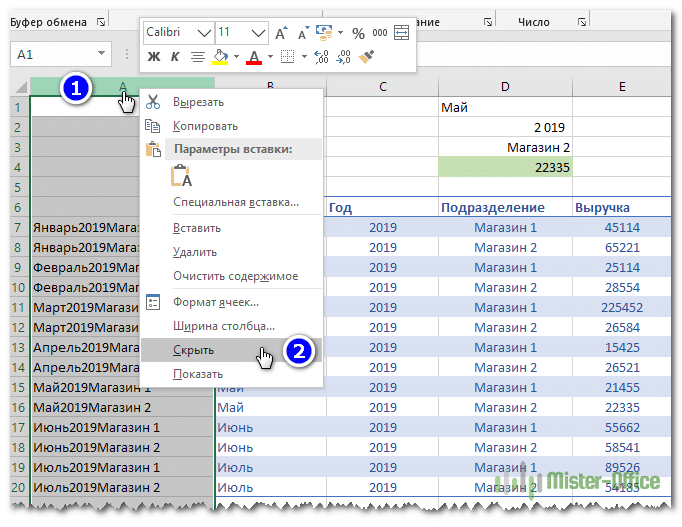
Вид будет более приятным, но это не повлияет на результат.

ВПР по двум условиям при помощи формулы массива.

У нас есть таблица, в которой записывается дневная выручка для каждого магазина. Мы хотим быстро найти сумму продаж в конкретном магазине за конкретный день.

Для этого в верхней части нашего списка обратите внимание на критерии поиска: дата и магазин. В ячейке B3 мы покажем сумму дохода.

Формула в B3 выглядит следующим образом:

{= ВПР (B1, SE (B6: B19 = B2, A6: C19, «»), 3,0)}

Обратите внимание на фигурные скобки, обозначающие, что это формула массива. То есть наша функция ВПР работает не с одиночными значениями, а единожды с массивами данных.

Разберем процесс подробно.

Ищем дату, записанную в ячейку B1. Но мы будем искать его только не в нашем исходном диапазоне данных, а в немного измененном. Для этого воспользуемся условием

SE (A6: B19 = B2; A6: C19;»»)

То есть, если имя магазина соответствует критерию в ячейке B2, мы сохраняем исходные значения из нашего диапазона. А если нет — заменяем их пробелами. И так по каждой строчке.

В результате мы получаем следующий виртуальный массив данных на основе нашей исходной таблицы:

Как видите, строки, в которых раньше было «Магазин 1», были заменены пустыми. А теперь будем искать нужную дату только в информации «Магазин 2». И извлеките значения дохода из третьего столбца.

Функция ВПР может справиться с этим типом работы.

Этот ход стал возможным благодаря применению формулы массива. Поэтому обратите особое внимание: вовсе не обязательно писать скобки в формуле от руки! В ячейке B3 напишите формулу

= ВПР (B1; SE (B6: B19 = B2; A6: C19; «»); 3,0)

А затем нажмите комбинацию клавиш CTRL + SHIFT + ENTER. В то же время Excel поймет, что вы хотите вставить формулу массива и заменить сами скобки.

Таким образом, функция ВПР выполняет поиск по двум столбцам в два этапа. Во-первых, мы удаляем диапазон данных из строк, которые не соответствуют одному из условий, используя функцию ЕСЛИ и формулу массива. И затем, в этой правильной информации, мы выполняем обычный поиск, используя только второй критерий, используя ВПР.

Чтобы упростить вашу работу в будущем и застраховаться от возможных ошибок при добавлении новой информации о продажах, мы рекомендуем вам использовать умную таблицу. Он автоматически изменит размер, чтобы соответствовать добавленным строкам, поэтому вам не нужно изменять ссылки в ваших формулах.
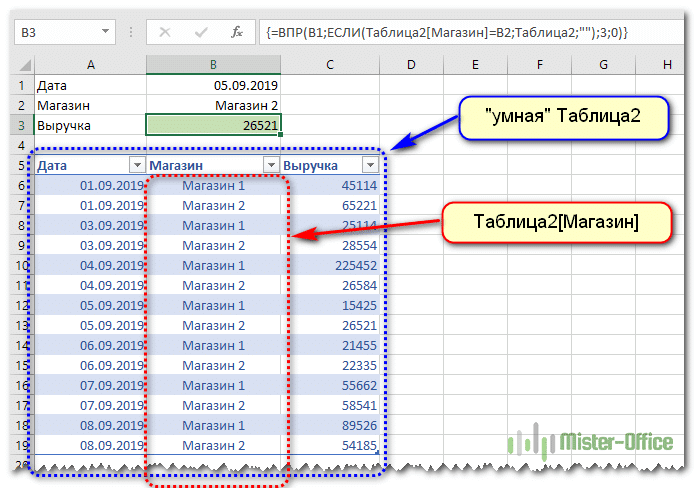
Вот как это будет выглядеть.

ВПР по нескольким критериям с применением массивов — способ 2.

Выше мы уже рассмотрели, как с помощью формулы массива можно организовать поиск ВПР с несколькими условиями. Предлагаем другой способ.

Возьмем те же условия, что и в предыдущем примере.

Формула в C4 следующая:

= ВПР (C1 & C2 & C3; ВЫБОР ({1; 2}; A7: A20 & B7: B20 & C7: C20; D7: D20); 2; 0)

Конечно, не забудьте нажать CTRL + Shift + Enter.

Теперь посмотрим, как это работает, по шагам.

Наша задача здесь также создать дополнительный столбец для работы функции ВПР. Только сейчас мы создаем его не на листе книги Excel, а виртуально.

Как и в предыдущем примере, мы ищем текст из объединенных поисковых запросов.

Затем мы определяем данные, среди которых будем искать.

ВЫБРАТЬ ({1; 2}; A7: A20 & B7: B20 & C7: C20; D7: D20)
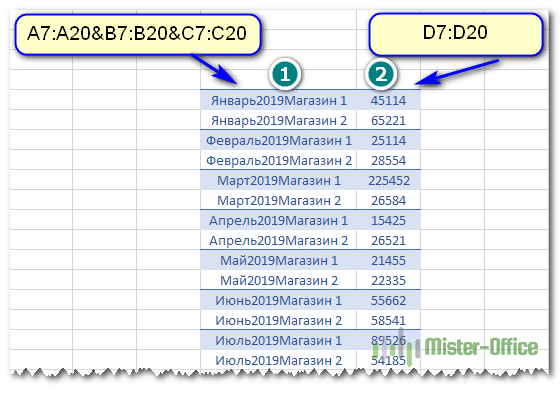
Конструкция модуля A7: A20 и B7: B20 и C7: C20; D7: D20 создает 2 элемента. Первый — это объединение столбцов A, B и C из исходных данных. Если вы помните, мы сделали то же самое в нашей дополнительной колонке. Вторые D7: D20 — это значения, одно из которых необходимо выбрать в конце.

Функция SELECT позволяет создать массив из этих элементов. {1,2} просто означает, что вы должны сначала взять первый элемент, затем второй и объединить их в виртуальную таблицу — массив.

В первом столбце этой виртуальной таблицы мы будем искать, а во втором — получить результат.

Поэтому, чтобы функция ВПР работала с несколькими условиями, мы снова используем дополнительный столбец. Только создаем не совсем, а виртуально.

Двойной ВПР при помощи ИНДЕКС + ПОИСКПОЗ

Также мы не будем говорить о функции ВПР, но решим ту же проблему. Опять же, нам нужно использовать несколько условий в качестве критерия поиска.

Есть, пожалуй, даже более гибкие решения, чем функция ВПР. Это комбинация функций ИНДЕКС + ПОИСК.

Сфера их применения очень широка, о чем мы тоже поговорим на сайте mister-office.ru.

А пока вернемся к нашей задаче.

Формула в C4 теперь выглядит так:

= ИНДЕКС (D7: D20; ПОИСК (1; (A7: A20 = C1) * (B7: B20 = C2) * (C7: C20 = C3); 0))

И не забывайте нажимать CTRL + Shift + Enter при вводе! Это формула массива.

Теперь давайте узнаем, как это работает.

Функция ИНДЕКС в нашем случае позволяет извлечь элемент из списка по его порядковому номеру. Список представляет собой диапазон D7: D20, в котором разносятся суммы выручки. Но серийный номер, который нужно извлечь, мы определяем с помощью ПОИСКА.

Синтаксис следующий:

ПОИСК (какой_поиск; где_поиск; тип_поиск)

Установите для типа поиска значение 0, что является точным соответствием. В нашем случае мы будем искать 1. Далее мы определим массив, с которым будем работать.

Выражение (A7: A20 = C1) * (B7: B20 = C2) * (C7: C20 = C3) создаст виртуальную таблицу, подобную следующей:
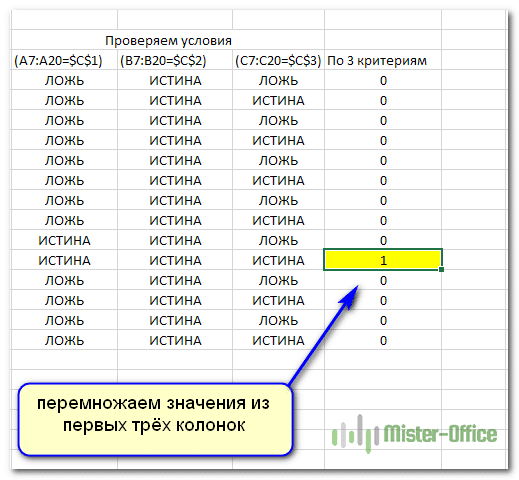
Как видите, изначально мы постоянно сравниваем каждое значение с нашими критериями выбора. В столбце A записаны месяцы — мы сравниваем их с критерием месяца из ячейки C1. В случае совпадения получаем ИСТИНА, в противном случае — ЛОЖЬ. Так же мы постоянно проверяем год и название магазина. А затем умножаем значения. Поскольку логические переменные для Excel равны 0 или 1, их произведение может быть равно 1 только в том случае, если у нас есть ИСТИНА для каждого столбца (т.е. 1). Во всех остальных случаях получаем 0.

Убедитесь, что цифра 1 появляется только один раз.

С помощью ПОИСКПОЗ мы определяем, в какой позиции он находится. В какой позиции находится 1, в той же позиции в матрице находится требуемая сумма выручки. В нашем случае это десятый.

Затем с помощью INDEX извлекаем десятый доход.

Поэтому мы выбрали значение для нескольких условий без использования функции ВПР.

Достойная замена – функция СУММПРОИЗВ.

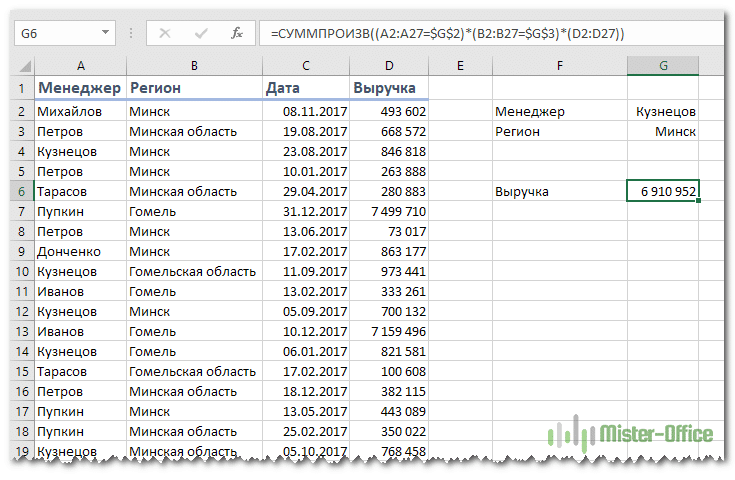
У нас есть данные о продажах разных менеджеров в разных регионах. Сделать выбор нужно по дате, менеджеру и региону.

Объясняем расчеты.

Выражение

= СУММПРОИЗВ ((A2: A27 = $ G $ 2) * (B2: B27 = $ G $ 3) * ($ C $ 2: $ C $ 27 = G4) * (D2: D27))

Он работает как формула массива, хотя на самом деле это не так. Это замечательное свойство функции СУММПРОИЗВ, о котором мы много поговорим в других статьях.

Последовательно для каждой строки в диапазоне от 2 до 27 проверяют совпадение каждого соответствующего значения с критериями поиска. Эти результаты умножаются друг на друга и, в конечном итоге, также умножаются на сумму дохода. Если есть хотя бы одно несоответствие между тремя условиями, общая сумма будет равна 0. Если есть совпадение, сумма дохода будет трижды умножена на 1.

Затем все эти 27 рабочих мест складываются и в результате получается желаемый доход менеджера в определенном регионе на определенную дату.

В качестве бонуса вы можете продолжить с этого примера и рассчитать общий объем продаж менеджера в конкретном регионе.
Для этого просто удалите сравнение дат из формулы.

= СУММПРОИЗВ ((A2: A27 = $ G $ 2) * (B2: B27 = $ G $ 3) * (D2: D27))

Кстати, возможен и другой вариант расчета с той же функцией:

= ПОДПРОДУКТ (- (A2: A27 = $ G $ 2), — (B2: B27 = $ G $ 3), (D2: D27))

Итак, мы рассмотрели примеры использования функции ВПР с двумя и с разными условиями. Мы также обнаружили, что есть отличная альтернатива этой ценной функции.

DEBUG: все колонки строки

Таблица: articles · строка: id=34001
id 34001
domain azbukakursov.ru
source_file azbukakursov.ru.xlsx
row_num 84
article_url https://azbukakursov.ru/articles/analitika/vpr-s-neskolkimi-usloviyami/
detail_len 11367
edit_title ВПР с несколькими условиями
edit_detail <p>Чаще всего наши требования к восстановлению данных не ограничиваются одним условием. Например, нам нужна выручка магазина за определенный месяц, количество проданного конкретного товара конкретному покупателю и т.д. При использовании обычных средств функции ВПР эта задача сложна и даже не всегда возможна. В конце концов, предполагается, что будет использоваться только один критерий поиска.</p> <p>Мы предложим вам несколько вариантов решения проблемы поиска разных условий.</p> <p>&nbsp;</p> <h2>ВПР по нескольким условиям с использованием дополнительного столбца.</h2> <p>Проблема, рассмотренная в предыдущем примере, может быть решена другим способом, без использования формулы массива. Ведь многим работа с массивами кажется сложной и недоступной. Дополнительный столбец для поиска нескольких условий в некоторых отношениях был бы более простым вариантом.</p> <aside class="article__header-linkbanner mb40"><a class="linkbanner bg_lightviol" href="https://azbukakursov.ru/articles/excel/funktsiya-vpr-v-ms-excel/"><div class="linkbanner__img"><picture><source type="image/webp" srcset="/upload/medialibrary/0c8/f775ebc46a83a5f96337d3408d920624.png" width="400" height="225"><img src="/upload/medialibrary/0c8/f775ebc46a83a5f96337d3408d920624.png" alt="" width="400" height="225"></picture></div><div class="linkbanner__body"><div class="linkbanner__uptitle f20 f16-mob lh15 mb10 color_viol">Читайте также</div><div class="linkbanner__title f30 f20-mob lh105">Функция ВПР в MS Excel</div></div></a></aside> <p><img alt="" src="https://excel-home.ru/wp-content/uploads/img/503x0/27ac17bc64e4b66d3322b1e383474bcf.png" /></p> <p>Затем вам нужно выбрать значение выручки за месяц, год и для желаемого магазина. Следовательно, у нас есть 3 условия выбора.</p> <p>Функция ВПР не может одновременно просматривать три столбца. Следовательно, нам нужно объединить их в одно целое. И поскольку поиск всегда выполняется в крайнем левом (первом) столбце, нам также необходимо добавить его в нашу таблицу слева.</p> <p>Вставляем дополнительный столбец A перед таблицей данных. Затем с помощью оператора &amp; мы объединяем содержимое B, C и D. Мы пишем в A7</p> <p>= B7, C7 и D7</p> <p>и скопируйте в ячейки ниже.</p> <p>Формула поиска в D4 будет выглядеть так:</p> <p>= ВПР (RE1 &amp; RE2 &amp; RE3; LA7: MI20; 5; 0)</p> <p>Мы также включаем наш дополнительный столбец в диапазон поиска. Критерий поиска — это также объединение 3-х значений. И извлечем результат из пятого столбца.</p> <p>Все работает, но вид несколько портит дополнительная колонка. В крайнем случае, его можно скрыть с помощью контекстного меню, нажав правую кнопку мыши.</p> <p><img alt="" src="https://excel-home.ru/wp-content/uploads/img/682x0/2e1748ae9cea3fdaf1a9991a3a41b844.png" /></p> <p>Вид будет более приятным, но это не повлияет на результат.</p> <h2>ВПР по двум условиям при помощи формулы массива.</h2> <p>У нас есть таблица, в которой записывается дневная выручка для каждого магазина. Мы хотим быстро найти сумму продаж в конкретном магазине за конкретный день.</p> <p>Для этого в верхней части нашего списка обратите внимание на критерии поиска: дата и магазин. В ячейке B3 мы покажем сумму дохода.</p> <p><img alt="" src="https://excel-home.ru/wp-content/uploads/img/572x0/0db42f8dd6027e06898e71f60ecf16e8.png" /></p> <p>Формула в B3 выглядит следующим образом:</p> <p>{= ВПР (B1, SE (B6: B19 = B2, A6: C19, «»), 3,0)}</p> <p>Обратите внимание на фигурные скобки, обозначающие, что это формула массива. То есть наша функция ВПР работает не с одиночными значениями, а единожды с массивами данных.</p> <p>Разберем процесс подробно.</p> <p>Ищем дату, записанную в ячейку B1. Но мы будем искать его только не в нашем исходном диапазоне данных, а в немного измененном. Для этого воспользуемся условием</p> <p>SE (A6: B19 = B2; A6: C19;»»)</p> <p>То есть, если имя магазина соответствует критерию в ячейке B2, мы сохраняем исходные значения из нашего диапазона. А если нет — заменяем их пробелами. И так по каждой строчке.</p> <p>В результате мы получаем следующий виртуальный массив данных на основе нашей исходной таблицы:</p> <p><img alt="" src="https://excel-home.ru/wp-content/uploads/img/369x0/f440bd35e265cd54e380fc3a42e7013f.png" /></p> <p>Как видите, строки, в которых раньше было «Магазин 1», были заменены пустыми. А теперь будем искать нужную дату только в информации «Магазин 2». И извлеките значения дохода из третьего столбца.</p> <p>Функция ВПР может справиться с этим типом работы.</p> <p>Этот ход стал возможным благодаря применению формулы массива. Поэтому обратите особое внимание: вовсе не обязательно писать скобки в формуле от руки! В ячейке B3 напишите формулу</p> <p>= ВПР (B1; SE (B6: B19 = B2; A6: C19; «»); 3,0)</p> <p>А затем нажмите комбинацию клавиш CTRL + SHIFT + ENTER. В то же время Excel поймет, что вы хотите вставить формулу массива и заменить сами скобки.</p> <p>Таким образом, функция ВПР выполняет поиск по двум столбцам в два этапа. Во-первых, мы удаляем диапазон данных из строк, которые не соответствуют одному из условий, используя функцию ЕСЛИ и формулу массива. И затем, в этой правильной информации, мы выполняем обычный поиск, используя только второй критерий, используя ВПР.</p> <p>Чтобы упростить вашу работу в будущем и застраховаться от возможных ошибок при добавлении новой информации о продажах, мы рекомендуем вам использовать умную таблицу. Он автоматически изменит размер, чтобы соответствовать добавленным строкам, поэтому вам не нужно изменять ссылки в ваших формулах.</p> <p><img alt="" src="https://excel-home.ru/wp-content/uploads/img/695x0/d6d2c964fd456ea5eb549ebae9c2fa09.png" /></p> <p>Вот как это будет выглядеть.</p> <h2>ВПР по нескольким критериям с применением массивов — способ 2.</h2> <p>Выше мы уже рассмотрели, как с помощью формулы массива можно организовать поиск ВПР с несколькими условиями. Предлагаем другой способ.</p> <p>Возьмем те же условия, что и в предыдущем примере.</p> <p><img alt="" src="https://excel-home.ru/wp-content/uploads/img/713x0/d8d9b56c5f4918ec43d74a2149055f8a.png" /></p> <p>Формула в C4 следующая:</p> <p>= ВПР (C1 &amp; C2 &amp; C3; ВЫБОР ({1; 2}; A7: A20 &amp; B7: B20 &amp; C7: C20; D7: D20); 2; 0)</p> <p>Конечно, не забудьте нажать CTRL + Shift + Enter.</p> <p>Теперь посмотрим, как это работает, по шагам.</p> <p>Наша задача здесь также создать дополнительный столбец для работы функции ВПР. Только сейчас мы создаем его не на листе книги Excel, а виртуально.</p> <p>Как и в предыдущем примере, мы ищем текст из объединенных поисковых запросов.</p> <p>Затем мы определяем данные, среди которых будем искать.</p> <p>ВЫБРАТЬ ({1; 2}; A7: A20 &amp; B7: B20 &amp; C7: C20; D7: D20)</p> <p><img alt="" src="https://excel-home.ru/wp-content/uploads/img/560x0/70680509ab1878a9f1620413287d77fe.png" /></p> <p>Конструкция модуля A7: A20 и B7: B20 и C7: C20; D7: D20 создает 2 элемента. Первый — это объединение столбцов A, B и C из исходных данных. Если вы помните, мы сделали то же самое в нашей дополнительной колонке. Вторые D7: D20 — это значения, одно из которых необходимо выбрать в конце.</p> <p>Функция SELECT позволяет создать массив из этих элементов. {1,2} просто означает, что вы должны сначала взять первый элемент, затем второй и объединить их в виртуальную таблицу — массив.</p> <p>В первом столбце этой виртуальной таблицы мы будем искать, а во втором — получить результат.</p> <p>Поэтому, чтобы функция ВПР работала с несколькими условиями, мы снова используем дополнительный столбец. Только создаем не совсем, а виртуально.</p> <h2>Двойной ВПР при помощи ИНДЕКС + ПОИСКПОЗ</h2> <p>Также мы не будем говорить о функции ВПР, но решим ту же проблему. Опять же, нам нужно использовать несколько условий в качестве критерия поиска.</p> <p>Есть, пожалуй, даже более гибкие решения, чем функция ВПР. Это комбинация функций ИНДЕКС + ПОИСК.</p> <p>Сфера их применения очень широка, о чем мы тоже поговорим на сайте mister-office.ru.</p> <p>А пока вернемся к нашей задаче.</p> <p><img alt="" src="https://excel-home.ru/wp-content/uploads/img/861x0/a7693c9f5421d9ab2eb7d50fceb83768.png" /></p> <p>Формула в C4 теперь выглядит так:</p> <p>= ИНДЕКС (D7: D20; ПОИСК (1; (A7: A20 = C1) * (B7: B20 = C2) * (C7: C20 = C3); 0))</p> <p>И не забывайте нажимать CTRL + Shift + Enter при вводе! Это формула массива.</p> <p>Теперь давайте узнаем, как это работает.</p> <p>Функция ИНДЕКС в нашем случае позволяет извлечь элемент из списка по его порядковому номеру. Список представляет собой диапазон D7: D20, в котором разносятся суммы выручки. Но серийный номер, который нужно извлечь, мы определяем с помощью ПОИСКА.</p> <p>Синтаксис следующий:</p> <p>ПОИСК (какой_поиск; где_поиск; тип_поиск)</p> <p>Установите для типа поиска значение 0, что является точным соответствием. В нашем случае мы будем искать 1. Далее мы определим массив, с которым будем работать.</p> <p>Выражение (A7: A20 = C1) * (B7: B20 = C2) * (C7: C20 = C3) создаст виртуальную таблицу, подобную следующей:</p> <p><img alt="" src="https://excel-home.ru/wp-content/uploads/img/519x0/fe623e4b49dd9aa23b32f1f5953b17cb.png" /></p> <p>Как видите, изначально мы постоянно сравниваем каждое значение с нашими критериями выбора. В столбце A записаны месяцы — мы сравниваем их с критерием месяца из ячейки C1. В случае совпадения получаем ИСТИНА, в противном случае — ЛОЖЬ. Так же мы постоянно проверяем год и название магазина. А затем умножаем значения. Поскольку логические переменные для Excel равны 0 или 1, их произведение может быть равно 1 только в том случае, если у нас есть ИСТИНА для каждого столбца (т.е. 1). Во всех остальных случаях получаем 0.</p> <p>Убедитесь, что цифра 1 появляется только один раз.</p> <p>С помощью ПОИСКПОЗ мы определяем, в какой позиции он находится. В какой позиции находится 1, в той же позиции в матрице находится требуемая сумма выручки. В нашем случае это десятый.</p> <p>Затем с помощью INDEX извлекаем десятый доход.</p> <p><img alt="" src="https://excel-home.ru/wp-content/uploads/img/948x0/7b7230576ab31aefc4925a213927be0f.png" /></p> <p>Поэтому мы выбрали значение для нескольких условий без использования функции ВПР.</p> <h2>Достойная замена – функция СУММПРОИЗВ.</h2> <p>У нас есть данные о продажах разных менеджеров в разных регионах. Сделать выбор нужно по дате, менеджеру и региону.</p> <p><img alt="" src="https://excel-home.ru/wp-content/uploads/img/765x0/b8a789e334ebcc008fcd186844b096fc.png" /></p> <p>Объясняем расчеты.</p> <p>Выражение</p> <p>= СУММПРОИЗВ ((A2: A27 = $ G $ 2) * (B2: B27 = $ G $ 3) * ($ C $ 2: $ C $ 27 = G4) * (D2: D27))</p> <p>Он работает как формула массива, хотя на самом деле это не так. Это замечательное свойство функции СУММПРОИЗВ, о котором мы много поговорим в других статьях.</p> <p>Последовательно для каждой строки в диапазоне от 2 до 27 проверяют совпадение каждого соответствующего значения с критериями поиска. Эти результаты умножаются друг на друга и, в конечном итоге, также умножаются на сумму дохода. Если есть хотя бы одно несоответствие между тремя условиями, общая сумма будет равна 0. Если есть совпадение, сумма дохода будет трижды умножена на 1.</p> <p>Затем все эти 27 рабочих мест складываются и в результате получается желаемый доход менеджера в определенном регионе на определенную дату.</p> <p>В качестве бонуса вы можете продолжить с этого примера и рассчитать общий объем продаж менеджера в конкретном регионе.</p> <p><img alt="" src="https://excel-home.ru/wp-content/uploads/img/735x0/e8bd1aa76251ed6cd74899408a50d326.png" /></p> <p>Для этого просто удалите сравнение дат из формулы.</p> <p>= СУММПРОИЗВ ((A2: A27 = $ G $ 2) * (B2: B27 = $ G $ 3) * (D2: D27))</p> <p>Кстати, возможен и другой вариант расчета с той же функцией:</p> <p>= ПОДПРОДУКТ (- (A2: A27 = $ G $ 2), — (B2: B27 = $ G $ 3), (D2: D27))</p> <p>Итак, мы рассмотрели примеры использования функции ВПР с двумя и с разными условиями. Мы также обнаружили, что есть отличная альтернатива этой ценной функции.</p>
edit_meta_title
edit_meta_description
is_edited 1
edited_at 2026-05-07 05:42:07
id_2 21616
col ВПР с несколькими условиями
col_2 Аналитика
col_3 /upload/iblock/47a/nvxxfp2dy9t9en5bbx6djrduwvlwuydo.png
col_4 13.03.2026 12:23:24
col_5 16.04.2026 10:48:58
col_6 <p>Чаще всего наши требования к восстановлению данных не ограничиваются одним условием. Например, нам нужна выручка магазина за определенный месяц, количество проданного конкретного товара конкретному покупателю и т.д. При использовании обычных средств функции ВПР эта задача сложна и даже не всегда возможна. В конце концов, предполагается, что будет использоваться только один критерий поиска.</p> <p>Мы предложим вам несколько вариантов решения проблемы поиска разных условий.</p> <p>&nbsp;</p> <h2>ВПР по нескольким условиям с использованием дополнительного столбца.</h2> <p>Проблема, рассмотренная в предыдущем примере, может быть решена другим способом, без использования формулы массива. Ведь многим работа с массивами кажется сложной и недоступной. Дополнительный столбец для поиска нескольких условий в некоторых отношениях был бы более простым вариантом.</p> <aside class="article__header-linkbanner mb40"><a class="linkbanner bg_lightviol" href="https://azbukakursov.ru/articles/excel/funktsiya-vpr-v-ms-excel/"><div class="linkbanner__img"><picture><source type="image/webp" srcset="/upload/medialibrary/0c8/f775ebc46a83a5f96337d3408d920624.png" width="400" height="225"><img src="/upload/medialibrary/0c8/f775ebc46a83a5f96337d3408d920624.png" alt="" width="400" height="225"></picture></div><div class="linkbanner__body"><div class="linkbanner__uptitle f20 f16-mob lh15 mb10 color_viol">Читайте также</div><div class="linkbanner__title f30 f20-mob lh105">Функция ВПР в MS Excel</div></div></a></aside> <p><img alt="" src="https://excel-home.ru/wp-content/uploads/img/503x0/27ac17bc64e4b66d3322b1e383474bcf.png" /></p> <p>Затем вам нужно выбрать значение выручки за месяц, год и для желаемого магазина. Следовательно, у нас есть 3 условия выбора.</p> <p>Функция ВПР не может одновременно просматривать три столбца. Следовательно, нам нужно объединить их в одно целое. И поскольку поиск всегда выполняется в крайнем левом (первом) столбце, нам также необходимо добавить его в нашу таблицу слева.</p> <p>Вставляем дополнительный столбец A перед таблицей данных. Затем с помощью оператора &amp; мы объединяем содержимое B, C и D. Мы пишем в A7</p> <p>= B7, C7 и D7</p> <p>и скопируйте в ячейки ниже.</p> <p>Формула поиска в D4 будет выглядеть так:</p> <p>= ВПР (RE1 &amp; RE2 &amp; RE3; LA7: MI20; 5; 0)</p> <p>Мы также включаем наш дополнительный столбец в диапазон поиска. Критерий поиска — это также объединение 3-х значений. И извлечем результат из пятого столбца.</p> <p>Все работает, но вид несколько портит дополнительная колонка. В крайнем случае, его можно скрыть с помощью контекстного меню, нажав правую кнопку мыши.</p> <p><img alt="" src="https://excel-home.ru/wp-content/uploads/img/682x0/2e1748ae9cea3fdaf1a9991a3a41b844.png" /></p> <p>Вид будет более приятным, но это не повлияет на результат.</p> <h2>ВПР по двум условиям при помощи формулы массива.</h2> <p>У нас есть таблица, в которой записывается дневная выручка для каждого магазина. Мы хотим быстро найти сумму продаж в конкретном магазине за конкретный день.</p> <p>Для этого в верхней части нашего списка обратите внимание на критерии поиска: дата и магазин. В ячейке B3 мы покажем сумму дохода.</p> <p><img alt="" src="https://excel-home.ru/wp-content/uploads/img/572x0/0db42f8dd6027e06898e71f60ecf16e8.png" /></p> <p>Формула в B3 выглядит следующим образом:</p> <p>{= ВПР (B1, SE (B6: B19 = B2, A6: C19, «»), 3,0)}</p> <p>Обратите внимание на фигурные скобки, обозначающие, что это формула массива. То есть наша функция ВПР работает не с одиночными значениями, а единожды с массивами данных.</p> <p>Разберем процесс подробно.</p> <p>Ищем дату, записанную в ячейку B1. Но мы будем искать его только не в нашем исходном диапазоне данных, а в немного измененном. Для этого воспользуемся условием</p> <p>SE (A6: B19 = B2; A6: C19;»»)</p> <p>То есть, если имя магазина соответствует критерию в ячейке B2, мы сохраняем исходные значения из нашего диапазона. А если нет — заменяем их пробелами. И так по каждой строчке.</p> <p>В результате мы получаем следующий виртуальный массив данных на основе нашей исходной таблицы:</p> <p><img alt="" src="https://excel-home.ru/wp-content/uploads/img/369x0/f440bd35e265cd54e380fc3a42e7013f.png" /></p> <p>Как видите, строки, в которых раньше было «Магазин 1», были заменены пустыми. А теперь будем искать нужную дату только в информации «Магазин 2». И извлеките значения дохода из третьего столбца.</p> <p>Функция ВПР может справиться с этим типом работы.</p> <p>Этот ход стал возможным благодаря применению формулы массива. Поэтому обратите особое внимание: вовсе не обязательно писать скобки в формуле от руки! В ячейке B3 напишите формулу</p> <p>= ВПР (B1; SE (B6: B19 = B2; A6: C19; «»); 3,0)</p> <p>А затем нажмите комбинацию клавиш CTRL + SHIFT + ENTER. В то же время Excel поймет, что вы хотите вставить формулу массива и заменить сами скобки.</p> <p>Таким образом, функция ВПР выполняет поиск по двум столбцам в два этапа. Во-первых, мы удаляем диапазон данных из строк, которые не соответствуют одному из условий, используя функцию ЕСЛИ и формулу массива. И затем, в этой правильной информации, мы выполняем обычный поиск, используя только второй критерий, используя ВПР.</p> <p>Чтобы упростить вашу работу в будущем и застраховаться от возможных ошибок при добавлении новой информации о продажах, мы рекомендуем вам использовать умную таблицу. Он автоматически изменит размер, чтобы соответствовать добавленным строкам, поэтому вам не нужно изменять ссылки в ваших формулах.</p> <p><img alt="" src="https://excel-home.ru/wp-content/uploads/img/695x0/d6d2c964fd456ea5eb549ebae9c2fa09.png" /></p> <p>Вот как это будет выглядеть.</p> <h2>ВПР по нескольким критериям с применением массивов — способ 2.</h2> <p>Выше мы уже рассмотрели, как с помощью формулы массива можно организовать поиск ВПР с несколькими условиями. Предлагаем другой способ.</p> <p>Возьмем те же условия, что и в предыдущем примере.</p> <p><img alt="" src="https://excel-home.ru/wp-content/uploads/img/713x0/d8d9b56c5f4918ec43d74a2149055f8a.png" /></p> <p>Формула в C4 следующая:</p> <p>= ВПР (C1 &amp; C2 &amp; C3; ВЫБОР ({1; 2}; A7: A20 &amp; B7: B20 &amp; C7: C20; D7: D20); 2; 0)</p> <p>Конечно, не забудьте нажать CTRL + Shift + Enter.</p> <p>Теперь посмотрим, как это работает, по шагам.</p> <p>Наша задача здесь также создать дополнительный столбец для работы функции ВПР. Только сейчас мы создаем его не на листе книги Excel, а виртуально.</p> <p>Как и в предыдущем примере, мы ищем текст из объединенных поисковых запросов.</p> <p>Затем мы определяем данные, среди которых будем искать.</p> <p>ВЫБРАТЬ ({1; 2}; A7: A20 &amp; B7: B20 &amp; C7: C20; D7: D20)</p> <p><img alt="" src="https://excel-home.ru/wp-content/uploads/img/560x0/70680509ab1878a9f1620413287d77fe.png" /></p> <p>Конструкция модуля A7: A20 и B7: B20 и C7: C20; D7: D20 создает 2 элемента. Первый — это объединение столбцов A, B и C из исходных данных. Если вы помните, мы сделали то же самое в нашей дополнительной колонке. Вторые D7: D20 — это значения, одно из которых необходимо выбрать в конце.</p> <p>Функция SELECT позволяет создать массив из этих элементов. {1,2} просто означает, что вы должны сначала взять первый элемент, затем второй и объединить их в виртуальную таблицу — массив.</p> <p>В первом столбце этой виртуальной таблицы мы будем искать, а во втором — получить результат.</p> <p>Поэтому, чтобы функция ВПР работала с несколькими условиями, мы снова используем дополнительный столбец. Только создаем не совсем, а виртуально.</p> <h2>Двойной ВПР при помощи ИНДЕКС + ПОИСКПОЗ</h2> <p>Также мы не будем говорить о функции ВПР, но решим ту же проблему. Опять же, нам нужно использовать несколько условий в качестве критерия поиска.</p> <p>Есть, пожалуй, даже более гибкие решения, чем функция ВПР. Это комбинация функций ИНДЕКС + ПОИСК.</p> <p>Сфера их применения очень широка, о чем мы тоже поговорим на сайте mister-office.ru.</p> <p>А пока вернемся к нашей задаче.</p> <p><img alt="" src="https://excel-home.ru/wp-content/uploads/img/861x0/a7693c9f5421d9ab2eb7d50fceb83768.png" /></p> <p>Формула в C4 теперь выглядит так:</p> <p>= ИНДЕКС (D7: D20; ПОИСК (1; (A7: A20 = C1) * (B7: B20 = C2) * (C7: C20 = C3); 0))</p> <p>И не забывайте нажимать CTRL + Shift + Enter при вводе! Это формула массива.</p> <p>Теперь давайте узнаем, как это работает.</p> <p>Функция ИНДЕКС в нашем случае позволяет извлечь элемент из списка по его порядковому номеру. Список представляет собой диапазон D7: D20, в котором разносятся суммы выручки. Но серийный номер, который нужно извлечь, мы определяем с помощью ПОИСКА.</p> <p>Синтаксис следующий:</p> <p>ПОИСК (какой_поиск; где_поиск; тип_поиск)</p> <p>Установите для типа поиска значение 0, что является точным соответствием. В нашем случае мы будем искать 1. Далее мы определим массив, с которым будем работать.</p> <p>Выражение (A7: A20 = C1) * (B7: B20 = C2) * (C7: C20 = C3) создаст виртуальную таблицу, подобную следующей:</p> <p><img alt="" src="https://excel-home.ru/wp-content/uploads/img/519x0/fe623e4b49dd9aa23b32f1f5953b17cb.png" /></p> <p>Как видите, изначально мы постоянно сравниваем каждое значение с нашими критериями выбора. В столбце A записаны месяцы — мы сравниваем их с критерием месяца из ячейки C1. В случае совпадения получаем ИСТИНА, в противном случае — ЛОЖЬ. Так же мы постоянно проверяем год и название магазина. А затем умножаем значения. Поскольку логические переменные для Excel равны 0 или 1, их произведение может быть равно 1 только в том случае, если у нас есть ИСТИНА для каждого столбца (т.е. 1). Во всех остальных случаях получаем 0.</p> <p>Убедитесь, что цифра 1 появляется только один раз.</p> <p>С помощью ПОИСКПОЗ мы определяем, в какой позиции он находится. В какой позиции находится 1, в той же позиции в матрице находится требуемая сумма выручки. В нашем случае это десятый.</p> <p>Затем с помощью INDEX извлекаем десятый доход.</p> <p><img alt="" src="https://excel-home.ru/wp-content/uploads/img/948x0/7b7230576ab31aefc4925a213927be0f.png" /></p> <p>Поэтому мы выбрали значение для нескольких условий без использования функции ВПР.</p> <h2>Достойная замена – функция СУММПРОИЗВ.</h2> <p>У нас есть данные о продажах разных менеджеров в разных регионах. Сделать выбор нужно по дате, менеджеру и региону.</p> <p><img alt="" src="https://excel-home.ru/wp-content/uploads/img/765x0/b8a789e334ebcc008fcd186844b096fc.png" /></p> <p>Объясняем расчеты.</p> <p>Выражение</p> <p>= СУММПРОИЗВ ((A2: A27 = $ G $ 2) * (B2: B27 = $ G $ 3) * ($ C $ 2: $ C $ 27 = G4) * (D2: D27))</p> <p>Он работает как формула массива, хотя на самом деле это не так. Это замечательное свойство функции СУММПРОИЗВ, о котором мы много поговорим в других статьях.</p> <p>Последовательно для каждой строки в диапазоне от 2 до 27 проверяют совпадение каждого соответствующего значения с критериями поиска. Эти результаты умножаются друг на друга и, в конечном итоге, также умножаются на сумму дохода. Если есть хотя бы одно несоответствие между тремя условиями, общая сумма будет равна 0. Если есть совпадение, сумма дохода будет трижды умножена на 1.</p> <p>Затем все эти 27 рабочих мест складываются и в результате получается желаемый доход менеджера в определенном регионе на определенную дату.</p> <p>В качестве бонуса вы можете продолжить с этого примера и рассчитать общий объем продаж менеджера в конкретном регионе.</p> <p><img alt="" src="https://excel-home.ru/wp-content/uploads/img/735x0/e8bd1aa76251ed6cd74899408a50d326.png" /></p> <p>Для этого просто удалите сравнение дат из формулы.</p> <p>= СУММПРОИЗВ ((A2: A27 = $ G $ 2) * (B2: B27 = $ G $ 3) * (D2: D27))</p> <p>Кстати, возможен и другой вариант расчета с той же функцией:</p> <p>= ПОДПРОДУКТ (- (A2: A27 = $ G $ 2), — (B2: B27 = $ G $ 3), (D2: D27))</p> <p>Итак, мы рассмотрели примеры использования функции ВПР с двумя и с разными условиями. Мы также обнаружили, что есть отличная альтернатива этой ценной функции.</p>
meta_title Как использовать ВПР с несколькими условиями в Excel: Полное руководство
meta_description Узнайте, как эффективно использовать ВПР с несколькими условиями в Excel для улучшения анализа данных. Подробное руководство с примерами и советами.
course_content 5085
course_sidebar 6694
courses 5085;6694;431;456;458
url /articles/vpr-s-neskolkimi-usloviyami/
url_2 /articles/analitika/
unnamed_14
source_file_2
domain_2
row_num_2
article_url_calc
detail_len_2
col_7
category_name Работа с Excel и Google таблицами
selection_name Аналитика
import_batch_id
id_elementa
naimenovanie_elementa
put_iz_nazvaniy_razdelov
detalnaya_kartinka_put
data_sozdaniya
data_izmeneniya
detalnoe_opisanie
kurs_v_kontente_course_content
kurs_v_saytbare_course_sidebar
kursy_courses
url_stranicy_detalnogo_prosmotra
url_stranicy_razdela
title
podkategoriya
schema_jsonld <script type="application/ld+json"> { "@context": "https://schema.org", "@graph": [ { "@type": "WebSite", "@id": "https://azbukakursov.ru/#website", "url": "https://azbukakursov.ru/", "name": "Азбука Курсов", "inLanguage": "ru-RU", "publisher": { "@id": "https://azbukakursov.ru/#organization" }, "potentialAction": { "@type": "SearchAction", "target": "https://azbukakursov.ru/search/?q={search_term_string}", "query-input": "required name=search_term_string" } }, { "@type": "Organization", "@id": "https://azbukakursov.ru/#organization", "name": "Азбука Курсов", "url": "https://azbukakursov.ru/", "logo": { "@type": "ImageObject", "@id": "https://azbukakursov.ru/#logo", "url": "https://azbukakursov.ru/img/logo.svg", "width": 512, "height": 512 }, "contactPoint": { "@type": "ContactPoint", "email": "azbukakursov@yandex.ru", "contactType": "customer support", "availableLanguage": "Russian" } }, { "@type": "WebPage", "@id": "https://azbukakursov.ru/articles/analitika/vpr-s-neskolkimi-usloviyami/#webpage", "url": "https://azbukakursov.ru/articles/analitika/vpr-s-neskolkimi-usloviyami/", "name": "Как использовать ВПР с несколькими условиями в Excel: Полное руководство", "description": "Узнайте, как эффективно использовать ВПР с несколькими условиями в Excel для улучшения анализа данных. Подробное руководство с примерами и советами.", "inLanguage": "ru-RU", "isPartOf": { "@id": "https://azbukakursov.ru/#website" }, "breadcrumb": { "@id": "https://azbukakursov.ru/articles/analitika/vpr-s-neskolkimi-usloviyami/#breadcrumbs" }, "mainEntity": { "@id": "https://azbukakursov.ru/articles/analitika/vpr-s-neskolkimi-usloviyami/#article" }, "hasPart": [ { "@type": "WebPageElement", "@id": "https://azbukakursov.ru/articles/analitika/vpr-s-neskolkimi-usloviyami/#toc", "name": "Содержание статьи" }, { "@id": "https://azbukakursov.ru/articles/analitika/vpr-s-neskolkimi-usloviyami/#faq" }, { "@id": "https://azbukakursov.ru/articles/analitika/vpr-s-neskolkimi-usloviyami/#courses" } ], "primaryImageOfPage": { "@id": "https://azbukakursov.ru/articles/analitika/vpr-s-neskolkimi-usloviyami/#primaryimage" } }, { "@type": "ImageObject", "@id": "https://azbukakursov.ru/articles/analitika/vpr-s-neskolkimi-usloviyami/#primaryimage", "url": "https://azbukakursov.ru/upload/iblock/47a/nvxxfp2dy9t9en5bbx6djrduwvlwuydo.png", "width": 1200, "height": 630, "caption": "Как использовать ВПР с несколькими условиями в Excel: Полное руководство" }, { "@type": [ "Article", "BlogPosting" ], "@id": "https://azbukakursov.ru/articles/analitika/vpr-s-neskolkimi-usloviyami/#article", "mainEntityOfPage": { "@id": "https://azbukakursov.ru/articles/analitika/vpr-s-neskolkimi-usloviyami/#webpage" }, "headline": "Как использовать ВПР с несколькими условиями в Excel: Полное руководство", "alternativeHeadline": "ВПР с несколькими условиями", "description": "Узнайте, как эффективно использовать ВПР с несколькими условиями в Excel для улучшения анализа данных. Подробное руководство с примерами и советами.", "author": { "@type": "Organization", "@id": "https://azbukakursov.ru/#organization", "name": "Азбука Курсов" }, "publisher": { "@id": "https://azbukakursov.ru/#organization" }, "datePublished": "2026-03-13T12:23:24+03:00", "dateModified": "2026-04-16T10:48:58+03:00", "articleSection": "Аналитика", "keywords": [ "курсы по Excel онлайн", "обучение Excel для аналитиков", "онлайн курсы по Excel для начинающих", "где пройти курсы по Excel", "лучшие курсы по Excel", "как использовать ВПР с несколькими условиями в Excel", "пример использования ВПР с несколькими условиями", "как создать дополнительный столбец для ВПР", "как объединить несколько условий в ВПР", "как использовать формулу массива для ВПР", "как найти сумму продаж с ВПР", "как использовать ВПР для поиска по нескольким критериям", "как скрыть дополнительный столбец в Excel", "как использовать ВПР с формулой массива", "как использовать ВПР для анализа данных", "как использовать ВПР для поиска по двум условиям", "как использовать ВПР с ИНДЕКС и ПОИСКПОЗ", "как использовать ВПР для поиска по нескольким столбцам", "как использовать ВПР для анализа продаж", "как использовать ВПР для анализа выручки", "как использовать ВПР для анализа данных в Excel", "ВПР с несколькими условиями", "как использовать ВПР с несколькими условиями", "формула ВПР с несколькими условиями", "ВПР по нескольким критериям" ], "wordCount": 1423, "timeRequired": "PT8M", "inLanguage": "ru-RU", "isAccessibleForFree": true, "genre": "Образовательная статья", "encodingFormat": "text/html", "isFamilyFriendly": true, "copyrightYear": 2026, "copyrightHolder": { "@id": "https://azbukakursov.ru/#organization" }, "audience": { "@type": "Audience", "audienceType": "Пользователи, интересующиеся обучением, саморазвитием и онлайн-курсами" }, "image": { "@id": "https://azbukakursov.ru/articles/analitika/vpr-s-neskolkimi-usloviyami/#primaryimage" }, "thumbnailUrl": "https://azbukakursov.ru/upload/iblock/47a/nvxxfp2dy9t9en5bbx6djrduwvlwuydo.png", "about": [ { "@type": "Thing", "name": "Eduson Academy" }, { "@type": "Thing", "name": "Учи.Дома" }, { "@type": "Thing", "name": "100балльный репетитор" }, { "@type": "Thing", "name": "PowerPoint" }, { "@type": "Thing", "name": "Каменный город" }, { "@type": "Thing", "name": "Яндекс Практикум" }, { "@type": "Thing", "name": "МГУТУ" }, { "@type": "Thing", "name": "InstructorPRO" } ], "mentions": [ { "@id": "https://azbukakursov.ru/articles/analitika/vpr-s-neskolkimi-usloviyami/#faq" }, { "@id": "https://azbukakursov.ru/articles/analitika/vpr-s-neskolkimi-usloviyami/#courses" } ] }, { "@type": "BreadcrumbList", "@id": "https://azbukakursov.ru/articles/analitika/vpr-s-neskolkimi-usloviyami/#breadcrumbs", "itemListElement": [ { "@type": "ListItem", "position": 1, "name": "Главная", "item": "https://azbukakursov.ru/" }, { "@type": "ListItem", "position": 2, "name": "Статьи", "item": "https://azbukakursov.ru/articles/" }, { "@type": "ListItem", "position": 3, "name": "Аналитика", "item": "https://azbukakursov.ru/articles/analitika/" }, { "@type": "ListItem", "position": 4, "name": "Работа с Excel и Google таблицами", "item": "https://azbukakursov.ru/articles/analitika/" }, { "@type": "ListItem", "position": 5, "name": "Текущая статья", "item": "https://azbukakursov.ru/articles/analitika/vpr-s-neskolkimi-usloviyami/" } ] }, { "@type": "FAQPage", "@id": "https://azbukakursov.ru/articles/analitika/vpr-s-neskolkimi-usloviyami/#faq", "mainEntity": [ { "@type": "Question", "name": "Как использовать ВПР с несколькими условиями в Excel?", "acceptedAnswer": { "@type": "Answer", "text": "Для использования ВПР с несколькими условиями в Excel можно воспользоваться дополнительным столбцом. Объедините значения нескольких столбцов в один и используйте его для поиска. Это позволяет обойти ограничение функции ВПР, которая работает только с одним критерием поиска." } }, { "@type": "Question", "name": "Как создать дополнительный столбец для ВПР с несколькими условиями?", "acceptedAnswer": { "@type": "Answer", "text": "Создайте дополнительный столбец перед таблицей данных и объедините значения нужных столбцов с помощью оператора &. Например, если нужно объединить столбцы B, C и D, формула будет выглядеть так: =B2&C2&D2. Используйте этот столбец для поиска в функции ВПР." } }, { "@type": "Question", "name": "Как работает ВПР с формулой массива?", "acceptedAnswer": { "@type": "Answer", "text": "ВПР с формулой массива позволяет искать данные по нескольким условиям, используя массивы. Например, можно искать сумму продаж в конкретном магазине за определенный день. Формула массива обрабатывает данные в виде массивов, что позволяет учитывать несколько условий одновременно." } }, { "@type": "Question", "name": "Как использовать формулу массива для ВПР?", "acceptedAnswer": { "@type": "Answer", "text": "Чтобы использовать формулу массива для ВПР, введите формулу и нажмите CTRL + SHIFT + ENTER. Это укажет Excel, что вы хотите использовать массив. Например, формула может выглядеть так: =ВПР(B1; ЕСЛИ(B6:B19=B2; A6:C19; \"\"); 3; 0)." } }, { "@type": "Question", "name": "Можно ли скрыть дополнительный столбец в Excel?", "acceptedAnswer": { "@type": "Answer", "text": "Да, дополнительный столбец в Excel можно скрыть, чтобы он не мешал визуальному восприятию таблицы. Для этого щелкните правой кнопкой мыши на заголовке столбца и выберите 'Скрыть' в контекстном меню." } }, { "@type": "Question", "name": "Почему ВПР не работает с несколькими условиями по умолчанию?", "acceptedAnswer": { "@type": "Answer", "text": "Функция ВПР в Excel изначально предназначена для поиска по одному критерию. Это ограничение связано с тем, что ВПР ищет значение только в первом столбце указанного диапазона. Для поиска по нескольким условиям требуется объединение данных или использование формул массива." } }, { "@type": "Question", "name": "Как объединить данные для ВПР с несколькими условиями?", "acceptedAnswer": { "@type": "Answer", "text": "Объединение данных для ВПР с несколькими условиями можно сделать с помощью оператора &. Например, если нужно объединить значения из столбцов B, C и D, используйте формулу =B2&C2&D2 в новом столбце. Это позволит использовать объединенные данные для поиска." } } ] }, { "@type": "ItemList", "@id": "https://azbukakursov.ru/articles/analitika/vpr-s-neskolkimi-usloviyami/#courses", "name": "Рекомендуемые курсы", "itemListOrder": "https://schema.org/ItemListOrderAscending", "numberOfItems": 3, "itemListElement": [ { "@type": "ListItem", "position": 1, "item": { "@type": "Course", "@id": "https://go.redav.online/88a20e5ba14f6141?dl=https%3A%2F%2Feduson.academy%2Fexcel-ai&m=5&erid=LdtCK4uVh#course", "name": "Нейросети для Excel и Google Таблиц", "description": "Нейросети для Excel и Google Таблиц — Работа с Excel и Google таблицами в Eduson Academy - eduson.academy, цена 34000 ₽, рассрочка от 2833 ₽/мес, формат: Онлайн, Сертификат Смотрите программу, описание, отзывы и условия обучения", "url": "https://go.redav.online/88a20e5ba14f6141?dl=https%3A%2F%2Feduson.academy%2Fexcel-ai&m=5&erid=LdtCK4uVh", "provider": { "@type": "Organization", "name": "Eduson Academy - eduson.academy", "url": "https://eduson.academy/" } } }, { "@type": "ListItem", "position": 2, "item": { "@type": "Course", "@id": "https://go.redav.online/6b424844eb820610?dl=https%3A%2F%2Fsf.education%2Fexcelandgoogle&m=5&erid=LdtCKNoev#course", "name": "Excel pro + google таблицы", "description": "Excel pro + google таблицы — Работа с Excel и Google таблицами, в SF Education - sf.education, цена 15050 ₽, длительность 1, формат: Смешанный, Диплом / Сертификат. Смотрите программу, описание, отзывы и условия обучения.", "url": "https://go.redav.online/6b424844eb820610?dl=https%3A%2F%2Fsf.education%2Fexcelandgoogle&m=5&erid=LdtCKNoev", "provider": { "@type": "Organization", "name": "SF Education - sf.education", "url": "https://sf.education/" }, "image": "https://blog.sf.education/wp-content/uploads/2025/07/45.jpg" } }, { "@type": "ListItem", "position": 3, "item": { "@type": "Course", "@id": "https://go.redav.online/6b424844eb820610?dl=https%3A%2F%2Fsf.education%2Fexcelacademy&m=5&erid=LdtCKNoev#course", "name": "Excel academy + Power BI для анализа данных", "description": "Excel academy + Power BI для анализа данных — Работа с Excel и Google таблицами, в SF Education - sf.education, цена 25000 ₽, формат: Смешанный, Диплом / Сертификат. Смотрите программу, описание, отзывы и условия обучения.", "url": "https://go.redav.online/6b424844eb820610?dl=https%3A%2F%2Fsf.education%2Fexcelacademy&m=5&erid=LdtCKNoev", "provider": { "@type": "Organization", "name": "SF Education - sf.education", "url": "https://sf.education/" }, "image": "https://blog.sf.education/wp-content/uploads/2025/12/excel2-1.jpg" } } ] } ] } </script>
schema_generated_at 2026-06-04 19:21:46
schema_status ok
schema_error