| edit_detail |
<p>Одна из самых распространенных математических операций — возвести число в степень, что позволяет решать огромное количество различных задач (математических, финансовых и т.д.). Поскольку Excel — мощный инструмент для работы с числовыми данными, он определенно предоставляет такую полезную и необходимую функцию. Итак, давайте попробуем понять, как число в программе возводится в степень.</p>
<h2>Метод 1: использование специального символа</h2>
<p>Мы начнем с наиболее распространенного метода, заключающегося в использовании формулы со специальным символом “^”. </p>
<aside class="article__header-linkbanner mb40"><a class="linkbanner bg_lightviol" href="https://azbukakursov.ru/articles/excel/kak-umnozhat-chislo-na-protsenty-v-excel/"><div class="linkbanner__img"><picture><source type="image/webp" srcset="https://excel-home.ru/wp-content/uploads/img/1906x0/63f0716f8344f0cbad22e665728bd74f.png" width="400" height="225"><img src="https://excel-home.ru/wp-content/uploads/img/1906x0/63f0716f8344f0cbad22e665728bd74f.png" alt="" width="400" height="225"></picture></div><div class="linkbanner__body"><div class="linkbanner__uptitle f20 f16-mob lh15 mb10 color_viol">Читайте также</div><div class="linkbanner__title f30 f20-mob lh105">Как умножать число на проценты в Excel</div></div></a></aside>
<p>В общих чертах формула выглядит так:</p>
<p>= Число ^ n</p>
<ul>
<li>Число может быть представлено как конкретное число или как ссылка на ячейку, содержащую числовое значение.</li>
<li>n — степень возведения данного числа.</li>
</ul>
<p>Пример 1</p>
<p>Допустим, нам нужно сделать куб из числа 7 (т.е в третьей степени). Для этого попадаем в любую свободную ячейку таблицы, ставим знак равенства и пишем выражение: = 7 ^ 3.</p>
<p><img alt="Формула возведения определенного числа в степень в Excel" src="https://excel-home.ru/wp-content/uploads/img/1028x0/2814f9f577669180b45e775b72f47861.png" /></p>
<p>После того, как формула будет готова, нажмите клавишу Enter на клавиатуре и получите желаемый результат в выбранной ячейке.</p>
<p><img alt="Результат увеличения определенного числа до степени в Excel" src="https://excel-home.ru/wp-content/uploads/img/1028x0/93c79bd5bd649cb1e4bcea880f581fcd.png" /></p>
<p>Пример 2</p>
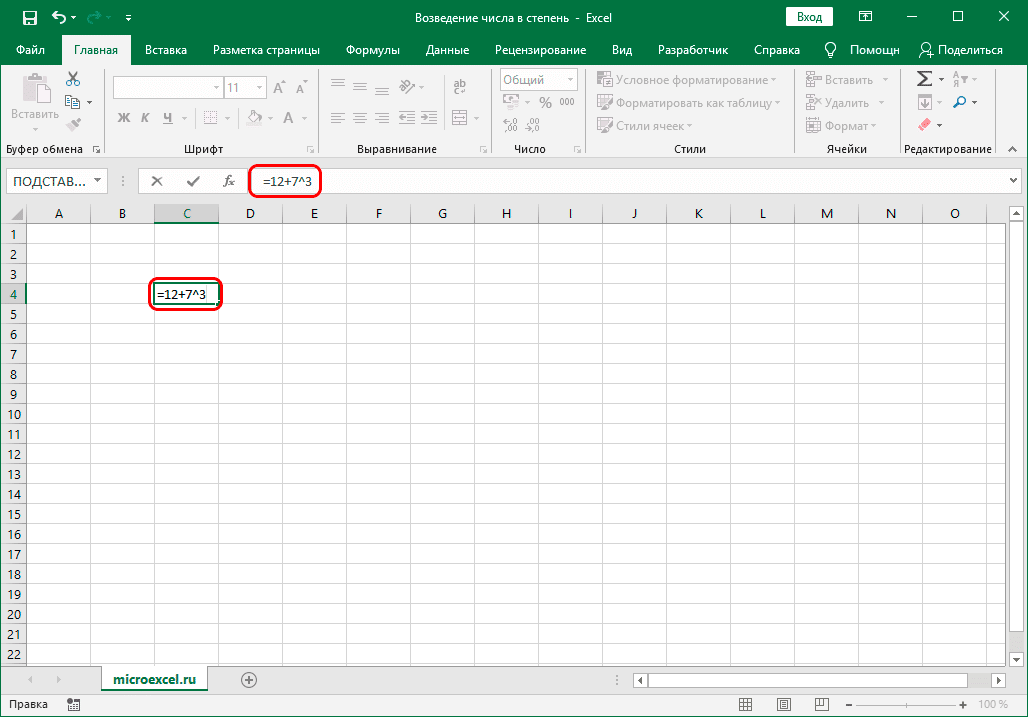
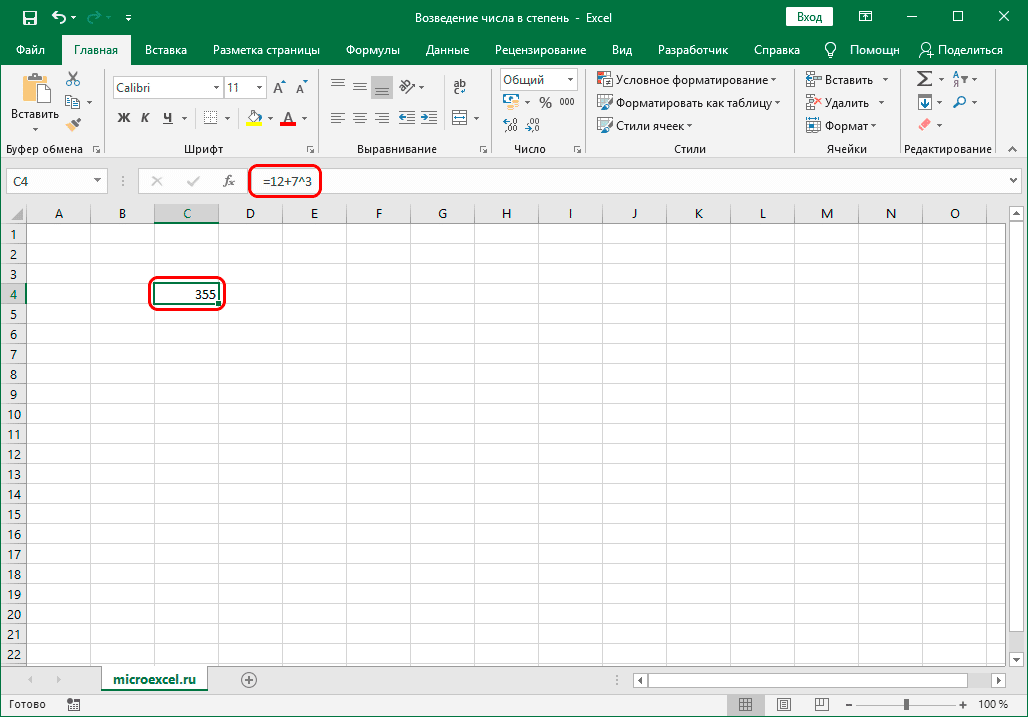
<p>Возведение в степень может быть частью более сложного математического выражения с несколькими шагами. Допустим, нам нужно добавить к числу 12 число, полученное в результате построения числа 7 в куб. Вот как это выражение будет выглядеть в окончательном виде: = 12 + 7 ^ 3.</p>
<p><img alt="Арифметическая экспонента Excel" src="https://excel-home.ru/wp-content/uploads/img/1028x0/856d53f6c787e936534fba5c504a13e9.png" /></p>
<p>Пишем формулу в свободную ячейку и, нажав Enter, получаем результат.</p>
<p><img alt="Результат вычисления путем возведения числа в степень в Excel" src="https://excel-home.ru/wp-content/uploads/img/1028x0/e9f751c008dcf8d6a6df273528e05e0b.png" /></p>
<p>Пример 3</p>
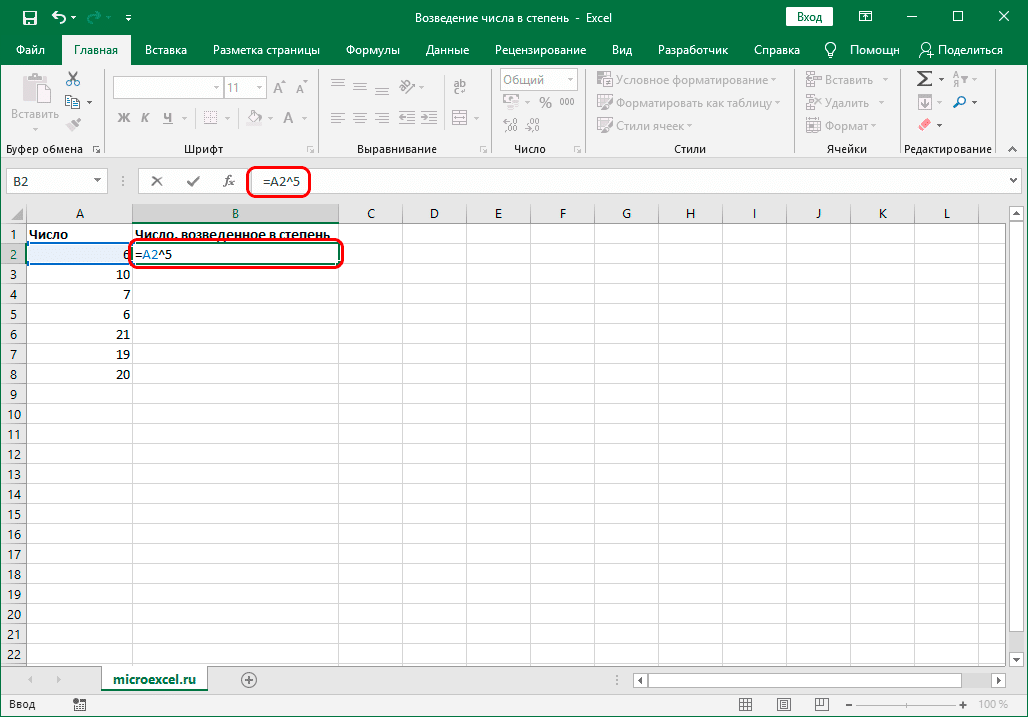
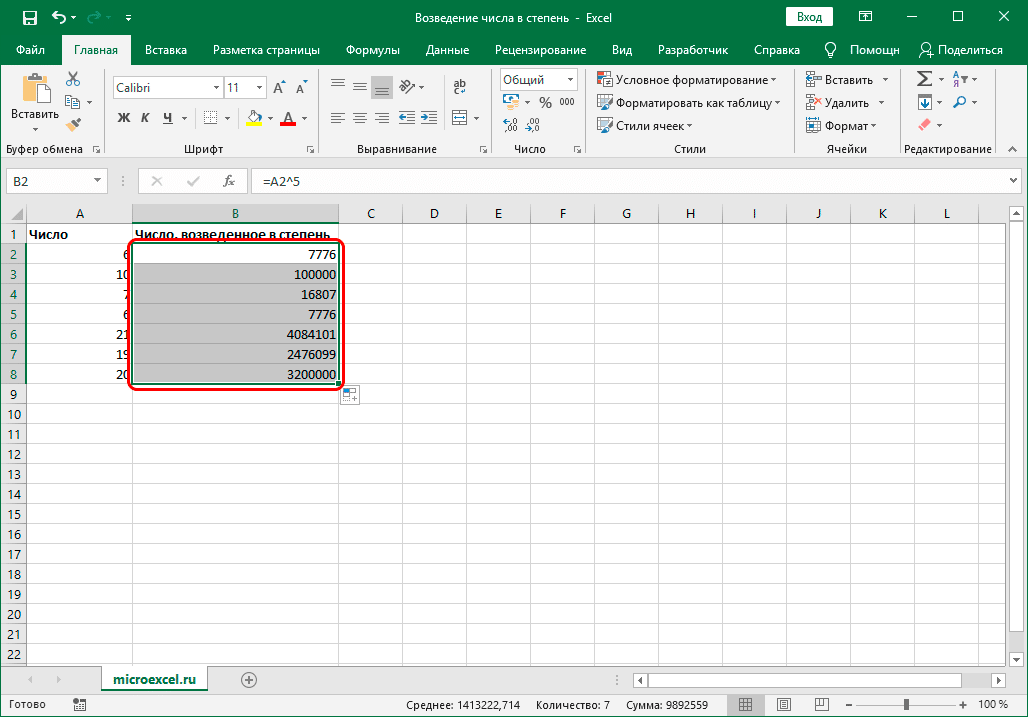
<p>Как упоминалось выше, вместо конкретных значений в вычислениях могут принимать участие ссылки на ячейки с числовыми данными. Допустим, нам нужно поднять значения в ячейках определенного столбца таблицы в пятую степень.</p>
<ol>
<li>Мы переходим к ячейке столбца, в которой мы ожидаем отобразить результаты, и записываем в нее формулу, чтобы поднять число из исходного столбца (в той же строке) до требуемой степени. В нашем случае формула: = A2 ^ 5.<img alt="Формула возведения числа в степень в Excel" src="https://excel-home.ru/wp-content/uploads/img/1028x0/8016b0eb90500afdcf512af802621537.png" /></li>
<li>Нажмите клавишу Enter, чтобы получить результат.<img alt="Результат возведения числа в степень в Excel" src="https://excel-home.ru/wp-content/uploads/img/1028x0/15df5ccccbca1473a2b559a463b71bea.png" /></li>
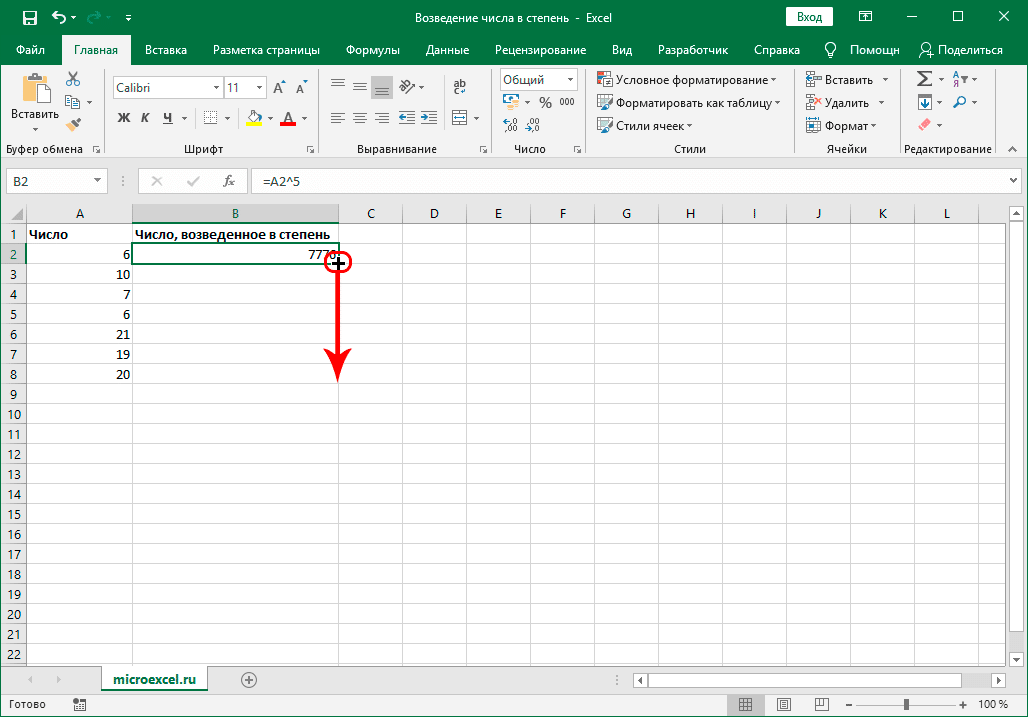
<li>Теперь осталось растянуть формулу на остальные ячейки столбца, расположенные внизу. Для этого наведите курсор на правый нижний угол ячейки с вычисленными результатами, когда указатель изменится на черный знак плюса (маркер заполнения), зажмите левую кнопку мыши и перетащите ее вниз до последней ячейки для который мы хотим провести аналогичные вычисления.<img alt="Растянуть формулу на другие ячейки в Excel" src="https://excel-home.ru/wp-content/uploads/img/1028x0/8bb7b154d8306ac0850a89def2b063d0.png" /></li>
<li>Как только мы отпускаем левую кнопку мыши, ячейки в столбце автоматически заполняются данными, то есть числами, возведенными в пятую степень от исходного столбца.<img alt="Ячейки заполнены в Excel с помощью индикатора заполнения" src="https://excel-home.ru/wp-content/uploads/img/1028x0/85a5b630c6bb342b562669997094041a.png" /></li>
</ol>
<p>Описанный метод достаточно прост и универсален, поэтому пользуется большей популярностью у пользователей. Но помимо этого есть и другие способы. Посмотрим и на них.</p>
<h2>Метод 2: функция СТЕПЕНЬ</h2>
<p>В этом разделе мы подробно остановимся на функции МОЩНОСТЬ, которая позволяет вам возводить числа в желаемую степень.</p>
<p>Формула функции ГРАДУСЫ следующая:</p>
<p>= СТЕПЕНЬ (Число; Степень)</p>
<p>Вот как с этим работать:</p>
<ol>
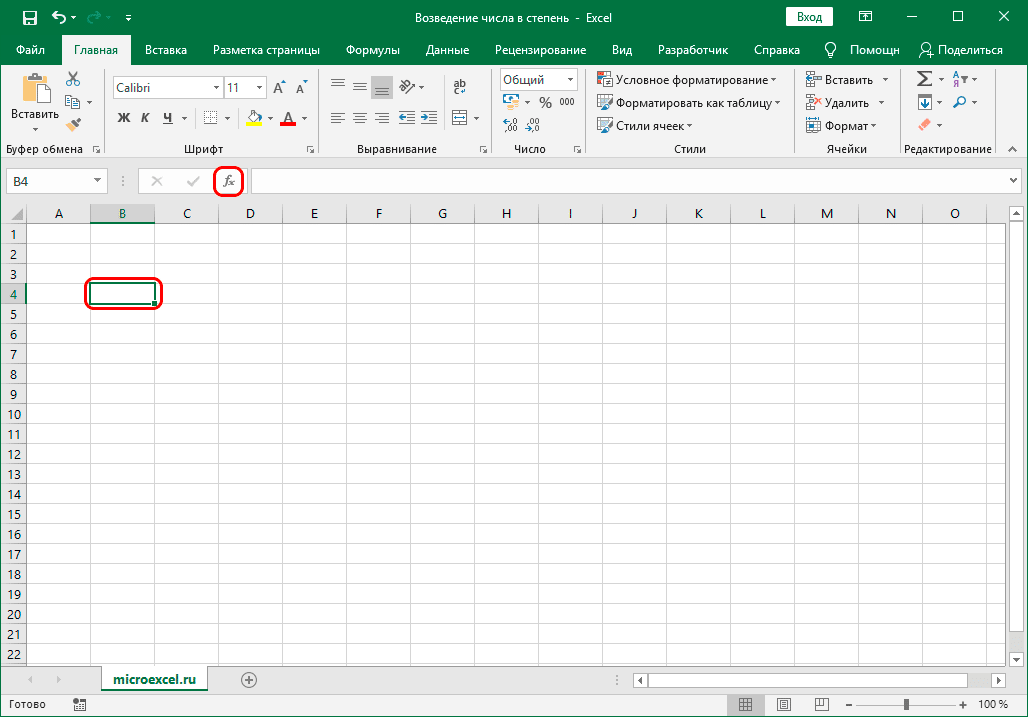
<li>Перейдите в ячейку, в которой мы собираемся выполнить вычисления, и нажмите кнопку «Вставить функцию» (fx) слева от строки формул.<img alt="Вставить функцию в ячейку Excel" src="https://excel-home.ru/wp-content/uploads/img/1028x0/20201c3958c3155bc29e36bc01f2bf18.png" /></li>
<li>В открывшемся окне «Вставить функцию» выберите категорию «Математика», в списке ниже находим оператор «ОЦЕНКА», щелкаем по нему, затем нажимаем кнопку «ОК.<img alt="Выбор функции ГРАДУСЫ в мастере функций Excel" src="https://excel-home.ru/wp-content/uploads/img/419x0/c513bac388031b9480e9bcee02783694.png" /></li>
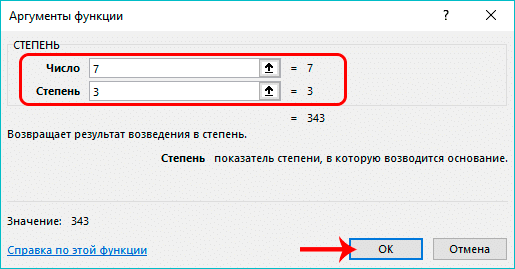
<li> Появится окно для ввода аргументов функции:
<ul>
<li>В качестве значения аргумента «Число» можно указать конкретное числовое значение или ссылку на ячейку. Адрес ячейки можно ввести вручную с помощью клавиш клавиатуры. Кроме того, вы можете щелкнуть левой кнопкой мыши поле ввода информации, а затем щелкнуть нужную ячейку в таблице.</li>
<li>В значении «Оценка» мы пишем число, которое на основе имени аргумента представляет собой степень, до которой мы намереваемся поднять числовое значение, указанное в аргументе «Число”.</li>
<li>Когда все данные будут заполнены, нажмите ОК.<br />
<img alt="Компиляция аргументов для функции ГРАДУСЫ в Excel" src="https://excel-home.ru/wp-content/uploads/img/515x0/cb58469ae81f3065bdab18bfc24a3521.png" /></li>
</ul>
</li>
<li>Получаем результат возведения числа в указанную степень.<img alt="Результат, полученный с помощью функции СТЕПЕНЬ в Excel" src="https://excel-home.ru/wp-content/uploads/img/1028x0/e6c2d7c6de1e1f57b2e09cdeef443508.png" /></li>
</ol>
<p>Если вместо определенного значения используется адрес ячейки:</p>
<ol>
<li>Окно аргументов функции выглядит так (с учетом наших данных):<br />
<img alt="Аргументы в пользу функции СТЕПЕНЬ в Excel" src="https://excel-home.ru/wp-content/uploads/img/515x0/76cc1a256ac0ddbd5b80833e35f5ec44.png" /></li>
<li>Окончательная формула в этом случае следующая: = УРОВЕНЬ (A2; 3).<img alt="Результат, полученный с помощью функции ГРАДУСЫ в Excel" src="https://excel-home.ru/wp-content/uploads/img/1028x0/263c309adc0b066297f88ea5ff71b57f.png" /></li>
<li>Как и в первом методе, результат можно распространить на остальные ячейки в столбце.<img alt="Перетащите формулу в другие ячейки Excel" src="https://excel-home.ru/wp-content/uploads/img/1028x0/c7de468e163004549b54d39f72f39fc8.png" /></li>
</ol>
<p>Вместо конкретного значения в аргументе функции «Ранг» вы также можете использовать ссылку на ячейку, однако она используется редко:</p>
<ol>
<li>окно темы можно заполнить вручную или щелкнув нужную ячейку в таблице, аналогично заполнению темы «Номер”.<img alt="Установка аргументов для функции СТЕПЕНЬ в Excel" src="https://excel-home.ru/wp-content/uploads/img/515x0/5b6ce21245940704eec5b6bc73ab30d7.png" /></li>
<li>В нашем случае формула выглядит так: = ГРАДУСЫ (A2; B2).<img alt="Результат использования функции ГРАДУСЫ в Excel" src="https://excel-home.ru/wp-content/uploads/img/1028x0/5275f82d4c5695ed18357a8328e2b0ab.png" /></li>
<li>Растяните результат на другие линии с помощью маркера заливки.<img alt="Распространение результата на другие ячейки в Excel" src="https://excel-home.ru/wp-content/uploads/img/1028x0/71a10c645cc9b7293e196da624e85e95.png" /></li>
</ol>
<p>Примечание. Мастер можно запустить другим способом. Переходим на вкладку «Формулы», в разделе инструментов «Библиотека функций» нажимаем на кнопку «Математик» и в предложенном списке выбираем пункт «СТЕПЕНЬ”.</p>
<p><img alt="Вставка функции ГРАДУСЫ через вкладку Формулы в Excel" src="https://excel-home.ru/wp-content/uploads/img/1026x0/b335be2d4dca3c68c9308a1d17b6ab2c.png" /></p>
<p>Кроме того, некоторые пользователи предпочитают вместо использования окна функции мастера и установки его аргументов немедленно записать окончательную формулу функции в нужную ячейку, уделяя особое внимание ее синтаксису.</p>
<p>Очевидно, что этот метод немного сложнее первого. Но в некоторых случаях это становится незаменимым при работе со сложными функциями, включающими одновременно несколько операторов.</p>
<h2>Метод 3: использование квадратного корня</h2>
<p>Конечно, этот метод не очень популярен среди пользователей, но в некоторых случаях он также применим, когда вам нужно возвести число в степень 0,5 (другими словами, вычислить его квадратный корень).</p>
<p>Допустим, вам нужно увеличить число 16 в степени 0,5.</p>
<ol>
<li>Переходим к ячейке, в которой мы собираемся вычислить результат. Нажмите кнопку Вставить функцию (fx) рядом со строкой формул.<img alt="Вставить функцию в ячейку таблицы Excel" src="https://excel-home.ru/wp-content/uploads/img/1028x0/9ae4530f71de4c93e97954b79e72a623.png" /></li>
<li>В окне вставки функции выберите оператор «ROOT» из категории «Математика”.<br />
<img alt="Выбор функции ROOT в Excel" src="https://excel-home.ru/wp-content/uploads/img/419x0/dc78e8005c2939dd10d72e83f2569583.png" /></li>
<li>Эта функция имеет только один аргумент — «Число», так как его можно использовать только для выполнения математических действий — путем извлечения квадратного корня из указанного числового значения. Вы можете указать как конкретный номер, так и ссылку на ячейку (вручную или щелкнув левой кнопкой мыши). Когда все будет готово, нажмите ОК.<br />
<img alt="Компиляция аргументов для функции ROOT в Excel" src="https://excel-home.ru/wp-content/uploads/img/513x0/ad59ceebcae79e4b2b683de4a548a623.png" /></li>
<li>Результат вычисления функции отобразится в выбранной ячейке.<img alt="Результат использования функции ROOT в Excel" src="https://excel-home.ru/wp-content/uploads/img/1028x0/6980ba7f235450c1c11fed64602186f6.png" /></li>
</ol>
<h2>Записываем число в степени в ячейку</h2>
<p>Этот метод не предназначен для выполнения вычислений и используется для записи числа со степенью в определенной ячейке таблицы.</p>
<ol>
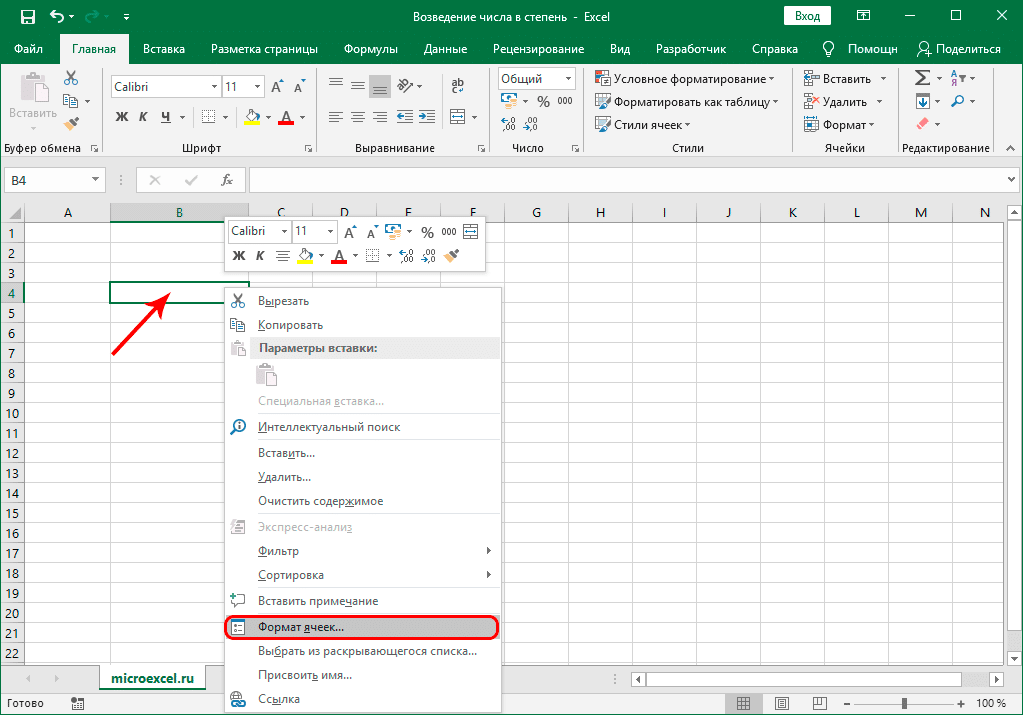
<li>Во-первых, вам нужно изменить формат ячейки на «Текст». Для этого щелкните правой кнопкой мыши нужный пункт и в открывшемся контекстном меню выберите пункт «Форматировать ячейки”.<img alt="Перейдите к формату ячеек через контекстное меню Excel" src="https://excel-home.ru/wp-content/uploads/img/1023x0/cb69f7184a3dea97711d07e655460ab4.png" /></li>
<li>Находясь во вкладке «Число», нажмите на пункт «Текст» в предложенных форматах, а затем на кнопку ОК.<img alt="Выберите текстовый формат для ячейки Excel" src="https://excel-home.ru/wp-content/uploads/img/667x0/c3d656881a2dc4ae4103815e1a04020e.png" /> <br />
Примечание. Вы также можете изменить формат ячейки на вкладке «Главная» в главном окне программы. Для этого нажмите на текущий вариант в разделе инструментов «Число» (по умолчанию — «Общие») и выберите нужный пункт в предложенном списке.<img alt="Выберите текстовый формат для ячейки в Excel" src="https://excel-home.ru/wp-content/uploads/img/1024x0/576a50bdd5e7a50e5d77ed896afbd5d6.png" /></li>
<li>Записываем в выбранную ячейку сначала число, затем его степень. Затем выберите последнюю цифру, удерживая нажатой левую кнопку мыши.<img alt="Выделение текста в ячейке таблицы Excel" src="https://excel-home.ru/wp-content/uploads/img/1028x0/701a44534e024fb27405bf059328b379.png" /></li>
<li>Нажимая комбинацию Ctrl + 1, попадаем в окно формата ячейки. В блоке параметров «Редактировать» поставьте галочку напротив опции «Надстрочный индекс», затем нажмите «ОК»<br />
<img alt="Включать надстрочный текст в формат ячейки Excel" src="https://excel-home.ru/wp-content/uploads/img/667x0/f4340c9c5e17506b228c4c8f9078500b.png" /></li>
<li>Получаем визуально правильный дизайн номера в той степени, в которой это и требовалось.<img alt="Надстрочный текст в Excel" src="https://excel-home.ru/wp-content/uploads/img/1028x0/9dfedc767a299fbf606c3b1047b54238.png" /></li>
<li>Щелкните любую другую ячейку (или нажмите Enter), чтобы завершить изменение.<img alt="Число в силе в Excel" src="https://excel-home.ru/wp-content/uploads/img/1028x0/443fa5c2980f8db229d7466aa85129de.png" /></li>
</ol>
<p>Примечание. Поскольку мы изменили формат ячейки на «Текст», его значение больше не воспринимается программой как числовое, поэтому его нельзя использовать в расчетах. Поэтому, если вам нужно точно увеличить число до необходимой мощности, вам нужно использовать первые три метода, описанные в этой статье.</p>
<h2>Заключение</h2>
<p>Таким образом, Excel предлагает пользователю выбор между двумя основными и одним условным методами возведения числа в степень. Кроме того, когда необходимо не выполнять вычисления, а просто написать число в некоторой степени для его визуально правильного представления в соответствии с правилами математического моделирования, программа также предлагает такую возможность.</p> |
| col_6 |
<p>Одна из самых распространенных математических операций — возвести число в степень, что позволяет решать огромное количество различных задач (математических, финансовых и т.д.). Поскольку Excel — мощный инструмент для работы с числовыми данными, он определенно предоставляет такую полезную и необходимую функцию. Итак, давайте попробуем понять, как число в программе возводится в степень.</p>
<h2>Метод 1: использование специального символа</h2>
<p>Мы начнем с наиболее распространенного метода, заключающегося в использовании формулы со специальным символом “^”. </p>
<aside class="article__header-linkbanner mb40"><a class="linkbanner bg_lightviol" href="https://azbukakursov.ru/articles/excel/kak-umnozhat-chislo-na-protsenty-v-excel/"><div class="linkbanner__img"><picture><source type="image/webp" srcset="https://excel-home.ru/wp-content/uploads/img/1906x0/63f0716f8344f0cbad22e665728bd74f.png" width="400" height="225"><img src="https://excel-home.ru/wp-content/uploads/img/1906x0/63f0716f8344f0cbad22e665728bd74f.png" alt="" width="400" height="225"></picture></div><div class="linkbanner__body"><div class="linkbanner__uptitle f20 f16-mob lh15 mb10 color_viol">Читайте также</div><div class="linkbanner__title f30 f20-mob lh105">Как умножать число на проценты в Excel</div></div></a></aside>
<p>В общих чертах формула выглядит так:</p>
<p>= Число ^ n</p>
<ul>
<li>Число может быть представлено как конкретное число или как ссылка на ячейку, содержащую числовое значение.</li>
<li>n — степень возведения данного числа.</li>
</ul>
<p>Пример 1</p>
<p>Допустим, нам нужно сделать куб из числа 7 (т.е в третьей степени). Для этого попадаем в любую свободную ячейку таблицы, ставим знак равенства и пишем выражение: = 7 ^ 3.</p>
<p><img alt="Формула возведения определенного числа в степень в Excel" src="https://excel-home.ru/wp-content/uploads/img/1028x0/2814f9f577669180b45e775b72f47861.png" /></p>
<p>После того, как формула будет готова, нажмите клавишу Enter на клавиатуре и получите желаемый результат в выбранной ячейке.</p>
<p><img alt="Результат увеличения определенного числа до степени в Excel" src="https://excel-home.ru/wp-content/uploads/img/1028x0/93c79bd5bd649cb1e4bcea880f581fcd.png" /></p>
<p>Пример 2</p>
<p>Возведение в степень может быть частью более сложного математического выражения с несколькими шагами. Допустим, нам нужно добавить к числу 12 число, полученное в результате построения числа 7 в куб. Вот как это выражение будет выглядеть в окончательном виде: = 12 + 7 ^ 3.</p>
<p><img alt="Арифметическая экспонента Excel" src="https://excel-home.ru/wp-content/uploads/img/1028x0/856d53f6c787e936534fba5c504a13e9.png" /></p>
<p>Пишем формулу в свободную ячейку и, нажав Enter, получаем результат.</p>
<p><img alt="Результат вычисления путем возведения числа в степень в Excel" src="https://excel-home.ru/wp-content/uploads/img/1028x0/e9f751c008dcf8d6a6df273528e05e0b.png" /></p>
<p>Пример 3</p>
<p>Как упоминалось выше, вместо конкретных значений в вычислениях могут принимать участие ссылки на ячейки с числовыми данными. Допустим, нам нужно поднять значения в ячейках определенного столбца таблицы в пятую степень.</p>
<ol>
<li>Мы переходим к ячейке столбца, в которой мы ожидаем отобразить результаты, и записываем в нее формулу, чтобы поднять число из исходного столбца (в той же строке) до требуемой степени. В нашем случае формула: = A2 ^ 5.<img alt="Формула возведения числа в степень в Excel" src="https://excel-home.ru/wp-content/uploads/img/1028x0/8016b0eb90500afdcf512af802621537.png" /></li>
<li>Нажмите клавишу Enter, чтобы получить результат.<img alt="Результат возведения числа в степень в Excel" src="https://excel-home.ru/wp-content/uploads/img/1028x0/15df5ccccbca1473a2b559a463b71bea.png" /></li>
<li>Теперь осталось растянуть формулу на остальные ячейки столбца, расположенные внизу. Для этого наведите курсор на правый нижний угол ячейки с вычисленными результатами, когда указатель изменится на черный знак плюса (маркер заполнения), зажмите левую кнопку мыши и перетащите ее вниз до последней ячейки для который мы хотим провести аналогичные вычисления.<img alt="Растянуть формулу на другие ячейки в Excel" src="https://excel-home.ru/wp-content/uploads/img/1028x0/8bb7b154d8306ac0850a89def2b063d0.png" /></li>
<li>Как только мы отпускаем левую кнопку мыши, ячейки в столбце автоматически заполняются данными, то есть числами, возведенными в пятую степень от исходного столбца.<img alt="Ячейки заполнены в Excel с помощью индикатора заполнения" src="https://excel-home.ru/wp-content/uploads/img/1028x0/85a5b630c6bb342b562669997094041a.png" /></li>
</ol>
<p>Описанный метод достаточно прост и универсален, поэтому пользуется большей популярностью у пользователей. Но помимо этого есть и другие способы. Посмотрим и на них.</p>
<h2>Метод 2: функция СТЕПЕНЬ</h2>
<p>В этом разделе мы подробно остановимся на функции МОЩНОСТЬ, которая позволяет вам возводить числа в желаемую степень.</p>
<p>Формула функции ГРАДУСЫ следующая:</p>
<p>= СТЕПЕНЬ (Число; Степень)</p>
<p>Вот как с этим работать:</p>
<ol>
<li>Перейдите в ячейку, в которой мы собираемся выполнить вычисления, и нажмите кнопку «Вставить функцию» (fx) слева от строки формул.<img alt="Вставить функцию в ячейку Excel" src="https://excel-home.ru/wp-content/uploads/img/1028x0/20201c3958c3155bc29e36bc01f2bf18.png" /></li>
<li>В открывшемся окне «Вставить функцию» выберите категорию «Математика», в списке ниже находим оператор «ОЦЕНКА», щелкаем по нему, затем нажимаем кнопку «ОК.<img alt="Выбор функции ГРАДУСЫ в мастере функций Excel" src="https://excel-home.ru/wp-content/uploads/img/419x0/c513bac388031b9480e9bcee02783694.png" /></li>
<li> Появится окно для ввода аргументов функции:
<ul>
<li>В качестве значения аргумента «Число» можно указать конкретное числовое значение или ссылку на ячейку. Адрес ячейки можно ввести вручную с помощью клавиш клавиатуры. Кроме того, вы можете щелкнуть левой кнопкой мыши поле ввода информации, а затем щелкнуть нужную ячейку в таблице.</li>
<li>В значении «Оценка» мы пишем число, которое на основе имени аргумента представляет собой степень, до которой мы намереваемся поднять числовое значение, указанное в аргументе «Число”.</li>
<li>Когда все данные будут заполнены, нажмите ОК.<br />
<img alt="Компиляция аргументов для функции ГРАДУСЫ в Excel" src="https://excel-home.ru/wp-content/uploads/img/515x0/cb58469ae81f3065bdab18bfc24a3521.png" /></li>
</ul>
</li>
<li>Получаем результат возведения числа в указанную степень.<img alt="Результат, полученный с помощью функции СТЕПЕНЬ в Excel" src="https://excel-home.ru/wp-content/uploads/img/1028x0/e6c2d7c6de1e1f57b2e09cdeef443508.png" /></li>
</ol>
<p>Если вместо определенного значения используется адрес ячейки:</p>
<ol>
<li>Окно аргументов функции выглядит так (с учетом наших данных):<br />
<img alt="Аргументы в пользу функции СТЕПЕНЬ в Excel" src="https://excel-home.ru/wp-content/uploads/img/515x0/76cc1a256ac0ddbd5b80833e35f5ec44.png" /></li>
<li>Окончательная формула в этом случае следующая: = УРОВЕНЬ (A2; 3).<img alt="Результат, полученный с помощью функции ГРАДУСЫ в Excel" src="https://excel-home.ru/wp-content/uploads/img/1028x0/263c309adc0b066297f88ea5ff71b57f.png" /></li>
<li>Как и в первом методе, результат можно распространить на остальные ячейки в столбце.<img alt="Перетащите формулу в другие ячейки Excel" src="https://excel-home.ru/wp-content/uploads/img/1028x0/c7de468e163004549b54d39f72f39fc8.png" /></li>
</ol>
<p>Вместо конкретного значения в аргументе функции «Ранг» вы также можете использовать ссылку на ячейку, однако она используется редко:</p>
<ol>
<li>окно темы можно заполнить вручную или щелкнув нужную ячейку в таблице, аналогично заполнению темы «Номер”.<img alt="Установка аргументов для функции СТЕПЕНЬ в Excel" src="https://excel-home.ru/wp-content/uploads/img/515x0/5b6ce21245940704eec5b6bc73ab30d7.png" /></li>
<li>В нашем случае формула выглядит так: = ГРАДУСЫ (A2; B2).<img alt="Результат использования функции ГРАДУСЫ в Excel" src="https://excel-home.ru/wp-content/uploads/img/1028x0/5275f82d4c5695ed18357a8328e2b0ab.png" /></li>
<li>Растяните результат на другие линии с помощью маркера заливки.<img alt="Распространение результата на другие ячейки в Excel" src="https://excel-home.ru/wp-content/uploads/img/1028x0/71a10c645cc9b7293e196da624e85e95.png" /></li>
</ol>
<p>Примечание. Мастер можно запустить другим способом. Переходим на вкладку «Формулы», в разделе инструментов «Библиотека функций» нажимаем на кнопку «Математик» и в предложенном списке выбираем пункт «СТЕПЕНЬ”.</p>
<p><img alt="Вставка функции ГРАДУСЫ через вкладку Формулы в Excel" src="https://excel-home.ru/wp-content/uploads/img/1026x0/b335be2d4dca3c68c9308a1d17b6ab2c.png" /></p>
<p>Кроме того, некоторые пользователи предпочитают вместо использования окна функции мастера и установки его аргументов немедленно записать окончательную формулу функции в нужную ячейку, уделяя особое внимание ее синтаксису.</p>
<p>Очевидно, что этот метод немного сложнее первого. Но в некоторых случаях это становится незаменимым при работе со сложными функциями, включающими одновременно несколько операторов.</p>
<h2>Метод 3: использование квадратного корня</h2>
<p>Конечно, этот метод не очень популярен среди пользователей, но в некоторых случаях он также применим, когда вам нужно возвести число в степень 0,5 (другими словами, вычислить его квадратный корень).</p>
<p>Допустим, вам нужно увеличить число 16 в степени 0,5.</p>
<ol>
<li>Переходим к ячейке, в которой мы собираемся вычислить результат. Нажмите кнопку Вставить функцию (fx) рядом со строкой формул.<img alt="Вставить функцию в ячейку таблицы Excel" src="https://excel-home.ru/wp-content/uploads/img/1028x0/9ae4530f71de4c93e97954b79e72a623.png" /></li>
<li>В окне вставки функции выберите оператор «ROOT» из категории «Математика”.<br />
<img alt="Выбор функции ROOT в Excel" src="https://excel-home.ru/wp-content/uploads/img/419x0/dc78e8005c2939dd10d72e83f2569583.png" /></li>
<li>Эта функция имеет только один аргумент — «Число», так как его можно использовать только для выполнения математических действий — путем извлечения квадратного корня из указанного числового значения. Вы можете указать как конкретный номер, так и ссылку на ячейку (вручную или щелкнув левой кнопкой мыши). Когда все будет готово, нажмите ОК.<br />
<img alt="Компиляция аргументов для функции ROOT в Excel" src="https://excel-home.ru/wp-content/uploads/img/513x0/ad59ceebcae79e4b2b683de4a548a623.png" /></li>
<li>Результат вычисления функции отобразится в выбранной ячейке.<img alt="Результат использования функции ROOT в Excel" src="https://excel-home.ru/wp-content/uploads/img/1028x0/6980ba7f235450c1c11fed64602186f6.png" /></li>
</ol>
<h2>Записываем число в степени в ячейку</h2>
<p>Этот метод не предназначен для выполнения вычислений и используется для записи числа со степенью в определенной ячейке таблицы.</p>
<ol>
<li>Во-первых, вам нужно изменить формат ячейки на «Текст». Для этого щелкните правой кнопкой мыши нужный пункт и в открывшемся контекстном меню выберите пункт «Форматировать ячейки”.<img alt="Перейдите к формату ячеек через контекстное меню Excel" src="https://excel-home.ru/wp-content/uploads/img/1023x0/cb69f7184a3dea97711d07e655460ab4.png" /></li>
<li>Находясь во вкладке «Число», нажмите на пункт «Текст» в предложенных форматах, а затем на кнопку ОК.<img alt="Выберите текстовый формат для ячейки Excel" src="https://excel-home.ru/wp-content/uploads/img/667x0/c3d656881a2dc4ae4103815e1a04020e.png" /> <br />
Примечание. Вы также можете изменить формат ячейки на вкладке «Главная» в главном окне программы. Для этого нажмите на текущий вариант в разделе инструментов «Число» (по умолчанию — «Общие») и выберите нужный пункт в предложенном списке.<img alt="Выберите текстовый формат для ячейки в Excel" src="https://excel-home.ru/wp-content/uploads/img/1024x0/576a50bdd5e7a50e5d77ed896afbd5d6.png" /></li>
<li>Записываем в выбранную ячейку сначала число, затем его степень. Затем выберите последнюю цифру, удерживая нажатой левую кнопку мыши.<img alt="Выделение текста в ячейке таблицы Excel" src="https://excel-home.ru/wp-content/uploads/img/1028x0/701a44534e024fb27405bf059328b379.png" /></li>
<li>Нажимая комбинацию Ctrl + 1, попадаем в окно формата ячейки. В блоке параметров «Редактировать» поставьте галочку напротив опции «Надстрочный индекс», затем нажмите «ОК»<br />
<img alt="Включать надстрочный текст в формат ячейки Excel" src="https://excel-home.ru/wp-content/uploads/img/667x0/f4340c9c5e17506b228c4c8f9078500b.png" /></li>
<li>Получаем визуально правильный дизайн номера в той степени, в которой это и требовалось.<img alt="Надстрочный текст в Excel" src="https://excel-home.ru/wp-content/uploads/img/1028x0/9dfedc767a299fbf606c3b1047b54238.png" /></li>
<li>Щелкните любую другую ячейку (или нажмите Enter), чтобы завершить изменение.<img alt="Число в силе в Excel" src="https://excel-home.ru/wp-content/uploads/img/1028x0/443fa5c2980f8db229d7466aa85129de.png" /></li>
</ol>
<p>Примечание. Поскольку мы изменили формат ячейки на «Текст», его значение больше не воспринимается программой как числовое, поэтому его нельзя использовать в расчетах. Поэтому, если вам нужно точно увеличить число до необходимой мощности, вам нужно использовать первые три метода, описанные в этой статье.</p>
<h2>Заключение</h2>
<p>Таким образом, Excel предлагает пользователю выбор между двумя основными и одним условным методами возведения числа в степень. Кроме того, когда необходимо не выполнять вычисления, а просто написать число в некоторой степени для его визуально правильного представления в соответствии с правилами математического моделирования, программа также предлагает такую возможность.</p> |
| schema_jsonld |
<script type="application/ld+json">
{
"@context": "https://schema.org",
"@graph": [
{
"@type": "WebSite",
"@id": "https://azbukakursov.ru/#website",
"url": "https://azbukakursov.ru/",
"name": "Азбука Курсов",
"inLanguage": "ru-RU",
"publisher": {
"@id": "https://azbukakursov.ru/#organization"
},
"potentialAction": {
"@type": "SearchAction",
"target": "https://azbukakursov.ru/search/?q={search_term_string}",
"query-input": "required name=search_term_string"
}
},
{
"@type": "Organization",
"@id": "https://azbukakursov.ru/#organization",
"name": "Азбука Курсов",
"url": "https://azbukakursov.ru/",
"logo": {
"@type": "ImageObject",
"@id": "https://azbukakursov.ru/#logo",
"url": "https://azbukakursov.ru/img/logo.svg",
"width": 512,
"height": 512
},
"contactPoint": {
"@type": "ContactPoint",
"email": "azbukakursov@yandex.ru",
"contactType": "customer support",
"availableLanguage": "Russian"
}
},
{
"@type": "WebPage",
"@id": "https://azbukakursov.ru/articles/analitika/vozvedenie-chisla-v-stepen-v-excel/#webpage",
"url": "https://azbukakursov.ru/articles/analitika/vozvedenie-chisla-v-stepen-v-excel/",
"name": "Как Возвести Число в Степень в Excel: Пошаговое Руководство",
"description": "Откройте для себя простые методы возведения чисел в степень в Excel. Узнайте, как использовать формулы и функции для эффективной работы с данными.",
"inLanguage": "ru-RU",
"isPartOf": {
"@id": "https://azbukakursov.ru/#website"
},
"breadcrumb": {
"@id": "https://azbukakursov.ru/articles/analitika/vozvedenie-chisla-v-stepen-v-excel/#breadcrumbs"
},
"mainEntity": {
"@id": "https://azbukakursov.ru/articles/analitika/vozvedenie-chisla-v-stepen-v-excel/#article"
},
"hasPart": [
{
"@type": "WebPageElement",
"@id": "https://azbukakursov.ru/articles/analitika/vozvedenie-chisla-v-stepen-v-excel/#toc",
"name": "Содержание статьи"
},
{
"@id": "https://azbukakursov.ru/articles/analitika/vozvedenie-chisla-v-stepen-v-excel/#faq"
},
{
"@id": "https://azbukakursov.ru/articles/analitika/vozvedenie-chisla-v-stepen-v-excel/#courses"
}
],
"primaryImageOfPage": {
"@id": "https://azbukakursov.ru/articles/analitika/vozvedenie-chisla-v-stepen-v-excel/#primaryimage"
}
},
{
"@type": "ImageObject",
"@id": "https://azbukakursov.ru/articles/analitika/vozvedenie-chisla-v-stepen-v-excel/#primaryimage",
"url": "https://azbukakursov.ru/upload/iblock/361/exrl7291ilar2qt0olvay5v1mpb58537.png",
"width": 1200,
"height": 630,
"caption": "Как Возвести Число в Степень в Excel: Пошаговое Руководство"
},
{
"@type": [
"Article",
"BlogPosting"
],
"@id": "https://azbukakursov.ru/articles/analitika/vozvedenie-chisla-v-stepen-v-excel/#article",
"mainEntityOfPage": {
"@id": "https://azbukakursov.ru/articles/analitika/vozvedenie-chisla-v-stepen-v-excel/#webpage"
},
"headline": "Как Возвести Число в Степень в Excel: Пошаговое Руководство",
"alternativeHeadline": "Возведение числа в степень в Excel",
"description": "Откройте для себя простые методы возведения чисел в степень в Excel. Узнайте, как использовать формулы и функции для эффективной работы с данными.",
"author": {
"@type": "Organization",
"@id": "https://azbukakursov.ru/#organization",
"name": "Азбука Курсов"
},
"publisher": {
"@id": "https://azbukakursov.ru/#organization"
},
"datePublished": "2026-03-13T06:19:25+03:00",
"dateModified": "2026-04-14T07:46:04+03:00",
"articleSection": "Аналитика",
"keywords": [
"курсы по Excel онлайн",
"обучение Excel для начинающих",
"где пройти курсы по Excel",
"лучшие курсы по Excel",
"обучение работе с формулами в Excel",
"как возвести число в степень с помощью символа ^ в Excel",
"пошаговое руководство по возведению числа в степень в Excel",
"как использовать функцию МОЩНОСТЬ для возведения в степень в Excel",
"как возвести число в третью степень в Excel",
"как возвести число в пятую степень в Excel",
"как использовать ссылки на ячейки для возведения в степень в Excel",
"как добавить результат возведения в степень к другому числу в Excel",
"как растянуть формулу возведения в степень на другие ячейки в Excel",
"как использовать функцию ОЦЕНКА для возведения в степень в Excel",
"как вставить функцию возведения в степень в Excel",
"как ввести аргументы для функции возведения в степень в Excel",
"как использовать математические функции для возведения в степень в Excel",
"как работать с формулами возведения в степень в Excel",
"как использовать Excel для сложных математических расчетов",
"как использовать Excel для финансовых расчетов с возведением в степень",
"как использовать Excel для анализа данных с возведением в степень",
"возведение числа в степень в Excel",
"как возвести число в степень в Excel",
"формула для возведения в степень в Excel",
"использование функции МОЩНОСТЬ в Excel"
],
"wordCount": 1079,
"timeRequired": "PT6M",
"inLanguage": "ru-RU",
"isAccessibleForFree": true,
"genre": "Образовательная статья",
"encodingFormat": "text/html",
"isFamilyFriendly": true,
"copyrightYear": 2026,
"copyrightHolder": {
"@id": "https://azbukakursov.ru/#organization"
},
"audience": {
"@type": "Audience",
"audienceType": "Пользователи, интересующиеся обучением, саморазвитием и онлайн-курсами"
},
"image": {
"@id": "https://azbukakursov.ru/articles/analitika/vozvedenie-chisla-v-stepen-v-excel/#primaryimage"
},
"thumbnailUrl": "https://azbukakursov.ru/upload/iblock/361/exrl7291ilar2qt0olvay5v1mpb58537.png",
"about": [
{
"@type": "Thing",
"name": "Excel"
},
{
"@type": "Thing",
"name": "МОЩНОСТЬ"
},
{
"@type": "Thing",
"name": "Eduson Academy"
},
{
"@type": "Thing",
"name": "Учи.Дома"
},
{
"@type": "Thing",
"name": "100балльный репетитор"
},
{
"@type": "Thing",
"name": "PowerPoint"
},
{
"@type": "Thing",
"name": "Каменный город"
},
{
"@type": "Thing",
"name": "Яндекс Практикум"
}
],
"mentions": [
{
"@id": "https://azbukakursov.ru/articles/analitika/vozvedenie-chisla-v-stepen-v-excel/#faq"
},
{
"@id": "https://azbukakursov.ru/articles/analitika/vozvedenie-chisla-v-stepen-v-excel/#courses"
}
]
},
{
"@type": "BreadcrumbList",
"@id": "https://azbukakursov.ru/articles/analitika/vozvedenie-chisla-v-stepen-v-excel/#breadcrumbs",
"itemListElement": [
{
"@type": "ListItem",
"position": 1,
"name": "Главная",
"item": "https://azbukakursov.ru/"
},
{
"@type": "ListItem",
"position": 2,
"name": "Статьи",
"item": "https://azbukakursov.ru/articles/"
},
{
"@type": "ListItem",
"position": 3,
"name": "Аналитика",
"item": "https://azbukakursov.ru/articles/analitika/"
},
{
"@type": "ListItem",
"position": 4,
"name": "Работа с Excel и Google таблицами",
"item": "https://azbukakursov.ru/articles/analitika/"
},
{
"@type": "ListItem",
"position": 5,
"name": "Текущая статья",
"item": "https://azbukakursov.ru/articles/analitika/vozvedenie-chisla-v-stepen-v-excel/"
}
]
},
{
"@type": "FAQPage",
"@id": "https://azbukakursov.ru/articles/analitika/vozvedenie-chisla-v-stepen-v-excel/#faq",
"mainEntity": [
{
"@type": "Question",
"name": "Как возвести число в степень в Excel с помощью символа '^'?",
"acceptedAnswer": {
"@type": "Answer",
"text": "Чтобы возвести число в степень в Excel с помощью символа '^', введите в ячейку формулу вида '=число^степень'. Например, для возведения 7 в третью степень используйте формулу '=7^3'. Нажмите Enter, чтобы получить результат."
}
},
{
"@type": "Question",
"name": "Как использовать функцию МОЩНОСТЬ в Excel для возведения в степень?",
"acceptedAnswer": {
"@type": "Answer",
"text": "Функция МОЩНОСТЬ в Excel позволяет возводить числа в степень. Для этого выберите ячейку, нажмите 'Вставить функцию', выберите категорию 'Математика', найдите 'МОЩНОСТЬ', укажите число и степень, затем нажмите 'ОК'."
}
},
{
"@type": "Question",
"name": "Можно ли использовать ссылки на ячейки для возведения в степень в Excel?",
"acceptedAnswer": {
"@type": "Answer",
"text": "Да, в Excel можно использовать ссылки на ячейки для возведения в степень. Например, если число находится в ячейке A2, используйте формулу '=A2^5' для возведения его в пятую степень."
}
},
{
"@type": "Question",
"name": "Как растянуть формулу возведения в степень на другие ячейки в Excel?",
"acceptedAnswer": {
"@type": "Answer",
"text": "Чтобы растянуть формулу на другие ячейки, наведите курсор на правый нижний угол ячейки с результатом, когда указатель изменится на черный плюс, зажмите левую кнопку мыши и перетащите вниз."
}
},
{
"@type": "Question",
"name": "Какие преимущества использования символа '^' для возведения в степень в Excel?",
"acceptedAnswer": {
"@type": "Answer",
"text": "Использование символа '^' для возведения в степень в Excel является простым и универсальным методом, который позволяет быстро выполнять вычисления и легко интегрировать их в более сложные формулы."
}
},
{
"@type": "Question",
"name": "Как добавить к числу результат возведения в степень в Excel?",
"acceptedAnswer": {
"@type": "Answer",
"text": "Чтобы добавить к числу результат возведения в степень, используйте формулу вида '=число1 + число2^степень'. Например, '=12 + 7^3' добавит к 12 результат возведения 7 в третью степень."
}
},
{
"@type": "Question",
"name": "Можно ли использовать Excel для сложных математических выражений с возведением в степень?",
"acceptedAnswer": {
"@type": "Answer",
"text": "Да, Excel поддерживает сложные математические выражения, включая возведение в степень. Вы можете комбинировать различные операции и использовать ссылки на ячейки для динамических вычислений."
}
}
]
},
{
"@type": "ItemList",
"@id": "https://azbukakursov.ru/articles/analitika/vozvedenie-chisla-v-stepen-v-excel/#courses",
"name": "Рекомендуемые курсы",
"itemListOrder": "https://schema.org/ItemListOrderAscending",
"numberOfItems": 3,
"itemListElement": [
{
"@type": "ListItem",
"position": 1,
"item": {
"@type": "Course",
"@id": "https://go.redav.online/88a20e5ba14f6141?dl=https%3A%2F%2Feduson.academy%2Fmsoffice&m=5&erid=LdtCK4uVh#course",
"name": "Microsoft Office: тариф PRO",
"description": "Microsoft Office: тариф PRO — Работа с Excel и Google таблицами в Eduson Academy - eduson.academy, длительность 5 недель, цена 49200 ₽, рассрочка от 4100 ₽/мес, формат: Смешанный, Диплом / Сертификат Курс от Академии Эдюсон научит решать сложные задачи в несколько кликов, быстро работать с большим",
"url": "https://go.redav.online/88a20e5ba14f6141?dl=https%3A%2F%2Feduson.academy%2Fmsoffice&m=5&erid=LdtCK4uVh",
"provider": {
"@type": "Organization",
"name": "Eduson Academy - eduson.academy",
"url": "https://eduson.academy/"
},
"image": "https://thumb.tildacdn.com/tild3165-3865-4361-b261-393435323935/-/format/webp/hero.png"
}
},
{
"@type": "ListItem",
"position": 2,
"item": {
"@type": "Course",
"@id": "https://go.redav.online/88a20e5ba14f6141?dl=https%3A%2F%2Feduson.academy%2Fmsoffice&m=5&erid=LdtCK4uVh#course",
"name": "Microsoft Office: тариф Мастер",
"description": "Microsoft Office: тариф Мастер — Работа с Excel и Google таблицами в Eduson Academy - eduson.academy, длительность 5 недель, цена 73800 ₽, рассрочка от 6150 ₽/мес, формат: Смешанный, Диплом / Сертификат Курс от Академии Эдюсон научит решать сложные задачи в несколько кликов, быстро работать с",
"url": "https://go.redav.online/88a20e5ba14f6141?dl=https%3A%2F%2Feduson.academy%2Fmsoffice&m=5&erid=LdtCK4uVh",
"provider": {
"@type": "Organization",
"name": "Eduson Academy - eduson.academy",
"url": "https://eduson.academy/"
},
"image": "https://thumb.tildacdn.com/tild3165-3865-4361-b261-393435323935/-/format/webp/hero.png"
}
},
{
"@type": "ListItem",
"position": 3,
"item": {
"@type": "Course",
"@id": "https://go.redav.online/6b424844eb820610?dl=https%3A%2F%2Fsf.education%2Fexcelandgoogle&m=5&erid=LdtCKNoev#course",
"name": "Excel pro + google таблицы",
"description": "Excel pro + google таблицы — Работа с Excel и Google таблицами, в SF Education - sf.education, цена 15050 ₽, длительность 1, формат: Смешанный, Диплом / Сертификат. Смотрите программу, описание, отзывы и условия обучения.",
"url": "https://go.redav.online/6b424844eb820610?dl=https%3A%2F%2Fsf.education%2Fexcelandgoogle&m=5&erid=LdtCKNoev",
"provider": {
"@type": "Organization",
"name": "SF Education - sf.education",
"url": "https://sf.education/"
},
"image": "https://blog.sf.education/wp-content/uploads/2025/07/45.jpg"
}
}
]
}
]
}
</script> |