← back

Article #33998

domain: azbukakursov.ru · url: https://azbukakursov.ru/articles/analitika/vklyuchit-soderzhimoe-excel/
source_file: azbukakursov.ru.xlsx · row_num: 81 · detail_len: 5341
edited: yes · edited_at: 2026-05-07 05:42:07

Редактирование

Группа / категории

Группа / категория статьи.
Человекочитаемое название категории.
Название подборки / SEO selection.

URL-поля

Детальный URL / slug из строки статьи.
Категория / родительский путь.
Итоговый URL, который используется системой.

Контент / SEO-поля

Исходное поле: col
Исходное поле: meta_title
Исходное поле: meta_description
Исходное поле: col_6
Reload

Preview (рендер edit/original)

Макросы — это инструмент для создания команд в Microsoft Excel, который может значительно сократить время, затрачиваемое на выполнение задач, за счет автоматизации процесса. Но в то же время макросы являются источником уязвимости, которой могут воспользоваться злоумышленники. Следовательно, пользователь на свой страх и риск должен решить применить эту возможность в конкретном случае или нет. Например, если вы не уверены в надежности открываемого файла, лучше не использовать макросы, поскольку они могут привести к заражению вашего компьютера вредоносным кодом. Имея это в виду, разработчики предоставили пользователю возможность решать вопрос о включении и отключении макросов.

Включение и отключение макросов через меню разработчика

Мы сосредоточимся на процедуре включения и отключения макросов в самой популярной и распространенной на сегодняшний день версии программы: Excel 2010. Итак, давайте поговорим быстрее о том, как это сделать в других версиях приложения.

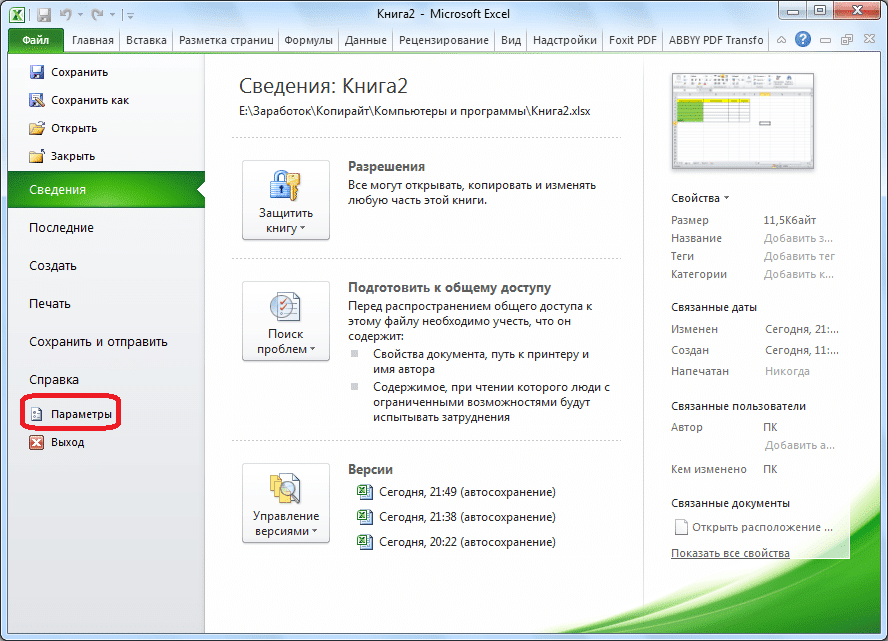
Вы можете включить или отключить макросы в Microsoft Excel через меню разработчика. Но проблема в том, что это меню по умолчанию отключено. Чтобы включить его, перейдите во вкладку «Файл». Затем нажмите на пункт «Параметры».

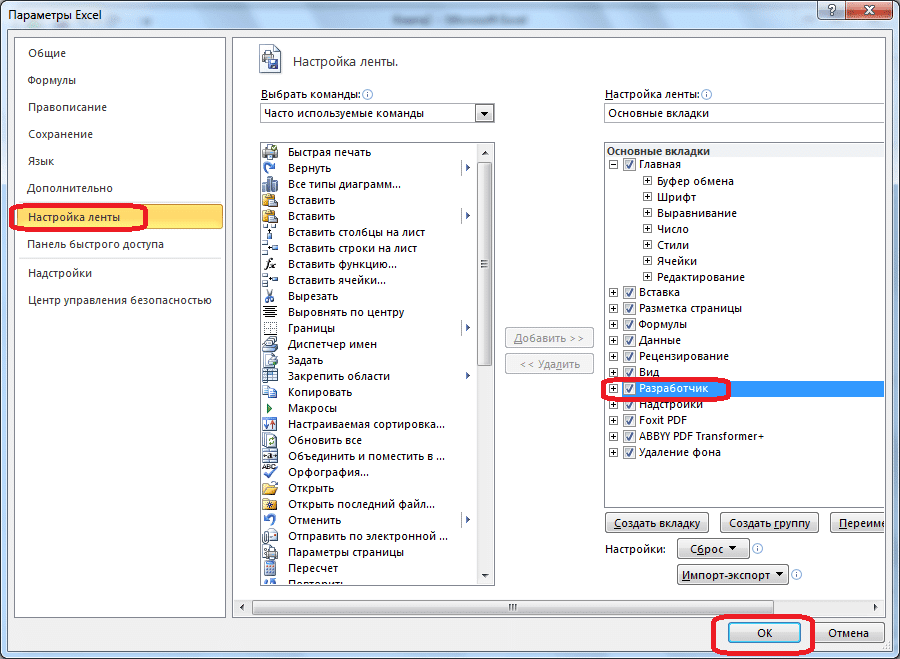
В открывшемся окне параметров перейдите в раздел «Настроить ленту». В правой части окна в этом разделе установите флажок «Разработчик». Щелкните кнопку «ОК».

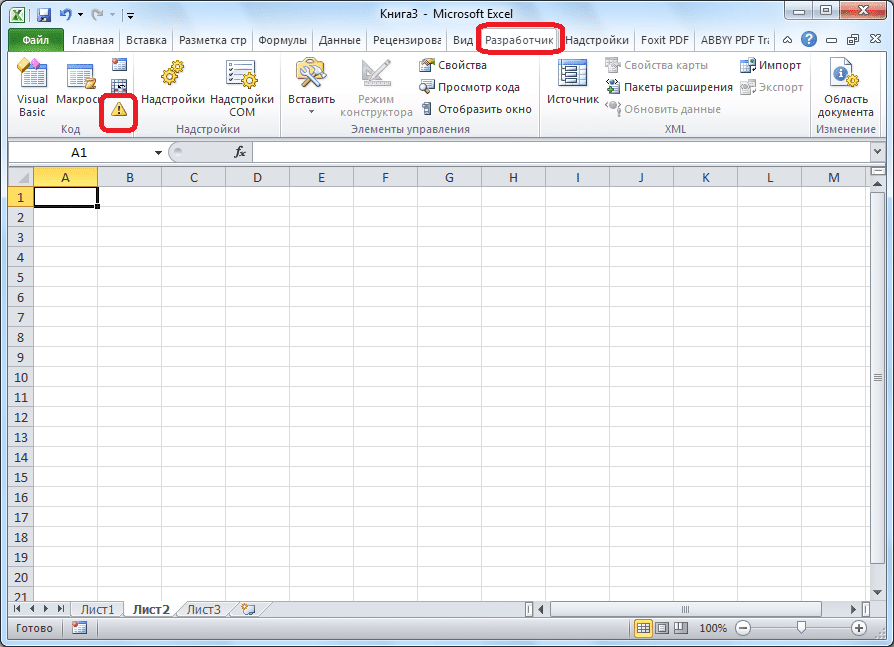
Затем на ленте появляется вкладка «Разработчик».

Переходим во вкладку «Разработчик». Справа от ленты находится блок настроек макроса. Чтобы включить или отключить макросы, нажмите кнопку «Macro Security».

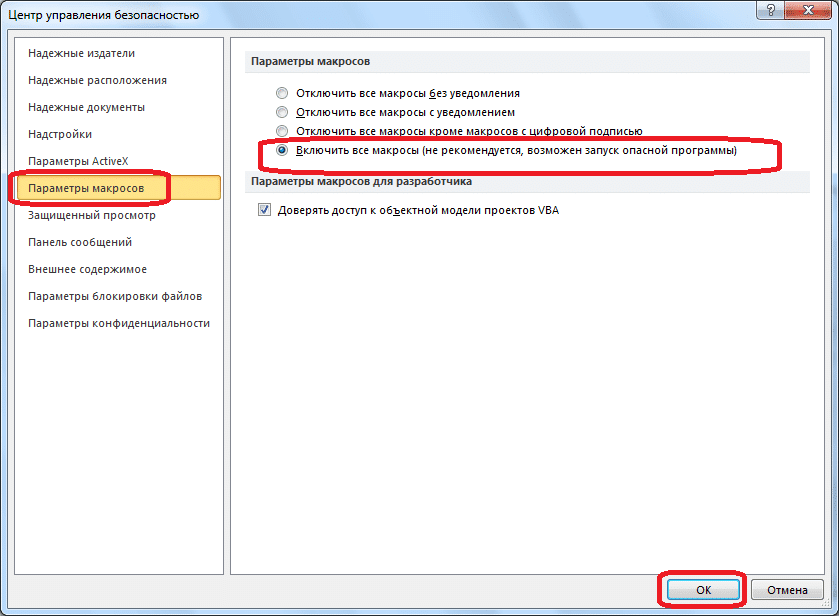
Окно центра управления безопасностью откроется в разделе «Макросы». Чтобы включить макросы, переместите переключатель в положение «Включить все макросы». Правда, это действие разработчик не рекомендует из соображений безопасности. Так что все делаете на свой страх и риск. Нажмите кнопку «ОК», расположенную в правом нижнем углу окна.

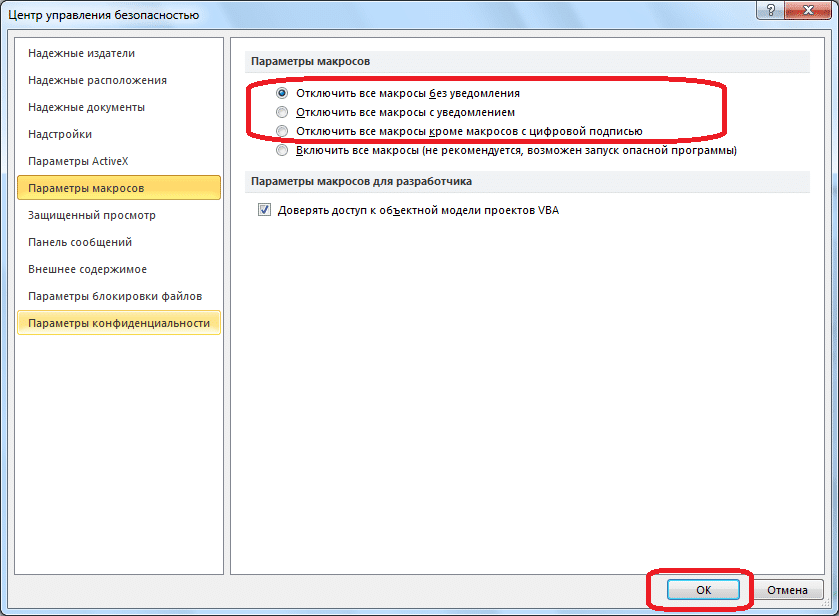
Макросы также отключены в том же окне. Однако есть три варианта остановки, один из которых пользователь должен выбрать в зависимости от ожидаемого уровня риска:

  1. Отключить все макросы без уведомления;
  2. Отключить все макросы уведомлений;
  3. Отключите все макросы, кроме макросов с цифровой подписью.

В последнем случае макросы с цифровой подписью смогут выполнять задачи. Не забудьте нажать кнопку «ОК».

Включение и отключение макросов через параметры программы

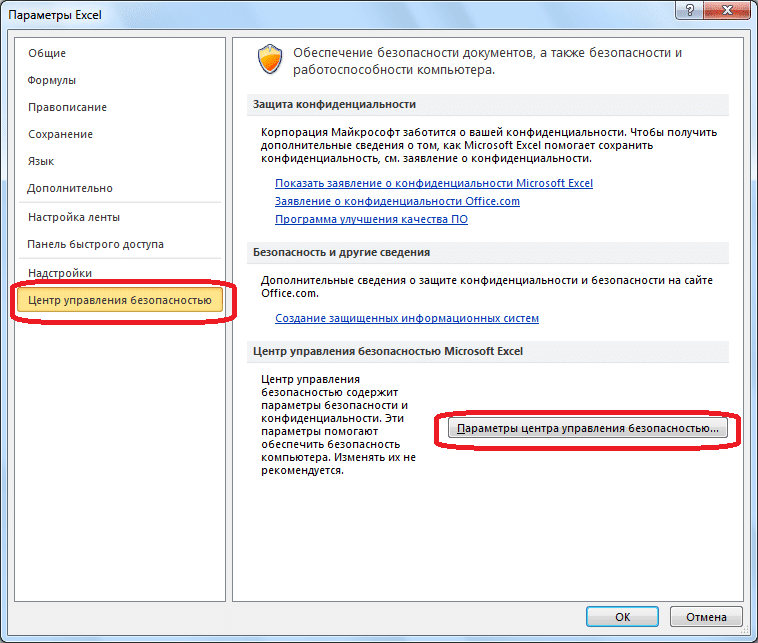
Есть еще один способ включить и отключить макросы. Прежде всего, перейдите в раздел «Файл» и там нажмите кнопку «Параметры», как в случае включения меню разработчика, о котором мы говорили выше. Но в открывшемся окне параметров перейдите не в «Настроить ленту», а в «Центр управления безопасностью». Нажмите кнопку «Настройки центра управления безопасностью».

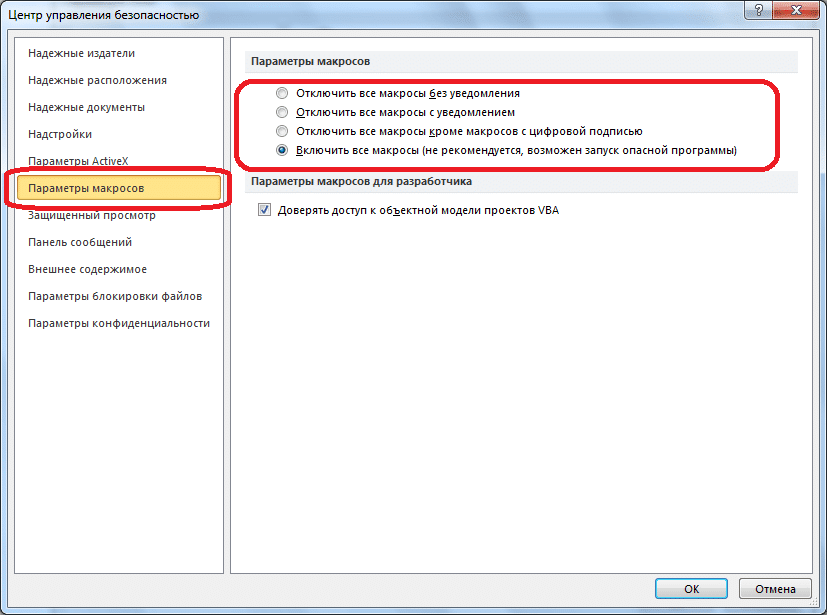
Откроется то же окно центра управления безопасностью, в которое мы перешли через меню разработчика. Переходим в раздел «Параметры макроса» и там включаем или отключаем макросы так же, как и в прошлый раз.

Включение и отключение макросов в других версиях Excel

В других версиях Excel процедура отключения макросов немного отличается от предыдущего алгоритма.

В более новой, но менее распространенной версии Excel 2013, несмотря на некоторые различия в интерфейсе приложения, процедура включения и отключения макросов следует тому же алгоритму, что описана выше, но для более старых версий он немного отличается.

Чтобы включить или отключить макросы в Excel 2007, вам нужно сразу щелкнуть логотип Microsoft Office в верхнем левом углу окна, а затем нажать кнопку «Параметры» внизу открывшейся страницы. Затем открывается окно центра управления безопасностью, и дальнейшие действия по включению и отключению макросов во многом аналогичны описанным для Excel 2010.

В версии Excel 2007 просто последовательно перемещайтесь по пунктам меню «Инструменты», «Макросы» и «Безопасность». Далее откроется окно, в котором нужно выбрать один из уровней безопасности макросов: «Очень высокий», «Высокий», «Средний» и «Низкий». Эти параметры соответствуют параметрам макросов более поздних версий.

Как видите, включить макросы в последних версиях Excel немного сложнее, чем в предыдущих версиях приложения. Это связано с политикой разработчика по повышению уровня безопасности пользователя. Поэтому включить макросы может только более или менее «продвинутый» пользователь, способный объективно оценить риски выполняемых действий.

DEBUG: все колонки строки

Таблица: articles · строка: id=33998
id 33998
domain azbukakursov.ru
source_file azbukakursov.ru.xlsx
row_num 81
article_url https://azbukakursov.ru/articles/analitika/vklyuchit-soderzhimoe-excel/
detail_len 5341
edit_title Включить содержимое excel
edit_detail <p>Макросы — это инструмент для создания команд в Microsoft Excel, который может значительно сократить время, затрачиваемое на выполнение задач, за счет автоматизации процесса. Но в то же время макросы являются источником уязвимости, которой могут воспользоваться злоумышленники. Следовательно, пользователь на свой страх и риск должен решить применить эту возможность в конкретном случае или нет. Например, если вы не уверены в надежности открываемого файла, лучше не использовать макросы, поскольку они могут привести к заражению вашего компьютера вредоносным кодом. Имея это в виду, разработчики предоставили пользователю возможность решать вопрос о включении и отключении макросов.</p> <h2>Включение и отключение макросов через меню разработчика</h2> <p>Мы сосредоточимся на процедуре включения и отключения макросов в самой популярной и распространенной на сегодняшний день версии программы: Excel 2010. Итак, давайте поговорим быстрее о том, как это сделать в других версиях приложения.</p> <aside class="article__header-linkbanner mb40"><a class="linkbanner bg_lightviol" href="https://azbukakursov.ru/articles/excel/kak-udalit-makrosy-iz-knigi-excel-3-prostykh-sposoba/"><div class="linkbanner__img"><picture><source type="image/webp" srcset="https://excel-home.ru/wp-content/uploads/img/995x0/4bb94eccc8deb6b7e5d783f819c0a947.png" width="400" height="225"><img src="https://excel-home.ru/wp-content/uploads/img/995x0/4bb94eccc8deb6b7e5d783f819c0a947.png" alt="" width="400" height="225"></picture></div><div class="linkbanner__body"><div class="linkbanner__uptitle f20 f16-mob lh15 mb10 color_viol">Читайте также</div><div class="linkbanner__title f30 f20-mob lh105">Как удалить макросы из книги Excel (3 простых способа)</div></div></a></aside> <p>Вы можете включить или отключить макросы в Microsoft Excel через меню разработчика. Но проблема в том, что это меню по умолчанию отключено. Чтобы включить его, перейдите во вкладку «Файл». Затем нажмите на пункт «Параметры».</p> <p><img alt="" src="https://excel-home.ru/wp-content/uploads/img/888x0/9f6bd37454b901217e8c3612c9ec70d5.png" /></p> <p>В открывшемся окне параметров перейдите в раздел «Настроить ленту». В правой части окна в этом разделе установите флажок «Разработчик». Щелкните кнопку «ОК».</p> <p><img alt="" src="https://excel-home.ru/wp-content/uploads/img/900x0/9fa645e95ebdc4d1bf5551ae0e49798f.png" /></p> <p>Затем на ленте появляется вкладка «Разработчик».</p> <p>Переходим во вкладку «Разработчик». Справа от ленты находится блок настроек макроса. Чтобы включить или отключить макросы, нажмите кнопку «Macro Security».</p> <p><img alt="" src="https://excel-home.ru/wp-content/uploads/img/894x0/1b95ccfa5cd8b04f5bc68b084278d16a.png" /></p> <p>Окно центра управления безопасностью откроется в разделе «Макросы». Чтобы включить макросы, переместите переключатель в положение «Включить все макросы». Правда, это действие разработчик не рекомендует из соображений безопасности. Так что все делаете на свой страх и риск. Нажмите кнопку «ОК», расположенную в правом нижнем углу окна.</p> <p><img alt="" src="https://excel-home.ru/wp-content/uploads/img/839x0/9df21a6810e5e6f23827731725773bf4.png" /></p> <p>Макросы также отключены в том же окне. Однако есть три варианта остановки, один из которых пользователь должен выбрать в зависимости от ожидаемого уровня риска:</p> <ol> <li>Отключить все макросы без уведомления;</li> <li>Отключить все макросы уведомлений;</li> <li>Отключите все макросы, кроме макросов с цифровой подписью.</li> </ol> <p>В последнем случае макросы с цифровой подписью смогут выполнять задачи. Не забудьте нажать кнопку «ОК».</p> <p><img alt="" src="https://excel-home.ru/wp-content/uploads/img/839x0/097649a32be4468f1bb613365b64ebaa.png" /></p> <h2>Включение и отключение макросов через параметры программы</h2> <p>Есть еще один способ включить и отключить макросы. Прежде всего, перейдите в раздел «Файл» и там нажмите кнопку «Параметры», как в случае включения меню разработчика, о котором мы говорили выше. Но в открывшемся окне параметров перейдите не в «Настроить ленту», а в «Центр управления безопасностью». Нажмите кнопку «Настройки центра управления безопасностью».</p> <p><img alt="" src="https://excel-home.ru/wp-content/uploads/img/758x0/d88f30a9fc11a3aebb3cafc81da3e2c9.png" /></p> <p>Откроется то же окно центра управления безопасностью, в которое мы перешли через меню разработчика. Переходим в раздел «Параметры макроса» и там включаем или отключаем макросы так же, как и в прошлый раз.</p> <p><img alt="" src="https://excel-home.ru/wp-content/uploads/img/827x0/6998a370a887af4979ac3e57e4b2b850.png" /></p> <h2>Включение и отключение макросов в других версиях Excel</h2> <p>В других версиях Excel процедура отключения макросов немного отличается от предыдущего алгоритма.</p> <p>В более новой, но менее распространенной версии Excel 2013, несмотря на некоторые различия в интерфейсе приложения, процедура включения и отключения макросов следует тому же алгоритму, что описана выше, но для более старых версий он немного отличается.</p> <p>Чтобы включить или отключить макросы в Excel 2007, вам нужно сразу щелкнуть логотип Microsoft Office в верхнем левом углу окна, а затем нажать кнопку «Параметры» внизу открывшейся страницы. Затем открывается окно центра управления безопасностью, и дальнейшие действия по включению и отключению макросов во многом аналогичны описанным для Excel 2010.</p> <p>В версии Excel 2007 просто последовательно перемещайтесь по пунктам меню «Инструменты», «Макросы» и «Безопасность». Далее откроется окно, в котором нужно выбрать один из уровней безопасности макросов: «Очень высокий», «Высокий», «Средний» и «Низкий». Эти параметры соответствуют параметрам макросов более поздних версий.</p> <p>Как видите, включить макросы в последних версиях Excel немного сложнее, чем в предыдущих версиях приложения. Это связано с политикой разработчика по повышению уровня безопасности пользователя. Поэтому включить макросы может только более или менее «продвинутый» пользователь, способный объективно оценить риски выполняемых действий.</p>
edit_meta_title
edit_meta_description
is_edited 1
edited_at 2026-05-07 05:42:07
id_2 21460
col Включить содержимое excel
col_2 Аналитика
col_3 /upload/iblock/94f/am1757y0kbqno043ncfm9pkml09ul3cf.png
col_4 09.04.2026 08:15:45
col_5 15.04.2026 03:58:00
col_6 <p>Макросы — это инструмент для создания команд в Microsoft Excel, который может значительно сократить время, затрачиваемое на выполнение задач, за счет автоматизации процесса. Но в то же время макросы являются источником уязвимости, которой могут воспользоваться злоумышленники. Следовательно, пользователь на свой страх и риск должен решить применить эту возможность в конкретном случае или нет. Например, если вы не уверены в надежности открываемого файла, лучше не использовать макросы, поскольку они могут привести к заражению вашего компьютера вредоносным кодом. Имея это в виду, разработчики предоставили пользователю возможность решать вопрос о включении и отключении макросов.</p> <h2>Включение и отключение макросов через меню разработчика</h2> <p>Мы сосредоточимся на процедуре включения и отключения макросов в самой популярной и распространенной на сегодняшний день версии программы: Excel 2010. Итак, давайте поговорим быстрее о том, как это сделать в других версиях приложения.</p> <aside class="article__header-linkbanner mb40"><a class="linkbanner bg_lightviol" href="https://azbukakursov.ru/articles/excel/kak-udalit-makrosy-iz-knigi-excel-3-prostykh-sposoba/"><div class="linkbanner__img"><picture><source type="image/webp" srcset="https://excel-home.ru/wp-content/uploads/img/995x0/4bb94eccc8deb6b7e5d783f819c0a947.png" width="400" height="225"><img src="https://excel-home.ru/wp-content/uploads/img/995x0/4bb94eccc8deb6b7e5d783f819c0a947.png" alt="" width="400" height="225"></picture></div><div class="linkbanner__body"><div class="linkbanner__uptitle f20 f16-mob lh15 mb10 color_viol">Читайте также</div><div class="linkbanner__title f30 f20-mob lh105">Как удалить макросы из книги Excel (3 простых способа)</div></div></a></aside> <p>Вы можете включить или отключить макросы в Microsoft Excel через меню разработчика. Но проблема в том, что это меню по умолчанию отключено. Чтобы включить его, перейдите во вкладку «Файл». Затем нажмите на пункт «Параметры».</p> <p><img alt="" src="https://excel-home.ru/wp-content/uploads/img/888x0/9f6bd37454b901217e8c3612c9ec70d5.png" /></p> <p>В открывшемся окне параметров перейдите в раздел «Настроить ленту». В правой части окна в этом разделе установите флажок «Разработчик». Щелкните кнопку «ОК».</p> <p><img alt="" src="https://excel-home.ru/wp-content/uploads/img/900x0/9fa645e95ebdc4d1bf5551ae0e49798f.png" /></p> <p>Затем на ленте появляется вкладка «Разработчик».</p> <p>Переходим во вкладку «Разработчик». Справа от ленты находится блок настроек макроса. Чтобы включить или отключить макросы, нажмите кнопку «Macro Security».</p> <p><img alt="" src="https://excel-home.ru/wp-content/uploads/img/894x0/1b95ccfa5cd8b04f5bc68b084278d16a.png" /></p> <p>Окно центра управления безопасностью откроется в разделе «Макросы». Чтобы включить макросы, переместите переключатель в положение «Включить все макросы». Правда, это действие разработчик не рекомендует из соображений безопасности. Так что все делаете на свой страх и риск. Нажмите кнопку «ОК», расположенную в правом нижнем углу окна.</p> <p><img alt="" src="https://excel-home.ru/wp-content/uploads/img/839x0/9df21a6810e5e6f23827731725773bf4.png" /></p> <p>Макросы также отключены в том же окне. Однако есть три варианта остановки, один из которых пользователь должен выбрать в зависимости от ожидаемого уровня риска:</p> <ol> <li>Отключить все макросы без уведомления;</li> <li>Отключить все макросы уведомлений;</li> <li>Отключите все макросы, кроме макросов с цифровой подписью.</li> </ol> <p>В последнем случае макросы с цифровой подписью смогут выполнять задачи. Не забудьте нажать кнопку «ОК».</p> <p><img alt="" src="https://excel-home.ru/wp-content/uploads/img/839x0/097649a32be4468f1bb613365b64ebaa.png" /></p> <h2>Включение и отключение макросов через параметры программы</h2> <p>Есть еще один способ включить и отключить макросы. Прежде всего, перейдите в раздел «Файл» и там нажмите кнопку «Параметры», как в случае включения меню разработчика, о котором мы говорили выше. Но в открывшемся окне параметров перейдите не в «Настроить ленту», а в «Центр управления безопасностью». Нажмите кнопку «Настройки центра управления безопасностью».</p> <p><img alt="" src="https://excel-home.ru/wp-content/uploads/img/758x0/d88f30a9fc11a3aebb3cafc81da3e2c9.png" /></p> <p>Откроется то же окно центра управления безопасностью, в которое мы перешли через меню разработчика. Переходим в раздел «Параметры макроса» и там включаем или отключаем макросы так же, как и в прошлый раз.</p> <p><img alt="" src="https://excel-home.ru/wp-content/uploads/img/827x0/6998a370a887af4979ac3e57e4b2b850.png" /></p> <h2>Включение и отключение макросов в других версиях Excel</h2> <p>В других версиях Excel процедура отключения макросов немного отличается от предыдущего алгоритма.</p> <p>В более новой, но менее распространенной версии Excel 2013, несмотря на некоторые различия в интерфейсе приложения, процедура включения и отключения макросов следует тому же алгоритму, что описана выше, но для более старых версий он немного отличается.</p> <p>Чтобы включить или отключить макросы в Excel 2007, вам нужно сразу щелкнуть логотип Microsoft Office в верхнем левом углу окна, а затем нажать кнопку «Параметры» внизу открывшейся страницы. Затем открывается окно центра управления безопасностью, и дальнейшие действия по включению и отключению макросов во многом аналогичны описанным для Excel 2010.</p> <p>В версии Excel 2007 просто последовательно перемещайтесь по пунктам меню «Инструменты», «Макросы» и «Безопасность». Далее откроется окно, в котором нужно выбрать один из уровней безопасности макросов: «Очень высокий», «Высокий», «Средний» и «Низкий». Эти параметры соответствуют параметрам макросов более поздних версий.</p> <p>Как видите, включить макросы в последних версиях Excel немного сложнее, чем в предыдущих версиях приложения. Это связано с политикой разработчика по повышению уровня безопасности пользователя. Поэтому включить макросы может только более или менее «продвинутый» пользователь, способный объективно оценить риски выполняемых действий.</p>
meta_title Как включить содержимое в Excel: Пошаговое руководство
meta_description Узнайте, как включить и отключить макросы в Excel. Подробное руководство по настройке безопасности и работе с меню разработчика.
course_content 431
course_sidebar 433
courses 431;433;5090;6694;432
url /articles/vklyuchit-soderzhimoe-excel/
url_2 /articles/analitika/
unnamed_14
source_file_2
domain_2
row_num_2
article_url_calc
detail_len_2
col_7
category_name Работа с Excel и Google таблицами
selection_name Аналитика
import_batch_id
id_elementa
naimenovanie_elementa
put_iz_nazvaniy_razdelov
detalnaya_kartinka_put
data_sozdaniya
data_izmeneniya
detalnoe_opisanie
kurs_v_kontente_course_content
kurs_v_saytbare_course_sidebar
kursy_courses
url_stranicy_detalnogo_prosmotra
url_stranicy_razdela
title
podkategoriya
schema_jsonld <script type="application/ld+json"> { "@context": "https://schema.org", "@graph": [ { "@type": "WebSite", "@id": "https://azbukakursov.ru/#website", "url": "https://azbukakursov.ru/", "name": "Азбука Курсов", "inLanguage": "ru-RU", "publisher": { "@id": "https://azbukakursov.ru/#organization" }, "potentialAction": { "@type": "SearchAction", "target": "https://azbukakursov.ru/search/?q={search_term_string}", "query-input": "required name=search_term_string" } }, { "@type": "Organization", "@id": "https://azbukakursov.ru/#organization", "name": "Азбука Курсов", "url": "https://azbukakursov.ru/", "logo": { "@type": "ImageObject", "@id": "https://azbukakursov.ru/#logo", "url": "https://azbukakursov.ru/img/logo.svg", "width": 512, "height": 512 }, "contactPoint": { "@type": "ContactPoint", "email": "azbukakursov@yandex.ru", "contactType": "customer support", "availableLanguage": "Russian" } }, { "@type": "WebPage", "@id": "https://azbukakursov.ru/articles/analitika/vklyuchit-soderzhimoe-excel/#webpage", "url": "https://azbukakursov.ru/articles/analitika/vklyuchit-soderzhimoe-excel/", "name": "Как включить содержимое в Excel: Пошаговое руководство", "description": "Узнайте, как включить и отключить макросы в Excel. Подробное руководство по настройке безопасности и работе с меню разработчика.", "inLanguage": "ru-RU", "isPartOf": { "@id": "https://azbukakursov.ru/#website" }, "breadcrumb": { "@id": "https://azbukakursov.ru/articles/analitika/vklyuchit-soderzhimoe-excel/#breadcrumbs" }, "mainEntity": { "@id": "https://azbukakursov.ru/articles/analitika/vklyuchit-soderzhimoe-excel/#article" }, "hasPart": [ { "@type": "WebPageElement", "@id": "https://azbukakursov.ru/articles/analitika/vklyuchit-soderzhimoe-excel/#toc", "name": "Содержание статьи" }, { "@id": "https://azbukakursov.ru/articles/analitika/vklyuchit-soderzhimoe-excel/#faq" }, { "@id": "https://azbukakursov.ru/articles/analitika/vklyuchit-soderzhimoe-excel/#courses" } ], "primaryImageOfPage": { "@id": "https://azbukakursov.ru/articles/analitika/vklyuchit-soderzhimoe-excel/#primaryimage" } }, { "@type": "ImageObject", "@id": "https://azbukakursov.ru/articles/analitika/vklyuchit-soderzhimoe-excel/#primaryimage", "url": "https://azbukakursov.ru/upload/iblock/94f/am1757y0kbqno043ncfm9pkml09ul3cf.png", "width": 1200, "height": 630, "caption": "Как включить содержимое в Excel: Пошаговое руководство" }, { "@type": [ "Article", "BlogPosting" ], "@id": "https://azbukakursov.ru/articles/analitika/vklyuchit-soderzhimoe-excel/#article", "mainEntityOfPage": { "@id": "https://azbukakursov.ru/articles/analitika/vklyuchit-soderzhimoe-excel/#webpage" }, "headline": "Как включить содержимое в Excel: Пошаговое руководство", "alternativeHeadline": "Включить содержимое excel", "description": "Узнайте, как включить и отключить макросы в Excel. Подробное руководство по настройке безопасности и работе с меню разработчика.", "author": { "@type": "Organization", "@id": "https://azbukakursov.ru/#organization", "name": "Азбука Курсов" }, "publisher": { "@id": "https://azbukakursov.ru/#organization" }, "datePublished": "2026-04-09T08:15:45+03:00", "dateModified": "2026-04-15T03:58:00+03:00", "articleSection": "Аналитика", "keywords": [ "курсы по Excel онлайн", "обучение работе с макросами в Excel", "курсы по автоматизации в Excel", "профессиональное обучение Excel", "курсы повышения квалификации по Excel", "как включить макросы в Excel через меню разработчика", "как отключить макросы в Excel через параметры программы", "пошаговое руководство по включению макросов в Excel", "как включить макросы в Excel 2010", "как отключить макросы в Excel 2013", "включение макросов в Excel для начинающих", "как включить макросы в Excel 2007", "включение макросов в Excel через центр управления безопасностью", "как настроить безопасность макросов в Excel", "включение макросов в Excel 2013 через параметры", "как включить макросы с цифровой подписью в Excel", "включение макросов в Excel через настройки ленты", "как включить все макросы в Excel", "включение макросов в Excel для профессионалов", "как отключить все макросы в Excel", "включение макросов в Excel 2010 через меню разработчика", "как включить макросы в Excel через параметры программы", "как включить макросы в Excel", "включение содержимого в Excel", "отключение макросов в Excel" ], "wordCount": 599, "timeRequired": "PT4M", "inLanguage": "ru-RU", "isAccessibleForFree": true, "genre": "Образовательная статья", "encodingFormat": "text/html", "isFamilyFriendly": true, "copyrightYear": 2026, "copyrightHolder": { "@id": "https://azbukakursov.ru/#organization" }, "audience": { "@type": "Audience", "audienceType": "Пользователи, интересующиеся обучением, саморазвитием и онлайн-курсами" }, "image": { "@id": "https://azbukakursov.ru/articles/analitika/vklyuchit-soderzhimoe-excel/#primaryimage" }, "thumbnailUrl": "https://azbukakursov.ru/upload/iblock/94f/am1757y0kbqno043ncfm9pkml09ul3cf.png", "about": [ { "@type": "Thing", "name": "Microsoft Excel" }, { "@type": "Thing", "name": "Eduson Academy" }, { "@type": "Thing", "name": "Учи.Дома" }, { "@type": "Thing", "name": "100балльный репетитор" }, { "@type": "Thing", "name": "PowerPoint" }, { "@type": "Thing", "name": "Каменный город" }, { "@type": "Thing", "name": "Яндекс Практикум" }, { "@type": "Thing", "name": "Moscow Business School" } ], "mentions": [ { "@id": "https://azbukakursov.ru/articles/analitika/vklyuchit-soderzhimoe-excel/#faq" }, { "@id": "https://azbukakursov.ru/articles/analitika/vklyuchit-soderzhimoe-excel/#courses" } ] }, { "@type": "BreadcrumbList", "@id": "https://azbukakursov.ru/articles/analitika/vklyuchit-soderzhimoe-excel/#breadcrumbs", "itemListElement": [ { "@type": "ListItem", "position": 1, "name": "Главная", "item": "https://azbukakursov.ru/" }, { "@type": "ListItem", "position": 2, "name": "Статьи", "item": "https://azbukakursov.ru/articles/" }, { "@type": "ListItem", "position": 3, "name": "Аналитика", "item": "https://azbukakursov.ru/articles/analitika/" }, { "@type": "ListItem", "position": 4, "name": "Работа с Excel и Google таблицами", "item": "https://azbukakursov.ru/articles/analitika/" }, { "@type": "ListItem", "position": 5, "name": "Текущая статья", "item": "https://azbukakursov.ru/articles/analitika/vklyuchit-soderzhimoe-excel/" } ] }, { "@type": "FAQPage", "@id": "https://azbukakursov.ru/articles/analitika/vklyuchit-soderzhimoe-excel/#faq", "mainEntity": [ { "@type": "Question", "name": "Как включить макросы в Excel через меню разработчика?", "acceptedAnswer": { "@type": "Answer", "text": "Чтобы включить макросы через меню разработчика в Excel, сначала нужно активировать это меню. Перейдите во вкладку «Файл», выберите «Параметры», затем «Настроить ленту» и установите флажок «Разработчик». После этого на ленте появится вкладка «Разработчик». Перейдите в нее, нажмите «Macro Security» и выберите «Включить все макросы». Помните, что это может быть небезопасно." } }, { "@type": "Question", "name": "Как отключить макросы в Excel для повышения безопасности?", "acceptedAnswer": { "@type": "Answer", "text": "Чтобы отключить макросы в Excel, перейдите в меню разработчика и нажмите «Macro Security». В открывшемся окне выберите один из вариантов отключения макросов, например, «Отключить все макросы, кроме макросов с цифровой подписью». Это поможет защитить ваш компьютер от потенциальных угроз." } }, { "@type": "Question", "name": "Как включить макросы в Excel через параметры программы?", "acceptedAnswer": { "@type": "Answer", "text": "Для включения макросов через параметры программы, перейдите в раздел «Файл», выберите «Параметры», затем «Центр управления безопасностью». Нажмите «Настройки центра управления безопасностью», перейдите в «Параметры макроса» и выберите нужный вариант включения макросов." } }, { "@type": "Question", "name": "Как включить макросы в Excel 2013?", "acceptedAnswer": { "@type": "Answer", "text": "В Excel 2013 включение макросов происходит аналогично версии 2010. Перейдите в «Файл», выберите «Параметры», затем «Центр управления безопасностью». Нажмите «Настройки центра управления безопасностью», перейдите в «Параметры макроса» и выберите нужный вариант." } }, { "@type": "Question", "name": "Как включить макросы в Excel 2007?", "acceptedAnswer": { "@type": "Answer", "text": "В Excel 2007 для включения макросов щелкните логотип Microsoft Office в верхнем левом углу, выберите «Параметры», затем перейдите в «Центр управления безопасностью». Нажмите «Настройки центра управления безопасностью» и выберите нужный вариант включения макросов." } }, { "@type": "Question", "name": "Почему включение макросов может быть небезопасным?", "acceptedAnswer": { "@type": "Answer", "text": "Включение макросов может быть небезопасным, так как они могут содержать вредоносный код, который способен нанести вред вашему компьютеру. Рекомендуется включать макросы только из надежных источников и использовать опции, которые ограничивают выполнение неподписанных макросов." } }, { "@type": "Question", "name": "Что делать, если меню разработчика в Excel не отображается?", "acceptedAnswer": { "@type": "Answer", "text": "Если меню разработчика не отображается, его нужно активировать. Перейдите во вкладку «Файл», выберите «Параметры», затем «Настроить ленту» и установите флажок «Разработчик». После этого вкладка появится на ленте." } } ] }, { "@type": "ItemList", "@id": "https://azbukakursov.ru/articles/analitika/vklyuchit-soderzhimoe-excel/#courses", "name": "Рекомендуемые курсы", "itemListOrder": "https://schema.org/ItemListOrderAscending", "numberOfItems": 3, "itemListElement": [ { "@type": "ListItem", "position": 1, "item": { "@type": "Course", "@id": "https://go.redav.online/88a20e5ba14f6141?dl=https%3A%2F%2Feduson.academy%2Fexcel-for-work&m=5&erid=LdtCK4uVh#course", "name": "Excel для работы", "description": "Excel для работы — Работа с Excel и Google таблицами в Eduson Academy - eduson.academy, длительность 2 недели, цена 15990 ₽, рассрочка от 1332 ₽/мес, формат: Онлайн, Диплом / Сертификат Курс от Академии Eduson научит решать сложные задачи в несколько кликов, быстро работать с большим объемом", "url": "https://go.redav.online/88a20e5ba14f6141?dl=https%3A%2F%2Feduson.academy%2Fexcel-for-work&m=5&erid=LdtCK4uVh", "provider": { "@type": "Organization", "name": "Eduson Academy - eduson.academy", "url": "https://eduson.academy/" } } }, { "@type": "ListItem", "position": 2, "item": { "@type": "Course", "@id": "https://go.redav.online/88a20e5ba14f6141?dl=https%3A%2F%2Feduson.academy%2Fexcel-finance&m=5&erid=LdtCK4uVh#course", "name": "Excel и Google-таблицы для управления финансами", "description": "Excel и Google-таблицы для управления финансами — Работа с Excel и Google таблицами в Eduson Academy - eduson.academy, длительность 4 недели, цена 36000 ₽, рассрочка от 3000 ₽/мес, формат: Смешанный, Диплом / Сертификат Курс от Академии Eduson научит решать сложные задачи в несколько кликов", "url": "https://go.redav.online/88a20e5ba14f6141?dl=https%3A%2F%2Feduson.academy%2Fexcel-finance&m=5&erid=LdtCK4uVh", "provider": { "@type": "Organization", "name": "Eduson Academy - eduson.academy", "url": "https://eduson.academy/" }, "image": "https://thumb.tildacdn.com/tild3066-6338-4633-a132-393836313034/-/resize/1000x/-/format/webp/Untitled-2.png" } }, { "@type": "ListItem", "position": 3, "item": { "@type": "Course", "@id": "https://go.redav.online/c68cbf054a72c570?dl=https%3A%2F%2Fvideoforme.ru%2Fcourse%2Fms-office-prof-moskva&m=5&erid=LdtCKNNJs#course", "name": "Курсы MS Office.", "description": "Курсы MS Office. — Работа с Excel и Google таблицами, в Международная школа профессий - videoforme.ru, цена 11100 ₽, длительность 9 месяцев, формат: Онлайн, Диплом / Сертификат. Смотрите программу, описание, отзывы и условия обучения.", "url": "https://go.redav.online/c68cbf054a72c570?dl=https%3A%2F%2Fvideoforme.ru%2Fcourse%2Fms-office-prof-moskva&m=5&erid=LdtCKNNJs", "provider": { "@type": "Organization", "name": "Международная школа профессий - videoforme.ru", "url": "videoforme.ru" }, "image": "https://videoforme.ru/files/2022/12/907caa3bd28f48c5937f1b9a0291ad23.png" } } ] } ] } </script>
schema_generated_at 2026-06-04 19:15:38
schema_status ok
schema_error