| schema_jsonld |
<script type="application/ld+json">
{
"@context": "https://schema.org",
"@graph": [
{
"@type": "WebSite",
"@id": "https://azbukakursov.ru/#website",
"url": "https://azbukakursov.ru/",
"name": "Азбука Курсов",
"inLanguage": "ru-RU",
"publisher": {
"@id": "https://azbukakursov.ru/#organization"
},
"potentialAction": {
"@type": "SearchAction",
"target": "https://azbukakursov.ru/search/?q={search_term_string}",
"query-input": "required name=search_term_string"
}
},
{
"@type": "Organization",
"@id": "https://azbukakursov.ru/#organization",
"name": "Азбука Курсов",
"url": "https://azbukakursov.ru/",
"logo": {
"@type": "ImageObject",
"@id": "https://azbukakursov.ru/#logo",
"url": "https://azbukakursov.ru/img/logo.svg",
"width": 512,
"height": 512
},
"contactPoint": {
"@type": "ContactPoint",
"email": "azbukakursov@yandex.ru",
"contactType": "customer support",
"availableLanguage": "Russian"
}
},
{
"@type": "WebPage",
"@id": "https://azbukakursov.ru/articles/analitika/vklyuchenie-i-otklyuchenie-otobrazheniya-yakorya-v-microsoft-word/#webpage",
"url": "https://azbukakursov.ru/articles/analitika/vklyuchenie-i-otklyuchenie-otobrazheniya-yakorya-v-microsoft-word/",
"name": "Как включить и отключить отображение якоря в Microsoft Word",
"description": "Откройте для себя пошаговое руководство по включению и отключению отображения якоря в Microsoft Word. Улучшите работу с документами с помощью простых настроек.",
"inLanguage": "ru-RU",
"isPartOf": {
"@id": "https://azbukakursov.ru/#website"
},
"breadcrumb": {
"@id": "https://azbukakursov.ru/articles/analitika/vklyuchenie-i-otklyuchenie-otobrazheniya-yakorya-v-microsoft-word/#breadcrumbs"
},
"mainEntity": {
"@id": "https://azbukakursov.ru/articles/analitika/vklyuchenie-i-otklyuchenie-otobrazheniya-yakorya-v-microsoft-word/#article"
},
"hasPart": [
{
"@type": "WebPageElement",
"@id": "https://azbukakursov.ru/articles/analitika/vklyuchenie-i-otklyuchenie-otobrazheniya-yakorya-v-microsoft-word/#toc",
"name": "Содержание статьи"
},
{
"@id": "https://azbukakursov.ru/articles/analitika/vklyuchenie-i-otklyuchenie-otobrazheniya-yakorya-v-microsoft-word/#faq"
},
{
"@id": "https://azbukakursov.ru/articles/analitika/vklyuchenie-i-otklyuchenie-otobrazheniya-yakorya-v-microsoft-word/#courses"
}
],
"primaryImageOfPage": {
"@id": "https://azbukakursov.ru/articles/analitika/vklyuchenie-i-otklyuchenie-otobrazheniya-yakorya-v-microsoft-word/#primaryimage"
}
},
{
"@type": "ImageObject",
"@id": "https://azbukakursov.ru/articles/analitika/vklyuchenie-i-otklyuchenie-otobrazheniya-yakorya-v-microsoft-word/#primaryimage",
"url": "https://azbukakursov.ru/upload/iblock/fb9/d3goo88a1j08jmgvs9xbbohgtxnrvg4g.png",
"width": 1200,
"height": 630,
"caption": "Как включить и отключить отображение якоря в Microsoft Word"
},
{
"@type": [
"Article",
"BlogPosting"
],
"@id": "https://azbukakursov.ru/articles/analitika/vklyuchenie-i-otklyuchenie-otobrazheniya-yakorya-v-microsoft-word/#article",
"mainEntityOfPage": {
"@id": "https://azbukakursov.ru/articles/analitika/vklyuchenie-i-otklyuchenie-otobrazheniya-yakorya-v-microsoft-word/#webpage"
},
"headline": "Как включить и отключить отображение якоря в Microsoft Word",
"alternativeHeadline": "Включение и отключение отображения якоря в Microsoft Word",
"description": "Откройте для себя пошаговое руководство по включению и отключению отображения якоря в Microsoft Word. Улучшите работу с документами с помощью простых настроек.",
"author": {
"@type": "Organization",
"@id": "https://azbukakursov.ru/#organization",
"name": "Азбука Курсов"
},
"publisher": {
"@id": "https://azbukakursov.ru/#organization"
},
"datePublished": "2026-02-25T09:48:16+03:00",
"dateModified": "2026-04-15T14:00:16+03:00",
"articleSection": "Аналитика",
"keywords": [
"курсы по Microsoft Word",
"обучение работе с Word",
"онлайн курсы по Word",
"повышение квалификации по Word",
"где пройти курсы по Word",
"пошаговое руководство по включению якоря в Word",
"пошаговое руководство по отключению якоря в Word",
"как включить отображение якоря в Microsoft Word",
"как отключить отображение якоря в Microsoft Word",
"как работает символ якоря в Word",
"инструкция по управлению якорем в Word",
"как отображается якорь в документе Word",
"как изменить настройки якоря в Word",
"как убрать отображение якоря в Word",
"как включить символ привязки в Word",
"как отключить символ привязки в Word",
"как работает привязка объектов в Word",
"как настроить отображение привязки в Word",
"как скрыть символ привязки в Word",
"как найти символ привязки в Word",
"как изменить символ привязки в Word",
"как включить якорь в Word",
"как отключить якорь в Word",
"отображение якоря в Word",
"настройки якоря в Microsoft Word"
],
"wordCount": 295,
"timeRequired": "PT2M",
"inLanguage": "ru-RU",
"isAccessibleForFree": true,
"genre": "Образовательная статья",
"encodingFormat": "text/html",
"isFamilyFriendly": true,
"copyrightYear": 2026,
"copyrightHolder": {
"@id": "https://azbukakursov.ru/#organization"
},
"audience": {
"@type": "Audience",
"audienceType": "Пользователи, интересующиеся обучением, саморазвитием и онлайн-курсами"
},
"image": {
"@id": "https://azbukakursov.ru/articles/analitika/vklyuchenie-i-otklyuchenie-otobrazheniya-yakorya-v-microsoft-word/#primaryimage"
},
"thumbnailUrl": "https://azbukakursov.ru/upload/iblock/fb9/d3goo88a1j08jmgvs9xbbohgtxnrvg4g.png",
"about": [
{
"@type": "Thing",
"name": "Microsoft Word"
},
{
"@type": "Thing",
"name": "MS Office"
},
{
"@type": "Thing",
"name": "Eduson Academy"
},
{
"@type": "Thing",
"name": "Учи.Дома"
},
{
"@type": "Thing",
"name": "100балльный репетитор"
},
{
"@type": "Thing",
"name": "PowerPoint"
},
{
"@type": "Thing",
"name": "Каменный город"
},
{
"@type": "Thing",
"name": "Яндекс Практикум"
}
],
"mentions": [
{
"@id": "https://azbukakursov.ru/articles/analitika/vklyuchenie-i-otklyuchenie-otobrazheniya-yakorya-v-microsoft-word/#faq"
},
{
"@id": "https://azbukakursov.ru/articles/analitika/vklyuchenie-i-otklyuchenie-otobrazheniya-yakorya-v-microsoft-word/#courses"
}
]
},
{
"@type": "BreadcrumbList",
"@id": "https://azbukakursov.ru/articles/analitika/vklyuchenie-i-otklyuchenie-otobrazheniya-yakorya-v-microsoft-word/#breadcrumbs",
"itemListElement": [
{
"@type": "ListItem",
"position": 1,
"name": "Главная",
"item": "https://azbukakursov.ru/"
},
{
"@type": "ListItem",
"position": 2,
"name": "Статьи",
"item": "https://azbukakursov.ru/articles/"
},
{
"@type": "ListItem",
"position": 3,
"name": "Аналитика",
"item": "https://azbukakursov.ru/articles/analitika/"
},
{
"@type": "ListItem",
"position": 4,
"name": "Работа с Excel и Google таблицами",
"item": "https://azbukakursov.ru/articles/analitika/"
},
{
"@type": "ListItem",
"position": 5,
"name": "Текущая статья",
"item": "https://azbukakursov.ru/articles/analitika/vklyuchenie-i-otklyuchenie-otobrazheniya-yakorya-v-microsoft-word/"
}
]
},
{
"@type": "FAQPage",
"@id": "https://azbukakursov.ru/articles/analitika/vklyuchenie-i-otklyuchenie-otobrazheniya-yakorya-v-microsoft-word/#faq",
"mainEntity": [
{
"@type": "Question",
"name": "Что такое якорь в Microsoft Word?",
"acceptedAnswer": {
"@type": "Answer",
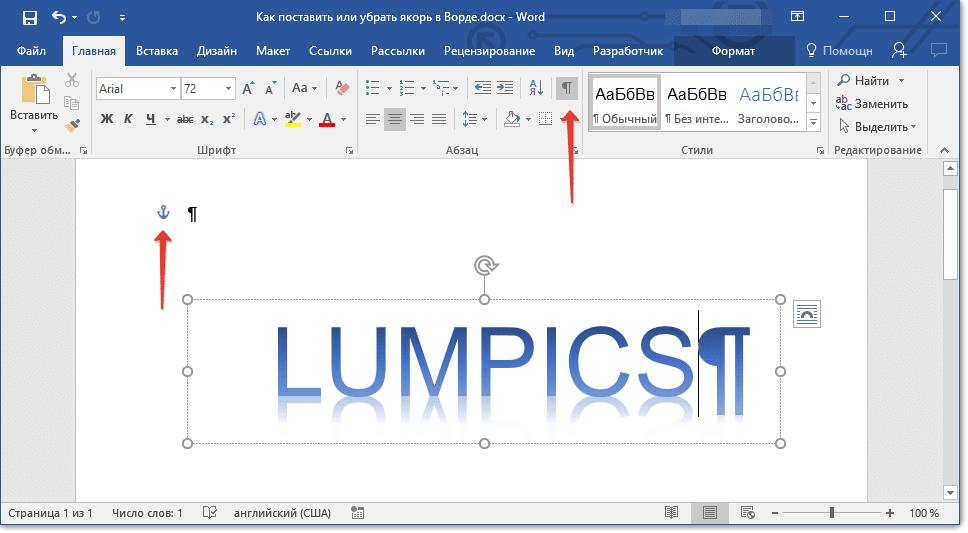
"text": "Якорь в Microsoft Word — это символ, который показывает положение объекта в тексте. Он указывает, где объект был изменен, и влияет на его поведение в документе. Якорь относится к категории непечатаемых символов и может быть включен или отключен в настройках."
}
},
{
"@type": "Question",
"name": "Как включить отображение якоря в Word?",
"acceptedAnswer": {
"@type": "Answer",
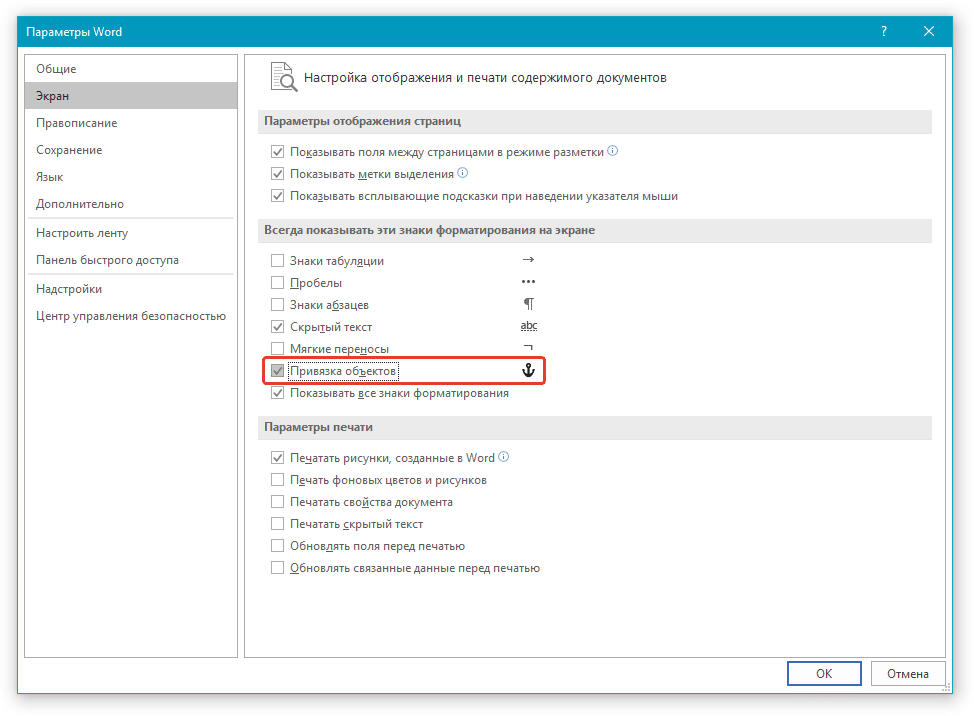
"text": "Чтобы включить отображение якоря в Word, откройте меню «Файл», выберите «Параметры», затем перейдите в раздел «Экран». Установите флажок рядом с «Объекты привязки» в разделе «Всегда показывать символы форматирования на экране»."
}
},
{
"@type": "Question",
"name": "Как отключить отображение якоря в Word?",
"acceptedAnswer": {
"@type": "Answer",
"text": "Чтобы отключить отображение якоря в Word, откройте меню «Файл», выберите «Параметры», перейдите в раздел «Экран» и снимите флажок рядом с «Объекты привязки». Это скроет якорь, пока не будет включено отображение непечатаемых символов."
}
},
{
"@type": "Question",
"name": "Почему якорь в Word остается на месте при перемещении объекта?",
"acceptedAnswer": {
"@type": "Answer",
"text": "Якорь в Word остается на месте, потому что он фиксирует исходное положение объекта в документе. Даже если вы переместите объект, якорь будет показывать его начальное местоположение, что помогает в управлении объектами."
}
},
{
"@type": "Question",
"name": "Как отображение якоря влияет на объекты в Word?",
"acceptedAnswer": {
"@type": "Answer",
"text": "Отображение якоря в Word помогает определить, где объект прикреплен в тексте. Это важно для управления объектами, такими как текстовые поля, так как якорь влияет на их поведение и расположение в документе."
}
},
{
"@type": "Question",
"name": "Можно ли увидеть якорь, если отключены непечатаемые символы?",
"acceptedAnswer": {
"@type": "Answer",
"text": "Да, по умолчанию отображение якорей в Word включено, даже если непечатаемые символы отключены. Однако, если вы снимете флажок «Объекты привязки», якорь не будет виден без включения непечатаемых символов."
}
},
{
"@type": "Question",
"name": "Как изменить положение якоря в документе Word?",
"acceptedAnswer": {
"@type": "Answer",
"text": "Положение якоря в документе Word изменить нельзя, так как он фиксирует исходное положение объекта. Однако, вы можете перемещать сам объект, но якорь останется на месте, указывая на его начальное расположение."
}
}
]
},
{
"@type": "ItemList",
"@id": "https://azbukakursov.ru/articles/analitika/vklyuchenie-i-otklyuchenie-otobrazheniya-yakorya-v-microsoft-word/#courses",
"name": "Рекомендуемые курсы",
"itemListOrder": "https://schema.org/ItemListOrderAscending",
"numberOfItems": 3,
"itemListElement": [
{
"@type": "ListItem",
"position": 1,
"item": {
"@type": "Course",
"@id": "https://go.redav.online/c68cbf054a72c570?dl=https%3A%2F%2Fvideoforme.ru%2Fcourse%2Fms-office-prof-moskva&m=5&erid=LdtCKNNJs#course",
"name": "Курсы MS Office.",
"description": "Курсы MS Office. — Работа с Excel и Google таблицами, в Международная школа профессий - videoforme.ru, цена 11100 ₽, длительность 9 месяцев, формат: Онлайн, Диплом / Сертификат. Смотрите программу, описание, отзывы и условия обучения.",
"url": "https://go.redav.online/c68cbf054a72c570?dl=https%3A%2F%2Fvideoforme.ru%2Fcourse%2Fms-office-prof-moskva&m=5&erid=LdtCKNNJs",
"provider": {
"@type": "Organization",
"name": "Международная школа профессий - videoforme.ru",
"url": "videoforme.ru"
},
"image": "https://videoforme.ru/files/2022/12/907caa3bd28f48c5937f1b9a0291ad23.png"
}
},
{
"@type": "ListItem",
"position": 2,
"item": {
"@type": "Course",
"@id": "https://go.redav.online/ec752552a51eb321?dl=https%3A%2F%2Fnadpo.ru%2Fdo%2Fkurs-obucheniya-excel-s-nulya-do-ekspertnyh-instrumentov%2F&m=5&erid=LdtCK2DsV#course",
"name": "Microsoft Excel: с нуля до профи. Повышение квалификации",
"description": "Microsoft Excel: с нуля до профи. Повышение квалификации — Работа с Excel и Google таблицами, в НАДПО - nadpo.ru, цена 29500 ₽, длительность 2 месяца (240 часов), формат: Дистанционно, Диплом / Сертификат. Смотрите программу, описание, отзывы и условия обучения.",
"url": "https://go.redav.online/ec752552a51eb321?dl=https%3A%2F%2Fnadpo.ru%2Fdo%2Fkurs-obucheniya-excel-s-nulya-do-ekspertnyh-instrumentov%2F&m=5&erid=LdtCK2DsV",
"provider": {
"@type": "Organization",
"name": "НАДПО - nadpo.ru",
"url": "Nadpo.ru"
},
"image": "https://nadpo.ru/upload/iblock/b28/r4nvg7hq3nmdq8j7zblit9qjmrpdtqzk.png"
}
},
{
"@type": "ListItem",
"position": 3,
"item": {
"@type": "Course",
"@id": "https://go.redav.online/a9c03d66ce199fe1?dl=https%3A%2F%2Fniidpo.ru%2Fseminar%2Fexsel-s-0-do-pro-analiz-dannykh-40-chasov&m=5&erid=LdtCKE5Jt#course",
"name": "Курс «Exсel с 0 до Pro. Анализ данных» (40ч)",
"description": "Курс «Exсel с 0 до Pro. Анализ данных» (40ч) — Работа с Excel и Google таблицами, в НИИДПО - niidpo.ru, цена 10900 ₽, длительность 5 недель, формат: дистанционно*, Сертификат. Смотрите программу, описание, отзывы и условия обучения.",
"url": "https://go.redav.online/a9c03d66ce199fe1?dl=https%3A%2F%2Fniidpo.ru%2Fseminar%2Fexsel-s-0-do-pro-analiz-dannykh-40-chasov&m=5&erid=LdtCKE5Jt",
"provider": {
"@type": "Organization",
"name": "НИИДПО - niidpo.ru",
"url": "Niidpo.ru"
},
"image": "https://niidpo.ru/uplfile/feed/cd9544a2e058be81f67d025c65392625.png"
}
}
]
}
]
}
</script> |