| edit_detail |
<p>
<br>
</p>
<h2>Написание индекса в Ворде</h2>
<p>
Возможности программы Microsoft Word позволяют легко переключаться между надстрочным и подстрочным индексом с помощью инструментов в группе «Шрифт» или горячих клавиш. В этой статье мы рассмотрим оба варианта, а также способы отмены правописания.
</p>
<aside class="article__header-linkbanner mb40"><a class="linkbanner bg_lightviol" href="https://azbukakursov.ru/articles/word/kak-udalit-izmeneniya-v-vorde-posle-sokhraneniya/"><div class="linkbanner__img"><picture><source type="image/webp" srcset="/upload/medialibrary/300/c1a0990ff21f889ce90470a5a8ebeca2.png" width="400" height="225"><img src="/upload/medialibrary/300/c1a0990ff21f889ce90470a5a8ebeca2.png" alt="" width="400" height="225"></picture></div><div class="linkbanner__body"><div class="linkbanner__uptitle f20 f16-mob lh15 mb10 color_viol">Читайте также</div><div class="linkbanner__title f30 f20-mob lh105">Как удалить изменения в Ворде после сохранения</div></div></a></aside>
<h3>Способ 1: Инструменты группы «Шрифт»</h3>
<p>
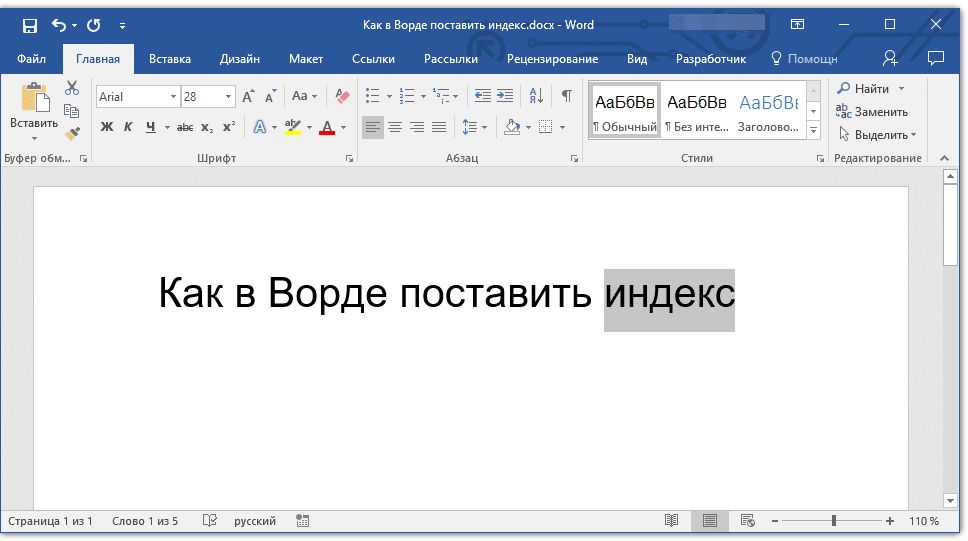
Изменение индекса, под которым пишется или только будет писаться текст, производится в той же группе инструментов, где изменяется шрифт в целом, его размер, начертание, цвет и некоторые другие параметры. Для этого в этом блоке вкладки «Главная» предусмотрены отдельные кнопки.
</p>
<p>
<img alt="vyidelit-текст-v-слово" src="https://faq-word.ru/wp-content/uploads/img/968x0/90dde77229864b811e8692c85d246b6f.png">
</p>
<p>
Это так же просто, как использовать инструменты на ленте текстового редактора Microsoft для надстрочного и нижнего индексов или преобразования в него существующих входных данных. Но есть еще более простое и удобное в его реализации решение.
</p>
<ol>
<li>Выберите фрагмент текста, который вы хотите сделать указателем, или поместите курсор туда, где вы планируете вводить текст только надстрочного или подстрочного индекса.</li>
<li>На вкладке «Главная» в группе «Шрифт» нажмите кнопку «Подстрочный» или «Надстрочный», в зависимости от того, хотите ли вы вводить строчные или прописные буквы.</li>
<li>Выделенный текст станет указателем. Если вы его не выбрали, а только собирались напечатать, введите, какой индекс должен быть построен.
<p>
<img alt="добавлен-v-индекс слова" src="https://faq-word.ru/wp-content/uploads/img/968x0/0679211683ab296ec4a74c2daf65231e.png">
</p>
<p>
Чтобы вернуться к обычному письму, щелкните левой кнопкой мыши где-нибудь за текстом, преобразованным в надстрочный или подстрочный индекс. Отключите кнопку нижнего или верхнего индекса, чтобы вернуться к «классическому» набору текста.
</p>
</li>
</ol>
<h3>Способ 2: Горячие клавиши</h3>
<p>
Вполне возможно, что при выполнении вышеуказанного способа вы замечали, что при наведении курсора на кнопки, отвечающие за смену индекса, отображается не только их назначение, но и комбинация клавиш, отвечающая за быстрый вызов этих функций. Если вам удобнее выполнять определенные действия и использовать инструменты Microsoft Word с помощью горячих клавиш, просто запомните следующие комбинации:
</p>
<p>
Как и в случае с кнопками на панели управления, выберите текст, который вы хотите преобразовать в надстрочный или подстрочный индекс, и нажмите соответствующую комбинацию клавиш или просто используйте ее, если вы собираетесь вводить текст только в этой форме.
</p>
<ul>
<li>«CTRL» + «=» — изменить на нижний индекс;</li>
<li>«CTRL» + «SHIFT» + «+» — изменить на верхний индекс.</li>
</ul>
<h3>Удаление индекса</h3>
<p>
Бывает и так, что нужно выполнить действие, противоположное заявленному в заголовке этой статьи, или просто продолжить набирать текст как обычно. Мы говорили о последнем в конце первого метода, но помимо этого вы всегда можете отменить преобразование в надстрочный или подстрочный индекс. Нюанс в том, что для этого нужно использовать не стандартную функцию отмены последнего действия (круговую стрелку в левом верхнем углу ленты Microsoft Word или клавиши «CTRL+Z»), а другую комбинацию.
</p>
<p>
Итак, чтобы отменить преобразование в индекс, нужно использовать клавиши «CTRL» + «ПРОБЕЛ» (Space); после их нажатия текст примет свой обычный вид.
</p>
<h2>Заключение</h2>
<p>
Мы увидели, как вы можете делать надстрочные и подстрочные индексы в Microsoft Word. Это работает как для текстовых, так и для числовых значений, где используется гораздо чаще, например, для возведения в степень.
</p>
<p>
Мы рады, что смогли помочь вам решить проблему.
</p> |
| col_6 |
<p>
<br>
</p>
<h2>Написание индекса в Ворде</h2>
<p>
Возможности программы Microsoft Word позволяют легко переключаться между надстрочным и подстрочным индексом с помощью инструментов в группе «Шрифт» или горячих клавиш. В этой статье мы рассмотрим оба варианта, а также способы отмены правописания.
</p>
<aside class="article__header-linkbanner mb40"><a class="linkbanner bg_lightviol" href="https://azbukakursov.ru/articles/word/kak-udalit-izmeneniya-v-vorde-posle-sokhraneniya/"><div class="linkbanner__img"><picture><source type="image/webp" srcset="/upload/medialibrary/300/c1a0990ff21f889ce90470a5a8ebeca2.png" width="400" height="225"><img src="/upload/medialibrary/300/c1a0990ff21f889ce90470a5a8ebeca2.png" alt="" width="400" height="225"></picture></div><div class="linkbanner__body"><div class="linkbanner__uptitle f20 f16-mob lh15 mb10 color_viol">Читайте также</div><div class="linkbanner__title f30 f20-mob lh105">Как удалить изменения в Ворде после сохранения</div></div></a></aside>
<h3>Способ 1: Инструменты группы «Шрифт»</h3>
<p>
Изменение индекса, под которым пишется или только будет писаться текст, производится в той же группе инструментов, где изменяется шрифт в целом, его размер, начертание, цвет и некоторые другие параметры. Для этого в этом блоке вкладки «Главная» предусмотрены отдельные кнопки.
</p>
<p>
<img alt="vyidelit-текст-v-слово" src="https://faq-word.ru/wp-content/uploads/img/968x0/90dde77229864b811e8692c85d246b6f.png">
</p>
<p>
Это так же просто, как использовать инструменты на ленте текстового редактора Microsoft для надстрочного и нижнего индексов или преобразования в него существующих входных данных. Но есть еще более простое и удобное в его реализации решение.
</p>
<ol>
<li>Выберите фрагмент текста, который вы хотите сделать указателем, или поместите курсор туда, где вы планируете вводить текст только надстрочного или подстрочного индекса.</li>
<li>На вкладке «Главная» в группе «Шрифт» нажмите кнопку «Подстрочный» или «Надстрочный», в зависимости от того, хотите ли вы вводить строчные или прописные буквы.</li>
<li>Выделенный текст станет указателем. Если вы его не выбрали, а только собирались напечатать, введите, какой индекс должен быть построен.
<p>
<img alt="добавлен-v-индекс слова" src="https://faq-word.ru/wp-content/uploads/img/968x0/0679211683ab296ec4a74c2daf65231e.png">
</p>
<p>
Чтобы вернуться к обычному письму, щелкните левой кнопкой мыши где-нибудь за текстом, преобразованным в надстрочный или подстрочный индекс. Отключите кнопку нижнего или верхнего индекса, чтобы вернуться к «классическому» набору текста.
</p>
</li>
</ol>
<h3>Способ 2: Горячие клавиши</h3>
<p>
Вполне возможно, что при выполнении вышеуказанного способа вы замечали, что при наведении курсора на кнопки, отвечающие за смену индекса, отображается не только их назначение, но и комбинация клавиш, отвечающая за быстрый вызов этих функций. Если вам удобнее выполнять определенные действия и использовать инструменты Microsoft Word с помощью горячих клавиш, просто запомните следующие комбинации:
</p>
<p>
Как и в случае с кнопками на панели управления, выберите текст, который вы хотите преобразовать в надстрочный или подстрочный индекс, и нажмите соответствующую комбинацию клавиш или просто используйте ее, если вы собираетесь вводить текст только в этой форме.
</p>
<ul>
<li>«CTRL» + «=» — изменить на нижний индекс;</li>
<li>«CTRL» + «SHIFT» + «+» — изменить на верхний индекс.</li>
</ul>
<h3>Удаление индекса</h3>
<p>
Бывает и так, что нужно выполнить действие, противоположное заявленному в заголовке этой статьи, или просто продолжить набирать текст как обычно. Мы говорили о последнем в конце первого метода, но помимо этого вы всегда можете отменить преобразование в надстрочный или подстрочный индекс. Нюанс в том, что для этого нужно использовать не стандартную функцию отмены последнего действия (круговую стрелку в левом верхнем углу ленты Microsoft Word или клавиши «CTRL+Z»), а другую комбинацию.
</p>
<p>
Итак, чтобы отменить преобразование в индекс, нужно использовать клавиши «CTRL» + «ПРОБЕЛ» (Space); после их нажатия текст примет свой обычный вид.
</p>
<h2>Заключение</h2>
<p>
Мы увидели, как вы можете делать надстрочные и подстрочные индексы в Microsoft Word. Это работает как для текстовых, так и для числовых значений, где используется гораздо чаще, например, для возведения в степень.
</p>
<p>
Мы рады, что смогли помочь вам решить проблему.
</p> |
| schema_jsonld |
<script type="application/ld+json">
{
"@context": "https://schema.org",
"@graph": [
{
"@type": "WebSite",
"@id": "https://azbukakursov.ru/#website",
"url": "https://azbukakursov.ru/",
"name": "Азбука Курсов",
"inLanguage": "ru-RU",
"publisher": {
"@id": "https://azbukakursov.ru/#organization"
},
"potentialAction": {
"@type": "SearchAction",
"target": "https://azbukakursov.ru/search/?q={search_term_string}",
"query-input": "required name=search_term_string"
}
},
{
"@type": "Organization",
"@id": "https://azbukakursov.ru/#organization",
"name": "Азбука Курсов",
"url": "https://azbukakursov.ru/",
"logo": {
"@type": "ImageObject",
"@id": "https://azbukakursov.ru/#logo",
"url": "https://azbukakursov.ru/img/logo.svg",
"width": 512,
"height": 512
},
"contactPoint": {
"@type": "ContactPoint",
"email": "azbukakursov@yandex.ru",
"contactType": "customer support",
"availableLanguage": "Russian"
}
},
{
"@type": "WebPage",
"@id": "https://azbukakursov.ru/articles/analitika/vvod-nadstrochnogo-i-podstrochnogo-indeksa-v-microsoft-word/#webpage",
"url": "https://azbukakursov.ru/articles/analitika/vvod-nadstrochnogo-i-podstrochnogo-indeksa-v-microsoft-word/",
"name": "Как вводить надстрочные и подстрочные индексы в Microsoft Word",
"description": "Откройте для себя простые шаги по вводу надстрочных и подстрочных индексов в Microsoft Word. Узнайте, как использовать горячие клавиши и инструменты для профессионального оформления текста.",
"inLanguage": "ru-RU",
"isPartOf": {
"@id": "https://azbukakursov.ru/#website"
},
"breadcrumb": {
"@id": "https://azbukakursov.ru/articles/analitika/vvod-nadstrochnogo-i-podstrochnogo-indeksa-v-microsoft-word/#breadcrumbs"
},
"mainEntity": {
"@id": "https://azbukakursov.ru/articles/analitika/vvod-nadstrochnogo-i-podstrochnogo-indeksa-v-microsoft-word/#article"
},
"hasPart": [
{
"@type": "WebPageElement",
"@id": "https://azbukakursov.ru/articles/analitika/vvod-nadstrochnogo-i-podstrochnogo-indeksa-v-microsoft-word/#toc",
"name": "Содержание статьи"
},
{
"@id": "https://azbukakursov.ru/articles/analitika/vvod-nadstrochnogo-i-podstrochnogo-indeksa-v-microsoft-word/#faq"
},
{
"@id": "https://azbukakursov.ru/articles/analitika/vvod-nadstrochnogo-i-podstrochnogo-indeksa-v-microsoft-word/#courses"
}
],
"primaryImageOfPage": {
"@id": "https://azbukakursov.ru/articles/analitika/vvod-nadstrochnogo-i-podstrochnogo-indeksa-v-microsoft-word/#primaryimage"
}
},
{
"@type": "ImageObject",
"@id": "https://azbukakursov.ru/articles/analitika/vvod-nadstrochnogo-i-podstrochnogo-indeksa-v-microsoft-word/#primaryimage",
"url": "https://azbukakursov.ru/upload/iblock/62b/26s6vsejm1n7z3tehtfvcjknv0e5zao9.png",
"width": 1200,
"height": 630,
"caption": "Как вводить надстрочные и подстрочные индексы в Microsoft Word"
},
{
"@type": [
"Article",
"BlogPosting"
],
"@id": "https://azbukakursov.ru/articles/analitika/vvod-nadstrochnogo-i-podstrochnogo-indeksa-v-microsoft-word/#article",
"mainEntityOfPage": {
"@id": "https://azbukakursov.ru/articles/analitika/vvod-nadstrochnogo-i-podstrochnogo-indeksa-v-microsoft-word/#webpage"
},
"headline": "Как вводить надстрочные и подстрочные индексы в Microsoft Word",
"alternativeHeadline": "Ввод надстрочного и подстрочного индекса в Microsoft Word",
"description": "Откройте для себя простые шаги по вводу надстрочных и подстрочных индексов в Microsoft Word. Узнайте, как использовать горячие клавиши и инструменты для профессионального оформления текста.",
"author": {
"@type": "Organization",
"@id": "https://azbukakursov.ru/#organization",
"name": "Азбука Курсов"
},
"publisher": {
"@id": "https://azbukakursov.ru/#organization"
},
"datePublished": "2026-02-22T17:38:20+03:00",
"dateModified": "2026-04-15T10:04:08+03:00",
"articleSection": "Аналитика",
"keywords": [
"курсы по Microsoft Word",
"обучение работе с Microsoft Word",
"где научиться работать с Word",
"онлайн курсы по Microsoft Word",
"профессиональное обучение Microsoft Word",
"пошаговое руководство по созданию надстрочного индекса в Word",
"пошаговое руководство по созданию подстрочного индекса в Word",
"как использовать горячие клавиши для индексов в Word",
"как изменить текст на надстрочный индекс в Word",
"как изменить текст на подстрочный индекс в Word",
"как отменить преобразование в надстрочный индекс в Word",
"как отменить преобразование в подстрочный индекс в Word",
"как использовать инструменты шрифта для индексов в Word",
"как сделать текст надстрочным или подстрочным в Word",
"как использовать надстрочные и подстрочные индексы в Word",
"как преобразовать текст в надстрочный или подстрочный индекс в Word",
"как вернуться к обычному тексту после индексов в Word",
"как использовать функции Microsoft Word для индексов",
"как сделать надстрочный текст в Word",
"как сделать подстрочный текст в Word",
"как использовать надстрочные и подстрочные индексы для чисел в Word",
"как сделать надстрочный индекс в Word",
"как сделать подстрочный индекс в Word",
"надстрочный индекс в Word",
"подстрочный индекс в Word"
],
"wordCount": 459,
"timeRequired": "PT3M",
"inLanguage": "ru-RU",
"isAccessibleForFree": true,
"genre": "Образовательная статья",
"encodingFormat": "text/html",
"isFamilyFriendly": true,
"copyrightYear": 2026,
"copyrightHolder": {
"@id": "https://azbukakursov.ru/#organization"
},
"audience": {
"@type": "Audience",
"audienceType": "Пользователи, интересующиеся обучением, саморазвитием и онлайн-курсами"
},
"image": {
"@id": "https://azbukakursov.ru/articles/analitika/vvod-nadstrochnogo-i-podstrochnogo-indeksa-v-microsoft-word/#primaryimage"
},
"thumbnailUrl": "https://azbukakursov.ru/upload/iblock/62b/26s6vsejm1n7z3tehtfvcjknv0e5zao9.png",
"about": [
{
"@type": "Thing",
"name": "Eduson Academy"
},
{
"@type": "Thing",
"name": "Учи.Дома"
},
{
"@type": "Thing",
"name": "100балльный репетитор"
},
{
"@type": "Thing",
"name": "PowerPoint"
},
{
"@type": "Thing",
"name": "Каменный город"
},
{
"@type": "Thing",
"name": "Яндекс Практикум"
},
{
"@type": "Thing",
"name": "Учебный центр МГУТУ"
},
{
"@type": "Thing",
"name": "InstructorPRO"
}
],
"mentions": [
{
"@id": "https://azbukakursov.ru/articles/analitika/vvod-nadstrochnogo-i-podstrochnogo-indeksa-v-microsoft-word/#faq"
},
{
"@id": "https://azbukakursov.ru/articles/analitika/vvod-nadstrochnogo-i-podstrochnogo-indeksa-v-microsoft-word/#courses"
}
]
},
{
"@type": "BreadcrumbList",
"@id": "https://azbukakursov.ru/articles/analitika/vvod-nadstrochnogo-i-podstrochnogo-indeksa-v-microsoft-word/#breadcrumbs",
"itemListElement": [
{
"@type": "ListItem",
"position": 1,
"name": "Главная",
"item": "https://azbukakursov.ru/"
},
{
"@type": "ListItem",
"position": 2,
"name": "Статьи",
"item": "https://azbukakursov.ru/articles/"
},
{
"@type": "ListItem",
"position": 3,
"name": "Аналитика",
"item": "https://azbukakursov.ru/articles/analitika/"
},
{
"@type": "ListItem",
"position": 4,
"name": "Работа с Excel и Google таблицами",
"item": "https://azbukakursov.ru/articles/analitika/"
},
{
"@type": "ListItem",
"position": 5,
"name": "Текущая статья",
"item": "https://azbukakursov.ru/articles/analitika/vvod-nadstrochnogo-i-podstrochnogo-indeksa-v-microsoft-word/"
}
]
},
{
"@type": "FAQPage",
"@id": "https://azbukakursov.ru/articles/analitika/vvod-nadstrochnogo-i-podstrochnogo-indeksa-v-microsoft-word/#faq",
"mainEntity": [
{
"@type": "Question",
"name": "Как сделать надстрочный индекс в Microsoft Word?",
"acceptedAnswer": {
"@type": "Answer",
"text": "Чтобы сделать надстрочный индекс в Microsoft Word, выберите текст, который хотите преобразовать, или установите курсор в нужное место. Перейдите на вкладку «Главная» и в группе «Шрифт» нажмите кнопку «Надстрочный». Также можно использовать горячие клавиши: «CTRL» + «SHIFT» + «+»."
}
},
{
"@type": "Question",
"name": "Как сделать подстрочный индекс в Microsoft Word?",
"acceptedAnswer": {
"@type": "Answer",
"text": "Для создания подстрочного индекса в Microsoft Word выберите текст или установите курсор в нужное место. На вкладке «Главная» в группе «Шрифт» нажмите кнопку «Подстрочный». Можно также использовать комбинацию клавиш «CTRL» + «=»."
}
},
{
"@type": "Question",
"name": "Как отменить надстрочный или подстрочный индекс в Word?",
"acceptedAnswer": {
"@type": "Answer",
"text": "Чтобы отменить надстрочный или подстрочный индекс в Microsoft Word, используйте комбинацию клавиш «CTRL» + «ПРОБЕЛ». Это вернет текст к обычному виду, в отличие от стандартной функции отмены последнего действия."
}
},
{
"@type": "Question",
"name": "Можно ли использовать горячие клавиши для индексов в Word?",
"acceptedAnswer": {
"@type": "Answer",
"text": "Да, в Microsoft Word можно использовать горячие клавиши для работы с индексами. Для надстрочного индекса используйте «CTRL» + «SHIFT» + «+», а для подстрочного — «CTRL» + «=»."
}
},
{
"@type": "Question",
"name": "Где находятся кнопки для индексов в Microsoft Word?",
"acceptedAnswer": {
"@type": "Answer",
"text": "Кнопки для надстрочного и подстрочного индексов находятся на вкладке «Главная» в группе «Шрифт». Они позволяют быстро переключаться между обычным текстом и индексами."
}
},
{
"@type": "Question",
"name": "Как использовать надстрочные и подстрочные индексы для чисел в Word?",
"acceptedAnswer": {
"@type": "Answer",
"text": "Надстрочные и подстрочные индексы в Microsoft Word можно использовать для чисел, например, при возведении в степень. Выберите число и примените соответствующий индекс через вкладку «Главная» или горячие клавиши."
}
},
{
"@type": "Question",
"name": "Что делать, если индексы не работают в Word?",
"acceptedAnswer": {
"@type": "Answer",
"text": "Если индексы не работают в Microsoft Word, убедитесь, что вы выбрали текст или установили курсор в нужное место. Проверьте, что используете правильные кнопки или комбинации клавиш. Если проблема сохраняется, попробуйте перезапустить Word."
}
}
]
},
{
"@type": "ItemList",
"@id": "https://azbukakursov.ru/articles/analitika/vvod-nadstrochnogo-i-podstrochnogo-indeksa-v-microsoft-word/#courses",
"name": "Рекомендуемые курсы",
"itemListOrder": "https://schema.org/ItemListOrderAscending",
"numberOfItems": 3,
"itemListElement": [
{
"@type": "ListItem",
"position": 1,
"item": {
"@type": "Course",
"@id": "https://go.redav.online/88a20e5ba14f6141?dl=https%3A%2F%2Feduson.academy%2Fmsoffice&m=5&erid=LdtCK4uVh#course",
"name": "Microsoft Office: тариф PRO",
"description": "Microsoft Office: тариф PRO — Работа с Excel и Google таблицами в Eduson Academy - eduson.academy, длительность 5 недель, цена 49200 ₽, рассрочка от 4100 ₽/мес, формат: Смешанный, Диплом / Сертификат Курс от Академии Эдюсон научит решать сложные задачи в несколько кликов, быстро работать с большим",
"url": "https://go.redav.online/88a20e5ba14f6141?dl=https%3A%2F%2Feduson.academy%2Fmsoffice&m=5&erid=LdtCK4uVh",
"provider": {
"@type": "Organization",
"name": "Eduson Academy - eduson.academy",
"url": "https://eduson.academy/"
},
"image": "https://thumb.tildacdn.com/tild3165-3865-4361-b261-393435323935/-/format/webp/hero.png"
}
},
{
"@type": "ListItem",
"position": 2,
"item": {
"@type": "Course",
"@id": "https://go.redav.online/88a20e5ba14f6141?dl=https%3A%2F%2Feduson.academy%2Fmsoffice&m=5&erid=LdtCK4uVh#course",
"name": "Microsoft Office: тариф Мастер",
"description": "Microsoft Office: тариф Мастер — Работа с Excel и Google таблицами в Eduson Academy - eduson.academy, длительность 5 недель, цена 73800 ₽, рассрочка от 6150 ₽/мес, формат: Смешанный, Диплом / Сертификат Курс от Академии Эдюсон научит решать сложные задачи в несколько кликов, быстро работать с",
"url": "https://go.redav.online/88a20e5ba14f6141?dl=https%3A%2F%2Feduson.academy%2Fmsoffice&m=5&erid=LdtCK4uVh",
"provider": {
"@type": "Organization",
"name": "Eduson Academy - eduson.academy",
"url": "https://eduson.academy/"
},
"image": "https://thumb.tildacdn.com/tild3165-3865-4361-b261-393435323935/-/format/webp/hero.png"
}
},
{
"@type": "ListItem",
"position": 3,
"item": {
"@type": "Course",
"@id": "https://go.redav.online/88a20e5ba14f6141?dl=https%3A%2F%2Feduson.academy%2Fexcel-for-work&m=5&erid=LdtCK4uVh#course",
"name": "Excel для работы",
"description": "Excel для работы — Работа с Excel и Google таблицами в Eduson Academy - eduson.academy, длительность 2 недели, цена 15990 ₽, рассрочка от 1332 ₽/мес, формат: Онлайн, Диплом / Сертификат Курс от Академии Eduson научит решать сложные задачи в несколько кликов, быстро работать с большим объемом",
"url": "https://go.redav.online/88a20e5ba14f6141?dl=https%3A%2F%2Feduson.academy%2Fexcel-for-work&m=5&erid=LdtCK4uVh",
"provider": {
"@type": "Organization",
"name": "Eduson Academy - eduson.academy",
"url": "https://eduson.academy/"
}
}
}
]
}
]
}
</script> |