| edit_detail |
<h2>Причины</h2>
<p>
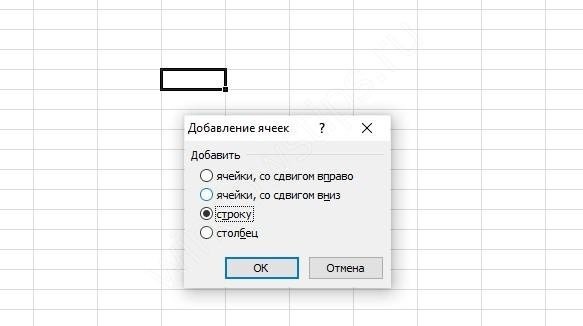
Для начала выясним, по каким причинам не добавляется строка в Excel. При попытке выполнить эту работу программа выдает сообщение об ошибке. В нем говорится, что для предотвращения потери данных Microsoft Excel не может перемещать заполненные разделы с листа. В результате строка также не может быть вставлена.
</p>
<aside class="article__header-linkbanner mb40"><a class="linkbanner bg_lightviol" href="https://azbukakursov.ru/articles/excel/transponirovanie-v-excel/"><div class="linkbanner__img"><picture><source type="image/webp" srcset="https://excel-home.ru/wp-content/uploads/img/972x0/5b9ea5910f4052b71498b73e45d6b3b0.png" width="400" height="225"><img src="https://excel-home.ru/wp-content/uploads/img/972x0/5b9ea5910f4052b71498b73e45d6b3b0.png" alt="" width="400" height="225"></picture></div><div class="linkbanner__body"><div class="linkbanner__uptitle f20 f16-mob lh15 mb10 color_viol">Читайте также</div><div class="linkbanner__title f30 f20-mob lh105">Транспонирование в Excel</div></div></a></aside>
<p>
Проблема, поскольку программа не позволяет этого, может возникнуть при добавлении форматирования ко всей строке или указании формулы для всего листа. Еще одна вероятная проблема связана с накоплением лишних макросов и необходимостью очистки. Ниже мы подробнее рассмотрим, как правильно исправить эту неисправность.
</p>
<p>
<img src="https://excel-home.ru/wp-content/uploads/img/583x0/956a064387a79023df63edfe26316796.jpg" alt="">
</p>
<h2>Что делать, если Excel не дает вставить данные</h2>
<p>
Зная, почему в Excel не вставляется строка, вы можете принять решение о дальнейших действиях и исправить ошибку.
</p>
<p>
Во-первых, давайте узнаем, как правильно выполнить эту работу в Excel. Здесь возможны несколько вариантов:
</p>
<ul>
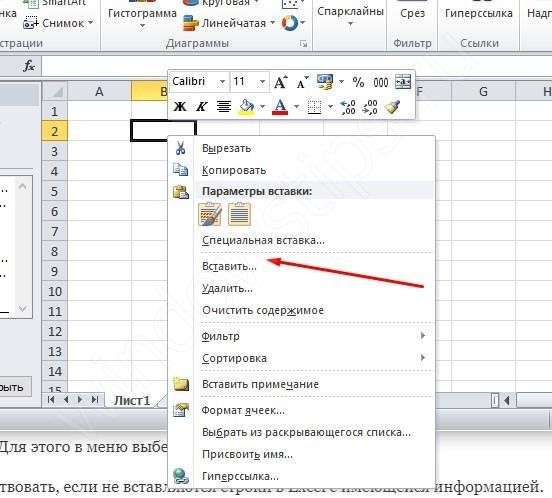
<li>Откройте таблицу, в которую вы хотите вставить строку. Чтобы выполнить задание, щелкните нужное место и щелкните правой кнопкой мыши. Сделайте это в ячейке, которую хотите вставить выше. В открывшемся меню выберите пункт «Вставить». Если Excel не позволяет вводить данные, следуйте приведенным ниже инструкциям.</li>
</ul>
<p>
<img src="https://excel-home.ru/wp-content/uploads/img/552x0/1e405acfce2f0ea0358e6199fae53e70.jpg" alt="">
</p>
<ul>
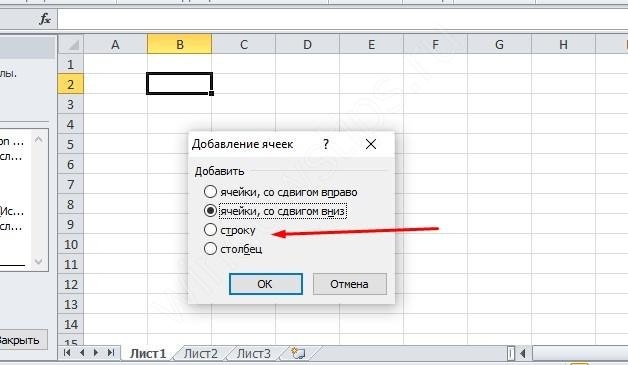
<li>Чтобы скопировать без контекстного меню, нажмите Ctrl +. После открытия диалогового окна приложение предлагает вставить в таблицу ячейки со смещением вниз, ячейки со смещением вправо, строку, столбец. Поставьте переключатель в «линию» и подтвердите действие.</li>
</ul>
<p>
<img src="https://excel-home.ru/wp-content/uploads/img/628x0/40083c077be44de4a88f96cb3631aab2.jpg" alt="">
</p>
<ul>
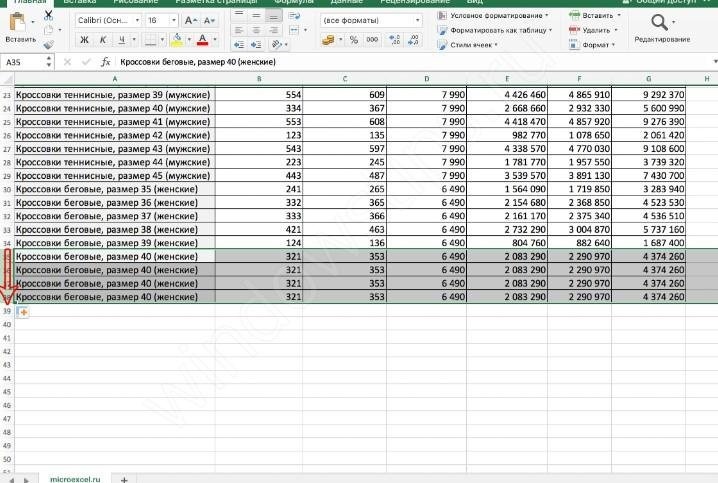
<li>Если Excel не вставляет строки в конец таблицы и не позволяет вам, попробуйте сделать это правильно. Чтобы переместить таблицу вниз, выберите последнюю строку и в правом нижнем углу потяните крест на столько строк (сколько вам нужно добавить). При копировании данных удалите информацию из родительской ячейки. Для этого в меню »выберите« Очистить содержимое».</li>
</ul>
<p>
<img src="https://excel-home.ru/wp-content/uploads/img/718x0/1a168a4a6cca9c63887f2e0b8e49bacc.jpg" alt="">
</p>
<p>
Теперь посмотрим, как действовать, если в Excel не вставлены строки с доступной информацией. Вот подробные инструкции, которые рекомендуют сами разработчики программы в ситуации, когда Excel не позволяет вводить данные:
</p>
<ul>
<li>Щелкните ячейку заголовка в первом пустом столбце справа от информации. Ячейка заголовка — это первый раздел каждого столбца, указывающий, какой столбец вы используете.</li>
<li>Щелкните кнопку Ctlr и удерживайте ее.</li>
<li>Нажмите кнопку «Стрелка вправо», чтобы выделить столбцы с правой стороны.</li>
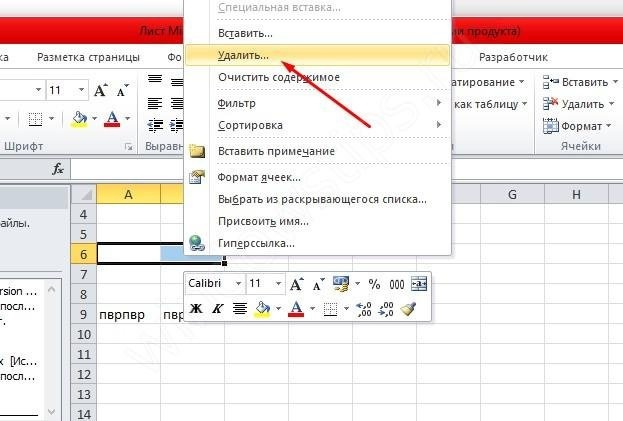
<li>Нажмите «Редактировать» и выберите «Удалить».</li>
<li>Щелкните первую пустую строку под последней строкой данных.</li>
<li>Нажмите и удерживайте клавишу Ctrl, затем нажмите стрелку вниз, чтобы выбрать все строки ниже.</li>
<li>В меню «Правка» выберите команду «Удалить». Чтобы удалить форматирование из остальных ячеек, в которые Excel не добавляет строки и не позволяет копировать, выполните указанные выше действия.</li>
</ul>
<p>
<img src="https://excel-home.ru/wp-content/uploads/img/623x0/6b7d41bed0050f4495f5011b0c84463f.jpg" alt="">
</p>
<ul>
<li>Щелкните небольшую ячейку между заголовками первой строки и первого столбца, чтобы выделить текст.</li>
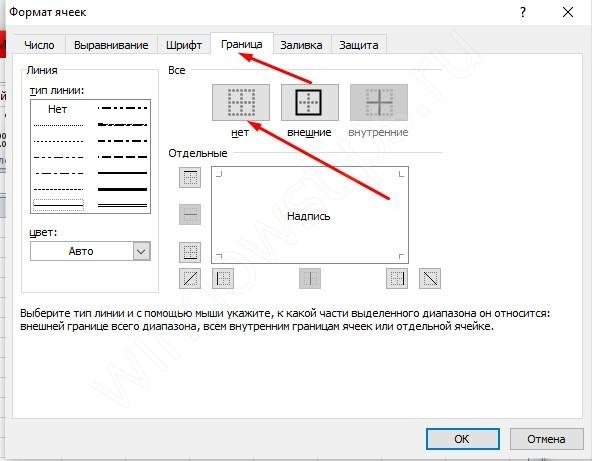
<li>Войдите в меню «Формат» и выберите запись ячейки, затем откройте раздел «Границы». Обратите внимание, что форматирование, добавленное к остальным разделам, часто меняется. Это предполагает, что пользователь хочет удалить форматирование границы. Если вам нужно удалить другие типы форматирования, вам нужно будет изменить параметры на другой вкладке в окне «Формат ячеек».</li>
<li>Выберите «Нет», затем нажмите «ОК».</li>
</ul>
<p>
<img src="https://excel-home.ru/wp-content/uploads/img/592x0/e4dd93fa9901b9b9565d543466c94a6b.jpg" alt="">
</p>
<ul>
<li>Щелкните любую ячейку в строке, в которую вы хотите вставить строку. Убедитесь, что система позволяет вам это делать.</li>
<li>В меню «Вставить» выберите строку или столбец (в зависимости от выполняемого действия).</li>
</ul>
<p>
Если Excel позволяет вставить строку, значит, работа выполнена правильно.
</p>
<h3>Изменение свойств Position</h3>
<p>
Если вам интересно, почему строки не вставляются в Excel, попробуйте изменить свойства объекта для перемещения и изменения размера. Этот метод подходит для версий Excel до 2003 включительно. Если программное обеспечение не позволяет выполнить эту работу, сделайте следующее:
</p>
<ol>
<li>Выберите ячейку и нажмите правую кнопку мыши.</li>
<li>Выберите «Показать заметку» или «Показать / скрыть заметку».</li>
<li>Наведите указатель мыши на край объекта, пока он не изменится на стрелку с четырьмя маленькими стрелками в указателе.</li>
<li>Щелкните объект, чтобы выбрать его.</li>
<li>В Excel 2003, если он не позволяет вставлять строку », выберите« имя объекта »в меню« Формат », а в 2007 нажмите« Форматировать имя объекта».</li>
<li>Перейдите в раздел Формат и откройте Свойства».</li>
<li>Нажмите кнопку «Переместить и изменить размер ячейки».</li>
<li>Щелкните «ОК».</li>
</ol>
<p>
Выполните указанные выше действия для каждого объекта в желаемой части объекта. Далее проверьте, позволяет ли Excel вводить материал или нет.
</p>
<h3>Удаление макроса</h3>
<p>
Одна из причин, по которой Excel не вставляет строки в таблицу, — наличие макросов и необходимость их очистки. Чтобы удалить лишнее, когда программа не разрешает вставку строки, действуйте следующим образом:
</p>
<ol>
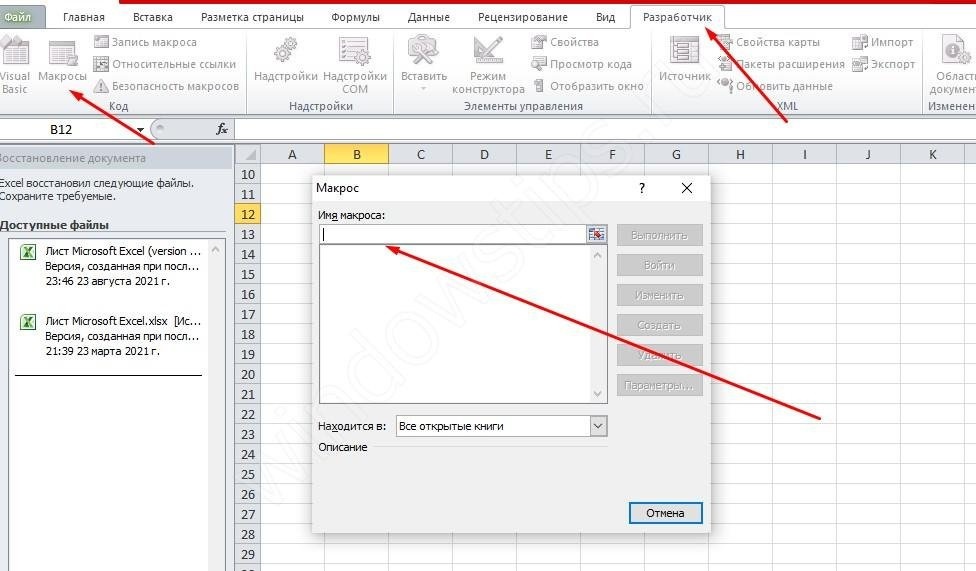
<li>Перейдите на вкладку Разработчик и раздел Visual Basic.</li>
<li>Выберите пункт «Макрос».</li>
<li>Если вкладка «Разработчик» недоступна справа, нажмите кнопку с шестеренкой и выберите «Параметры ленты».</li>
<li>В разделе «Настройки» установите флажок «Разработчик».</li>
<li>Выберите макрос, который вы хотите удалить, из списка и выберите соответствующий элемент.</li>
</ol>
<p>
<img src="https://excel-home.ru/wp-content/uploads/img/976x0/b0c2fb1dd8409ad77a4ba3c996dac874.jpg" alt="">
</p>
<p>
Теперь вы знаете, почему в Excel не вставляется строка и что делать, чтобы программа восстановила нормальную работу. Сначала убедитесь, что вы правильно выполнили шаги, попробуйте удалить ненужные данные, изменить свойства или удалить ненужные макросы. В комментариях расскажите, почему программа не позволяет ввести необходимую информацию и что еще можно сделать для решения этой проблемы в Excel.
</p>
<br> |
| col_6 |
<h2>Причины</h2>
<p>
Для начала выясним, по каким причинам не добавляется строка в Excel. При попытке выполнить эту работу программа выдает сообщение об ошибке. В нем говорится, что для предотвращения потери данных Microsoft Excel не может перемещать заполненные разделы с листа. В результате строка также не может быть вставлена.
</p>
<aside class="article__header-linkbanner mb40"><a class="linkbanner bg_lightviol" href="https://azbukakursov.ru/articles/excel/transponirovanie-v-excel/"><div class="linkbanner__img"><picture><source type="image/webp" srcset="https://excel-home.ru/wp-content/uploads/img/972x0/5b9ea5910f4052b71498b73e45d6b3b0.png" width="400" height="225"><img src="https://excel-home.ru/wp-content/uploads/img/972x0/5b9ea5910f4052b71498b73e45d6b3b0.png" alt="" width="400" height="225"></picture></div><div class="linkbanner__body"><div class="linkbanner__uptitle f20 f16-mob lh15 mb10 color_viol">Читайте также</div><div class="linkbanner__title f30 f20-mob lh105">Транспонирование в Excel</div></div></a></aside>
<p>
Проблема, поскольку программа не позволяет этого, может возникнуть при добавлении форматирования ко всей строке или указании формулы для всего листа. Еще одна вероятная проблема связана с накоплением лишних макросов и необходимостью очистки. Ниже мы подробнее рассмотрим, как правильно исправить эту неисправность.
</p>
<p>
<img src="https://excel-home.ru/wp-content/uploads/img/583x0/956a064387a79023df63edfe26316796.jpg" alt="">
</p>
<h2>Что делать, если Excel не дает вставить данные</h2>
<p>
Зная, почему в Excel не вставляется строка, вы можете принять решение о дальнейших действиях и исправить ошибку.
</p>
<p>
Во-первых, давайте узнаем, как правильно выполнить эту работу в Excel. Здесь возможны несколько вариантов:
</p>
<ul>
<li>Откройте таблицу, в которую вы хотите вставить строку. Чтобы выполнить задание, щелкните нужное место и щелкните правой кнопкой мыши. Сделайте это в ячейке, которую хотите вставить выше. В открывшемся меню выберите пункт «Вставить». Если Excel не позволяет вводить данные, следуйте приведенным ниже инструкциям.</li>
</ul>
<p>
<img src="https://excel-home.ru/wp-content/uploads/img/552x0/1e405acfce2f0ea0358e6199fae53e70.jpg" alt="">
</p>
<ul>
<li>Чтобы скопировать без контекстного меню, нажмите Ctrl +. После открытия диалогового окна приложение предлагает вставить в таблицу ячейки со смещением вниз, ячейки со смещением вправо, строку, столбец. Поставьте переключатель в «линию» и подтвердите действие.</li>
</ul>
<p>
<img src="https://excel-home.ru/wp-content/uploads/img/628x0/40083c077be44de4a88f96cb3631aab2.jpg" alt="">
</p>
<ul>
<li>Если Excel не вставляет строки в конец таблицы и не позволяет вам, попробуйте сделать это правильно. Чтобы переместить таблицу вниз, выберите последнюю строку и в правом нижнем углу потяните крест на столько строк (сколько вам нужно добавить). При копировании данных удалите информацию из родительской ячейки. Для этого в меню »выберите« Очистить содержимое».</li>
</ul>
<p>
<img src="https://excel-home.ru/wp-content/uploads/img/718x0/1a168a4a6cca9c63887f2e0b8e49bacc.jpg" alt="">
</p>
<p>
Теперь посмотрим, как действовать, если в Excel не вставлены строки с доступной информацией. Вот подробные инструкции, которые рекомендуют сами разработчики программы в ситуации, когда Excel не позволяет вводить данные:
</p>
<ul>
<li>Щелкните ячейку заголовка в первом пустом столбце справа от информации. Ячейка заголовка — это первый раздел каждого столбца, указывающий, какой столбец вы используете.</li>
<li>Щелкните кнопку Ctlr и удерживайте ее.</li>
<li>Нажмите кнопку «Стрелка вправо», чтобы выделить столбцы с правой стороны.</li>
<li>Нажмите «Редактировать» и выберите «Удалить».</li>
<li>Щелкните первую пустую строку под последней строкой данных.</li>
<li>Нажмите и удерживайте клавишу Ctrl, затем нажмите стрелку вниз, чтобы выбрать все строки ниже.</li>
<li>В меню «Правка» выберите команду «Удалить». Чтобы удалить форматирование из остальных ячеек, в которые Excel не добавляет строки и не позволяет копировать, выполните указанные выше действия.</li>
</ul>
<p>
<img src="https://excel-home.ru/wp-content/uploads/img/623x0/6b7d41bed0050f4495f5011b0c84463f.jpg" alt="">
</p>
<ul>
<li>Щелкните небольшую ячейку между заголовками первой строки и первого столбца, чтобы выделить текст.</li>
<li>Войдите в меню «Формат» и выберите запись ячейки, затем откройте раздел «Границы». Обратите внимание, что форматирование, добавленное к остальным разделам, часто меняется. Это предполагает, что пользователь хочет удалить форматирование границы. Если вам нужно удалить другие типы форматирования, вам нужно будет изменить параметры на другой вкладке в окне «Формат ячеек».</li>
<li>Выберите «Нет», затем нажмите «ОК».</li>
</ul>
<p>
<img src="https://excel-home.ru/wp-content/uploads/img/592x0/e4dd93fa9901b9b9565d543466c94a6b.jpg" alt="">
</p>
<ul>
<li>Щелкните любую ячейку в строке, в которую вы хотите вставить строку. Убедитесь, что система позволяет вам это делать.</li>
<li>В меню «Вставить» выберите строку или столбец (в зависимости от выполняемого действия).</li>
</ul>
<p>
Если Excel позволяет вставить строку, значит, работа выполнена правильно.
</p>
<h3>Изменение свойств Position</h3>
<p>
Если вам интересно, почему строки не вставляются в Excel, попробуйте изменить свойства объекта для перемещения и изменения размера. Этот метод подходит для версий Excel до 2003 включительно. Если программное обеспечение не позволяет выполнить эту работу, сделайте следующее:
</p>
<ol>
<li>Выберите ячейку и нажмите правую кнопку мыши.</li>
<li>Выберите «Показать заметку» или «Показать / скрыть заметку».</li>
<li>Наведите указатель мыши на край объекта, пока он не изменится на стрелку с четырьмя маленькими стрелками в указателе.</li>
<li>Щелкните объект, чтобы выбрать его.</li>
<li>В Excel 2003, если он не позволяет вставлять строку », выберите« имя объекта »в меню« Формат », а в 2007 нажмите« Форматировать имя объекта».</li>
<li>Перейдите в раздел Формат и откройте Свойства».</li>
<li>Нажмите кнопку «Переместить и изменить размер ячейки».</li>
<li>Щелкните «ОК».</li>
</ol>
<p>
Выполните указанные выше действия для каждого объекта в желаемой части объекта. Далее проверьте, позволяет ли Excel вводить материал или нет.
</p>
<h3>Удаление макроса</h3>
<p>
Одна из причин, по которой Excel не вставляет строки в таблицу, — наличие макросов и необходимость их очистки. Чтобы удалить лишнее, когда программа не разрешает вставку строки, действуйте следующим образом:
</p>
<ol>
<li>Перейдите на вкладку Разработчик и раздел Visual Basic.</li>
<li>Выберите пункт «Макрос».</li>
<li>Если вкладка «Разработчик» недоступна справа, нажмите кнопку с шестеренкой и выберите «Параметры ленты».</li>
<li>В разделе «Настройки» установите флажок «Разработчик».</li>
<li>Выберите макрос, который вы хотите удалить, из списка и выберите соответствующий элемент.</li>
</ol>
<p>
<img src="https://excel-home.ru/wp-content/uploads/img/976x0/b0c2fb1dd8409ad77a4ba3c996dac874.jpg" alt="">
</p>
<p>
Теперь вы знаете, почему в Excel не вставляется строка и что делать, чтобы программа восстановила нормальную работу. Сначала убедитесь, что вы правильно выполнили шаги, попробуйте удалить ненужные данные, изменить свойства или удалить ненужные макросы. В комментариях расскажите, почему программа не позволяет ввести необходимую информацию и что еще можно сделать для решения этой проблемы в Excel.
</p>
<br> |
| schema_jsonld |
<script type="application/ld+json">
{
"@context": "https://schema.org",
"@graph": [
{
"@type": "WebSite",
"@id": "https://azbukakursov.ru/#website",
"url": "https://azbukakursov.ru/",
"name": "Азбука Курсов",
"inLanguage": "ru-RU",
"publisher": {
"@id": "https://azbukakursov.ru/#organization"
},
"potentialAction": {
"@type": "SearchAction",
"target": "https://azbukakursov.ru/search/?q={search_term_string}",
"query-input": "required name=search_term_string"
}
},
{
"@type": "Organization",
"@id": "https://azbukakursov.ru/#organization",
"name": "Азбука Курсов",
"url": "https://azbukakursov.ru/",
"logo": {
"@type": "ImageObject",
"@id": "https://azbukakursov.ru/#logo",
"url": "https://azbukakursov.ru/img/logo.svg",
"width": 512,
"height": 512
},
"contactPoint": {
"@type": "ContactPoint",
"email": "azbukakursov@yandex.ru",
"contactType": "customer support",
"availableLanguage": "Russian"
}
},
{
"@type": "WebPage",
"@id": "https://azbukakursov.ru/articles/analitika/v-eksel-ne-dobavlyaetsya-stroka-v-tablitsu/#webpage",
"url": "https://azbukakursov.ru/articles/analitika/v-eksel-ne-dobavlyaetsya-stroka-v-tablitsu/",
"name": "Как исправить ошибку: В Excel не добавляется строка в таблицу",
"description": "Узнайте, как решить проблему, когда в Excel не добавляется строка в таблицу. Подробные инструкции и советы по устранению ошибок форматирования и макросов.",
"inLanguage": "ru-RU",
"isPartOf": {
"@id": "https://azbukakursov.ru/#website"
},
"breadcrumb": {
"@id": "https://azbukakursov.ru/articles/analitika/v-eksel-ne-dobavlyaetsya-stroka-v-tablitsu/#breadcrumbs"
},
"mainEntity": {
"@id": "https://azbukakursov.ru/articles/analitika/v-eksel-ne-dobavlyaetsya-stroka-v-tablitsu/#article"
},
"hasPart": [
{
"@type": "WebPageElement",
"@id": "https://azbukakursov.ru/articles/analitika/v-eksel-ne-dobavlyaetsya-stroka-v-tablitsu/#toc",
"name": "Содержание статьи"
},
{
"@id": "https://azbukakursov.ru/articles/analitika/v-eksel-ne-dobavlyaetsya-stroka-v-tablitsu/#faq"
},
{
"@id": "https://azbukakursov.ru/articles/analitika/v-eksel-ne-dobavlyaetsya-stroka-v-tablitsu/#courses"
}
],
"primaryImageOfPage": {
"@id": "https://azbukakursov.ru/articles/analitika/v-eksel-ne-dobavlyaetsya-stroka-v-tablitsu/#primaryimage"
}
},
{
"@type": "ImageObject",
"@id": "https://azbukakursov.ru/articles/analitika/v-eksel-ne-dobavlyaetsya-stroka-v-tablitsu/#primaryimage",
"url": "https://azbukakursov.ru/upload/iblock/d7d/e6kck223pe2iry0ndsiok87vbnv6yp7w.jpg",
"width": 1200,
"height": 630,
"caption": "Как исправить ошибку: В Excel не добавляется строка в таблицу"
},
{
"@type": [
"Article",
"BlogPosting"
],
"@id": "https://azbukakursov.ru/articles/analitika/v-eksel-ne-dobavlyaetsya-stroka-v-tablitsu/#article",
"mainEntityOfPage": {
"@id": "https://azbukakursov.ru/articles/analitika/v-eksel-ne-dobavlyaetsya-stroka-v-tablitsu/#webpage"
},
"headline": "Как исправить ошибку: В Excel не добавляется строка в таблицу",
"alternativeHeadline": "В Эксель не добавляется строка в таблицу",
"description": "Узнайте, как решить проблему, когда в Excel не добавляется строка в таблицу. Подробные инструкции и советы по устранению ошибок форматирования и макросов.",
"author": {
"@type": "Organization",
"@id": "https://azbukakursov.ru/#organization",
"name": "Азбука Курсов"
},
"publisher": {
"@id": "https://azbukakursov.ru/#organization"
},
"datePublished": "2026-04-05T03:31:03+03:00",
"dateModified": "2026-04-15T20:51:16+03:00",
"articleSection": "Аналитика",
"keywords": [
"Курсы по Excel онлайн",
"Обучение работе с Excel",
"Купить курс по Excel",
"Онлайн обучение Excel для начинающих",
"Профессиональные курсы Excel",
"Что делать, если в Excel не добавляется строка в таблицу",
"Как исправить ошибку, когда Excel не вставляет строку",
"Почему не удается вставить строку в таблицу Excel",
"Как правильно вставить строку в таблицу Excel",
"Как удалить форматирование границ в Excel",
"Как удалить лишние макросы в Excel",
"Как очистить содержимое ячеек в Excel",
"Как переместить таблицу вниз в Excel",
"Как удалить форматирование из ячеек в Excel",
"Как вставить строку или столбец в Excel",
"Как исправить ошибку вставки данных в Excel",
"Как удалить строки ниже данных в Excel",
"Как выделить столбцы в Excel",
"Как удалить форматирование ячеек в Excel",
"Как вставить строку в середину таблицы Excel",
"Как исправить ошибку при вставке строки в Excel",
"В Эксель не добавляется строка в таблицу",
"Почему в Excel не вставляется строка",
"Как вставить строку в таблицу Excel",
"Ошибка при добавлении строки в Excel"
],
"wordCount": 749,
"timeRequired": "PT5M",
"inLanguage": "ru-RU",
"isAccessibleForFree": true,
"genre": "Образовательная статья",
"encodingFormat": "text/html",
"isFamilyFriendly": true,
"copyrightYear": 2026,
"copyrightHolder": {
"@id": "https://azbukakursov.ru/#organization"
},
"audience": {
"@type": "Audience",
"audienceType": "Пользователи, интересующиеся обучением, саморазвитием и онлайн-курсами"
},
"image": {
"@id": "https://azbukakursov.ru/articles/analitika/v-eksel-ne-dobavlyaetsya-stroka-v-tablitsu/#primaryimage"
},
"thumbnailUrl": "https://azbukakursov.ru/upload/iblock/d7d/e6kck223pe2iry0ndsiok87vbnv6yp7w.jpg",
"about": [
{
"@type": "Thing",
"name": "Microsoft Excel"
},
{
"@type": "Thing",
"name": "Eduson Academy"
},
{
"@type": "Thing",
"name": "Учи.Дома"
},
{
"@type": "Thing",
"name": "100балльный репетитор"
},
{
"@type": "Thing",
"name": "PowerPoint"
},
{
"@type": "Thing",
"name": "Каменный город"
},
{
"@type": "Thing",
"name": "Яндекс Практикум"
},
{
"@type": "Thing",
"name": "Учебный центр МГУТУ"
}
],
"mentions": [
{
"@id": "https://azbukakursov.ru/articles/analitika/v-eksel-ne-dobavlyaetsya-stroka-v-tablitsu/#faq"
},
{
"@id": "https://azbukakursov.ru/articles/analitika/v-eksel-ne-dobavlyaetsya-stroka-v-tablitsu/#courses"
}
]
},
{
"@type": "BreadcrumbList",
"@id": "https://azbukakursov.ru/articles/analitika/v-eksel-ne-dobavlyaetsya-stroka-v-tablitsu/#breadcrumbs",
"itemListElement": [
{
"@type": "ListItem",
"position": 1,
"name": "Главная",
"item": "https://azbukakursov.ru/"
},
{
"@type": "ListItem",
"position": 2,
"name": "Статьи",
"item": "https://azbukakursov.ru/articles/"
},
{
"@type": "ListItem",
"position": 3,
"name": "Аналитика",
"item": "https://azbukakursov.ru/articles/analitika/"
},
{
"@type": "ListItem",
"position": 4,
"name": "Работа с Excel и Google таблицами",
"item": "https://azbukakursov.ru/articles/analitika/"
},
{
"@type": "ListItem",
"position": 5,
"name": "Текущая статья",
"item": "https://azbukakursov.ru/articles/analitika/v-eksel-ne-dobavlyaetsya-stroka-v-tablitsu/"
}
]
},
{
"@type": "FAQPage",
"@id": "https://azbukakursov.ru/articles/analitika/v-eksel-ne-dobavlyaetsya-stroka-v-tablitsu/#faq",
"mainEntity": [
{
"@type": "Question",
"name": "Почему в Excel не добавляется строка в таблицу?",
"acceptedAnswer": {
"@type": "Answer",
"text": "В Excel строка может не добавляться из-за ошибок, связанных с форматированием или формулами, примененными ко всему листу. Также проблема может возникать из-за накопления лишних макросов, которые требуют очистки."
}
},
{
"@type": "Question",
"name": "Как исправить ошибку, когда Excel не позволяет вставить строку?",
"acceptedAnswer": {
"@type": "Answer",
"text": "Чтобы исправить ошибку, попробуйте удалить лишние макросы и форматирование. Выделите пустые столбцы и строки справа и снизу от данных и удалите их. Это может освободить место для добавления новых строк."
}
},
{
"@type": "Question",
"name": "Что делать, если Excel не вставляет строки в конец таблицы?",
"acceptedAnswer": {
"@type": "Answer",
"text": "Если строки не вставляются в конец таблицы, попробуйте переместить таблицу вниз. Выделите последнюю строку и потяните за уголок, чтобы добавить нужное количество строк. Убедитесь, что информация из родительских ячеек удалена."
}
},
{
"@type": "Question",
"name": "Как удалить форматирование в Excel, чтобы вставить строку?",
"acceptedAnswer": {
"@type": "Answer",
"text": "Чтобы удалить форматирование, выделите ячейки, перейдите в меню 'Формат', выберите 'Границы' и удалите ненужное форматирование. Это может помочь вставить строку, если форматирование мешает."
}
},
{
"@type": "Question",
"name": "Что делать, если Excel не позволяет копировать данные?",
"acceptedAnswer": {
"@type": "Answer",
"text": "Если Excel не позволяет копировать данные, попробуйте удалить форматирование и лишние макросы. Выделите ячейки, которые не копируются, и очистите их содержимое и форматирование."
}
},
{
"@type": "Question",
"name": "Как вставить строку в Excel с помощью контекстного меню?",
"acceptedAnswer": {
"@type": "Answer",
"text": "Чтобы вставить строку, щелкните правой кнопкой мыши на ячейке, выше которой хотите вставить строку, и выберите 'Вставить'. Если это не работает, следуйте инструкциям по удалению лишних данных и форматирования."
}
},
{
"@type": "Question",
"name": "Почему Excel выдает сообщение об ошибке при добавлении строки?",
"acceptedAnswer": {
"@type": "Answer",
"text": "Сообщение об ошибке может появляться, если Excel не может переместить заполненные разделы листа. Это может быть связано с форматированием или формулами, примененными ко всему листу."
}
}
]
},
{
"@type": "ItemList",
"@id": "https://azbukakursov.ru/articles/analitika/v-eksel-ne-dobavlyaetsya-stroka-v-tablitsu/#courses",
"name": "Рекомендуемые курсы",
"itemListOrder": "https://schema.org/ItemListOrderAscending",
"numberOfItems": 3,
"itemListElement": [
{
"@type": "ListItem",
"position": 1,
"item": {
"@type": "Course",
"@id": "https://go.redav.online/88a20e5ba14f6141?dl=https%3A%2F%2Feduson.academy%2Fexcel-for-work&m=5&erid=LdtCK4uVh#course",
"name": "Excel для работы",
"description": "Excel для работы — Работа с Excel и Google таблицами в Eduson Academy - eduson.academy, длительность 2 недели, цена 15990 ₽, рассрочка от 1332 ₽/мес, формат: Онлайн, Диплом / Сертификат Курс от Академии Eduson научит решать сложные задачи в несколько кликов, быстро работать с большим объемом",
"url": "https://go.redav.online/88a20e5ba14f6141?dl=https%3A%2F%2Feduson.academy%2Fexcel-for-work&m=5&erid=LdtCK4uVh",
"provider": {
"@type": "Organization",
"name": "Eduson Academy - eduson.academy",
"url": "https://eduson.academy/"
}
}
},
{
"@type": "ListItem",
"position": 2,
"item": {
"@type": "Course",
"@id": "https://go.redav.online/88a20e5ba14f6141?dl=https%3A%2F%2Feduson.academy%2Fexcel-buhgalter&m=5&erid=LdtCK4uVh#course",
"name": "Excel и Google-таблицы для бухгалтера: тариф PRO",
"description": "Excel и Google-таблицы для бухгалтера: тариф PRO — Работа с Excel и Google таблицами в Eduson Academy - eduson.academy, длительность 2 недели, цена 28700 ₽, рассрочка от 2391 ₽/мес, формат: Смешанный, Диплом / Сертификат Курс от Академии Eduson научит решать сложные задачи в несколько кликов",
"url": "https://go.redav.online/88a20e5ba14f6141?dl=https%3A%2F%2Feduson.academy%2Fexcel-buhgalter&m=5&erid=LdtCK4uVh",
"provider": {
"@type": "Organization",
"name": "Eduson Academy - eduson.academy",
"url": "https://eduson.academy/"
},
"image": "https://thumb.tildacdn.com/tild3066-6338-4633-a132-393836313034/-/resize/1000x/-/format/webp/Untitled-2.png"
}
},
{
"@type": "ListItem",
"position": 3,
"item": {
"@type": "Course",
"@id": "https://go.redav.online/88a20e5ba14f6141?dl=https%3A%2F%2Feduson.academy%2Fexcel-finance&m=5&erid=LdtCK4uVh#course",
"name": "Excel и Google-таблицы для управления финансами",
"description": "Excel и Google-таблицы для управления финансами — Работа с Excel и Google таблицами в Eduson Academy - eduson.academy, длительность 4 недели, цена 36000 ₽, рассрочка от 3000 ₽/мес, формат: Смешанный, Диплом / Сертификат Курс от Академии Eduson научит решать сложные задачи в несколько кликов",
"url": "https://go.redav.online/88a20e5ba14f6141?dl=https%3A%2F%2Feduson.academy%2Fexcel-finance&m=5&erid=LdtCK4uVh",
"provider": {
"@type": "Organization",
"name": "Eduson Academy - eduson.academy",
"url": "https://eduson.academy/"
},
"image": "https://thumb.tildacdn.com/tild3066-6338-4633-a132-393836313034/-/resize/1000x/-/format/webp/Untitled-2.png"
}
}
]
}
]
}
</script> |