| edit_detail |
<p>Причин, по которым курсор не перемещается по ячейкам в Excel, не так много. Перечислим их в порядке появления:</p>
<ol>
<li>Клавиша «Scroll Lock» нажата»;</li>
<li>Включена блокировка области (где-то на странице);</li>
<li>Активирован режим «Расширить выделение»;</li>
<li>Возникла проблема с функцией залипания клавиш;</li>
<li>Конфликт надстроек Excel;</li>
<li>Сбой приложения Excel или всего Office;</li>
<li>Вирусы на вашем компьютере;</li>
<li>Сломанные клавиши клавиатуры.</li>
</ol>
<p>Проблема проявляется несколькими способами:</p>
<ul>
<li>Когда вы нажимаете стрелки, вместо перемещения между ячейками перемещается вся страница;</li>
<li>Вместо перехода начинается выбор ячейки;</li>
<li>Курсор вообще не реагирует на нажатие стрелок;</li>
<li>Вся программа «зависает» и «зависает».</li>
</ul>
<p>Разберемся, что делать в каждой из ситуаций. Начнем с причин, по которым стрелки не работают на клавиатуре в Excel, а затем перейдем к техническим вопросам.</p>
<p><img alt="" src="https://excel-home.ru/wp-content/uploads/img/672x0/3b05089fe85a612681cc11b512e89612.jpg" /></p>
<p> </p>
<h2>Клавиша «Scroll Lock»</h2>
<p>Эта кнопка используется только избранными приложениями, поэтому не всегда присутствует на клавиатуре. Он активен в Excel. Случайным нажатием кнопки «Scroll Lock» можно активировать режим блокировки курсора, чтобы он не двигался.</p>
<aside class="article__header-linkbanner mb40"><a class="linkbanner bg_lightviol" href="https://azbukakursov.ru/articles/excel/ne-rabotaet-poisk-v-excel-v-chem-problema/"><div class="linkbanner__img"><picture><source type="image/webp" srcset="/upload/medialibrary/649/1de6169193a704642f3f39c1edddde0e.png" width="400" height="225"><img src="/upload/medialibrary/649/1de6169193a704642f3f39c1edddde0e.png" alt="" width="400" height="225"></picture></div><div class="linkbanner__body"><div class="linkbanner__uptitle f20 f16-mob lh15 mb10 color_viol">Читайте также</div><div class="linkbanner__title f30 f20-mob lh105">Не работает поиск в Excel: в чем проблема?</div></div></a></aside>
<p>Слово «Scroll» переводится с английского как «прокручивать», «прокручивать». «Блокировать» — «закрыть», «заблокировать». Дословный перевод обозначения передает функциональность клавиши — блокировку прокрутки.</p>
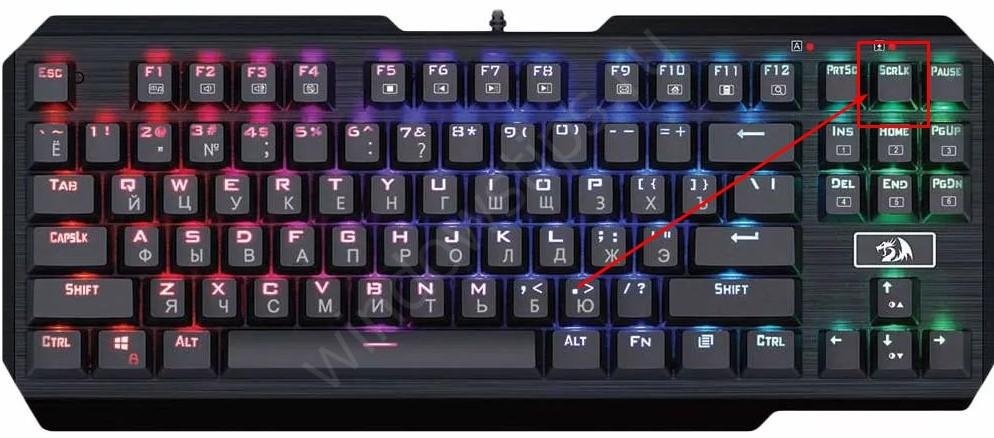
<p>Всего один щелчок — и курсор «замирает». Чтобы отключить режим Scroll Lock, просто нажмите эту кнопку еще раз. Не можете найти?</p>
<ul>
<li>На некоторых клавиатурах он совмещен с другими кнопками и обозначается сокращенно: «ScrLc», «ScLc»;</li>
<li>Ищите его где-то между кнопками «Пауза», «Удалить» и «Вставить»;</li>
<li>Включение / выключение режима также производится нажатием комбинации клавиш, чаще всего «Shift + F14». Иногда вместо Shift используются Command, Ctrl или Option»;</li>
<li>Если на вашей клавиатуре нет «Scroll Lock», это не значит, что режим блокировки не работает. Просто его активация находится под другими кнопками. На ноутбуках часто требуется комбинация с клавишей «FN»;</li>
<li>Если вы прошли через все варианты сочетаний клавиш, но курсор в Excel по-прежнему не перемещается и не перемещается по ячейкам со стрелками, откройте экранную клавиатуру одним из двух способов:</li>
<li>Пуск — Специальные возможности — Экранная клавиатура.</li>
<li>Вызвать командное меню «Win + R», набрать команду «osk» (без кавычек) и нажать «Enter».</li>
</ul>
<p>Теперь просто нажмите на упомянутую выше кнопку, вот она и есть.</p>
<p><img alt="" src="https://excel-home.ru/wp-content/uploads/img/994x0/ac7698e2dcfb8485650cec41728dfd53.jpg" /></p>
<h2>Закрепление областей</h2>
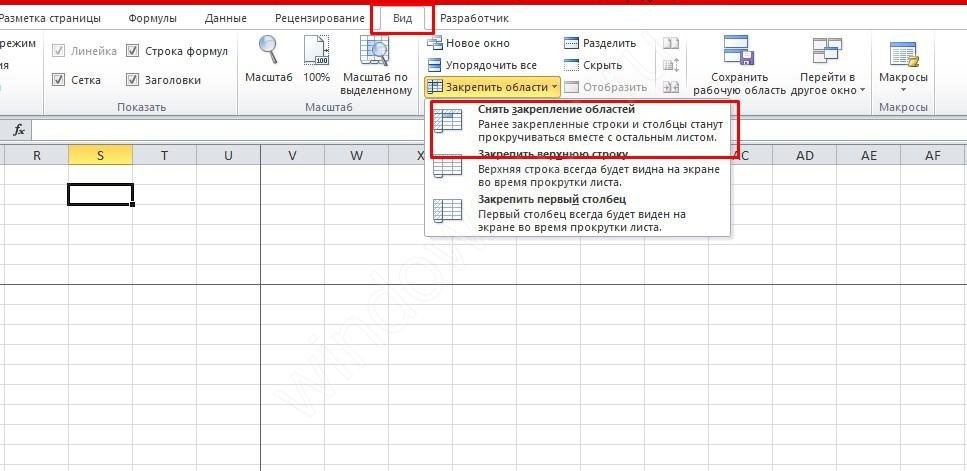
<p>Давайте продолжим анализировать, почему ячейки в Excel не перемещаются со стрелками. Следуя объяснению: вы активировали режим стыковки (возможно, где-то в центре документа). Уберите крючок, курсор снова будет перемещаться по ячейкам. Вот как это сделать:</p>
<ul>
<li>Перейдите на вкладку «Просмотр»;</li>
<li>Щелкните значок «Заблокировать области»;</li>
<li>Выберите Удалить».</li>
</ul>
<p><img alt="" src="https://excel-home.ru/wp-content/uploads/img/967x0/9a27bb9cdf8fa0448f8a9f807237e136.jpg" /></p>
<h2>Режим «Расширение выделения»</h2>
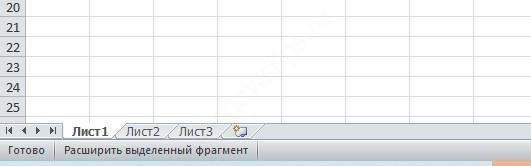
<p>Если курсор не перемещается по ячейкам, а выделяет их, значит, вы включили опцию «Расширить выделение». Чаще всего отключается нажатием комбинации клавиш «FN + F8» или просто кнопки F8.</p>
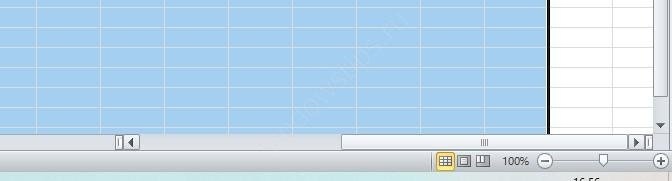
<p>Узнать, активен ли один из дополнительных режимов, поможет строка состояния внизу экрана. Это такая узкая серая полоса со словом «Готово» слева. Если вы включили Scroll Lock, «Expand Selection» или любой другой режим, на нем будет соответствующая надпись.</p>
<p>Поэтому, если в Excel курсор не двигается и не перемещается по ячейкам со стрелками, сначала посмотрите на строку состояния.</p>
<p><img alt="" src="https://excel-home.ru/wp-content/uploads/img/531x0/22c27a9ba5dcf0b29da751fe185fd26f.jpg" /></p>
<h2>«Глючит» опция залипания кнопок</h2>
<p>Иногда стрелки в Excel не перемещаются по ячейкам из-за заблокированной опции залипания кнопок. Система интерпретирует эту ошибку как активный режим Scroll Lock.</p>
<ul>
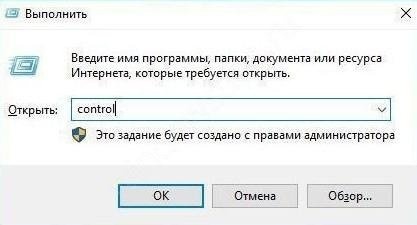
<li>Вызовите командное меню «Win + R» и введите слово «control» (без кавычек), затем нажмите клавишу «Enter»;</li>
</ul>
<p><img alt="" src="https://excel-home.ru/wp-content/uploads/img/417x0/cbd2bdb057ae43bad5ea97c55d2f35c0.jpg" /></p>
<ul>
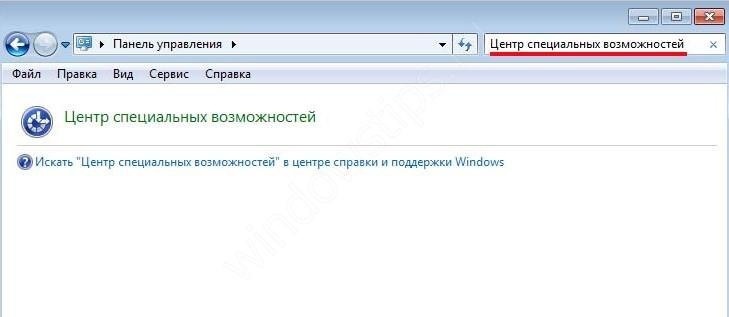
<li>В появившемся окне (Панель управления) в поле для ввода поискового запроса (вверху справа) введите «Центр доступности»;</li>
</ul>
<p><img alt="" src="https://excel-home.ru/wp-content/uploads/img/729x0/ab928bf8daab9e12beafb52a12cbe6fb.jpg" /></p>
<ul>
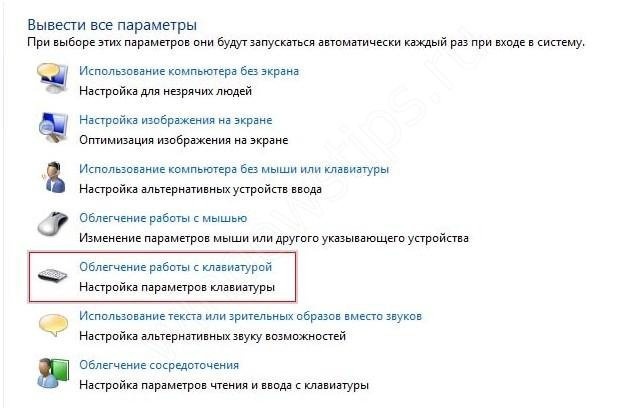
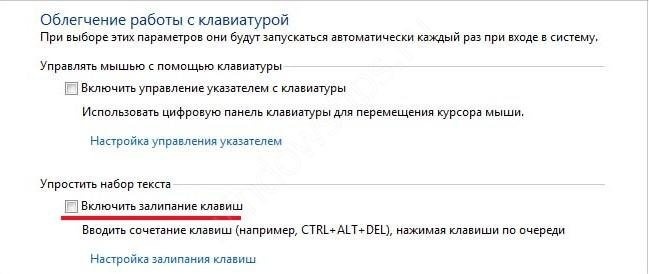
<li>Выберите команду «Упростить работу с клавиатурой», войдите внутрь и установите флажок «Включить залипание клавиш»;</li>
</ul>
<p><img alt="" src="https://excel-home.ru/wp-content/uploads/img/644x0/41cb1a0977c0675b60b9e1824ab50a6f.jpg" /></p>
<ul>
<li>Нажмите «Применить»;</li>
<li>Через полминуты повторите предыдущие шаги, но теперь снимите флажок. Снова нажмите «Применить»;</li>
<li>Проверьте в Excel, движется ли курсор.</li>
</ul>
<p><img alt="" src="https://excel-home.ru/wp-content/uploads/img/649x0/040c9670da39ee7b89200d1df8e35f69.jpg" /></p>
<h2>Конфликт элементов надстройки</h2>
<p>Часто курсор в Excel не двигается и не перемещается по ячейкам со стрелками из-за ошибки в надстройках программы. В этом случае мы рекомендуем вам отключить все дополнительные настройки, а затем включать их по очереди. Продолжайте с помощью метода, проверяя после каждого изменения, перемещается ли курсор между ячейками.</p>
<p>Чтобы найти надстройки, сделайте следующее:</p>
<ul>
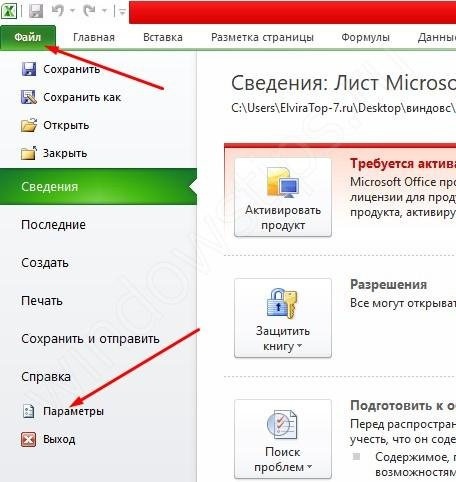
<li>Зайдите в Excel и выберите вкладку «Файл»;</li>
<li>В столбце с разделами внизу найдите «Параметры»;</li>
</ul>
<p><img alt="" src="https://excel-home.ru/wp-content/uploads/img/456x0/8c21c42e9cf371073a47ab0b5f140a6c.jpg" /></p>
<ul>
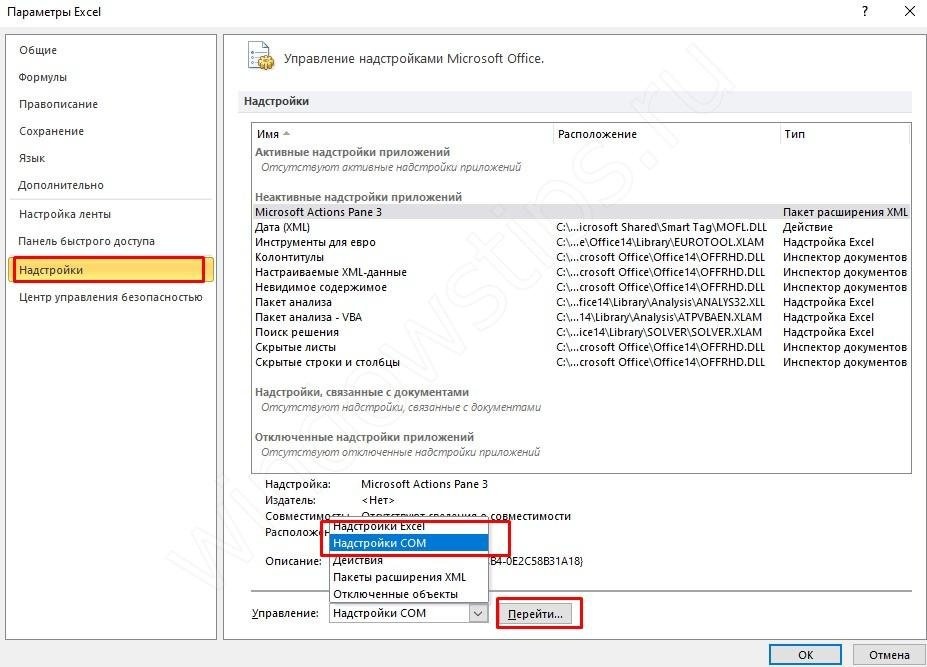
<li>Зайдите в «Дополнения»;</li>
<li>В подразделе «Управление» нажмите кнопку «Перейти»;</li>
<li>Снимите все флажки;</li>
<li>Сохраните изменения;</li>
<li>Теперь вернитесь в подраздел «Управление» и щелкните значок раскрывающегося меню. Выбираем пункт «Надстройки COM»;</li>
<li>Также снимите все флажки и сохраните;</li>
<li>Готово, теперь вам нужно двигаться по ранее намеченному плану. Включите надстройки одну за другой и установите ползунок.</li>
</ul>
<p><img alt="" src="https://excel-home.ru/wp-content/uploads/img/927x0/93954ebf265cb9c9cced8bd48bd843a3.jpg" /></p>
<h2>Сбой в работе Excel</h2>
<p>Если указанные выше параметры не подходят и курсор в Excel по-прежнему не перемещается по ячейкам, возможно, программа неисправна. Понимать, почему это произошло, долго и грустно. Самый простой способ исправить это — удалить весь Office со своего компьютера и переустановить его.</p>
<h2>Вирусы на компе</h2>
<p>вполне вероятно, что ваши ячейки в Excel не будут изменены стрелками из-за вредоносного действия какого-нибудь небольшого вируса. Он предотвращает перемещение курсора между ячейками, что бы вы ни делали. Мы рекомендуем вам запустить антивирусную программу и выполнить полную проверку.</p>
<p><img alt="" src="https://excel-home.ru/wp-content/uploads/img/748x0/96ac51ed376f41ec4221889e8f52e8dd.jpg" /></p>
<h2>Сломалась клавиатура</h2>
<p>И, конечно же, не стоит исключать возможность выхода из строя клавиатуры. Возможно, ваш курсор не перемещается по ячейкам из-за того, что стрелки на нем перестали работать. Помните, что-нибудь необычное за последнее время случилось с этим устройством? Вы пролили чай? Неужели десятикилограммовый кот не прыгнул? Разве ты не уронил?</p>
<p>Если есть другая клавиатура, воткните и проверьте. Курсор движется? Отлично, проблема решена, отнесите старую клавиатуру в ремонт.</p>
<p>На этом все, мы перечислили все возможные ситуации, из-за которых курсор не перемещается между ячейками документа в Excel. Одно из них точно подойдет, и скорее всего первое! Удачного и продуктивного дня!</p> |
| col_6 |
<p>Причин, по которым курсор не перемещается по ячейкам в Excel, не так много. Перечислим их в порядке появления:</p>
<ol>
<li>Клавиша «Scroll Lock» нажата»;</li>
<li>Включена блокировка области (где-то на странице);</li>
<li>Активирован режим «Расширить выделение»;</li>
<li>Возникла проблема с функцией залипания клавиш;</li>
<li>Конфликт надстроек Excel;</li>
<li>Сбой приложения Excel или всего Office;</li>
<li>Вирусы на вашем компьютере;</li>
<li>Сломанные клавиши клавиатуры.</li>
</ol>
<p>Проблема проявляется несколькими способами:</p>
<ul>
<li>Когда вы нажимаете стрелки, вместо перемещения между ячейками перемещается вся страница;</li>
<li>Вместо перехода начинается выбор ячейки;</li>
<li>Курсор вообще не реагирует на нажатие стрелок;</li>
<li>Вся программа «зависает» и «зависает».</li>
</ul>
<p>Разберемся, что делать в каждой из ситуаций. Начнем с причин, по которым стрелки не работают на клавиатуре в Excel, а затем перейдем к техническим вопросам.</p>
<p><img alt="" src="https://excel-home.ru/wp-content/uploads/img/672x0/3b05089fe85a612681cc11b512e89612.jpg" /></p>
<p> </p>
<h2>Клавиша «Scroll Lock»</h2>
<p>Эта кнопка используется только избранными приложениями, поэтому не всегда присутствует на клавиатуре. Он активен в Excel. Случайным нажатием кнопки «Scroll Lock» можно активировать режим блокировки курсора, чтобы он не двигался.</p>
<aside class="article__header-linkbanner mb40"><a class="linkbanner bg_lightviol" href="https://azbukakursov.ru/articles/excel/ne-rabotaet-poisk-v-excel-v-chem-problema/"><div class="linkbanner__img"><picture><source type="image/webp" srcset="/upload/medialibrary/649/1de6169193a704642f3f39c1edddde0e.png" width="400" height="225"><img src="/upload/medialibrary/649/1de6169193a704642f3f39c1edddde0e.png" alt="" width="400" height="225"></picture></div><div class="linkbanner__body"><div class="linkbanner__uptitle f20 f16-mob lh15 mb10 color_viol">Читайте также</div><div class="linkbanner__title f30 f20-mob lh105">Не работает поиск в Excel: в чем проблема?</div></div></a></aside>
<p>Слово «Scroll» переводится с английского как «прокручивать», «прокручивать». «Блокировать» — «закрыть», «заблокировать». Дословный перевод обозначения передает функциональность клавиши — блокировку прокрутки.</p>
<p>Всего один щелчок — и курсор «замирает». Чтобы отключить режим Scroll Lock, просто нажмите эту кнопку еще раз. Не можете найти?</p>
<ul>
<li>На некоторых клавиатурах он совмещен с другими кнопками и обозначается сокращенно: «ScrLc», «ScLc»;</li>
<li>Ищите его где-то между кнопками «Пауза», «Удалить» и «Вставить»;</li>
<li>Включение / выключение режима также производится нажатием комбинации клавиш, чаще всего «Shift + F14». Иногда вместо Shift используются Command, Ctrl или Option»;</li>
<li>Если на вашей клавиатуре нет «Scroll Lock», это не значит, что режим блокировки не работает. Просто его активация находится под другими кнопками. На ноутбуках часто требуется комбинация с клавишей «FN»;</li>
<li>Если вы прошли через все варианты сочетаний клавиш, но курсор в Excel по-прежнему не перемещается и не перемещается по ячейкам со стрелками, откройте экранную клавиатуру одним из двух способов:</li>
<li>Пуск — Специальные возможности — Экранная клавиатура.</li>
<li>Вызвать командное меню «Win + R», набрать команду «osk» (без кавычек) и нажать «Enter».</li>
</ul>
<p>Теперь просто нажмите на упомянутую выше кнопку, вот она и есть.</p>
<p><img alt="" src="https://excel-home.ru/wp-content/uploads/img/994x0/ac7698e2dcfb8485650cec41728dfd53.jpg" /></p>
<h2>Закрепление областей</h2>
<p>Давайте продолжим анализировать, почему ячейки в Excel не перемещаются со стрелками. Следуя объяснению: вы активировали режим стыковки (возможно, где-то в центре документа). Уберите крючок, курсор снова будет перемещаться по ячейкам. Вот как это сделать:</p>
<ul>
<li>Перейдите на вкладку «Просмотр»;</li>
<li>Щелкните значок «Заблокировать области»;</li>
<li>Выберите Удалить».</li>
</ul>
<p><img alt="" src="https://excel-home.ru/wp-content/uploads/img/967x0/9a27bb9cdf8fa0448f8a9f807237e136.jpg" /></p>
<h2>Режим «Расширение выделения»</h2>
<p>Если курсор не перемещается по ячейкам, а выделяет их, значит, вы включили опцию «Расширить выделение». Чаще всего отключается нажатием комбинации клавиш «FN + F8» или просто кнопки F8.</p>
<p>Узнать, активен ли один из дополнительных режимов, поможет строка состояния внизу экрана. Это такая узкая серая полоса со словом «Готово» слева. Если вы включили Scroll Lock, «Expand Selection» или любой другой режим, на нем будет соответствующая надпись.</p>
<p>Поэтому, если в Excel курсор не двигается и не перемещается по ячейкам со стрелками, сначала посмотрите на строку состояния.</p>
<p><img alt="" src="https://excel-home.ru/wp-content/uploads/img/531x0/22c27a9ba5dcf0b29da751fe185fd26f.jpg" /></p>
<h2>«Глючит» опция залипания кнопок</h2>
<p>Иногда стрелки в Excel не перемещаются по ячейкам из-за заблокированной опции залипания кнопок. Система интерпретирует эту ошибку как активный режим Scroll Lock.</p>
<ul>
<li>Вызовите командное меню «Win + R» и введите слово «control» (без кавычек), затем нажмите клавишу «Enter»;</li>
</ul>
<p><img alt="" src="https://excel-home.ru/wp-content/uploads/img/417x0/cbd2bdb057ae43bad5ea97c55d2f35c0.jpg" /></p>
<ul>
<li>В появившемся окне (Панель управления) в поле для ввода поискового запроса (вверху справа) введите «Центр доступности»;</li>
</ul>
<p><img alt="" src="https://excel-home.ru/wp-content/uploads/img/729x0/ab928bf8daab9e12beafb52a12cbe6fb.jpg" /></p>
<ul>
<li>Выберите команду «Упростить работу с клавиатурой», войдите внутрь и установите флажок «Включить залипание клавиш»;</li>
</ul>
<p><img alt="" src="https://excel-home.ru/wp-content/uploads/img/644x0/41cb1a0977c0675b60b9e1824ab50a6f.jpg" /></p>
<ul>
<li>Нажмите «Применить»;</li>
<li>Через полминуты повторите предыдущие шаги, но теперь снимите флажок. Снова нажмите «Применить»;</li>
<li>Проверьте в Excel, движется ли курсор.</li>
</ul>
<p><img alt="" src="https://excel-home.ru/wp-content/uploads/img/649x0/040c9670da39ee7b89200d1df8e35f69.jpg" /></p>
<h2>Конфликт элементов надстройки</h2>
<p>Часто курсор в Excel не двигается и не перемещается по ячейкам со стрелками из-за ошибки в надстройках программы. В этом случае мы рекомендуем вам отключить все дополнительные настройки, а затем включать их по очереди. Продолжайте с помощью метода, проверяя после каждого изменения, перемещается ли курсор между ячейками.</p>
<p>Чтобы найти надстройки, сделайте следующее:</p>
<ul>
<li>Зайдите в Excel и выберите вкладку «Файл»;</li>
<li>В столбце с разделами внизу найдите «Параметры»;</li>
</ul>
<p><img alt="" src="https://excel-home.ru/wp-content/uploads/img/456x0/8c21c42e9cf371073a47ab0b5f140a6c.jpg" /></p>
<ul>
<li>Зайдите в «Дополнения»;</li>
<li>В подразделе «Управление» нажмите кнопку «Перейти»;</li>
<li>Снимите все флажки;</li>
<li>Сохраните изменения;</li>
<li>Теперь вернитесь в подраздел «Управление» и щелкните значок раскрывающегося меню. Выбираем пункт «Надстройки COM»;</li>
<li>Также снимите все флажки и сохраните;</li>
<li>Готово, теперь вам нужно двигаться по ранее намеченному плану. Включите надстройки одну за другой и установите ползунок.</li>
</ul>
<p><img alt="" src="https://excel-home.ru/wp-content/uploads/img/927x0/93954ebf265cb9c9cced8bd48bd843a3.jpg" /></p>
<h2>Сбой в работе Excel</h2>
<p>Если указанные выше параметры не подходят и курсор в Excel по-прежнему не перемещается по ячейкам, возможно, программа неисправна. Понимать, почему это произошло, долго и грустно. Самый простой способ исправить это — удалить весь Office со своего компьютера и переустановить его.</p>
<h2>Вирусы на компе</h2>
<p>вполне вероятно, что ваши ячейки в Excel не будут изменены стрелками из-за вредоносного действия какого-нибудь небольшого вируса. Он предотвращает перемещение курсора между ячейками, что бы вы ни делали. Мы рекомендуем вам запустить антивирусную программу и выполнить полную проверку.</p>
<p><img alt="" src="https://excel-home.ru/wp-content/uploads/img/748x0/96ac51ed376f41ec4221889e8f52e8dd.jpg" /></p>
<h2>Сломалась клавиатура</h2>
<p>И, конечно же, не стоит исключать возможность выхода из строя клавиатуры. Возможно, ваш курсор не перемещается по ячейкам из-за того, что стрелки на нем перестали работать. Помните, что-нибудь необычное за последнее время случилось с этим устройством? Вы пролили чай? Неужели десятикилограммовый кот не прыгнул? Разве ты не уронил?</p>
<p>Если есть другая клавиатура, воткните и проверьте. Курсор движется? Отлично, проблема решена, отнесите старую клавиатуру в ремонт.</p>
<p>На этом все, мы перечислили все возможные ситуации, из-за которых курсор не перемещается между ячейками документа в Excel. Одно из них точно подойдет, и скорее всего первое! Удачного и продуктивного дня!</p> |
| schema_jsonld |
<script type="application/ld+json">
{
"@context": "https://schema.org",
"@graph": [
{
"@type": "WebSite",
"@id": "https://azbukakursov.ru/#website",
"url": "https://azbukakursov.ru/",
"name": "Азбука Курсов",
"inLanguage": "ru-RU",
"publisher": {
"@id": "https://azbukakursov.ru/#organization"
},
"potentialAction": {
"@type": "SearchAction",
"target": "https://azbukakursov.ru/search/?q={search_term_string}",
"query-input": "required name=search_term_string"
}
},
{
"@type": "Organization",
"@id": "https://azbukakursov.ru/#organization",
"name": "Азбука Курсов",
"url": "https://azbukakursov.ru/",
"logo": {
"@type": "ImageObject",
"@id": "https://azbukakursov.ru/#logo",
"url": "https://azbukakursov.ru/img/logo.svg",
"width": 512,
"height": 512
},
"contactPoint": {
"@type": "ContactPoint",
"email": "azbukakursov@yandex.ru",
"contactType": "customer support",
"availableLanguage": "Russian"
}
},
{
"@type": "WebPage",
"@id": "https://azbukakursov.ru/articles/analitika/v-eksele-ne-dvigaetsya-kursor-po-yacheykam/#webpage",
"url": "https://azbukakursov.ru/articles/analitika/v-eksele-ne-dvigaetsya-kursor-po-yacheykam/",
"name": "Как исправить проблему с курсором в Excel: Полное руководство",
"description": "Узнайте, как решить проблему с неподвижным курсором в Excel. Подробное руководство по устранению неполадок с клавишами и режимами.",
"inLanguage": "ru-RU",
"isPartOf": {
"@id": "https://azbukakursov.ru/#website"
},
"breadcrumb": {
"@id": "https://azbukakursov.ru/articles/analitika/v-eksele-ne-dvigaetsya-kursor-po-yacheykam/#breadcrumbs"
},
"mainEntity": {
"@id": "https://azbukakursov.ru/articles/analitika/v-eksele-ne-dvigaetsya-kursor-po-yacheykam/#article"
},
"hasPart": [
{
"@type": "WebPageElement",
"@id": "https://azbukakursov.ru/articles/analitika/v-eksele-ne-dvigaetsya-kursor-po-yacheykam/#toc",
"name": "Содержание статьи"
},
{
"@id": "https://azbukakursov.ru/articles/analitika/v-eksele-ne-dvigaetsya-kursor-po-yacheykam/#faq"
},
{
"@id": "https://azbukakursov.ru/articles/analitika/v-eksele-ne-dvigaetsya-kursor-po-yacheykam/#courses"
}
],
"primaryImageOfPage": {
"@id": "https://azbukakursov.ru/articles/analitika/v-eksele-ne-dvigaetsya-kursor-po-yacheykam/#primaryimage"
}
},
{
"@type": "ImageObject",
"@id": "https://azbukakursov.ru/articles/analitika/v-eksele-ne-dvigaetsya-kursor-po-yacheykam/#primaryimage",
"url": "https://azbukakursov.ru/upload/iblock/7b3/2smwgc0ltp9sjmb0sqsip1irhlpz8s6h.jpg",
"width": 1200,
"height": 630,
"caption": "Как исправить проблему с курсором в Excel: Полное руководство"
},
{
"@type": [
"Article",
"BlogPosting"
],
"@id": "https://azbukakursov.ru/articles/analitika/v-eksele-ne-dvigaetsya-kursor-po-yacheykam/#article",
"mainEntityOfPage": {
"@id": "https://azbukakursov.ru/articles/analitika/v-eksele-ne-dvigaetsya-kursor-po-yacheykam/#webpage"
},
"headline": "Как исправить проблему с курсором в Excel: Полное руководство",
"alternativeHeadline": "В Экселе не двигается курсор по ячейкам",
"description": "Узнайте, как решить проблему с неподвижным курсором в Excel. Подробное руководство по устранению неполадок с клавишами и режимами.",
"author": {
"@type": "Organization",
"@id": "https://azbukakursov.ru/#organization",
"name": "Азбука Курсов"
},
"publisher": {
"@id": "https://azbukakursov.ru/#organization"
},
"datePublished": "2026-03-21T02:42:45+03:00",
"dateModified": "2026-04-18T04:48:52+03:00",
"articleSection": "Аналитика",
"keywords": [
"курсы по Excel онлайн",
"обучение Excel для начинающих",
"где пройти курсы Excel",
"лучшие курсы Excel",
"профессиональное обучение Excel",
"почему в Excel курсор не двигается по ячейкам",
"как исправить проблему с курсором в Excel",
"что делать если курсор в Excel не двигается",
"как отключить режим Scroll Lock в Excel",
"почему стрелки на клавиатуре не работают в Excel",
"как убрать залипание клавиш в Excel",
"как включить стрелки в Excel",
"решение проблемы с залипанием клавиш в Excel",
"как исправить стрелки в Excel",
"почему не работает Scroll Lock в Excel",
"как отключить расширенное выделение в Excel",
"как исправить неработающие стрелки в Excel",
"почему курсор в Excel не реагирует на стрелки",
"как убрать блокировку курсора в Excel",
"решение проблемы с блокировкой курсора в Excel",
"как включить экранную клавиатуру для Excel",
"курсоры в Excel не двигаются",
"стрелки не работают в Excel",
"как отключить Scroll Lock в Excel",
"почему не двигается курсор в Excel"
],
"wordCount": 859,
"timeRequired": "PT5M",
"inLanguage": "ru-RU",
"isAccessibleForFree": true,
"genre": "Образовательная статья",
"encodingFormat": "text/html",
"isFamilyFriendly": true,
"copyrightYear": 2026,
"copyrightHolder": {
"@id": "https://azbukakursov.ru/#organization"
},
"audience": {
"@type": "Audience",
"audienceType": "Пользователи, интересующиеся обучением, саморазвитием и онлайн-курсами"
},
"image": {
"@id": "https://azbukakursov.ru/articles/analitika/v-eksele-ne-dvigaetsya-kursor-po-yacheykam/#primaryimage"
},
"thumbnailUrl": "https://azbukakursov.ru/upload/iblock/7b3/2smwgc0ltp9sjmb0sqsip1irhlpz8s6h.jpg",
"about": [
{
"@type": "Thing",
"name": "Eduson Academy"
},
{
"@type": "Thing",
"name": "Учи.Дома"
},
{
"@type": "Thing",
"name": "100балльный репетитор"
},
{
"@type": "Thing",
"name": "PowerPoint"
},
{
"@type": "Thing",
"name": "Каменный город"
},
{
"@type": "Thing",
"name": "Яндекс Практикум"
},
{
"@type": "Thing",
"name": "Учебный центр МГУТУ"
},
{
"@type": "Thing",
"name": "InstructorPRO"
}
],
"mentions": [
{
"@id": "https://azbukakursov.ru/articles/analitika/v-eksele-ne-dvigaetsya-kursor-po-yacheykam/#faq"
},
{
"@id": "https://azbukakursov.ru/articles/analitika/v-eksele-ne-dvigaetsya-kursor-po-yacheykam/#courses"
}
]
},
{
"@type": "BreadcrumbList",
"@id": "https://azbukakursov.ru/articles/analitika/v-eksele-ne-dvigaetsya-kursor-po-yacheykam/#breadcrumbs",
"itemListElement": [
{
"@type": "ListItem",
"position": 1,
"name": "Главная",
"item": "https://azbukakursov.ru/"
},
{
"@type": "ListItem",
"position": 2,
"name": "Статьи",
"item": "https://azbukakursov.ru/articles/"
},
{
"@type": "ListItem",
"position": 3,
"name": "Аналитика",
"item": "https://azbukakursov.ru/articles/analitika/"
},
{
"@type": "ListItem",
"position": 4,
"name": "Работа с Excel и Google таблицами",
"item": "https://azbukakursov.ru/articles/analitika/"
},
{
"@type": "ListItem",
"position": 5,
"name": "Текущая статья",
"item": "https://azbukakursov.ru/articles/analitika/v-eksele-ne-dvigaetsya-kursor-po-yacheykam/"
}
]
},
{
"@type": "FAQPage",
"@id": "https://azbukakursov.ru/articles/analitika/v-eksele-ne-dvigaetsya-kursor-po-yacheykam/#faq",
"mainEntity": [
{
"@type": "Question",
"name": "Почему курсор в Excel не двигается по ячейкам?",
"acceptedAnswer": {
"@type": "Answer",
"text": "Курсор в Excel может не двигаться по ячейкам из-за активированного режима Scroll Lock, режима 'Расширить выделение' или заблокированной области. Проверьте строку состояния внизу экрана, чтобы увидеть, активен ли какой-либо из этих режимов."
}
},
{
"@type": "Question",
"name": "Как отключить режим Scroll Lock в Excel?",
"acceptedAnswer": {
"@type": "Answer",
"text": "Чтобы отключить режим Scroll Lock, найдите кнопку 'Scroll Lock' на клавиатуре и нажмите её. Если кнопка отсутствует, используйте экранную клавиатуру, вызвав её через 'Пуск' или команду 'osk' в меню 'Win + R'."
}
},
{
"@type": "Question",
"name": "Что делать, если курсор в Excel выделяет ячейки вместо перемещения?",
"acceptedAnswer": {
"@type": "Answer",
"text": "Если курсор выделяет ячейки вместо перемещения, возможно, активирован режим 'Расширить выделение'. Отключите его, нажав 'FN + F8' или просто 'F8'."
}
},
{
"@type": "Question",
"name": "Как проверить, активен ли режим Scroll Lock в Excel?",
"acceptedAnswer": {
"@type": "Answer",
"text": "Проверьте строку состояния внизу экрана. Если режим Scroll Lock активен, вы увидите соответствующую надпись. Это поможет определить, включен ли режим."
}
},
{
"@type": "Question",
"name": "Как отключить залипание клавиш в Excel?",
"acceptedAnswer": {
"@type": "Answer",
"text": "Чтобы отключить залипание клавиш, откройте 'Центр доступности' через Панель управления, выберите 'Упростить работу с клавиатурой' и снимите флажок 'Включить залипание клавиш'."
}
},
{
"@type": "Question",
"name": "Почему стрелки в Excel не работают для перемещения по ячейкам?",
"acceptedAnswer": {
"@type": "Answer",
"text": "Стрелки могут не работать из-за активированного режима Scroll Lock или других режимов, таких как 'Расширить выделение'. Проверьте строку состояния и отключите ненужные режимы."
}
},
{
"@type": "Question",
"name": "Как использовать экранную клавиатуру для отключения Scroll Lock?",
"acceptedAnswer": {
"@type": "Answer",
"text": "Вызовите экранную клавиатуру через 'Пуск' или команду 'osk' в меню 'Win + R'. На экранной клавиатуре найдите и нажмите кнопку 'Scroll Lock', чтобы отключить режим."
}
}
]
},
{
"@type": "ItemList",
"@id": "https://azbukakursov.ru/articles/analitika/v-eksele-ne-dvigaetsya-kursor-po-yacheykam/#courses",
"name": "Рекомендуемые курсы",
"itemListOrder": "https://schema.org/ItemListOrderAscending",
"numberOfItems": 3,
"itemListElement": [
{
"@type": "ListItem",
"position": 1,
"item": {
"@type": "Course",
"@id": "https://go.redav.online/81c7ae2aef114941?dl=https%3A%2F%2Fmosdigitals.ru%2Fcourses%2Fexcel-trenazher&m=5&erid=2VfnxxR4HPn#course",
"name": "Excel - тренажёр",
"description": "Excel - тренажёр — Работа с Excel и Google таблицами, в Moscow Digital School - mosdigitals.ru, цена 15318 ₽, длительность 2, формат: Онлайн. Смотрите программу, описание, отзывы и условия обучения.",
"url": "https://go.redav.online/81c7ae2aef114941?dl=https%3A%2F%2Fmosdigitals.ru%2Fcourses%2Fexcel-trenazher&m=5&erid=2VfnxxR4HPn",
"provider": {
"@type": "Organization",
"name": "Moscow Digital School - mosdigitals.ru",
"url": "mosdigitals.ru"
},
"image": "https://static.product.it.ultimate.education/product-platform-prod/media/products/c8df6b33-b54f-4543-a0e1-6fd8de2034e8.png"
}
},
{
"@type": "ListItem",
"position": 2,
"item": {
"@type": "Course",
"@id": "https://go.redav.online/88a20e5ba14f6141?dl=https%3A%2F%2Feduson.academy%2Fexcel-ai&m=5&erid=LdtCK4uVh#course",
"name": "Нейросети для Excel и Google Таблиц",
"description": "Нейросети для Excel и Google Таблиц — Работа с Excel и Google таблицами в Eduson Academy - eduson.academy, цена 34000 ₽, рассрочка от 2833 ₽/мес, формат: Онлайн, Сертификат Смотрите программу, описание, отзывы и условия обучения",
"url": "https://go.redav.online/88a20e5ba14f6141?dl=https%3A%2F%2Feduson.academy%2Fexcel-ai&m=5&erid=LdtCK4uVh",
"provider": {
"@type": "Organization",
"name": "Eduson Academy - eduson.academy",
"url": "https://eduson.academy/"
}
}
},
{
"@type": "ListItem",
"position": 3,
"item": {
"@type": "Course",
"@id": "https://go.redav.online/c68cbf054a72c570?dl=https%3A%2F%2Fvideoforme.ru%2Fcourse%2Fexcel-courses-moskva&m=5&erid=LdtCKNNJs#course",
"name": "Курсы Excel для начинающих.",
"description": "Курсы Excel для начинающих. — Работа с Excel и Google таблицами, в Международная школа профессий - videoforme.ru, цена 6800 ₽, длительность 9 месяцев, формат: Смешанный, Диплом / Сертификат. Смотрите программу, описание, отзывы и условия обучения.",
"url": "https://go.redav.online/c68cbf054a72c570?dl=https%3A%2F%2Fvideoforme.ru%2Fcourse%2Fexcel-courses-moskva&m=5&erid=LdtCKNNJs",
"provider": {
"@type": "Organization",
"name": "Международная школа профессий - videoforme.ru",
"url": "videoforme.ru"
},
"image": "https://videoforme.ru/files/2021/12/40492ead5ddcb46162d34db8ed1bf763.png"
}
}
]
}
]
}
</script> |