СИНТАКСИС:
= ДАТА ДАТА (начальная_дата; конечная_дата; код)
ПРЕДМЕТЫ:
1.start_date — дата начала.
2 end_date — дата окончания .
3.code — текстовое значение, указывающее, в каких единицах должна возвращаться разница между датами.
Список допустимых значений аргументов:
ОГРАНИЧЕНИЯ:
Если аргумент end_date является датой раньше, чем аргумент start_date, функция вернет значение ошибки #NUM .
Если любой из аргументов start_date или end_date не является допустимой датой, функция вернет значение ошибки #VALUE.
ПРИМЕРЫ ИСПОЛЬЗОВАНИЯ:
ФОРМУЛЫ МАССИВОВ:
Функция работает в формулах массива
ЭТО НЕТ В ОФИЦИАЛЬНОЙ ССЫЛКЕ EXCEL:
Фактически, самой функции РАЗДАТ нет в справке Excel. К тому же дело даже не в мастере. А когда вы вручную вводите первые буквы имени функции, Excel даже не отображает предложение в раскрывающемся списке. Объяснение довольно простое. Эта функция изначально не является функцией Excel. Он поддерживается только Excel для совместимости с другими системами электронных таблиц. Эта функция пришла в Excel из электронных таблиц Lotus 1-2-3.
Функция DIITDATA позволяет узнать, сколько дней, месяцев или целых лет прошло между двумя указанными датами. Таким образом, вы можете легко рассчитать в Excel: возраст по дате рождения, стаж работы, срок беременности и т.д. Примеры расчета точных дат, возрастов и продолжительности до конца периодов времени с использованием функции ДАТА. Как правильно рассчитать разницу между двумя датами, когда 365 и 366 дней в году?
Пример 1. Требуется вычислить, зная дату рождения сотрудника, сколько полных лет, месяцев и дней прошло до даты.
Используя в качестве аргументов саму дату рождения и функцию СЕГОДНЯ (), а также значения «Y», «M» и «D» для одного, мы получаем следующий набор формул:
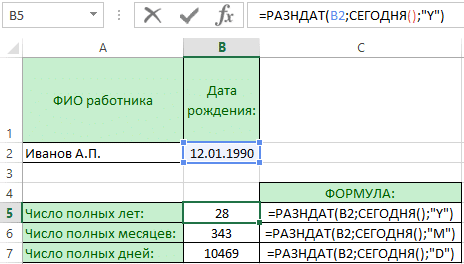
Это дает нам точный возраст в годах, месяцах и днях с даты рождения.
Пример 2. В документе указаны даты рождения сотрудников. Необходимо узнать, сколько лет, месяцев и дней прошло каждому из них на данный момент.
Используя уже известную формулу = РАЗДАТ (B2; СЕГОДНЯ (); «Y») для ячейки C2, мы получаем количество полных лет каждого из рабочих. Давайте расширим эту формулу на весь столбец ниже.
При изменении формулы, использованной выше, значение единицы измерения изменяется с «Y» на «YM». Окончательный вид формулы: = РАЗДАТ (B2; СЕГОДНЯ (); «ГМ»). Таким образом, мы получаем количество полных месяцев без учета последних полных лет. Мы распространяем формулу на весь столбец ниже.
В конце концов, нам понадобятся дни, не включенные в месяц. Опять же, замените единицу измерения «YM» на «YD», и вы получите следующую формулу, где на выходе будет количество дней: = RAZDAT (B2; TODAY (); «YD»).
Это решение можно элегантно улучшить, используя функцию SPECIAL () и вызывая окно аргументов, изменяя функцию на следующую форму: = CONCATENATE (C2; «годы»; D2; «месяцы»; E2; «дни)»)
Пример 3. В документе указаны даты заключения договоров сотрудниками компании. По умолчанию договор заключается на 1 год. Необходимо знать, сколько дней осталось до окончания трудового договора для каждого из сотрудников, чтобы подготовить новые копии для продления договоров.
С помощью функции РАЗДАТ определяем, сколько дней прошло с момента заключения трудового договора. В новом столбце для ячейки C2 используйте формулу: = DATADIT (B2; TODAY (); «d») и распространите ее на весь столбец ниже.
Подсчитываем количество дней, оставшихся до окончания трудового договора для каждого из сотрудников. Для этого в новом столбце вычтите значения из столбца C из количества дней в году по формуле:
Чтобы узнать больше: Цитаты в формуле в Excel
Сначала мы определяем количество дней в году по дате (365 или 366) по формуле IF (OSTAT (YEAR (B2); 4); 365; 366), затем вычитаем, чтобы узнать, сколько осталось -C2.
Для удобства можно добавить еще один столбец, в котором, используя условия, указать примечание о продлении контракта, если до его истечения осталось менее 10 дней. Для ячейки E2 используйте формулу:
10; «Эффективный»; ЕСЛИ (RE2
В этой формуле используется функция ЕСЛИ с несколькими условиями. Если до конца срока осталось более 10 дней, формула возвращает значение «Действителен» и, если менее 10, одно из условий:
Примечание. Аргументы start_date и end_date могут быть числовыми значениями или результатом некоторых вычислений, выполненных вне ячеек (например, функция DATE (), функция TODAY()).
Примечание. Аргумент может принимать одно из шести значений:
Функция РАЗНДАТ в Excel используется для подсчета количества лет, месяцев или дней между двумя датами. Подсчет возраста — хороший пример.
Число, представляющее количество лет / месяцев / дней между двумя датами. Какие значения будут отображаться (год, месяц или дни), зависит от того, что вы указываете в атрибутах функции.
= РАЗНДАТ (начальная_дата, конечная_дата, единица измерения) — английская версия
= DATEDATE (start_date; end_date; unit) — русская версия
В приведенном выше примере формула возвращает количество лет между двумя датами. Например, функция вернет значение «27», если вы хотите подсчитать количество полных лет между двумя датами 19 июня 1989 г и 26 марта 2017 г. Система вычисляет количество полных лет и игнорирует количество месяцев и дни между вами.
В приведенном выше примере функция РАЗНДАТ в Excel возвращает количество полных месяцев с 19 июня 1989 г по 26 марта 2017 г.
Функция возвращает значение «333», которое представляет собой количество полных месяцев между указанными выше датами.
В приведенном выше примере функция РАЗНДАТ в Excel возвращает количество дней между двумя датами. Например, эта функция возвращает значение «10142» дня между 19 июня 1989 г и 26 марта 2017 г.
Если вы хотите подсчитать количество дней между двумя датами, исключая количество лет, которые уже прошли, вы должны использовать аргумент «YD» в качестве третьего (пример на изображении ниже):
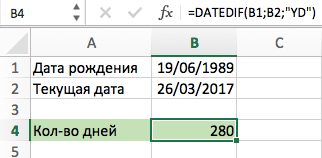
В приведенном выше примере он возвращает «280», то есть количество дней между днями, исключая полные 27 лет.
Если вы хотите подсчитать количество дней между двумя датами, исключая количество полных лет и месяцев, используйте атрибут «MD» в качестве третьего аргумента (как показано на следующем рисунке):
В приведенном выше примере функция возвращает значение «7», что означает количество дней между двумя днями «19» и «26», исключая значения лет и месяцев.
Подсчитайте количество дней, месяцев или лет между двумя датами.
Предупреждение. Функция РАЗДАТ предоставляется в Excel для поддержки старых книг Lotus 1-2-3. В некоторых ситуациях это может дать неверные результаты. Дополнительные сведения см. В разделе «Известные проблемы» этой статьи.
Дата, которая представляет собой самую раннюю или начальную дату указанного периода. Даты можно вводить как текстовые строки в кавычках (например, «30.01.2001»), как порядковые номера (например, 36921 представляет 30 января 2001 года, если система дат — 1900) или как результаты других формул или функций. (например, DATEVALUE («30.1.2001»)).
Дата окончания периода.
Вернуть тип данных, где:
Количество полных лет в периоде.
Количество полных месяцев в периоде.
Количество дней в периоде.
Разница в днях между датой начала и датой окончания. Месяцы и годы дат не учитываются.
Важно: мы не рекомендуем использовать аргумент «MD» из-за его ограничений. См. Раздел «Известные проблемы» ниже.
Подробнее: Как настроить формулу в Excel
Разница в месяцах между датой начала и датой окончания. Дни и годы дат не считаются.
Разница в днях между датой начала и датой окончания. Годы дат не считаются.
Даты хранятся в виде последовательных чисел, поэтому их можно использовать в расчетах. По умолчанию 1 января 1900 года имеет номер 1, а 1 января 2008 года — 39448, так как интервал между этими датами составляет 39 447 дней.
Функция РАЗНДАТ полезна в формулах возраста.
Tart_date s больше nd_datee, результат будет # ЧИСЛО!.
Два полных года в периоде (2).
440 дней с 1 июня 2001 г по 15 августа 2002 г. (440)
75 дней с 1 июня по 15 августа, исключая годы и даты (75)
При использовании аргумента «MD» результатом может быть отрицательное число, ноль или недопустимое значение. Если вы пытаетесь подсчитать количество дней, оставшихся после последнего полного месяца, вы можете сделать это следующим образом:
Эта формула вычитает первый день конца месяца (05.01.2016) из исходной даты окончания в ячейке E17 (05.06.2016). Вот как это делается: сначала функция ДАТА создает дату 01.05.2016. Он создается с использованием года в ячейке E17 и месяца в ячейке E17. 1 обозначает первый день месяца. Результатом функции ДАТА будет 01.05.2016. Затем мы вычитаем эту дату из исходной даты окончания в ячейке E17 (05.06.2016), в результате получаем 5 дней.
| id | 33990 |
|---|---|
| domain | azbukakursov.ru |
| source_file | azbukakursov.ru.xlsx |
| row_num | 73 |
| article_url | https://azbukakursov.ru/articles/analitika/v-excel-net-funktsii-razndat/ |
| detail_len | 15336 |
| edit_title | В excel нет функции разндат |
| edit_detail | <p> СИНТАКСИС:<br> = ДАТА ДАТА (начальная_дата; конечная_дата; код) </p> <p> ПРЕДМЕТЫ:<br> 1.start_date — дата начала.<br> 2 end_date — дата окончания .<br> 3.code — текстовое значение, указывающее, в каких единицах должна возвращаться разница между датами. </p> <p> Список допустимых значений аргументов: </p> <p> ОГРАНИЧЕНИЯ:<br> Если аргумент end_date является датой раньше, чем аргумент start_date, функция вернет значение ошибки #NUM .<br> Если любой из аргументов start_date или end_date не является допустимой датой, функция вернет значение ошибки #VALUE. </p> <p> ПРИМЕРЫ ИСПОЛЬЗОВАНИЯ: </p> <p> ФОРМУЛЫ МАССИВОВ:<br> Функция работает в формулах массива </p> <p> ЭТО НЕТ В ОФИЦИАЛЬНОЙ ССЫЛКЕ EXCEL:<br> Фактически, самой функции РАЗДАТ нет в справке Excel. К тому же дело даже не в мастере. А когда вы вручную вводите первые буквы имени функции, Excel даже не отображает предложение в раскрывающемся списке. Объяснение довольно простое. Эта функция изначально не является функцией Excel. Он поддерживается только Excel для совместимости с другими системами электронных таблиц. Эта функция пришла в Excel из электронных таблиц Lotus 1-2-3. </p> <h2>Пример функции РАЗНДАТ для расчета времени между датами в Excel</h2> <p> Функция DIITDATA позволяет узнать, сколько дней, месяцев или целых лет прошло между двумя указанными датами. Таким образом, вы можете легко рассчитать в Excel: возраст по дате рождения, стаж работы, срок беременности и т.д. Примеры расчета точных дат, возрастов и продолжительности до конца периодов времени с использованием функции ДАТА. Как правильно рассчитать разницу между двумя датами, когда 365 и 366 дней в году? </p> <aside class="article__header-linkbanner mb40"><a class="linkbanner bg_lightviol" href="https://azbukakursov.ru/articles/excel/funktsiya-esli-v-excel/"><div class="linkbanner__img"><picture><source type="image/webp" srcset="https://excel-home.ru/wp-content/uploads/img/646x0/b9cf97590bb7e730b78f10b750b6b5ab.png" width="400" height="225"><img src="https://excel-home.ru/wp-content/uploads/img/646x0/b9cf97590bb7e730b78f10b750b6b5ab.png" alt="" width="400" height="225"></picture></div><div class="linkbanner__body"><div class="linkbanner__uptitle f20 f16-mob lh15 mb10 color_viol">Читайте также</div><div class="linkbanner__title f30 f20-mob lh105">Функция ЕСЛИ в Excel</div></div></a></aside> <h2>Примеры использования функции РАЗНДАТ</h2> <p> Пример 1. Требуется вычислить, зная дату рождения сотрудника, сколько полных лет, месяцев и дней прошло до даты. </p> <p> <img src="https://excel-home.ru/wp-content/uploads/img/261x0/5e9e4e297812abacd2f1deae8874bfb7.png" alt=""> </p> <p> Используя в качестве аргументов саму дату рождения и функцию СЕГОДНЯ (), а также значения «Y», «M» и «D» для одного, мы получаем следующий набор формул: </p> <p> <img src="https://excel-home.ru/wp-content/uploads/img/464x0/86f82d5a1a82786f88cf87c2a5270892.png" alt=""> </p> <p> Это дает нам точный возраст в годах, месяцах и днях с даты рождения. </p> <h2>Как точно посчитать сколько прошло времени: лет, месяцев и дней?</h2> <p> Пример 2. В документе указаны даты рождения сотрудников. Необходимо узнать, сколько лет, месяцев и дней прошло каждому из них на данный момент. </p> <p> <img src="https://excel-home.ru/wp-content/uploads/img/241x0/67d9ddb78ec77c973df3b3b2848287bf.png" alt=""> </p> <p> Используя уже известную формулу = РАЗДАТ (B2; СЕГОДНЯ (); «Y») для ячейки C2, мы получаем количество полных лет каждого из рабочих. Давайте расширим эту формулу на весь столбец ниже. </p> <p> <img src="https://excel-home.ru/wp-content/uploads/img/446x0/163ab927c802388cc92f955dd8bcb417.png" alt=""> </p> <p> При изменении формулы, использованной выше, значение единицы измерения изменяется с «Y» на «YM». Окончательный вид формулы: = РАЗДАТ (B2; СЕГОДНЯ (); «ГМ»). Таким образом, мы получаем количество полных месяцев без учета последних полных лет. Мы распространяем формулу на весь столбец ниже. </p> <p> <img src="https://excel-home.ru/wp-content/uploads/img/458x0/73bfd384c127a344efaa930b342d1c0d.png" alt=""> </p> <p> В конце концов, нам понадобятся дни, не включенные в месяц. Опять же, замените единицу измерения «YM» на «YD», и вы получите следующую формулу, где на выходе будет количество дней: = RAZDAT (B2; TODAY (); «YD»). </p> <p> <img src="https://excel-home.ru/wp-content/uploads/img/455x0/1d69ce24686782d4d34e03e9718e66f9.png" alt=""> </p> <p> Это решение можно элегантно улучшить, используя функцию SPECIAL () и вызывая окно аргументов, изменяя функцию на следующую форму: = CONCATENATE (C2; «годы»; D2; «месяцы»; E2; «дни)») </p> <p> <img src="https://excel-home.ru/wp-content/uploads/img/580x0/bc8fdb902e49efec13529e884663df20.png" alt=""> </p> <h2>Как посчитать сроки окончания действия договора в Excel</h2> <p> Пример 3. В документе указаны даты заключения договоров сотрудниками компании. По умолчанию договор заключается на 1 год. Необходимо знать, сколько дней осталось до окончания трудового договора для каждого из сотрудников, чтобы подготовить новые копии для продления договоров. </p> <p> <img src="https://excel-home.ru/wp-content/uploads/img/249x0/8fd74d2e84d049f6502439b68403d435.png" alt=""> </p> <p> С помощью функции РАЗДАТ определяем, сколько дней прошло с момента заключения трудового договора. В новом столбце для ячейки C2 используйте формулу: = DATADIT (B2; TODAY (); «d») и распространите ее на весь столбец ниже. </p> <p> <img src="https://excel-home.ru/wp-content/uploads/img/444x0/cf5b51dc06174bdabbb5b2c16626b996.png" alt=""> </p> <p> Подсчитываем количество дней, оставшихся до окончания трудового договора для каждого из сотрудников. Для этого в новом столбце вычтите значения из столбца C из количества дней в году по формуле: </p> <p> Чтобы узнать больше: Цитаты в формуле в Excel </p> <p> <img src="https://excel-home.ru/wp-content/uploads/img/492x0/c0721c9a0339b78b07188f31148a1b5d.png" alt=""> </p> <p> Сначала мы определяем количество дней в году по дате (365 или 366) по формуле IF (OSTAT (YEAR (B2); 4); 365; 366), затем вычитаем, чтобы узнать, сколько осталось -C2. </p> <p> Для удобства можно добавить еще один столбец, в котором, используя условия, указать примечание о продлении контракта, если до его истечения осталось менее 10 дней. Для ячейки E2 используйте формулу: </p> <p> 10; «Эффективный»; ЕСЛИ (RE2 <img src="https://excel-home.ru/wp-content/uploads/img/707x0/2f3d7cab9671b0b58616ffd73eb4f53f.png" alt=""> </p> <p> В этой формуле используется функция ЕСЛИ с несколькими условиями. Если до конца срока осталось более 10 дней, формула возвращает значение «Действителен» и, если менее 10, одно из условий: </p> <ol> <li>Если меньше 10 дней, но больше 0, то значение «Готово».</li> <li>Если меньше 0, срок его действия истек».</li> </ol> <h2>Особенности использования функции РАЗНДАТ</h2> <ul> <li>— start_date: дата, с которой будет производиться расчет;</li> <li>— end_date: дата, до которой будет производиться расчет;</li> <li>— unit: аргумент, указывающий сумму, при которой будет выполняться расчет.</li> </ul> <p> Примечание. Аргументы start_date и end_date могут быть числовыми значениями или результатом некоторых вычислений, выполненных вне ячеек (например, функция DATE (), функция TODAY()). </p> <p> Примечание. Аргумент может принимать одно из шести значений: </p> <ul> <li>— «Y»: в результате вычислений между начальными аргументами отобразится количество целых лет;</li> <li>— «M»: в результате вычислений между исходными аргументами отобразится количество целых месяцев;</li> <li>— «D»: в результате вычислений между начальными аргументами отобразится количество целых дней;</li> <li>— «MD»: расчет покажет количество дней между датами, исключая месяцы между датами. Например, при вычислении разницы между 1 сентября 2018 г и 21 ноября 2018 г. (что составляет 2 месяца и 20 дней) со значением «MD» будет возвращено значение 20, поскольку последние 2 полных месяца учитываться не будут;</li> <li>— «ГМ»: расчет будет отображать количество месяцев между датами, исключая годы между датами. Например, при вычислении разницы между 1 сентября 2010 г и 1 ноября 2018 г. (что составляет 8 лет и 2 месяца) со значением «YM» будет возвращено значение 2, поскольку последние 8 полных лет учитываться не будут;</li> <li>— «ГД»: в результате вычислений будет отображаться количество дней между датами, исключая годы между датами. Например, вычисление разницы между 1 сентября 2010 г и 2 сентября 2018 г. (что составляет 8 лет и 1 день) со значением «YD» вернет значение 1, поскольку последние 8 полных лет не будут учитываться.</li> </ul> <h2>Функция DATEDIF (РАЗНДАТ) в Excel. Как использовать?</h2> <p> Функция РАЗНДАТ в Excel используется для подсчета количества лет, месяцев или дней между двумя датами. Подсчет возраста — хороший пример. </p> <h2>Что возвращает функция</h2> <p> Число, представляющее количество лет / месяцев / дней между двумя датами. Какие значения будут отображаться (год, месяц или дни), зависит от того, что вы указываете в атрибутах функции. </p> <p> = РАЗНДАТ (начальная_дата, конечная_дата, единица измерения) — английская версия </p> <p> = DATEDATE (start_date; end_date; unit) — русская версия </p> <h2>Аргументы функции</h2> <ul> <li>start_date (start_date): дата начала вычисления разницы во времени между двумя датами. Дата может быть указана как текст в кавычках, числовое значение или результат вычисления (например, в функции ДАТА());</li> <li>end_date: дата окончания расчета разницы во времени между двумя датами. Его также можно указать как текст в кавычках, числовое значение или результат вычисления;</li> <li>units: этот аргумент определяет, в каком измерении будет отображаться разница между двумя датами (год, месяц, день). Существует 6 различных типов отражения данных:</li> <li>«Y» — возвращает данные в количестве лет между двумя датами;</li> <li>«M» — возвращает данные в количестве месяцев между двумя датами;</li> <li>«D» — возвращает данные в количестве дней между двумя данными;</li> <li>«MD» — возвращает данные в количестве дней между двумя датами, но не учитывает при расчете данных целые годы, месяцы, которые уже прошли. Например, если вы вычисляете количество дней между двумя датами: 1 января 2017 г и 3 марта 2017 г., функция вернет значение «2», так как не будет учитывать последние два полных месяца (январь, февраль);</li> <li>«ГМ» — возвращает данные в количестве месяцев между двумя датами, но не учитывает полные годы, которые уже прошли между двумя рассчитанными данными;</li> <li>«ГД» — возвращает данные в количестве дней между двумя датами, но не учитывает полные годы, которые уже прошли между двумя рассчитанными датами.</li> </ul> <h2>Дополнительная информация</h2> <ul> <li>Когда вы вводите функцию в ячейку, она не отображается в быстром меню выбора функции. Однако эта функция работает во всех версиях Excel. Важно знать аргументы функции и то, как их использовать;</li> <li>Данные даты в функции могут быть введены как:<br> — дата указывается текстом в кавычках;<br> — количество;<br> — в результате расчета, формулы, функции.</li> </ul> <h2>Примеры использования функции РАЗНДАТ в Excel</h2> <h3>Пример №1. Подсчет количества лет между двумя датами</h3> <p> <img src="https://excel-home.ru/wp-content/uploads/img/329x0/0ac2158fcddf6a2fcc54037ce7484869.png" alt=""> </p> <p> В приведенном выше примере формула возвращает количество лет между двумя датами. Например, функция вернет значение «27», если вы хотите подсчитать количество полных лет между двумя датами 19 июня 1989 г и 26 марта 2017 г. Система вычисляет количество полных лет и игнорирует количество месяцев и дни между вами. </p> <h3>Пример №2. Подсчет количества месяцев между двумя датами</h3> <p> <img src="https://excel-home.ru/wp-content/uploads/img/332x0/25505812b49219183a50a411fa71ae1b.png" alt=""> </p> <p> В приведенном выше примере функция РАЗНДАТ в Excel возвращает количество полных месяцев с 19 июня 1989 г по 26 марта 2017 г. </p> <p> Функция возвращает значение «333», которое представляет собой количество полных месяцев между указанными выше датами. </p> <h3>Пример №3. Подсчет количества дней между двумя датами</h3> <p> <img src="https://excel-home.ru/wp-content/uploads/img/317x0/4af2e0a9a31a89360ceaab6f082ebea6.png" alt=""> </p> <p> В приведенном выше примере функция РАЗНДАТ в Excel возвращает количество дней между двумя датами. Например, эта функция возвращает значение «10142» дня между 19 июня 1989 г и 26 марта 2017 г. </p> <p> Если вы хотите подсчитать количество дней между двумя датами, исключая количество лет, которые уже прошли, вы должны использовать аргумент «YD» в качестве третьего (пример на изображении ниже): </p> <p> <img src="https://excel-home.ru/wp-content/uploads/img/322x0/16f964b6ab64a9d298ce01815f47c6b3.png" alt=""> </p> <p> В приведенном выше примере он возвращает «280», то есть количество дней между днями, исключая полные 27 лет. </p> <p> Если вы хотите подсчитать количество дней между двумя датами, исключая количество полных лет и месяцев, используйте атрибут «MD» в качестве третьего аргумента (как показано на следующем рисунке): </p> <p> <img src="https://excel-home.ru/wp-content/uploads/img/257x0/ce011cbedbbd81cd1c6a52eb4945aad2.png" alt=""> </p> <p> В приведенном выше примере функция возвращает значение «7», что означает количество дней между двумя днями «19» и «26», исключая значения лет и месяцев. </p> <h2>РАЗНДАТ (функция РАЗНДАТ)</h2> <p> Подсчитайте количество дней, месяцев или лет между двумя датами. </p> <p> Предупреждение. Функция РАЗДАТ предоставляется в Excel для поддержки старых книг Lotus 1-2-3. В некоторых ситуациях это может дать неверные результаты. Дополнительные сведения см. В разделе «Известные проблемы» этой статьи. </p> <p> Дата, которая представляет собой самую раннюю или начальную дату указанного периода. Даты можно вводить как текстовые строки в кавычках (например, «30.01.2001»), как порядковые номера (например, 36921 представляет 30 января 2001 года, если система дат — 1900) или как результаты других формул или функций. (например, DATEVALUE («30.1.2001»)). </p> <p> Дата окончания периода. </p> <p> Вернуть тип данных, где: </p> <p> Количество полных лет в периоде. </p> <p> Количество полных месяцев в периоде. </p> <p> Количество дней в периоде. </p> <p> Разница в днях между датой начала и датой окончания. Месяцы и годы дат не учитываются. </p> <p> Важно: мы не рекомендуем использовать аргумент «MD» из-за его ограничений. См. Раздел «Известные проблемы» ниже. </p> <p> Подробнее: Как настроить формулу в Excel </p> <p> Разница в месяцах между датой начала и датой окончания. Дни и годы дат не считаются. </p> <p> Разница в днях между датой начала и датой окончания. Годы дат не считаются. </p> <p> Даты хранятся в виде последовательных чисел, поэтому их можно использовать в расчетах. По умолчанию 1 января 1900 года имеет номер 1, а 1 января 2008 года — 39448, так как интервал между этими датами составляет 39 447 дней. </p> <p> Функция РАЗНДАТ полезна в формулах возраста. </p> <p> Tart_date s больше nd_datee, результат будет # ЧИСЛО!. </p> <p> Два полных года в периоде (2). </p> <p> 440 дней с 1 июня 2001 г по 15 августа 2002 г. (440) </p> <p> 75 дней с 1 июня по 15 августа, исключая годы и даты (75) </p> <h2>Известные проблемы</h2> <p> При использовании аргумента «MD» результатом может быть отрицательное число, ноль или недопустимое значение. Если вы пытаетесь подсчитать количество дней, оставшихся после последнего полного месяца, вы можете сделать это следующим образом: </p> <p> <img src="https://excel-home.ru/wp-content/uploads/img/420x0/4c7b983dc09a8ebc0e4a714a96b6570d.png" alt=""> </p> <p> Эта формула вычитает первый день конца месяца (05.01.2016) из исходной даты окончания в ячейке E17 (05.06.2016). Вот как это делается: сначала функция ДАТА создает дату 01.05.2016. Он создается с использованием года в ячейке E17 и месяца в ячейке E17. 1 обозначает первый день месяца. Результатом функции ДАТА будет 01.05.2016. Затем мы вычитаем эту дату из исходной даты окончания в ячейке E17 (05.06.2016), в результате получаем 5 дней. </p> <br> |
| edit_meta_title | |
| edit_meta_description | |
| is_edited | 1 |
| edited_at | 2026-05-07 05:42:07 |
| id_2 | 21415 |
| col | В excel нет функции разндат |
| col_2 | Аналитика |
| col_3 | /upload/iblock/9f1/eoqdh9e2n6zn3i704hywacfkklstce22.png |
| col_4 | 14.03.2026 23:36:02 |
| col_5 | 15.04.2026 03:53:21 |
| col_6 | <p> СИНТАКСИС:<br> = ДАТА ДАТА (начальная_дата; конечная_дата; код) </p> <p> ПРЕДМЕТЫ:<br> 1.start_date — дата начала.<br> 2 end_date — дата окончания .<br> 3.code — текстовое значение, указывающее, в каких единицах должна возвращаться разница между датами. </p> <p> Список допустимых значений аргументов: </p> <p> ОГРАНИЧЕНИЯ:<br> Если аргумент end_date является датой раньше, чем аргумент start_date, функция вернет значение ошибки #NUM .<br> Если любой из аргументов start_date или end_date не является допустимой датой, функция вернет значение ошибки #VALUE. </p> <p> ПРИМЕРЫ ИСПОЛЬЗОВАНИЯ: </p> <p> ФОРМУЛЫ МАССИВОВ:<br> Функция работает в формулах массива </p> <p> ЭТО НЕТ В ОФИЦИАЛЬНОЙ ССЫЛКЕ EXCEL:<br> Фактически, самой функции РАЗДАТ нет в справке Excel. К тому же дело даже не в мастере. А когда вы вручную вводите первые буквы имени функции, Excel даже не отображает предложение в раскрывающемся списке. Объяснение довольно простое. Эта функция изначально не является функцией Excel. Он поддерживается только Excel для совместимости с другими системами электронных таблиц. Эта функция пришла в Excel из электронных таблиц Lotus 1-2-3. </p> <h2>Пример функции РАЗНДАТ для расчета времени между датами в Excel</h2> <p> Функция DIITDATA позволяет узнать, сколько дней, месяцев или целых лет прошло между двумя указанными датами. Таким образом, вы можете легко рассчитать в Excel: возраст по дате рождения, стаж работы, срок беременности и т.д. Примеры расчета точных дат, возрастов и продолжительности до конца периодов времени с использованием функции ДАТА. Как правильно рассчитать разницу между двумя датами, когда 365 и 366 дней в году? </p> <aside class="article__header-linkbanner mb40"><a class="linkbanner bg_lightviol" href="https://azbukakursov.ru/articles/excel/funktsiya-esli-v-excel/"><div class="linkbanner__img"><picture><source type="image/webp" srcset="https://excel-home.ru/wp-content/uploads/img/646x0/b9cf97590bb7e730b78f10b750b6b5ab.png" width="400" height="225"><img src="https://excel-home.ru/wp-content/uploads/img/646x0/b9cf97590bb7e730b78f10b750b6b5ab.png" alt="" width="400" height="225"></picture></div><div class="linkbanner__body"><div class="linkbanner__uptitle f20 f16-mob lh15 mb10 color_viol">Читайте также</div><div class="linkbanner__title f30 f20-mob lh105">Функция ЕСЛИ в Excel</div></div></a></aside> <h2>Примеры использования функции РАЗНДАТ</h2> <p> Пример 1. Требуется вычислить, зная дату рождения сотрудника, сколько полных лет, месяцев и дней прошло до даты. </p> <p> <img src="https://excel-home.ru/wp-content/uploads/img/261x0/5e9e4e297812abacd2f1deae8874bfb7.png" alt=""> </p> <p> Используя в качестве аргументов саму дату рождения и функцию СЕГОДНЯ (), а также значения «Y», «M» и «D» для одного, мы получаем следующий набор формул: </p> <p> <img src="https://excel-home.ru/wp-content/uploads/img/464x0/86f82d5a1a82786f88cf87c2a5270892.png" alt=""> </p> <p> Это дает нам точный возраст в годах, месяцах и днях с даты рождения. </p> <h2>Как точно посчитать сколько прошло времени: лет, месяцев и дней?</h2> <p> Пример 2. В документе указаны даты рождения сотрудников. Необходимо узнать, сколько лет, месяцев и дней прошло каждому из них на данный момент. </p> <p> <img src="https://excel-home.ru/wp-content/uploads/img/241x0/67d9ddb78ec77c973df3b3b2848287bf.png" alt=""> </p> <p> Используя уже известную формулу = РАЗДАТ (B2; СЕГОДНЯ (); «Y») для ячейки C2, мы получаем количество полных лет каждого из рабочих. Давайте расширим эту формулу на весь столбец ниже. </p> <p> <img src="https://excel-home.ru/wp-content/uploads/img/446x0/163ab927c802388cc92f955dd8bcb417.png" alt=""> </p> <p> При изменении формулы, использованной выше, значение единицы измерения изменяется с «Y» на «YM». Окончательный вид формулы: = РАЗДАТ (B2; СЕГОДНЯ (); «ГМ»). Таким образом, мы получаем количество полных месяцев без учета последних полных лет. Мы распространяем формулу на весь столбец ниже. </p> <p> <img src="https://excel-home.ru/wp-content/uploads/img/458x0/73bfd384c127a344efaa930b342d1c0d.png" alt=""> </p> <p> В конце концов, нам понадобятся дни, не включенные в месяц. Опять же, замените единицу измерения «YM» на «YD», и вы получите следующую формулу, где на выходе будет количество дней: = RAZDAT (B2; TODAY (); «YD»). </p> <p> <img src="https://excel-home.ru/wp-content/uploads/img/455x0/1d69ce24686782d4d34e03e9718e66f9.png" alt=""> </p> <p> Это решение можно элегантно улучшить, используя функцию SPECIAL () и вызывая окно аргументов, изменяя функцию на следующую форму: = CONCATENATE (C2; «годы»; D2; «месяцы»; E2; «дни)») </p> <p> <img src="https://excel-home.ru/wp-content/uploads/img/580x0/bc8fdb902e49efec13529e884663df20.png" alt=""> </p> <h2>Как посчитать сроки окончания действия договора в Excel</h2> <p> Пример 3. В документе указаны даты заключения договоров сотрудниками компании. По умолчанию договор заключается на 1 год. Необходимо знать, сколько дней осталось до окончания трудового договора для каждого из сотрудников, чтобы подготовить новые копии для продления договоров. </p> <p> <img src="https://excel-home.ru/wp-content/uploads/img/249x0/8fd74d2e84d049f6502439b68403d435.png" alt=""> </p> <p> С помощью функции РАЗДАТ определяем, сколько дней прошло с момента заключения трудового договора. В новом столбце для ячейки C2 используйте формулу: = DATADIT (B2; TODAY (); «d») и распространите ее на весь столбец ниже. </p> <p> <img src="https://excel-home.ru/wp-content/uploads/img/444x0/cf5b51dc06174bdabbb5b2c16626b996.png" alt=""> </p> <p> Подсчитываем количество дней, оставшихся до окончания трудового договора для каждого из сотрудников. Для этого в новом столбце вычтите значения из столбца C из количества дней в году по формуле: </p> <p> Чтобы узнать больше: Цитаты в формуле в Excel </p> <p> <img src="https://excel-home.ru/wp-content/uploads/img/492x0/c0721c9a0339b78b07188f31148a1b5d.png" alt=""> </p> <p> Сначала мы определяем количество дней в году по дате (365 или 366) по формуле IF (OSTAT (YEAR (B2); 4); 365; 366), затем вычитаем, чтобы узнать, сколько осталось -C2. </p> <p> Для удобства можно добавить еще один столбец, в котором, используя условия, указать примечание о продлении контракта, если до его истечения осталось менее 10 дней. Для ячейки E2 используйте формулу: </p> <p> 10; «Эффективный»; ЕСЛИ (RE2 <img src="https://excel-home.ru/wp-content/uploads/img/707x0/2f3d7cab9671b0b58616ffd73eb4f53f.png" alt=""> </p> <p> В этой формуле используется функция ЕСЛИ с несколькими условиями. Если до конца срока осталось более 10 дней, формула возвращает значение «Действителен» и, если менее 10, одно из условий: </p> <ol> <li>Если меньше 10 дней, но больше 0, то значение «Готово».</li> <li>Если меньше 0, срок его действия истек».</li> </ol> <h2>Особенности использования функции РАЗНДАТ</h2> <ul> <li>— start_date: дата, с которой будет производиться расчет;</li> <li>— end_date: дата, до которой будет производиться расчет;</li> <li>— unit: аргумент, указывающий сумму, при которой будет выполняться расчет.</li> </ul> <p> Примечание. Аргументы start_date и end_date могут быть числовыми значениями или результатом некоторых вычислений, выполненных вне ячеек (например, функция DATE (), функция TODAY()). </p> <p> Примечание. Аргумент может принимать одно из шести значений: </p> <ul> <li>— «Y»: в результате вычислений между начальными аргументами отобразится количество целых лет;</li> <li>— «M»: в результате вычислений между исходными аргументами отобразится количество целых месяцев;</li> <li>— «D»: в результате вычислений между начальными аргументами отобразится количество целых дней;</li> <li>— «MD»: расчет покажет количество дней между датами, исключая месяцы между датами. Например, при вычислении разницы между 1 сентября 2018 г и 21 ноября 2018 г. (что составляет 2 месяца и 20 дней) со значением «MD» будет возвращено значение 20, поскольку последние 2 полных месяца учитываться не будут;</li> <li>— «ГМ»: расчет будет отображать количество месяцев между датами, исключая годы между датами. Например, при вычислении разницы между 1 сентября 2010 г и 1 ноября 2018 г. (что составляет 8 лет и 2 месяца) со значением «YM» будет возвращено значение 2, поскольку последние 8 полных лет учитываться не будут;</li> <li>— «ГД»: в результате вычислений будет отображаться количество дней между датами, исключая годы между датами. Например, вычисление разницы между 1 сентября 2010 г и 2 сентября 2018 г. (что составляет 8 лет и 1 день) со значением «YD» вернет значение 1, поскольку последние 8 полных лет не будут учитываться.</li> </ul> <h2>Функция DATEDIF (РАЗНДАТ) в Excel. Как использовать?</h2> <p> Функция РАЗНДАТ в Excel используется для подсчета количества лет, месяцев или дней между двумя датами. Подсчет возраста — хороший пример. </p> <h2>Что возвращает функция</h2> <p> Число, представляющее количество лет / месяцев / дней между двумя датами. Какие значения будут отображаться (год, месяц или дни), зависит от того, что вы указываете в атрибутах функции. </p> <p> = РАЗНДАТ (начальная_дата, конечная_дата, единица измерения) — английская версия </p> <p> = DATEDATE (start_date; end_date; unit) — русская версия </p> <h2>Аргументы функции</h2> <ul> <li>start_date (start_date): дата начала вычисления разницы во времени между двумя датами. Дата может быть указана как текст в кавычках, числовое значение или результат вычисления (например, в функции ДАТА());</li> <li>end_date: дата окончания расчета разницы во времени между двумя датами. Его также можно указать как текст в кавычках, числовое значение или результат вычисления;</li> <li>units: этот аргумент определяет, в каком измерении будет отображаться разница между двумя датами (год, месяц, день). Существует 6 различных типов отражения данных:</li> <li>«Y» — возвращает данные в количестве лет между двумя датами;</li> <li>«M» — возвращает данные в количестве месяцев между двумя датами;</li> <li>«D» — возвращает данные в количестве дней между двумя данными;</li> <li>«MD» — возвращает данные в количестве дней между двумя датами, но не учитывает при расчете данных целые годы, месяцы, которые уже прошли. Например, если вы вычисляете количество дней между двумя датами: 1 января 2017 г и 3 марта 2017 г., функция вернет значение «2», так как не будет учитывать последние два полных месяца (январь, февраль);</li> <li>«ГМ» — возвращает данные в количестве месяцев между двумя датами, но не учитывает полные годы, которые уже прошли между двумя рассчитанными данными;</li> <li>«ГД» — возвращает данные в количестве дней между двумя датами, но не учитывает полные годы, которые уже прошли между двумя рассчитанными датами.</li> </ul> <h2>Дополнительная информация</h2> <ul> <li>Когда вы вводите функцию в ячейку, она не отображается в быстром меню выбора функции. Однако эта функция работает во всех версиях Excel. Важно знать аргументы функции и то, как их использовать;</li> <li>Данные даты в функции могут быть введены как:<br> — дата указывается текстом в кавычках;<br> — количество;<br> — в результате расчета, формулы, функции.</li> </ul> <h2>Примеры использования функции РАЗНДАТ в Excel</h2> <h3>Пример №1. Подсчет количества лет между двумя датами</h3> <p> <img src="https://excel-home.ru/wp-content/uploads/img/329x0/0ac2158fcddf6a2fcc54037ce7484869.png" alt=""> </p> <p> В приведенном выше примере формула возвращает количество лет между двумя датами. Например, функция вернет значение «27», если вы хотите подсчитать количество полных лет между двумя датами 19 июня 1989 г и 26 марта 2017 г. Система вычисляет количество полных лет и игнорирует количество месяцев и дни между вами. </p> <h3>Пример №2. Подсчет количества месяцев между двумя датами</h3> <p> <img src="https://excel-home.ru/wp-content/uploads/img/332x0/25505812b49219183a50a411fa71ae1b.png" alt=""> </p> <p> В приведенном выше примере функция РАЗНДАТ в Excel возвращает количество полных месяцев с 19 июня 1989 г по 26 марта 2017 г. </p> <p> Функция возвращает значение «333», которое представляет собой количество полных месяцев между указанными выше датами. </p> <h3>Пример №3. Подсчет количества дней между двумя датами</h3> <p> <img src="https://excel-home.ru/wp-content/uploads/img/317x0/4af2e0a9a31a89360ceaab6f082ebea6.png" alt=""> </p> <p> В приведенном выше примере функция РАЗНДАТ в Excel возвращает количество дней между двумя датами. Например, эта функция возвращает значение «10142» дня между 19 июня 1989 г и 26 марта 2017 г. </p> <p> Если вы хотите подсчитать количество дней между двумя датами, исключая количество лет, которые уже прошли, вы должны использовать аргумент «YD» в качестве третьего (пример на изображении ниже): </p> <p> <img src="https://excel-home.ru/wp-content/uploads/img/322x0/16f964b6ab64a9d298ce01815f47c6b3.png" alt=""> </p> <p> В приведенном выше примере он возвращает «280», то есть количество дней между днями, исключая полные 27 лет. </p> <p> Если вы хотите подсчитать количество дней между двумя датами, исключая количество полных лет и месяцев, используйте атрибут «MD» в качестве третьего аргумента (как показано на следующем рисунке): </p> <p> <img src="https://excel-home.ru/wp-content/uploads/img/257x0/ce011cbedbbd81cd1c6a52eb4945aad2.png" alt=""> </p> <p> В приведенном выше примере функция возвращает значение «7», что означает количество дней между двумя днями «19» и «26», исключая значения лет и месяцев. </p> <h2>РАЗНДАТ (функция РАЗНДАТ)</h2> <p> Подсчитайте количество дней, месяцев или лет между двумя датами. </p> <p> Предупреждение. Функция РАЗДАТ предоставляется в Excel для поддержки старых книг Lotus 1-2-3. В некоторых ситуациях это может дать неверные результаты. Дополнительные сведения см. В разделе «Известные проблемы» этой статьи. </p> <p> Дата, которая представляет собой самую раннюю или начальную дату указанного периода. Даты можно вводить как текстовые строки в кавычках (например, «30.01.2001»), как порядковые номера (например, 36921 представляет 30 января 2001 года, если система дат — 1900) или как результаты других формул или функций. (например, DATEVALUE («30.1.2001»)). </p> <p> Дата окончания периода. </p> <p> Вернуть тип данных, где: </p> <p> Количество полных лет в периоде. </p> <p> Количество полных месяцев в периоде. </p> <p> Количество дней в периоде. </p> <p> Разница в днях между датой начала и датой окончания. Месяцы и годы дат не учитываются. </p> <p> Важно: мы не рекомендуем использовать аргумент «MD» из-за его ограничений. См. Раздел «Известные проблемы» ниже. </p> <p> Подробнее: Как настроить формулу в Excel </p> <p> Разница в месяцах между датой начала и датой окончания. Дни и годы дат не считаются. </p> <p> Разница в днях между датой начала и датой окончания. Годы дат не считаются. </p> <p> Даты хранятся в виде последовательных чисел, поэтому их можно использовать в расчетах. По умолчанию 1 января 1900 года имеет номер 1, а 1 января 2008 года — 39448, так как интервал между этими датами составляет 39 447 дней. </p> <p> Функция РАЗНДАТ полезна в формулах возраста. </p> <p> Tart_date s больше nd_datee, результат будет # ЧИСЛО!. </p> <p> Два полных года в периоде (2). </p> <p> 440 дней с 1 июня 2001 г по 15 августа 2002 г. (440) </p> <p> 75 дней с 1 июня по 15 августа, исключая годы и даты (75) </p> <h2>Известные проблемы</h2> <p> При использовании аргумента «MD» результатом может быть отрицательное число, ноль или недопустимое значение. Если вы пытаетесь подсчитать количество дней, оставшихся после последнего полного месяца, вы можете сделать это следующим образом: </p> <p> <img src="https://excel-home.ru/wp-content/uploads/img/420x0/4c7b983dc09a8ebc0e4a714a96b6570d.png" alt=""> </p> <p> Эта формула вычитает первый день конца месяца (05.01.2016) из исходной даты окончания в ячейке E17 (05.06.2016). Вот как это делается: сначала функция ДАТА создает дату 01.05.2016. Он создается с использованием года в ячейке E17 и месяца в ячейке E17. 1 обозначает первый день месяца. Результатом функции ДАТА будет 01.05.2016. Затем мы вычитаем эту дату из исходной даты окончания в ячейке E17 (05.06.2016), в результате получаем 5 дней. </p> <br> |
| meta_title | Альтернативы функции РАЗНДАТ в Excel: Пошаговое руководство |
| meta_description | Узнайте, как использовать альтернативы функции РАЗНДАТ в Excel для расчета времени между датами. Пошаговое руководство и примеры использования. |
| course_content | 5085 |
| course_sidebar | 863 |
| courses | 5085;863;5086;5090;6694 |
| url | /articles/v-excel-net-funktsii-razndat/ |
| url_2 | /articles/analitika/ |
| unnamed_14 | |
| source_file_2 | |
| domain_2 | |
| row_num_2 | |
| article_url_calc | |
| detail_len_2 | |
| col_7 | |
| category_name | Работа с Excel и Google таблицами |
| selection_name | Аналитика |
| import_batch_id | |
| id_elementa | |
| naimenovanie_elementa | |
| put_iz_nazvaniy_razdelov | |
| detalnaya_kartinka_put | |
| data_sozdaniya | |
| data_izmeneniya | |
| detalnoe_opisanie | |
| kurs_v_kontente_course_content | |
| kurs_v_saytbare_course_sidebar | |
| kursy_courses | |
| url_stranicy_detalnogo_prosmotra | |
| url_stranicy_razdela | |
| title | |
| podkategoriya | |
| schema_jsonld | <script type="application/ld+json"> { "@context": "https://schema.org", "@graph": [ { "@type": "WebSite", "@id": "https://azbukakursov.ru/#website", "url": "https://azbukakursov.ru/", "name": "Азбука Курсов", "inLanguage": "ru-RU", "publisher": { "@id": "https://azbukakursov.ru/#organization" }, "potentialAction": { "@type": "SearchAction", "target": "https://azbukakursov.ru/search/?q={search_term_string}", "query-input": "required name=search_term_string" } }, { "@type": "Organization", "@id": "https://azbukakursov.ru/#organization", "name": "Азбука Курсов", "url": "https://azbukakursov.ru/", "logo": { "@type": "ImageObject", "@id": "https://azbukakursov.ru/#logo", "url": "https://azbukakursov.ru/img/logo.svg", "width": 512, "height": 512 }, "contactPoint": { "@type": "ContactPoint", "email": "azbukakursov@yandex.ru", "contactType": "customer support", "availableLanguage": "Russian" } }, { "@type": "WebPage", "@id": "https://azbukakursov.ru/articles/analitika/v-excel-net-funktsii-razndat/#webpage", "url": "https://azbukakursov.ru/articles/analitika/v-excel-net-funktsii-razndat/", "name": "Альтернативы функции РАЗНДАТ в Excel: Пошаговое руководство", "description": "Узнайте, как использовать альтернативы функции РАЗНДАТ в Excel для расчета времени между датами. Пошаговое руководство и примеры использования.", "inLanguage": "ru-RU", "isPartOf": { "@id": "https://azbukakursov.ru/#website" }, "breadcrumb": { "@id": "https://azbukakursov.ru/articles/analitika/v-excel-net-funktsii-razndat/#breadcrumbs" }, "mainEntity": { "@id": "https://azbukakursov.ru/articles/analitika/v-excel-net-funktsii-razndat/#article" }, "hasPart": [ { "@type": "WebPageElement", "@id": "https://azbukakursov.ru/articles/analitika/v-excel-net-funktsii-razndat/#toc", "name": "Содержание статьи" }, { "@id": "https://azbukakursov.ru/articles/analitika/v-excel-net-funktsii-razndat/#faq" }, { "@id": "https://azbukakursov.ru/articles/analitika/v-excel-net-funktsii-razndat/#courses" } ], "primaryImageOfPage": { "@id": "https://azbukakursov.ru/articles/analitika/v-excel-net-funktsii-razndat/#primaryimage" } }, { "@type": "ImageObject", "@id": "https://azbukakursov.ru/articles/analitika/v-excel-net-funktsii-razndat/#primaryimage", "url": "https://azbukakursov.ru/upload/iblock/9f1/eoqdh9e2n6zn3i704hywacfkklstce22.png", "width": 1200, "height": 630, "caption": "Альтернативы функции РАЗНДАТ в Excel: Пошаговое руководство" }, { "@type": [ "Article", "BlogPosting" ], "@id": "https://azbukakursov.ru/articles/analitika/v-excel-net-funktsii-razndat/#article", "mainEntityOfPage": { "@id": "https://azbukakursov.ru/articles/analitika/v-excel-net-funktsii-razndat/#webpage" }, "headline": "Альтернативы функции РАЗНДАТ в Excel: Пошаговое руководство", "alternativeHeadline": "В excel нет функции разндат", "description": "Узнайте, как использовать альтернативы функции РАЗНДАТ в Excel для расчета времени между датами. Пошаговое руководство и примеры использования.", "author": { "@type": "Organization", "@id": "https://azbukakursov.ru/#organization", "name": "Азбука Курсов" }, "publisher": { "@id": "https://azbukakursov.ru/#organization" }, "datePublished": "2026-03-14T23:36:02+03:00", "dateModified": "2026-04-15T03:53:21+03:00", "articleSection": "Аналитика", "keywords": [ "купить курсы по excel", "онлайн курсы excel для начинающих", "лучшие курсы excel онлайн", "курсы excel для профессионалов", "обучение excel онлайн", "как использовать функцию разндат для расчета возраста в excel", "как посчитать разницу между двумя датами в excel с помощью разндат", "почему разндат не работает в excel", "как исправить ошибку разндат в excel", "как рассчитать срок окончания договора в excel с помощью разндат", "как рассчитать количество дней между датами в excel с помощью разндат", "как рассчитать количество месяцев между датами в excel с помощью разндат", "как рассчитать количество лет между датами в excel с помощью разндат", "как использовать разндат для расчета времени в excel", "как использовать разндат для расчета стажа работы в excel", "как использовать разндат для расчета срока беременности в excel", "как использовать разндат для расчета срока действия договора в excel", "как использовать разндат для расчета возраста по дате рождения в excel", "как использовать разндат для расчета времени между датами в excel", "как использовать разндат для расчета дней между датами в excel", "как использовать разндат для расчета месяцев между датами в excel", "функция разндат в excel", "как использовать разндат в excel", "альтернативы разндат в excel", "разндат примеры использования" ], "wordCount": 1834, "timeRequired": "PT11M", "inLanguage": "ru-RU", "isAccessibleForFree": true, "genre": "Образовательная статья", "encodingFormat": "text/html", "isFamilyFriendly": true, "copyrightYear": 2026, "copyrightHolder": { "@id": "https://azbukakursov.ru/#organization" }, "audience": { "@type": "Audience", "audienceType": "Пользователи, интересующиеся обучением, саморазвитием и онлайн-курсами" }, "image": { "@id": "https://azbukakursov.ru/articles/analitika/v-excel-net-funktsii-razndat/#primaryimage" }, "thumbnailUrl": "https://azbukakursov.ru/upload/iblock/9f1/eoqdh9e2n6zn3i704hywacfkklstce22.png", "about": [ { "@type": "Thing", "name": "Eduson Academy" }, { "@type": "Thing", "name": "Учи.Дома" }, { "@type": "Thing", "name": "100балльный репетитор" }, { "@type": "Thing", "name": "PowerPoint" }, { "@type": "Thing", "name": "Каменный город" }, { "@type": "Thing", "name": "Яндекс Практикум" }, { "@type": "Thing", "name": "МГУТУ" }, { "@type": "Thing", "name": "InstructorPRO" } ], "mentions": [ { "@id": "https://azbukakursov.ru/articles/analitika/v-excel-net-funktsii-razndat/#faq" }, { "@id": "https://azbukakursov.ru/articles/analitika/v-excel-net-funktsii-razndat/#courses" } ] }, { "@type": "BreadcrumbList", "@id": "https://azbukakursov.ru/articles/analitika/v-excel-net-funktsii-razndat/#breadcrumbs", "itemListElement": [ { "@type": "ListItem", "position": 1, "name": "Главная", "item": "https://azbukakursov.ru/" }, { "@type": "ListItem", "position": 2, "name": "Статьи", "item": "https://azbukakursov.ru/articles/" }, { "@type": "ListItem", "position": 3, "name": "Аналитика", "item": "https://azbukakursov.ru/articles/analitika/" }, { "@type": "ListItem", "position": 4, "name": "Работа с Excel и Google таблицами", "item": "https://azbukakursov.ru/articles/analitika/" }, { "@type": "ListItem", "position": 5, "name": "Текущая статья", "item": "https://azbukakursov.ru/articles/analitika/v-excel-net-funktsii-razndat/" } ] }, { "@type": "FAQPage", "@id": "https://azbukakursov.ru/articles/analitika/v-excel-net-funktsii-razndat/#faq", "mainEntity": [ { "@type": "Question", "name": "Почему в Excel нет функции РАЗНДАТ?", "acceptedAnswer": { "@type": "Answer", "text": "Функция РАЗНДАТ в Excel не отображается в справке и не предлагается автоматически, так как она изначально не является частью Excel. Она была добавлена для совместимости с электронными таблицами Lotus 1-2-3 и поддерживается только для этой цели." } }, { "@type": "Question", "name": "Как использовать функцию РАЗНДАТ для расчета возраста?", "acceptedAnswer": { "@type": "Answer", "text": "Чтобы рассчитать возраст с помощью функции РАЗНДАТ, используйте формулу =РАЗНДАТ(дата_рождения; СЕГОДНЯ(); 'Y') для получения полных лет. Для месяцев используйте 'YM', а для дней 'YD'. Это позволит получить точный возраст в годах, месяцах и днях." } }, { "@type": "Question", "name": "Как посчитать количество дней до окончания договора в Excel?", "acceptedAnswer": { "@type": "Answer", "text": "Для расчета количества дней до окончания договора используйте функцию РАЗНДАТ. Формула =РАЗНДАТ(дата_начала; СЕГОДНЯ(); 'D') поможет определить, сколько дней прошло с момента заключения договора, что позволяет оценить оставшееся время до его окончания." } }, { "@type": "Question", "name": "Какие ошибки могут возникнуть при использовании функции РАЗНДАТ?", "acceptedAnswer": { "@type": "Answer", "text": "При использовании функции РАЗНДАТ могут возникнуть ошибки #NUM, если конечная дата раньше начальной, и #VALUE, если один из аргументов не является допустимой датой. Эти ошибки указывают на необходимость проверки входных данных." } }, { "@type": "Question", "name": "Можно ли использовать функцию РАЗНДАТ для расчета стажа работы?", "acceptedAnswer": { "@type": "Answer", "text": "Да, функция РАЗНДАТ может быть использована для расчета стажа работы. Используйте дату начала работы и текущую дату в качестве аргументов, чтобы получить количество полных лет, месяцев и дней стажа." } }, { "@type": "Question", "name": "Как рассчитать разницу между двумя датами в месяцах?", "acceptedAnswer": { "@type": "Answer", "text": "Для расчета разницы между двумя датами в месяцах используйте функцию РАЗНДАТ с параметром 'M'. Формула =РАЗНДАТ(начальная_дата; конечная_дата; 'M') вернет количество полных месяцев между датами." } }, { "@type": "Question", "name": "Почему функция РАЗНДАТ не отображается в списке функций Excel?", "acceptedAnswer": { "@type": "Answer", "text": "Функция РАЗНДАТ не отображается в списке функций Excel, так как она не является стандартной функцией Excel. Она была добавлена для обеспечения совместимости с другими системами электронных таблиц и не имеет полной поддержки в интерфейсе Excel." } } ] }, { "@type": "ItemList", "@id": "https://azbukakursov.ru/articles/analitika/v-excel-net-funktsii-razndat/#courses", "name": "Рекомендуемые курсы", "itemListOrder": "https://schema.org/ItemListOrderAscending", "numberOfItems": 3, "itemListElement": [ { "@type": "ListItem", "position": 1, "item": { "@type": "Course", "@id": "https://go.redav.online/c68cbf054a72c570?dl=https%3A%2F%2Fvideoforme.ru%2Fcourse%2Fexcel-courses-moskva&m=5&erid=LdtCKNNJs#course", "name": "Курсы Excel для начинающих.", "description": "Курсы Excel для начинающих. — Работа с Excel и Google таблицами, в Международная школа профессий - videoforme.ru, цена 6800 ₽, длительность 9 месяцев, формат: Смешанный, Диплом / Сертификат. Смотрите программу, описание, отзывы и условия обучения.", "url": "https://go.redav.online/c68cbf054a72c570?dl=https%3A%2F%2Fvideoforme.ru%2Fcourse%2Fexcel-courses-moskva&m=5&erid=LdtCKNNJs", "provider": { "@type": "Organization", "name": "Международная школа профессий - videoforme.ru", "url": "videoforme.ru" }, "image": "https://videoforme.ru/files/2021/12/40492ead5ddcb46162d34db8ed1bf763.png" } }, { "@type": "ListItem", "position": 2, "item": { "@type": "Course", "@id": "https://go.redav.online/c68cbf054a72c570?dl=https%3A%2F%2Fvideoforme.ru%2Fcourse%2Fexcel-pro-courses-moskva&m=5&erid=LdtCKNNJs#course", "name": "Курсы Excel: продвинутый уровень.", "description": "Курсы Excel: продвинутый уровень. — Работа с Excel и Google таблицами, в Международная школа профессий - videoforme.ru, цена 9500 ₽, длительность 9 месяцев, формат: Смешанный, Диплом / Сертификат. Смотрите программу, описание, отзывы и условия обучения.", "url": "https://go.redav.online/c68cbf054a72c570?dl=https%3A%2F%2Fvideoforme.ru%2Fcourse%2Fexcel-pro-courses-moskva&m=5&erid=LdtCKNNJs", "provider": { "@type": "Organization", "name": "Международная школа профессий - videoforme.ru", "url": "videoforme.ru" }, "image": "https://videoforme.ru/files/2022/09/beb386c8d88077167ca45350c4f7f9b3.png" } }, { "@type": "ListItem", "position": 3, "item": { "@type": "Course", "@id": "https://go.redav.online/c68cbf054a72c570?dl=https%3A%2F%2Fvideoforme.ru%2Fcourse%2Fms-office-prof-moskva&m=5&erid=LdtCKNNJs#course", "name": "Курсы MS Office.", "description": "Курсы MS Office. — Работа с Excel и Google таблицами, в Международная школа профессий - videoforme.ru, цена 11100 ₽, длительность 9 месяцев, формат: Онлайн, Диплом / Сертификат. Смотрите программу, описание, отзывы и условия обучения.", "url": "https://go.redav.online/c68cbf054a72c570?dl=https%3A%2F%2Fvideoforme.ru%2Fcourse%2Fms-office-prof-moskva&m=5&erid=LdtCKNNJs", "provider": { "@type": "Organization", "name": "Международная школа профессий - videoforme.ru", "url": "videoforme.ru" }, "image": "https://videoforme.ru/files/2022/12/907caa3bd28f48c5937f1b9a0291ad23.png" } } ] } ] } </script> |
| schema_generated_at | 2026-06-04 19:15:24 |
| schema_status | ok |
| schema_error |