| edit_detail |
<p>В бизнесе сложно добиться систематического роста, если не следить регулярно за ключевыми показателями, влияющими на прибыльность компании. Для этого лучше всего подходят дашборды, где данные представлены в понятной форме, что значительно облегчает принятие решений.</p>
<p>Давайте шаг за шагом рассмотрим, как создать панель управления продажами в Excel. Статья будет полезна всем, кто только начинает знакомиться с этим мощным инструментом анализа данных.</p>
<p><img alt="Аналитика данных: как создать дашборд в Excel" src="https://excel-home.ru/wp-content/uploads/img/1185x0/d43780812f0e3359a645739f3a329cce.png" /></p>
<p> </p>
<h2>Дашборд помогает решать задачи менеджерам по продажам, HR-специалистам, бухгалтерам, маркетологам, руководителям</h2>
<p>Панель мониторинга — это динамический отчет, состоящий из структурированного набора данных и их визуализации на основе графиков, диаграмм и таблиц.</p>
<aside class="article__header-linkbanner mb40"><a class="linkbanner bg_lightviol" href="https://azbukakursov.ru/articles/excel/umnye-tablitsy-excel-sekrety-effektivnoy-raboty/"><div class="linkbanner__img"><picture><source type="image/webp" srcset="https://excel-home.ru/wp-content/uploads/img/1069x0/76d682623a53cd217fed50c0c575ccf2.png" width="400" height="225"><img src="https://excel-home.ru/wp-content/uploads/img/1069x0/76d682623a53cd217fed50c0c575ccf2.png" alt="" width="400" height="225"></picture></div><div class="linkbanner__body"><div class="linkbanner__uptitle f20 f16-mob lh15 mb10 color_viol">Читайте также</div><div class="linkbanner__title f30 f20-mob lh105">Умные Таблицы Excel – секреты эффективной работы</div></div></a></aside>
<p>Основные задачи дашборда:</p>
<ul>
<li>представить набор данных в максимально понятной и понятной форме;</li>
<li>держать под контролем ключевые показатели бизнеса;</li>
<li>найти взаимосвязи, выявить негативные и позитивные тенденции, найти слабые места в организации рабочих процессов;</li>
<li>предоставить оперативную сводку в режиме реального времени.</li>
</ul>
<p>Создание информационных панелей — такое же сложное занятие, как владение формулами в Excel. По статистике, пользователь Excel среднего уровня может овладеть этим навыком за 20 часов обучения и практики.</p>
<p>Для специалистов по отчетности возможность создавать информационные панели стала необходимостью, а не дополнительным преимуществом.</p>
<p>Довольно часто к созданию дашборда привлекается аналитик — он обрабатывает огромные объемы данных, превращает их в красивую и понятную дашборд, а задачи передает заказчику. Это могут быть руководители, менеджеры по продажам, специалисты по кадрам, бухгалтеры, маркетологи.</p>
<p>Панель управления помогает менеджерам по продажам управлять продажами. Специалисты по персоналу: отслеживайте ключевые показатели персонала. Для бухгалтера будет полезна панель по движению средств, отражающая финансовое состояние организации. Маркетологи анализируют рекламные кампании и измеряют их эффективность. Дашборд позволит менеджеру оперативно оценивать состояние ключевых показателей и принимать управленческие решения.</p>
<p>Существует множество сервисов бизнес-аналитики, таких как Tableau, Power BI, Qlik, DataLens, Google Data Studio. Самый доступный — Excel.</p>
<p>Главное и самое интересное в дашборде — интерактивность.</p>
<p>вы можете настроить интерактивность, используя следующие методы:</p>
<ul>
<li>срезы и временные шкалы в сводных таблицах: эти инструменты упрощают фильтрацию данных и позволяют управлять панелью мониторинга: например, вы можете более подробно просматривать данные определенного менеджера или клиента за определенный период времени или по каналам продаж.</li>
<li>выпадающие списки, формулы и условное форматирование — использование таких приемов удобно, когда существует много разных таблиц и невозможно создать сводные таблицы;</li>
<li>спарклайны, мини-диаграммы в ячейках, тепловые карты в аналитических таблицах — этот метод часто подходит для тактических целей специалистов или аналитиков, а не для стратегических целей лидера.</li>
</ul>
<p> </p>
<h2>Создаём классический дашборд для руководителя отдела продаж</h2>
<p>Для этого выберем наиболее популярный метод с использованием сводных таблиц.</p>
<p>Мы рекомендуем вам делать все шаги вместе с нами. Как говорит гуру мотивации Наполеон Хилл: «Мастерство приходит только с практикой и не может прийти только от чтения инструкций». Файл с данными тренировки можно скачать здесь.</p>
<h3>Собираем данные</h3>
<p>Создание любой панели инструментов начинается со сбора данных. На этом этапе важно выровнять таблицы, чтобы в будущем на их основе создать сводные таблицы панели мониторинга.</p>
<p>Плоская таблица — это двумерная матрица данных, состоящая из столбцов и строк. Столбцы — это информационные атрибуты таблицы, строки — это отдельные записи, состоящие из нескольких атрибутов.</p>
<p>Пример плоского стола:</p>
<p><img alt="Аналитика данных: как создать дашборд в Excel" src="https://excel-home.ru/wp-content/uploads/img/844x0/7ca117e17ae2f98a53bb26849fcf1015.png" /></p>
<p> </p>
<p>В приведенном выше примере это атрибуты «Имя», «День», «Год», «Склад», «Продажи (в тысячах рублей)», «Менеджер», «Заказчик». Они показаны в заголовке таблицы.</p>
<p>Эта таблица послужит основой для построения нашей панели продаж.</p>
<h3>Выбираем макет дашборда и цели</h3>
<p>Если вы знаете, для чего предназначена информационная панель и для чего она предназначена, вам будет легче понять, какие показатели должны отображаться. Это могут быть количественные показатели, важные для организации: прибыль, продажи, численность персонала, количество заявок, начисление заработной платы.</p>
<p>Вам также необходимо определиться с макетом — структурой — приборной панели. Для начала достаточно будет прикинуть его на листе формата А4.</p>
<p>Пример универсальной конструкции, подстраивающейся под любую задачу:</p>
<p><img alt="Аналитика данных: как создать дашборд в Excel" src="https://excel-home.ru/wp-content/uploads/img/878x0/2d8357168766eadc971fc924809ffc81.png" /></p>
<p> </p>
<p>Количество блоков информации может быть разным — зависит от того, сколько метрик нужно отразить на дашборде. Главное — оставаться на одной линии с сеткой.</p>
<p>Порядок и симметрия в расположении информации блокируют восприятие и вселяют большую уверенность.</p>
<p>Помимо симметрии важно учитывать логику расположения информационных блоков. Это связано с нашим восприятием: мы привыкли читать слева направо, поэтому наиболее важные метрики нужно размещать слева направо и сверху и снизу, менее важные — справа снизу:</p>
<p><img alt="Аналитика данных: как создать дашборд в Excel" src="https://excel-home.ru/wp-content/uploads/img/576x0/0c478b76f9b9bc60369a8c68150ba99c.png" /></p>
<p> </p>
<h3>Построим несколько сводных таблиц по продажам</h3>
<p>— на основе приведенной выше таблицы данных в качестве примера плоской таблицы.</p>
<p>В таблицах будут показаны продажи по месяцам, по продуктам и по складам.</p>
<p>Должно получиться так:</p>
<p><img alt="Аналитика данных: как создать дашборд в Excel" src="https://excel-home.ru/wp-content/uploads/img/1920x0/0a5ecb62ab98472dda1fb568d082a95d.png" /></p>
<p>Также построим таблицу по ключевым показателям «Продажи», «Средний контроль», «Количество продаж»:</p>
<p><img alt="Аналитика данных: как создать дашборд в Excel" src="https://excel-home.ru/wp-content/uploads/img/1280x0/f01b37570f77d361b165f18d37908c86.png" /></p>
<p>Чтобы вам было проще ориентироваться в будущем при подключении срезов, давайте дадим сводным таблицам понятное имя. Для этого на ленте перейдите в раздел Анализ сводной таблицы Сводные таблицы в поле Имя укажите имя таблицы.</p>
<p><img alt="Аналитика данных: как создать дашборд в Excel" src="https://excel-home.ru/wp-content/uploads/img/1307x0/17596006cb2d765703690098a883697d.png" /></p>
<p> </p>
<h3>Создадим диаграммы на основе сводных таблиц</h3>
<p>На нашей панели инструментов мы будем использовать три типа диаграмм:</p>
<ul>
<li>график с показателями, отражающими динамику продаж;</li>
<li>гистограмма, показывающая структуру продаж по продуктам;</li>
<li>циркулярная — для отражения структуры продаж складов.</li>
</ul>
<p>Выберите диапазон таблиц, перейдите на ленте к разделу Вставить диаграмму Вставить диаграмму Выберите нужный тип диаграммы ОК:</p>
<p><img alt="Аналитика данных: как создать дашборд в Excel" src="https://excel-home.ru/wp-content/uploads/img/1571x0/cc385e52188738506412271ae69513dd.png" /></p>
<p>Модифицируем диаграммы: добавляем имена и метки данных, скрываем кнопки полей, меняем цвет диаграмм, уменьшаем боковое пространство, убираем ненужные элементы: линии сетки, легенду, нули после десятичной точки в метках данных. Давайте изменим порядок категорий на гистограмме.</p>
<p><img alt="Аналитика данных: как создать дашборд в Excel" src="https://excel-home.ru/wp-content/uploads/img/1439x0/a2748dfdd45f436e1caa18377a4f8a9e.png" /></p>
<h3>Переместим построенные диаграммы на отдельный лист</h3>
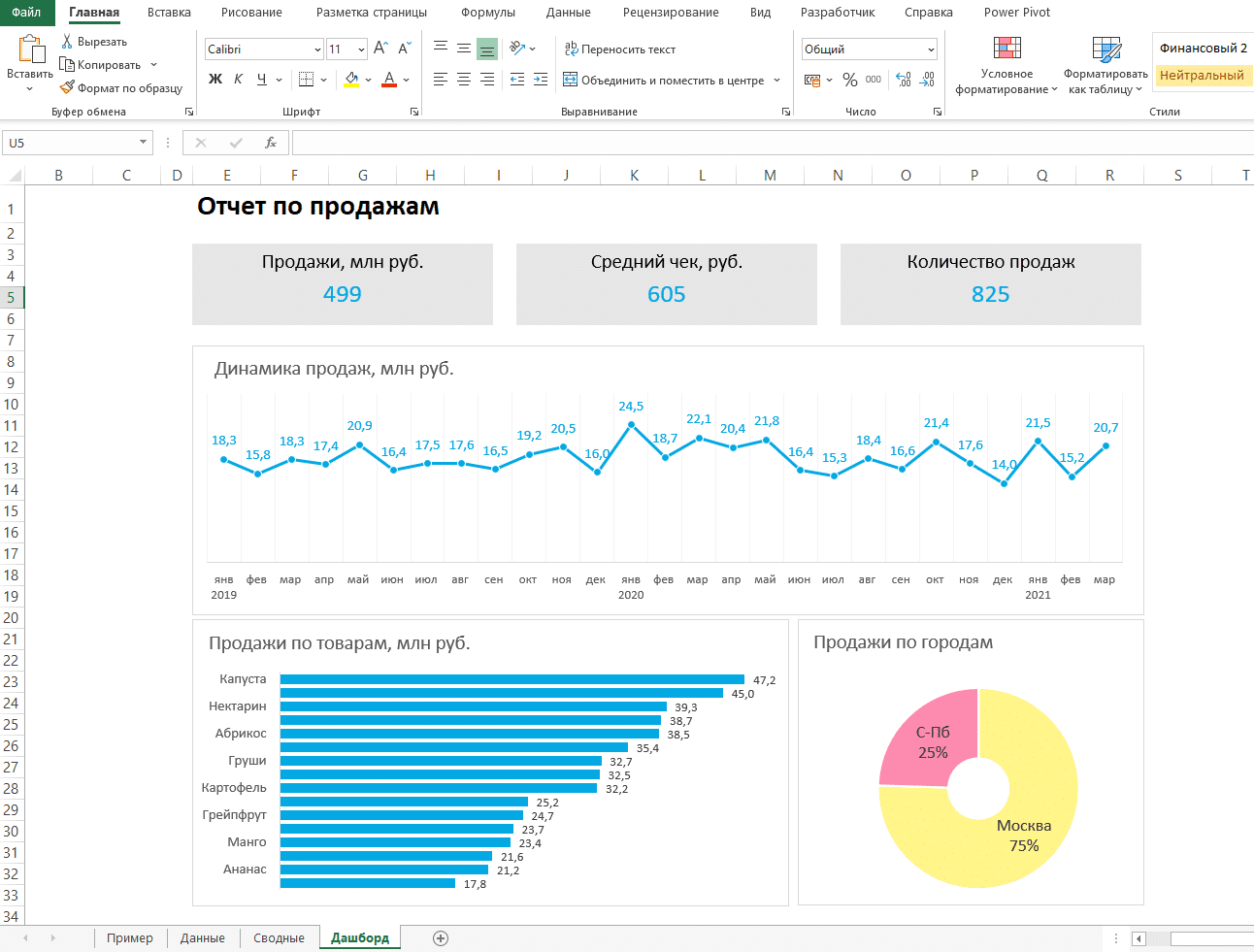
<p>И распределите их в соответствии с макетом, выбранным на втором шаге:</p>
<p><img alt="Аналитика данных: как создать дашборд в Excel" src="https://excel-home.ru/wp-content/uploads/img/1232x0/4e4a524c7edca86126b994f04272d4aa.png" /></p>
<h3>Добавим ключевые показатели (KPI)</h3>
<p>После размещения диаграмм необходимо вставить поля с ключевыми индикаторами: перейдите на ленту в разделе Вставка ⟶ Фигуры и вставьте 3 текстовых поля:</p>
<p><img alt="Аналитика данных: как создать дашборд в Excel" src="https://excel-home.ru/wp-content/uploads/img/622x0/f6ff9a5af23c5353bc09926271ef221b.png" /></p>
<p>Далее мы компилируем и записываем каждый блок:</p>
<p><img alt="Аналитика данных: как создать дашборд в Excel" src="https://excel-home.ru/wp-content/uploads/img/1427x0/91a5122384d7d6ece7b6c0cc14fefc59.png" /></p>
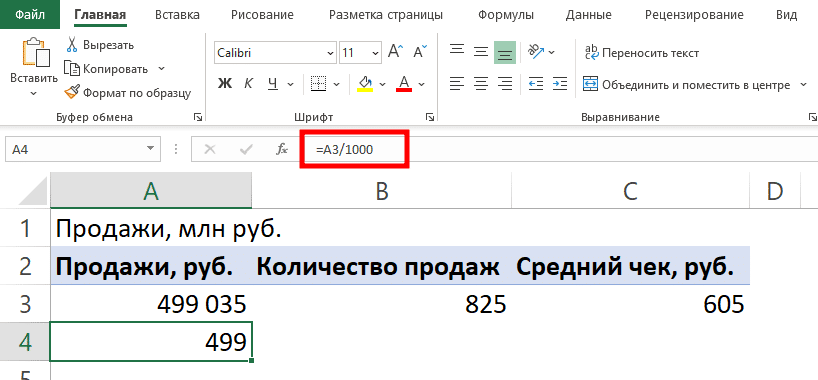
<p>Значения ключевых индикаторов сводных таблиц также будут вставлены через текстовые поля: мы разместим их в центре текстовых полей с названиями KPI. Но сначала в нашем примере мы уменьшим значение «Продажи» до миллионов с помощью этой техники: в сводной таблице рядом с ячейкой со значением поместим формулу с делением этого значения<br />
на 1000:</p>
<p><img alt="Аналитика данных: как создать дашборд в Excel" src="https://excel-home.ru/wp-content/uploads/img/818x0/268004fae68189ab63fbfdb7363e04ac.png" /></p>
<p>И мы ссылаемся на эту ячейку:</p>
<p><img alt="Аналитика данных: как создать дашборд в Excel" src="https://excel-home.ru/wp-content/uploads/img/1217x0/b155b8e9347af788a4482ee32de02b4f.png" /></p>
<p>Мы делаем то же самое с другими значениями: выделите текстовое поле и обратитесь к короткому значению в сводной таблице через поле «Вставить функцию»:</p>
<p><img alt="Аналитика данных: как создать дашборд в Excel" src="https://excel-home.ru/wp-content/uploads/img/1292x0/03baa8cfc3e4c3f549c1bf15f3addb63.png" /></p>
<p> </p>
<p><img alt="Аналитика данных: как создать дашборд в Excel" src="https://excel-home.ru/wp-content/uploads/img/86x0/9787a9e3a11f7278c376e560f4ca9327.png" /></p>
<h3>Оживляем дашборд — вставляем срезы в сводных таблицах</h3>
<p>Слайсер — это графический объект в виде кнопки, представляющий интерактивный фильтр для таблиц и диаграмм. Когда вы нажимаете эти кнопки, панель инструментов будет перестроена на основе выбранного фильтра.</p>
<p>Эта функция доступна в версиях Excel более поздних, чем 2010. Если вы не можете создавать разделы, вы можете использовать раскрывающийся список.</p>
<p>Для создания разделов выберите любую ячейку сводной таблицы, перейдите на ленту анализа сводной таблицы ⟶ Вставить раздел ⟶ установите галочки в полях «Год», «Менеджер», «Клиент», чтобы отфильтровать данные на основе эти категории.</p>
<p><img alt="Аналитика данных: как создать дашборд в Excel" src="https://excel-home.ru/wp-content/uploads/img/1389x0/473198237076ed803d6279fc864b1353.png" /></p>
<p>Если срез не работает и при нажатии на кнопки фильтра данные не меняются, подключите его к нужным сводным таблицам: выберите срез, щелкните правой кнопкой мыши, выберите в меню «Подключиться к отчетам» и поставьте галочку напротив нужных сводных таблиц таблицы.</p>
<p><img alt="Аналитика данных: как создать дашборд в Excel" src="https://excel-home.ru/wp-content/uploads/img/732x0/f48d8c1f080229a17a8e92ef24d5046e.png" />Эти действия повторяем с каждым срезом.</p>
<p> </p>
<h3>Переносим срезы на лист с диаграммами</h3>
<p>— и разместите их слева в соответствии с выбранной структурой.</p>
<p>Приборная панель готова. Осталось только оформить его в едином стиле, выбрать цветовую палитру в корпоративных тонах, выровнять блоки на сетке и показать коллегам, как им пользоваться.</p>
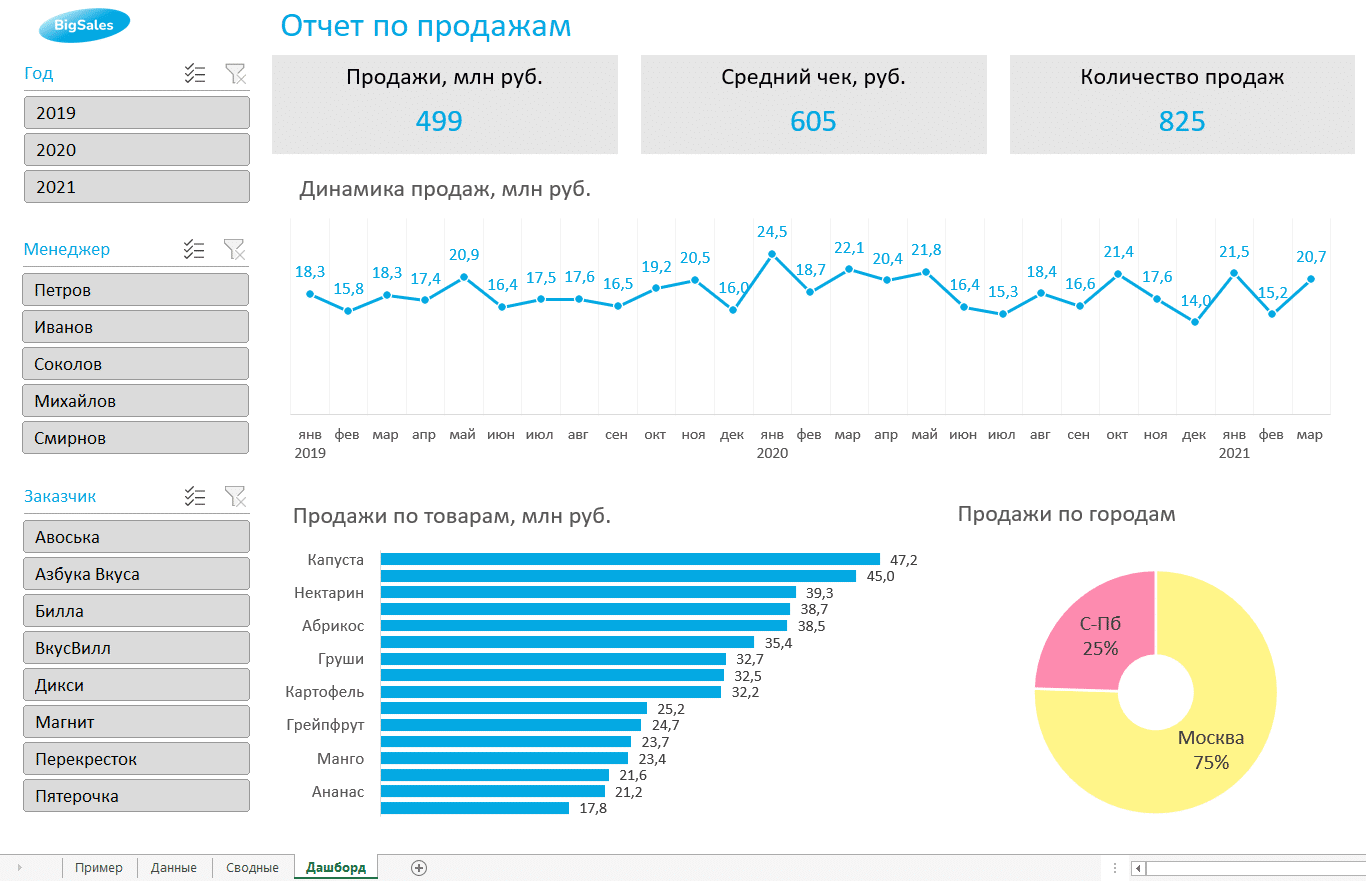
<p>Итак, вот как выглядит наша панель для руководителя отдела продаж:</p>
<p><img alt="Аналитика данных: как создать дашборд в Excel" src="https://excel-home.ru/wp-content/uploads/img/1366x0/64efbb69d721bf187899af13402030c2.png" /></p>
<p> </p>
<h2>Не стоит бояться пробовать сложное</h2>
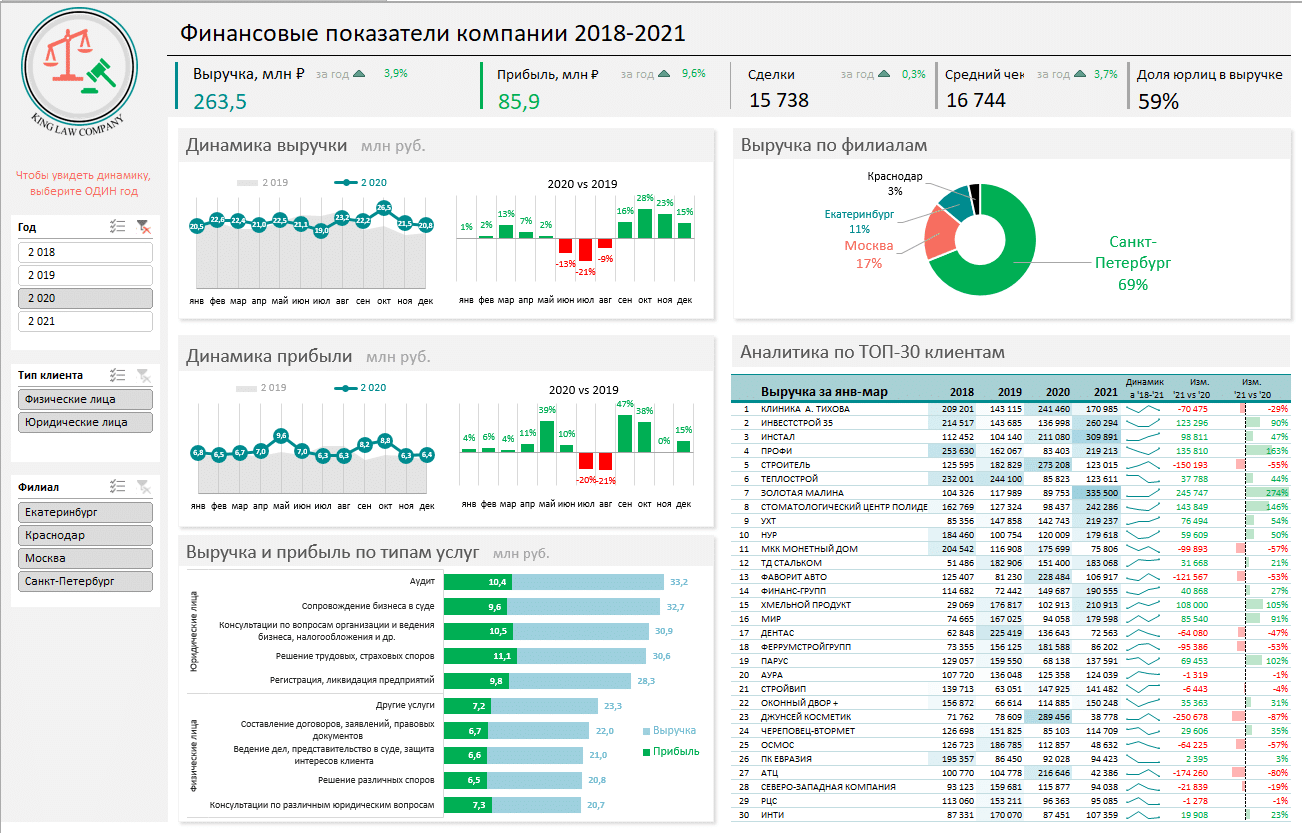
<p>Мы создали простейшую дашборд. Если вы углубитесь в эту тему, вы можете использовать сложные схемы, настраивать пользовательские форматы разделов, экспериментировать с макетом, вставлять изображения и логотип.</p>
<p>После небольшой практики панель управления может выглядеть так:</p>
<p><img alt="Аналитика данных: как создать дашборд в Excel" src="https://excel-home.ru/wp-content/uploads/img/1302x0/d39870ad0d871ddfd14f4ac48d7e2734.png" /></p>
<p>Не надо бояться неизвестного — просто нужно начать это делать, чтобы понять, что сложные вещи на самом деле не такие уж и трудные</p>
<p>Принцип «от простого к сложному» — самый правильный. Создавая интерактивную панель инструментов впервые, многие люди трепещут перед ней. Когда вы нажимаете на разделы, панель инструментов восстанавливается, как по волшебству. Желаем вам испытать и эти ощущения!</p>
<p><img alt="Аналитика данных: как создать дашборд в Excel" src="https://excel-home.ru/wp-content/uploads/img/770x0/b2de096939bc52d36281260aba8218c6.png" /></p> |
| col_6 |
<p>В бизнесе сложно добиться систематического роста, если не следить регулярно за ключевыми показателями, влияющими на прибыльность компании. Для этого лучше всего подходят дашборды, где данные представлены в понятной форме, что значительно облегчает принятие решений.</p>
<p>Давайте шаг за шагом рассмотрим, как создать панель управления продажами в Excel. Статья будет полезна всем, кто только начинает знакомиться с этим мощным инструментом анализа данных.</p>
<p><img alt="Аналитика данных: как создать дашборд в Excel" src="https://excel-home.ru/wp-content/uploads/img/1185x0/d43780812f0e3359a645739f3a329cce.png" /></p>
<p> </p>
<h2>Дашборд помогает решать задачи менеджерам по продажам, HR-специалистам, бухгалтерам, маркетологам, руководителям</h2>
<p>Панель мониторинга — это динамический отчет, состоящий из структурированного набора данных и их визуализации на основе графиков, диаграмм и таблиц.</p>
<aside class="article__header-linkbanner mb40"><a class="linkbanner bg_lightviol" href="https://azbukakursov.ru/articles/excel/umnye-tablitsy-excel-sekrety-effektivnoy-raboty/"><div class="linkbanner__img"><picture><source type="image/webp" srcset="https://excel-home.ru/wp-content/uploads/img/1069x0/76d682623a53cd217fed50c0c575ccf2.png" width="400" height="225"><img src="https://excel-home.ru/wp-content/uploads/img/1069x0/76d682623a53cd217fed50c0c575ccf2.png" alt="" width="400" height="225"></picture></div><div class="linkbanner__body"><div class="linkbanner__uptitle f20 f16-mob lh15 mb10 color_viol">Читайте также</div><div class="linkbanner__title f30 f20-mob lh105">Умные Таблицы Excel – секреты эффективной работы</div></div></a></aside>
<p>Основные задачи дашборда:</p>
<ul>
<li>представить набор данных в максимально понятной и понятной форме;</li>
<li>держать под контролем ключевые показатели бизнеса;</li>
<li>найти взаимосвязи, выявить негативные и позитивные тенденции, найти слабые места в организации рабочих процессов;</li>
<li>предоставить оперативную сводку в режиме реального времени.</li>
</ul>
<p>Создание информационных панелей — такое же сложное занятие, как владение формулами в Excel. По статистике, пользователь Excel среднего уровня может овладеть этим навыком за 20 часов обучения и практики.</p>
<p>Для специалистов по отчетности возможность создавать информационные панели стала необходимостью, а не дополнительным преимуществом.</p>
<p>Довольно часто к созданию дашборда привлекается аналитик — он обрабатывает огромные объемы данных, превращает их в красивую и понятную дашборд, а задачи передает заказчику. Это могут быть руководители, менеджеры по продажам, специалисты по кадрам, бухгалтеры, маркетологи.</p>
<p>Панель управления помогает менеджерам по продажам управлять продажами. Специалисты по персоналу: отслеживайте ключевые показатели персонала. Для бухгалтера будет полезна панель по движению средств, отражающая финансовое состояние организации. Маркетологи анализируют рекламные кампании и измеряют их эффективность. Дашборд позволит менеджеру оперативно оценивать состояние ключевых показателей и принимать управленческие решения.</p>
<p>Существует множество сервисов бизнес-аналитики, таких как Tableau, Power BI, Qlik, DataLens, Google Data Studio. Самый доступный — Excel.</p>
<p>Главное и самое интересное в дашборде — интерактивность.</p>
<p>вы можете настроить интерактивность, используя следующие методы:</p>
<ul>
<li>срезы и временные шкалы в сводных таблицах: эти инструменты упрощают фильтрацию данных и позволяют управлять панелью мониторинга: например, вы можете более подробно просматривать данные определенного менеджера или клиента за определенный период времени или по каналам продаж.</li>
<li>выпадающие списки, формулы и условное форматирование — использование таких приемов удобно, когда существует много разных таблиц и невозможно создать сводные таблицы;</li>
<li>спарклайны, мини-диаграммы в ячейках, тепловые карты в аналитических таблицах — этот метод часто подходит для тактических целей специалистов или аналитиков, а не для стратегических целей лидера.</li>
</ul>
<p> </p>
<h2>Создаём классический дашборд для руководителя отдела продаж</h2>
<p>Для этого выберем наиболее популярный метод с использованием сводных таблиц.</p>
<p>Мы рекомендуем вам делать все шаги вместе с нами. Как говорит гуру мотивации Наполеон Хилл: «Мастерство приходит только с практикой и не может прийти только от чтения инструкций». Файл с данными тренировки можно скачать здесь.</p>
<h3>Собираем данные</h3>
<p>Создание любой панели инструментов начинается со сбора данных. На этом этапе важно выровнять таблицы, чтобы в будущем на их основе создать сводные таблицы панели мониторинга.</p>
<p>Плоская таблица — это двумерная матрица данных, состоящая из столбцов и строк. Столбцы — это информационные атрибуты таблицы, строки — это отдельные записи, состоящие из нескольких атрибутов.</p>
<p>Пример плоского стола:</p>
<p><img alt="Аналитика данных: как создать дашборд в Excel" src="https://excel-home.ru/wp-content/uploads/img/844x0/7ca117e17ae2f98a53bb26849fcf1015.png" /></p>
<p> </p>
<p>В приведенном выше примере это атрибуты «Имя», «День», «Год», «Склад», «Продажи (в тысячах рублей)», «Менеджер», «Заказчик». Они показаны в заголовке таблицы.</p>
<p>Эта таблица послужит основой для построения нашей панели продаж.</p>
<h3>Выбираем макет дашборда и цели</h3>
<p>Если вы знаете, для чего предназначена информационная панель и для чего она предназначена, вам будет легче понять, какие показатели должны отображаться. Это могут быть количественные показатели, важные для организации: прибыль, продажи, численность персонала, количество заявок, начисление заработной платы.</p>
<p>Вам также необходимо определиться с макетом — структурой — приборной панели. Для начала достаточно будет прикинуть его на листе формата А4.</p>
<p>Пример универсальной конструкции, подстраивающейся под любую задачу:</p>
<p><img alt="Аналитика данных: как создать дашборд в Excel" src="https://excel-home.ru/wp-content/uploads/img/878x0/2d8357168766eadc971fc924809ffc81.png" /></p>
<p> </p>
<p>Количество блоков информации может быть разным — зависит от того, сколько метрик нужно отразить на дашборде. Главное — оставаться на одной линии с сеткой.</p>
<p>Порядок и симметрия в расположении информации блокируют восприятие и вселяют большую уверенность.</p>
<p>Помимо симметрии важно учитывать логику расположения информационных блоков. Это связано с нашим восприятием: мы привыкли читать слева направо, поэтому наиболее важные метрики нужно размещать слева направо и сверху и снизу, менее важные — справа снизу:</p>
<p><img alt="Аналитика данных: как создать дашборд в Excel" src="https://excel-home.ru/wp-content/uploads/img/576x0/0c478b76f9b9bc60369a8c68150ba99c.png" /></p>
<p> </p>
<h3>Построим несколько сводных таблиц по продажам</h3>
<p>— на основе приведенной выше таблицы данных в качестве примера плоской таблицы.</p>
<p>В таблицах будут показаны продажи по месяцам, по продуктам и по складам.</p>
<p>Должно получиться так:</p>
<p><img alt="Аналитика данных: как создать дашборд в Excel" src="https://excel-home.ru/wp-content/uploads/img/1920x0/0a5ecb62ab98472dda1fb568d082a95d.png" /></p>
<p>Также построим таблицу по ключевым показателям «Продажи», «Средний контроль», «Количество продаж»:</p>
<p><img alt="Аналитика данных: как создать дашборд в Excel" src="https://excel-home.ru/wp-content/uploads/img/1280x0/f01b37570f77d361b165f18d37908c86.png" /></p>
<p>Чтобы вам было проще ориентироваться в будущем при подключении срезов, давайте дадим сводным таблицам понятное имя. Для этого на ленте перейдите в раздел Анализ сводной таблицы Сводные таблицы в поле Имя укажите имя таблицы.</p>
<p><img alt="Аналитика данных: как создать дашборд в Excel" src="https://excel-home.ru/wp-content/uploads/img/1307x0/17596006cb2d765703690098a883697d.png" /></p>
<p> </p>
<h3>Создадим диаграммы на основе сводных таблиц</h3>
<p>На нашей панели инструментов мы будем использовать три типа диаграмм:</p>
<ul>
<li>график с показателями, отражающими динамику продаж;</li>
<li>гистограмма, показывающая структуру продаж по продуктам;</li>
<li>циркулярная — для отражения структуры продаж складов.</li>
</ul>
<p>Выберите диапазон таблиц, перейдите на ленте к разделу Вставить диаграмму Вставить диаграмму Выберите нужный тип диаграммы ОК:</p>
<p><img alt="Аналитика данных: как создать дашборд в Excel" src="https://excel-home.ru/wp-content/uploads/img/1571x0/cc385e52188738506412271ae69513dd.png" /></p>
<p>Модифицируем диаграммы: добавляем имена и метки данных, скрываем кнопки полей, меняем цвет диаграмм, уменьшаем боковое пространство, убираем ненужные элементы: линии сетки, легенду, нули после десятичной точки в метках данных. Давайте изменим порядок категорий на гистограмме.</p>
<p><img alt="Аналитика данных: как создать дашборд в Excel" src="https://excel-home.ru/wp-content/uploads/img/1439x0/a2748dfdd45f436e1caa18377a4f8a9e.png" /></p>
<h3>Переместим построенные диаграммы на отдельный лист</h3>
<p>И распределите их в соответствии с макетом, выбранным на втором шаге:</p>
<p><img alt="Аналитика данных: как создать дашборд в Excel" src="https://excel-home.ru/wp-content/uploads/img/1232x0/4e4a524c7edca86126b994f04272d4aa.png" /></p>
<h3>Добавим ключевые показатели (KPI)</h3>
<p>После размещения диаграмм необходимо вставить поля с ключевыми индикаторами: перейдите на ленту в разделе Вставка ⟶ Фигуры и вставьте 3 текстовых поля:</p>
<p><img alt="Аналитика данных: как создать дашборд в Excel" src="https://excel-home.ru/wp-content/uploads/img/622x0/f6ff9a5af23c5353bc09926271ef221b.png" /></p>
<p>Далее мы компилируем и записываем каждый блок:</p>
<p><img alt="Аналитика данных: как создать дашборд в Excel" src="https://excel-home.ru/wp-content/uploads/img/1427x0/91a5122384d7d6ece7b6c0cc14fefc59.png" /></p>
<p>Значения ключевых индикаторов сводных таблиц также будут вставлены через текстовые поля: мы разместим их в центре текстовых полей с названиями KPI. Но сначала в нашем примере мы уменьшим значение «Продажи» до миллионов с помощью этой техники: в сводной таблице рядом с ячейкой со значением поместим формулу с делением этого значения<br />
на 1000:</p>
<p><img alt="Аналитика данных: как создать дашборд в Excel" src="https://excel-home.ru/wp-content/uploads/img/818x0/268004fae68189ab63fbfdb7363e04ac.png" /></p>
<p>И мы ссылаемся на эту ячейку:</p>
<p><img alt="Аналитика данных: как создать дашборд в Excel" src="https://excel-home.ru/wp-content/uploads/img/1217x0/b155b8e9347af788a4482ee32de02b4f.png" /></p>
<p>Мы делаем то же самое с другими значениями: выделите текстовое поле и обратитесь к короткому значению в сводной таблице через поле «Вставить функцию»:</p>
<p><img alt="Аналитика данных: как создать дашборд в Excel" src="https://excel-home.ru/wp-content/uploads/img/1292x0/03baa8cfc3e4c3f549c1bf15f3addb63.png" /></p>
<p> </p>
<p><img alt="Аналитика данных: как создать дашборд в Excel" src="https://excel-home.ru/wp-content/uploads/img/86x0/9787a9e3a11f7278c376e560f4ca9327.png" /></p>
<h3>Оживляем дашборд — вставляем срезы в сводных таблицах</h3>
<p>Слайсер — это графический объект в виде кнопки, представляющий интерактивный фильтр для таблиц и диаграмм. Когда вы нажимаете эти кнопки, панель инструментов будет перестроена на основе выбранного фильтра.</p>
<p>Эта функция доступна в версиях Excel более поздних, чем 2010. Если вы не можете создавать разделы, вы можете использовать раскрывающийся список.</p>
<p>Для создания разделов выберите любую ячейку сводной таблицы, перейдите на ленту анализа сводной таблицы ⟶ Вставить раздел ⟶ установите галочки в полях «Год», «Менеджер», «Клиент», чтобы отфильтровать данные на основе эти категории.</p>
<p><img alt="Аналитика данных: как создать дашборд в Excel" src="https://excel-home.ru/wp-content/uploads/img/1389x0/473198237076ed803d6279fc864b1353.png" /></p>
<p>Если срез не работает и при нажатии на кнопки фильтра данные не меняются, подключите его к нужным сводным таблицам: выберите срез, щелкните правой кнопкой мыши, выберите в меню «Подключиться к отчетам» и поставьте галочку напротив нужных сводных таблиц таблицы.</p>
<p><img alt="Аналитика данных: как создать дашборд в Excel" src="https://excel-home.ru/wp-content/uploads/img/732x0/f48d8c1f080229a17a8e92ef24d5046e.png" />Эти действия повторяем с каждым срезом.</p>
<p> </p>
<h3>Переносим срезы на лист с диаграммами</h3>
<p>— и разместите их слева в соответствии с выбранной структурой.</p>
<p>Приборная панель готова. Осталось только оформить его в едином стиле, выбрать цветовую палитру в корпоративных тонах, выровнять блоки на сетке и показать коллегам, как им пользоваться.</p>
<p>Итак, вот как выглядит наша панель для руководителя отдела продаж:</p>
<p><img alt="Аналитика данных: как создать дашборд в Excel" src="https://excel-home.ru/wp-content/uploads/img/1366x0/64efbb69d721bf187899af13402030c2.png" /></p>
<p> </p>
<h2>Не стоит бояться пробовать сложное</h2>
<p>Мы создали простейшую дашборд. Если вы углубитесь в эту тему, вы можете использовать сложные схемы, настраивать пользовательские форматы разделов, экспериментировать с макетом, вставлять изображения и логотип.</p>
<p>После небольшой практики панель управления может выглядеть так:</p>
<p><img alt="Аналитика данных: как создать дашборд в Excel" src="https://excel-home.ru/wp-content/uploads/img/1302x0/d39870ad0d871ddfd14f4ac48d7e2734.png" /></p>
<p>Не надо бояться неизвестного — просто нужно начать это делать, чтобы понять, что сложные вещи на самом деле не такие уж и трудные</p>
<p>Принцип «от простого к сложному» — самый правильный. Создавая интерактивную панель инструментов впервые, многие люди трепещут перед ней. Когда вы нажимаете на разделы, панель инструментов восстанавливается, как по волшебству. Желаем вам испытать и эти ощущения!</p>
<p><img alt="Аналитика данных: как создать дашборд в Excel" src="https://excel-home.ru/wp-content/uploads/img/770x0/b2de096939bc52d36281260aba8218c6.png" /></p> |
| schema_jsonld |
<script type="application/ld+json">
{
"@context": "https://schema.org",
"@graph": [
{
"@type": "WebSite",
"@id": "https://azbukakursov.ru/#website",
"url": "https://azbukakursov.ru/",
"name": "Азбука Курсов",
"inLanguage": "ru-RU",
"publisher": {
"@id": "https://azbukakursov.ru/#organization"
},
"potentialAction": {
"@type": "SearchAction",
"target": "https://azbukakursov.ru/search/?q={search_term_string}",
"query-input": "required name=search_term_string"
}
},
{
"@type": "Organization",
"@id": "https://azbukakursov.ru/#organization",
"name": "Азбука Курсов",
"url": "https://azbukakursov.ru/",
"logo": {
"@type": "ImageObject",
"@id": "https://azbukakursov.ru/#logo",
"url": "https://azbukakursov.ru/img/logo.svg",
"width": 512,
"height": 512
},
"contactPoint": {
"@type": "ContactPoint",
"email": "azbukakursov@yandex.ru",
"contactType": "customer support",
"availableLanguage": "Russian"
}
},
{
"@type": "WebPage",
"@id": "https://azbukakursov.ru/articles/analitika/analitika-dannykh-kak-postroit-dashbord-v-excel/#webpage",
"url": "https://azbukakursov.ru/articles/analitika/analitika-dannykh-kak-postroit-dashbord-v-excel/",
"name": "Как создать эффективный дашборд в Excel: пошаговое руководство",
"description": "Узнайте, как построить дашборд в Excel для управления ключевыми показателями бизнеса. Пошаговое руководство по созданию интерактивных панелей управления.",
"inLanguage": "ru-RU",
"isPartOf": {
"@id": "https://azbukakursov.ru/#website"
},
"breadcrumb": {
"@id": "https://azbukakursov.ru/articles/analitika/analitika-dannykh-kak-postroit-dashbord-v-excel/#breadcrumbs"
},
"mainEntity": {
"@id": "https://azbukakursov.ru/articles/analitika/analitika-dannykh-kak-postroit-dashbord-v-excel/#article"
},
"hasPart": [
{
"@type": "WebPageElement",
"@id": "https://azbukakursov.ru/articles/analitika/analitika-dannykh-kak-postroit-dashbord-v-excel/#toc",
"name": "Содержание статьи"
},
{
"@id": "https://azbukakursov.ru/articles/analitika/analitika-dannykh-kak-postroit-dashbord-v-excel/#faq"
},
{
"@id": "https://azbukakursov.ru/articles/analitika/analitika-dannykh-kak-postroit-dashbord-v-excel/#courses"
}
],
"primaryImageOfPage": {
"@id": "https://azbukakursov.ru/articles/analitika/analitika-dannykh-kak-postroit-dashbord-v-excel/#primaryimage"
}
},
{
"@type": "ImageObject",
"@id": "https://azbukakursov.ru/articles/analitika/analitika-dannykh-kak-postroit-dashbord-v-excel/#primaryimage",
"url": "https://azbukakursov.ru/upload/iblock/5a3/1m38utxur4qeejfj7eua484ai2alnf2w.png",
"width": 1200,
"height": 630,
"caption": "Аналитика данных: как создать дашборд в Excel"
},
{
"@type": [
"Article",
"BlogPosting"
],
"@id": "https://azbukakursov.ru/articles/analitika/analitika-dannykh-kak-postroit-dashbord-v-excel/#article",
"mainEntityOfPage": {
"@id": "https://azbukakursov.ru/articles/analitika/analitika-dannykh-kak-postroit-dashbord-v-excel/#webpage"
},
"headline": "Как создать эффективный дашборд в Excel: пошаговое руководство",
"alternativeHeadline": "Аналитика данных: как построить дашборд в Excel",
"description": "Узнайте, как построить дашборд в Excel для управления ключевыми показателями бизнеса. Пошаговое руководство по созданию интерактивных панелей управления.",
"author": {
"@type": "Organization",
"@id": "https://azbukakursov.ru/#organization",
"name": "Азбука Курсов"
},
"publisher": {
"@id": "https://azbukakursov.ru/#organization"
},
"datePublished": "2026-02-20T02:16:55+03:00",
"dateModified": "2026-04-15T17:26:07+03:00",
"articleSection": "Аналитика",
"keywords": [
"курсы по созданию дашбордов в Excel",
"обучение аналитике данных в Excel",
"где пройти курс по Excel для аналитиков",
"лучшие курсы по Excel для бизнеса",
"обучение созданию интерактивных дашбордов",
"как создать интерактивный дашборд в Excel для бизнеса",
"пошаговое руководство по созданию дашборда в Excel",
"как использовать сводные таблицы для создания дашборда",
"интерактивные элементы для дашборда в Excel",
"как визуализировать данные в Excel для дашборда",
"создание дашборда для управления продажами в Excel",
"как настроить срезы и временные шкалы в Excel",
"использование выпадающих списков для дашборда в Excel",
"как применять условное форматирование в дашборде Excel",
"создание тепловых карт в Excel для аналитики",
"как использовать спарклайны в дашборде Excel",
"практическое руководство по дашбордам в Excel",
"дашборд для анализа рекламных кампаний в Excel",
"как создать панель управления в Excel",
"дашборд для отслеживания ключевых показателей в Excel",
"как использовать Excel для бизнес-аналитики",
"как создать дашборд в Excel",
"пошаговое создание дашборда в Excel",
"интерактивные дашборды в Excel",
"аналитика данных в Excel"
],
"wordCount": 1217,
"timeRequired": "PT7M",
"inLanguage": "ru-RU",
"isAccessibleForFree": true,
"genre": "Образовательная статья",
"encodingFormat": "text/html",
"isFamilyFriendly": true,
"copyrightYear": 2026,
"copyrightHolder": {
"@id": "https://azbukakursov.ru/#organization"
},
"audience": {
"@type": "Audience",
"audienceType": "Пользователи, интересующиеся обучением, саморазвитием и онлайн-курсами"
},
"image": {
"@id": "https://azbukakursov.ru/articles/analitika/analitika-dannykh-kak-postroit-dashbord-v-excel/#primaryimage"
},
"thumbnailUrl": "https://azbukakursov.ru/upload/iblock/5a3/1m38utxur4qeejfj7eua484ai2alnf2w.png",
"about": [
{
"@type": "Thing",
"name": "Eduson Academy"
},
{
"@type": "Thing",
"name": "Учи.Дома"
},
{
"@type": "Thing",
"name": "100балльный репетитор"
},
{
"@type": "Thing",
"name": "Каменный город"
},
{
"@type": "Thing",
"name": "Яндекс Практикум"
},
{
"@type": "Thing",
"name": "Moscow Business School"
},
{
"@type": "Thing",
"name": "Академия безопасности"
},
{
"@type": "Thing",
"name": "Высшая школа делового администрирования"
}
],
"mentions": [
{
"@id": "https://azbukakursov.ru/articles/analitika/analitika-dannykh-kak-postroit-dashbord-v-excel/#faq"
},
{
"@id": "https://azbukakursov.ru/articles/analitika/analitika-dannykh-kak-postroit-dashbord-v-excel/#courses"
}
]
},
{
"@type": "BreadcrumbList",
"@id": "https://azbukakursov.ru/articles/analitika/analitika-dannykh-kak-postroit-dashbord-v-excel/#breadcrumbs",
"itemListElement": [
{
"@type": "ListItem",
"position": 1,
"name": "Главная",
"item": "https://azbukakursov.ru/"
},
{
"@type": "ListItem",
"position": 2,
"name": "Статьи",
"item": "https://azbukakursov.ru/articles/"
},
{
"@type": "ListItem",
"position": 3,
"name": "Аналитика",
"item": "https://azbukakursov.ru/articles/analitika/"
},
{
"@type": "ListItem",
"position": 4,
"name": "Работа с Excel и Google таблицами",
"item": "https://azbukakursov.ru/articles/analitika/"
},
{
"@type": "ListItem",
"position": 5,
"name": "Текущая статья",
"item": "https://azbukakursov.ru/articles/analitika/analitika-dannykh-kak-postroit-dashbord-v-excel/"
}
]
},
{
"@type": "FAQPage",
"@id": "https://azbukakursov.ru/articles/analitika/analitika-dannykh-kak-postroit-dashbord-v-excel/#faq",
"mainEntity": [
{
"@type": "Question",
"name": "Что такое дашборд в Excel?",
"acceptedAnswer": {
"@type": "Answer",
"text": "Дашборд в Excel — это динамический отчет, который визуализирует данные с помощью графиков, диаграмм и таблиц. Он помогает менеджерам и специалистам отслеживать ключевые показатели бизнеса, выявлять тенденции и принимать обоснованные решения. Дашборды удобны для представления данных в понятной форме и позволяют оперативно получать сводку в режиме реального времени."
}
},
{
"@type": "Question",
"name": "Как дашборд помогает в бизнесе?",
"acceptedAnswer": {
"@type": "Answer",
"text": "Дашборд помогает в бизнесе, предоставляя наглядное представление ключевых показателей, что облегчает принятие решений. Он позволяет менеджерам по продажам, HR-специалистам, бухгалтерам и маркетологам отслеживать важные метрики, выявлять взаимосвязи и тенденции, а также находить слабые места в рабочих процессах. Это инструмент для оперативного управления и анализа данных."
}
},
{
"@type": "Question",
"name": "Какие инструменты Excel используются для создания дашборда?",
"acceptedAnswer": {
"@type": "Answer",
"text": "Для создания дашборда в Excel используются сводные таблицы, срезы, временные шкалы, выпадающие списки, формулы и условное форматирование. Эти инструменты помогают фильтровать данные, управлять панелью мониторинга и визуализировать информацию. Также применяются спарклайны и тепловые карты для тактического анализа."
}
},
{
"@type": "Question",
"name": "Какова роль аналитика в создании дашборда?",
"acceptedAnswer": {
"@type": "Answer",
"text": "Аналитик играет ключевую роль в создании дашборда. Он обрабатывает большие объемы данных и превращает их в визуально понятный отчет. Аналитик помогает заказчикам, таким как руководители и менеджеры, использовать дашборд для принятия обоснованных решений, управляя ключевыми показателями и выявляя тенденции."
}
},
{
"@type": "Question",
"name": "Почему Excel считается доступным инструментом для создания дашбордов?",
"acceptedAnswer": {
"@type": "Answer",
"text": "Excel считается доступным инструментом для создания дашбордов благодаря своей распространенности и функциональности. Он предлагает широкий набор инструментов для визуализации данных, таких как сводные таблицы и графики. Excel позволяет создавать интерактивные отчеты без необходимости использования сложных программных решений, что делает его популярным среди специалистов."
}
},
{
"@type": "Question",
"name": "Какие преимущества интерактивности дашборда?",
"acceptedAnswer": {
"@type": "Answer",
"text": "Интерактивность дашборда позволяет пользователям легко фильтровать и анализировать данные в реальном времени. Это упрощает процесс принятия решений, так как пользователи могут быстро изменять параметры отображения данных, изучать различные аспекты бизнеса и получать актуальную информацию. Интерактивные элементы, такие как срезы и временные шкалы, делают дашборд более гибким и удобным."
}
},
{
"@type": "Question",
"name": "Как начать создание дашборда в Excel?",
"acceptedAnswer": {
"@type": "Answer",
"text": "Начать создание дашборда в Excel можно с выбора данных, которые необходимо визуализировать. Затем следует использовать сводные таблицы для структурирования данных и добавления интерактивных элементов, таких как срезы и временные шкалы. Важно также использовать графики и диаграммы для наглядного представления информации. Практика и обучение помогут овладеть навыками создания эффективных дашбордов."
}
}
]
},
{
"@type": "ItemList",
"@id": "https://azbukakursov.ru/articles/analitika/analitika-dannykh-kak-postroit-dashbord-v-excel/#courses",
"name": "Рекомендуемые курсы",
"itemListOrder": "https://schema.org/ItemListOrderAscending",
"numberOfItems": 3,
"itemListElement": [
{
"@type": "ListItem",
"position": 1,
"item": {
"@type": "Course",
"@id": "https://go.redav.online/88a20e5ba14f6141?dl=https%3A%2F%2Feduson.academy%2Fexcel-finance&m=5&erid=LdtCK4uVh#course",
"name": "Excel и Google-таблицы для управления финансами",
"description": "Excel и Google-таблицы для управления финансами — Работа с Excel и Google таблицами в Eduson Academy - eduson.academy, длительность 4 недели, цена 36000 ₽, рассрочка от 3000 ₽/мес, формат: Смешанный, Диплом / Сертификат Курс от Академии Eduson научит решать сложные задачи в несколько кликов",
"url": "https://go.redav.online/88a20e5ba14f6141?dl=https%3A%2F%2Feduson.academy%2Fexcel-finance&m=5&erid=LdtCK4uVh",
"provider": {
"@type": "Organization",
"name": "Eduson Academy - eduson.academy",
"url": "https://eduson.academy/"
},
"image": "https://thumb.tildacdn.com/tild3066-6338-4633-a132-393836313034/-/resize/1000x/-/format/webp/Untitled-2.png"
}
},
{
"@type": "ListItem",
"position": 2,
"item": {
"@type": "Course",
"@id": "https://go.redav.online/88a20e5ba14f6141?dl=https%3A%2F%2Feduson.academy%2Fexcel-ai&m=5&erid=LdtCK4uVh#course",
"name": "Нейросети для Excel и Google Таблиц",
"description": "Нейросети для Excel и Google Таблиц — Работа с Excel и Google таблицами в Eduson Academy - eduson.academy, цена 34000 ₽, рассрочка от 2833 ₽/мес, формат: Онлайн, Сертификат Смотрите программу, описание, отзывы и условия обучения",
"url": "https://go.redav.online/88a20e5ba14f6141?dl=https%3A%2F%2Feduson.academy%2Fexcel-ai&m=5&erid=LdtCK4uVh",
"provider": {
"@type": "Organization",
"name": "Eduson Academy - eduson.academy",
"url": "https://eduson.academy/"
}
}
},
{
"@type": "ListItem",
"position": 3,
"item": {
"@type": "Course",
"@id": "https://go.redav.online/6b424844eb820610?dl=https%3A%2F%2Fsf.education%2Fexcelandgoogle&m=5&erid=LdtCKNoev#course",
"name": "Excel pro + google таблицы",
"description": "Excel pro + google таблицы — Работа с Excel и Google таблицами, в SF Education - sf.education, цена 15050 ₽, длительность 1, формат: Смешанный, Диплом / Сертификат. Смотрите программу, описание, отзывы и условия обучения.",
"url": "https://go.redav.online/6b424844eb820610?dl=https%3A%2F%2Fsf.education%2Fexcelandgoogle&m=5&erid=LdtCKNoev",
"provider": {
"@type": "Organization",
"name": "SF Education - sf.education",
"url": "https://sf.education/"
},
"image": "https://blog.sf.education/wp-content/uploads/2025/07/45.jpg"
}
}
]
}
]
}
</script> |





 Эти действия повторяем с каждым срезом.