| edit_detail |
<p>Excel содержит множество мощных инструментов для выполнения сложных математических вычислений, таких как «Анализ« что, если »». Этот инструмент может экспериментально найти решение для ваших исходных данных, даже если данные неполные. В этом уроке вы узнаете, как использовать один из инструментов анализа «что, если» под названием «Подгонка».</p>
<h2>Подбор параметра</h2>
<p>Всякий раз, когда вы используете формулу или функцию в Excel, объединяйте исходные значения, чтобы получить результат. Выбор параметра работает в обратном порядке. Это позволяет на основе конечного результата вычислить начальное значение, которое даст этот результат. Ниже мы приведем несколько примеров, чтобы показать, как работает выбор параметров.</p>
<aside class="article__header-linkbanner mb40"><a class="linkbanner bg_lightviol" href="https://azbukakursov.ru/articles/excel/kak-umnozhat-chislo-na-protsenty-v-excel/"><div class="linkbanner__img"><picture><source type="image/webp" srcset="https://excel-home.ru/wp-content/uploads/img/1906x0/63f0716f8344f0cbad22e665728bd74f.png" width="400" height="225"><img src="https://excel-home.ru/wp-content/uploads/img/1906x0/63f0716f8344f0cbad22e665728bd74f.png" alt="" width="400" height="225"></picture></div><div class="linkbanner__body"><div class="linkbanner__uptitle f20 f16-mob lh15 mb10 color_viol">Читайте также</div><div class="linkbanner__title f30 f20-mob lh105">Как умножать число на проценты в Excel</div></div></a></aside>
<h3>Как использовать Подбор параметра (пример 1):</h3>
<p>Представьте себе, что вы идете в определенное учебное заведение. В настоящее время вы набрали 65 очков, и вам нужно как минимум 70 очков, чтобы пройти квалификацию. К счастью, есть еще одно последнее задание, которое может повысить ваш счет. В этой ситуации вы можете использовать параметр Выбор, чтобы узнать, какой балл вам нужно набрать за последнее задание для поступления в учебное заведение.</p>
<p>На изображении ниже вы можете видеть, что ваши баллы за первые два задания (тестовое и письменное) составляют 58, 70, 72 и 60. Хотя мы не знаем, какой будет балл за последнее задание (тест 3), мы можем написать формулу, которая будет вычислять средний балл по всем видам деятельности одновременно. Все, что нам нужно сделать, это вычислить среднее арифметическое всех пяти оценок. Для этого введите выражение = СРЕДНЕЕ (B2: B6) в ячейку B7. После применения параметра Match к решению этой проблемы в ячейке B6 будет отображаться минимальный балл, необходимый для поступления в учебное заведение.</p>
<ol>
<li>Выберите ячейку, для которой вы хотите получить значение. Каждый раз, когда вы используете инструмент «Выбрать параметр», вам нужно выбрать ячейку, которая уже содержит формулу или функцию. В нашем случае мы выберем ячейку B7, потому что она содержит формулу = СРЕДНЕЕ (B2: B6).<img alt="А если анализ в Excel" src="https://excel-home.ru/wp-content/uploads/img/442x0/356c17b4a7cc28d9a39b55803018c307.png" /></li>
<li>На вкладке «Данные» выберите «Анализ« что, если »», затем нажмите «Выбрать параметр» в раскрывающемся меню.<img alt="А если анализ в Excel" src="https://excel-home.ru/wp-content/uploads/img/696x0/9b98bfd118df1c77a3b2c4a9f5fb7de2.png" /></li>
<li>Появится диалог с тремя полями:
<ul>
<li>Установить в ячейке: ячейка, содержащая желаемый результат. В нашем случае это ячейка B7, и мы ее уже выбрали.</li>
<li>Значение — это желаемый результат, т.е результат, который вы должны получить в ячейке B7. В нашем примере мы введем 70, потому что для допуска необходимо набрать не менее 70 баллов.</li>
<li>Изменяя значение ячейки, ячейка, в которой Excel вернет результат. В нашем случае мы выберем ячейку B6, так как мы хотим знать, какую оценку мы хотим получить за последнюю задачу.</li>
</ul>
</li>
<li>Выполнив все шаги, нажмите ОК.<br />
<img alt="А если анализ в Excel" src="https://excel-home.ru/wp-content/uploads/img/644x0/3d4d6520ee12fcd4b53a092fac5aab17.png" /></li>
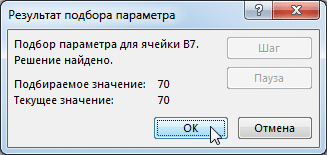
<li>Excel вычислит результат и в диалоговом окне «Результат выбора параметра» сообщит решение, если оно есть. Щелкните ОК.<img alt="А если анализ в Excel" src="https://excel-home.ru/wp-content/uploads/img/327x0/e3a6d655e51deaf0e9882c90361fe90e.png" /></li>
<li>Результат появится в указанной ячейке. В нашем примере выбор параметров определил, что необходимо заработать минимум 90 баллов, чтобы последнее действие продолжилось.<br />
<img alt="А если анализ в Excel" src="https://excel-home.ru/wp-content/uploads/img/590x0/74ba8a7033b0d5b73c52713b5048e304.png" /></li>
</ol>
<h3>Как использовать Подбор параметра (пример 2):</h3>
<p>Предположим, вы планируете мероприятие и хотите пригласить достаточное количество гостей, чтобы не выходить за рамки бюджета в 500 долларов. Вы можете использовать параметр «Настроить», чтобы рассчитать, сколько гостей вы можете пригласить. В приведенном ниже примере ячейка B4 содержит формулу = B1 + B2 * B3, которая складывает общую стоимость аренды комнаты и стоимость приема всех гостей (цена за гостя умножается на количество гостей).</p>
<ol>
<li>Выберите ячейку, значение которой вы хотите изменить. В нашем случае мы выберем ячейку B4.<img alt="А если анализ в Excel" src="https://excel-home.ru/wp-content/uploads/img/442x0/d19daae9816984036b15fc0d3e2b9587.png" /></li>
<li>На вкладке «Данные» выберите «Анализ« что, если »», затем нажмите «Выбрать параметр» в раскрывающемся меню.</li>
<li>Появится диалог с тремя полями:
<ul>
<li>Установить в ячейке: ячейка, содержащая желаемый результат. В нашем примере ячейка B4 уже выбрана.</li>
<li>Ценность — это желаемый результат. Мы введем 500, потому что допустимо потратить 500 долларов.</li>
<li>Изменяя значение ячейки, ячейка, в которой Excel вернет результат. Мы выделим ячейку B3, потому что мы хотим подсчитать количество гостей, которых можно пригласить, не превышая бюджета в 500 долларов.</li>
</ul>
</li>
<li>Выполнив все шаги, нажмите ОК.<br />
<img alt="А если анализ в Excel" src="https://excel-home.ru/wp-content/uploads/img/641x0/b0d5de985b41f2aa4fa29da2cd1096b2.png" /></li>
<li>Диалоговое окно «Результат выбора параметра» сообщит вам, найдено ли решение. Щелкните ОК.<br />
<img alt="А если анализ в Excel" src="https://excel-home.ru/wp-content/uploads/img/327x0/2ac20fd7e5c6964fb9d5297079f34c93.png" /></li>
<li>Результат появится в указанной ячейке. В нашем случае Подгонка параметра вычислила результат 18.62. Поскольку мы считаем количество гостей, наш окончательный ответ должен быть целым числом. Мы можем округлить результат в большую или меньшую сторону. Подсчитав количество гостей, мы превысим указанный бюджет, а это значит, что остановимся на 18 человек.<br />
<img alt="А если анализ в Excel" src="https://excel-home.ru/wp-content/uploads/img/442x0/6c7cc75a97943c5f90225b88aeb83964.png" /></li>
</ol>
<p>Как видно из приведенного выше примера, существуют ситуации, в которых в качестве результата требуется целое число. Если при выборе параметра получается десятичное значение, оно должно быть округлено в большую или меньшую сторону, в зависимости от ситуации.</p>
<h2>Другие типы анализа «что если»</h2>
<p>Для более сложных задач вы можете использовать другие типы анализа «что если»: скрипты или таблицы данных. В отличие от выбора размера параметра, который основан на желаемом результате и работает в противоположном направлении, эти инструменты позволяют анализировать несколько значений и наблюдать, как изменяется результат.</p>
<ul>
<li>Менеджер скриптов позволяет заменять значения сразу в нескольких ячейках (до 32). Вы можете создать несколько сценариев, а затем сравнить их, не меняя значения вручную. В следующем примере мы используем сценарии для сравнения различных мест проведения мероприятия.<img alt="А если анализ в Excel" src="https://excel-home.ru/wp-content/uploads/img/750x0/1cb3dc5a58b02a30c1ffc15c079e1fbd.png" /></li>
<li>Таблицы данных позволяют вам взять одну из двух переменных в формуле, заменить ее любым количеством значений и свести в таблицу результаты. Этот инструмент имеет широчайшие возможности, так как выводит сразу много результатов, в отличие от диспетчера сценариев или выбора параметров. </li>
</ul> |
| col_6 |
<p>Excel содержит множество мощных инструментов для выполнения сложных математических вычислений, таких как «Анализ« что, если »». Этот инструмент может экспериментально найти решение для ваших исходных данных, даже если данные неполные. В этом уроке вы узнаете, как использовать один из инструментов анализа «что, если» под названием «Подгонка».</p>
<h2>Подбор параметра</h2>
<p>Всякий раз, когда вы используете формулу или функцию в Excel, объединяйте исходные значения, чтобы получить результат. Выбор параметра работает в обратном порядке. Это позволяет на основе конечного результата вычислить начальное значение, которое даст этот результат. Ниже мы приведем несколько примеров, чтобы показать, как работает выбор параметров.</p>
<aside class="article__header-linkbanner mb40"><a class="linkbanner bg_lightviol" href="https://azbukakursov.ru/articles/excel/kak-umnozhat-chislo-na-protsenty-v-excel/"><div class="linkbanner__img"><picture><source type="image/webp" srcset="https://excel-home.ru/wp-content/uploads/img/1906x0/63f0716f8344f0cbad22e665728bd74f.png" width="400" height="225"><img src="https://excel-home.ru/wp-content/uploads/img/1906x0/63f0716f8344f0cbad22e665728bd74f.png" alt="" width="400" height="225"></picture></div><div class="linkbanner__body"><div class="linkbanner__uptitle f20 f16-mob lh15 mb10 color_viol">Читайте также</div><div class="linkbanner__title f30 f20-mob lh105">Как умножать число на проценты в Excel</div></div></a></aside>
<h3>Как использовать Подбор параметра (пример 1):</h3>
<p>Представьте себе, что вы идете в определенное учебное заведение. В настоящее время вы набрали 65 очков, и вам нужно как минимум 70 очков, чтобы пройти квалификацию. К счастью, есть еще одно последнее задание, которое может повысить ваш счет. В этой ситуации вы можете использовать параметр Выбор, чтобы узнать, какой балл вам нужно набрать за последнее задание для поступления в учебное заведение.</p>
<p>На изображении ниже вы можете видеть, что ваши баллы за первые два задания (тестовое и письменное) составляют 58, 70, 72 и 60. Хотя мы не знаем, какой будет балл за последнее задание (тест 3), мы можем написать формулу, которая будет вычислять средний балл по всем видам деятельности одновременно. Все, что нам нужно сделать, это вычислить среднее арифметическое всех пяти оценок. Для этого введите выражение = СРЕДНЕЕ (B2: B6) в ячейку B7. После применения параметра Match к решению этой проблемы в ячейке B6 будет отображаться минимальный балл, необходимый для поступления в учебное заведение.</p>
<ol>
<li>Выберите ячейку, для которой вы хотите получить значение. Каждый раз, когда вы используете инструмент «Выбрать параметр», вам нужно выбрать ячейку, которая уже содержит формулу или функцию. В нашем случае мы выберем ячейку B7, потому что она содержит формулу = СРЕДНЕЕ (B2: B6).<img alt="А если анализ в Excel" src="https://excel-home.ru/wp-content/uploads/img/442x0/356c17b4a7cc28d9a39b55803018c307.png" /></li>
<li>На вкладке «Данные» выберите «Анализ« что, если »», затем нажмите «Выбрать параметр» в раскрывающемся меню.<img alt="А если анализ в Excel" src="https://excel-home.ru/wp-content/uploads/img/696x0/9b98bfd118df1c77a3b2c4a9f5fb7de2.png" /></li>
<li>Появится диалог с тремя полями:
<ul>
<li>Установить в ячейке: ячейка, содержащая желаемый результат. В нашем случае это ячейка B7, и мы ее уже выбрали.</li>
<li>Значение — это желаемый результат, т.е результат, который вы должны получить в ячейке B7. В нашем примере мы введем 70, потому что для допуска необходимо набрать не менее 70 баллов.</li>
<li>Изменяя значение ячейки, ячейка, в которой Excel вернет результат. В нашем случае мы выберем ячейку B6, так как мы хотим знать, какую оценку мы хотим получить за последнюю задачу.</li>
</ul>
</li>
<li>Выполнив все шаги, нажмите ОК.<br />
<img alt="А если анализ в Excel" src="https://excel-home.ru/wp-content/uploads/img/644x0/3d4d6520ee12fcd4b53a092fac5aab17.png" /></li>
<li>Excel вычислит результат и в диалоговом окне «Результат выбора параметра» сообщит решение, если оно есть. Щелкните ОК.<img alt="А если анализ в Excel" src="https://excel-home.ru/wp-content/uploads/img/327x0/e3a6d655e51deaf0e9882c90361fe90e.png" /></li>
<li>Результат появится в указанной ячейке. В нашем примере выбор параметров определил, что необходимо заработать минимум 90 баллов, чтобы последнее действие продолжилось.<br />
<img alt="А если анализ в Excel" src="https://excel-home.ru/wp-content/uploads/img/590x0/74ba8a7033b0d5b73c52713b5048e304.png" /></li>
</ol>
<h3>Как использовать Подбор параметра (пример 2):</h3>
<p>Предположим, вы планируете мероприятие и хотите пригласить достаточное количество гостей, чтобы не выходить за рамки бюджета в 500 долларов. Вы можете использовать параметр «Настроить», чтобы рассчитать, сколько гостей вы можете пригласить. В приведенном ниже примере ячейка B4 содержит формулу = B1 + B2 * B3, которая складывает общую стоимость аренды комнаты и стоимость приема всех гостей (цена за гостя умножается на количество гостей).</p>
<ol>
<li>Выберите ячейку, значение которой вы хотите изменить. В нашем случае мы выберем ячейку B4.<img alt="А если анализ в Excel" src="https://excel-home.ru/wp-content/uploads/img/442x0/d19daae9816984036b15fc0d3e2b9587.png" /></li>
<li>На вкладке «Данные» выберите «Анализ« что, если »», затем нажмите «Выбрать параметр» в раскрывающемся меню.</li>
<li>Появится диалог с тремя полями:
<ul>
<li>Установить в ячейке: ячейка, содержащая желаемый результат. В нашем примере ячейка B4 уже выбрана.</li>
<li>Ценность — это желаемый результат. Мы введем 500, потому что допустимо потратить 500 долларов.</li>
<li>Изменяя значение ячейки, ячейка, в которой Excel вернет результат. Мы выделим ячейку B3, потому что мы хотим подсчитать количество гостей, которых можно пригласить, не превышая бюджета в 500 долларов.</li>
</ul>
</li>
<li>Выполнив все шаги, нажмите ОК.<br />
<img alt="А если анализ в Excel" src="https://excel-home.ru/wp-content/uploads/img/641x0/b0d5de985b41f2aa4fa29da2cd1096b2.png" /></li>
<li>Диалоговое окно «Результат выбора параметра» сообщит вам, найдено ли решение. Щелкните ОК.<br />
<img alt="А если анализ в Excel" src="https://excel-home.ru/wp-content/uploads/img/327x0/2ac20fd7e5c6964fb9d5297079f34c93.png" /></li>
<li>Результат появится в указанной ячейке. В нашем случае Подгонка параметра вычислила результат 18.62. Поскольку мы считаем количество гостей, наш окончательный ответ должен быть целым числом. Мы можем округлить результат в большую или меньшую сторону. Подсчитав количество гостей, мы превысим указанный бюджет, а это значит, что остановимся на 18 человек.<br />
<img alt="А если анализ в Excel" src="https://excel-home.ru/wp-content/uploads/img/442x0/6c7cc75a97943c5f90225b88aeb83964.png" /></li>
</ol>
<p>Как видно из приведенного выше примера, существуют ситуации, в которых в качестве результата требуется целое число. Если при выборе параметра получается десятичное значение, оно должно быть округлено в большую или меньшую сторону, в зависимости от ситуации.</p>
<h2>Другие типы анализа «что если»</h2>
<p>Для более сложных задач вы можете использовать другие типы анализа «что если»: скрипты или таблицы данных. В отличие от выбора размера параметра, который основан на желаемом результате и работает в противоположном направлении, эти инструменты позволяют анализировать несколько значений и наблюдать, как изменяется результат.</p>
<ul>
<li>Менеджер скриптов позволяет заменять значения сразу в нескольких ячейках (до 32). Вы можете создать несколько сценариев, а затем сравнить их, не меняя значения вручную. В следующем примере мы используем сценарии для сравнения различных мест проведения мероприятия.<img alt="А если анализ в Excel" src="https://excel-home.ru/wp-content/uploads/img/750x0/1cb3dc5a58b02a30c1ffc15c079e1fbd.png" /></li>
<li>Таблицы данных позволяют вам взять одну из двух переменных в формуле, заменить ее любым количеством значений и свести в таблицу результаты. Этот инструмент имеет широчайшие возможности, так как выводит сразу много результатов, в отличие от диспетчера сценариев или выбора параметров. </li>
</ul> |
| schema_jsonld |
<script type="application/ld+json">
{
"@context": "https://schema.org",
"@graph": [
{
"@type": "WebSite",
"@id": "https://azbukakursov.ru/#website",
"url": "https://azbukakursov.ru/",
"name": "Азбука Курсов",
"inLanguage": "ru-RU",
"publisher": {
"@id": "https://azbukakursov.ru/#organization"
},
"potentialAction": {
"@type": "SearchAction",
"target": "https://azbukakursov.ru/search/?q={search_term_string}",
"query-input": "required name=search_term_string"
}
},
{
"@type": "Organization",
"@id": "https://azbukakursov.ru/#organization",
"name": "Азбука Курсов",
"url": "https://azbukakursov.ru/",
"logo": {
"@type": "ImageObject",
"@id": "https://azbukakursov.ru/#logo",
"url": "https://azbukakursov.ru/img/logo.svg",
"width": 512,
"height": 512
},
"contactPoint": {
"@type": "ContactPoint",
"email": "azbukakursov@yandex.ru",
"contactType": "customer support",
"availableLanguage": "Russian"
}
},
{
"@type": "WebPage",
"@id": "https://azbukakursov.ru/articles/analitika/analiz-chto-esli-v-excel/#webpage",
"url": "https://azbukakursov.ru/articles/analitika/analiz-chto-esli-v-excel/",
"name": "Анализ 'Что Если' в Excel: Пошаговое Руководство",
"description": "Узнайте, как использовать анализ 'что если' в Excel для решения сложных задач. Пошаговое руководство по подбору параметров и управлению данными.",
"inLanguage": "ru-RU",
"isPartOf": {
"@id": "https://azbukakursov.ru/#website"
},
"breadcrumb": {
"@id": "https://azbukakursov.ru/articles/analitika/analiz-chto-esli-v-excel/#breadcrumbs"
},
"mainEntity": {
"@id": "https://azbukakursov.ru/articles/analitika/analiz-chto-esli-v-excel/#article"
},
"hasPart": [
{
"@type": "WebPageElement",
"@id": "https://azbukakursov.ru/articles/analitika/analiz-chto-esli-v-excel/#toc",
"name": "Содержание статьи"
},
{
"@id": "https://azbukakursov.ru/articles/analitika/analiz-chto-esli-v-excel/#faq"
},
{
"@id": "https://azbukakursov.ru/articles/analitika/analiz-chto-esli-v-excel/#courses"
}
],
"primaryImageOfPage": {
"@id": "https://azbukakursov.ru/articles/analitika/analiz-chto-esli-v-excel/#primaryimage"
}
},
{
"@type": "ImageObject",
"@id": "https://azbukakursov.ru/articles/analitika/analiz-chto-esli-v-excel/#primaryimage",
"url": "https://azbukakursov.ru/upload/iblock/8e1/p0cgfvcb9g1cdpcf1zjyvu44fawisdgd.png",
"width": 1200,
"height": 630,
"caption": "Анализ 'Что Если' в Excel: Пошаговое Руководство"
},
{
"@type": [
"Article",
"BlogPosting"
],
"@id": "https://azbukakursov.ru/articles/analitika/analiz-chto-esli-v-excel/#article",
"mainEntityOfPage": {
"@id": "https://azbukakursov.ru/articles/analitika/analiz-chto-esli-v-excel/#webpage"
},
"headline": "Анализ 'Что Если' в Excel: Пошаговое Руководство",
"alternativeHeadline": "Анализ “что если” в Excel",
"description": "Узнайте, как использовать анализ 'что если' в Excel для решения сложных задач. Пошаговое руководство по подбору параметров и управлению данными.",
"author": {
"@type": "Organization",
"@id": "https://azbukakursov.ru/#organization",
"name": "Азбука Курсов"
},
"publisher": {
"@id": "https://azbukakursov.ru/#organization"
},
"datePublished": "2026-03-23T20:35:25+03:00",
"dateModified": "2026-04-17T03:55:01+03:00",
"articleSection": "Аналитика",
"keywords": [
"курсы по анализу данных в Excel",
"обучение анализу что если в Excel",
"онлайн курсы по Excel для анализа данных",
"где пройти курсы по Excel для анализа",
"стоимость курсов по анализу данных в Excel",
"как использовать анализ что если в Excel для планирования бюджета",
"как использовать подбор параметра для расчета баллов в Excel",
"пошаговое руководство по использованию подбора параметра в Excel",
"как использовать Excel для расчета среднего балла",
"как изменить формулу в Excel для анализа что если",
"как использовать анализ что если для расчета гостей на мероприятие",
"как использовать Excel для анализа данных и планирования",
"как использовать Excel для расчета бюджета мероприятия",
"как использовать Excel для вычисления необходимого балла",
"как использовать Excel для анализа и планирования",
"как использовать Excel для расчета стоимости мероприятия",
"как использовать анализ что если для оптимизации бюджета",
"как использовать Excel для расчета оптимального количества гостей",
"как использовать Excel для анализа и оптимизации данных",
"как использовать Excel для расчета и анализа данных",
"как использовать Excel для планирования и анализа бюджета",
"анализ что если в Excel",
"как использовать анализ что если в Excel",
"подбор параметра в Excel",
"инструменты анализа в Excel"
],
"wordCount": 821,
"timeRequired": "PT5M",
"inLanguage": "ru-RU",
"isAccessibleForFree": true,
"genre": "Образовательная статья",
"encodingFormat": "text/html",
"isFamilyFriendly": true,
"copyrightYear": 2026,
"copyrightHolder": {
"@id": "https://azbukakursov.ru/#organization"
},
"audience": {
"@type": "Audience",
"audienceType": "Пользователи, интересующиеся обучением, саморазвитием и онлайн-курсами"
},
"image": {
"@id": "https://azbukakursov.ru/articles/analitika/analiz-chto-esli-v-excel/#primaryimage"
},
"thumbnailUrl": "https://azbukakursov.ru/upload/iblock/8e1/p0cgfvcb9g1cdpcf1zjyvu44fawisdgd.png",
"about": [
{
"@type": "Thing",
"name": "Excel"
},
{
"@type": "Thing",
"name": "Eduson Academy"
},
{
"@type": "Thing",
"name": "Учи.Дома"
},
{
"@type": "Thing",
"name": "100балльный репетитор"
},
{
"@type": "Thing",
"name": "Яндекс Практикум"
},
{
"@type": "Thing",
"name": "Moscow Business School"
},
{
"@type": "Thing",
"name": "Академия безопасности"
},
{
"@type": "Thing",
"name": "Высшая школа делового администрирования"
}
],
"mentions": [
{
"@id": "https://azbukakursov.ru/articles/analitika/analiz-chto-esli-v-excel/#faq"
},
{
"@id": "https://azbukakursov.ru/articles/analitika/analiz-chto-esli-v-excel/#courses"
}
]
},
{
"@type": "BreadcrumbList",
"@id": "https://azbukakursov.ru/articles/analitika/analiz-chto-esli-v-excel/#breadcrumbs",
"itemListElement": [
{
"@type": "ListItem",
"position": 1,
"name": "Главная",
"item": "https://azbukakursov.ru/"
},
{
"@type": "ListItem",
"position": 2,
"name": "Статьи",
"item": "https://azbukakursov.ru/articles/"
},
{
"@type": "ListItem",
"position": 3,
"name": "Аналитика",
"item": "https://azbukakursov.ru/articles/analitika/"
},
{
"@type": "ListItem",
"position": 4,
"name": "Работа с Excel и Google таблицами",
"item": "https://azbukakursov.ru/articles/analitika/"
},
{
"@type": "ListItem",
"position": 5,
"name": "Текущая статья",
"item": "https://azbukakursov.ru/articles/analitika/analiz-chto-esli-v-excel/"
}
]
},
{
"@type": "FAQPage",
"@id": "https://azbukakursov.ru/articles/analitika/analiz-chto-esli-v-excel/#faq",
"mainEntity": [
{
"@type": "Question",
"name": "Что такое анализ 'что если' в Excel?",
"acceptedAnswer": {
"@type": "Answer",
"text": "Анализ 'что если' в Excel — это инструмент, который позволяет экспериментировать с данными, чтобы определить, какие изменения могут привести к желаемым результатам. Это полезно для прогнозирования и планирования, так как помогает понять, как разные переменные влияют на итоговые показатели."
}
},
{
"@type": "Question",
"name": "Как работает инструмент 'Подбор параметра' в Excel?",
"acceptedAnswer": {
"@type": "Answer",
"text": "Инструмент 'Подбор параметра' в Excel позволяет вычислить начальное значение, необходимое для достижения заданного результата. Вы выбираете ячейку с формулой, указываете желаемый результат и ячейку, значение которой нужно изменить. Excel автоматически рассчитывает, какое значение необходимо ввести, чтобы получить нужный результат."
}
},
{
"@type": "Question",
"name": "Как использовать 'Подбор параметра' для расчета оценки?",
"acceptedAnswer": {
"@type": "Answer",
"text": "Чтобы использовать 'Подбор параметра' для расчета оценки, введите формулу для среднего балла, выберите ячейку с этой формулой, укажите желаемый средний балл и ячейку, значение которой нужно изменить. Excel рассчитает, какую оценку нужно получить, чтобы достичь желаемого среднего балла."
}
},
{
"@type": "Question",
"name": "Можно ли использовать 'Подбор параметра' для планирования бюджета?",
"acceptedAnswer": {
"@type": "Answer",
"text": "Да, 'Подбор параметра' можно использовать для планирования бюджета. Например, вы можете рассчитать, сколько гостей можно пригласить на мероприятие, не превышая заданный бюджет. Укажите формулу, выберите ячейку с итоговой суммой, задайте бюджет как желаемый результат и укажите ячейку с количеством гостей для изменения."
}
},
{
"@type": "Question",
"name": "Какие еще инструменты анализа 'что если' есть в Excel?",
"acceptedAnswer": {
"@type": "Answer",
"text": "Помимо 'Подбора параметра', Excel предлагает инструменты 'Таблица данных' и 'Сценарии'. 'Таблица данных' позволяет анализировать, как изменение одной или двух переменных влияет на результат, а 'Сценарии' помогают сравнивать различные наборы значений и их влияние на итоговые показатели."
}
},
{
"@type": "Question",
"name": "Какой пример использования 'Подбора параметра' для мероприятий?",
"acceptedAnswer": {
"@type": "Answer",
"text": "Пример использования 'Подбора параметра' для мероприятий: если у вас есть бюджет на аренду и прием гостей, вы можете использовать инструмент, чтобы рассчитать максимальное количество гостей, которое можно пригласить, не превышая бюджет. Введите формулу для общей стоимости, выберите ячейку с этой формулой, задайте бюджет как желаемый результат и укажите ячейку с количеством гостей для изменения."
}
},
{
"@type": "Question",
"name": "Каковы преимущества использования анализа 'что если' в Excel?",
"acceptedAnswer": {
"@type": "Answer",
"text": "Преимущества использования анализа 'что если' в Excel включают возможность прогнозирования и планирования, понимание влияния различных переменных на итоговые результаты, а также способность принимать более обоснованные решения на основе моделирования различных сценариев."
}
}
]
},
{
"@type": "ItemList",
"@id": "https://azbukakursov.ru/articles/analitika/analiz-chto-esli-v-excel/#courses",
"name": "Рекомендуемые курсы",
"itemListOrder": "https://schema.org/ItemListOrderAscending",
"numberOfItems": 3,
"itemListElement": [
{
"@type": "ListItem",
"position": 1,
"item": {
"@type": "Course",
"@id": "https://go.redav.online/88a20e5ba14f6141?dl=https%3A%2F%2Feduson.academy%2Fmsoffice&m=5&erid=LdtCK4uVh#course",
"name": "Microsoft Office: тариф PRO",
"description": "Microsoft Office: тариф PRO — Работа с Excel и Google таблицами в Eduson Academy - eduson.academy, длительность 5 недель, цена 49200 ₽, рассрочка от 4100 ₽/мес, формат: Смешанный, Диплом / Сертификат Курс от Академии Эдюсон научит решать сложные задачи в несколько кликов, быстро работать с большим",
"url": "https://go.redav.online/88a20e5ba14f6141?dl=https%3A%2F%2Feduson.academy%2Fmsoffice&m=5&erid=LdtCK4uVh",
"provider": {
"@type": "Organization",
"name": "Eduson Academy - eduson.academy",
"url": "https://eduson.academy/"
},
"image": "https://thumb.tildacdn.com/tild3165-3865-4361-b261-393435323935/-/format/webp/hero.png"
}
},
{
"@type": "ListItem",
"position": 2,
"item": {
"@type": "Course",
"@id": "https://go.redav.online/88a20e5ba14f6141?dl=https%3A%2F%2Feduson.academy%2Fmsoffice&m=5&erid=LdtCK4uVh#course",
"name": "Microsoft Office: тариф Базовый",
"description": "Microsoft Office: тариф Базовый — Работа с Excel и Google таблицами в Eduson Academy - eduson.academy, длительность 5 недель, цена 40590 ₽, рассрочка от 3382 ₽/мес, формат: Смешанный, Диплом / Сертификат Курс от Академии Эдюсон научит решать сложные задачи в несколько кликов, быстро работать с",
"url": "https://go.redav.online/88a20e5ba14f6141?dl=https%3A%2F%2Feduson.academy%2Fmsoffice&m=5&erid=LdtCK4uVh",
"provider": {
"@type": "Organization",
"name": "Eduson Academy - eduson.academy",
"url": "https://eduson.academy/"
},
"image": "https://thumb.tildacdn.com/tild3165-3865-4361-b261-393435323935/-/format/webp/hero.png"
}
},
{
"@type": "ListItem",
"position": 3,
"item": {
"@type": "Course",
"@id": "https://go.redav.online/88a20e5ba14f6141?dl=https%3A%2F%2Feduson.academy%2Fmsoffice&m=5&erid=LdtCK4uVh#course",
"name": "Microsoft Office: тариф Мастер",
"description": "Microsoft Office: тариф Мастер — Работа с Excel и Google таблицами в Eduson Academy - eduson.academy, длительность 5 недель, цена 73800 ₽, рассрочка от 6150 ₽/мес, формат: Смешанный, Диплом / Сертификат Курс от Академии Эдюсон научит решать сложные задачи в несколько кликов, быстро работать с",
"url": "https://go.redav.online/88a20e5ba14f6141?dl=https%3A%2F%2Feduson.academy%2Fmsoffice&m=5&erid=LdtCK4uVh",
"provider": {
"@type": "Organization",
"name": "Eduson Academy - eduson.academy",
"url": "https://eduson.academy/"
},
"image": "https://thumb.tildacdn.com/tild3165-3865-4361-b261-393435323935/-/format/webp/hero.png"
}
}
]
}
]
}
</script> |