| edit_detail |
<p>При работе с электронными таблицами Excel часто возникает ситуация, когда информация в ячейке выходит за ее пределы. Конечно, можно попробовать как-то удалить ненужные данные, уменьшив тем самым содержимое ячейки. Но это редко помогает, поэтому наиболее практичным решением было бы сместить его границы, чтобы уместить в нем все данные. Вы можете сделать это, отрегулировав ширину столбца или высоту строки. Остановимся на последнем варианте и посмотрим, как можно задать высоту строки, чтобы она автоматически определялась программой.</p>
<p> </p>
<h2>Автоподбор высоты строк</h2>
<p>Для начала давайте разберемся, что такое автоподборка. Это функция, которая позволяет адаптировать высоту всех ячеек в строке к содержимому самых полных (ширина остается неизменной). Здесь важно понимать, что инструмент предназначен для автоматической корректировки границ, но сам по себе не работает в автоматическом режиме, а значит, вам нужно использовать его самостоятельно по отношению к выделенным элементам. Есть много способов сделать это, поэтому давайте подробнее рассмотрим каждый из них.</p>
<aside class="article__header-linkbanner mb40"><a class="linkbanner bg_lightviol" href="https://azbukakursov.ru/articles/excel/perenos-stroki-v-yacheyke-excel/"><div class="linkbanner__img"><picture><source type="image/webp" srcset="https://excel-home.ru/wp-content/uploads/img/896x0/afe95e6494a49bb6d64ea9cdf8d8c3e1.png" width="400" height="225"><img src="https://excel-home.ru/wp-content/uploads/img/896x0/afe95e6494a49bb6d64ea9cdf8d8c3e1.png" alt="" width="400" height="225"></picture></div><div class="linkbanner__body"><div class="linkbanner__uptitle f20 f16-mob lh15 mb10 color_viol">Читайте также</div><div class="linkbanner__title f30 f20-mob lh105">Перенос строки в ячейке Excel</div></div></a></aside>
<h2>Метод 1. Автоподбор высоты через формат ячеек</h2>
<p>Это первый метод, который также является предпосылкой для реализации следующих методов. Дело в том, что автоматический выбор работает исключительно в отношении тех ячеек, в которых включен перенос слов.</p>
<p>Итак, приступим:</p>
<ol>
<li>Щелкните правой кнопкой мыши выбранную ячейку / диапазон (в нашем случае выберите всю таблицу) и в контекстном меню щелкните строку «Форматировать ячейки…”.<img alt="Контекстное меню выбранных ячеек" src="https://excel-home.ru/wp-content/uploads/img/1114x0/d24155835c832234abbe75b61deb2f0e.png" /></li>
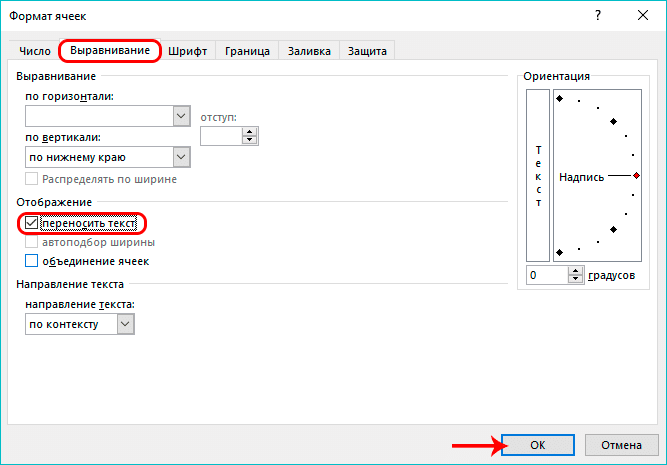
<li>Откроется окно форматирования, в котором мы переходим на вкладку «Выравнивание». В параметрах «Display» поставьте галочку напротив опции «Wrap text», затем нажмите OK.<img alt="Выровняйте ячейки в окне форматирования" src="https://excel-home.ru/wp-content/uploads/img/667x0/522c4d769341cdb03de72ade53f47716.png" /></li>
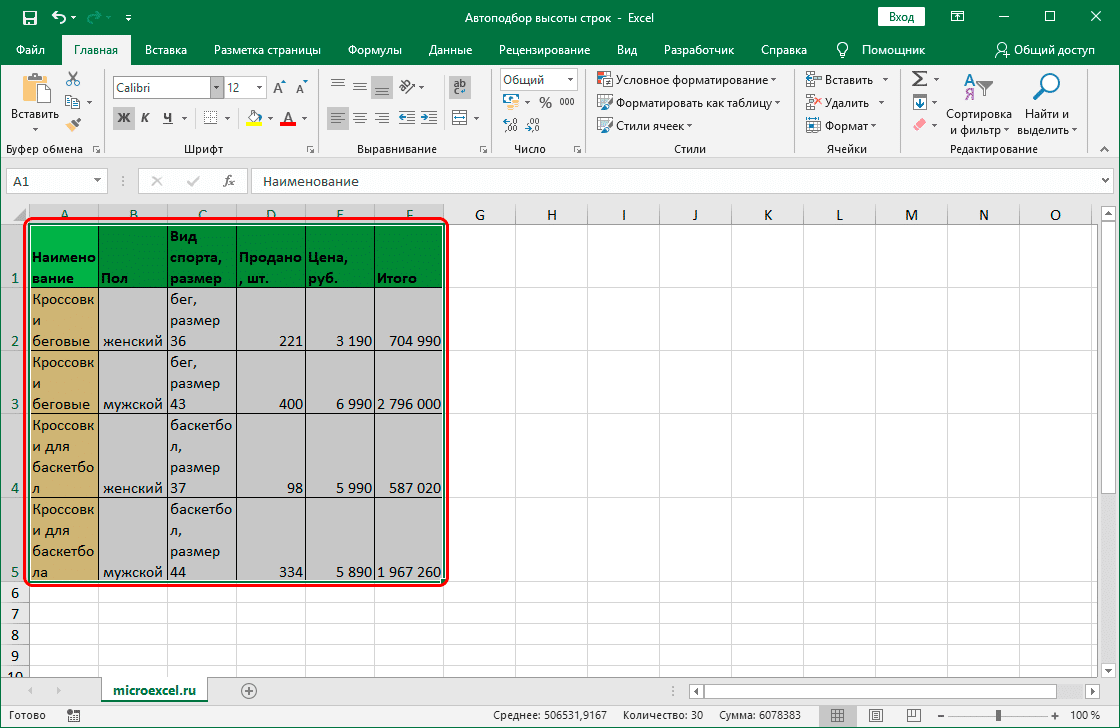
<li>Благодаря нашим действиям в них полностью отображалось содержимое выделенных ячеек с учетом намотки, а высота строк изменялась ровно настолько, насколько это необходимо для полного отображения всех данных.<img alt="Автоматически подбирать высоту строки с использованием формата ячейки" src="https://excel-home.ru/wp-content/uploads/img/1120x0/fb33562c41e47e05daf55ca6d8f61f01.png" /></li>
</ol>
<p>Теперь перейдем к остальным ситуациям, когда мы имеем дело с ячейками, в которых включен перенос слов, но границы сдвинуты, так что некоторая информация не «попадает» в них или, наоборот, слишком много это свободное место в камерах.</p>
<h2>Метод 2. Настройка высоты через координатную панель</h2>
<ol>
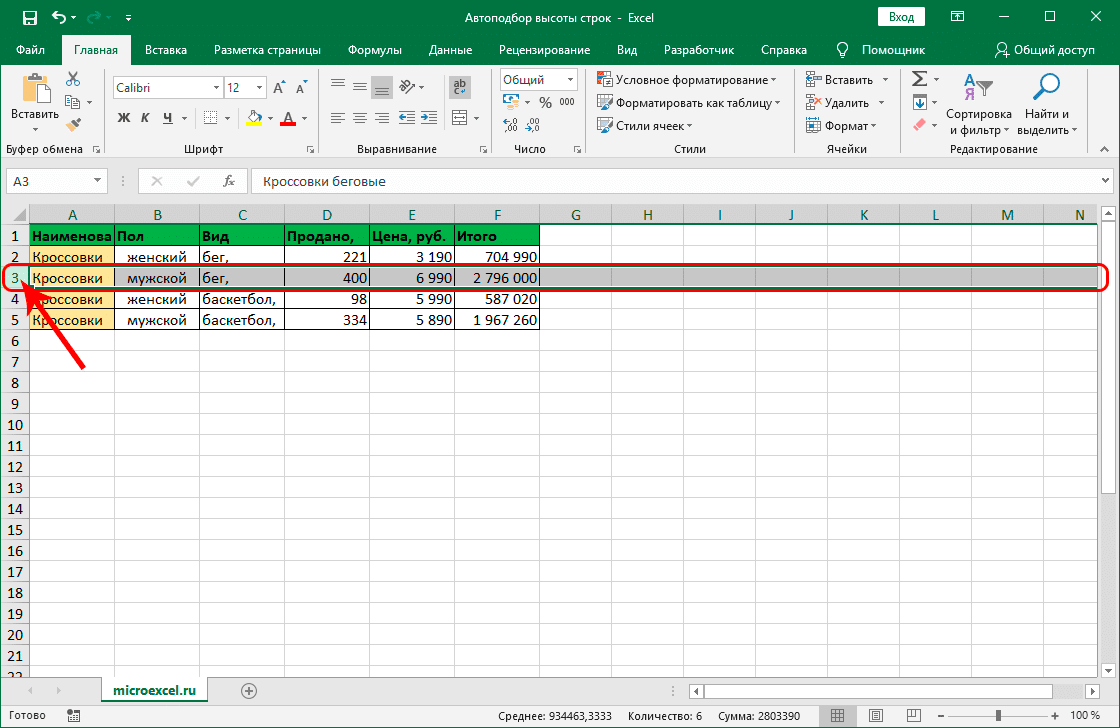
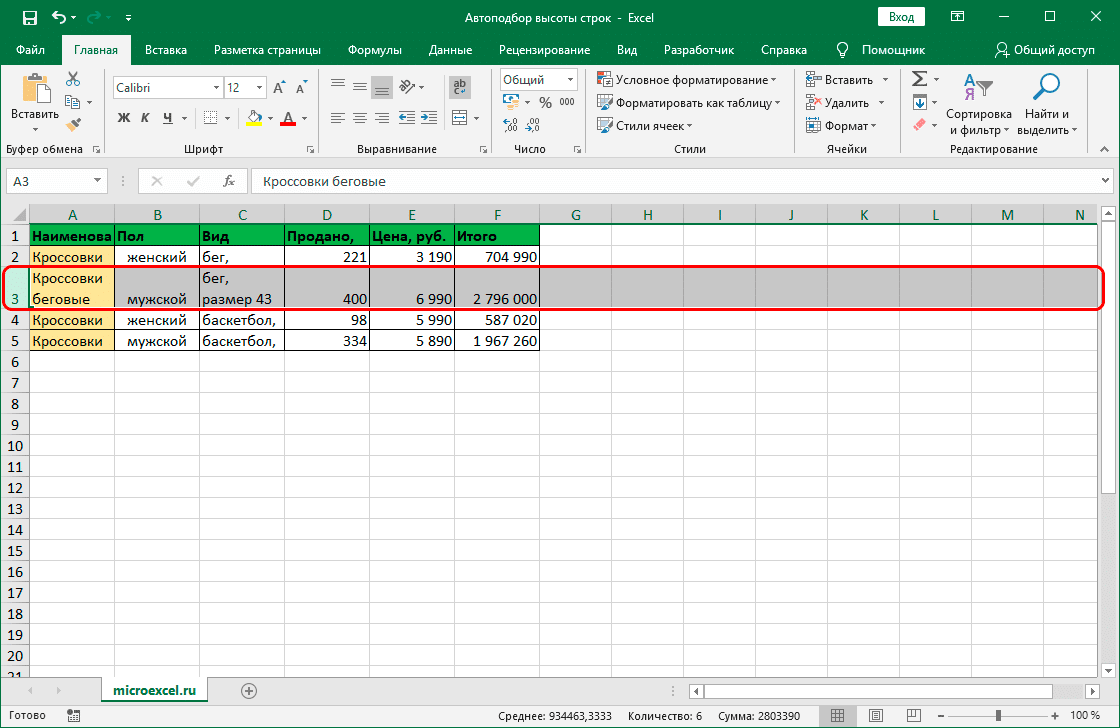
<li>В поле вертикальных координат щелкните порядковый номер линии, для которой вы хотите настроить автоматическую высоту. Следующей должна быть выделена вся строка вместе с ее номером.<img alt="Выделение всей строки в Excel на панели координат" src="https://excel-home.ru/wp-content/uploads/img/1120x0/405091f0bbf071003c264ae4e0379183.png" /></li>
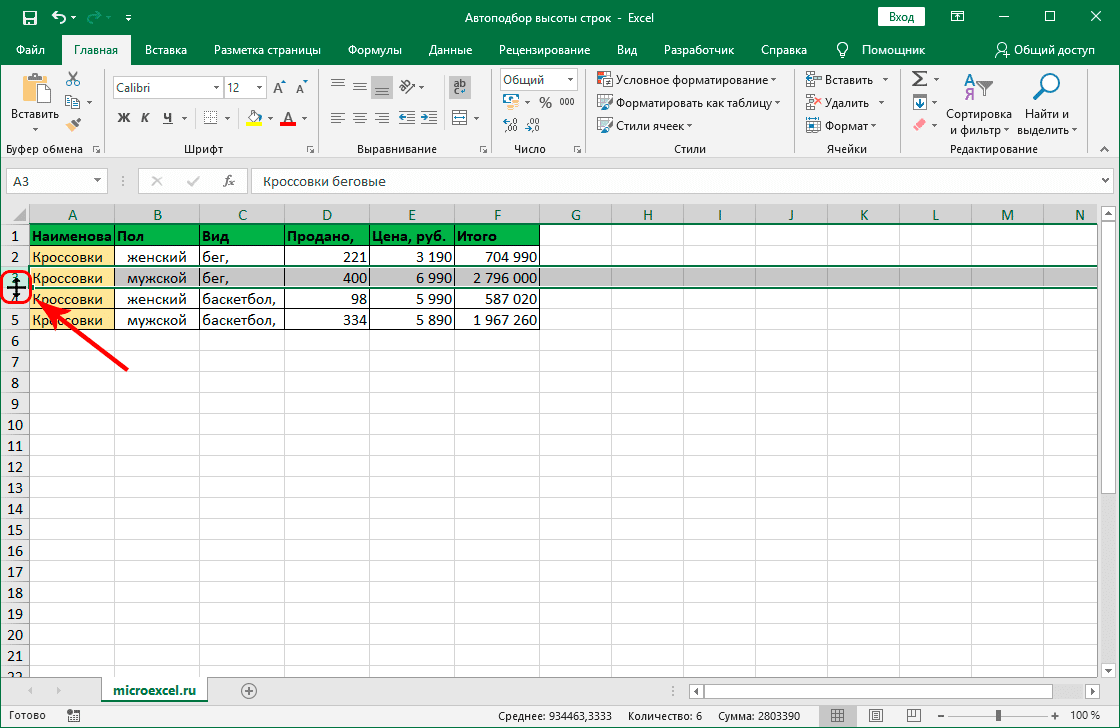
<li>Теперь все на одной панели координат переместите указатель мыши к нижнему краю выбранной линии, как только он изменит свой обычный вид с помощью стрелок вверх и вниз, дважды щелкните левой кнопкой мыши.<img alt="Регулировка высоты строки с помощью координатной панели" src="https://excel-home.ru/wp-content/uploads/img/1120x0/416850688855158715b6ab8e483075a9.png" /></li>
<li>Как мы видим сразу после этого, высота выбранной строки была скорректирована для размещения содержимого той же заполненной ячейки. При этом границы колонн остались неизменными.<img alt="Автоматически подбирать высоту строки с помощью координатной панели" src="https://excel-home.ru/wp-content/uploads/img/1120x0/c8c0a0f10ba3125808a9fec4af5cbbad.png" /></li>
</ol>
<h2>Метод 3. Автоподбор высоты для нескольких строк</h2>
<p>Если вам нужно настроить высоту сразу нескольких строк, описанный выше метод не так хорош, так как выбор и регулировка высоты каждой строки по одной может занять много времени. Поэтому в таких случаях лучше всего придерживаться следующего плана действий:</p>
<ol>
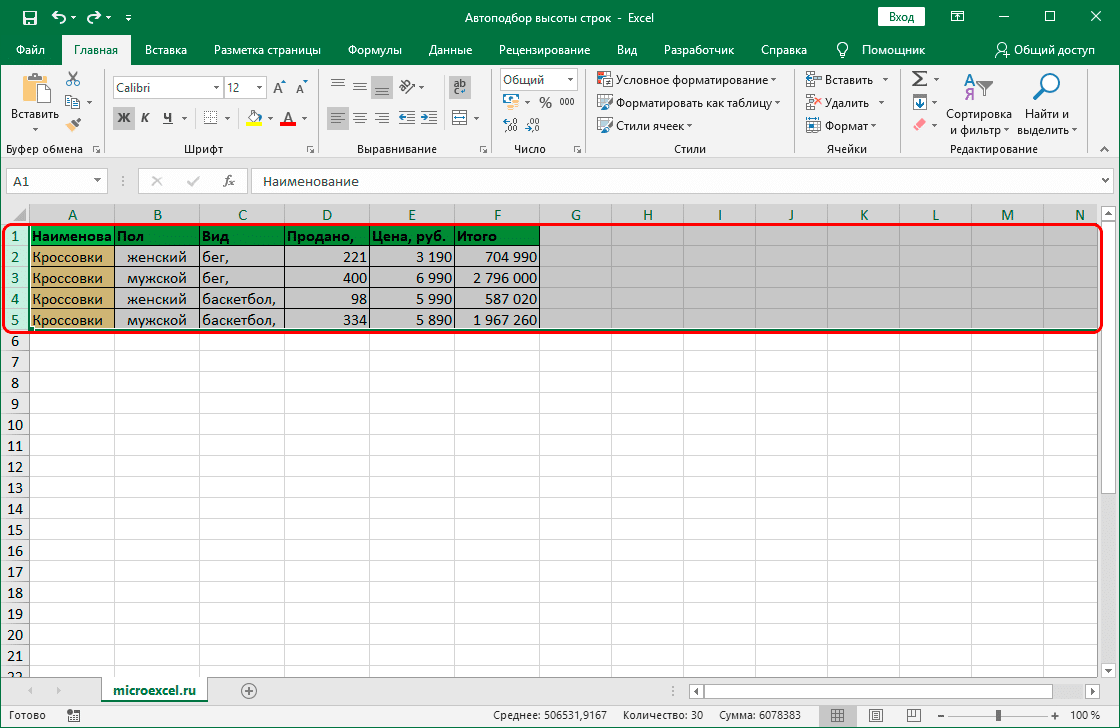
<li>В панели координат вместо линии одновременно выберите диапазон линий, высоту которых мы хотим настроить. О том, как это сделать, читайте в нашей статье «Как выделить ячейки в Excel“.<img alt="Выберите диапазон линий на координатной рамке" src="https://excel-home.ru/wp-content/uploads/img/1120x0/b3237cb0f4cb80394267ffcac6170b1a.png" /></li>
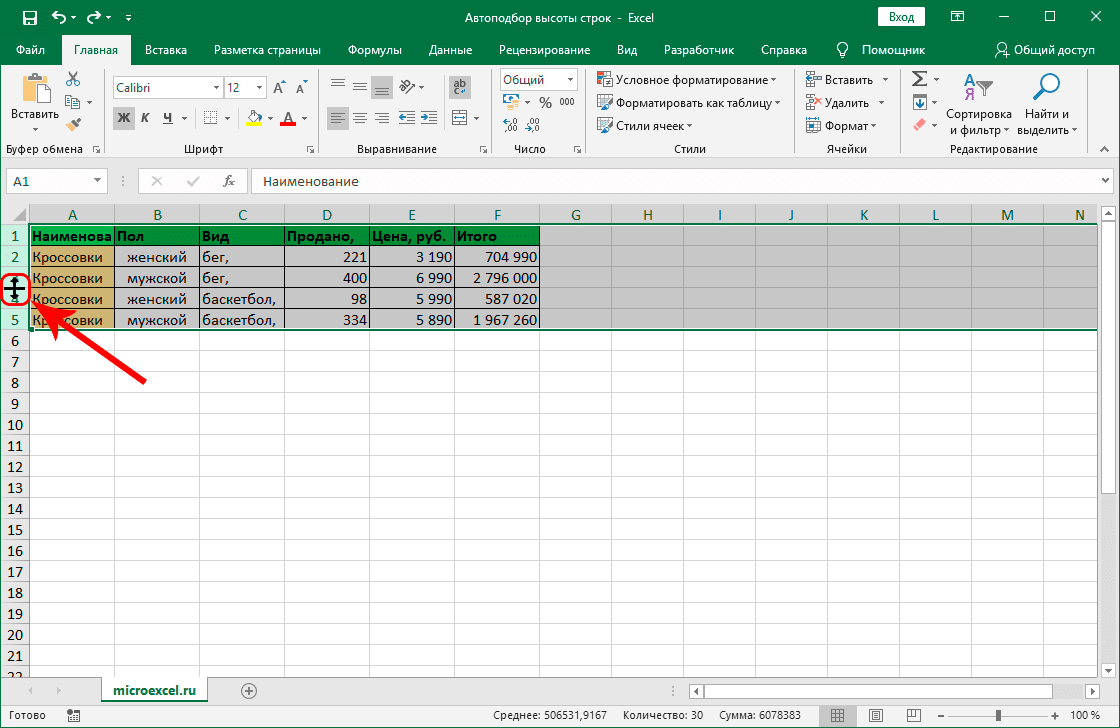
<li>Теперь, аналогично описанному выше методу, дважды щелкните левой кнопкой мыши, чтобы автоматически установить высоту линий. Вы можете навести указатель мыши на нижнюю границу любой строки в выбранном диапазоне.<img alt="Установка высоты строки с помощью координатной панели" src="https://excel-home.ru/wp-content/uploads/img/1120x0/2193bb56aa20150fbe6e24b86e72a2dc.png" /></li>
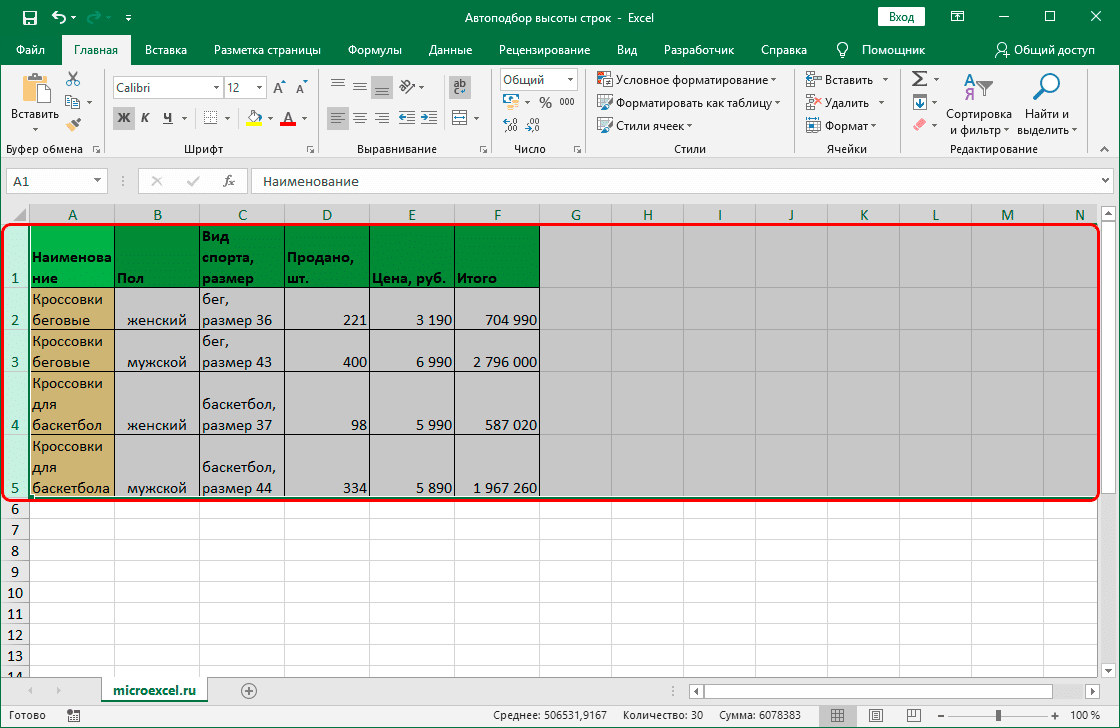
<li>Все готово. Мы установили оптимальную высоту для всех строк, выбранных на первом этапе.<img alt="Автоматически подбирать высоту строки через поле координат" src="https://excel-home.ru/wp-content/uploads/img/1120x0/0881a149f5ef88c86bfef7f933f58c19.png" /></li>
</ol>
<h2>Метод 4. Использование инструментов на ленте</h2>
<p>Многие из наиболее часто используемых функций в программе Excel размещены в виде отдельных кнопок на ленте программы. Также есть собственная кнопка для автоматической регулировки высоты, и вот как ею пользоваться:</p>
<ol>
<li>Отмечаем область ячейки, высота которой должна устанавливаться автоматически.<img alt="Выбрать всю таблицу Excel" src="https://excel-home.ru/wp-content/uploads/img/1120x0/a42603f2feb6d0004e05954976637da2.png" /></li>
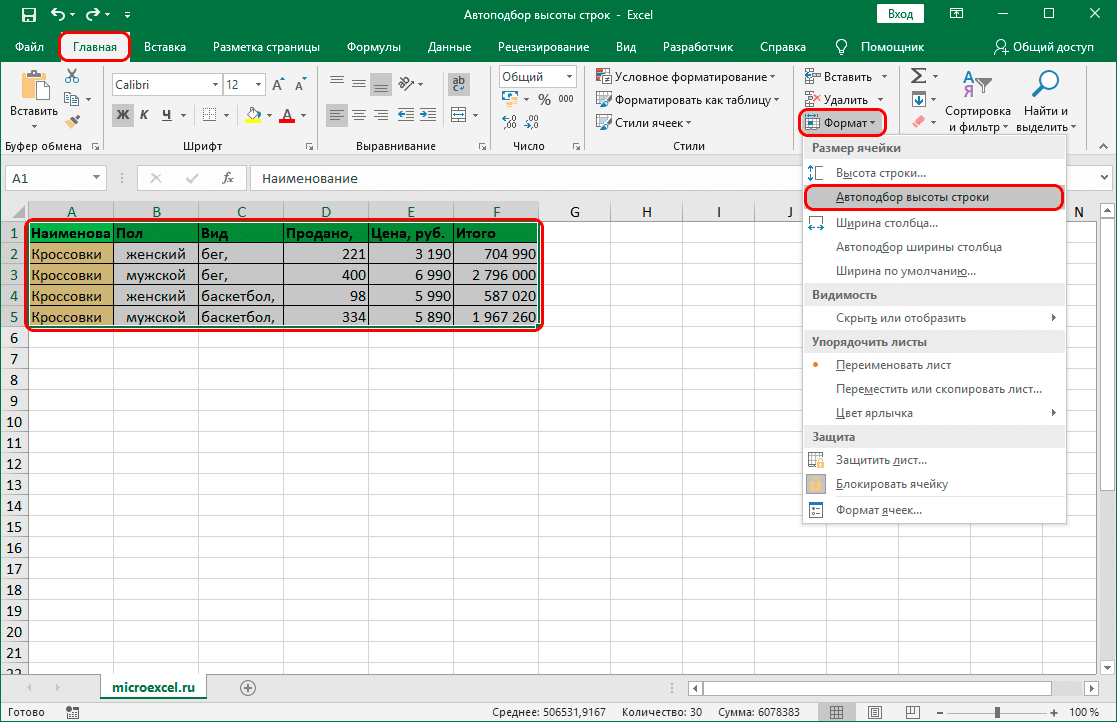
<li>Перейдите на вкладку «Главная» и нажмите кнопку «Форматировать», которая находится в разделе «Ячейки». Откроется список команд, среди которых нам нужна строка «Автоматически настраивать высоту строки», поэтому нажмите на этот пункт.<img alt="Кнопка автоматической подгонки высоты строки на ленте" src="https://excel-home.ru/wp-content/uploads/img/1117x0/90baa470ec9a64d0033f7a9dbcac2572.png" /></li>
<li>Это все, что вам нужно сделать, чтобы автоматически установить высоту строки для выбранных данных.<img alt="Автоматическая регулировка высоты рядов с помощью инструментов на ленте" src="https://excel-home.ru/wp-content/uploads/img/1120x0/fdbed7bd139a48c465a7c532e8c63fa7.png" /></li>
</ol>
<h2>Метод 5. Настройка высоты для объединенных ячеек</h2>
<p>Несмотря на то, что функция автоматической высоты не применима к объединенным ячейкам, эта задача вполне выполнима.</p>
<p><img alt="Ячейки объединены в таблицу Excel" src="https://excel-home.ru/wp-content/uploads/img/1120x0/ad4b16dfa1e0ae12df1bc2e574b1bdae.png" /></p>
<p>Суть этого метода в том, что на самом деле слияния ячеек не будет, мы только создадим видимость объединения, что позволит нам использовать автоматическую адаптацию.</p>
<ol>
<li>Во-первых, нам нужно выбрать ячейки, которые мы предположительно хотим объединить.<img alt="Выделение ячеек в таблице Excel" src="https://excel-home.ru/wp-content/uploads/img/1120x0/74a0eabe1df1e5b6712b1352316f2c76.png" /></li>
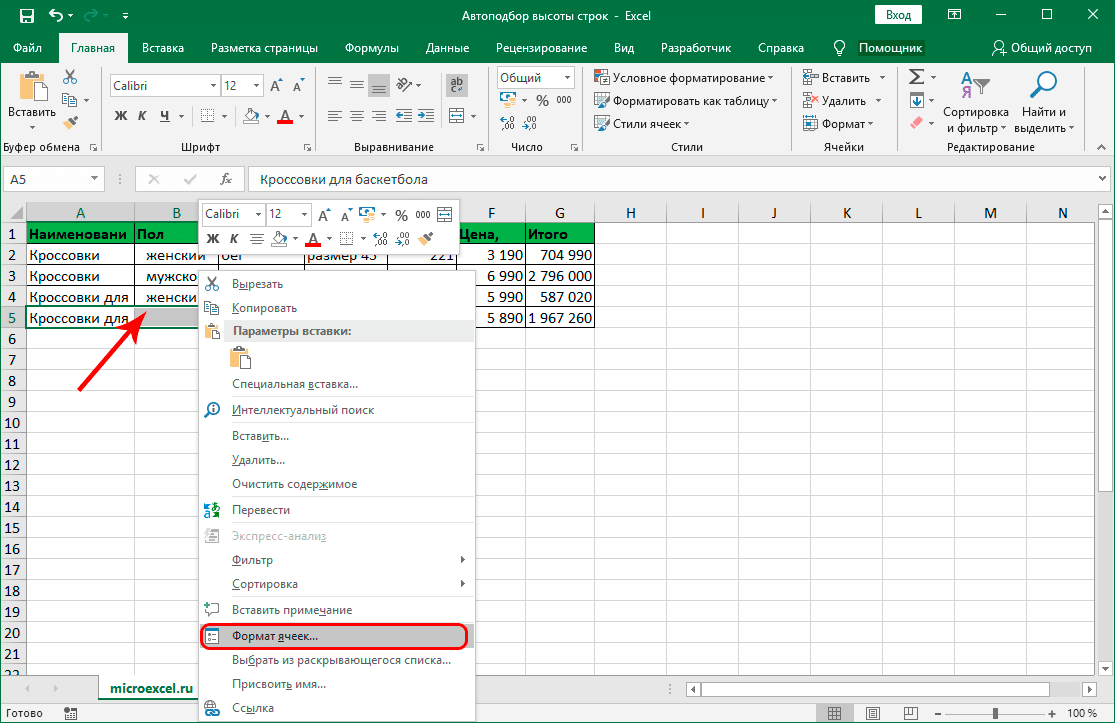
<li>Затем, щелкнув правой кнопкой мыши по выделенному диапазону, мы вызываем контекстное меню, в котором выбираем строку «Форматировать ячейки…”.<img alt="Контекстное меню выделенного диапазона ячеек" src="https://excel-home.ru/wp-content/uploads/img/1115x0/1b88df06f213f08ab600ff0a452ce804.png" /></li>
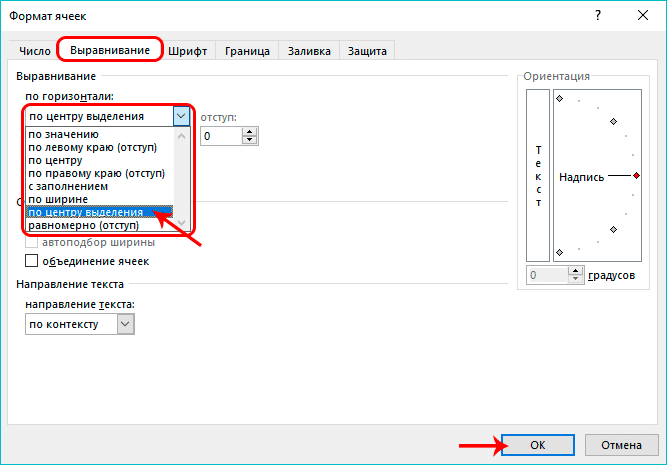
<li>Перейдите на вкладку «Выравнивание», щелкните текущий параметр горизонтального выравнивания, выберите «в середине выделения» и нажмите кнопку OK.<img alt="Выравнивание в окне форматирования ячеек" src="https://excel-home.ru/wp-content/uploads/img/667x0/a9a2c8081f3addf71b56609add192516.png" /></li>
<li>В результате текст первой ячейки оказался в центре выбранных элементов, а ячейки не были объединены.<img alt="Выравнивание выбранных ячеек по центру" src="https://excel-home.ru/wp-content/uploads/img/1120x0/26033995e03b53ff9afa1d061c620282.png" /></li>
<li>Теперь остается применить функцию автоматического подбора высоты строк одним из описанных выше методов.<img alt="Автоматически подбирать строки таблицы Excel" src="https://excel-home.ru/wp-content/uploads/img/1120x0/78c13e98652ad9621e7695fbbabb3b4c.png" /></li>
</ol>
<h2>Заключение</h2>
<p>Работая в Excel, вы можете выполнять одну и ту же задачу по-разному. Это также относится к регулировке высоты строки. Для небольших таблиц этот параметр можно установить отдельно для каждой строки. Но когда мы имеем дело с большими массивами таблиц, лучше использовать такую функцию, как автоматическая адаптация высоты ячеек, которая позволит вам выполнить задачу намного быстрее.</p> |
| col_6 |
<p>При работе с электронными таблицами Excel часто возникает ситуация, когда информация в ячейке выходит за ее пределы. Конечно, можно попробовать как-то удалить ненужные данные, уменьшив тем самым содержимое ячейки. Но это редко помогает, поэтому наиболее практичным решением было бы сместить его границы, чтобы уместить в нем все данные. Вы можете сделать это, отрегулировав ширину столбца или высоту строки. Остановимся на последнем варианте и посмотрим, как можно задать высоту строки, чтобы она автоматически определялась программой.</p>
<p> </p>
<h2>Автоподбор высоты строк</h2>
<p>Для начала давайте разберемся, что такое автоподборка. Это функция, которая позволяет адаптировать высоту всех ячеек в строке к содержимому самых полных (ширина остается неизменной). Здесь важно понимать, что инструмент предназначен для автоматической корректировки границ, но сам по себе не работает в автоматическом режиме, а значит, вам нужно использовать его самостоятельно по отношению к выделенным элементам. Есть много способов сделать это, поэтому давайте подробнее рассмотрим каждый из них.</p>
<aside class="article__header-linkbanner mb40"><a class="linkbanner bg_lightviol" href="https://azbukakursov.ru/articles/excel/perenos-stroki-v-yacheyke-excel/"><div class="linkbanner__img"><picture><source type="image/webp" srcset="https://excel-home.ru/wp-content/uploads/img/896x0/afe95e6494a49bb6d64ea9cdf8d8c3e1.png" width="400" height="225"><img src="https://excel-home.ru/wp-content/uploads/img/896x0/afe95e6494a49bb6d64ea9cdf8d8c3e1.png" alt="" width="400" height="225"></picture></div><div class="linkbanner__body"><div class="linkbanner__uptitle f20 f16-mob lh15 mb10 color_viol">Читайте также</div><div class="linkbanner__title f30 f20-mob lh105">Перенос строки в ячейке Excel</div></div></a></aside>
<h2>Метод 1. Автоподбор высоты через формат ячеек</h2>
<p>Это первый метод, который также является предпосылкой для реализации следующих методов. Дело в том, что автоматический выбор работает исключительно в отношении тех ячеек, в которых включен перенос слов.</p>
<p>Итак, приступим:</p>
<ol>
<li>Щелкните правой кнопкой мыши выбранную ячейку / диапазон (в нашем случае выберите всю таблицу) и в контекстном меню щелкните строку «Форматировать ячейки…”.<img alt="Контекстное меню выбранных ячеек" src="https://excel-home.ru/wp-content/uploads/img/1114x0/d24155835c832234abbe75b61deb2f0e.png" /></li>
<li>Откроется окно форматирования, в котором мы переходим на вкладку «Выравнивание». В параметрах «Display» поставьте галочку напротив опции «Wrap text», затем нажмите OK.<img alt="Выровняйте ячейки в окне форматирования" src="https://excel-home.ru/wp-content/uploads/img/667x0/522c4d769341cdb03de72ade53f47716.png" /></li>
<li>Благодаря нашим действиям в них полностью отображалось содержимое выделенных ячеек с учетом намотки, а высота строк изменялась ровно настолько, насколько это необходимо для полного отображения всех данных.<img alt="Автоматически подбирать высоту строки с использованием формата ячейки" src="https://excel-home.ru/wp-content/uploads/img/1120x0/fb33562c41e47e05daf55ca6d8f61f01.png" /></li>
</ol>
<p>Теперь перейдем к остальным ситуациям, когда мы имеем дело с ячейками, в которых включен перенос слов, но границы сдвинуты, так что некоторая информация не «попадает» в них или, наоборот, слишком много это свободное место в камерах.</p>
<h2>Метод 2. Настройка высоты через координатную панель</h2>
<ol>
<li>В поле вертикальных координат щелкните порядковый номер линии, для которой вы хотите настроить автоматическую высоту. Следующей должна быть выделена вся строка вместе с ее номером.<img alt="Выделение всей строки в Excel на панели координат" src="https://excel-home.ru/wp-content/uploads/img/1120x0/405091f0bbf071003c264ae4e0379183.png" /></li>
<li>Теперь все на одной панели координат переместите указатель мыши к нижнему краю выбранной линии, как только он изменит свой обычный вид с помощью стрелок вверх и вниз, дважды щелкните левой кнопкой мыши.<img alt="Регулировка высоты строки с помощью координатной панели" src="https://excel-home.ru/wp-content/uploads/img/1120x0/416850688855158715b6ab8e483075a9.png" /></li>
<li>Как мы видим сразу после этого, высота выбранной строки была скорректирована для размещения содержимого той же заполненной ячейки. При этом границы колонн остались неизменными.<img alt="Автоматически подбирать высоту строки с помощью координатной панели" src="https://excel-home.ru/wp-content/uploads/img/1120x0/c8c0a0f10ba3125808a9fec4af5cbbad.png" /></li>
</ol>
<h2>Метод 3. Автоподбор высоты для нескольких строк</h2>
<p>Если вам нужно настроить высоту сразу нескольких строк, описанный выше метод не так хорош, так как выбор и регулировка высоты каждой строки по одной может занять много времени. Поэтому в таких случаях лучше всего придерживаться следующего плана действий:</p>
<ol>
<li>В панели координат вместо линии одновременно выберите диапазон линий, высоту которых мы хотим настроить. О том, как это сделать, читайте в нашей статье «Как выделить ячейки в Excel“.<img alt="Выберите диапазон линий на координатной рамке" src="https://excel-home.ru/wp-content/uploads/img/1120x0/b3237cb0f4cb80394267ffcac6170b1a.png" /></li>
<li>Теперь, аналогично описанному выше методу, дважды щелкните левой кнопкой мыши, чтобы автоматически установить высоту линий. Вы можете навести указатель мыши на нижнюю границу любой строки в выбранном диапазоне.<img alt="Установка высоты строки с помощью координатной панели" src="https://excel-home.ru/wp-content/uploads/img/1120x0/2193bb56aa20150fbe6e24b86e72a2dc.png" /></li>
<li>Все готово. Мы установили оптимальную высоту для всех строк, выбранных на первом этапе.<img alt="Автоматически подбирать высоту строки через поле координат" src="https://excel-home.ru/wp-content/uploads/img/1120x0/0881a149f5ef88c86bfef7f933f58c19.png" /></li>
</ol>
<h2>Метод 4. Использование инструментов на ленте</h2>
<p>Многие из наиболее часто используемых функций в программе Excel размещены в виде отдельных кнопок на ленте программы. Также есть собственная кнопка для автоматической регулировки высоты, и вот как ею пользоваться:</p>
<ol>
<li>Отмечаем область ячейки, высота которой должна устанавливаться автоматически.<img alt="Выбрать всю таблицу Excel" src="https://excel-home.ru/wp-content/uploads/img/1120x0/a42603f2feb6d0004e05954976637da2.png" /></li>
<li>Перейдите на вкладку «Главная» и нажмите кнопку «Форматировать», которая находится в разделе «Ячейки». Откроется список команд, среди которых нам нужна строка «Автоматически настраивать высоту строки», поэтому нажмите на этот пункт.<img alt="Кнопка автоматической подгонки высоты строки на ленте" src="https://excel-home.ru/wp-content/uploads/img/1117x0/90baa470ec9a64d0033f7a9dbcac2572.png" /></li>
<li>Это все, что вам нужно сделать, чтобы автоматически установить высоту строки для выбранных данных.<img alt="Автоматическая регулировка высоты рядов с помощью инструментов на ленте" src="https://excel-home.ru/wp-content/uploads/img/1120x0/fdbed7bd139a48c465a7c532e8c63fa7.png" /></li>
</ol>
<h2>Метод 5. Настройка высоты для объединенных ячеек</h2>
<p>Несмотря на то, что функция автоматической высоты не применима к объединенным ячейкам, эта задача вполне выполнима.</p>
<p><img alt="Ячейки объединены в таблицу Excel" src="https://excel-home.ru/wp-content/uploads/img/1120x0/ad4b16dfa1e0ae12df1bc2e574b1bdae.png" /></p>
<p>Суть этого метода в том, что на самом деле слияния ячеек не будет, мы только создадим видимость объединения, что позволит нам использовать автоматическую адаптацию.</p>
<ol>
<li>Во-первых, нам нужно выбрать ячейки, которые мы предположительно хотим объединить.<img alt="Выделение ячеек в таблице Excel" src="https://excel-home.ru/wp-content/uploads/img/1120x0/74a0eabe1df1e5b6712b1352316f2c76.png" /></li>
<li>Затем, щелкнув правой кнопкой мыши по выделенному диапазону, мы вызываем контекстное меню, в котором выбираем строку «Форматировать ячейки…”.<img alt="Контекстное меню выделенного диапазона ячеек" src="https://excel-home.ru/wp-content/uploads/img/1115x0/1b88df06f213f08ab600ff0a452ce804.png" /></li>
<li>Перейдите на вкладку «Выравнивание», щелкните текущий параметр горизонтального выравнивания, выберите «в середине выделения» и нажмите кнопку OK.<img alt="Выравнивание в окне форматирования ячеек" src="https://excel-home.ru/wp-content/uploads/img/667x0/a9a2c8081f3addf71b56609add192516.png" /></li>
<li>В результате текст первой ячейки оказался в центре выбранных элементов, а ячейки не были объединены.<img alt="Выравнивание выбранных ячеек по центру" src="https://excel-home.ru/wp-content/uploads/img/1120x0/26033995e03b53ff9afa1d061c620282.png" /></li>
<li>Теперь остается применить функцию автоматического подбора высоты строк одним из описанных выше методов.<img alt="Автоматически подбирать строки таблицы Excel" src="https://excel-home.ru/wp-content/uploads/img/1120x0/78c13e98652ad9621e7695fbbabb3b4c.png" /></li>
</ol>
<h2>Заключение</h2>
<p>Работая в Excel, вы можете выполнять одну и ту же задачу по-разному. Это также относится к регулировке высоты строки. Для небольших таблиц этот параметр можно установить отдельно для каждой строки. Но когда мы имеем дело с большими массивами таблиц, лучше использовать такую функцию, как автоматическая адаптация высоты ячеек, которая позволит вам выполнить задачу намного быстрее.</p> |
| schema_jsonld |
<script type="application/ld+json">
{
"@context": "https://schema.org",
"@graph": [
{
"@type": "WebSite",
"@id": "https://azbukakursov.ru/#website",
"url": "https://azbukakursov.ru/",
"name": "Азбука Курсов",
"inLanguage": "ru-RU",
"publisher": {
"@id": "https://azbukakursov.ru/#organization"
},
"potentialAction": {
"@type": "SearchAction",
"target": "https://azbukakursov.ru/search/?q={search_term_string}",
"query-input": "required name=search_term_string"
}
},
{
"@type": "Organization",
"@id": "https://azbukakursov.ru/#organization",
"name": "Азбука Курсов",
"url": "https://azbukakursov.ru/",
"logo": {
"@type": "ImageObject",
"@id": "https://azbukakursov.ru/#logo",
"url": "https://azbukakursov.ru/img/logo.svg",
"width": 512,
"height": 512
},
"contactPoint": {
"@type": "ContactPoint",
"email": "azbukakursov@yandex.ru",
"contactType": "customer support",
"availableLanguage": "Russian"
}
},
{
"@type": "WebPage",
"@id": "https://azbukakursov.ru/articles/analitika/avtopodbor-vysoty-stroki-v-excel-po-soderzhimomu/#webpage",
"url": "https://azbukakursov.ru/articles/analitika/avtopodbor-vysoty-stroki-v-excel-po-soderzhimomu/",
"name": "Автоподбор Высоты Строки в Excel: Полное Руководство",
"description": "Откройте для себя методы автоподбора высоты строки в Excel. Узнайте, как оптимизировать работу с таблицами и улучшить отображение данных.",
"inLanguage": "ru-RU",
"isPartOf": {
"@id": "https://azbukakursov.ru/#website"
},
"breadcrumb": {
"@id": "https://azbukakursov.ru/articles/analitika/avtopodbor-vysoty-stroki-v-excel-po-soderzhimomu/#breadcrumbs"
},
"mainEntity": {
"@id": "https://azbukakursov.ru/articles/analitika/avtopodbor-vysoty-stroki-v-excel-po-soderzhimomu/#article"
},
"hasPart": [
{
"@type": "WebPageElement",
"@id": "https://azbukakursov.ru/articles/analitika/avtopodbor-vysoty-stroki-v-excel-po-soderzhimomu/#toc",
"name": "Содержание статьи"
},
{
"@id": "https://azbukakursov.ru/articles/analitika/avtopodbor-vysoty-stroki-v-excel-po-soderzhimomu/#faq"
},
{
"@id": "https://azbukakursov.ru/articles/analitika/avtopodbor-vysoty-stroki-v-excel-po-soderzhimomu/#courses"
}
],
"primaryImageOfPage": {
"@id": "https://azbukakursov.ru/articles/analitika/avtopodbor-vysoty-stroki-v-excel-po-soderzhimomu/#primaryimage"
}
},
{
"@type": "ImageObject",
"@id": "https://azbukakursov.ru/articles/analitika/avtopodbor-vysoty-stroki-v-excel-po-soderzhimomu/#primaryimage",
"url": "https://azbukakursov.ru/upload/iblock/5e8/z6cu5v0wc6zl3rh70w0yg5mtba950r8s.png",
"width": 1200,
"height": 630,
"caption": "Автоподбор Высоты Строки в Excel: Полное Руководство"
},
{
"@type": [
"Article",
"BlogPosting"
],
"@id": "https://azbukakursov.ru/articles/analitika/avtopodbor-vysoty-stroki-v-excel-po-soderzhimomu/#article",
"mainEntityOfPage": {
"@id": "https://azbukakursov.ru/articles/analitika/avtopodbor-vysoty-stroki-v-excel-po-soderzhimomu/#webpage"
},
"headline": "Автоподбор Высоты Строки в Excel: Полное Руководство",
"alternativeHeadline": "Автоподбор высоты строки в Excel по содержимому",
"description": "Откройте для себя методы автоподбора высоты строки в Excel. Узнайте, как оптимизировать работу с таблицами и улучшить отображение данных.",
"author": {
"@type": "Organization",
"@id": "https://azbukakursov.ru/#organization",
"name": "Азбука Курсов"
},
"publisher": {
"@id": "https://azbukakursov.ru/#organization"
},
"datePublished": "2026-02-27T02:00:23+03:00",
"dateModified": "2026-04-16T20:25:28+03:00",
"articleSection": "Аналитика",
"keywords": [
"курсы по Excel онлайн",
"обучение Excel для начинающих",
"где пройти курсы Excel",
"лучшие курсы Excel онлайн",
"стоимость курсов Excel",
"как настроить автоподбор высоты строки в Excel по содержимому",
"пошаговая инструкция по автоподбору высоты строки в Excel",
"как использовать формат ячеек для автоподбора высоты строки в Excel",
"как настроить высоту строки через координатную панель в Excel",
"как автоматически настроить высоту нескольких строк в Excel",
"как использовать инструменты на ленте для автоподбора высоты строки в Excel",
"как настроить высоту для объединенных ячеек в Excel",
"как включить перенос слов в ячейках Excel для автоподбора высоты",
"как изменить границы ячеек для автоподбора высоты в Excel",
"как выделить диапазон ячеек для автоподбора высоты в Excel",
"почему автоподбор высоты строки не работает в Excel",
"как сделать автоподбор высоты строки в Excel автоматически",
"как настроить автоподбор высоты строки для таблицы в Excel",
"как использовать автоподбор высоты строки в Excel для отчетов",
"как исправить ошибки автоподбора высоты строки в Excel",
"как оптимизировать высоту строк в Excel с помощью автоподбора",
"автоподбор высоты строки в Excel",
"настройка высоты строки в Excel",
"как изменить высоту строки в Excel",
"автоматическая высота строки в Excel"
],
"wordCount": 762,
"timeRequired": "PT5M",
"inLanguage": "ru-RU",
"isAccessibleForFree": true,
"genre": "Образовательная статья",
"encodingFormat": "text/html",
"isFamilyFriendly": true,
"copyrightYear": 2026,
"copyrightHolder": {
"@id": "https://azbukakursov.ru/#organization"
},
"audience": {
"@type": "Audience",
"audienceType": "Пользователи, интересующиеся обучением, саморазвитием и онлайн-курсами"
},
"image": {
"@id": "https://azbukakursov.ru/articles/analitika/avtopodbor-vysoty-stroki-v-excel-po-soderzhimomu/#primaryimage"
},
"thumbnailUrl": "https://azbukakursov.ru/upload/iblock/5e8/z6cu5v0wc6zl3rh70w0yg5mtba950r8s.png",
"about": [
{
"@type": "Thing",
"name": "Excel"
},
{
"@type": "Thing",
"name": "Eduson Academy"
},
{
"@type": "Thing",
"name": "Учи.Дома"
},
{
"@type": "Thing",
"name": "100балльный репетитор"
},
{
"@type": "Thing",
"name": "PowerPoint"
},
{
"@type": "Thing",
"name": "Каменный город"
},
{
"@type": "Thing",
"name": "Яндекс Практикум"
},
{
"@type": "Thing",
"name": "Учебный центр МГУТУ"
}
],
"mentions": [
{
"@id": "https://azbukakursov.ru/articles/analitika/avtopodbor-vysoty-stroki-v-excel-po-soderzhimomu/#faq"
},
{
"@id": "https://azbukakursov.ru/articles/analitika/avtopodbor-vysoty-stroki-v-excel-po-soderzhimomu/#courses"
}
]
},
{
"@type": "BreadcrumbList",
"@id": "https://azbukakursov.ru/articles/analitika/avtopodbor-vysoty-stroki-v-excel-po-soderzhimomu/#breadcrumbs",
"itemListElement": [
{
"@type": "ListItem",
"position": 1,
"name": "Главная",
"item": "https://azbukakursov.ru/"
},
{
"@type": "ListItem",
"position": 2,
"name": "Статьи",
"item": "https://azbukakursov.ru/articles/"
},
{
"@type": "ListItem",
"position": 3,
"name": "Аналитика",
"item": "https://azbukakursov.ru/articles/analitika/"
},
{
"@type": "ListItem",
"position": 4,
"name": "Работа с Excel и Google таблицами",
"item": "https://azbukakursov.ru/articles/analitika/"
},
{
"@type": "ListItem",
"position": 5,
"name": "Текущая статья",
"item": "https://azbukakursov.ru/articles/analitika/avtopodbor-vysoty-stroki-v-excel-po-soderzhimomu/"
}
]
},
{
"@type": "FAQPage",
"@id": "https://azbukakursov.ru/articles/analitika/avtopodbor-vysoty-stroki-v-excel-po-soderzhimomu/#faq",
"mainEntity": [
{
"@type": "Question",
"name": "Как включить автоподбор высоты строки в Excel?",
"acceptedAnswer": {
"@type": "Answer",
"text": "Чтобы включить автоподбор высоты строки в Excel, щелкните правой кнопкой мыши на выбранной ячейке или диапазоне, выберите 'Форматировать ячейки', перейдите на вкладку 'Выравнивание' и установите галочку напротив 'Переносить по словам'. Это позволит строкам автоматически подстраиваться под содержимое."
}
},
{
"@type": "Question",
"name": "Как настроить высоту строки через координатную панель в Excel?",
"acceptedAnswer": {
"@type": "Answer",
"text": "Для настройки высоты строки через координатную панель, щелкните на номер строки, чтобы выделить её. Затем переместите указатель мыши к нижнему краю строки и дважды щелкните левой кнопкой мыши. Высота строки автоматически подстроится под содержимое."
}
},
{
"@type": "Question",
"name": "Можно ли автоматически настроить высоту нескольких строк в Excel?",
"acceptedAnswer": {
"@type": "Answer",
"text": "Да, можно. Выделите диапазон строк на панели координат, затем дважды щелкните левой кнопкой мыши на нижнем крае одной из выделенных строк. Все строки в диапазоне автоматически подстроятся под содержимое."
}
},
{
"@type": "Question",
"name": "Как работает автоподбор высоты строки в Excel?",
"acceptedAnswer": {
"@type": "Answer",
"text": "Автоподбор высоты строки в Excel позволяет автоматически изменять высоту строки в зависимости от содержимого ячеек. Это особенно полезно, когда текст в ячейке переносится на новую строку, и требуется больше места для его отображения."
}
},
{
"@type": "Question",
"name": "Почему автоподбор высоты строки не работает в Excel?",
"acceptedAnswer": {
"@type": "Answer",
"text": "Автоподбор высоты строки может не работать, если не включен перенос слов в ячейках. Убедитесь, что в настройках форматирования ячеек на вкладке 'Выравнивание' установлена галочка напротив 'Переносить по словам'."
}
},
{
"@type": "Question",
"name": "Как настроить высоту строки для объединенных ячеек в Excel?",
"acceptedAnswer": {
"@type": "Answer",
"text": "Для настройки высоты строки с объединенными ячейками используйте инструмент на ленте Excel. Выделите объединенные ячейки, перейдите на вкладку 'Главная', найдите раздел 'Ячейки' и выберите 'Формат', затем 'Автоподбор высоты строки'."
}
},
{
"@type": "Question",
"name": "Как изменить высоту строки вручную в Excel?",
"acceptedAnswer": {
"@type": "Answer",
"text": "Чтобы изменить высоту строки вручную, наведите курсор на нижнюю границу номера строки в координатной панели. Когда курсор изменится на стрелки вверх и вниз, перетащите границу до нужной высоты."
}
}
]
},
{
"@type": "ItemList",
"@id": "https://azbukakursov.ru/articles/analitika/avtopodbor-vysoty-stroki-v-excel-po-soderzhimomu/#courses",
"name": "Рекомендуемые курсы",
"itemListOrder": "https://schema.org/ItemListOrderAscending",
"numberOfItems": 3,
"itemListElement": [
{
"@type": "ListItem",
"position": 1,
"item": {
"@type": "Course",
"@id": "https://go.redav.online/88a20e5ba14f6141?dl=https%3A%2F%2Feduson.academy%2Fmsoffice&m=5&erid=LdtCK4uVh#course",
"name": "Microsoft Office: тариф PRO",
"description": "Microsoft Office: тариф PRO — Работа с Excel и Google таблицами в Eduson Academy - eduson.academy, длительность 5 недель, цена 49200 ₽, рассрочка от 4100 ₽/мес, формат: Смешанный, Диплом / Сертификат Курс от Академии Эдюсон научит решать сложные задачи в несколько кликов, быстро работать с большим",
"url": "https://go.redav.online/88a20e5ba14f6141?dl=https%3A%2F%2Feduson.academy%2Fmsoffice&m=5&erid=LdtCK4uVh",
"provider": {
"@type": "Organization",
"name": "Eduson Academy - eduson.academy",
"url": "https://eduson.academy/"
},
"image": "https://thumb.tildacdn.com/tild3165-3865-4361-b261-393435323935/-/format/webp/hero.png"
}
},
{
"@type": "ListItem",
"position": 2,
"item": {
"@type": "Course",
"@id": "https://go.redav.online/88a20e5ba14f6141?dl=https%3A%2F%2Feduson.academy%2Fmsoffice&m=5&erid=LdtCK4uVh#course",
"name": "Microsoft Office: тариф Мастер",
"description": "Microsoft Office: тариф Мастер — Работа с Excel и Google таблицами в Eduson Academy - eduson.academy, длительность 5 недель, цена 73800 ₽, рассрочка от 6150 ₽/мес, формат: Смешанный, Диплом / Сертификат Курс от Академии Эдюсон научит решать сложные задачи в несколько кликов, быстро работать с",
"url": "https://go.redav.online/88a20e5ba14f6141?dl=https%3A%2F%2Feduson.academy%2Fmsoffice&m=5&erid=LdtCK4uVh",
"provider": {
"@type": "Organization",
"name": "Eduson Academy - eduson.academy",
"url": "https://eduson.academy/"
},
"image": "https://thumb.tildacdn.com/tild3165-3865-4361-b261-393435323935/-/format/webp/hero.png"
}
},
{
"@type": "ListItem",
"position": 3,
"item": {
"@type": "Course",
"@id": "https://go.redav.online/88a20e5ba14f6141?dl=https%3A%2F%2Feduson.academy%2Fexcel-ai&m=5&erid=LdtCK4uVh#course",
"name": "Нейросети для Excel и Google Таблиц",
"description": "Нейросети для Excel и Google Таблиц — Работа с Excel и Google таблицами в Eduson Academy - eduson.academy, цена 34000 ₽, рассрочка от 2833 ₽/мес, формат: Онлайн, Сертификат Смотрите программу, описание, отзывы и условия обучения",
"url": "https://go.redav.online/88a20e5ba14f6141?dl=https%3A%2F%2Feduson.academy%2Fexcel-ai&m=5&erid=LdtCK4uVh",
"provider": {
"@type": "Organization",
"name": "Eduson Academy - eduson.academy",
"url": "https://eduson.academy/"
}
}
}
]
}
]
}
</script> |