| schema_jsonld |
<script type="application/ld+json">
{
"@context": "https://schema.org",
"@graph": [
{
"@type": "WebSite",
"@id": "https://azbukakursov.ru/#website",
"url": "https://azbukakursov.ru/",
"name": "Азбука Курсов",
"inLanguage": "ru-RU",
"publisher": {
"@id": "https://azbukakursov.ru/#organization"
},
"potentialAction": {
"@type": "SearchAction",
"target": "https://azbukakursov.ru/search/?q={search_term_string}",
"query-input": "required name=search_term_string"
}
},
{
"@type": "Organization",
"@id": "https://azbukakursov.ru/#organization",
"name": "Азбука Курсов",
"url": "https://azbukakursov.ru/",
"logo": {
"@type": "ImageObject",
"@id": "https://azbukakursov.ru/#logo",
"url": "https://azbukakursov.ru/img/logo.svg",
"width": 512,
"height": 512
},
"contactPoint": {
"@type": "ContactPoint",
"email": "azbukakursov@yandex.ru",
"contactType": "customer support",
"availableLanguage": "Russian"
}
},
{
"@type": "WebPage",
"@id": "https://azbukakursov.ru/articles/analitika/avtomaticheskiy-perenos-dannykh-iz-odnoy-tablitsy-v-druguyu-v-excel/#webpage",
"url": "https://azbukakursov.ru/articles/analitika/avtomaticheskiy-perenos-dannykh-iz-odnoy-tablitsy-v-druguyu-v-excel/",
"name": "Эффективный перенос данных в Excel: Автоматизация и советы",
"description": "Узнайте, как автоматизировать перенос данных в Excel с помощью сводных таблиц и Power Query. Повышайте свои навыки с нашими курсами.",
"inLanguage": "ru-RU",
"isPartOf": {
"@id": "https://azbukakursov.ru/#website"
},
"breadcrumb": {
"@id": "https://azbukakursov.ru/articles/analitika/avtomaticheskiy-perenos-dannykh-iz-odnoy-tablitsy-v-druguyu-v-excel/#breadcrumbs"
},
"mainEntity": {
"@id": "https://azbukakursov.ru/articles/analitika/avtomaticheskiy-perenos-dannykh-iz-odnoy-tablitsy-v-druguyu-v-excel/#article"
},
"hasPart": [
{
"@type": "WebPageElement",
"@id": "https://azbukakursov.ru/articles/analitika/avtomaticheskiy-perenos-dannykh-iz-odnoy-tablitsy-v-druguyu-v-excel/#toc",
"name": "Содержание статьи"
},
{
"@id": "https://azbukakursov.ru/articles/analitika/avtomaticheskiy-perenos-dannykh-iz-odnoy-tablitsy-v-druguyu-v-excel/#faq"
},
{
"@id": "https://azbukakursov.ru/articles/analitika/avtomaticheskiy-perenos-dannykh-iz-odnoy-tablitsy-v-druguyu-v-excel/#courses"
}
],
"primaryImageOfPage": {
"@id": "https://azbukakursov.ru/articles/analitika/avtomaticheskiy-perenos-dannykh-iz-odnoy-tablitsy-v-druguyu-v-excel/#primaryimage"
}
},
{
"@type": "ImageObject",
"@id": "https://azbukakursov.ru/articles/analitika/avtomaticheskiy-perenos-dannykh-iz-odnoy-tablitsy-v-druguyu-v-excel/#primaryimage",
"url": "https://azbukakursov.ru/upload/iblock/580/a4anlngrafi1nwec6pcauiavqb1yx90g.jpg",
"width": 1200,
"height": 630,
"caption": "Эффективный перенос данных в Excel: Автоматизация и советы"
},
{
"@type": [
"Article",
"BlogPosting"
],
"@id": "https://azbukakursov.ru/articles/analitika/avtomaticheskiy-perenos-dannykh-iz-odnoy-tablitsy-v-druguyu-v-excel/#article",
"mainEntityOfPage": {
"@id": "https://azbukakursov.ru/articles/analitika/avtomaticheskiy-perenos-dannykh-iz-odnoy-tablitsy-v-druguyu-v-excel/#webpage"
},
"headline": "Эффективный перенос данных в Excel: Автоматизация и советы",
"alternativeHeadline": "Автоматический перенос данных из одной таблицы в другую в Excel",
"description": "Узнайте, как автоматизировать перенос данных в Excel с помощью сводных таблиц и Power Query. Повышайте свои навыки с нашими курсами.",
"author": {
"@type": "Organization",
"@id": "https://azbukakursov.ru/#organization",
"name": "Азбука Курсов"
},
"publisher": {
"@id": "https://azbukakursov.ru/#organization"
},
"datePublished": "2026-03-01T04:52:23+03:00",
"dateModified": "2026-04-14T21:18:42+03:00",
"articleSection": "Аналитика",
"keywords": [
"курсы по Excel автоматизации",
"обучение Power Query в Excel",
"профессиональные курсы Excel",
"где пройти курс по Excel",
"лучшие курсы по Excel в России",
"как автоматически перенести данные из одной таблицы в другую в Excel",
"пошаговая инструкция по переносу данных в Excel",
"как использовать специальную вставку для переноса данных в Excel",
"как настроить сводные таблицы для автоматического переноса данных в Excel",
"как использовать Power Query для автоматизации в Excel",
"как обновлять данные в сводной таблице Excel",
"как настроить Power Query для переноса данных в Excel",
"как вставить ссылку на данные в Excel",
"как форматировать ячейки после вставки данных в Excel",
"как выбрать диапазон ячеек для переноса данных в Excel",
"как настроить внешний вид таблицы в Excel",
"как использовать контекстное меню для копирования данных в Excel",
"как закрыть и загрузить данные в Power Query",
"как обновить запросы на книги в Excel",
"как настроить порядок столбцов в Excel",
"как удалить ненужные столбцы в Excel",
"автоматический перенос данных в Excel",
"как перенести данные из одной таблицы в другую в Excel",
"настройка автоматического переноса данных в Excel",
"способы переноса данных в Excel"
],
"wordCount": 378,
"timeRequired": "PT3M",
"inLanguage": "ru-RU",
"isAccessibleForFree": true,
"genre": "Образовательная статья",
"encodingFormat": "text/html",
"isFamilyFriendly": true,
"copyrightYear": 2026,
"copyrightHolder": {
"@id": "https://azbukakursov.ru/#organization"
},
"audience": {
"@type": "Audience",
"audienceType": "Пользователи, интересующиеся обучением, саморазвитием и онлайн-курсами"
},
"image": {
"@id": "https://azbukakursov.ru/articles/analitika/avtomaticheskiy-perenos-dannykh-iz-odnoy-tablitsy-v-druguyu-v-excel/#primaryimage"
},
"thumbnailUrl": "https://azbukakursov.ru/upload/iblock/580/a4anlngrafi1nwec6pcauiavqb1yx90g.jpg",
"about": [
{
"@type": "Thing",
"name": "Excel"
},
{
"@type": "Thing",
"name": "Eduson Academy"
},
{
"@type": "Thing",
"name": "Учи.Дома"
},
{
"@type": "Thing",
"name": "100балльный репетитор"
},
{
"@type": "Thing",
"name": "PowerPoint"
},
{
"@type": "Thing",
"name": "Каменный город"
},
{
"@type": "Thing",
"name": "Яндекс Практикум"
},
{
"@type": "Thing",
"name": "МГУТУ"
}
],
"mentions": [
{
"@id": "https://azbukakursov.ru/articles/analitika/avtomaticheskiy-perenos-dannykh-iz-odnoy-tablitsy-v-druguyu-v-excel/#faq"
},
{
"@id": "https://azbukakursov.ru/articles/analitika/avtomaticheskiy-perenos-dannykh-iz-odnoy-tablitsy-v-druguyu-v-excel/#courses"
}
]
},
{
"@type": "BreadcrumbList",
"@id": "https://azbukakursov.ru/articles/analitika/avtomaticheskiy-perenos-dannykh-iz-odnoy-tablitsy-v-druguyu-v-excel/#breadcrumbs",
"itemListElement": [
{
"@type": "ListItem",
"position": 1,
"name": "Главная",
"item": "https://azbukakursov.ru/"
},
{
"@type": "ListItem",
"position": 2,
"name": "Статьи",
"item": "https://azbukakursov.ru/articles/"
},
{
"@type": "ListItem",
"position": 3,
"name": "Аналитика",
"item": "https://azbukakursov.ru/articles/analitika/"
},
{
"@type": "ListItem",
"position": 4,
"name": "Работа с Excel и Google таблицами",
"item": "https://azbukakursov.ru/articles/analitika/"
},
{
"@type": "ListItem",
"position": 5,
"name": "Текущая статья",
"item": "https://azbukakursov.ru/articles/analitika/avtomaticheskiy-perenos-dannykh-iz-odnoy-tablitsy-v-druguyu-v-excel/"
}
]
},
{
"@type": "FAQPage",
"@id": "https://azbukakursov.ru/articles/analitika/avtomaticheskiy-perenos-dannykh-iz-odnoy-tablitsy-v-druguyu-v-excel/#faq",
"mainEntity": [
{
"@type": "Question",
"name": "Как перенести данные из одной таблицы в другую в Excel с помощью специальной вставки?",
"acceptedAnswer": {
"@type": "Answer",
"text": "Для переноса данных с помощью специальной вставки выберите таблицу, из которой хотите перенести данные, и скопируйте её. Перейдите на лист, куда хотите вставить данные, и выберите первую ячейку. В меню 'Вставить' выберите 'Вставить ссылку'. Это позволит автоматически обновлять данные при изменении исходной таблицы."
}
},
{
"@type": "Question",
"name": "Как использовать сводные таблицы для переноса данных в Excel?",
"acceptedAnswer": {
"@type": "Answer",
"text": "Сводные таблицы позволяют автоматически переносить данные из одной таблицы в другую. Создайте сводную таблицу, выбрав данные из исходной таблицы. При обновлении сводной таблицы данные автоматически переносятся из исходной таблицы в сводную, что упрощает анализ и обработку данных."
}
},
{
"@type": "Question",
"name": "Что такое Power Query и как он помогает в переносе данных в Excel?",
"acceptedAnswer": {
"@type": "Answer",
"text": "Power Query — это надстройка в Excel, которая позволяет автоматизировать перенос данных между таблицами. Она подходит для Excel 2016 и более поздних версий. С помощью Power Query можно выбрать диапазон ячеек, настроить внешний вид таблицы и автоматически обновлять данные при изменении исходной таблицы."
}
},
{
"@type": "Question",
"name": "Какие версии Excel поддерживают Power Query?",
"acceptedAnswer": {
"@type": "Answer",
"text": "Power Query поддерживается в Excel 2016 и более поздних версиях. Пользователи Excel 2013 также могут использовать Power Query, если установят соответствующую надстройку. Это позволяет автоматизировать процессы обработки данных и упрощает работу с большими объемами информации."
}
},
{
"@type": "Question",
"name": "Как обновить данные в сводной таблице в Excel?",
"acceptedAnswer": {
"@type": "Answer",
"text": "Чтобы обновить данные в сводной таблице, щелкните правой кнопкой мыши по таблице и выберите 'Обновить'. Это действие автоматически перенесет все изменения из исходной таблицы в сводную, обеспечивая актуальность данных для анализа и отчетности."
}
},
{
"@type": "Question",
"name": "Как настроить внешний вид таблицы в Power Query?",
"acceptedAnswer": {
"@type": "Answer",
"text": "В Power Query после выбора диапазона ячеек можно настроить внешний вид таблицы. В открывшемся окне можно изменить порядок столбцов, удалить ненужные столбцы и настроить форматирование. После завершения настроек нажмите 'Закрыть и загрузить', чтобы сохранить изменения."
}
},
{
"@type": "Question",
"name": "Какие преимущества использования Power Query для переноса данных?",
"acceptedAnswer": {
"@type": "Answer",
"text": "Power Query позволяет автоматизировать процесс переноса данных, что снижает риск ошибок и экономит время. Он поддерживает сложные преобразования данных и интеграцию с различными источниками, что делает его мощным инструментом для анализа и обработки больших объемов данных."
}
}
]
},
{
"@type": "ItemList",
"@id": "https://azbukakursov.ru/articles/analitika/avtomaticheskiy-perenos-dannykh-iz-odnoy-tablitsy-v-druguyu-v-excel/#courses",
"name": "Рекомендуемые курсы",
"itemListOrder": "https://schema.org/ItemListOrderAscending",
"numberOfItems": 3,
"itemListElement": [
{
"@type": "ListItem",
"position": 1,
"item": {
"@type": "Course",
"@id": "https://go.redav.online/88a20e5ba14f6141?dl=https%3A%2F%2Feduson.academy%2Fmsoffice&m=5&erid=LdtCK4uVh#course",
"name": "Microsoft Office: тариф PRO",
"description": "Microsoft Office: тариф PRO — Работа с Excel и Google таблицами в Eduson Academy - eduson.academy, длительность 5 недель, цена 49200 ₽, рассрочка от 4100 ₽/мес, формат: Смешанный, Диплом / Сертификат Курс от Академии Эдюсон научит решать сложные задачи в несколько кликов, быстро работать с большим",
"url": "https://go.redav.online/88a20e5ba14f6141?dl=https%3A%2F%2Feduson.academy%2Fmsoffice&m=5&erid=LdtCK4uVh",
"provider": {
"@type": "Organization",
"name": "Eduson Academy - eduson.academy",
"url": "https://eduson.academy/"
},
"image": "https://thumb.tildacdn.com/tild3165-3865-4361-b261-393435323935/-/format/webp/hero.png"
}
},
{
"@type": "ListItem",
"position": 2,
"item": {
"@type": "Course",
"@id": "https://go.redav.online/88a20e5ba14f6141?dl=https%3A%2F%2Feduson.academy%2Fmsoffice&m=5&erid=LdtCK4uVh#course",
"name": "Microsoft Office: тариф Мастер",
"description": "Microsoft Office: тариф Мастер — Работа с Excel и Google таблицами в Eduson Academy - eduson.academy, длительность 5 недель, цена 73800 ₽, рассрочка от 6150 ₽/мес, формат: Смешанный, Диплом / Сертификат Курс от Академии Эдюсон научит решать сложные задачи в несколько кликов, быстро работать с",
"url": "https://go.redav.online/88a20e5ba14f6141?dl=https%3A%2F%2Feduson.academy%2Fmsoffice&m=5&erid=LdtCK4uVh",
"provider": {
"@type": "Organization",
"name": "Eduson Academy - eduson.academy",
"url": "https://eduson.academy/"
},
"image": "https://thumb.tildacdn.com/tild3165-3865-4361-b261-393435323935/-/format/webp/hero.png"
}
},
{
"@type": "ListItem",
"position": 3,
"item": {
"@type": "Course",
"@id": "https://go.redav.online/6b424844eb820610?dl=https%3A%2F%2Fsf.education%2Fexcelandgoogle&m=5&erid=LdtCKNoev#course",
"name": "Excel pro + google таблицы",
"description": "Excel pro + google таблицы — Работа с Excel и Google таблицами, в SF Education - sf.education, цена 15050 ₽, длительность 1, формат: Смешанный, Диплом / Сертификат. Смотрите программу, описание, отзывы и условия обучения.",
"url": "https://go.redav.online/6b424844eb820610?dl=https%3A%2F%2Fsf.education%2Fexcelandgoogle&m=5&erid=LdtCKNoev",
"provider": {
"@type": "Organization",
"name": "SF Education - sf.education",
"url": "https://sf.education/"
},
"image": "https://blog.sf.education/wp-content/uploads/2025/07/45.jpg"
}
}
]
}
]
}
</script> |
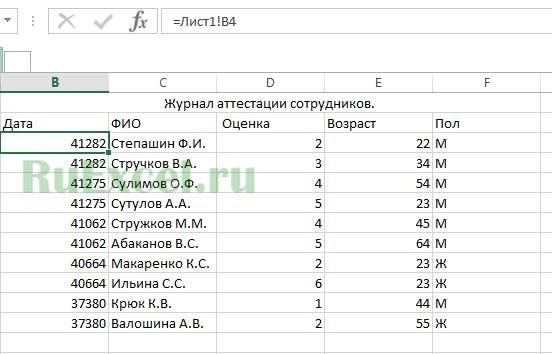 Результат вставки ссылки
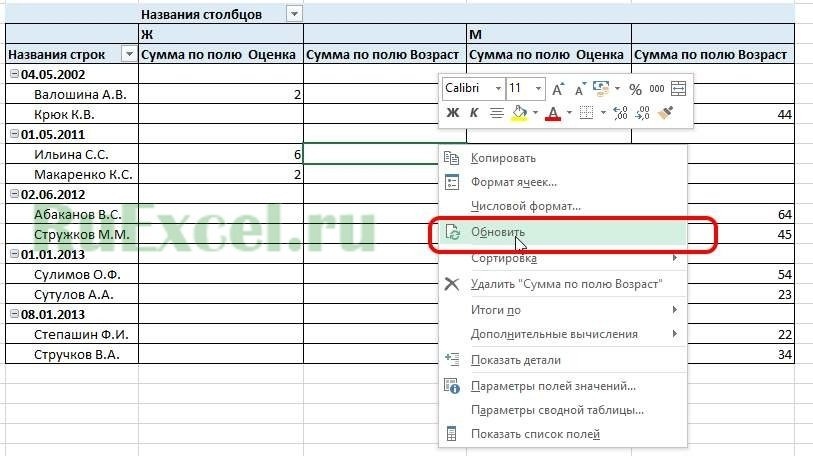 Как обновить сводную таблицу
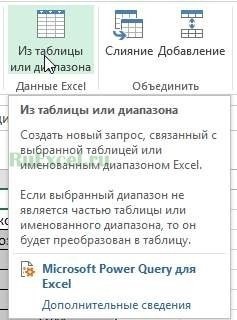 Из таблицы — Power Query
 Источник данных для Power Query
