| edit_detail |
<p>При работе в Excel часто бывает необходимо пронумеровать строки в отдельном столбце. Это можно сделать, прописав серийные номера в ручном режиме, т.е набрав их на клавиатуре. Однако при работе с большим объемом информации ввод чисел вручную — не очень приятная и быстрая процедура, в которой также можно допустить ошибки и опечатки. К счастью, Excel позволяет автоматизировать этот процесс, и ниже мы рассмотрим, как именно это можно сделать различными способами.</p>
<p> </p>
<h2>Метод 1: нумерация после заполнения первых строк</h2>
<p>Этот способ, пожалуй, самый простой. Когда вы его реализуете, вам просто нужно заполнить первые две строки столбца, после чего вы можете растянуть нумерацию на оставшиеся строки. Однако это полезно только при работе с небольшими таблицами.</p>
<aside class="article__header-linkbanner mb40"><a class="linkbanner bg_lightviol" href="https://azbukakursov.ru/articles/excel/perenos-stroki-v-yacheyke-excel/"><div class="linkbanner__img"><picture><source type="image/webp" srcset="https://excel-home.ru/wp-content/uploads/img/896x0/afe95e6494a49bb6d64ea9cdf8d8c3e1.png" width="400" height="225"><img src="https://excel-home.ru/wp-content/uploads/img/896x0/afe95e6494a49bb6d64ea9cdf8d8c3e1.png" alt="" width="400" height="225"></picture></div><div class="linkbanner__body"><div class="linkbanner__uptitle f20 f16-mob lh15 mb10 color_viol">Читайте также</div><div class="linkbanner__title f30 f20-mob lh105">Перенос строки в ячейке Excel</div></div></a></aside>
<ol>
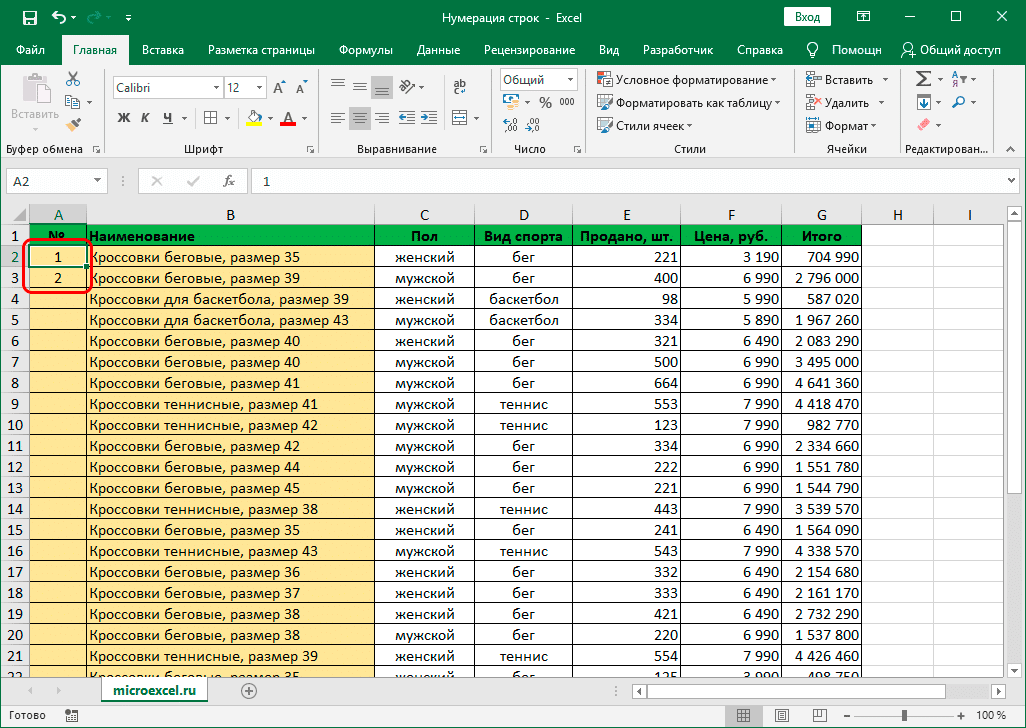
<li>Сначала создадим новый столбец для нумерации строк. В первую ячейку (не считая заголовка) пишем цифру 1, затем переходим во вторую, где вводим цифру 2.<img alt="Номера первых двух строк таблицы" src="https://excel-home.ru/wp-content/uploads/img/1026x0/14d8c106cf9c2c45a175b31167c02a00.png" /></li>
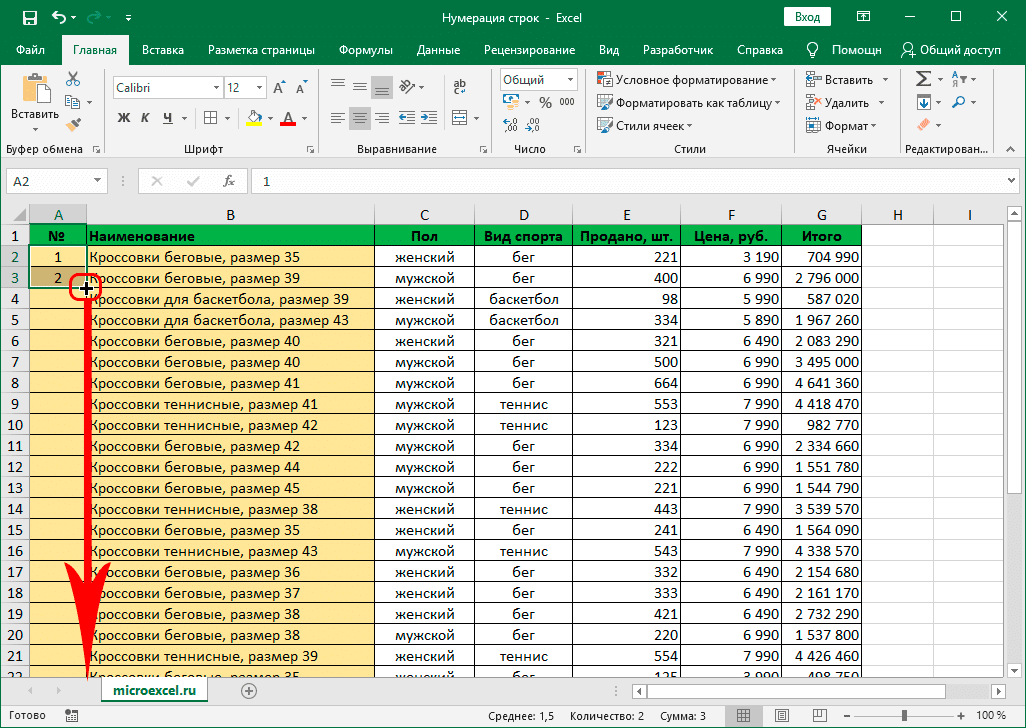
<li>Теперь нужно выделить эти две ячейки, после чего переместим курсор мыши в правый нижний угол выделенной области. Как только указатель изменится на крест, удерживайте левую кнопку мыши и перетащите ее в последнюю строку столбца.<img alt="Увеличьте нумерацию строк, чтобы заполнить весь столбец" src="https://excel-home.ru/wp-content/uploads/img/1026x0/e5cd1acc5157b70f682cf2821ed9c32b.png" /></li>
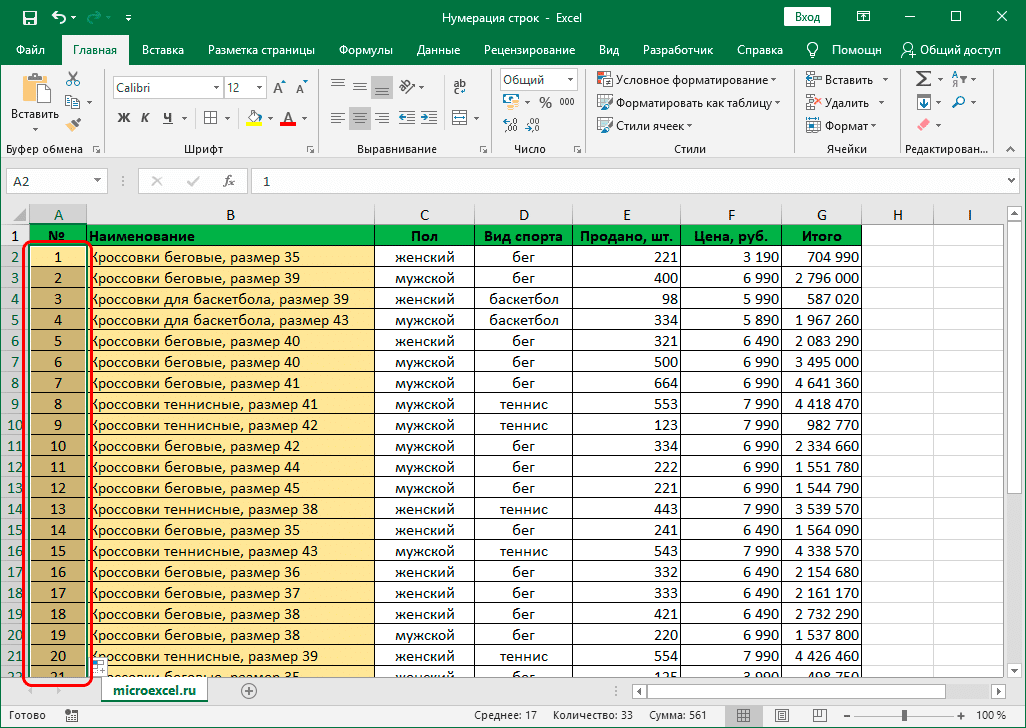
<li>Отпустите левую кнопку мыши, и номера строк немедленно появятся в строках, которые мы охватили во время растяжки.<img alt="Нумерованные строки таблицы" src="https://excel-home.ru/wp-content/uploads/img/1026x0/87ee1e3ebdedc5bdb373147e43feeef8.png" /></li>
</ol>
<h2>Метод 2: оператор СТРОКА</h2>
<p>Этот метод автоматической нумерации строк предполагает использование функции «СТРОКА”.</p>
<ol>
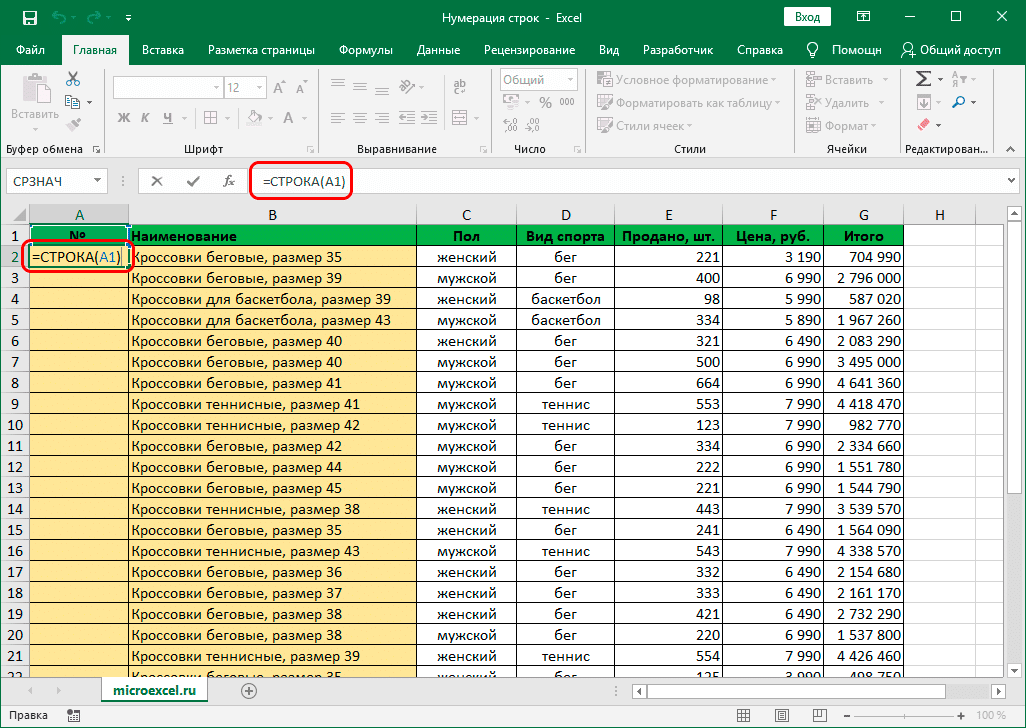
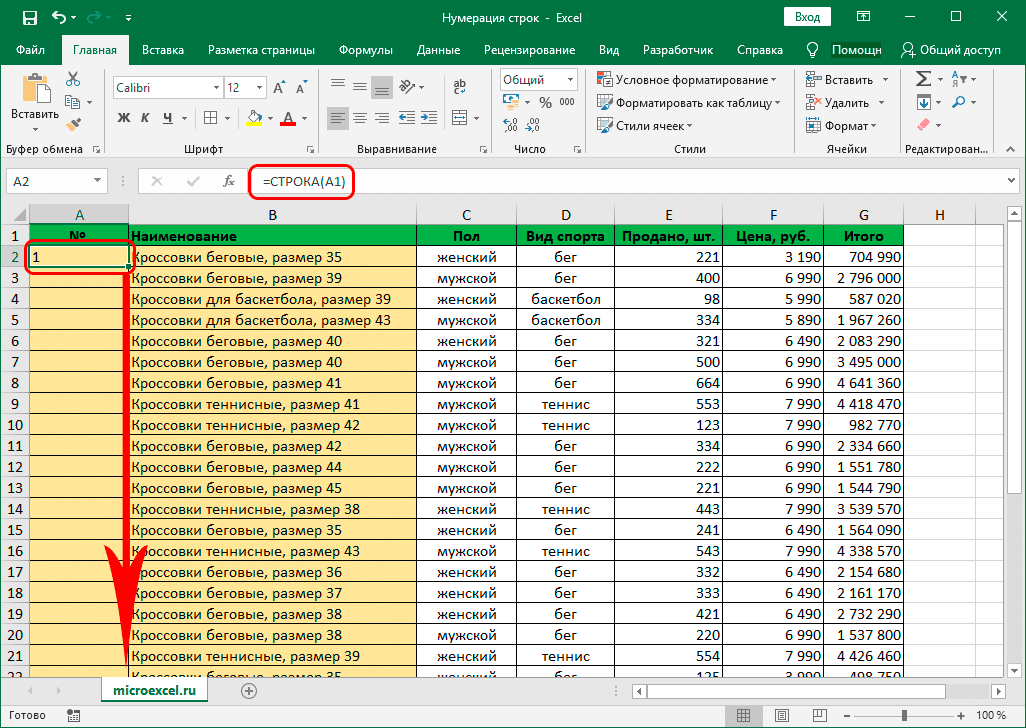
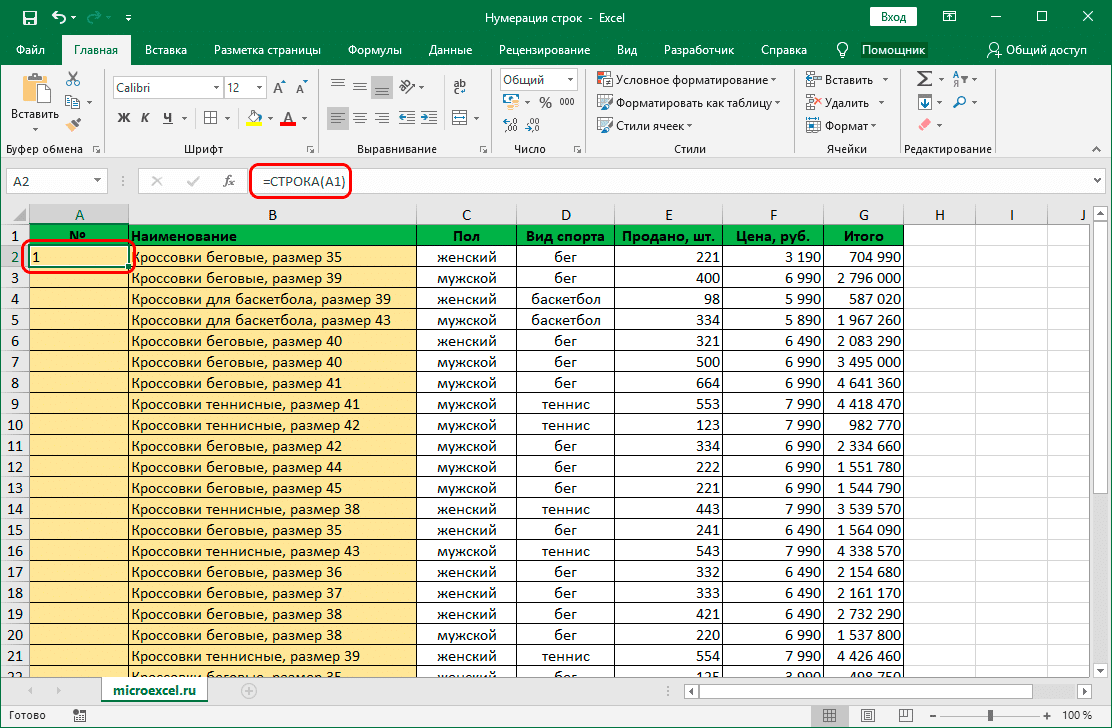
<li>Мы находимся в первой ячейке столбца, которой хотим присвоить порядковый номер 1. Затем записываем в нее следующую формулу: = СТРОКА (A1).<img alt="Формула для оператора СТРОКА в ячейке" src="https://excel-home.ru/wp-content/uploads/img/1026x0/03518de1b449b9620ebdcffaa13b9d16.png" /></li>
<li>Как только мы нажимаем Enter, в выбранной ячейке отображается порядковый номер. Осталось, как и в первом способе, растянуть формулу до нижних строк. Но теперь вам нужно переместить курсор мыши в правый нижний угол ячейки с формулой.<img alt="Расширение оператора ROW на все строки столбца" src="https://excel-home.ru/wp-content/uploads/img/1026x0/8a84ba06529a2efb4092838bee690a9f.png" /></li>
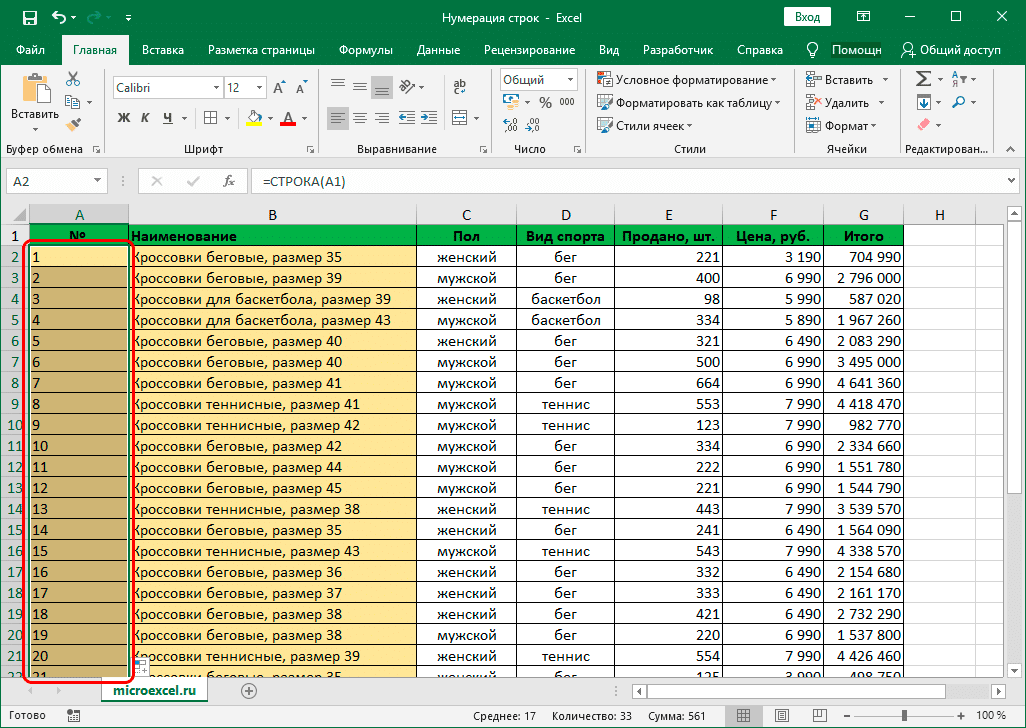
<li>Все готово, мы автоматически пронумеровали все строки таблицы, как требуется.<img alt="Автоматическая нумерация строк в таблице" src="https://excel-home.ru/wp-content/uploads/img/1026x0/9a9726de036269cda2f7233f55cefbe9.png" /></li>
</ol>
<p>Вместо того, чтобы вводить формулу вручную, вы можете использовать мастер.</p>
<ol>
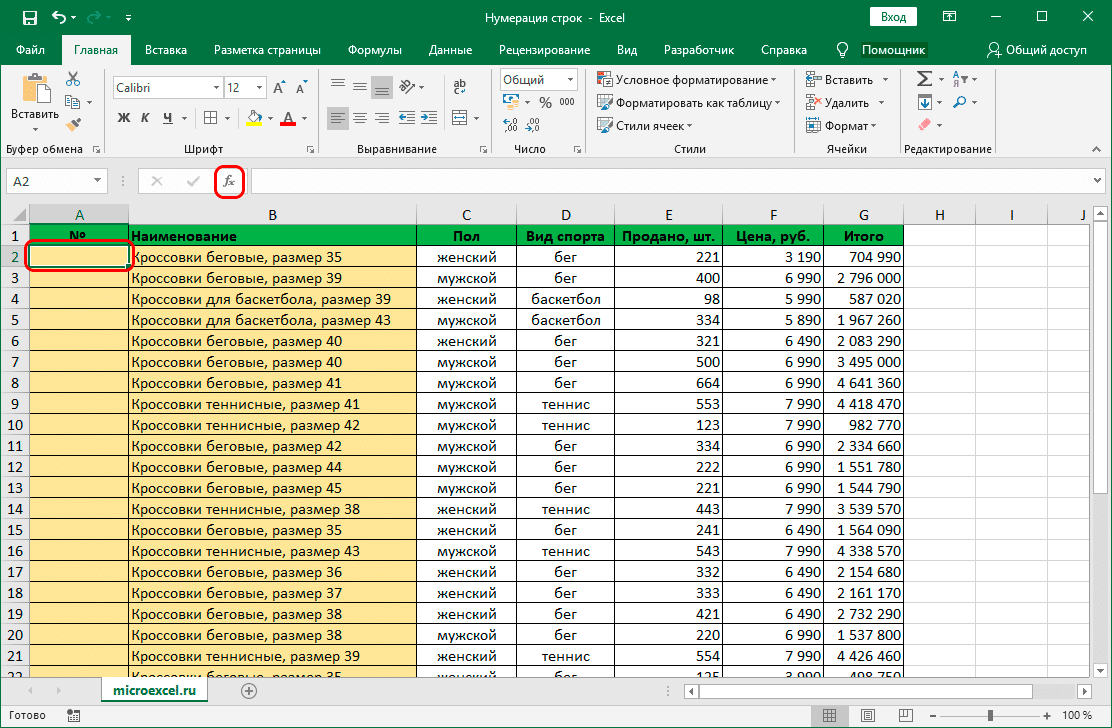
<li>Мы также выбираем первую ячейку столбца, в которую хотим вставить число. Затем мы нажимаем кнопку «Вставить функцию» (слева от строки формул).<img alt="Вставка функции в ячейку таблицы" src="https://excel-home.ru/wp-content/uploads/img/1112x0/1021d216d05a85f77f5b4005e81397f0.png" /></li>
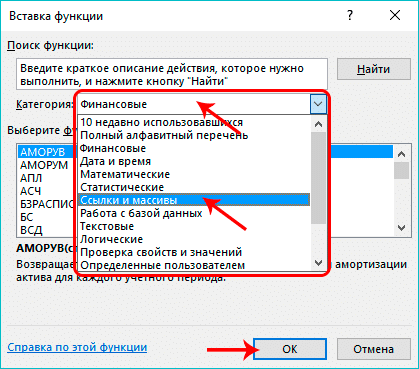
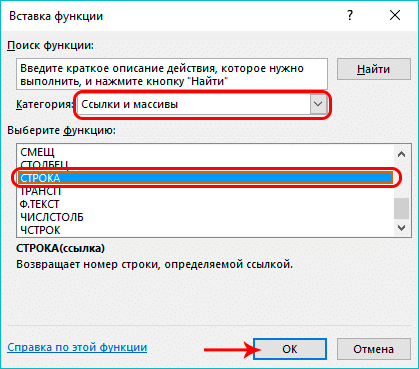
<li>Откроется окно мастера. Щелкаем по текущей категории функций и в открывшемся списке выбираем «Связи и массивы”.<img alt="Выбор категории «Ссылки и массивы» при вставке функции в ячейку" src="https://excel-home.ru/wp-content/uploads/img/419x0/51004a2964834597c275752d926aae22.png" /></li>
<li>Теперь из списка предложенных операторов выберите функцию «СТРОКА», затем нажмите OK.<img alt="Выбор оператора ROW при вводе функции в ячейку" src="https://excel-home.ru/wp-content/uploads/img/419x0/35f85b07326875f724ee4ad0bef1853b.png" /></li>
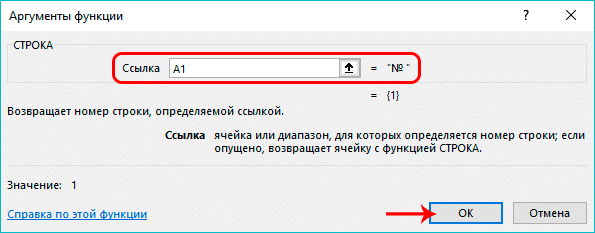
<li>На экране появится окно с аргументами функции для заполнения. Щелкните поле для ввода информации для параметра «Строка» и укажите адрес первой ячейки столбца, которой вы хотите присвоить номер. Адрес можно ввести вручную или просто щелкнув нужную ячейку. Затем нажмите ОК.<img alt="Заполнив аргументы функции СТРОКА" src="https://excel-home.ru/wp-content/uploads/img/595x0/2f7695eb3bb796ca3b7620d0eda46bb8.png" /></li>
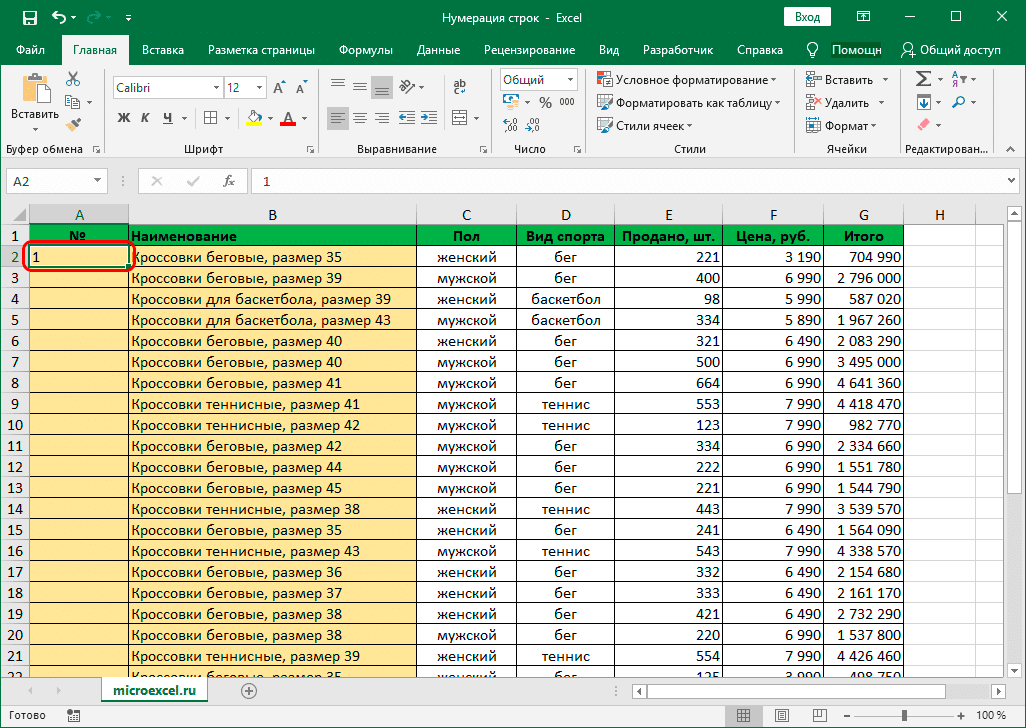
<li>В выбранную ячейку вводится номер строки. Выше мы обсуждали, как расширить нумерацию на остальные строки.<img alt="Функция LINE готова в ячейке таблицы" src="https://excel-home.ru/wp-content/uploads/img/1112x0/2ab002303851c2021b43e86140766f92.png" /></li>
</ol>
<h2>Метод 3: применение прогрессии</h2>
<p>Недостатком первого и второго способов является то, что вам приходится растягивать числа на других строках, что не очень удобно с большими вертикальными таблицами. Поэтому давайте рассмотрим другой способ, избавляющий от необходимости выполнять такое действие.</p>
<ol>
<li>В первой ячейке столбца указываем его порядковый номер, равный цифре 1.<img alt="Номер строки в ячейке" src="https://excel-home.ru/wp-content/uploads/img/1026x0/77a498fc60782ba4978bf37a49845ec8.png" /></li>
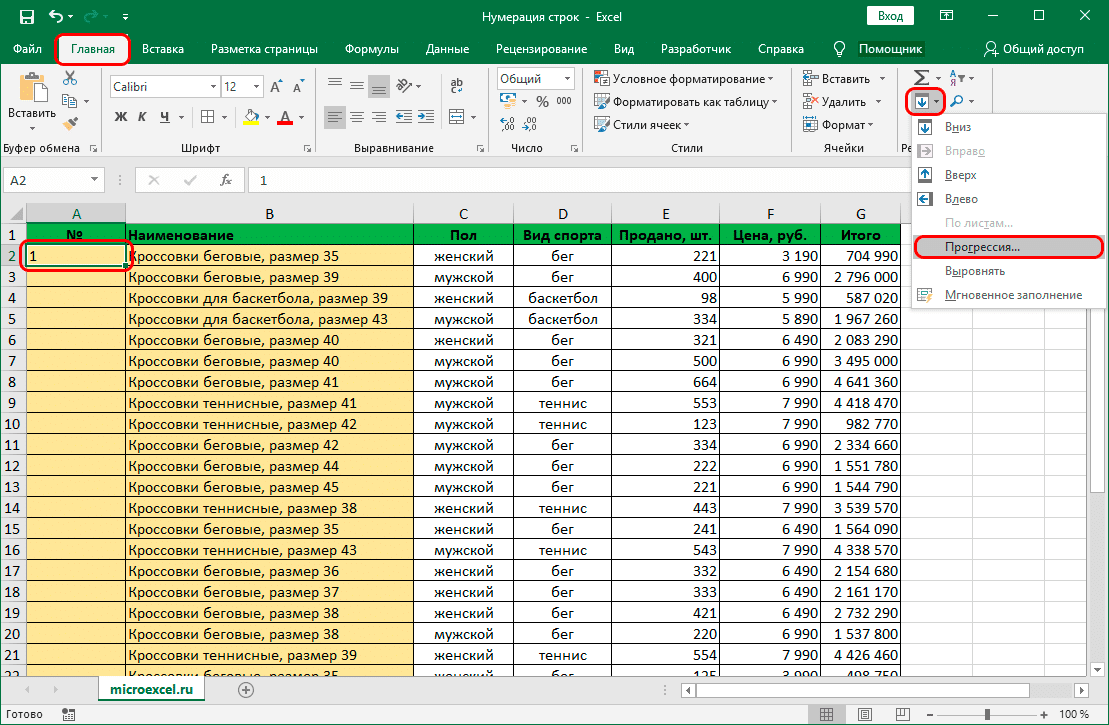
<li>Перейдите на вкладку «Главная», нажмите кнопку «Заполнить» (раздел «Редактировать») и в раскрывающемся списке выберите вариант «Выполнение…”.<img alt="Запуск инструмента прогресса" src="https://excel-home.ru/wp-content/uploads/img/1109x0/e64075bce2193cfc236cb0fc88a5d183.png" /></li>
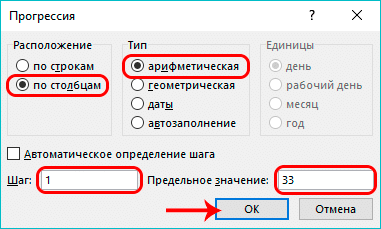
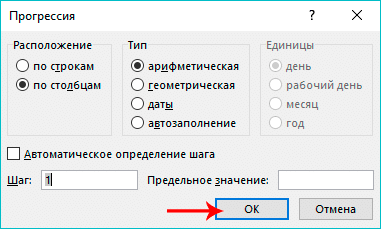
<li>Перед нами появится окно с параметрами прогресса, которые необходимо настроить, поэтому нажмите ОК.
<ul>
<li>выберите расположение «столбец за столбцом”;</li>
<li>типа «арифметика”;</li>
<li>в значении шага напишите цифру «1”;</li>
<li>в поле «Предельное значение» укажите количество строк таблицы, которые необходимо пронумеровать.<img alt="Настроить параметры прогрессии для нумерации строк" src="https://excel-home.ru/wp-content/uploads/img/381x0/256bf8c1b3b3cada08273629b632a758.png" /></li>
</ul>
</li>
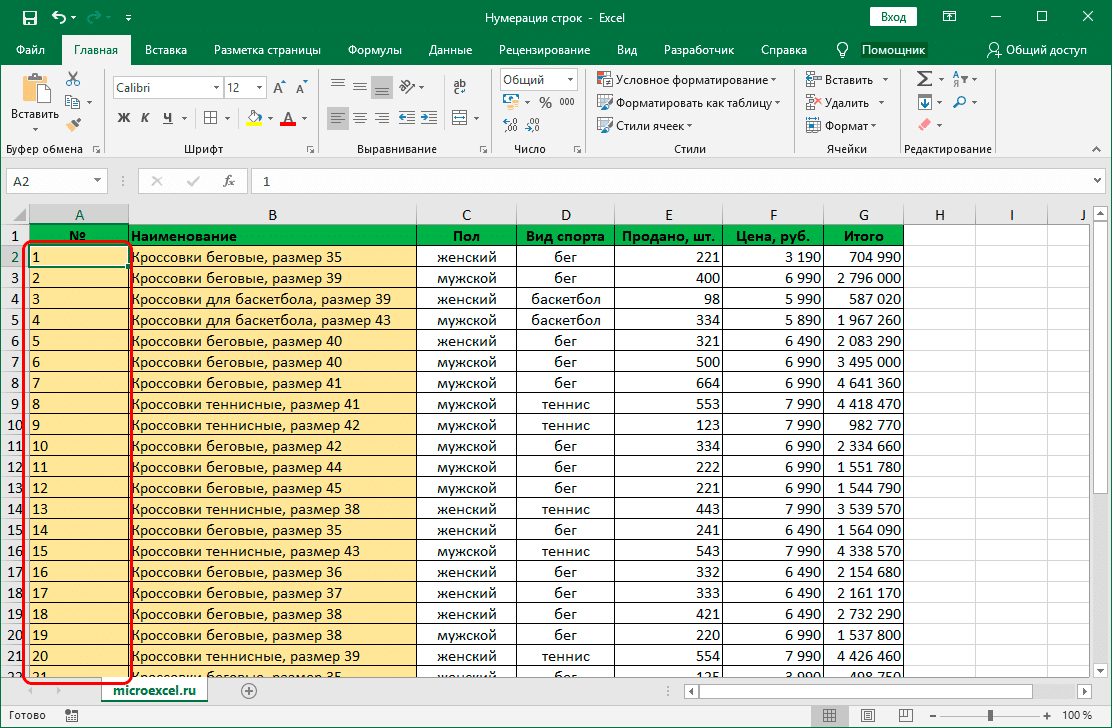
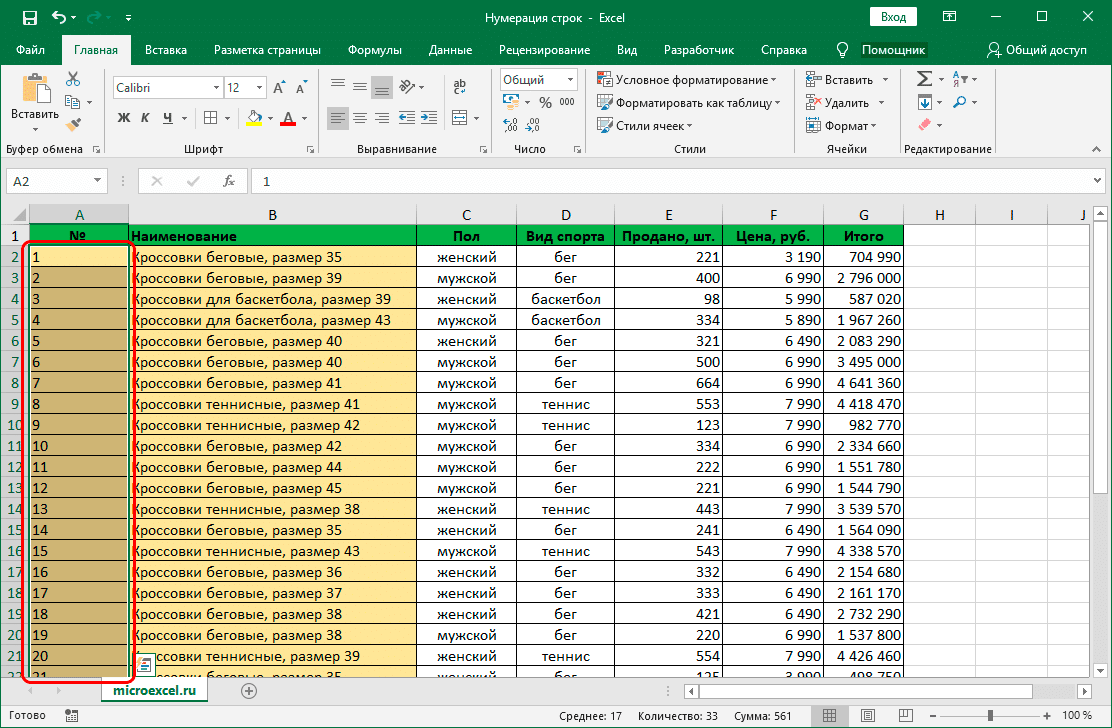
<li>Произведена автоматическая нумерация строк, и мы получили желаемый результат.<img alt="Автоматическая нумерация строк с прогрессией" src="https://excel-home.ru/wp-content/uploads/img/1112x0/ccca69d9c918048e11188d62bfd28d7c.png" /></li>
</ol>
<p>Этот способ можно реализовать по-разному.</p>
<ol>
<li>Повторяем первый шаг, т.е в первую ячейку столбца записываем цифру 1.</li>
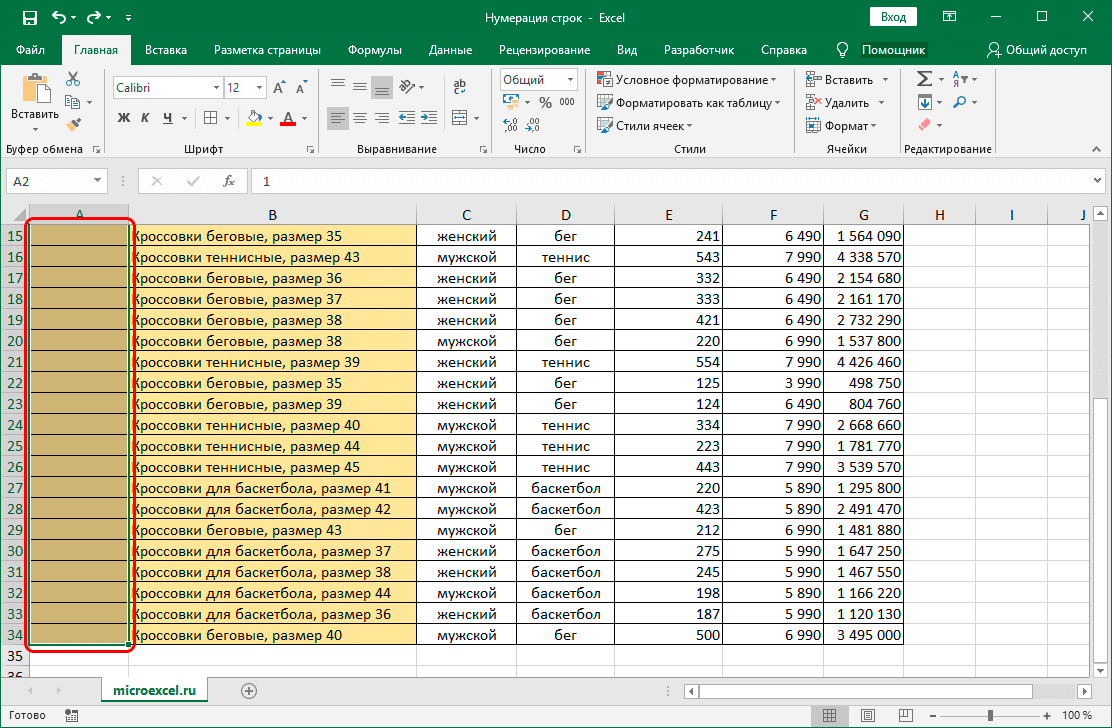
<li>Выберите диапазон, который включает все ячейки, в которые мы хотим вставить числа.<img alt="Выберите диапазон ячеек в столбце" src="https://excel-home.ru/wp-content/uploads/img/1112x0/69222c5a59e195cc1dad4a6602d7f738.png" /></li>
<li>Снова откройте окно выполнения. Параметры устанавливаются автоматически в зависимости от выбранного диапазона, поэтому нам просто нужно нажать ОК.<img alt="Настроить параметры прогрессии для нумерации строк" src="https://excel-home.ru/wp-content/uploads/img/381x0/8322448688bcfe27ba498ef0587a4db2.png" /></li>
<li>И снова благодаря этим простым шагам мы получаем нумерацию строк в выбранном диапазоне.<img alt="Автоматическая нумерация строк с прогрессией" src="https://excel-home.ru/wp-content/uploads/img/1112x0/89c2df0f7fd5d4aa1195c230b3a52524.png" /></li>
</ol>
<p>Удобство этого метода в том, что вам не нужно считать и записывать количество строк, в которые нужно ставить числа. А обратная сторона — как и в первом, и во втором способах, вам придется заранее выделить диапазон ячеек, что не так удобно при работе с большими таблицами.</p>
<h2>Заключение</h2>
<p>Нумерация строк может значительно упростить Excel при работе с большими объемами данных. Это можно сделать разными способами, от компиляции вручную до полностью автоматизированного процесса, который исключит любые ошибки и опечатки.</p> |
| col_6 |
<p>При работе в Excel часто бывает необходимо пронумеровать строки в отдельном столбце. Это можно сделать, прописав серийные номера в ручном режиме, т.е набрав их на клавиатуре. Однако при работе с большим объемом информации ввод чисел вручную — не очень приятная и быстрая процедура, в которой также можно допустить ошибки и опечатки. К счастью, Excel позволяет автоматизировать этот процесс, и ниже мы рассмотрим, как именно это можно сделать различными способами.</p>
<p> </p>
<h2>Метод 1: нумерация после заполнения первых строк</h2>
<p>Этот способ, пожалуй, самый простой. Когда вы его реализуете, вам просто нужно заполнить первые две строки столбца, после чего вы можете растянуть нумерацию на оставшиеся строки. Однако это полезно только при работе с небольшими таблицами.</p>
<aside class="article__header-linkbanner mb40"><a class="linkbanner bg_lightviol" href="https://azbukakursov.ru/articles/excel/perenos-stroki-v-yacheyke-excel/"><div class="linkbanner__img"><picture><source type="image/webp" srcset="https://excel-home.ru/wp-content/uploads/img/896x0/afe95e6494a49bb6d64ea9cdf8d8c3e1.png" width="400" height="225"><img src="https://excel-home.ru/wp-content/uploads/img/896x0/afe95e6494a49bb6d64ea9cdf8d8c3e1.png" alt="" width="400" height="225"></picture></div><div class="linkbanner__body"><div class="linkbanner__uptitle f20 f16-mob lh15 mb10 color_viol">Читайте также</div><div class="linkbanner__title f30 f20-mob lh105">Перенос строки в ячейке Excel</div></div></a></aside>
<ol>
<li>Сначала создадим новый столбец для нумерации строк. В первую ячейку (не считая заголовка) пишем цифру 1, затем переходим во вторую, где вводим цифру 2.<img alt="Номера первых двух строк таблицы" src="https://excel-home.ru/wp-content/uploads/img/1026x0/14d8c106cf9c2c45a175b31167c02a00.png" /></li>
<li>Теперь нужно выделить эти две ячейки, после чего переместим курсор мыши в правый нижний угол выделенной области. Как только указатель изменится на крест, удерживайте левую кнопку мыши и перетащите ее в последнюю строку столбца.<img alt="Увеличьте нумерацию строк, чтобы заполнить весь столбец" src="https://excel-home.ru/wp-content/uploads/img/1026x0/e5cd1acc5157b70f682cf2821ed9c32b.png" /></li>
<li>Отпустите левую кнопку мыши, и номера строк немедленно появятся в строках, которые мы охватили во время растяжки.<img alt="Нумерованные строки таблицы" src="https://excel-home.ru/wp-content/uploads/img/1026x0/87ee1e3ebdedc5bdb373147e43feeef8.png" /></li>
</ol>
<h2>Метод 2: оператор СТРОКА</h2>
<p>Этот метод автоматической нумерации строк предполагает использование функции «СТРОКА”.</p>
<ol>
<li>Мы находимся в первой ячейке столбца, которой хотим присвоить порядковый номер 1. Затем записываем в нее следующую формулу: = СТРОКА (A1).<img alt="Формула для оператора СТРОКА в ячейке" src="https://excel-home.ru/wp-content/uploads/img/1026x0/03518de1b449b9620ebdcffaa13b9d16.png" /></li>
<li>Как только мы нажимаем Enter, в выбранной ячейке отображается порядковый номер. Осталось, как и в первом способе, растянуть формулу до нижних строк. Но теперь вам нужно переместить курсор мыши в правый нижний угол ячейки с формулой.<img alt="Расширение оператора ROW на все строки столбца" src="https://excel-home.ru/wp-content/uploads/img/1026x0/8a84ba06529a2efb4092838bee690a9f.png" /></li>
<li>Все готово, мы автоматически пронумеровали все строки таблицы, как требуется.<img alt="Автоматическая нумерация строк в таблице" src="https://excel-home.ru/wp-content/uploads/img/1026x0/9a9726de036269cda2f7233f55cefbe9.png" /></li>
</ol>
<p>Вместо того, чтобы вводить формулу вручную, вы можете использовать мастер.</p>
<ol>
<li>Мы также выбираем первую ячейку столбца, в которую хотим вставить число. Затем мы нажимаем кнопку «Вставить функцию» (слева от строки формул).<img alt="Вставка функции в ячейку таблицы" src="https://excel-home.ru/wp-content/uploads/img/1112x0/1021d216d05a85f77f5b4005e81397f0.png" /></li>
<li>Откроется окно мастера. Щелкаем по текущей категории функций и в открывшемся списке выбираем «Связи и массивы”.<img alt="Выбор категории «Ссылки и массивы» при вставке функции в ячейку" src="https://excel-home.ru/wp-content/uploads/img/419x0/51004a2964834597c275752d926aae22.png" /></li>
<li>Теперь из списка предложенных операторов выберите функцию «СТРОКА», затем нажмите OK.<img alt="Выбор оператора ROW при вводе функции в ячейку" src="https://excel-home.ru/wp-content/uploads/img/419x0/35f85b07326875f724ee4ad0bef1853b.png" /></li>
<li>На экране появится окно с аргументами функции для заполнения. Щелкните поле для ввода информации для параметра «Строка» и укажите адрес первой ячейки столбца, которой вы хотите присвоить номер. Адрес можно ввести вручную или просто щелкнув нужную ячейку. Затем нажмите ОК.<img alt="Заполнив аргументы функции СТРОКА" src="https://excel-home.ru/wp-content/uploads/img/595x0/2f7695eb3bb796ca3b7620d0eda46bb8.png" /></li>
<li>В выбранную ячейку вводится номер строки. Выше мы обсуждали, как расширить нумерацию на остальные строки.<img alt="Функция LINE готова в ячейке таблицы" src="https://excel-home.ru/wp-content/uploads/img/1112x0/2ab002303851c2021b43e86140766f92.png" /></li>
</ol>
<h2>Метод 3: применение прогрессии</h2>
<p>Недостатком первого и второго способов является то, что вам приходится растягивать числа на других строках, что не очень удобно с большими вертикальными таблицами. Поэтому давайте рассмотрим другой способ, избавляющий от необходимости выполнять такое действие.</p>
<ol>
<li>В первой ячейке столбца указываем его порядковый номер, равный цифре 1.<img alt="Номер строки в ячейке" src="https://excel-home.ru/wp-content/uploads/img/1026x0/77a498fc60782ba4978bf37a49845ec8.png" /></li>
<li>Перейдите на вкладку «Главная», нажмите кнопку «Заполнить» (раздел «Редактировать») и в раскрывающемся списке выберите вариант «Выполнение…”.<img alt="Запуск инструмента прогресса" src="https://excel-home.ru/wp-content/uploads/img/1109x0/e64075bce2193cfc236cb0fc88a5d183.png" /></li>
<li>Перед нами появится окно с параметрами прогресса, которые необходимо настроить, поэтому нажмите ОК.
<ul>
<li>выберите расположение «столбец за столбцом”;</li>
<li>типа «арифметика”;</li>
<li>в значении шага напишите цифру «1”;</li>
<li>в поле «Предельное значение» укажите количество строк таблицы, которые необходимо пронумеровать.<img alt="Настроить параметры прогрессии для нумерации строк" src="https://excel-home.ru/wp-content/uploads/img/381x0/256bf8c1b3b3cada08273629b632a758.png" /></li>
</ul>
</li>
<li>Произведена автоматическая нумерация строк, и мы получили желаемый результат.<img alt="Автоматическая нумерация строк с прогрессией" src="https://excel-home.ru/wp-content/uploads/img/1112x0/ccca69d9c918048e11188d62bfd28d7c.png" /></li>
</ol>
<p>Этот способ можно реализовать по-разному.</p>
<ol>
<li>Повторяем первый шаг, т.е в первую ячейку столбца записываем цифру 1.</li>
<li>Выберите диапазон, который включает все ячейки, в которые мы хотим вставить числа.<img alt="Выберите диапазон ячеек в столбце" src="https://excel-home.ru/wp-content/uploads/img/1112x0/69222c5a59e195cc1dad4a6602d7f738.png" /></li>
<li>Снова откройте окно выполнения. Параметры устанавливаются автоматически в зависимости от выбранного диапазона, поэтому нам просто нужно нажать ОК.<img alt="Настроить параметры прогрессии для нумерации строк" src="https://excel-home.ru/wp-content/uploads/img/381x0/8322448688bcfe27ba498ef0587a4db2.png" /></li>
<li>И снова благодаря этим простым шагам мы получаем нумерацию строк в выбранном диапазоне.<img alt="Автоматическая нумерация строк с прогрессией" src="https://excel-home.ru/wp-content/uploads/img/1112x0/89c2df0f7fd5d4aa1195c230b3a52524.png" /></li>
</ol>
<p>Удобство этого метода в том, что вам не нужно считать и записывать количество строк, в которые нужно ставить числа. А обратная сторона — как и в первом, и во втором способах, вам придется заранее выделить диапазон ячеек, что не так удобно при работе с большими таблицами.</p>
<h2>Заключение</h2>
<p>Нумерация строк может значительно упростить Excel при работе с большими объемами данных. Это можно сделать разными способами, от компиляции вручную до полностью автоматизированного процесса, который исключит любые ошибки и опечатки.</p> |
| schema_jsonld |
<script type="application/ld+json">
{
"@context": "https://schema.org",
"@graph": [
{
"@type": "WebSite",
"@id": "https://azbukakursov.ru/#website",
"url": "https://azbukakursov.ru/",
"name": "Азбука Курсов",
"inLanguage": "ru-RU",
"publisher": {
"@id": "https://azbukakursov.ru/#organization"
},
"potentialAction": {
"@type": "SearchAction",
"target": "https://azbukakursov.ru/search/?q={search_term_string}",
"query-input": "required name=search_term_string"
}
},
{
"@type": "Organization",
"@id": "https://azbukakursov.ru/#organization",
"name": "Азбука Курсов",
"url": "https://azbukakursov.ru/",
"logo": {
"@type": "ImageObject",
"@id": "https://azbukakursov.ru/#logo",
"url": "https://azbukakursov.ru/img/logo.svg",
"width": 512,
"height": 512
},
"contactPoint": {
"@type": "ContactPoint",
"email": "azbukakursov@yandex.ru",
"contactType": "customer support",
"availableLanguage": "Russian"
}
},
{
"@type": "WebPage",
"@id": "https://azbukakursov.ru/articles/analitika/avtomaticheskaya-numeratsiya-strok-v-excel/#webpage",
"url": "https://azbukakursov.ru/articles/analitika/avtomaticheskaya-numeratsiya-strok-v-excel/",
"name": "Автоматическая Нумерация Строк в Excel: Простые Методы",
"description": "Откройте для себя простые методы автоматической нумерации строк в Excel. Узнайте, как использовать функции и формулы для упрощения работы с таблицами.",
"inLanguage": "ru-RU",
"isPartOf": {
"@id": "https://azbukakursov.ru/#website"
},
"breadcrumb": {
"@id": "https://azbukakursov.ru/articles/analitika/avtomaticheskaya-numeratsiya-strok-v-excel/#breadcrumbs"
},
"mainEntity": {
"@id": "https://azbukakursov.ru/articles/analitika/avtomaticheskaya-numeratsiya-strok-v-excel/#article"
},
"hasPart": [
{
"@type": "WebPageElement",
"@id": "https://azbukakursov.ru/articles/analitika/avtomaticheskaya-numeratsiya-strok-v-excel/#toc",
"name": "Содержание статьи"
},
{
"@id": "https://azbukakursov.ru/articles/analitika/avtomaticheskaya-numeratsiya-strok-v-excel/#faq"
},
{
"@id": "https://azbukakursov.ru/articles/analitika/avtomaticheskaya-numeratsiya-strok-v-excel/#courses"
}
],
"primaryImageOfPage": {
"@id": "https://azbukakursov.ru/articles/analitika/avtomaticheskaya-numeratsiya-strok-v-excel/#primaryimage"
}
},
{
"@type": "ImageObject",
"@id": "https://azbukakursov.ru/articles/analitika/avtomaticheskaya-numeratsiya-strok-v-excel/#primaryimage",
"url": "https://azbukakursov.ru/upload/iblock/b69/3kzj6oin0op82u46ngeo9vlcvjcpxdd9.png",
"width": 1200,
"height": 630,
"caption": "Автоматическая Нумерация Строк в Excel: Простые Методы"
},
{
"@type": [
"Article",
"BlogPosting"
],
"@id": "https://azbukakursov.ru/articles/analitika/avtomaticheskaya-numeratsiya-strok-v-excel/#article",
"mainEntityOfPage": {
"@id": "https://azbukakursov.ru/articles/analitika/avtomaticheskaya-numeratsiya-strok-v-excel/#webpage"
},
"headline": "Автоматическая Нумерация Строк в Excel: Простые Методы",
"alternativeHeadline": "Автоматическая нумерация строк в Excel",
"description": "Откройте для себя простые методы автоматической нумерации строк в Excel. Узнайте, как использовать функции и формулы для упрощения работы с таблицами.",
"author": {
"@type": "Organization",
"@id": "https://azbukakursov.ru/#organization",
"name": "Азбука Курсов"
},
"publisher": {
"@id": "https://azbukakursov.ru/#organization"
},
"datePublished": "2026-02-23T17:04:14+03:00",
"dateModified": "2026-04-14T23:33:23+03:00",
"articleSection": "Аналитика",
"keywords": [
"курсы по Excel онлайн",
"обучение Excel для начинающих",
"где пройти курсы Excel",
"лучшие онлайн курсы по Excel",
"обучение работе с Excel",
"как настроить автоматическую нумерацию строк в Excel",
"пошаговое руководство по нумерации строк в Excel",
"как использовать функцию СТРОКА для нумерации в Excel",
"как растянуть формулу нумерации строк в Excel",
"пошаговая инструкция по нумерации строк в Excel",
"как автоматически пронумеровать строки в Excel",
"как использовать мастер функций для нумерации строк в Excel",
"как заполнить столбец номерами строк в Excel",
"автоматическая нумерация строк в больших таблицах Excel",
"как пронумеровать строки в Excel без ошибок",
"как использовать функцию СТРОКА для автоматической нумерации в Excel",
"как заполнить строки номерами автоматически в Excel",
"как настроить автоматическую нумерацию в Excel",
"как использовать функцию СТРОКА для заполнения номеров в Excel",
"как растянуть нумерацию строк в больших таблицах Excel",
"как использовать мастер функций для автоматической нумерации в Excel",
"автоматическая нумерация строк в Excel",
"как пронумеровать строки в Excel автоматически",
"методы нумерации строк в Excel",
"функция СТРОКА в Excel"
],
"wordCount": 632,
"timeRequired": "PT4M",
"inLanguage": "ru-RU",
"isAccessibleForFree": true,
"genre": "Образовательная статья",
"encodingFormat": "text/html",
"isFamilyFriendly": true,
"copyrightYear": 2026,
"copyrightHolder": {
"@id": "https://azbukakursov.ru/#organization"
},
"audience": {
"@type": "Audience",
"audienceType": "Пользователи, интересующиеся обучением, саморазвитием и онлайн-курсами"
},
"image": {
"@id": "https://azbukakursov.ru/articles/analitika/avtomaticheskaya-numeratsiya-strok-v-excel/#primaryimage"
},
"thumbnailUrl": "https://azbukakursov.ru/upload/iblock/b69/3kzj6oin0op82u46ngeo9vlcvjcpxdd9.png",
"about": [
{
"@type": "Thing",
"name": "Eduson Academy"
},
{
"@type": "Thing",
"name": "Учи.Дома"
},
{
"@type": "Thing",
"name": "100балльный репетитор"
},
{
"@type": "Thing",
"name": "PowerPoint"
},
{
"@type": "Thing",
"name": "Каменный город"
},
{
"@type": "Thing",
"name": "Яндекс Практикум"
},
{
"@type": "Thing",
"name": "МГУТУ"
},
{
"@type": "Thing",
"name": "InstructorPRO"
}
],
"mentions": [
{
"@id": "https://azbukakursov.ru/articles/analitika/avtomaticheskaya-numeratsiya-strok-v-excel/#faq"
},
{
"@id": "https://azbukakursov.ru/articles/analitika/avtomaticheskaya-numeratsiya-strok-v-excel/#courses"
}
]
},
{
"@type": "BreadcrumbList",
"@id": "https://azbukakursov.ru/articles/analitika/avtomaticheskaya-numeratsiya-strok-v-excel/#breadcrumbs",
"itemListElement": [
{
"@type": "ListItem",
"position": 1,
"name": "Главная",
"item": "https://azbukakursov.ru/"
},
{
"@type": "ListItem",
"position": 2,
"name": "Статьи",
"item": "https://azbukakursov.ru/articles/"
},
{
"@type": "ListItem",
"position": 3,
"name": "Аналитика",
"item": "https://azbukakursov.ru/articles/analitika/"
},
{
"@type": "ListItem",
"position": 4,
"name": "Работа с Excel и Google таблицами",
"item": "https://azbukakursov.ru/articles/analitika/"
},
{
"@type": "ListItem",
"position": 5,
"name": "Текущая статья",
"item": "https://azbukakursov.ru/articles/analitika/avtomaticheskaya-numeratsiya-strok-v-excel/"
}
]
},
{
"@type": "FAQPage",
"@id": "https://azbukakursov.ru/articles/analitika/avtomaticheskaya-numeratsiya-strok-v-excel/#faq",
"mainEntity": [
{
"@type": "Question",
"name": "Как автоматически пронумеровать строки в Excel?",
"acceptedAnswer": {
"@type": "Answer",
"text": "Для автоматической нумерации строк в Excel можно использовать несколько методов. Один из простых способов — заполнить первые две строки числами 1 и 2, затем выделить их и растянуть вниз, чтобы заполнить остальные строки. Также можно использовать функцию СТРОКА, введя формулу =СТРОКА(A1) в первую ячейку и растянув её вниз."
}
},
{
"@type": "Question",
"name": "Как использовать функцию СТРОКА для нумерации в Excel?",
"acceptedAnswer": {
"@type": "Answer",
"text": "Функция СТРОКА в Excel позволяет автоматически присваивать порядковые номера строкам. Введите формулу =СТРОКА(A1) в первую ячейку столбца, который хотите пронумеровать. После этого растяните формулу вниз, чтобы заполнить остальные строки. Это автоматически добавит номера строк в выбранный диапазон."
}
},
{
"@type": "Question",
"name": "Можно ли использовать мастер функций для нумерации строк в Excel?",
"acceptedAnswer": {
"@type": "Answer",
"text": "Да, в Excel можно использовать мастер функций для нумерации строк. Выберите первую ячейку, нажмите 'Вставить функцию', выберите категорию 'Связи и массивы', затем выберите функцию 'СТРОКА'. Укажите адрес первой ячейки и нажмите ОК. Это добавит номер строки в выбранную ячейку."
}
},
{
"@type": "Question",
"name": "Как избежать ручного растягивания формул в больших таблицах?",
"acceptedAnswer": {
"@type": "Answer",
"text": "Чтобы избежать ручного растягивания формул в больших таблицах, можно использовать функцию 'Заполнить'. Введите 1 в первую ячейку, перейдите на вкладку 'Главная', выберите 'Заполнить' и 'Выполнение'. Укажите предельное значение для нумерации и нажмите ОК. Это автоматически пронумерует строки без необходимости растягивания."
}
},
{
"@type": "Question",
"name": "Как заполнить строки числами в Excel без формул?",
"acceptedAnswer": {
"@type": "Answer",
"text": "Для заполнения строк числами без использования формул можно воспользоваться функцией 'Заполнить'. Введите число в первую ячейку, выберите 'Заполнить' в разделе 'Редактировать' на вкладке 'Главная', затем выберите 'Выполнение'. Укажите параметры и нажмите ОК для автоматического заполнения."
}
},
{
"@type": "Question",
"name": "Как пронумеровать строки в Excel с помощью функции 'Заполнить'?",
"acceptedAnswer": {
"@type": "Answer",
"text": "Чтобы пронумеровать строки с помощью функции 'Заполнить', введите число в первую ячейку столбца, затем на вкладке 'Главная' выберите 'Заполнить' и 'Выполнение'. Укажите параметры, такие как предельное значение, и нажмите ОК. Это автоматически добавит номера строк."
}
},
{
"@type": "Question",
"name": "Какие преимущества автоматической нумерации строк в Excel?",
"acceptedAnswer": {
"@type": "Answer",
"text": "Автоматическая нумерация строк в Excel упрощает работу с большими таблицами, снижает риск ошибок и экономит время. Использование функций, таких как СТРОКА или 'Заполнить', позволяет быстро и точно пронумеровать строки без необходимости ручного ввода."
}
}
]
},
{
"@type": "ItemList",
"@id": "https://azbukakursov.ru/articles/analitika/avtomaticheskaya-numeratsiya-strok-v-excel/#courses",
"name": "Рекомендуемые курсы",
"itemListOrder": "https://schema.org/ItemListOrderAscending",
"numberOfItems": 3,
"itemListElement": [
{
"@type": "ListItem",
"position": 1,
"item": {
"@type": "Course",
"@id": "https://go.redav.online/88a20e5ba14f6141?dl=https%3A%2F%2Feduson.academy%2Fexcel&m=5&erid=LdtCK4uVh#course",
"name": "Excel и Google-таблицы: тариф Мастер",
"description": "Excel и Google-таблицы: тариф Мастер — Работа с Excel и Google таблицами в Eduson Academy - eduson.academy, длительность 3 месяца, цена 36000 ₽, рассрочка от 3000 ₽/мес, формат: Смешанный, Диплом / Сертификат Курс от Академии Эдюсон научит решать сложные задачи в несколько кликов, быстро работать",
"url": "https://go.redav.online/88a20e5ba14f6141?dl=https%3A%2F%2Feduson.academy%2Fexcel&m=5&erid=LdtCK4uVh",
"provider": {
"@type": "Organization",
"name": "Eduson Academy - eduson.academy",
"url": "https://eduson.academy/"
},
"image": "https://thumb.tildacdn.com/tild3066-6338-4633-a132-393836313034/-/resize/1000x/-/format/webp/Untitled-2.png"
}
},
{
"@type": "ListItem",
"position": 2,
"item": {
"@type": "Course",
"@id": "https://go.redav.online/c68cbf054a72c570?dl=https%3A%2F%2Fvideoforme.ru%2Fcourse%2Fexcel-courses-moskva&m=5&erid=LdtCKNNJs#course",
"name": "Курсы Excel для начинающих.",
"description": "Курсы Excel для начинающих. — Работа с Excel и Google таблицами, в Международная школа профессий - videoforme.ru, цена 6800 ₽, длительность 9 месяцев, формат: Смешанный, Диплом / Сертификат. Смотрите программу, описание, отзывы и условия обучения.",
"url": "https://go.redav.online/c68cbf054a72c570?dl=https%3A%2F%2Fvideoforme.ru%2Fcourse%2Fexcel-courses-moskva&m=5&erid=LdtCKNNJs",
"provider": {
"@type": "Organization",
"name": "Международная школа профессий - videoforme.ru",
"url": "videoforme.ru"
},
"image": "https://videoforme.ru/files/2021/12/40492ead5ddcb46162d34db8ed1bf763.png"
}
},
{
"@type": "ListItem",
"position": 3,
"item": {
"@type": "Course",
"@id": "https://go.redav.online/c68cbf054a72c570?dl=https%3A%2F%2Fvideoforme.ru%2Fcourse%2Fms-office-prof-moskva&m=5&erid=LdtCKNNJs#course",
"name": "Курсы MS Office.",
"description": "Курсы MS Office. — Работа с Excel и Google таблицами, в Международная школа профессий - videoforme.ru, цена 11100 ₽, длительность 9 месяцев, формат: Онлайн, Диплом / Сертификат. Смотрите программу, описание, отзывы и условия обучения.",
"url": "https://go.redav.online/c68cbf054a72c570?dl=https%3A%2F%2Fvideoforme.ru%2Fcourse%2Fms-office-prof-moskva&m=5&erid=LdtCKNNJs",
"provider": {
"@type": "Organization",
"name": "Международная школа профессий - videoforme.ru",
"url": "videoforme.ru"
},
"image": "https://videoforme.ru/files/2022/12/907caa3bd28f48c5937f1b9a0291ad23.png"
}
}
]
}
]
}
</script> |