| schema_jsonld |
<script type="application/ld+json">
{
"@context": "https://schema.org",
"@graph": [
{
"@type": "WebSite",
"@id": "https://azbukakursov.ru/#website",
"url": "https://azbukakursov.ru/",
"name": "Азбука Курсов",
"inLanguage": "ru-RU",
"publisher": {
"@id": "https://azbukakursov.ru/#organization"
},
"potentialAction": {
"@type": "SearchAction",
"target": "https://azbukakursov.ru/search/?q={search_term_string}",
"query-input": "required name=search_term_string"
}
},
{
"@type": "Organization",
"@id": "https://azbukakursov.ru/#organization",
"name": "Азбука Курсов",
"url": "https://azbukakursov.ru/",
"logo": {
"@type": "ImageObject",
"@id": "https://azbukakursov.ru/#logo",
"url": "https://azbukakursov.ru/img/logo.svg",
"width": 512,
"height": 512
},
"contactPoint": {
"@type": "ContactPoint",
"email": "azbukakursov@yandex.ru",
"contactType": "customer support",
"availableLanguage": "Russian"
}
},
{
"@type": "WebPage",
"@id": "https://azbukakursov.ru/articles/analitika/microsoft-excel-vychitanie-protsentov/#webpage",
"url": "https://azbukakursov.ru/articles/analitika/microsoft-excel-vychitanie-protsentov/",
"name": "Как вычитать проценты в Microsoft Excel: Пошаговое руководство",
"description": "Освойте вычитание процентов в Microsoft Excel с нашим пошаговым руководством. Узнайте, как упростить вычисления и повысить эффективность работы с таблицами.",
"inLanguage": "ru-RU",
"isPartOf": {
"@id": "https://azbukakursov.ru/#website"
},
"breadcrumb": {
"@id": "https://azbukakursov.ru/articles/analitika/microsoft-excel-vychitanie-protsentov/#breadcrumbs"
},
"mainEntity": {
"@id": "https://azbukakursov.ru/articles/analitika/microsoft-excel-vychitanie-protsentov/#article"
},
"hasPart": [
{
"@type": "WebPageElement",
"@id": "https://azbukakursov.ru/articles/analitika/microsoft-excel-vychitanie-protsentov/#toc",
"name": "Содержание статьи"
},
{
"@id": "https://azbukakursov.ru/articles/analitika/microsoft-excel-vychitanie-protsentov/#faq"
},
{
"@id": "https://azbukakursov.ru/articles/analitika/microsoft-excel-vychitanie-protsentov/#courses"
}
],
"primaryImageOfPage": {
"@id": "https://azbukakursov.ru/articles/analitika/microsoft-excel-vychitanie-protsentov/#primaryimage"
}
},
{
"@type": "ImageObject",
"@id": "https://azbukakursov.ru/articles/analitika/microsoft-excel-vychitanie-protsentov/#primaryimage",
"url": "https://azbukakursov.ru/upload/iblock/6dc/eb2eud1wcdwqoe9yghbgl40o2f28rngy.png",
"width": 1200,
"height": 630,
"caption": "Как вычитать проценты в Microsoft Excel: Пошаговое руководство"
},
{
"@type": [
"Article",
"BlogPosting"
],
"@id": "https://azbukakursov.ru/articles/analitika/microsoft-excel-vychitanie-protsentov/#article",
"mainEntityOfPage": {
"@id": "https://azbukakursov.ru/articles/analitika/microsoft-excel-vychitanie-protsentov/#webpage"
},
"headline": "Как вычитать проценты в Microsoft Excel: Пошаговое руководство",
"alternativeHeadline": "Microsoft Excel: вычитание процентов",
"description": "Освойте вычитание процентов в Microsoft Excel с нашим пошаговым руководством. Узнайте, как упростить вычисления и повысить эффективность работы с таблицами.",
"author": {
"@type": "Organization",
"@id": "https://azbukakursov.ru/#organization",
"name": "Азбука Курсов"
},
"publisher": {
"@id": "https://azbukakursov.ru/#organization"
},
"datePublished": "2026-04-17T22:21:50+03:00",
"dateModified": "2026-04-18T20:18:03+03:00",
"articleSection": "Аналитика",
"keywords": [
"курсы по Excel онлайн",
"обучение Excel для начинающих",
"где пройти курсы Excel",
"онлайн обучение Excel",
"лучшие курсы Excel",
"как вычесть 12 процентов из числа в Excel",
"пример формулы для вычитания процентов в Excel",
"как вычесть процент из числа в Excel пошагово",
"как отнять процент от данных в Excel",
"вычитание процентов в Excel с примерами",
"как вычесть процент из всех строк в Excel",
"пошаговое руководство по вычитанию процентов из числа в Excel",
"как использовать формулу для вычитания процентов в Excel",
"вычитание процентов в Excel для розничной торговли",
"как вычесть процент из общей суммы в Excel",
"вычитание процентов в Excel для расчета НДС",
"как уменьшить значение на процент в Excel",
"вычитание процентов в Excel для начинающих пользователей",
"как вычесть процент из числа в Excel с формулой",
"вычитание процентов в Excel для бизнеса",
"как вычесть процент из числа в Excel для расчета скидки",
"вычитание процентов в Excel",
"как вычесть процент в Excel",
"формула вычитания процентов в Excel",
"вычитание процентов из числа в Excel"
],
"wordCount": 339,
"timeRequired": "PT2M",
"inLanguage": "ru-RU",
"isAccessibleForFree": true,
"genre": "Образовательная статья",
"encodingFormat": "text/html",
"isFamilyFriendly": true,
"copyrightYear": 2026,
"copyrightHolder": {
"@id": "https://azbukakursov.ru/#organization"
},
"audience": {
"@type": "Audience",
"audienceType": "Пользователи, интересующиеся обучением, саморазвитием и онлайн-курсами"
},
"image": {
"@id": "https://azbukakursov.ru/articles/analitika/microsoft-excel-vychitanie-protsentov/#primaryimage"
},
"thumbnailUrl": "https://azbukakursov.ru/upload/iblock/6dc/eb2eud1wcdwqoe9yghbgl40o2f28rngy.png",
"about": [
{
"@type": "Thing",
"name": "Microsoft Excel"
},
{
"@type": "Thing",
"name": "Eduson Academy"
},
{
"@type": "Thing",
"name": "Учи.Дома"
},
{
"@type": "Thing",
"name": "100балльный репетитор"
},
{
"@type": "Thing",
"name": "PowerPoint"
},
{
"@type": "Thing",
"name": "Каменный город"
},
{
"@type": "Thing",
"name": "Яндекс Практикум"
},
{
"@type": "Thing",
"name": "Учебный центр МГУТУ"
}
],
"mentions": [
{
"@id": "https://azbukakursov.ru/articles/analitika/microsoft-excel-vychitanie-protsentov/#faq"
},
{
"@id": "https://azbukakursov.ru/articles/analitika/microsoft-excel-vychitanie-protsentov/#courses"
}
]
},
{
"@type": "BreadcrumbList",
"@id": "https://azbukakursov.ru/articles/analitika/microsoft-excel-vychitanie-protsentov/#breadcrumbs",
"itemListElement": [
{
"@type": "ListItem",
"position": 1,
"name": "Главная",
"item": "https://azbukakursov.ru/"
},
{
"@type": "ListItem",
"position": 2,
"name": "Статьи",
"item": "https://azbukakursov.ru/articles/"
},
{
"@type": "ListItem",
"position": 3,
"name": "Аналитика",
"item": "https://azbukakursov.ru/articles/analitika/"
},
{
"@type": "ListItem",
"position": 4,
"name": "Работа с Excel и Google таблицами",
"item": "https://azbukakursov.ru/articles/analitika/"
},
{
"@type": "ListItem",
"position": 5,
"name": "Текущая статья",
"item": "https://azbukakursov.ru/articles/analitika/microsoft-excel-vychitanie-protsentov/"
}
]
},
{
"@type": "FAQPage",
"@id": "https://azbukakursov.ru/articles/analitika/microsoft-excel-vychitanie-protsentov/#faq",
"mainEntity": [
{
"@type": "Question",
"name": "Как вычесть процент из числа в Excel?",
"acceptedAnswer": {
"@type": "Answer",
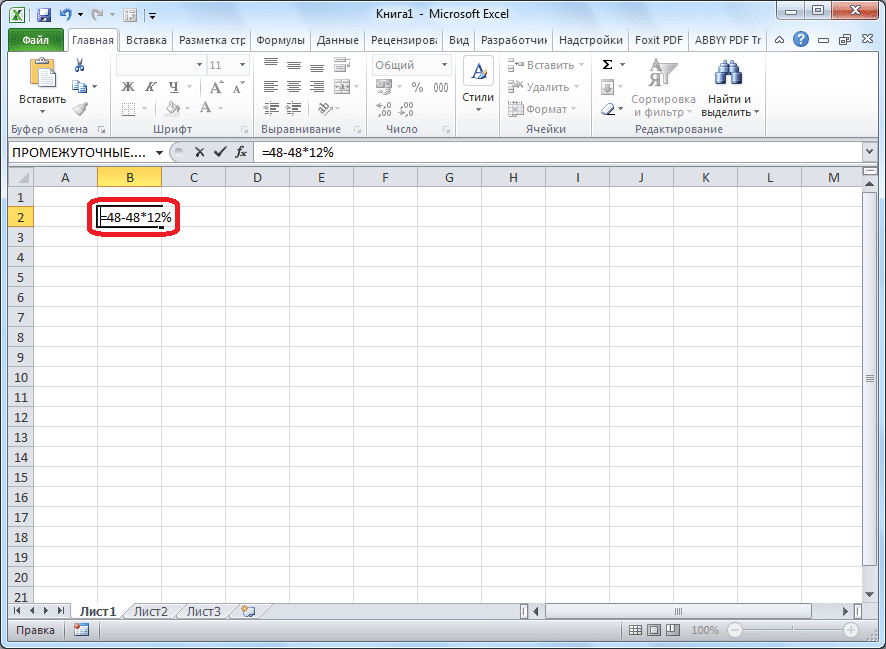
"text": "Чтобы вычесть процент из числа в Excel, умножьте исходное число на процент, который хотите вычесть, и затем вычтите полученное значение из исходного числа. Формула будет выглядеть так: = (число) - (число) * (процентное_значение)%. Например, для вычитания 12% из 48, используйте формулу = 48 - 48 * 12%."
}
},
{
"@type": "Question",
"name": "Как вычесть процент из всех ячеек столбца в Excel?",
"acceptedAnswer": {
"@type": "Answer",
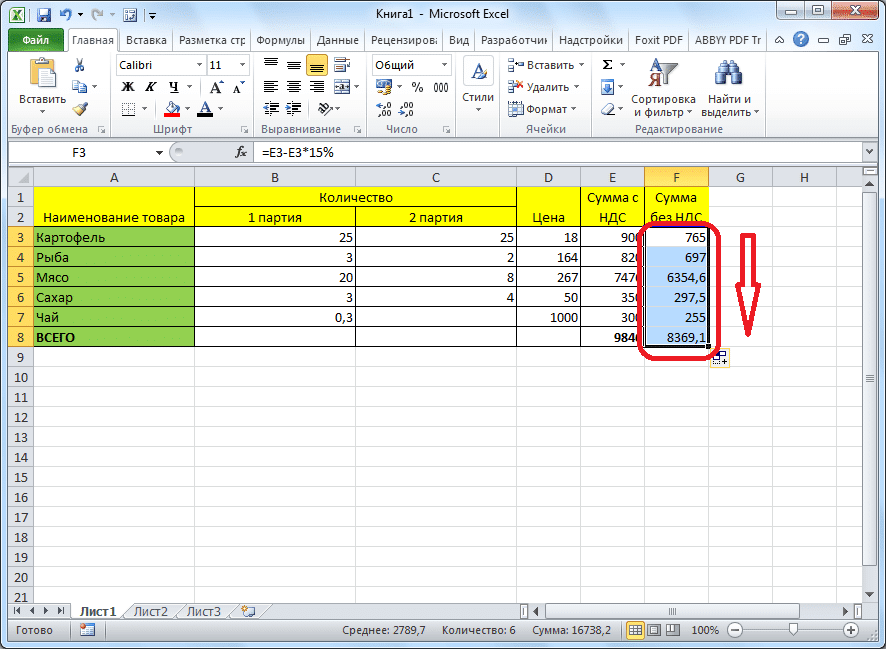
"text": "Чтобы вычесть процент из всех ячеек столбца, введите формулу в верхней пустой ячейке столбца: = (ячейка) - (ячейка) * (процент)%. Затем нажмите ENTER и перетащите формулу вниз по столбцу, чтобы применить её ко всем ячейкам."
}
},
{
"@type": "Question",
"name": "Можно ли использовать Excel для вычитания НДС из суммы?",
"acceptedAnswer": {
"@type": "Answer",
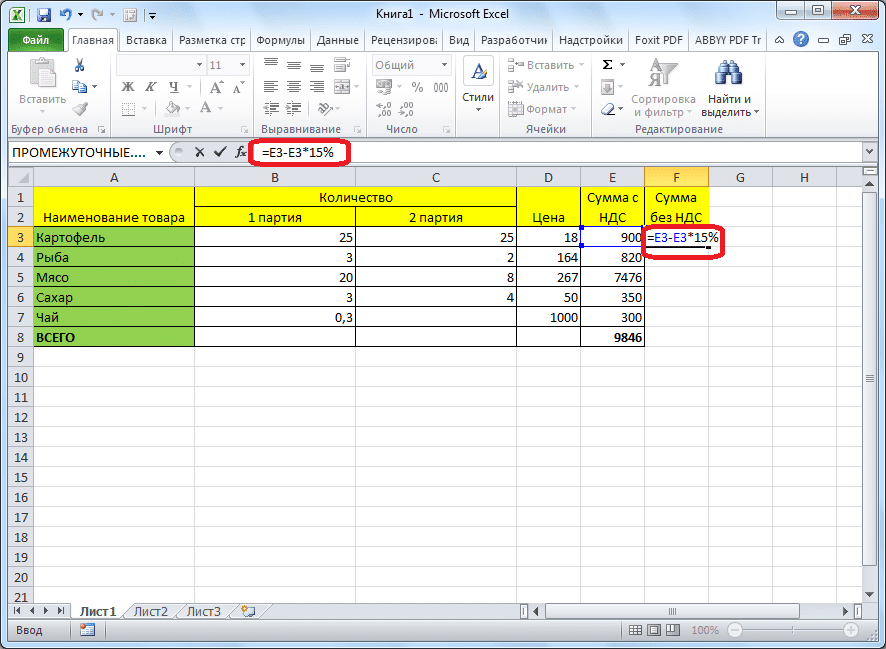
"text": "Да, Excel позволяет вычитать НДС из суммы. Для этого умножьте сумму на процент НДС и вычтите результат из исходной суммы. Это поможет определить цену без НДС."
}
},
{
"@type": "Question",
"name": "Как скопировать формулу вычитания процентов на другие ячейки?",
"acceptedAnswer": {
"@type": "Answer",
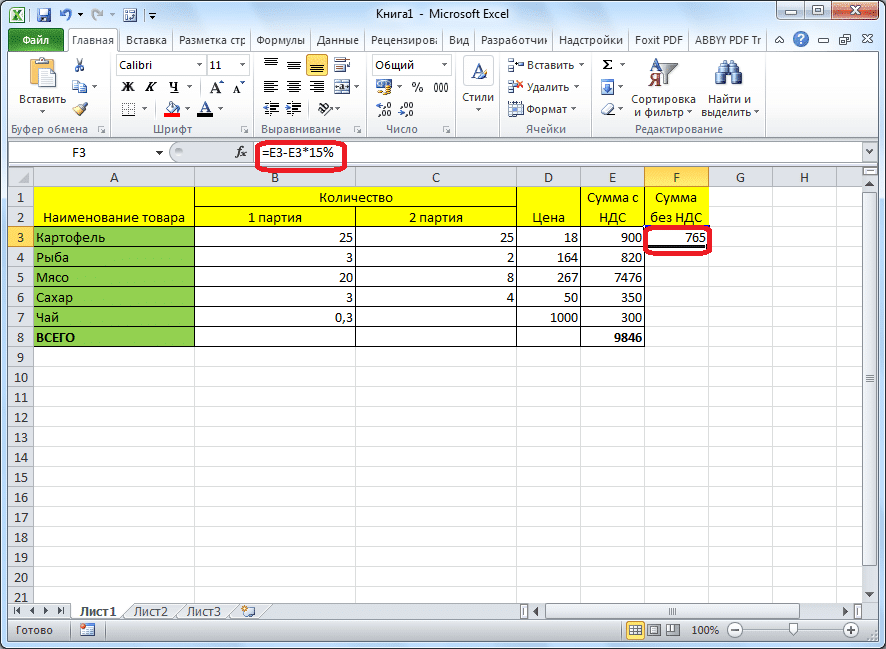
"text": "После ввода формулы в первую ячейку, щелкните на правый нижний угол ячейки и перетащите её вниз по столбцу. Это скопирует формулу в другие ячейки, применяя вычитание процентов ко всем строкам."
}
},
{
"@type": "Question",
"name": "Как проверить правильность вычитания процентов в Excel?",
"acceptedAnswer": {
"@type": "Answer",
"text": "После ввода формулы и получения результата, проверьте правильность вычислений, умножив исходное число на процент и убедившись, что вычтённое значение соответствует ожидаемому. Также можно использовать калькулятор для проверки."
}
},
{
"@type": "Question",
"name": "Какие ошибки могут возникнуть при вычитании процентов в Excel?",
"acceptedAnswer": {
"@type": "Answer",
"text": "Ошибки могут возникнуть из-за неправильного ввода формулы, например, пропущенного знака процента или неверного указания ячеек. Убедитесь, что формула введена правильно и все ссылки на ячейки корректны."
}
},
{
"@type": "Question",
"name": "Можно ли автоматизировать вычитание процентов в Excel?",
"acceptedAnswer": {
"@type": "Answer",
"text": "Да, вы можете автоматизировать процесс, используя формулы и копирование их на другие ячейки. Это позволяет быстро применять вычитание процентов ко всем необходимым данным в таблице."
}
}
]
},
{
"@type": "ItemList",
"@id": "https://azbukakursov.ru/articles/analitika/microsoft-excel-vychitanie-protsentov/#courses",
"name": "Рекомендуемые курсы",
"itemListOrder": "https://schema.org/ItemListOrderAscending",
"numberOfItems": 3,
"itemListElement": [
{
"@type": "ListItem",
"position": 1,
"item": {
"@type": "Course",
"@id": "https://go.redav.online/88a20e5ba14f6141?dl=https%3A%2F%2Feduson.academy%2Fexcel-for-work&m=5&erid=LdtCK4uVh#course",
"name": "Excel для работы",
"description": "Excel для работы — Работа с Excel и Google таблицами в Eduson Academy - eduson.academy, длительность 2 недели, цена 15990 ₽, рассрочка от 1332 ₽/мес, формат: Онлайн, Диплом / Сертификат Курс от Академии Eduson научит решать сложные задачи в несколько кликов, быстро работать с большим объемом",
"url": "https://go.redav.online/88a20e5ba14f6141?dl=https%3A%2F%2Feduson.academy%2Fexcel-for-work&m=5&erid=LdtCK4uVh",
"provider": {
"@type": "Organization",
"name": "Eduson Academy - eduson.academy",
"url": "https://eduson.academy/"
}
}
},
{
"@type": "ListItem",
"position": 2,
"item": {
"@type": "Course",
"@id": "https://go.redav.online/88a20e5ba14f6141?dl=https%3A%2F%2Feduson.academy%2Fmsoffice&m=5&erid=LdtCK4uVh#course",
"name": "Microsoft Office: тариф PRO",
"description": "Microsoft Office: тариф PRO — Работа с Excel и Google таблицами в Eduson Academy - eduson.academy, длительность 5 недель, цена 49200 ₽, рассрочка от 4100 ₽/мес, формат: Смешанный, Диплом / Сертификат Курс от Академии Эдюсон научит решать сложные задачи в несколько кликов, быстро работать с большим",
"url": "https://go.redav.online/88a20e5ba14f6141?dl=https%3A%2F%2Feduson.academy%2Fmsoffice&m=5&erid=LdtCK4uVh",
"provider": {
"@type": "Organization",
"name": "Eduson Academy - eduson.academy",
"url": "https://eduson.academy/"
},
"image": "https://thumb.tildacdn.com/tild3165-3865-4361-b261-393435323935/-/format/webp/hero.png"
}
},
{
"@type": "ListItem",
"position": 3,
"item": {
"@type": "Course",
"@id": "https://go.redav.online/88a20e5ba14f6141?dl=https%3A%2F%2Feduson.academy%2Fmsoffice&m=5&erid=LdtCK4uVh#course",
"name": "Microsoft Office: тариф Мастер",
"description": "Microsoft Office: тариф Мастер — Работа с Excel и Google таблицами в Eduson Academy - eduson.academy, длительность 5 недель, цена 73800 ₽, рассрочка от 6150 ₽/мес, формат: Смешанный, Диплом / Сертификат Курс от Академии Эдюсон научит решать сложные задачи в несколько кликов, быстро работать с",
"url": "https://go.redav.online/88a20e5ba14f6141?dl=https%3A%2F%2Feduson.academy%2Fmsoffice&m=5&erid=LdtCK4uVh",
"provider": {
"@type": "Organization",
"name": "Eduson Academy - eduson.academy",
"url": "https://eduson.academy/"
},
"image": "https://thumb.tildacdn.com/tild3165-3865-4361-b261-393435323935/-/format/webp/hero.png"
}
}
]
}
]
}
</script> |