| edit_detail |
<p>При работе с электронными таблицами Excel, особенно при работе с большим объемом данных, есть вероятность допустить ошибку, например опечатку. Кроме того, некоторые пользователи, не зная, как находить и использовать специальные символы, решают заменить их другими, более понятными и доступными. Например, вместо знака «€» — обычная буква «е», или вместо «$» — просто «S». Однако благодаря специальному инструменту «Автозамена» эти вещи исправляются автоматически.</p>
<p> </p>
<h2>Что такое Автозамена</h2>
<p>Excel хранит список типичных ошибок, которые можно сделать в своей памяти. Когда пользователь вводит ошибку из этого списка, программа автоматически заменяет ее правильным значением. Вот для чего нужна автокоррекция, и вот как она работает.</p>
<aside class="article__header-linkbanner mb40"><a class="linkbanner bg_lightviol" href="https://azbukakursov.ru/articles/excel/ne-rabotaet-poisk-v-excel-v-chem-problema/"><div class="linkbanner__img"><picture><source type="image/webp" srcset="/upload/medialibrary/649/1de6169193a704642f3f39c1edddde0e.png" width="400" height="225"><img src="/upload/medialibrary/649/1de6169193a704642f3f39c1edddde0e.png" alt="" width="400" height="225"></picture></div><div class="linkbanner__body"><div class="linkbanner__uptitle f20 f16-mob lh15 mb10 color_viol">Читайте также</div><div class="linkbanner__title f30 f20-mob lh105">Не работает поиск в Excel: в чем проблема?</div></div></a></aside>
<p>С помощью этого инструмента исправляются следующие основные типы ошибок:</p>
<ul>
<li>две последовательные прописные буквы в слове</li>
<li>начинает новое предложение со строчной буквы</li>
<li>ошибки из-за включения Caps Lock</li>
<li>другие ошибки печати и типичные ошибки</li>
</ul>
<h2>Включаем и отключаем автозамену</h2>
<p>Эта функция изначально включена в программе, но в некоторых случаях ее необходимо отключить (навсегда или временно). Допустим, вам нужно сделать ошибки в некоторых словах или использовать символы, которые программа распознает как неправильные, и заменяет их, даже если мы этого не хотим. Если вы измените символ, исправленный автокоррекцией, на тот, который нам нужен, функция больше не выполнит замену. Этот метод, безусловно, подходит для единичных случаев. В противном случае для экономии времени и усилий лучшим решением было бы отключить функцию автоматической коррекции”.</p>
<ol>
<li>Зайдите в меню «Файл”.</li>
<li>В левом боковом меню перейдите в «Параметры”.</li>
<li>В открывшемся окне настроек нажмите на подраздел «Орфография». В правой части окна нажмите кнопку «Параметры автозамены”.</li>
<li>На экране появится окно настройки функции. Снимите флажок рядом с «Заменять по мере ввода», затем нажмите «ОК.</li>
<li>Программа вернет нас в главное окно с параметрами, где мы снова нажимаем кнопку ОК.</li>
</ol>
<p>Примечание: чтобы повторно активировать функцию, снова установите флажок, затем сохраните изменения, нажав кнопку OK.</p>
<h2>Автозамена даты и возможные проблемы</h2>
<p>Иногда бывает, что при вводе числа с точками программа корректирует его на дату. Допустим, мы ввели число 3,19 в пустую ячейку.</p>
<p>После нажатия клавиши Enter мы получаем данные в виде месяца и года.</p>
<p>Нам нужно сохранить исходные данные, которые мы ввели в ячейку. В таких ситуациях нет необходимости отключать автоматическую коррекцию. Вот что мы делаем:</p>
<p> </p>
<ol>
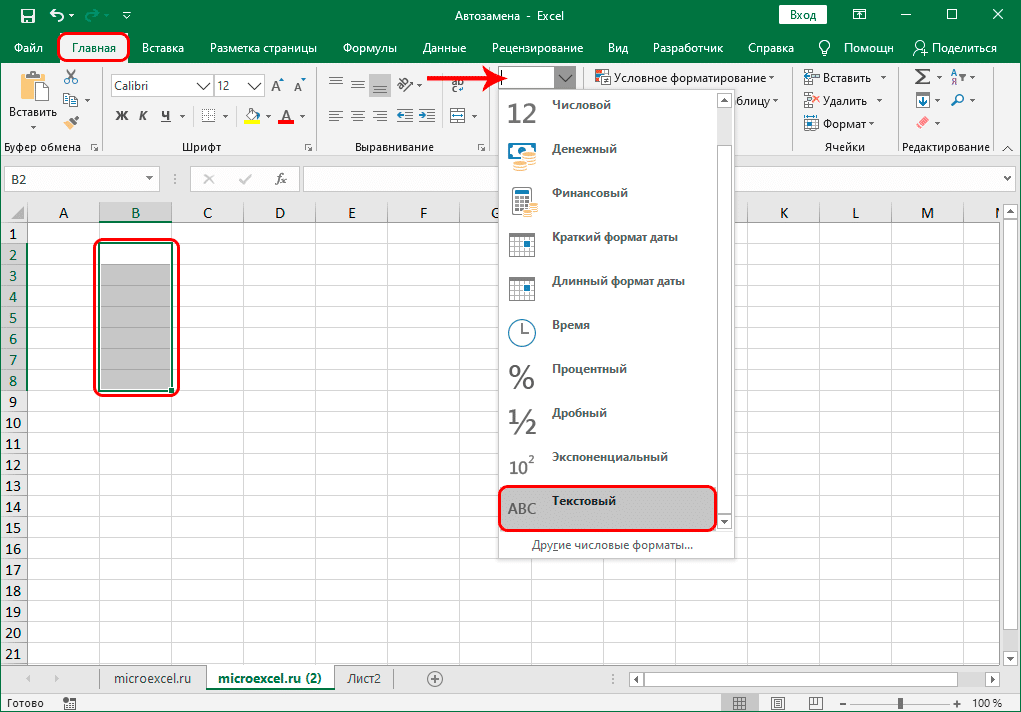
<li>Для начала выделите диапазон ячеек, куда мы хотим добавить необходимую информацию в виде чисел с точками. Затем, находясь на вкладке «Главная», перейдите в раздел инструмента «Число», где мы щелкнем по текущему параметру формата ячейки.</li>
<li>В открывшемся списке выберите пункт «Текст”.<img alt="Excel отключает автоматическую коррекцию чисел для дат" src="https://excel-home.ru/wp-content/uploads/img/1021x0/d260772fcefb3ac5b7c161153c827bb0.png" /></li>
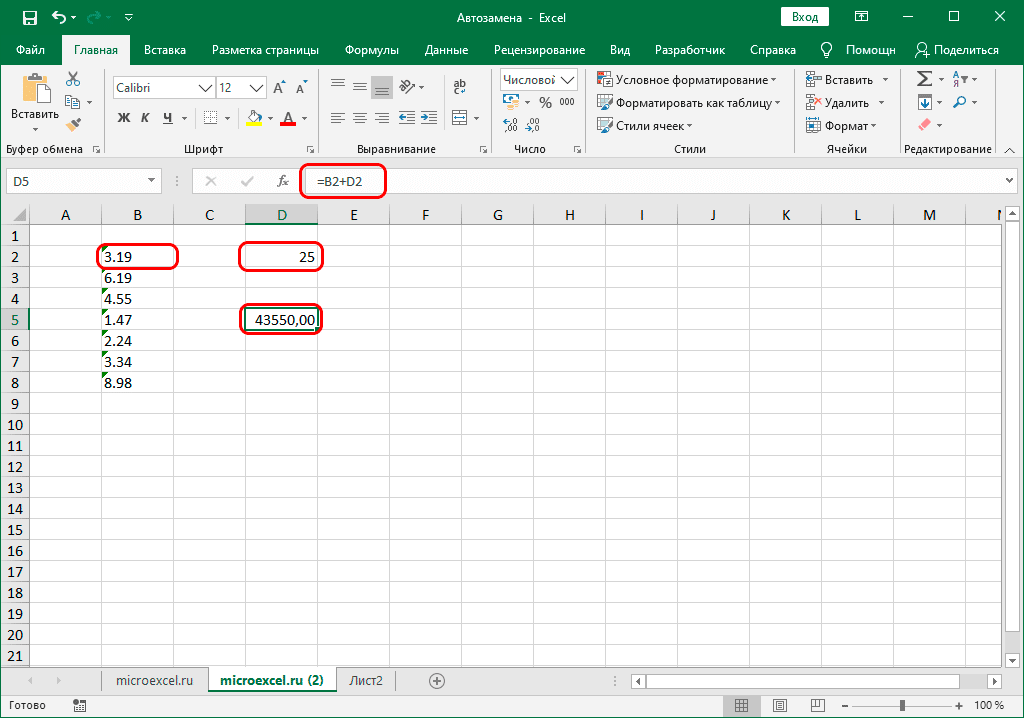
<li>Теперь мы можем смело вводить данные в ячейки в виде чисел с точками. Примечание: нужно помнить, что числа в ячейках с текстовым форматом не могут участвовать в вычислениях, так как они по-разному воспринимаются программой и конечный результат будет искажен.<img alt="Excel отключает автоматическую коррекцию чисел для дат" src="https://excel-home.ru/wp-content/uploads/img/1024x0/e1e6404d0d3cc6c0370e02fb5bf07efc.png" /></li>
</ol>
<h2>Редактируем словарь автозамены</h2>
<p>Как упоминалось выше, цель автозамены — помочь вам исправить ошибки или опечатки. Программа изначально предоставляет стандартный список совпадений слов и символов для выполнения подстановки, однако у пользователя есть возможность добавить свои собственные варианты.</p>
<p> </p>
<ol>
<li>Вернемся к окну с параметрами автозамены, руководствуясь описанными выше шагами (меню «Файл» — раздел «Параметры» — подраздел «Орфография» — кнопка «Параметры автозамены”).</li>
<li>В поле «Заменить» напишите символ (слово), которое в дальнейшем будет распознаваться программой как ошибка. В поле «Вкл.» Укажите значение, которое будет использоваться вместо него. Когда будете готовы, нажмите кнопку «Добавить”.</li>
<li>В результате мы можем добавить в этот словарь все наиболее распространенные опечатки и ошибки, которые мы делаем (если их нет в исходном списке), чтобы не тратить время на их дальнейшее исправление.</li>
</ol>
<p>Подстановка математическими символами</p>
<p>Перейдите на одноименную вкладку в настройках автозамены. Здесь мы найдем список значений, которые программа заменит математическими символами. Эта опция чрезвычайно полезна, когда вам нужно ввести символ, которого нет на клавиатуре. Например, чтобы вставить символ «α» (альфа), достаточно будет набрать «альфа», после чего программа заменит это значение на требуемый символ. Остальные символы вводятся таким же образом.</p>
<h2>Настройка главных параметров атозамены</h2>
<p>К основным параметрам относятся все настройки, которые можно сделать во вкладке «Автокоррекция». В программе изначально активированы следующие опции:</p>
<ul>
<li>исправление двух заглавных букв (заглавных букв) в начале слова;</li>
<li>исправление первой буквы предложения заглавными буквами;</li>
<li>указание дней недели с большой буквы;</li>
<li>устранение ошибок, вызванных случайным нажатием кнопки Caps Look.</li>
</ul>
<p>Чтобы отключить эти параметры, снимите флажок рядом с ними, затем нажмите кнопку ОК, чтобы сохранить изменения.</p>
<h2>Работа с исключениями</h2>
<p>В программе предусмотрен специальный словарь, в котором хранятся слова и символы, для которых автоматическая коррекция не работает, даже если эта функция включена и основные параметры имеют необходимое соответствие.</p>
<p>Чтобы войти в этот словарь, нажмите кнопку «Исключения”.</p>
<p>В открывшемся окне есть две вкладки:</p>
<p>Первое письмо</p>
<ul>
<li>Вот список слов, после которых символ «точка» («.») Не должен восприниматься программой как конец предложения, что означает, что следующее слово будет начинаться со строчной буквы. В основном это относится ко всем видам скидок, например кг, г., руб., Коп и т.д.</li>
<li>В верхнем поле мы можем ввести наше значение, которое будет добавлено в список исключений после нажатия соответствующей кнопки.</li>
<li>Также, выделив определенное значение из списка, вы можете изменить или удалить его.</li>
</ul>
<p>ДВЕ заглавные буквы</p>
<p>На значения в списке на этой вкладке, аналогичном списку на вкладке «Первая буква», автоматическая коррекция не повлияет. Здесь мы также можем добавлять, изменять или удалять новые элементы.</p>
<h2>Заключение</h2>
<p>Благодаря функции «Автозамена» ваша работа в Excel значительно ускоряется, так как программа автоматически исправляет случайные опечатки и ошибки, допущенные пользователем. Этот инструмент особенно полезен при работе с большими объемами данных. Поэтому в таких случаях очень важно уметь правильно использовать и настраивать параметры автозамены.</p> |
| col_6 |
<p>При работе с электронными таблицами Excel, особенно при работе с большим объемом данных, есть вероятность допустить ошибку, например опечатку. Кроме того, некоторые пользователи, не зная, как находить и использовать специальные символы, решают заменить их другими, более понятными и доступными. Например, вместо знака «€» — обычная буква «е», или вместо «$» — просто «S». Однако благодаря специальному инструменту «Автозамена» эти вещи исправляются автоматически.</p>
<p> </p>
<h2>Что такое Автозамена</h2>
<p>Excel хранит список типичных ошибок, которые можно сделать в своей памяти. Когда пользователь вводит ошибку из этого списка, программа автоматически заменяет ее правильным значением. Вот для чего нужна автокоррекция, и вот как она работает.</p>
<aside class="article__header-linkbanner mb40"><a class="linkbanner bg_lightviol" href="https://azbukakursov.ru/articles/excel/ne-rabotaet-poisk-v-excel-v-chem-problema/"><div class="linkbanner__img"><picture><source type="image/webp" srcset="/upload/medialibrary/649/1de6169193a704642f3f39c1edddde0e.png" width="400" height="225"><img src="/upload/medialibrary/649/1de6169193a704642f3f39c1edddde0e.png" alt="" width="400" height="225"></picture></div><div class="linkbanner__body"><div class="linkbanner__uptitle f20 f16-mob lh15 mb10 color_viol">Читайте также</div><div class="linkbanner__title f30 f20-mob lh105">Не работает поиск в Excel: в чем проблема?</div></div></a></aside>
<p>С помощью этого инструмента исправляются следующие основные типы ошибок:</p>
<ul>
<li>две последовательные прописные буквы в слове</li>
<li>начинает новое предложение со строчной буквы</li>
<li>ошибки из-за включения Caps Lock</li>
<li>другие ошибки печати и типичные ошибки</li>
</ul>
<h2>Включаем и отключаем автозамену</h2>
<p>Эта функция изначально включена в программе, но в некоторых случаях ее необходимо отключить (навсегда или временно). Допустим, вам нужно сделать ошибки в некоторых словах или использовать символы, которые программа распознает как неправильные, и заменяет их, даже если мы этого не хотим. Если вы измените символ, исправленный автокоррекцией, на тот, который нам нужен, функция больше не выполнит замену. Этот метод, безусловно, подходит для единичных случаев. В противном случае для экономии времени и усилий лучшим решением было бы отключить функцию автоматической коррекции”.</p>
<ol>
<li>Зайдите в меню «Файл”.</li>
<li>В левом боковом меню перейдите в «Параметры”.</li>
<li>В открывшемся окне настроек нажмите на подраздел «Орфография». В правой части окна нажмите кнопку «Параметры автозамены”.</li>
<li>На экране появится окно настройки функции. Снимите флажок рядом с «Заменять по мере ввода», затем нажмите «ОК.</li>
<li>Программа вернет нас в главное окно с параметрами, где мы снова нажимаем кнопку ОК.</li>
</ol>
<p>Примечание: чтобы повторно активировать функцию, снова установите флажок, затем сохраните изменения, нажав кнопку OK.</p>
<h2>Автозамена даты и возможные проблемы</h2>
<p>Иногда бывает, что при вводе числа с точками программа корректирует его на дату. Допустим, мы ввели число 3,19 в пустую ячейку.</p>
<p>После нажатия клавиши Enter мы получаем данные в виде месяца и года.</p>
<p>Нам нужно сохранить исходные данные, которые мы ввели в ячейку. В таких ситуациях нет необходимости отключать автоматическую коррекцию. Вот что мы делаем:</p>
<p> </p>
<ol>
<li>Для начала выделите диапазон ячеек, куда мы хотим добавить необходимую информацию в виде чисел с точками. Затем, находясь на вкладке «Главная», перейдите в раздел инструмента «Число», где мы щелкнем по текущему параметру формата ячейки.</li>
<li>В открывшемся списке выберите пункт «Текст”.<img alt="Excel отключает автоматическую коррекцию чисел для дат" src="https://excel-home.ru/wp-content/uploads/img/1021x0/d260772fcefb3ac5b7c161153c827bb0.png" /></li>
<li>Теперь мы можем смело вводить данные в ячейки в виде чисел с точками. Примечание: нужно помнить, что числа в ячейках с текстовым форматом не могут участвовать в вычислениях, так как они по-разному воспринимаются программой и конечный результат будет искажен.<img alt="Excel отключает автоматическую коррекцию чисел для дат" src="https://excel-home.ru/wp-content/uploads/img/1024x0/e1e6404d0d3cc6c0370e02fb5bf07efc.png" /></li>
</ol>
<h2>Редактируем словарь автозамены</h2>
<p>Как упоминалось выше, цель автозамены — помочь вам исправить ошибки или опечатки. Программа изначально предоставляет стандартный список совпадений слов и символов для выполнения подстановки, однако у пользователя есть возможность добавить свои собственные варианты.</p>
<p> </p>
<ol>
<li>Вернемся к окну с параметрами автозамены, руководствуясь описанными выше шагами (меню «Файл» — раздел «Параметры» — подраздел «Орфография» — кнопка «Параметры автозамены”).</li>
<li>В поле «Заменить» напишите символ (слово), которое в дальнейшем будет распознаваться программой как ошибка. В поле «Вкл.» Укажите значение, которое будет использоваться вместо него. Когда будете готовы, нажмите кнопку «Добавить”.</li>
<li>В результате мы можем добавить в этот словарь все наиболее распространенные опечатки и ошибки, которые мы делаем (если их нет в исходном списке), чтобы не тратить время на их дальнейшее исправление.</li>
</ol>
<p>Подстановка математическими символами</p>
<p>Перейдите на одноименную вкладку в настройках автозамены. Здесь мы найдем список значений, которые программа заменит математическими символами. Эта опция чрезвычайно полезна, когда вам нужно ввести символ, которого нет на клавиатуре. Например, чтобы вставить символ «α» (альфа), достаточно будет набрать «альфа», после чего программа заменит это значение на требуемый символ. Остальные символы вводятся таким же образом.</p>
<h2>Настройка главных параметров атозамены</h2>
<p>К основным параметрам относятся все настройки, которые можно сделать во вкладке «Автокоррекция». В программе изначально активированы следующие опции:</p>
<ul>
<li>исправление двух заглавных букв (заглавных букв) в начале слова;</li>
<li>исправление первой буквы предложения заглавными буквами;</li>
<li>указание дней недели с большой буквы;</li>
<li>устранение ошибок, вызванных случайным нажатием кнопки Caps Look.</li>
</ul>
<p>Чтобы отключить эти параметры, снимите флажок рядом с ними, затем нажмите кнопку ОК, чтобы сохранить изменения.</p>
<h2>Работа с исключениями</h2>
<p>В программе предусмотрен специальный словарь, в котором хранятся слова и символы, для которых автоматическая коррекция не работает, даже если эта функция включена и основные параметры имеют необходимое соответствие.</p>
<p>Чтобы войти в этот словарь, нажмите кнопку «Исключения”.</p>
<p>В открывшемся окне есть две вкладки:</p>
<p>Первое письмо</p>
<ul>
<li>Вот список слов, после которых символ «точка» («.») Не должен восприниматься программой как конец предложения, что означает, что следующее слово будет начинаться со строчной буквы. В основном это относится ко всем видам скидок, например кг, г., руб., Коп и т.д.</li>
<li>В верхнем поле мы можем ввести наше значение, которое будет добавлено в список исключений после нажатия соответствующей кнопки.</li>
<li>Также, выделив определенное значение из списка, вы можете изменить или удалить его.</li>
</ul>
<p>ДВЕ заглавные буквы</p>
<p>На значения в списке на этой вкладке, аналогичном списку на вкладке «Первая буква», автоматическая коррекция не повлияет. Здесь мы также можем добавлять, изменять или удалять новые элементы.</p>
<h2>Заключение</h2>
<p>Благодаря функции «Автозамена» ваша работа в Excel значительно ускоряется, так как программа автоматически исправляет случайные опечатки и ошибки, допущенные пользователем. Этот инструмент особенно полезен при работе с большими объемами данных. Поэтому в таких случаях очень важно уметь правильно использовать и настраивать параметры автозамены.</p> |
| schema_jsonld |
<script type="application/ld+json">
{
"@context": "https://schema.org",
"@graph": [
{
"@type": "WebSite",
"@id": "https://azbukakursov.ru/#website",
"url": "https://azbukakursov.ru/",
"name": "Азбука Курсов",
"inLanguage": "ru-RU",
"publisher": {
"@id": "https://azbukakursov.ru/#organization"
},
"potentialAction": {
"@type": "SearchAction",
"target": "https://azbukakursov.ru/search/?q={search_term_string}",
"query-input": "required name=search_term_string"
}
},
{
"@type": "Organization",
"@id": "https://azbukakursov.ru/#organization",
"name": "Азбука Курсов",
"url": "https://azbukakursov.ru/",
"logo": {
"@type": "ImageObject",
"@id": "https://azbukakursov.ru/#logo",
"url": "https://azbukakursov.ru/img/logo.svg",
"width": 512,
"height": 512
},
"contactPoint": {
"@type": "ContactPoint",
"email": "azbukakursov@yandex.ru",
"contactType": "customer support",
"availableLanguage": "Russian"
}
},
{
"@type": "WebPage",
"@id": "https://azbukakursov.ru/articles/analitika/excel-otklyuchit-avtozamenu-chisel-na-daty/#webpage",
"url": "https://azbukakursov.ru/articles/analitika/excel-otklyuchit-avtozamenu-chisel-na-daty/",
"name": "Как отключить автозамену чисел на даты в Excel: Пошаговое руководство",
"description": "Изучите, как отключить автозамену чисел на даты в Excel. Пошаговое руководство для точного ввода данных и настройки параметров автозамены.",
"inLanguage": "ru-RU",
"isPartOf": {
"@id": "https://azbukakursov.ru/#website"
},
"breadcrumb": {
"@id": "https://azbukakursov.ru/articles/analitika/excel-otklyuchit-avtozamenu-chisel-na-daty/#breadcrumbs"
},
"mainEntity": {
"@id": "https://azbukakursov.ru/articles/analitika/excel-otklyuchit-avtozamenu-chisel-na-daty/#article"
},
"hasPart": [
{
"@type": "WebPageElement",
"@id": "https://azbukakursov.ru/articles/analitika/excel-otklyuchit-avtozamenu-chisel-na-daty/#toc",
"name": "Содержание статьи"
},
{
"@id": "https://azbukakursov.ru/articles/analitika/excel-otklyuchit-avtozamenu-chisel-na-daty/#faq"
},
{
"@id": "https://azbukakursov.ru/articles/analitika/excel-otklyuchit-avtozamenu-chisel-na-daty/#courses"
}
],
"primaryImageOfPage": {
"@id": "https://azbukakursov.ru/articles/analitika/excel-otklyuchit-avtozamenu-chisel-na-daty/#primaryimage"
}
},
{
"@type": "ImageObject",
"@id": "https://azbukakursov.ru/articles/analitika/excel-otklyuchit-avtozamenu-chisel-na-daty/#primaryimage",
"url": "https://azbukakursov.ru/upload/iblock/246/gd4vb79idrw8rzhxc4kliyvqz2yv9ho9.png",
"width": 1200,
"height": 630,
"caption": "Как отключить автозамену чисел на даты в Excel: Пошаговое руководство"
},
{
"@type": [
"Article",
"BlogPosting"
],
"@id": "https://azbukakursov.ru/articles/analitika/excel-otklyuchit-avtozamenu-chisel-na-daty/#article",
"mainEntityOfPage": {
"@id": "https://azbukakursov.ru/articles/analitika/excel-otklyuchit-avtozamenu-chisel-na-daty/#webpage"
},
"headline": "Как отключить автозамену чисел на даты в Excel: Пошаговое руководство",
"alternativeHeadline": "Excel отключить автозамену чисел на даты",
"description": "Изучите, как отключить автозамену чисел на даты в Excel. Пошаговое руководство для точного ввода данных и настройки параметров автозамены.",
"author": {
"@type": "Organization",
"@id": "https://azbukakursov.ru/#organization",
"name": "Азбука Курсов"
},
"publisher": {
"@id": "https://azbukakursov.ru/#organization"
},
"datePublished": "2026-04-09T01:45:01+03:00",
"dateModified": "2026-04-17T07:32:55+03:00",
"articleSection": "Аналитика",
"keywords": [
"курсы по Excel для начинающих",
"обучение Excel онлайн",
"платные курсы Excel",
"где пройти курсы по Excel",
"лучшие курсы Excel онлайн",
"как отключить автозамену чисел на даты в Excel пошагово",
"почему Excel автоматически заменяет числа на даты",
"как в Excel отключить автозамену чисел на даты навсегда",
"инструкция по отключению автозамены чисел на даты в Excel",
"как в Excel сохранить числа с точками без изменений",
"как в Excel изменить настройки автозамены чисел",
"пошаговое руководство по отключению автозамены чисел в Excel",
"как в Excel отключить автозамену чисел на текстовый формат",
"как в Excel отключить автозамену чисел на даты временно",
"как в Excel отключить автозамену чисел на даты для определенных ячеек",
"как в Excel отключить автозамену чисел на даты для всего документа",
"как в Excel отключить автозамену чисел на даты для конкретного листа",
"как в Excel отключить автозамену чисел на даты и сохранить формат",
"как в Excel отключить автозамену чисел на даты и сохранить данные",
"как в Excel отключить автозамену чисел на даты и сохранить исходные данные",
"как в Excel отключить автозамену чисел на даты и сохранить форматирование",
"как отключить автозамену чисел на даты в Excel",
"отключение автозамены чисел на даты в Excel",
"Excel автозамена чисел на даты",
"как в Excel отключить автозамену чисел"
],
"wordCount": 865,
"timeRequired": "PT5M",
"inLanguage": "ru-RU",
"isAccessibleForFree": true,
"genre": "Образовательная статья",
"encodingFormat": "text/html",
"isFamilyFriendly": true,
"copyrightYear": 2026,
"copyrightHolder": {
"@id": "https://azbukakursov.ru/#organization"
},
"audience": {
"@type": "Audience",
"audienceType": "Пользователи, интересующиеся обучением, саморазвитием и онлайн-курсами"
},
"image": {
"@id": "https://azbukakursov.ru/articles/analitika/excel-otklyuchit-avtozamenu-chisel-na-daty/#primaryimage"
},
"thumbnailUrl": "https://azbukakursov.ru/upload/iblock/246/gd4vb79idrw8rzhxc4kliyvqz2yv9ho9.png",
"about": [
{
"@type": "Thing",
"name": "Excel"
},
{
"@type": "Thing",
"name": "Microsoft"
},
{
"@type": "Thing",
"name": "Eduson Academy"
},
{
"@type": "Thing",
"name": "Учи.Дома"
},
{
"@type": "Thing",
"name": "100балльный репетитор"
},
{
"@type": "Thing",
"name": "PowerPoint"
},
{
"@type": "Thing",
"name": "Яндекс Практикум"
},
{
"@type": "Thing",
"name": "Moscow Business School"
}
],
"mentions": [
{
"@id": "https://azbukakursov.ru/articles/analitika/excel-otklyuchit-avtozamenu-chisel-na-daty/#faq"
},
{
"@id": "https://azbukakursov.ru/articles/analitika/excel-otklyuchit-avtozamenu-chisel-na-daty/#courses"
}
]
},
{
"@type": "BreadcrumbList",
"@id": "https://azbukakursov.ru/articles/analitika/excel-otklyuchit-avtozamenu-chisel-na-daty/#breadcrumbs",
"itemListElement": [
{
"@type": "ListItem",
"position": 1,
"name": "Главная",
"item": "https://azbukakursov.ru/"
},
{
"@type": "ListItem",
"position": 2,
"name": "Статьи",
"item": "https://azbukakursov.ru/articles/"
},
{
"@type": "ListItem",
"position": 3,
"name": "Аналитика",
"item": "https://azbukakursov.ru/articles/analitika/"
},
{
"@type": "ListItem",
"position": 4,
"name": "Работа с Excel и Google таблицами",
"item": "https://azbukakursov.ru/articles/analitika/"
},
{
"@type": "ListItem",
"position": 5,
"name": "Текущая статья",
"item": "https://azbukakursov.ru/articles/analitika/excel-otklyuchit-avtozamenu-chisel-na-daty/"
}
]
},
{
"@type": "FAQPage",
"@id": "https://azbukakursov.ru/articles/analitika/excel-otklyuchit-avtozamenu-chisel-na-daty/#faq",
"mainEntity": [
{
"@type": "Question",
"name": "Как отключить автозамену чисел на даты в Excel?",
"acceptedAnswer": {
"@type": "Answer",
"text": "Чтобы отключить автозамену чисел на даты в Excel, перейдите в меню «Файл», выберите «Параметры», затем «Орфография» и нажмите «Параметры автозамены». В появившемся окне снимите флажок рядом с «Заменять по мере ввода» и нажмите «ОК». Это отключит функцию автозамены."
}
},
{
"@type": "Question",
"name": "Как ввести числа с точками в Excel без автозамены на дату?",
"acceptedAnswer": {
"@type": "Answer",
"text": "Чтобы ввести числа с точками без автозамены на дату, выделите нужный диапазон ячеек, перейдите на вкладку «Главная», выберите раздел «Число» и установите формат ячейки на «Текст». Это позволит вводить данные в виде чисел с точками без изменения их на даты."
}
},
{
"@type": "Question",
"name": "Можно ли временно отключить автозамену в Excel?",
"acceptedAnswer": {
"@type": "Answer",
"text": "Да, вы можете временно отключить автозамену в Excel. Для этого следуйте шагам: меню «Файл» — «Параметры» — «Орфография» — «Параметры автозамены». Снимите флажок «Заменять по мере ввода» и нажмите «ОК». Чтобы вернуть функцию, установите флажок обратно."
}
},
{
"@type": "Question",
"name": "Как добавить свои правила автозамены в Excel?",
"acceptedAnswer": {
"@type": "Answer",
"text": "Чтобы добавить свои правила автозамены в Excel, откройте меню «Файл», выберите «Параметры», затем «Орфография» и нажмите «Параметры автозамены». Введите символ или слово в поле «Заменить» и значение в поле «Вкл.», затем нажмите «Добавить»."
}
},
{
"@type": "Question",
"name": "Почему Excel заменяет числа на даты?",
"acceptedAnswer": {
"@type": "Answer",
"text": "Excel автоматически заменяет числа на даты, если они введены в формате, который программа распознает как дату. Это происходит из-за настроек автозамены, которые можно изменить, чтобы избежать таких преобразований."
}
},
{
"@type": "Question",
"name": "Как вернуть автозамену в Excel после отключения?",
"acceptedAnswer": {
"@type": "Answer",
"text": "Чтобы вернуть автозамену в Excel после отключения, зайдите в меню «Файл», выберите «Параметры», затем «Орфография» и «Параметры автозамены». Установите флажок «Заменять по мере ввода» и нажмите «ОК»."
}
},
{
"@type": "Question",
"name": "Как автозамена помогает в работе с Excel?",
"acceptedAnswer": {
"@type": "Answer",
"text": "Автозамена в Excel помогает автоматически исправлять типичные ошибки и опечатки, заменяя их на правильные значения. Это ускоряет работу и снижает количество ошибок при вводе данных."
}
}
]
},
{
"@type": "ItemList",
"@id": "https://azbukakursov.ru/articles/analitika/excel-otklyuchit-avtozamenu-chisel-na-daty/#courses",
"name": "Рекомендуемые курсы",
"itemListOrder": "https://schema.org/ItemListOrderAscending",
"numberOfItems": 3,
"itemListElement": [
{
"@type": "ListItem",
"position": 1,
"item": {
"@type": "Course",
"@id": "https://go.redav.online/88a20e5ba14f6141?dl=https%3A%2F%2Feduson.academy%2Fexcel-buhgalter&m=5&erid=LdtCK4uVh#course",
"name": "Excel и Google-таблицы для бухгалтера: тариф PRO",
"description": "Excel и Google-таблицы для бухгалтера: тариф PRO — Работа с Excel и Google таблицами в Eduson Academy - eduson.academy, длительность 2 недели, цена 28700 ₽, рассрочка от 2391 ₽/мес, формат: Смешанный, Диплом / Сертификат Курс от Академии Eduson научит решать сложные задачи в несколько кликов",
"url": "https://go.redav.online/88a20e5ba14f6141?dl=https%3A%2F%2Feduson.academy%2Fexcel-buhgalter&m=5&erid=LdtCK4uVh",
"provider": {
"@type": "Organization",
"name": "Eduson Academy - eduson.academy",
"url": "https://eduson.academy/"
},
"image": "https://thumb.tildacdn.com/tild3066-6338-4633-a132-393836313034/-/resize/1000x/-/format/webp/Untitled-2.png"
}
},
{
"@type": "ListItem",
"position": 2,
"item": {
"@type": "Course",
"@id": "https://go.redav.online/88a20e5ba14f6141?dl=https%3A%2F%2Feduson.academy%2Fexcel-finance&m=5&erid=LdtCK4uVh#course",
"name": "Excel и Google-таблицы для управления финансами",
"description": "Excel и Google-таблицы для управления финансами — Работа с Excel и Google таблицами в Eduson Academy - eduson.academy, длительность 4 недели, цена 36000 ₽, рассрочка от 3000 ₽/мес, формат: Смешанный, Диплом / Сертификат Курс от Академии Eduson научит решать сложные задачи в несколько кликов",
"url": "https://go.redav.online/88a20e5ba14f6141?dl=https%3A%2F%2Feduson.academy%2Fexcel-finance&m=5&erid=LdtCK4uVh",
"provider": {
"@type": "Organization",
"name": "Eduson Academy - eduson.academy",
"url": "https://eduson.academy/"
},
"image": "https://thumb.tildacdn.com/tild3066-6338-4633-a132-393836313034/-/resize/1000x/-/format/webp/Untitled-2.png"
}
},
{
"@type": "ListItem",
"position": 3,
"item": {
"@type": "Course",
"@id": "https://go.redav.online/88a20e5ba14f6141?dl=https%3A%2F%2Feduson.academy%2Fexcel&m=5&erid=LdtCK4uVh#course",
"name": "Excel и Google-таблицы: тариф Мастер",
"description": "Excel и Google-таблицы: тариф Мастер — Работа с Excel и Google таблицами в Eduson Academy - eduson.academy, длительность 3 месяца, цена 36000 ₽, рассрочка от 3000 ₽/мес, формат: Смешанный, Диплом / Сертификат Курс от Академии Эдюсон научит решать сложные задачи в несколько кликов, быстро работать",
"url": "https://go.redav.online/88a20e5ba14f6141?dl=https%3A%2F%2Feduson.academy%2Fexcel&m=5&erid=LdtCK4uVh",
"provider": {
"@type": "Organization",
"name": "Eduson Academy - eduson.academy",
"url": "https://eduson.academy/"
},
"image": "https://thumb.tildacdn.com/tild3066-6338-4633-a132-393836313034/-/resize/1000x/-/format/webp/Untitled-2.png"
}
}
]
}
]
}
</script> |