| edit_detail |
<div>
<p>
Допустим, вы хотите убедиться, что столбец содержит текст, а не числа. Или, возможно, вам нужно найти все заказы, соответствующие конкретному продавцу. Если вы не хотите рассматривать текст в верхнем или нижнем регистре, есть несколько способов проверить, содержит ли ячейка.
</p>
<p>
Вы также можете использовать фильтр для поиска текста.
</p>
<p>
</p>
<h2>Поиск ячеек, содержащих текст</h2>
<p>
Чтобы найти ячейки, содержащие определенный текст, выполните следующие действия.
</p>
<aside class="article__header-linkbanner mb40"><a class="linkbanner bg_lightviol" href="https://azbukakursov.ru/articles/word/poisk-po-tekstu-v-vorde/"><div class="linkbanner__img"><picture><source type="image/webp" srcset="/upload/medialibrary/649/1de6169193a704642f3f39c1edddde0e.png" width="400" height="225"><img src="/upload/medialibrary/649/1de6169193a704642f3f39c1edddde0e.png" alt="" width="400" height="225"></picture></div><div class="linkbanner__body"><div class="linkbanner__uptitle f20 f16-mob lh15 mb10 color_viol">Читайте также</div><div class="linkbanner__title f30 f20-mob lh105">Поиск по тексту в Ворде</div></div></a></aside>
<p>
Выделите диапазон ячеек, который хотите найти.
</p>
<p>
Чтобы выполнить поиск по всему листу, щелкните любую ячейку.
</p>
<p>
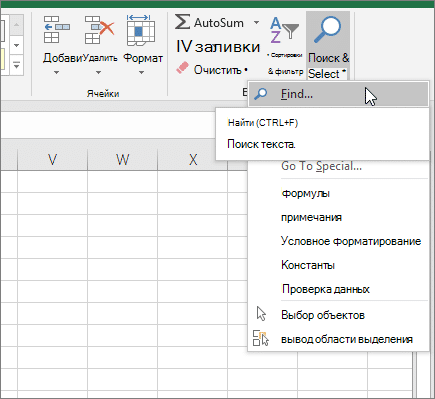
На вкладке «Главная» в группе «Правка» нажмите «Найти _amp_», а затем нажмите «Найти.
</p>
<p>
<img alt="excel находит ячейки, содержащие текст" src="https://excel-home.ru/wp-content/uploads/img/435x0/1704745c3ff235b0b87e5c190ad5bc93.png">
</p>
<p>
В поле «Найти» введите текст (или числа), который вы хотите найти. Вы также можете выбрать самый последний поисковый запрос из раскрывающегося списка «Найти .
</p>
<p>
Примечание. В критериях поиска можно использовать подстановочные знаки.
</p>
<p>
Чтобы установить формат поиска, нажмите кнопку «Формат» и выберите нужные параметры во всплывающем окне «Найти формат .
</p>
<p>
Нажмите кнопку «Параметры», чтобы дополнительно настроить условия поиска. Например, вы можете найти все ячейки, содержащие данные одного типа, например формулы.
</p>
<p>
Во внутреннем поле вы можете выбрать лист или книгу для поиска на листе или во всей книге.
</p>
<p>
Нажмите «Найти все» или «Найти далее.
</p>
<p>
Читайте также: прошивка dexp ixion ml5
</p>
<p>
Найдите все списки всех вхождений элемента, который вы хотите найти, и вы можете сделать ячейку активной, выбрав конкретное вхождение. Вы можете отсортировать результаты поиска «найти все», щелкнув заголовок.
</p>
<p>
Примечание. Чтобы остановить поиск, нажмите клавишу ESC.
</p>
<h2>Проверка ячейки на наличие в ней текста</h2>
<p>
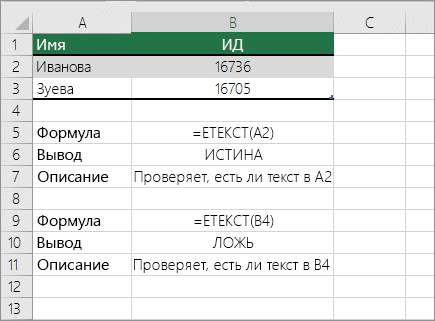
Для этого используйте текстовую функцию .
</p>
<p>
<img alt="excel находит ячейки, содержащие текст" src="https://excel-home.ru/wp-content/uploads/img/435x0/10a13d05ed4b30758307a6ff24437106.png">
</p>
<h2>Проверка соответствия ячейки определенному тексту</h2>
<p>
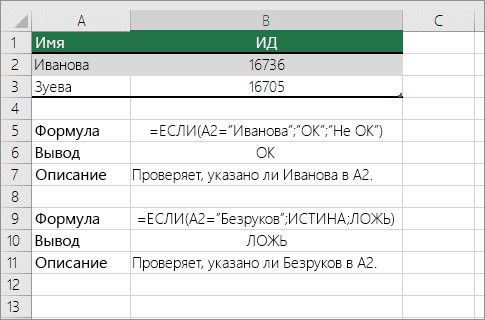
Используйте функцию If, чтобы вернуть результаты для указанного условия.
</p>
<p>
<img alt="excel находит ячейки, содержащие текст" src="https://excel-home.ru/wp-content/uploads/img/485x0/a93bf0b5af1327a16fdd09b6752483b7.png">
</p>
<h2>Проверка соответствия части ячейки определенному тексту</h2>
<p>
Для этого используйте функцию If, найдите номер функции .
</p>
<p>
Примечание. Функция поиска не чувствительна к регистру.
</p>
<p>
Прежде чем ответить на вопрос, как найти правильное слово в таблице Excel, вам необходимо понять, каким будет формат вывода — мы хотим поставить состояние перед каждой ячейкой в диапазоне — есть ли слово в ячейке, или нет, или мы просто хотим знать, есть ли слово в одной из ячеек диапазона?
</p>
<p>
Чем обнаружение целых слов в массиве ячеек отличается от обнаружения простых текстовых шаблонов?<br>
Прежде всего, тот факт, что если мы будем искать короткие слова с обычным вхождением, мы можем столкнуться с ситуациями, когда слово находится внутри другого слова. В этих случаях результат фильтрации будет включать ячейки, которые нам не нужны. Чтобы избежать таких ситуаций, нужны более сложные фильтры.
</p>
<h2>Как найти слово в экселе — способы фильтрации</h2>
<p>
Excel содержит 3 метода фильтрации текста, другими словами, вы можете фильтровать по 3 критериям вхождения.
</p>
<p>
Ячейка содержит, начинается или заканчивается определенным шаблоном.
</p>
<p>
В нашем случае для фильтрации всего слова, когда слово находится в середине строки — во всех этих случаях после слова и перед ним будут ставиться пробелы. Следовательно, мы можем установить именно такой критерий фильтрации (пример — «* слово *»). Пробелы — это тот самый разделитель, который позволит ячейкам, в которых слово находится в середине предложения, полностью отфильтровать и исключить ситуации, в которых оно будет включено в другие слова. «Звездочки» нужны, чтобы сообщить Excel, что в строке действительно есть пробелы — по умолчанию он просто удаляет их перед поиском, очевидно рассматривая их присутствие как случайность.
</p>
<p>
Читайте также: 1с переоценка активов компании
</p>
<p>
Критерий №2. — Строка заканчивается нашим словом. В этом случае наше слово закончится, и перед ним должен стоять, например, пробел. У нас будет рот, и слово «родинка» не может стоять в конце строки. Эту строку не следует фильтровать. Перед словом из уст в уста должен быть пробел.
</p>
<p>
И критерий номер 3 — ячейка должна начинаться с нашего слова — в этом случае пробел должен стоять после нашего слова по той же причине.
</p>
<p>
Проблема в том, что в Excel нельзя фильтровать сразу по трем критериям — можно фильтровать только по двум. Для этой ситуации есть простой жизненный трюк:<br>
1. Перед и после каждой строки добавьте пробел (= «» & A1&» «)<br>
2. Затем мы фильтруем на основе полученного столбца уже наше слово с пробелами до и после него и специальными «звездочками» до и после этих пробелов соответственно (например — «* word *»), чтобы отфильтровать слова, которые должны содержаться перед ними и пробел после них. Это будут ячейки, содержащие наше слово.
</p>
<h2>Решение задачи с помощью формулы</h2>
<p>
Однозначная формула, которая возвращает ИСТИНА или ЛОЖЬ для соответствия всему слову в строке:<br>
= ПОИСК («» & B1 & «»; «» & A1 & «»)> 0
</p>
<h2>Поиск целых слов в ячейках в SEMTools</h2>
<p>
Наверное, самое быстрое решение. Алгоритм прост: выберите диапазон, нажмите макрос, введите слово, нажмите «ОК».
</p>
<h2>Функция ЕСЛИ СОДЕРЖИТ</h2>
<p>
<img alt="excel находит ячейки, содержащие текст" src="https://excel-home.ru/wp-content/uploads/img/308x0/6fcb8521f79839a6032783f3502dff3d.png">Наверное, многие задавались вопросом, как найти в EXCEL функцию «СОДЕРЖИТ» для применения любого условия, в зависимости от того, содержит ли строка текста часть слова, отрицание или часть имени аналога, особенно при заполнении регистры но нет.
</p>
<p>
Эта функциональность может быть достигнута с помощью комбинации двух общих стандартных функций: ЕСЛИ и СЧЁТЕСЛИ .
</p>
<p>
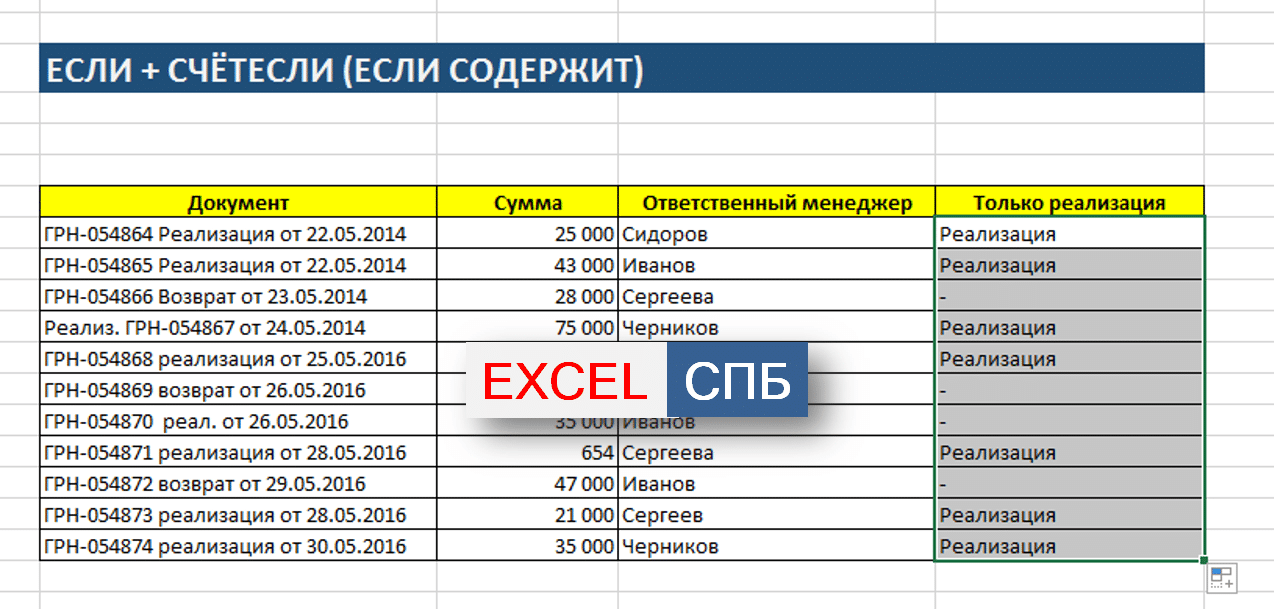
Рассмотрим пример автоматизации учета операционных показателей на основе бухгалтерских книг по продажам и возвратам (загрузка из сторонних программ автоматизации и т.д.)
</p>
<p>
Читайте также: Двухъядерный процессор AMD Athlon II P320
</p>
<p>
У нас много линий реализации и возвратных документов .
</p>
<p>
Все документы имеют собственное название благодаря уникальному номеру .
</p>
<p>
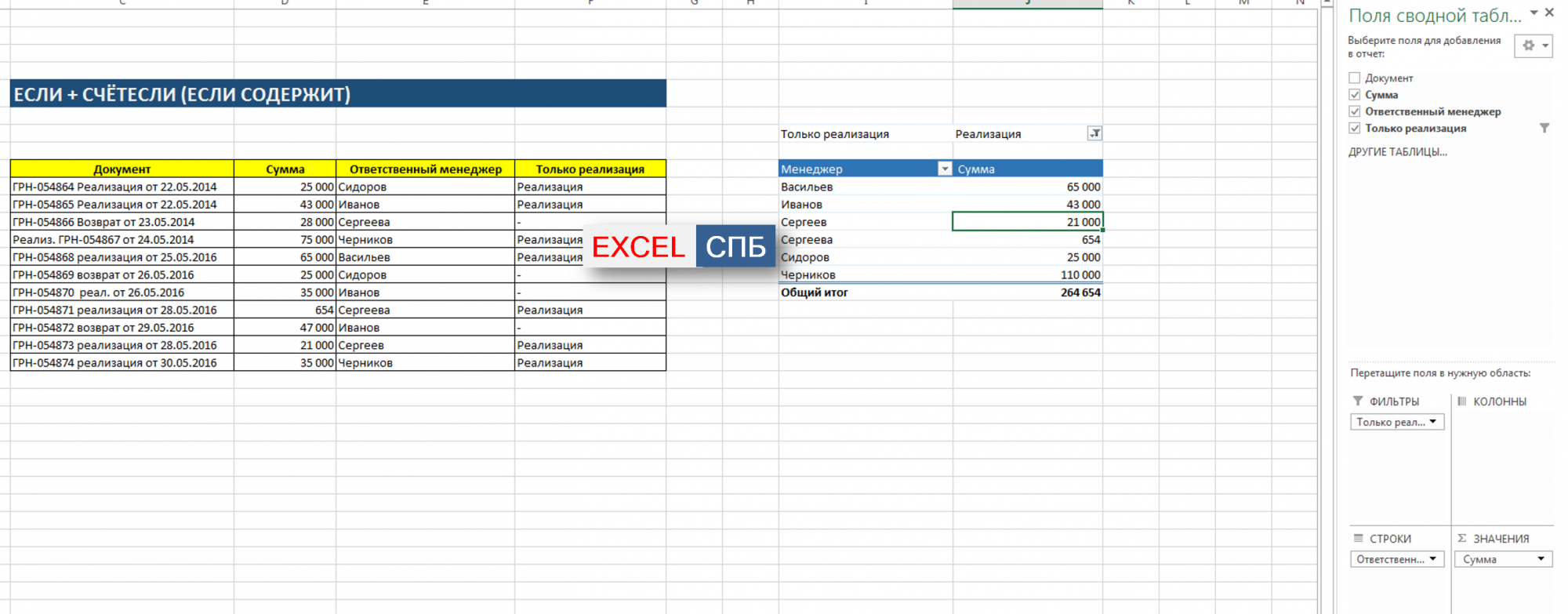
Нам нужно создать атрибут «Только продажи» перед торговыми документами, чтобы в дальнейшем включить этот атрибут в сводную таблицу и исключить возвраты для оценки эффективности отдела продаж.
</p>
<p>
Выражение должно быть универсальным для обработки вновь добавленных данных .
</p>
<p>
Для этого вам необходимо:
</p>
<p>
</p>
<ol>
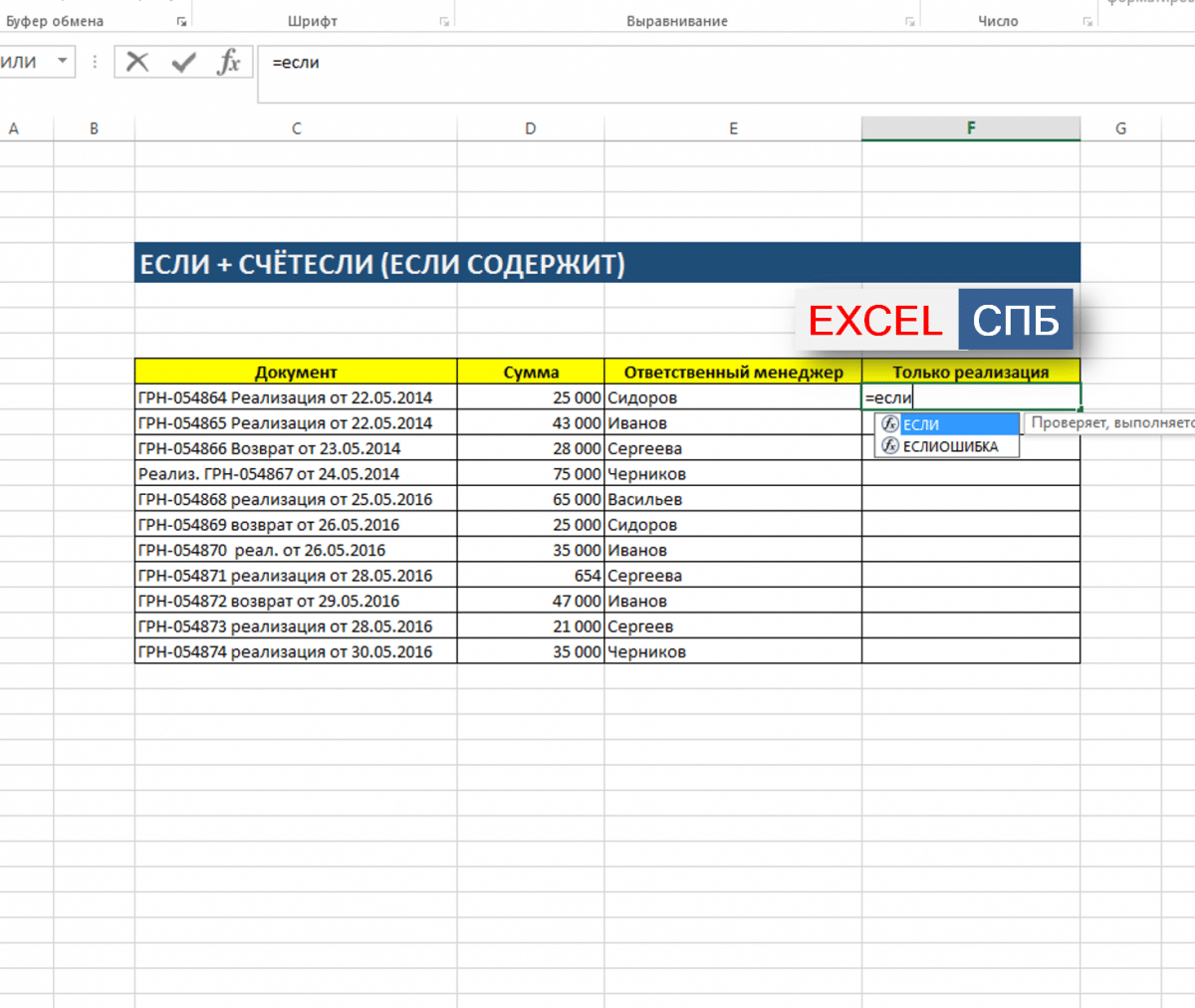
<li>Начнем с ввода функции ЕСЛИ (введите «=», введите имя SE, выберите его из раскрывающегося списка, нажмите fx в строке формул).<br>
<img alt="excel находит ячейки, содержащие текст" src="https://excel-home.ru/wp-content/uploads/img/1200x0/d46df3d966c7d5f5dfc276d0d7f43a9b.png"></li>
</ol>
<p>
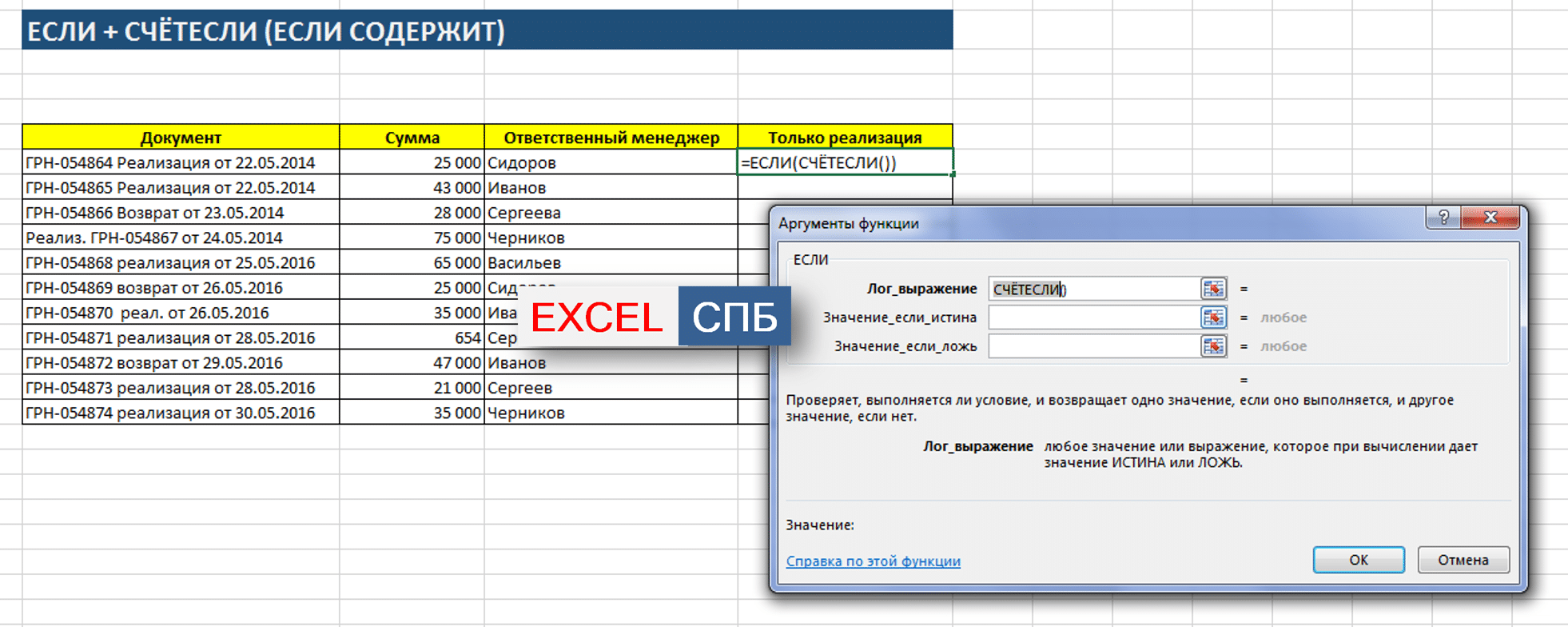
В открывшемся окне аргументов в поле Log_expression введите COUNTIF (), выберите его и нажмите fx 2 раза.
</p>
<p>
<img alt="excel находит ячейки, содержащие текст" src="https://excel-home.ru/wp-content/uploads/img/1962x0/6877021a47e362b5aa6c780e6aaaa4d5.png">
</p>
<p>
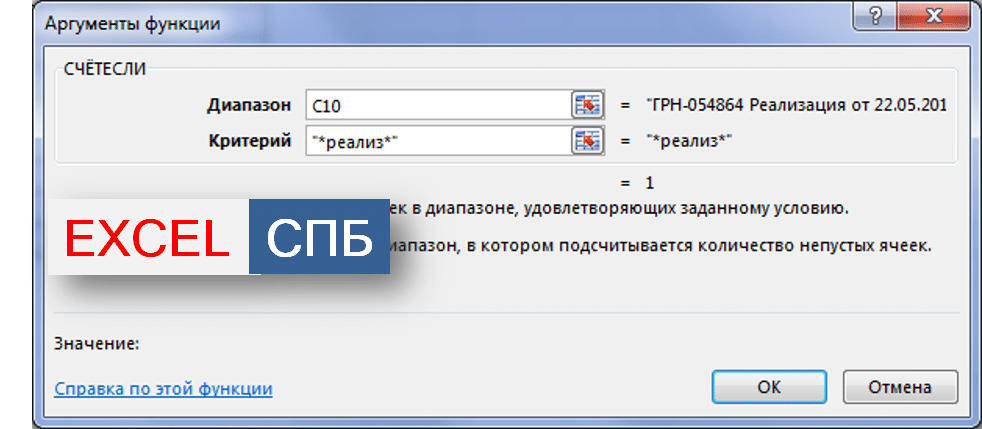
Также в открытом окне аргументов функции СЧЁТЕСЛИ в поле «Критерий» введите часть желаемого имени * инструмент *, добавив символ * в начале и в конце * .
</p>
<p>
<img alt="excel находит ячейки, содержащие текст" src="https://excel-home.ru/wp-content/uploads/img/982x0/fd9bd84e1ac0125988a2de208e964cc4.png">
</p>
<p>
Эта запись позволит вам не думать, с какой стороны написано слово «реализация» (до или после номера документа), а также позволит вам включить в расчет сокращенные слова «реализовано» и «разработчик.»
</p>
<ul>
<li>Аргумент Range — это соответствующая ячейка с именем документа.</li>
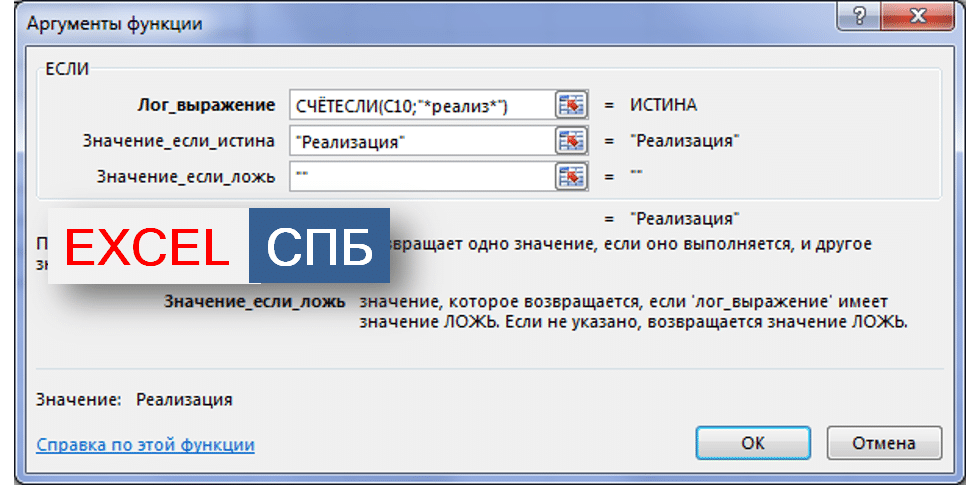
<li>Затем нажмите «ОК», выберите «ЕСЛИ» в строке формул, нажмите «fx» и продолжите заполнение функции «ЕСЛИ.
<p>
<img alt="excel находит ячейки, содержащие текст" src="https://excel-home.ru/wp-content/uploads/img/966x0/ff7c92cae18731877c71897967ed0aa7.png">
</p>
</li>
<li>В Value_if_true вставляем «Реализация», а в Value_if_false можно вставить прочерк « — »</li>
<li>Далее растягиваем формулу до конца таблицы и подключаем стержень.
<p>
<img alt="excel находит ячейки, содержащие текст" src="https://excel-home.ru/wp-content/uploads/img/1274x0/9798d4fae849166cd0a23e7c0e6b21f8.png">
</p>
<p>
<img alt="excel находит ячейки, содержащие текст" src="https://excel-home.ru/wp-content/uploads/img/2784x0/59435697c0c6363646df3b30e11ef61d.png">
</p>
<p>
Теперь мы можем работать и агрегировать данные только по документам реализации, без учета возвратов. При добавлении новых данных в таблицу остается только удлинить строку с нашим выражением и обновить сводную таблицу.
</p>
</li>
</ul>
</div>
<br> |
| col_6 |
<div>
<p>
Допустим, вы хотите убедиться, что столбец содержит текст, а не числа. Или, возможно, вам нужно найти все заказы, соответствующие конкретному продавцу. Если вы не хотите рассматривать текст в верхнем или нижнем регистре, есть несколько способов проверить, содержит ли ячейка.
</p>
<p>
Вы также можете использовать фильтр для поиска текста.
</p>
<p>
</p>
<h2>Поиск ячеек, содержащих текст</h2>
<p>
Чтобы найти ячейки, содержащие определенный текст, выполните следующие действия.
</p>
<aside class="article__header-linkbanner mb40"><a class="linkbanner bg_lightviol" href="https://azbukakursov.ru/articles/word/poisk-po-tekstu-v-vorde/"><div class="linkbanner__img"><picture><source type="image/webp" srcset="/upload/medialibrary/649/1de6169193a704642f3f39c1edddde0e.png" width="400" height="225"><img src="/upload/medialibrary/649/1de6169193a704642f3f39c1edddde0e.png" alt="" width="400" height="225"></picture></div><div class="linkbanner__body"><div class="linkbanner__uptitle f20 f16-mob lh15 mb10 color_viol">Читайте также</div><div class="linkbanner__title f30 f20-mob lh105">Поиск по тексту в Ворде</div></div></a></aside>
<p>
Выделите диапазон ячеек, который хотите найти.
</p>
<p>
Чтобы выполнить поиск по всему листу, щелкните любую ячейку.
</p>
<p>
На вкладке «Главная» в группе «Правка» нажмите «Найти _amp_», а затем нажмите «Найти.
</p>
<p>
<img alt="excel находит ячейки, содержащие текст" src="https://excel-home.ru/wp-content/uploads/img/435x0/1704745c3ff235b0b87e5c190ad5bc93.png">
</p>
<p>
В поле «Найти» введите текст (или числа), который вы хотите найти. Вы также можете выбрать самый последний поисковый запрос из раскрывающегося списка «Найти .
</p>
<p>
Примечание. В критериях поиска можно использовать подстановочные знаки.
</p>
<p>
Чтобы установить формат поиска, нажмите кнопку «Формат» и выберите нужные параметры во всплывающем окне «Найти формат .
</p>
<p>
Нажмите кнопку «Параметры», чтобы дополнительно настроить условия поиска. Например, вы можете найти все ячейки, содержащие данные одного типа, например формулы.
</p>
<p>
Во внутреннем поле вы можете выбрать лист или книгу для поиска на листе или во всей книге.
</p>
<p>
Нажмите «Найти все» или «Найти далее.
</p>
<p>
Читайте также: прошивка dexp ixion ml5
</p>
<p>
Найдите все списки всех вхождений элемента, который вы хотите найти, и вы можете сделать ячейку активной, выбрав конкретное вхождение. Вы можете отсортировать результаты поиска «найти все», щелкнув заголовок.
</p>
<p>
Примечание. Чтобы остановить поиск, нажмите клавишу ESC.
</p>
<h2>Проверка ячейки на наличие в ней текста</h2>
<p>
Для этого используйте текстовую функцию .
</p>
<p>
<img alt="excel находит ячейки, содержащие текст" src="https://excel-home.ru/wp-content/uploads/img/435x0/10a13d05ed4b30758307a6ff24437106.png">
</p>
<h2>Проверка соответствия ячейки определенному тексту</h2>
<p>
Используйте функцию If, чтобы вернуть результаты для указанного условия.
</p>
<p>
<img alt="excel находит ячейки, содержащие текст" src="https://excel-home.ru/wp-content/uploads/img/485x0/a93bf0b5af1327a16fdd09b6752483b7.png">
</p>
<h2>Проверка соответствия части ячейки определенному тексту</h2>
<p>
Для этого используйте функцию If, найдите номер функции .
</p>
<p>
Примечание. Функция поиска не чувствительна к регистру.
</p>
<p>
Прежде чем ответить на вопрос, как найти правильное слово в таблице Excel, вам необходимо понять, каким будет формат вывода — мы хотим поставить состояние перед каждой ячейкой в диапазоне — есть ли слово в ячейке, или нет, или мы просто хотим знать, есть ли слово в одной из ячеек диапазона?
</p>
<p>
Чем обнаружение целых слов в массиве ячеек отличается от обнаружения простых текстовых шаблонов?<br>
Прежде всего, тот факт, что если мы будем искать короткие слова с обычным вхождением, мы можем столкнуться с ситуациями, когда слово находится внутри другого слова. В этих случаях результат фильтрации будет включать ячейки, которые нам не нужны. Чтобы избежать таких ситуаций, нужны более сложные фильтры.
</p>
<h2>Как найти слово в экселе — способы фильтрации</h2>
<p>
Excel содержит 3 метода фильтрации текста, другими словами, вы можете фильтровать по 3 критериям вхождения.
</p>
<p>
Ячейка содержит, начинается или заканчивается определенным шаблоном.
</p>
<p>
В нашем случае для фильтрации всего слова, когда слово находится в середине строки — во всех этих случаях после слова и перед ним будут ставиться пробелы. Следовательно, мы можем установить именно такой критерий фильтрации (пример — «* слово *»). Пробелы — это тот самый разделитель, который позволит ячейкам, в которых слово находится в середине предложения, полностью отфильтровать и исключить ситуации, в которых оно будет включено в другие слова. «Звездочки» нужны, чтобы сообщить Excel, что в строке действительно есть пробелы — по умолчанию он просто удаляет их перед поиском, очевидно рассматривая их присутствие как случайность.
</p>
<p>
Читайте также: 1с переоценка активов компании
</p>
<p>
Критерий №2. — Строка заканчивается нашим словом. В этом случае наше слово закончится, и перед ним должен стоять, например, пробел. У нас будет рот, и слово «родинка» не может стоять в конце строки. Эту строку не следует фильтровать. Перед словом из уст в уста должен быть пробел.
</p>
<p>
И критерий номер 3 — ячейка должна начинаться с нашего слова — в этом случае пробел должен стоять после нашего слова по той же причине.
</p>
<p>
Проблема в том, что в Excel нельзя фильтровать сразу по трем критериям — можно фильтровать только по двум. Для этой ситуации есть простой жизненный трюк:<br>
1. Перед и после каждой строки добавьте пробел (= «» & A1&» «)<br>
2. Затем мы фильтруем на основе полученного столбца уже наше слово с пробелами до и после него и специальными «звездочками» до и после этих пробелов соответственно (например — «* word *»), чтобы отфильтровать слова, которые должны содержаться перед ними и пробел после них. Это будут ячейки, содержащие наше слово.
</p>
<h2>Решение задачи с помощью формулы</h2>
<p>
Однозначная формула, которая возвращает ИСТИНА или ЛОЖЬ для соответствия всему слову в строке:<br>
= ПОИСК («» & B1 & «»; «» & A1 & «»)> 0
</p>
<h2>Поиск целых слов в ячейках в SEMTools</h2>
<p>
Наверное, самое быстрое решение. Алгоритм прост: выберите диапазон, нажмите макрос, введите слово, нажмите «ОК».
</p>
<h2>Функция ЕСЛИ СОДЕРЖИТ</h2>
<p>
<img alt="excel находит ячейки, содержащие текст" src="https://excel-home.ru/wp-content/uploads/img/308x0/6fcb8521f79839a6032783f3502dff3d.png">Наверное, многие задавались вопросом, как найти в EXCEL функцию «СОДЕРЖИТ» для применения любого условия, в зависимости от того, содержит ли строка текста часть слова, отрицание или часть имени аналога, особенно при заполнении регистры но нет.
</p>
<p>
Эта функциональность может быть достигнута с помощью комбинации двух общих стандартных функций: ЕСЛИ и СЧЁТЕСЛИ .
</p>
<p>
Рассмотрим пример автоматизации учета операционных показателей на основе бухгалтерских книг по продажам и возвратам (загрузка из сторонних программ автоматизации и т.д.)
</p>
<p>
Читайте также: Двухъядерный процессор AMD Athlon II P320
</p>
<p>
У нас много линий реализации и возвратных документов .
</p>
<p>
Все документы имеют собственное название благодаря уникальному номеру .
</p>
<p>
Нам нужно создать атрибут «Только продажи» перед торговыми документами, чтобы в дальнейшем включить этот атрибут в сводную таблицу и исключить возвраты для оценки эффективности отдела продаж.
</p>
<p>
Выражение должно быть универсальным для обработки вновь добавленных данных .
</p>
<p>
Для этого вам необходимо:
</p>
<p>
</p>
<ol>
<li>Начнем с ввода функции ЕСЛИ (введите «=», введите имя SE, выберите его из раскрывающегося списка, нажмите fx в строке формул).<br>
<img alt="excel находит ячейки, содержащие текст" src="https://excel-home.ru/wp-content/uploads/img/1200x0/d46df3d966c7d5f5dfc276d0d7f43a9b.png"></li>
</ol>
<p>
В открывшемся окне аргументов в поле Log_expression введите COUNTIF (), выберите его и нажмите fx 2 раза.
</p>
<p>
<img alt="excel находит ячейки, содержащие текст" src="https://excel-home.ru/wp-content/uploads/img/1962x0/6877021a47e362b5aa6c780e6aaaa4d5.png">
</p>
<p>
Также в открытом окне аргументов функции СЧЁТЕСЛИ в поле «Критерий» введите часть желаемого имени * инструмент *, добавив символ * в начале и в конце * .
</p>
<p>
<img alt="excel находит ячейки, содержащие текст" src="https://excel-home.ru/wp-content/uploads/img/982x0/fd9bd84e1ac0125988a2de208e964cc4.png">
</p>
<p>
Эта запись позволит вам не думать, с какой стороны написано слово «реализация» (до или после номера документа), а также позволит вам включить в расчет сокращенные слова «реализовано» и «разработчик.»
</p>
<ul>
<li>Аргумент Range — это соответствующая ячейка с именем документа.</li>
<li>Затем нажмите «ОК», выберите «ЕСЛИ» в строке формул, нажмите «fx» и продолжите заполнение функции «ЕСЛИ.
<p>
<img alt="excel находит ячейки, содержащие текст" src="https://excel-home.ru/wp-content/uploads/img/966x0/ff7c92cae18731877c71897967ed0aa7.png">
</p>
</li>
<li>В Value_if_true вставляем «Реализация», а в Value_if_false можно вставить прочерк « — »</li>
<li>Далее растягиваем формулу до конца таблицы и подключаем стержень.
<p>
<img alt="excel находит ячейки, содержащие текст" src="https://excel-home.ru/wp-content/uploads/img/1274x0/9798d4fae849166cd0a23e7c0e6b21f8.png">
</p>
<p>
<img alt="excel находит ячейки, содержащие текст" src="https://excel-home.ru/wp-content/uploads/img/2784x0/59435697c0c6363646df3b30e11ef61d.png">
</p>
<p>
Теперь мы можем работать и агрегировать данные только по документам реализации, без учета возвратов. При добавлении новых данных в таблицу остается только удлинить строку с нашим выражением и обновить сводную таблицу.
</p>
</li>
</ul>
</div>
<br> |
| schema_jsonld |
<script type="application/ld+json">
{
"@context": "https://schema.org",
"@graph": [
{
"@type": "WebSite",
"@id": "https://azbukakursov.ru/#website",
"url": "https://azbukakursov.ru/",
"name": "Азбука Курсов",
"inLanguage": "ru-RU",
"publisher": {
"@id": "https://azbukakursov.ru/#organization"
},
"potentialAction": {
"@type": "SearchAction",
"target": "https://azbukakursov.ru/search/?q={search_term_string}",
"query-input": "required name=search_term_string"
}
},
{
"@type": "Organization",
"@id": "https://azbukakursov.ru/#organization",
"name": "Азбука Курсов",
"url": "https://azbukakursov.ru/",
"logo": {
"@type": "ImageObject",
"@id": "https://azbukakursov.ru/#logo",
"url": "https://azbukakursov.ru/img/logo.svg",
"width": 512,
"height": 512
},
"contactPoint": {
"@type": "ContactPoint",
"email": "azbukakursov@yandex.ru",
"contactType": "customer support",
"availableLanguage": "Russian"
}
},
{
"@type": "WebPage",
"@id": "https://azbukakursov.ru/articles/analitika/excel-nayti-yacheyki-soderzhashchie-tekst/#webpage",
"url": "https://azbukakursov.ru/articles/analitika/excel-nayti-yacheyki-soderzhashchie-tekst/",
"name": "Как найти ячейки с текстом в Excel: Пошаговое руководство",
"description": "Узнайте, как эффективно находить ячейки с текстом в Excel. Пошаговое руководство по использованию фильтров и функций для поиска данных.",
"inLanguage": "ru-RU",
"isPartOf": {
"@id": "https://azbukakursov.ru/#website"
},
"breadcrumb": {
"@id": "https://azbukakursov.ru/articles/analitika/excel-nayti-yacheyki-soderzhashchie-tekst/#breadcrumbs"
},
"mainEntity": {
"@id": "https://azbukakursov.ru/articles/analitika/excel-nayti-yacheyki-soderzhashchie-tekst/#article"
},
"hasPart": [
{
"@type": "WebPageElement",
"@id": "https://azbukakursov.ru/articles/analitika/excel-nayti-yacheyki-soderzhashchie-tekst/#toc",
"name": "Содержание статьи"
},
{
"@id": "https://azbukakursov.ru/articles/analitika/excel-nayti-yacheyki-soderzhashchie-tekst/#faq"
},
{
"@id": "https://azbukakursov.ru/articles/analitika/excel-nayti-yacheyki-soderzhashchie-tekst/#courses"
}
],
"primaryImageOfPage": {
"@id": "https://azbukakursov.ru/articles/analitika/excel-nayti-yacheyki-soderzhashchie-tekst/#primaryimage"
}
},
{
"@type": "ImageObject",
"@id": "https://azbukakursov.ru/articles/analitika/excel-nayti-yacheyki-soderzhashchie-tekst/#primaryimage",
"url": "https://azbukakursov.ru/upload/iblock/b33/n2n5dob12afdpdzh5d5s07nbzldzripv.png",
"width": 1200,
"height": 630,
"caption": "Как найти ячейки с текстом в Excel: Пошаговое руководство"
},
{
"@type": [
"Article",
"BlogPosting"
],
"@id": "https://azbukakursov.ru/articles/analitika/excel-nayti-yacheyki-soderzhashchie-tekst/#article",
"mainEntityOfPage": {
"@id": "https://azbukakursov.ru/articles/analitika/excel-nayti-yacheyki-soderzhashchie-tekst/#webpage"
},
"headline": "Как найти ячейки с текстом в Excel: Пошаговое руководство",
"alternativeHeadline": "excel найти ячейки содержащие текст",
"description": "Узнайте, как эффективно находить ячейки с текстом в Excel. Пошаговое руководство по использованию фильтров и функций для поиска данных.",
"author": {
"@type": "Organization",
"@id": "https://azbukakursov.ru/#organization",
"name": "Азбука Курсов"
},
"publisher": {
"@id": "https://azbukakursov.ru/#organization"
},
"datePublished": "2026-03-25T15:35:03+03:00",
"dateModified": "2026-04-13T18:16:50+03:00",
"articleSection": "Аналитика",
"keywords": [
"курсы excel онлайн",
"обучение excel для начинающих",
"где пройти курсы excel",
"лучшие курсы excel",
"профессиональное обучение excel",
"как найти ячейки содержащие текст в excel",
"поиск текста в excel с помощью функции if",
"как использовать фильтр для поиска текста в excel",
"поиск текста в excel с учетом подстановочных знаков",
"как найти текст в excel без учета регистра",
"фильтрация текста в excel по критериям",
"как найти все вхождения текста в excel",
"поиск текста в excel в диапазоне ячеек",
"настройка поиска текста в excel",
"как найти ячейки с текстом в excel",
"поиск текста в excel с использованием фильтров",
"поиск текста в excel с помощью формул",
"как найти текст в excel с помощью фильтра",
"поиск текста в excel с использованием функции поиска",
"как найти текст в excel с подстановочными знаками",
"поиск текста в excel с учетом всех вхождений",
"как найти текст в excel",
"поиск ячеек с текстом в excel",
"фильтрация текста в excel",
"excel найти ячейки содержащие текст"
],
"wordCount": 994,
"timeRequired": "PT6M",
"inLanguage": "ru-RU",
"isAccessibleForFree": true,
"genre": "Образовательная статья",
"encodingFormat": "text/html",
"isFamilyFriendly": true,
"copyrightYear": 2026,
"copyrightHolder": {
"@id": "https://azbukakursov.ru/#organization"
},
"audience": {
"@type": "Audience",
"audienceType": "Пользователи, интересующиеся обучением, саморазвитием и онлайн-курсами"
},
"image": {
"@id": "https://azbukakursov.ru/articles/analitika/excel-nayti-yacheyki-soderzhashchie-tekst/#primaryimage"
},
"thumbnailUrl": "https://azbukakursov.ru/upload/iblock/b33/n2n5dob12afdpdzh5d5s07nbzldzripv.png",
"about": [
{
"@type": "Thing",
"name": "Excel"
},
{
"@type": "Thing",
"name": "PowerPoint"
},
{
"@type": "Thing",
"name": "Eduson Academy"
},
{
"@type": "Thing",
"name": "Учи.Дома"
},
{
"@type": "Thing",
"name": "100балльный репетитор"
},
{
"@type": "Thing",
"name": "Каменный город"
},
{
"@type": "Thing",
"name": "Яндекс Практикум"
},
{
"@type": "Thing",
"name": "Moscow Business School"
}
],
"mentions": [
{
"@id": "https://azbukakursov.ru/articles/analitika/excel-nayti-yacheyki-soderzhashchie-tekst/#faq"
},
{
"@id": "https://azbukakursov.ru/articles/analitika/excel-nayti-yacheyki-soderzhashchie-tekst/#courses"
}
]
},
{
"@type": "BreadcrumbList",
"@id": "https://azbukakursov.ru/articles/analitika/excel-nayti-yacheyki-soderzhashchie-tekst/#breadcrumbs",
"itemListElement": [
{
"@type": "ListItem",
"position": 1,
"name": "Главная",
"item": "https://azbukakursov.ru/"
},
{
"@type": "ListItem",
"position": 2,
"name": "Статьи",
"item": "https://azbukakursov.ru/articles/"
},
{
"@type": "ListItem",
"position": 3,
"name": "Аналитика",
"item": "https://azbukakursov.ru/articles/analitika/"
},
{
"@type": "ListItem",
"position": 4,
"name": "Работа с Excel и Google таблицами",
"item": "https://azbukakursov.ru/articles/analitika/"
},
{
"@type": "ListItem",
"position": 5,
"name": "Текущая статья",
"item": "https://azbukakursov.ru/articles/analitika/excel-nayti-yacheyki-soderzhashchie-tekst/"
}
]
},
{
"@type": "FAQPage",
"@id": "https://azbukakursov.ru/articles/analitika/excel-nayti-yacheyki-soderzhashchie-tekst/#faq",
"mainEntity": [
{
"@type": "Question",
"name": "Как найти ячейки с текстом в Excel?",
"acceptedAnswer": {
"@type": "Answer",
"text": "Чтобы найти ячейки с текстом в Excel, выделите диапазон ячеек, который хотите проверить. На вкладке «Главная» в группе «Правка» нажмите «Найти», затем введите текст, который хотите найти. Вы можете использовать подстановочные знаки для более точного поиска. Нажмите «Параметры», чтобы настроить условия поиска, такие как поиск по всему листу или книге."
}
},
{
"@type": "Question",
"name": "Как использовать фильтр для поиска текста в Excel?",
"acceptedAnswer": {
"@type": "Answer",
"text": "Для использования фильтра в Excel, выберите диапазон ячеек и перейдите на вкладку «Данные». Нажмите «Фильтр» и выберите критерии фильтрации, такие как ячейки, содержащие, начинающиеся или заканчивающиеся определенным текстом. Это поможет сузить результаты поиска и найти нужные данные."
}
},
{
"@type": "Question",
"name": "Как проверить соответствие ячейки определенному тексту?",
"acceptedAnswer": {
"@type": "Answer",
"text": "Для проверки соответствия ячейки определенному тексту в Excel используйте функцию IF. Она позволяет вернуть результаты для указанного условия, например, если ячейка содержит определенный текст, вернуть 'Да', иначе 'Нет'."
}
},
{
"@type": "Question",
"name": "Как найти слово в Excel, если оно является частью другого слова?",
"acceptedAnswer": {
"@type": "Answer",
"text": "Если вы ищете слово, которое может быть частью другого слова, используйте более сложные фильтры. Например, добавьте пробелы перед и после слова в критериях поиска, чтобы избежать включения ячеек, где слово является частью другого слова."
}
},
{
"@type": "Question",
"name": "Как использовать подстановочные знаки в поиске Excel?",
"acceptedAnswer": {
"@type": "Answer",
"text": "Подстановочные знаки, такие как звездочка (*) и вопросительный знак (?), можно использовать в поиске Excel для замены одного или нескольких символов. Это полезно, если вы не уверены в точном написании текста или хотите найти все варианты слова."
}
},
{
"@type": "Question",
"name": "Как настроить параметры поиска в Excel?",
"acceptedAnswer": {
"@type": "Answer",
"text": "Чтобы настроить параметры поиска в Excel, нажмите кнопку «Параметры» в окне поиска. Здесь вы можете выбрать, искать ли по всему листу или книге, учитывать ли регистр и использовать ли подстановочные знаки. Это поможет сделать поиск более точным."
}
},
{
"@type": "Question",
"name": "Как остановить поиск в Excel?",
"acceptedAnswer": {
"@type": "Answer",
"text": "Чтобы остановить поиск в Excel, нажмите клавишу ESC. Это прекратит текущий процесс поиска и вернет вас к предыдущему состоянию работы с документом."
}
}
]
},
{
"@type": "ItemList",
"@id": "https://azbukakursov.ru/articles/analitika/excel-nayti-yacheyki-soderzhashchie-tekst/#courses",
"name": "Рекомендуемые курсы",
"itemListOrder": "https://schema.org/ItemListOrderAscending",
"numberOfItems": 3,
"itemListElement": [
{
"@type": "ListItem",
"position": 1,
"item": {
"@type": "Course",
"@id": "https://go.redav.online/88a20e5ba14f6141?dl=https%3A%2F%2Feduson.academy%2Fmsoffice&m=5&erid=LdtCK4uVh#course",
"name": "Microsoft Office: тариф PRO",
"description": "Microsoft Office: тариф PRO — Работа с Excel и Google таблицами в Eduson Academy - eduson.academy, длительность 5 недель, цена 49200 ₽, рассрочка от 4100 ₽/мес, формат: Смешанный, Диплом / Сертификат Курс от Академии Эдюсон научит решать сложные задачи в несколько кликов, быстро работать с большим",
"url": "https://go.redav.online/88a20e5ba14f6141?dl=https%3A%2F%2Feduson.academy%2Fmsoffice&m=5&erid=LdtCK4uVh",
"provider": {
"@type": "Organization",
"name": "Eduson Academy - eduson.academy",
"url": "https://eduson.academy/"
},
"image": "https://thumb.tildacdn.com/tild3165-3865-4361-b261-393435323935/-/format/webp/hero.png"
}
},
{
"@type": "ListItem",
"position": 2,
"item": {
"@type": "Course",
"@id": "https://go.redav.online/88a20e5ba14f6141?dl=https%3A%2F%2Feduson.academy%2Fmsoffice&m=5&erid=LdtCK4uVh#course",
"name": "Microsoft Office: тариф Мастер",
"description": "Microsoft Office: тариф Мастер — Работа с Excel и Google таблицами в Eduson Academy - eduson.academy, длительность 5 недель, цена 73800 ₽, рассрочка от 6150 ₽/мес, формат: Смешанный, Диплом / Сертификат Курс от Академии Эдюсон научит решать сложные задачи в несколько кликов, быстро работать с",
"url": "https://go.redav.online/88a20e5ba14f6141?dl=https%3A%2F%2Feduson.academy%2Fmsoffice&m=5&erid=LdtCK4uVh",
"provider": {
"@type": "Organization",
"name": "Eduson Academy - eduson.academy",
"url": "https://eduson.academy/"
},
"image": "https://thumb.tildacdn.com/tild3165-3865-4361-b261-393435323935/-/format/webp/hero.png"
}
},
{
"@type": "ListItem",
"position": 3,
"item": {
"@type": "Course",
"@id": "https://go.redav.online/6b424844eb820610?dl=https%3A%2F%2Fsf.education%2Fexcelandgoogle&m=5&erid=LdtCKNoev#course",
"name": "Excel pro + google таблицы",
"description": "Excel pro + google таблицы — Работа с Excel и Google таблицами, в SF Education - sf.education, цена 15050 ₽, длительность 1, формат: Смешанный, Диплом / Сертификат. Смотрите программу, описание, отзывы и условия обучения.",
"url": "https://go.redav.online/6b424844eb820610?dl=https%3A%2F%2Fsf.education%2Fexcelandgoogle&m=5&erid=LdtCKNoev",
"provider": {
"@type": "Organization",
"name": "SF Education - sf.education",
"url": "https://sf.education/"
},
"image": "https://blog.sf.education/wp-content/uploads/2025/07/45.jpg"
}
}
]
}
]
}
</script> |
 Наверное, многие задавались вопросом, как найти в EXCEL функцию «СОДЕРЖИТ» для применения любого условия, в зависимости от того, содержит ли строка текста часть слова, отрицание или часть имени аналога, особенно при заполнении регистры но нет.