| edit_detail |
<p>EXCEL хранит и выполняет вычисления с точностью до 15 значащих цифр. Следовательно, невозможно будет ввести 20-значное число без автоматического округления EXCEL до ближайших 100 тыс. Мы используем текстовый формат для отображения этих чисел.</p>
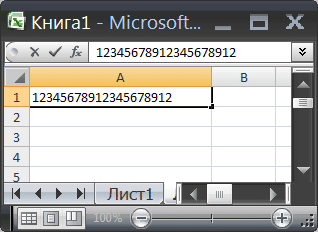
<p>То, что вычисления в EXCEL выполняются с точностью до 15 значащих цифр, проявляется, например, при записи в ячейку двадцатизначного целого числа.</p>
<p><img alt="excel заменяет несколько последних цифр нулями" src="https://excel-home.ru/wp-content/uploads/img/318x0/51d5575edd28184e8840128ed85ec9cf.png" /></p>
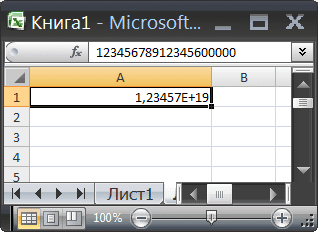
<p>После нажатия клавиши ENTER все число округляется до 15 значащих цифр, последние цифры заменяются нулями (см. Панель формул на рисунке ниже). К числу будет применен экспоненциальный формат (см. Ячейку A1 на изображении ниже).</p>
<p><img alt="excel заменяет несколько последних цифр нулями" src="https://excel-home.ru/wp-content/uploads/img/318x0/27b93ce4263252231a07e6d885258976.png" /></p>
<p>повысить точность расчетов в EXCEL невозможно. Однако, если предполагается, что числа не участвуют в математических операциях, для их хранения можно использовать текстовый формат. Это решение подходит, например, для хранения номеров банковских счетов.</p>
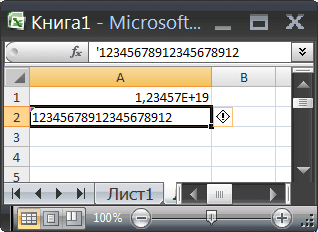
<p>Чтобы преобразовать ячейку в текстовый формат, просто вставьте апостроф (‘) перед значением или измените формат ячейки (CTRL + 1) на текст перед вставкой.</p>
<p><img alt="excel заменяет несколько последних цифр нулями" src="https://excel-home.ru/wp-content/uploads/img/318x0/358315d62846c8dfe018438e5be51e38.png" /></p>
<p>Примечание. При вычислении таких значений могут возникнуть трудности (см. Статью Подсчет значений ТЕКСТА по одному критерию в MS EXCEL).</p>
<p>Примечание. Мы стремимся как можно быстрее предоставить вам актуальные справочные материалы на вашем языке. Эта страница была переведена автоматически и может содержать неточности и грамматические ошибки. Нам важно, чтобы эта статья была вам полезна. Мы просим вас выделить пару секунд и сообщить нам, помогло ли это вам, используя кнопки внизу страницы. Для вашего удобства мы также предоставляем ссылку на оригинал (на английском языке).</p>
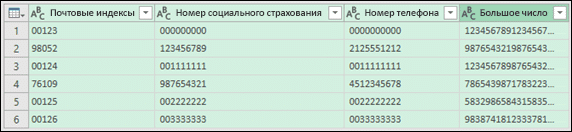
<p>Приходилось ли вам когда-нибудь импортировать или вставлять в Excel данные, содержащие ведущие нули (например, 00123) или большие числа (например, 1234 5678 9087 6543)? Это могут быть номера социального страхования, номера телефонов, номера кредитных карт, коды продуктов, номера счетов или почтовые индексы. Excel автоматически удаляет ведущие нули и преобразует большие числа в экспоненциальное представление (например, 1.23E + 15), чтобы их можно было использовать в формулах и математических операциях. В этой статье объясняется, как сохранить данные в исходном формате, который Excel обрабатывает как текст.</p>
<p> </p>
<h2>Преобразование чисел в текст при импорте текстовых данных</h2>
<p>Используйте Получить и преобразовать (Power Query) для форматирования отдельных столбцов как текста при импорте данных в Excel. В этом случае текстовый файл импортируется, но данные проходят те же шаги преобразования, что и при импорте из других источников, таких как XML, Интернет, JSON и т.д.</p>
<aside class="article__header-linkbanner mb40"><a class="linkbanner bg_lightviol" href="https://azbukakursov.ru/articles/excel/kak-udalit-makrosy-iz-knigi-excel-3-prostykh-sposoba/"><div class="linkbanner__img"><picture><source type="image/webp" srcset="https://excel-home.ru/wp-content/uploads/img/995x0/4bb94eccc8deb6b7e5d783f819c0a947.png" width="400" height="225"><img src="https://excel-home.ru/wp-content/uploads/img/995x0/4bb94eccc8deb6b7e5d783f819c0a947.png" alt="" width="400" height="225"></picture></div><div class="linkbanner__body"><div class="linkbanner__uptitle f20 f16-mob lh15 mb10 color_viol">Читайте также</div><div class="linkbanner__title f30 f20-mob lh105">Как удалить макросы из книги Excel (3 простых способа)</div></div></a></aside>
<p>Перейдите на вкладку «Данные», нажмите кнопку «Получить данные» и выберите «Из текстового / CSV-файла». Если вы не видите кнопку «Получить данные», выберите «Новый запрос»> «Из файла»> «Из текста», найдите нужный файл и нажмите «Импорт.</p>
<p>Excel загружает данные в область предварительного просмотра. Нажмите кнопку «Изменить» в области предварительного просмотра, чтобы загрузить редактор запросов.</p>
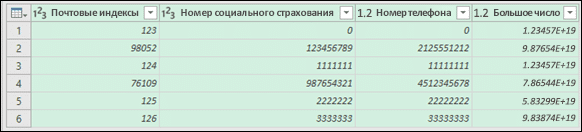
<p>Если вы хотите преобразовать какой-либо столбец в текст, выберите их, щелкнув заголовок, затем выберите «Главная»> «Преобразовать»> «Тип данных»> «Текст.</p>
<p><img alt="excel заменяет несколько последних цифр нулями" src="https://excel-home.ru/wp-content/uploads/img/582x0/60ce4b23ac2e36e6ee993e0407c674a7.png" /></p>
<p>Совет: Чтобы выбрать несколько столбцов, щелкните левой кнопкой мыши, удерживая нажатой клавишу CTRL.</p>
<p>В диалоговом окне «Изменить тип столбца» нажмите «Заменить текущий», и Excel преобразует выбранные столбцы в текст.</p>
<p><img alt="excel заменяет несколько последних цифр нулями" src="https://excel-home.ru/wp-content/uploads/img/572x0/8b438033a0d2c7e6febd4b9ee9404bc6.png" /></p>
<p>Когда закончите, нажмите «Закрыть и загрузить», и Excel вернет данные запроса на лист.</p>
<p>Если ваши данные изменятся в будущем, на вкладке «Данные» нажмите кнопку «Обновить», и Excel обновит и преобразует их автоматически.</p>
<p>В Excel 2010 и Excel 2013 есть два способа импортировать текстовые файлы и преобразовывать числа в текст. Мы рекомендуем вам использовать Power Query (для этого вам необходимо загрузить надстройку Power Query). Если вы не можете загрузить надстройку Power Query, вы можете использовать мастер импорта текста. В этом случае текстовый файл импортируется, но данные проходят те же шаги преобразования, что и при импорте из других источников, таких как XML, Интернет, JSON и т.д.</p>
<p>На ленте щелкните вкладку Power Query и выберите Получить внешние данные> Из текста.</p>
<p>Excel загружает данные в область предварительного просмотра. Нажмите кнопку «Изменить» в области предварительного просмотра, чтобы загрузить редактор запросов.</p>
<p>Если вы хотите преобразовать какой-либо столбец в текст, выберите их, щелкнув заголовок, затем выберите «Главная»> «Преобразовать»> «Тип данных»> «Текст.</p>
<p>Совет: Чтобы выбрать несколько столбцов, щелкните левой кнопкой мыши, удерживая нажатой клавишу CTRL.</p>
<p>В диалоговом окне «Изменить тип столбца» нажмите «Заменить текущий», и Excel преобразует выбранные столбцы в текст.</p>
<p>преобразовать данные в текст» /></p>
<p>Когда закончите, нажмите «Закрыть и загрузить», и Excel вернет данные запроса на лист.</p>
<p>Если ваши данные изменятся в будущем, на вкладке «Данные» нажмите кнопку «Обновить», и Excel обновит и преобразует их автоматически.</p>
<h2>Применение пользовательского формата для сохранения начальных нулей</h2>
<p>Если вам нужно решить эту проблему в своей книге, потому что она не используется в качестве источника данных другими программами, вы можете использовать настраиваемый или настраиваемый формат для хранения начальных нулей. Этот метод подходит для цифровых кодов, содержащих менее 16 цифр. Цифровые коды также могут быть отформатированы дефисами или другими знаками препинания. Например, чтобы облегчить чтение телефонных номеров, вы можете добавить тире между кодом страны, кодом города, кодом города и другими цифрами.</p> |
| col_6 |
<p>EXCEL хранит и выполняет вычисления с точностью до 15 значащих цифр. Следовательно, невозможно будет ввести 20-значное число без автоматического округления EXCEL до ближайших 100 тыс. Мы используем текстовый формат для отображения этих чисел.</p>
<p>То, что вычисления в EXCEL выполняются с точностью до 15 значащих цифр, проявляется, например, при записи в ячейку двадцатизначного целого числа.</p>
<p><img alt="excel заменяет несколько последних цифр нулями" src="https://excel-home.ru/wp-content/uploads/img/318x0/51d5575edd28184e8840128ed85ec9cf.png" /></p>
<p>После нажатия клавиши ENTER все число округляется до 15 значащих цифр, последние цифры заменяются нулями (см. Панель формул на рисунке ниже). К числу будет применен экспоненциальный формат (см. Ячейку A1 на изображении ниже).</p>
<p><img alt="excel заменяет несколько последних цифр нулями" src="https://excel-home.ru/wp-content/uploads/img/318x0/27b93ce4263252231a07e6d885258976.png" /></p>
<p>повысить точность расчетов в EXCEL невозможно. Однако, если предполагается, что числа не участвуют в математических операциях, для их хранения можно использовать текстовый формат. Это решение подходит, например, для хранения номеров банковских счетов.</p>
<p>Чтобы преобразовать ячейку в текстовый формат, просто вставьте апостроф (‘) перед значением или измените формат ячейки (CTRL + 1) на текст перед вставкой.</p>
<p><img alt="excel заменяет несколько последних цифр нулями" src="https://excel-home.ru/wp-content/uploads/img/318x0/358315d62846c8dfe018438e5be51e38.png" /></p>
<p>Примечание. При вычислении таких значений могут возникнуть трудности (см. Статью Подсчет значений ТЕКСТА по одному критерию в MS EXCEL).</p>
<p>Примечание. Мы стремимся как можно быстрее предоставить вам актуальные справочные материалы на вашем языке. Эта страница была переведена автоматически и может содержать неточности и грамматические ошибки. Нам важно, чтобы эта статья была вам полезна. Мы просим вас выделить пару секунд и сообщить нам, помогло ли это вам, используя кнопки внизу страницы. Для вашего удобства мы также предоставляем ссылку на оригинал (на английском языке).</p>
<p>Приходилось ли вам когда-нибудь импортировать или вставлять в Excel данные, содержащие ведущие нули (например, 00123) или большие числа (например, 1234 5678 9087 6543)? Это могут быть номера социального страхования, номера телефонов, номера кредитных карт, коды продуктов, номера счетов или почтовые индексы. Excel автоматически удаляет ведущие нули и преобразует большие числа в экспоненциальное представление (например, 1.23E + 15), чтобы их можно было использовать в формулах и математических операциях. В этой статье объясняется, как сохранить данные в исходном формате, который Excel обрабатывает как текст.</p>
<p> </p>
<h2>Преобразование чисел в текст при импорте текстовых данных</h2>
<p>Используйте Получить и преобразовать (Power Query) для форматирования отдельных столбцов как текста при импорте данных в Excel. В этом случае текстовый файл импортируется, но данные проходят те же шаги преобразования, что и при импорте из других источников, таких как XML, Интернет, JSON и т.д.</p>
<aside class="article__header-linkbanner mb40"><a class="linkbanner bg_lightviol" href="https://azbukakursov.ru/articles/excel/kak-udalit-makrosy-iz-knigi-excel-3-prostykh-sposoba/"><div class="linkbanner__img"><picture><source type="image/webp" srcset="https://excel-home.ru/wp-content/uploads/img/995x0/4bb94eccc8deb6b7e5d783f819c0a947.png" width="400" height="225"><img src="https://excel-home.ru/wp-content/uploads/img/995x0/4bb94eccc8deb6b7e5d783f819c0a947.png" alt="" width="400" height="225"></picture></div><div class="linkbanner__body"><div class="linkbanner__uptitle f20 f16-mob lh15 mb10 color_viol">Читайте также</div><div class="linkbanner__title f30 f20-mob lh105">Как удалить макросы из книги Excel (3 простых способа)</div></div></a></aside>
<p>Перейдите на вкладку «Данные», нажмите кнопку «Получить данные» и выберите «Из текстового / CSV-файла». Если вы не видите кнопку «Получить данные», выберите «Новый запрос»> «Из файла»> «Из текста», найдите нужный файл и нажмите «Импорт.</p>
<p>Excel загружает данные в область предварительного просмотра. Нажмите кнопку «Изменить» в области предварительного просмотра, чтобы загрузить редактор запросов.</p>
<p>Если вы хотите преобразовать какой-либо столбец в текст, выберите их, щелкнув заголовок, затем выберите «Главная»> «Преобразовать»> «Тип данных»> «Текст.</p>
<p><img alt="excel заменяет несколько последних цифр нулями" src="https://excel-home.ru/wp-content/uploads/img/582x0/60ce4b23ac2e36e6ee993e0407c674a7.png" /></p>
<p>Совет: Чтобы выбрать несколько столбцов, щелкните левой кнопкой мыши, удерживая нажатой клавишу CTRL.</p>
<p>В диалоговом окне «Изменить тип столбца» нажмите «Заменить текущий», и Excel преобразует выбранные столбцы в текст.</p>
<p><img alt="excel заменяет несколько последних цифр нулями" src="https://excel-home.ru/wp-content/uploads/img/572x0/8b438033a0d2c7e6febd4b9ee9404bc6.png" /></p>
<p>Когда закончите, нажмите «Закрыть и загрузить», и Excel вернет данные запроса на лист.</p>
<p>Если ваши данные изменятся в будущем, на вкладке «Данные» нажмите кнопку «Обновить», и Excel обновит и преобразует их автоматически.</p>
<p>В Excel 2010 и Excel 2013 есть два способа импортировать текстовые файлы и преобразовывать числа в текст. Мы рекомендуем вам использовать Power Query (для этого вам необходимо загрузить надстройку Power Query). Если вы не можете загрузить надстройку Power Query, вы можете использовать мастер импорта текста. В этом случае текстовый файл импортируется, но данные проходят те же шаги преобразования, что и при импорте из других источников, таких как XML, Интернет, JSON и т.д.</p>
<p>На ленте щелкните вкладку Power Query и выберите Получить внешние данные> Из текста.</p>
<p>Excel загружает данные в область предварительного просмотра. Нажмите кнопку «Изменить» в области предварительного просмотра, чтобы загрузить редактор запросов.</p>
<p>Если вы хотите преобразовать какой-либо столбец в текст, выберите их, щелкнув заголовок, затем выберите «Главная»> «Преобразовать»> «Тип данных»> «Текст.</p>
<p>Совет: Чтобы выбрать несколько столбцов, щелкните левой кнопкой мыши, удерживая нажатой клавишу CTRL.</p>
<p>В диалоговом окне «Изменить тип столбца» нажмите «Заменить текущий», и Excel преобразует выбранные столбцы в текст.</p>
<p>преобразовать данные в текст» /></p>
<p>Когда закончите, нажмите «Закрыть и загрузить», и Excel вернет данные запроса на лист.</p>
<p>Если ваши данные изменятся в будущем, на вкладке «Данные» нажмите кнопку «Обновить», и Excel обновит и преобразует их автоматически.</p>
<h2>Применение пользовательского формата для сохранения начальных нулей</h2>
<p>Если вам нужно решить эту проблему в своей книге, потому что она не используется в качестве источника данных другими программами, вы можете использовать настраиваемый или настраиваемый формат для хранения начальных нулей. Этот метод подходит для цифровых кодов, содержащих менее 16 цифр. Цифровые коды также могут быть отформатированы дефисами или другими знаками препинания. Например, чтобы облегчить чтение телефонных номеров, вы можете добавить тире между кодом страны, кодом города, кодом города и другими цифрами.</p> |
| schema_jsonld |
<script type="application/ld+json">
{
"@context": "https://schema.org",
"@graph": [
{
"@type": "WebSite",
"@id": "https://azbukakursov.ru/#website",
"url": "https://azbukakursov.ru/",
"name": "Азбука Курсов",
"inLanguage": "ru-RU",
"publisher": {
"@id": "https://azbukakursov.ru/#organization"
},
"potentialAction": {
"@type": "SearchAction",
"target": "https://azbukakursov.ru/search/?q={search_term_string}",
"query-input": "required name=search_term_string"
}
},
{
"@type": "Organization",
"@id": "https://azbukakursov.ru/#organization",
"name": "Азбука Курсов",
"url": "https://azbukakursov.ru/",
"logo": {
"@type": "ImageObject",
"@id": "https://azbukakursov.ru/#logo",
"url": "https://azbukakursov.ru/img/logo.svg",
"width": 512,
"height": 512
},
"contactPoint": {
"@type": "ContactPoint",
"email": "azbukakursov@yandex.ru",
"contactType": "customer support",
"availableLanguage": "Russian"
}
},
{
"@type": "WebPage",
"@id": "https://azbukakursov.ru/articles/analitika/excel-zamenyaet-poslednie-tsifry-na-nuli/#webpage",
"url": "https://azbukakursov.ru/articles/analitika/excel-zamenyaet-poslednie-tsifry-na-nuli/",
"name": "Как избежать замены последних цифр на нули в Excel",
"description": "Узнайте, как сохранить точность данных в Excel и избежать замены последних цифр на нули. Советы по форматированию и использованию текстового формата.",
"inLanguage": "ru-RU",
"isPartOf": {
"@id": "https://azbukakursov.ru/#website"
},
"breadcrumb": {
"@id": "https://azbukakursov.ru/articles/analitika/excel-zamenyaet-poslednie-tsifry-na-nuli/#breadcrumbs"
},
"mainEntity": {
"@id": "https://azbukakursov.ru/articles/analitika/excel-zamenyaet-poslednie-tsifry-na-nuli/#article"
},
"hasPart": [
{
"@type": "WebPageElement",
"@id": "https://azbukakursov.ru/articles/analitika/excel-zamenyaet-poslednie-tsifry-na-nuli/#toc",
"name": "Содержание статьи"
},
{
"@id": "https://azbukakursov.ru/articles/analitika/excel-zamenyaet-poslednie-tsifry-na-nuli/#faq"
},
{
"@id": "https://azbukakursov.ru/articles/analitika/excel-zamenyaet-poslednie-tsifry-na-nuli/#courses"
}
],
"primaryImageOfPage": {
"@id": "https://azbukakursov.ru/articles/analitika/excel-zamenyaet-poslednie-tsifry-na-nuli/#primaryimage"
}
},
{
"@type": "ImageObject",
"@id": "https://azbukakursov.ru/articles/analitika/excel-zamenyaet-poslednie-tsifry-na-nuli/#primaryimage",
"url": "https://azbukakursov.ru/upload/iblock/7d4/0zvmsgw9mz926isvxu1ae71onv9bosjt.png",
"width": 1200,
"height": 630,
"caption": "excel заменяет несколько последних цифр нулями"
},
{
"@type": [
"Article",
"BlogPosting"
],
"@id": "https://azbukakursov.ru/articles/analitika/excel-zamenyaet-poslednie-tsifry-na-nuli/#article",
"mainEntityOfPage": {
"@id": "https://azbukakursov.ru/articles/analitika/excel-zamenyaet-poslednie-tsifry-na-nuli/#webpage"
},
"headline": "Как избежать замены последних цифр на нули в Excel",
"alternativeHeadline": "Excel заменяет последние цифры на нули",
"description": "Узнайте, как сохранить точность данных в Excel и избежать замены последних цифр на нули. Советы по форматированию и использованию текстового формата.",
"author": {
"@type": "Organization",
"@id": "https://azbukakursov.ru/#organization",
"name": "Азбука Курсов"
},
"publisher": {
"@id": "https://azbukakursov.ru/#organization"
},
"datePublished": "2026-04-19T08:54:34+03:00",
"dateModified": "2026-04-17T13:39:32+03:00",
"articleSection": "Аналитика",
"keywords": [
"Курсы по Excel для профессионалов",
"Обучение работе с Excel для начинающих",
"Онлайн курсы по Excel",
"Повышение квалификации в работе с Excel",
"Курсы по обработке данных в Excel",
"Почему Excel автоматически заменяет последние цифры на нули",
"Как исправить проблему с округлением чисел в Excel",
"Как сохранить номера счетов с ведущими нулями в Excel",
"Как преобразовать числовые данные в текстовый формат в Excel",
"Как избежать автоматического округления чисел в Excel",
"Как правильно импортировать данные с ведущими нулями в Excel",
"Как использовать текстовый формат для хранения больших чисел в Excel",
"Как изменить тип данных столбца на текст в Excel",
"Как избежать преобразования чисел в экспоненциальный формат в Excel",
"Как использовать Power Query для форматирования данных в Excel",
"Как сохранить формат данных при импорте в Excel",
"Как избежать потери данных при работе с большими числами в Excel",
"Как правильно настроить формат ячейки для больших чисел в Excel",
"Как использовать апостроф для сохранения формата чисел в Excel",
"Как избежать автоматического изменения формата чисел в Excel",
"Как сохранить исходные данные при импорте в Excel",
"Excel заменяет последние цифры на нули",
"Как исправить округление чисел в Excel",
"Проблемы с форматированием чисел в Excel",
"Почему Excel заменяет цифры на нули"
],
"wordCount": 770,
"timeRequired": "PT5M",
"inLanguage": "ru-RU",
"isAccessibleForFree": true,
"genre": "Образовательная статья",
"encodingFormat": "text/html",
"isFamilyFriendly": true,
"copyrightYear": 2026,
"copyrightHolder": {
"@id": "https://azbukakursov.ru/#organization"
},
"audience": {
"@type": "Audience",
"audienceType": "Пользователи, интересующиеся обучением, саморазвитием и онлайн-курсами"
},
"image": {
"@id": "https://azbukakursov.ru/articles/analitika/excel-zamenyaet-poslednie-tsifry-na-nuli/#primaryimage"
},
"thumbnailUrl": "https://azbukakursov.ru/upload/iblock/7d4/0zvmsgw9mz926isvxu1ae71onv9bosjt.png",
"about": [
{
"@type": "Thing",
"name": "Excel"
},
{
"@type": "Thing",
"name": "Eduson Academy"
},
{
"@type": "Thing",
"name": "Учи.Дома"
},
{
"@type": "Thing",
"name": "100балльный репетитор"
},
{
"@type": "Thing",
"name": "PowerPoint"
},
{
"@type": "Thing",
"name": "Каменный город"
},
{
"@type": "Thing",
"name": "Яндекс Практикум"
},
{
"@type": "Thing",
"name": "Moscow Business School"
}
],
"mentions": [
{
"@id": "https://azbukakursov.ru/articles/analitika/excel-zamenyaet-poslednie-tsifry-na-nuli/#faq"
},
{
"@id": "https://azbukakursov.ru/articles/analitika/excel-zamenyaet-poslednie-tsifry-na-nuli/#courses"
}
]
},
{
"@type": "BreadcrumbList",
"@id": "https://azbukakursov.ru/articles/analitika/excel-zamenyaet-poslednie-tsifry-na-nuli/#breadcrumbs",
"itemListElement": [
{
"@type": "ListItem",
"position": 1,
"name": "Главная",
"item": "https://azbukakursov.ru/"
},
{
"@type": "ListItem",
"position": 2,
"name": "Статьи",
"item": "https://azbukakursov.ru/articles/"
},
{
"@type": "ListItem",
"position": 3,
"name": "Аналитика",
"item": "https://azbukakursov.ru/articles/analitika/"
},
{
"@type": "ListItem",
"position": 4,
"name": "Работа с Excel и Google таблицами",
"item": "https://azbukakursov.ru/articles/analitika/"
},
{
"@type": "ListItem",
"position": 5,
"name": "Текущая статья",
"item": "https://azbukakursov.ru/articles/analitika/excel-zamenyaet-poslednie-tsifry-na-nuli/"
}
]
},
{
"@type": "FAQPage",
"@id": "https://azbukakursov.ru/articles/analitika/excel-zamenyaet-poslednie-tsifry-na-nuli/#faq",
"mainEntity": [
{
"@type": "Question",
"name": "Почему Excel заменяет последние цифры на нули?",
"acceptedAnswer": {
"@type": "Answer",
"text": "Excel выполняет вычисления с точностью до 15 значащих цифр. Если вы вводите число, превышающее эту длину, Excel автоматически округляет его, заменяя последние цифры на нули. Это происходит из-за ограничений в обработке больших чисел."
}
},
{
"@type": "Question",
"name": "Как сохранить большие числа в Excel без округления?",
"acceptedAnswer": {
"@type": "Answer",
"text": "Чтобы сохранить большие числа в Excel без округления, используйте текстовый формат. Вы можете вставить апостроф перед числом или изменить формат ячейки на текстовый перед вставкой данных. Это предотвратит автоматическое округление."
}
},
{
"@type": "Question",
"name": "Как импортировать данные с ведущими нулями в Excel?",
"acceptedAnswer": {
"@type": "Answer",
"text": "При импорте данных с ведущими нулями в Excel используйте функцию 'Получить и преобразовать' (Power Query). Это позволяет форматировать столбцы как текстовые, сохраняя ведущие нули. Выберите нужные столбцы и измените их тип данных на текст."
}
},
{
"@type": "Question",
"name": "Почему Excel удаляет ведущие нули?",
"acceptedAnswer": {
"@type": "Answer",
"text": "Excel автоматически удаляет ведущие нули, так как считает их незначащими в числовых данных. Это делается для упрощения математических операций. Чтобы сохранить нули, используйте текстовый формат."
}
},
{
"@type": "Question",
"name": "Как изменить формат ячейки на текстовый в Excel?",
"acceptedAnswer": {
"@type": "Answer",
"text": "Чтобы изменить формат ячейки на текстовый, выберите ячейку, нажмите CTRL + 1, выберите 'Текст' в разделе 'Число' и нажмите 'ОК'. Это позволит сохранить данные в текстовом формате."
}
},
{
"@type": "Question",
"name": "Как использовать Power Query для импорта данных в Excel?",
"acceptedAnswer": {
"@type": "Answer",
"text": "Для использования Power Query перейдите на вкладку 'Данные', нажмите 'Получить данные', выберите 'Из текстового / CSV-файла', импортируйте файл и в редакторе запросов измените тип данных столбцов на текст. Затем нажмите 'Закрыть и загрузить'."
}
},
{
"@type": "Question",
"name": "Что делать, если Excel преобразует числа в экспоненциальный формат?",
"acceptedAnswer": {
"@type": "Answer",
"text": "Если Excel преобразует числа в экспоненциальный формат, измените формат ячейки на текстовый. Это предотвратит автоматическое преобразование и сохранит число в исходном виде."
}
}
]
},
{
"@type": "ItemList",
"@id": "https://azbukakursov.ru/articles/analitika/excel-zamenyaet-poslednie-tsifry-na-nuli/#courses",
"name": "Рекомендуемые курсы",
"itemListOrder": "https://schema.org/ItemListOrderAscending",
"numberOfItems": 3,
"itemListElement": [
{
"@type": "ListItem",
"position": 1,
"item": {
"@type": "Course",
"@id": "https://go.redav.online/88a20e5ba14f6141?dl=https%3A%2F%2Feduson.academy%2Fmsoffice&m=5&erid=LdtCK4uVh#course",
"name": "Microsoft Office: тариф PRO",
"description": "Microsoft Office: тариф PRO — Работа с Excel и Google таблицами в Eduson Academy - eduson.academy, длительность 5 недель, цена 49200 ₽, рассрочка от 4100 ₽/мес, формат: Смешанный, Диплом / Сертификат Курс от Академии Эдюсон научит решать сложные задачи в несколько кликов, быстро работать с большим",
"url": "https://go.redav.online/88a20e5ba14f6141?dl=https%3A%2F%2Feduson.academy%2Fmsoffice&m=5&erid=LdtCK4uVh",
"provider": {
"@type": "Organization",
"name": "Eduson Academy - eduson.academy",
"url": "https://eduson.academy/"
},
"image": "https://thumb.tildacdn.com/tild3165-3865-4361-b261-393435323935/-/format/webp/hero.png"
}
},
{
"@type": "ListItem",
"position": 2,
"item": {
"@type": "Course",
"@id": "https://go.redav.online/88a20e5ba14f6141?dl=https%3A%2F%2Feduson.academy%2Fmsoffice&m=5&erid=LdtCK4uVh#course",
"name": "Microsoft Office: тариф Базовый",
"description": "Microsoft Office: тариф Базовый — Работа с Excel и Google таблицами в Eduson Academy - eduson.academy, длительность 5 недель, цена 40590 ₽, рассрочка от 3382 ₽/мес, формат: Смешанный, Диплом / Сертификат Курс от Академии Эдюсон научит решать сложные задачи в несколько кликов, быстро работать с",
"url": "https://go.redav.online/88a20e5ba14f6141?dl=https%3A%2F%2Feduson.academy%2Fmsoffice&m=5&erid=LdtCK4uVh",
"provider": {
"@type": "Organization",
"name": "Eduson Academy - eduson.academy",
"url": "https://eduson.academy/"
},
"image": "https://thumb.tildacdn.com/tild3165-3865-4361-b261-393435323935/-/format/webp/hero.png"
}
},
{
"@type": "ListItem",
"position": 3,
"item": {
"@type": "Course",
"@id": "https://go.redav.online/88a20e5ba14f6141?dl=https%3A%2F%2Feduson.academy%2Fmsoffice&m=5&erid=LdtCK4uVh#course",
"name": "Microsoft Office: тариф Мастер",
"description": "Microsoft Office: тариф Мастер — Работа с Excel и Google таблицами в Eduson Academy - eduson.academy, длительность 5 недель, цена 73800 ₽, рассрочка от 6150 ₽/мес, формат: Смешанный, Диплом / Сертификат Курс от Академии Эдюсон научит решать сложные задачи в несколько кликов, быстро работать с",
"url": "https://go.redav.online/88a20e5ba14f6141?dl=https%3A%2F%2Feduson.academy%2Fmsoffice&m=5&erid=LdtCK4uVh",
"provider": {
"@type": "Organization",
"name": "Eduson Academy - eduson.academy",
"url": "https://eduson.academy/"
},
"image": "https://thumb.tildacdn.com/tild3165-3865-4361-b261-393435323935/-/format/webp/hero.png"
}
}
]
}
]
}
</script> |