| edit_detail |
<p>Задача функции ISBLANK (), английской версии ISBLANK (), состоит в том, чтобы проверить, есть ли в ячейке число, текстовое значение, формула или нет. Если ячейка A1 имеет значение 555, формула = ISBLANK (A1) вернет ЛОЖЬ, а если ячейка A1 пуста, ИСТИНА.</p>
<p>Синтаксис функции ISBLANK()</p>
<p>ISBLACK (значение)</p>
<p>Значение — значением может быть что угодно: текст, число, ссылка, имя, пустая ячейка, значение ошибки, логическое выражение.</p>
<h2>Использование функции</h2>
<p>Файл примера содержит несколько опций для элементов управления:</p>
<aside class="article__header-linkbanner mb40"><a class="linkbanner bg_lightviol" href="https://azbukakursov.ru/articles/excel/funktsiya-esli-v-excel/"><div class="linkbanner__img"><picture><source type="image/webp" srcset="https://excel-home.ru/wp-content/uploads/img/646x0/b9cf97590bb7e730b78f10b750b6b5ab.png" width="400" height="225"><img src="https://excel-home.ru/wp-content/uploads/img/646x0/b9cf97590bb7e730b78f10b750b6b5ab.png" alt="" width="400" height="225"></picture></div><div class="linkbanner__body"><div class="linkbanner__uptitle f20 f16-mob lh15 mb10 color_viol">Читайте также</div><div class="linkbanner__title f30 f20-mob lh105">Функция ЕСЛИ в Excel</div></div></a></aside>
<p><img alt="excel, если пусто, то другая ячейка" src="https://excel-home.ru/wp-content/uploads/img/493x0/e94ca115e2660e44d13c3675d1d4bd9d.png" /></p>
<p>1. Если выбранная ячейка содержит число, текстовое значение, формулу, функция вернет логическое значение ИСТИНА.</p>
<p>2. Если выбранная ячейка пуста, функция также вернет логическое значение FALSE.</p>
<h2>Проверка диапазона ячеек</h2>
<p>Функция ISBLANK () проверяет содержимое только одной ячейки. Чтобы подсчитать количество пустых ячеек в диапазоне, используйте функцию COUNTBLANK (), но если ячейки содержат пустой текст («»), функция COUNTBLANK () также будет считать эти ячейки вместе с действительно пустыми. Об этом читайте в статье Количество пустых ячеек.</p>
<p>Чтобы ответить на вопрос «Есть ли хотя бы одна пустая ячейка в B6: B11?» используйте формулу массива</p>
<p>Чтобы ответить на вопрос «Есть ли хотя бы 1 полная ячейка в B6: B11?» используйте формулу массива</p>
<p>Примечание. Мы стремимся как можно быстрее предоставлять вам актуальные справочные материалы на вашем языке. Эта страница была переведена автоматически и может содержать неточности и грамматические ошибки. Нам важно, чтобы эта статья была вам полезна. Мы просим вас выделить пару секунд и сообщить нам, помогло ли это вам, используя кнопки внизу страницы. Для вашего удобства мы также предоставляем ссылку на оригинал (на английском языке).</p>
<p>Иногда нужно проверить, пуста ли ячейка. Обычно это делается для того, чтобы формула не давала результата, если нет входного значения.</p>
<p><img alt="excel, если пусто, то другая ячейка" src="https://excel-home.ru/wp-content/uploads/img/289x0/166b9f2411c0b01dda2036c65d203bb8.png" /></p>
<p>В этом случае мы используем SE вместе с функцией ISBLANK:</p>
<p>Эта формула означает: ЕСЛИ (ячейка D2 пуста, возвращается текст «Пусто», в противном случае возвращается текст «Не пусто»). Вы также можете легко использовать свою собственную формулу для непустого состояния. В следующем примере вместо функции ISBLANK используются символы «». «» — на самом деле означает «ничего».</p>
<p><img alt="excel, если пусто, то другая ячейка" src="https://excel-home.ru/wp-content/uploads/img/250x0/72f6bbe5f3c6b9be898e55e475a85eae.png" /></p>
<p>Эта формула означает: ЕСЛИ (в ячейке D3 ничего нет, возвращается текст «Пусто», в противном случае возвращается текст «Не пусто»). Вот пример обычного использования символов «», при котором формула не вычисляется, если зависимая ячейка пуста:</p>
<p>Если (D3 равно Nothing, ничего не возвращается; в противном случае вычисляется формула).</p>
<p>Чтобы выполнить действие только тогда, когда ячейка не пуста (она содержит некоторые значения), вы можете использовать формулу, основанную на функции ЕСЛИ.</p>
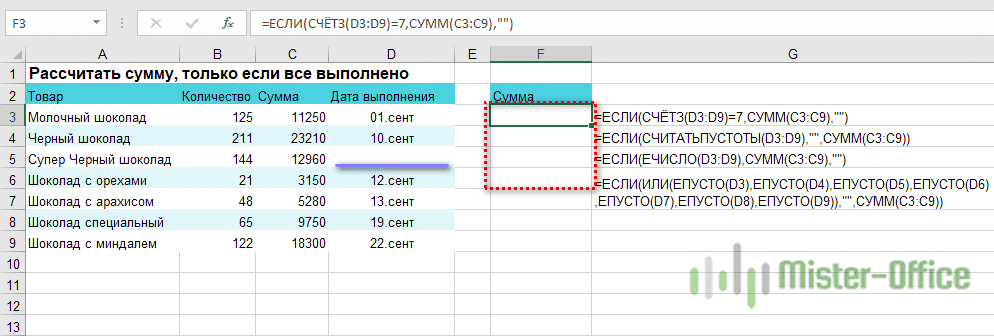
<p>В следующем примере столбец F содержит даты завершения покупок шоколада.</p>
<p>Поскольку даты в Excel — это числа, наша задача — проверить число в ячейке.</p>
<p>Формула в ячейке F3:</p>
<p><img alt="excel, если пусто, то другая ячейка" src="https://excel-home.ru/wp-content/uploads/img/994x0/9a9ef469d9d6e4441aa73dd76c0f03ee.png" /></p>
<h3>Как работает эта формула?</h3>
<p>Функция COUNT (английская версия — COUNTA) подсчитывает количество значений (текстовых, числовых и логических) в диапазоне ячеек Excel. Если мы знаем количество значений в диапазоне, мы можем легко создать условие. Если количество значений равно количеству ячеек, пустых ячеек нет, и расчет может быть выполнен. Если нет равенства, есть хотя бы одна пустая ячейка, и вы не можете вычислить.</p>
<p>Согласен, такой способ определения наличия пустых ячеек нельзя назвать удобным. Ведь количество строк в таблице может измениться, и формулу нужно будет изменить — вместо числа 7 введите другое число.</p>
<p>Давайте посмотрим и на другие варианты. Ячейка F6 содержит большую формулу —</p>
<p>Функция ISBLANK проверяет, ссылается ли он на пустую ячейку. Если да, возвращается ИСТИНА.</p>
<p>Функция OR (англ. Версия — OR) позволяет комбинировать условия и указывать, что нам достаточно, чтобы хотя бы одна функция ISBLANK нашла пустую ячейку. В этом случае мы не выполняем никаких вычислений, а функция ЕСЛИ возвращает пустую строку. Если нет, то займемся расчетами.</p>
<p>Все довольно просто, но перечислять серию ссылок на ячейки не очень удобно. Также здесь, как и в предыдущем случае, формула не масштабируется: при изменении таблицы ее нужно корректировать. Это не очень удобно и можно забыть это сделать.</p>
<p>Рассмотрим теперь более универсальные решения.</p>
<p>В качестве условия в функции ЕСЛИ мы используем СЧИТАТЬПУСТОТЫ (английская версия — СЧИТАТЬПУСТОТЫ). Возвращает количество пустых ячеек, но любое число больше 0 интерпретируется Excel как ИСТИНА.</p>
<p>И, наконец, еще одна формула Excel, которая позволит вам вычислить только наличие непустых ячеек.</p>
<p>Функция ЕЧИСЛО (или ЕЧИСЛО) возвращает ИСТИНА при ссылке на число. Конечно, при ссылке на пустую ячейку он вернет FALSE.</p>
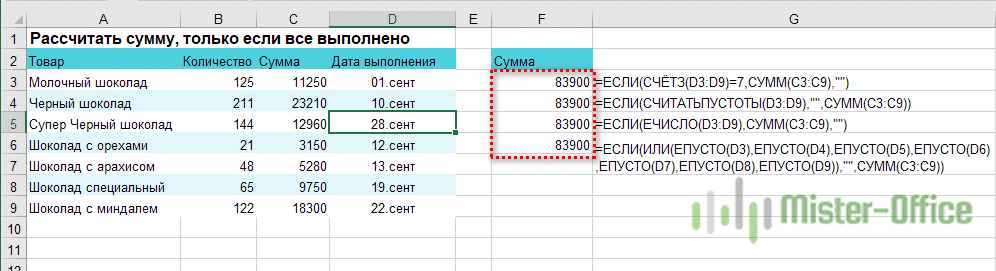
<p>Теперь посмотрим, как это работает. Заполняем таблицу недостающим значением.</p>
<p><img alt="excel, если пусто, то другая ячейка" src="https://excel-home.ru/wp-content/uploads/img/996x0/62fb4a0480d3df64c3774cd055ead8c2.png" /></p>
<p>Как видите, все наши формулы были рассчитаны и вернули одинаковые значения.</p>
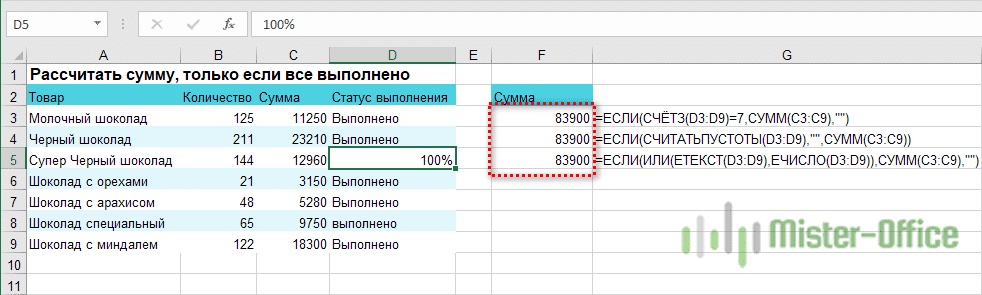
<p>Теперь давайте посмотрим, как проверить, что ячейки не пустые, если в них можно писать не только числа, но и текст.</p>
<p><img alt="excel, если пусто, то другая ячейка" src="https://excel-home.ru/wp-content/uploads/img/982x0/f1735f755b80c4d4746a99c97a5f4e45.png" /></p>
<p>Итак, перед нами уже знакомая формула</p>
<p>Для функции COUNT не имеет значения, используется ли число или текст в ячейке Excel.</p>
<p>То же самое можно сказать и о функции СЧИТАТЬПУСТОТЫ.</p>
<p>И третий вариант: добавим элемент управления ETEXT (ISTEXT в английской версии) в элемент управления условием с помощью функции ISNUMBER. Объединяем их с функцией ИЛИ.</p>
<p>Теперь поместим недостающее значение в ячейку D5 и проверим, все ли работает.</p>
<p><img alt="excel, если пусто, то другая ячейка" src="https://excel-home.ru/wp-content/uploads/img/982x0/e90401082b8125ba546932e9ac9c6d89.png" /></p> |
| col_6 |
<p>Задача функции ISBLANK (), английской версии ISBLANK (), состоит в том, чтобы проверить, есть ли в ячейке число, текстовое значение, формула или нет. Если ячейка A1 имеет значение 555, формула = ISBLANK (A1) вернет ЛОЖЬ, а если ячейка A1 пуста, ИСТИНА.</p>
<p>Синтаксис функции ISBLANK()</p>
<p>ISBLACK (значение)</p>
<p>Значение — значением может быть что угодно: текст, число, ссылка, имя, пустая ячейка, значение ошибки, логическое выражение.</p>
<h2>Использование функции</h2>
<p>Файл примера содержит несколько опций для элементов управления:</p>
<aside class="article__header-linkbanner mb40"><a class="linkbanner bg_lightviol" href="https://azbukakursov.ru/articles/excel/funktsiya-esli-v-excel/"><div class="linkbanner__img"><picture><source type="image/webp" srcset="https://excel-home.ru/wp-content/uploads/img/646x0/b9cf97590bb7e730b78f10b750b6b5ab.png" width="400" height="225"><img src="https://excel-home.ru/wp-content/uploads/img/646x0/b9cf97590bb7e730b78f10b750b6b5ab.png" alt="" width="400" height="225"></picture></div><div class="linkbanner__body"><div class="linkbanner__uptitle f20 f16-mob lh15 mb10 color_viol">Читайте также</div><div class="linkbanner__title f30 f20-mob lh105">Функция ЕСЛИ в Excel</div></div></a></aside>
<p><img alt="excel, если пусто, то другая ячейка" src="https://excel-home.ru/wp-content/uploads/img/493x0/e94ca115e2660e44d13c3675d1d4bd9d.png" /></p>
<p>1. Если выбранная ячейка содержит число, текстовое значение, формулу, функция вернет логическое значение ИСТИНА.</p>
<p>2. Если выбранная ячейка пуста, функция также вернет логическое значение FALSE.</p>
<h2>Проверка диапазона ячеек</h2>
<p>Функция ISBLANK () проверяет содержимое только одной ячейки. Чтобы подсчитать количество пустых ячеек в диапазоне, используйте функцию COUNTBLANK (), но если ячейки содержат пустой текст («»), функция COUNTBLANK () также будет считать эти ячейки вместе с действительно пустыми. Об этом читайте в статье Количество пустых ячеек.</p>
<p>Чтобы ответить на вопрос «Есть ли хотя бы одна пустая ячейка в B6: B11?» используйте формулу массива</p>
<p>Чтобы ответить на вопрос «Есть ли хотя бы 1 полная ячейка в B6: B11?» используйте формулу массива</p>
<p>Примечание. Мы стремимся как можно быстрее предоставлять вам актуальные справочные материалы на вашем языке. Эта страница была переведена автоматически и может содержать неточности и грамматические ошибки. Нам важно, чтобы эта статья была вам полезна. Мы просим вас выделить пару секунд и сообщить нам, помогло ли это вам, используя кнопки внизу страницы. Для вашего удобства мы также предоставляем ссылку на оригинал (на английском языке).</p>
<p>Иногда нужно проверить, пуста ли ячейка. Обычно это делается для того, чтобы формула не давала результата, если нет входного значения.</p>
<p><img alt="excel, если пусто, то другая ячейка" src="https://excel-home.ru/wp-content/uploads/img/289x0/166b9f2411c0b01dda2036c65d203bb8.png" /></p>
<p>В этом случае мы используем SE вместе с функцией ISBLANK:</p>
<p>Эта формула означает: ЕСЛИ (ячейка D2 пуста, возвращается текст «Пусто», в противном случае возвращается текст «Не пусто»). Вы также можете легко использовать свою собственную формулу для непустого состояния. В следующем примере вместо функции ISBLANK используются символы «». «» — на самом деле означает «ничего».</p>
<p><img alt="excel, если пусто, то другая ячейка" src="https://excel-home.ru/wp-content/uploads/img/250x0/72f6bbe5f3c6b9be898e55e475a85eae.png" /></p>
<p>Эта формула означает: ЕСЛИ (в ячейке D3 ничего нет, возвращается текст «Пусто», в противном случае возвращается текст «Не пусто»). Вот пример обычного использования символов «», при котором формула не вычисляется, если зависимая ячейка пуста:</p>
<p>Если (D3 равно Nothing, ничего не возвращается; в противном случае вычисляется формула).</p>
<p>Чтобы выполнить действие только тогда, когда ячейка не пуста (она содержит некоторые значения), вы можете использовать формулу, основанную на функции ЕСЛИ.</p>
<p>В следующем примере столбец F содержит даты завершения покупок шоколада.</p>
<p>Поскольку даты в Excel — это числа, наша задача — проверить число в ячейке.</p>
<p>Формула в ячейке F3:</p>
<p><img alt="excel, если пусто, то другая ячейка" src="https://excel-home.ru/wp-content/uploads/img/994x0/9a9ef469d9d6e4441aa73dd76c0f03ee.png" /></p>
<h3>Как работает эта формула?</h3>
<p>Функция COUNT (английская версия — COUNTA) подсчитывает количество значений (текстовых, числовых и логических) в диапазоне ячеек Excel. Если мы знаем количество значений в диапазоне, мы можем легко создать условие. Если количество значений равно количеству ячеек, пустых ячеек нет, и расчет может быть выполнен. Если нет равенства, есть хотя бы одна пустая ячейка, и вы не можете вычислить.</p>
<p>Согласен, такой способ определения наличия пустых ячеек нельзя назвать удобным. Ведь количество строк в таблице может измениться, и формулу нужно будет изменить — вместо числа 7 введите другое число.</p>
<p>Давайте посмотрим и на другие варианты. Ячейка F6 содержит большую формулу —</p>
<p>Функция ISBLANK проверяет, ссылается ли он на пустую ячейку. Если да, возвращается ИСТИНА.</p>
<p>Функция OR (англ. Версия — OR) позволяет комбинировать условия и указывать, что нам достаточно, чтобы хотя бы одна функция ISBLANK нашла пустую ячейку. В этом случае мы не выполняем никаких вычислений, а функция ЕСЛИ возвращает пустую строку. Если нет, то займемся расчетами.</p>
<p>Все довольно просто, но перечислять серию ссылок на ячейки не очень удобно. Также здесь, как и в предыдущем случае, формула не масштабируется: при изменении таблицы ее нужно корректировать. Это не очень удобно и можно забыть это сделать.</p>
<p>Рассмотрим теперь более универсальные решения.</p>
<p>В качестве условия в функции ЕСЛИ мы используем СЧИТАТЬПУСТОТЫ (английская версия — СЧИТАТЬПУСТОТЫ). Возвращает количество пустых ячеек, но любое число больше 0 интерпретируется Excel как ИСТИНА.</p>
<p>И, наконец, еще одна формула Excel, которая позволит вам вычислить только наличие непустых ячеек.</p>
<p>Функция ЕЧИСЛО (или ЕЧИСЛО) возвращает ИСТИНА при ссылке на число. Конечно, при ссылке на пустую ячейку он вернет FALSE.</p>
<p>Теперь посмотрим, как это работает. Заполняем таблицу недостающим значением.</p>
<p><img alt="excel, если пусто, то другая ячейка" src="https://excel-home.ru/wp-content/uploads/img/996x0/62fb4a0480d3df64c3774cd055ead8c2.png" /></p>
<p>Как видите, все наши формулы были рассчитаны и вернули одинаковые значения.</p>
<p>Теперь давайте посмотрим, как проверить, что ячейки не пустые, если в них можно писать не только числа, но и текст.</p>
<p><img alt="excel, если пусто, то другая ячейка" src="https://excel-home.ru/wp-content/uploads/img/982x0/f1735f755b80c4d4746a99c97a5f4e45.png" /></p>
<p>Итак, перед нами уже знакомая формула</p>
<p>Для функции COUNT не имеет значения, используется ли число или текст в ячейке Excel.</p>
<p>То же самое можно сказать и о функции СЧИТАТЬПУСТОТЫ.</p>
<p>И третий вариант: добавим элемент управления ETEXT (ISTEXT в английской версии) в элемент управления условием с помощью функции ISNUMBER. Объединяем их с функцией ИЛИ.</p>
<p>Теперь поместим недостающее значение в ячейку D5 и проверим, все ли работает.</p>
<p><img alt="excel, если пусто, то другая ячейка" src="https://excel-home.ru/wp-content/uploads/img/982x0/e90401082b8125ba546932e9ac9c6d89.png" /></p> |
| schema_jsonld |
<script type="application/ld+json">
{
"@context": "https://schema.org",
"@graph": [
{
"@type": "WebSite",
"@id": "https://azbukakursov.ru/#website",
"url": "https://azbukakursov.ru/",
"name": "Азбука Курсов",
"inLanguage": "ru-RU",
"publisher": {
"@id": "https://azbukakursov.ru/#organization"
},
"potentialAction": {
"@type": "SearchAction",
"target": "https://azbukakursov.ru/search/?q={search_term_string}",
"query-input": "required name=search_term_string"
}
},
{
"@type": "Organization",
"@id": "https://azbukakursov.ru/#organization",
"name": "Азбука Курсов",
"url": "https://azbukakursov.ru/",
"logo": {
"@type": "ImageObject",
"@id": "https://azbukakursov.ru/#logo",
"url": "https://azbukakursov.ru/img/logo.svg",
"width": 512,
"height": 512
},
"contactPoint": {
"@type": "ContactPoint",
"email": "azbukakursov@yandex.ru",
"contactType": "customer support",
"availableLanguage": "Russian"
}
},
{
"@type": "WebPage",
"@id": "https://azbukakursov.ru/articles/analitika/excel-esli-pusto-to-drugaya-yacheyka/#webpage",
"url": "https://azbukakursov.ru/articles/analitika/excel-esli-pusto-to-drugaya-yacheyka/",
"name": "Как использовать функцию 'Если пусто, то другая ячейка' в Excel",
"description": "Узнайте, как эффективно использовать функцию 'Если пусто, то другая ячейка' в Excel для проверки и обработки данных. Повышайте свои навыки работы с таблицами.",
"inLanguage": "ru-RU",
"isPartOf": {
"@id": "https://azbukakursov.ru/#website"
},
"breadcrumb": {
"@id": "https://azbukakursov.ru/articles/analitika/excel-esli-pusto-to-drugaya-yacheyka/#breadcrumbs"
},
"mainEntity": {
"@id": "https://azbukakursov.ru/articles/analitika/excel-esli-pusto-to-drugaya-yacheyka/#article"
},
"hasPart": [
{
"@type": "WebPageElement",
"@id": "https://azbukakursov.ru/articles/analitika/excel-esli-pusto-to-drugaya-yacheyka/#toc",
"name": "Содержание статьи"
},
{
"@id": "https://azbukakursov.ru/articles/analitika/excel-esli-pusto-to-drugaya-yacheyka/#faq"
},
{
"@id": "https://azbukakursov.ru/articles/analitika/excel-esli-pusto-to-drugaya-yacheyka/#courses"
}
],
"primaryImageOfPage": {
"@id": "https://azbukakursov.ru/articles/analitika/excel-esli-pusto-to-drugaya-yacheyka/#primaryimage"
}
},
{
"@type": "ImageObject",
"@id": "https://azbukakursov.ru/articles/analitika/excel-esli-pusto-to-drugaya-yacheyka/#primaryimage",
"url": "https://azbukakursov.ru/upload/iblock/cec/qmtgifj4uxwyvinf32f8ulujzjrt5ac4.png",
"width": 1200,
"height": 630,
"caption": "Как использовать функцию 'Если пусто, то другая ячейка' в Excel"
},
{
"@type": [
"Article",
"BlogPosting"
],
"@id": "https://azbukakursov.ru/articles/analitika/excel-esli-pusto-to-drugaya-yacheyka/#article",
"mainEntityOfPage": {
"@id": "https://azbukakursov.ru/articles/analitika/excel-esli-pusto-to-drugaya-yacheyka/#webpage"
},
"headline": "Как использовать функцию 'Если пусто, то другая ячейка' в Excel",
"alternativeHeadline": "excel если пусто, то другая ячейка",
"description": "Узнайте, как эффективно использовать функцию 'Если пусто, то другая ячейка' в Excel для проверки и обработки данных. Повышайте свои навыки работы с таблицами.",
"author": {
"@type": "Organization",
"@id": "https://azbukakursov.ru/#organization",
"name": "Азбука Курсов"
},
"publisher": {
"@id": "https://azbukakursov.ru/#organization"
},
"datePublished": "2026-03-15T04:46:13+03:00",
"dateModified": "2026-04-16T03:03:14+03:00",
"articleSection": "Аналитика",
"keywords": [
"курсы excel для начинающих",
"обучение excel онлайн",
"где пройти курсы excel",
"лучшие курсы excel",
"курсы excel с сертификатом",
"как использовать функцию если пусто то другая ячейка в excel",
"пример формулы если ячейка пустая в excel",
"как проверить пустоту ячейки в excel с помощью isblank",
"как работает функция если пусто в excel",
"как использовать функцию isblank для проверки пустых ячеек в excel",
"пример использования функции если в excel для пустых ячеек",
"как проверить пустые ячейки в excel с помощью counblank",
"как использовать counblank для подсчета пустых ячеек в excel",
"как создать условие если ячейка пустая в excel",
"пример формулы если ячейка не пустая в excel",
"как использовать функцию если для проверки пустоты в excel",
"как проверить наличие пустых ячеек в excel",
"как использовать функцию если для пустых ячеек в excel",
"как использовать функцию если пусто в excel",
"как использовать функцию если пусто то текст в excel",
"как использовать функцию если пусто то значение в excel",
"excel если пусто то другая ячейка",
"как использовать isblank в excel",
"функция если пусто в excel",
"excel проверка пустых ячеек"
],
"wordCount": 762,
"timeRequired": "PT5M",
"inLanguage": "ru-RU",
"isAccessibleForFree": true,
"genre": "Образовательная статья",
"encodingFormat": "text/html",
"isFamilyFriendly": true,
"copyrightYear": 2026,
"copyrightHolder": {
"@id": "https://azbukakursov.ru/#organization"
},
"audience": {
"@type": "Audience",
"audienceType": "Пользователи, интересующиеся обучением, саморазвитием и онлайн-курсами"
},
"image": {
"@id": "https://azbukakursov.ru/articles/analitika/excel-esli-pusto-to-drugaya-yacheyka/#primaryimage"
},
"thumbnailUrl": "https://azbukakursov.ru/upload/iblock/cec/qmtgifj4uxwyvinf32f8ulujzjrt5ac4.png",
"about": [
{
"@type": "Thing",
"name": "Excel"
},
{
"@type": "Thing",
"name": "Eduson Academy"
},
{
"@type": "Thing",
"name": "Учи.Дома"
},
{
"@type": "Thing",
"name": "100балльный репетитор"
},
{
"@type": "Thing",
"name": "PowerPoint"
},
{
"@type": "Thing",
"name": "Каменный город"
},
{
"@type": "Thing",
"name": "Яндекс Практикум"
},
{
"@type": "Thing",
"name": "Moscow Business School"
}
],
"mentions": [
{
"@id": "https://azbukakursov.ru/articles/analitika/excel-esli-pusto-to-drugaya-yacheyka/#faq"
},
{
"@id": "https://azbukakursov.ru/articles/analitika/excel-esli-pusto-to-drugaya-yacheyka/#courses"
}
]
},
{
"@type": "BreadcrumbList",
"@id": "https://azbukakursov.ru/articles/analitika/excel-esli-pusto-to-drugaya-yacheyka/#breadcrumbs",
"itemListElement": [
{
"@type": "ListItem",
"position": 1,
"name": "Главная",
"item": "https://azbukakursov.ru/"
},
{
"@type": "ListItem",
"position": 2,
"name": "Статьи",
"item": "https://azbukakursov.ru/articles/"
},
{
"@type": "ListItem",
"position": 3,
"name": "Аналитика",
"item": "https://azbukakursov.ru/articles/analitika/"
},
{
"@type": "ListItem",
"position": 4,
"name": "Работа с Excel и Google таблицами",
"item": "https://azbukakursov.ru/articles/analitika/"
},
{
"@type": "ListItem",
"position": 5,
"name": "Текущая статья",
"item": "https://azbukakursov.ru/articles/analitika/excel-esli-pusto-to-drugaya-yacheyka/"
}
]
},
{
"@type": "FAQPage",
"@id": "https://azbukakursov.ru/articles/analitika/excel-esli-pusto-to-drugaya-yacheyka/#faq",
"mainEntity": [
{
"@type": "Question",
"name": "Как использовать функцию ISBLANK в Excel?",
"acceptedAnswer": {
"@type": "Answer",
"text": "Функция ISBLANK в Excel используется для проверки, пуста ли ячейка. Если ячейка пуста, функция возвращает ИСТИНА, в противном случае — ЛОЖЬ. Это полезно для создания условий в формулах, где требуется проверить наличие данных в ячейке."
}
},
{
"@type": "Question",
"name": "Как работает функция ЕСЛИ с пустыми ячейками в Excel?",
"acceptedAnswer": {
"@type": "Answer",
"text": "Функция ЕСЛИ в Excel может использоваться для проверки пустоты ячейки. Например, формула ЕСЛИ(ISBLANK(D2), 'Пусто', 'Не пусто') вернет 'Пусто', если ячейка D2 пуста, и 'Не пусто', если в ней есть данные."
}
},
{
"@type": "Question",
"name": "Что делать, если нужно подсчитать количество пустых ячеек в диапазоне?",
"acceptedAnswer": {
"@type": "Answer",
"text": "Для подсчета количества пустых ячеек в диапазоне используйте функцию COUNTBLANK. Она подсчитывает все пустые ячейки, но также учитывает ячейки с пустым текстом ('')."
}
},
{
"@type": "Question",
"name": "Как проверить, есть ли хотя бы одна пустая ячейка в диапазоне?",
"acceptedAnswer": {
"@type": "Answer",
"text": "Чтобы проверить наличие хотя бы одной пустой ячейки в диапазоне, можно использовать формулу массива. Это позволяет определить, есть ли пустые ячейки, без необходимости проверять каждую ячейку отдельно."
}
},
{
"@type": "Question",
"name": "Как использовать символы '' для проверки пустоты ячейки?",
"acceptedAnswer": {
"@type": "Answer",
"text": "Символы '' в Excel означают 'ничего'. Их можно использовать в условных формулах, например, ЕСЛИ(D3='', 'Пусто', 'Не пусто'), чтобы проверить, пуста ли ячейка D3."
}
},
{
"@type": "Question",
"name": "Как функция OR помогает в проверке условий в Excel?",
"acceptedAnswer": {
"@type": "Answer",
"text": "Функция OR в Excel позволяет комбинировать несколько условий. Она возвращает ИСТИНА, если хотя бы одно из условий истинно. Это полезно для создания сложных логических проверок в формулах."
}
},
{
"@type": "Question",
"name": "Как использовать функцию COUNTA для проверки заполненности ячеек?",
"acceptedAnswer": {
"@type": "Answer",
"text": "Функция COUNTA подсчитывает количество непустых ячеек в диапазоне. Это позволяет определить, заполнены ли все ячейки в диапазоне, и использовать это в условиях для выполнения расчетов."
}
}
]
},
{
"@type": "ItemList",
"@id": "https://azbukakursov.ru/articles/analitika/excel-esli-pusto-to-drugaya-yacheyka/#courses",
"name": "Рекомендуемые курсы",
"itemListOrder": "https://schema.org/ItemListOrderAscending",
"numberOfItems": 3,
"itemListElement": [
{
"@type": "ListItem",
"position": 1,
"item": {
"@type": "Course",
"@id": "https://go.redav.online/c68cbf054a72c570?dl=https%3A%2F%2Fvideoforme.ru%2Fcourse%2Fexcel-courses-moskva&m=5&erid=LdtCKNNJs#course",
"name": "Курсы Excel для начинающих.",
"description": "Курсы Excel для начинающих. — Работа с Excel и Google таблицами, в Международная школа профессий - videoforme.ru, цена 6800 ₽, длительность 9 месяцев, формат: Смешанный, Диплом / Сертификат. Смотрите программу, описание, отзывы и условия обучения.",
"url": "https://go.redav.online/c68cbf054a72c570?dl=https%3A%2F%2Fvideoforme.ru%2Fcourse%2Fexcel-courses-moskva&m=5&erid=LdtCKNNJs",
"provider": {
"@type": "Organization",
"name": "Международная школа профессий - videoforme.ru",
"url": "videoforme.ru"
},
"image": "https://videoforme.ru/files/2021/12/40492ead5ddcb46162d34db8ed1bf763.png"
}
},
{
"@type": "ListItem",
"position": 2,
"item": {
"@type": "Course",
"@id": "https://go.redav.online/a9c03d66ce199fe1?dl=https%3A%2F%2Fniidpo.ru%2Fseminar%2Fexsel-s-0-do-pro-analiz-dannykh-40-chasov&m=5&erid=LdtCKE5Jt#course",
"name": "Курс «Exсel с 0 до Pro. Анализ данных» (40ч)",
"description": "Курс «Exсel с 0 до Pro. Анализ данных» (40ч) — Работа с Excel и Google таблицами, в НИИДПО - niidpo.ru, цена 10900 ₽, длительность 5 недель, формат: дистанционно*, Сертификат. Смотрите программу, описание, отзывы и условия обучения.",
"url": "https://go.redav.online/a9c03d66ce199fe1?dl=https%3A%2F%2Fniidpo.ru%2Fseminar%2Fexsel-s-0-do-pro-analiz-dannykh-40-chasov&m=5&erid=LdtCKE5Jt",
"provider": {
"@type": "Organization",
"name": "НИИДПО - niidpo.ru",
"url": "Niidpo.ru"
},
"image": "https://niidpo.ru/uplfile/feed/cd9544a2e058be81f67d025c65392625.png"
}
},
{
"@type": "ListItem",
"position": 3,
"item": {
"@type": "Course",
"@id": "https://go.redav.online/6b424844eb820610?dl=https%3A%2F%2Fsf.education%2Fexcelandgoogle&m=5&erid=LdtCKNoev#course",
"name": "Excel pro + google таблицы",
"description": "Excel pro + google таблицы — Работа с Excel и Google таблицами, в SF Education - sf.education, цена 15050 ₽, длительность 1, формат: Смешанный, Диплом / Сертификат. Смотрите программу, описание, отзывы и условия обучения.",
"url": "https://go.redav.online/6b424844eb820610?dl=https%3A%2F%2Fsf.education%2Fexcelandgoogle&m=5&erid=LdtCKNoev",
"provider": {
"@type": "Organization",
"name": "SF Education - sf.education",
"url": "https://sf.education/"
},
"image": "https://blog.sf.education/wp-content/uploads/2025/07/45.jpg"
}
}
]
}
]
}
</script> |