Очень полезный инструмент Excel для проверки введенных данных. Для повышения удобства работы с данными можно использовать возможности выпадающих списков: замену данных, просмотр данных с другого листа или файла, наличие функции поиска и зависимостей.
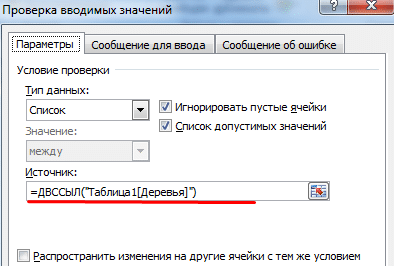
Путь: меню «Данные» — инструмент проверки данных — вкладка «Параметры». Тип данных — «Список».
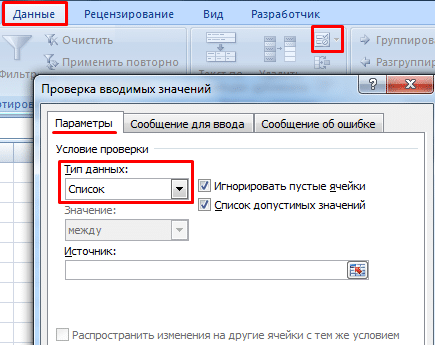
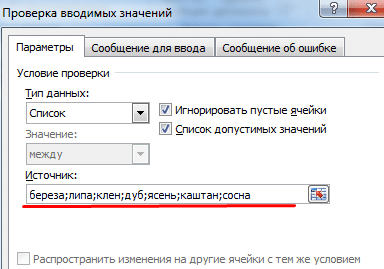
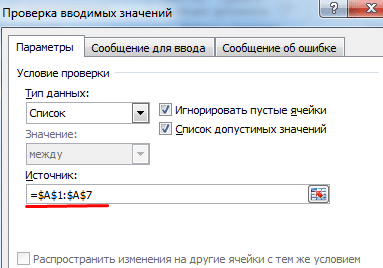
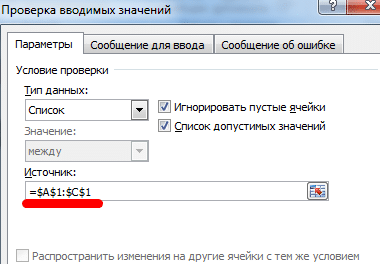
Вы можете ввести значения, из которых будет составляться раскрывающийся список, несколькими способами:


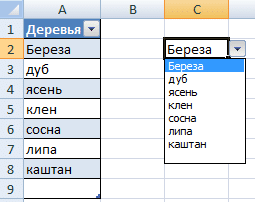
Любой вариант даст такой результат.
вам необходимо создать раскрывающийся список со значениями динамического диапазона. Если в существующий диапазон вносятся какие-либо изменения (добавляются или удаляются данные), они автоматически возвращаются в раскрывающийся список.


Давайте проверим это. Вот наша таблица со списком на одном листе:

Добавим в таблицу новое «древовидное» значение».

Теперь уберем значение «береза».

«Умный стол», который легко «расширяется» и меняется, помог нам реализовать задуманное.
Теперь давайте сделаем так, чтобы вы могли вводить новые значения прямо в ячейку с этим списком. И данные были добавлены в диапазон автоматически.


Когда мы вводим новое имя в пустую ячейку выпадающего списка, будет отображаться сообщение: «Добавить введенное имя баобаба в выпадающий список?».
Нажмите «Да», и будет добавлена еще одна строка со значением «баобаб».
Когда значения для раскрывающегося списка находятся на другом листе или в другой книге, стандартный метод не работает. Решить проблему можно с помощью функции КОСВЕННЫЙ — это будет правильная ссылка на внешний источник информации.
Имя файла, из которого берется информация для списка, заключено в квадратные скобки. Этот файл должен быть открыт. Если книга с нужными значениями находится в другой папке, необходимо указать полный путь.
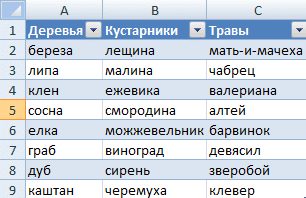
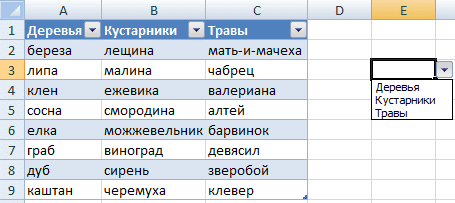
Возьмем три именованных диапазона:

Это обязательное условие. Выше описано, как сделать обычный список именованным диапазоном (с помощью диспетчера имен). Помните, что имя не может содержать пробелов и знаков препинания.


Это происходит, когда вам нужно выбрать несколько элементов одновременно из раскрывающегося списка. Обдумайте способы выполнения поставленной задачи.
Частный вторичный рабочий лист_Изменение (значение ByVal как диапазон)
В случае ошибки Продолжить Далее
Если не пересекается (Target, Range («C2: C5»)) равно Nothing и Target.Cells.Count = 1, тогда
Application.EnableEvents = False
newVal = Цель
Отмена заявки
oldval = Цель
Если Len (oldval) 0 И oldval newVal Тогда
Target = Target & «,» & newVal
Другой
Target = newVal
Конец, если
Если Len (newVal) = 0, то Target.ClearContents
Application.EnableEvents = True
Конец, если
Конец подзаголовка
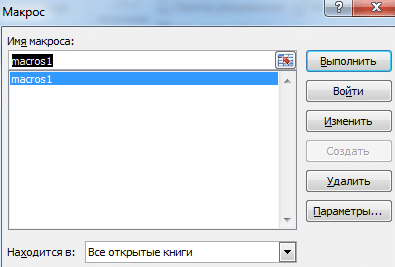
Не забудьте поменять диапазоны на наши. Списки составляем классическим способом. А всю остальную работу сделают макросы.


По мере ввода нескольких первых букв с клавиатуры соответствующие элементы выделяются. И это далеко не все приятные моменты этого средства. Здесь можно настроить визуальное представление информации, указать в качестве источника одновременно две колонки.
Выпадающий список в Excel — пожалуй, один из самых удобных способов работы с данными. Вы можете использовать их как для заполнения форм, так и для создания громоздких информационных панелей и таблиц. Выпадающие списки часто используются в приложениях на смартфонах, веб-сайтах, они интуитивно понятны для обычного пользователя.
Нажмите кнопку ниже, чтобы загрузить файл с примерами раскрывающихся списков в Excel:

Допустим, у нас есть список фруктов:

Чтобы создать выпадающий список, вам необходимо выполнить следующие действия:


Если вы хотите создать раскрывающиеся списки в нескольких ячейках одновременно, выберите все ячейки, в которых вы хотите их создать, а затем выполните указанные выше действия. Важно убедиться, что ссылки на ячейки являются абсолютными (например, $ A $ 2), а не относительными (например, A2 или A $ 2 или $ A2).
В приведенном выше примере мы ввели список данных для раскрывающегося списка, выделив диапазон ячеек. Помимо этого метода, вы можете ввести данные, чтобы вручную создать раскрывающийся список (вам не нужно хранить его в какой-либо ячейке).
Например, предположим, что мы хотим отразить два слова «Да» и «Нет» в раскрывающемся меню. Для этого нам понадобятся:

Далее система создаст выпадающий список в выбранной ячейке. Все элементы, перечисленные в поле «Источник», разделенные точкой с запятой, будут отображаться в разных строках раскрывающегося меню.
Если вы хотите создать раскрывающийся список сразу в нескольких ячейках, выберите необходимые ячейки и следуйте приведенным выше инструкциям.
Наряду с методами, описанными выше, вы также можете использовать формулу СМЕЩЕНИЕ для создания раскрывающихся списков.
Например, у нас есть список со списком фруктов:
Чтобы создать раскрывающийся список с использованием формулы СМЕЩЕНИЕ, вам необходимо сделать следующее:
Система создаст выпадающий список со списком фруктов.
В приведенном выше примере мы использовали формулу = OFFSET (ref; row_offset; column_offset; [height]; [width]).
Эта функция содержит пять аргументов. Аргумент «ссылка» ($ A $ 2 в примере) указывает, с какой ячейки начинать смещение. В аргументах «offset_by_strings» и «offset_by_columns» (в примере указано значение «0») — сколько строк / столбцов необходимо переместить для отображения данных. Аргумент [высота] указывает значение «5», которое обозначает высоту диапазона ячеек. Мы не указываем аргумент «[ширина]», поскольку в нашем примере диапазон состоит из одного столбца.
Используя эту формулу, система возвращает в качестве данных для раскрывающегося списка диапазон ячеек, начинающийся с ячейки $ A $ 2, состоящий из 5 ячеек.
Если вы используете формулу СМЕЩЕНИЕ в предыдущем примере для создания списка, вы создаете список фиксированных данных в определенном диапазоне ячеек. Если вы хотите добавить значение как элемент списка, вам нужно будет вручную отредактировать формулу. Ниже вы узнаете, как создать динамический раскрывающийся список, в который новые данные будут автоматически загружаться для просмотра.
Для создания списка вам понадобятся:
В этой формуле в аргументе «[высота]» мы указываем формулу СЧЁТЕСЛИ в качестве аргумента, обозначающего высоту списка с данными, который вычисляет количество непустых ячеек в заданном диапазоне A2: A100.
Примечание. Для правильной работы формулы важно, чтобы в списке данных не было пустых строк, отображаемых в раскрывающемся меню.
Чтобы новые данные автоматически загружались в созданный раскрывающийся список, необходимо сделать следующее:


Таблица с данными готова, теперь мы можем создать выпадающий список. Это требует:


В Excel есть возможность копировать созданные раскрывающиеся списки. Например, в ячейке A1 у нас есть раскрывающийся список, который мы хотим скопировать в диапазон ячеек A2: A6 .

Чтобы скопировать раскрывающийся список с текущим форматированием:
Затем вы скопируете раскрывающийся список, сохранив исходный формат списка (цвет, шрифт и т.д.). Если вы хотите скопировать / вставить раскрывающийся список без сохранения формата, тогда:


После этого Excel будет копировать только данные раскрывающегося списка без сохранения исходного форматирования ячеек.
Иногда бывает сложно понять, сколько ячеек в файле Excel содержат раскрывающиеся списки. Есть простой способ их просмотреть. Из-за этого:


Нажав «ОК», Excel выберет все ячейки в раскрывающемся списке на листе. Таким образом вы можете одновременно привести все списки в общий формат, выделить края и т.д.
Иногда вам нужно создать несколько раскрывающихся списков таким образом, чтобы, выбирая значения из первого списка, Excel определял, какие данные отображать во втором раскрывающемся списке.
Допустим, у нас есть списки городов двух стран, России и США:

Для создания зависимого выпадающего списка нам понадобятся:
ТАКЖЕ ЧИТАЙТЕ: Обзор Amd Phenom II X6 1055T


Теперь, чтобы создать зависимое раскрывающееся меню:


Теперь, если вы выберете страну «Россия» в первом раскрывающемся списке, во втором раскрывающемся списке появятся только города, принадлежащие этой стране. Даже если вы выберете «США» из первого раскрывающегося списка.
Для таблиц, в которых используются постоянные и повторяющиеся данные (например, имена сотрудников, ассортимент продукции или процент скидки для клиентов), чтобы не учитывать это и не допускать ошибок при вводе текста, вы можете создать стандартный список один раз и сделать выбор из него при замене данных. Эта статья позволит вам использовать 4 различных способа создания раскрывающегося списка в Excel.
Этот способ использования раскрывающегося списка на самом деле не является табличным инструментом, который нужно каким-либо образом настраивать или компилировать. Это встроенная функция (горячие клавиши), которая работает всегда. При заполнении любого столбца вы можете щелкнуть правой кнопкой мыши пустую ячейку и выбрать пункт меню «Выбрать из раскрывающегося списка» в »раскрывающемся списке».
Тот же пункт меню можно запустить с помощью комбинации клавиш Alt + Стрелка вниз, и программа автоматически предложит значения ячеек, которые вы ранее заполнили данными в раскрывающемся списке. На изображении ниже программа предложила 4 варианта заполнения (в Excel не отображаются повторяющиеся данные). Единственное условие для работы этого инструмента — отсутствие пустых ячеек между ячейкой, в которую вы вводите данные из списка, и самим списком.
Кроме того, список для составления таким образом работает как в ячейке ниже, так и в ячейке выше. Для верхней ячейки программа будет брать содержимое списка из нижних значений. Опять же, между данными и ячейкой ввода не должно быть пустых ячеек.
Этот метод предполагает создание отдельных данных для списка. При этом данные могут быть размещены как на листе с таблицей, так и на другом листе файла Excel.
Если вы попытаетесь ввести значение, которого нет в указанном списке, Excel вернет ошибку.
И когда вы нажмете кнопку раскрывающегося списка в ячейке, вы увидите список значений из ранее созданного.
Чтобы использовать этот метод, у вас должна быть включена вкладка «РАЗРАБОТЧИК». По умолчанию эта вкладка отсутствует. Чтобы включить его:
Теперь у вас должна быть возможность использовать инструмент Combo Box Tool (элемент управления ActiveX). На вкладке РАЗРАБОТЧИК нажмите кнопку «Вставить» и найдите кнопку «Поле со списком (элемент управления ActiveX)» в элементах управления ActiveX. Нажмите здесь.
Нарисуйте данный объект в раскрывающемся списке Excel в той ячейке, где раскрывающийся список нужен.
Теперь вам нужно настроить этот элемент. Для этого активируйте «Режим дизайна» и нажмите кнопку «Свойства». Вы должны открыть окно свойств).
В открытом окне «Свойства» щелкните созданный ранее элемент Combo Box. Список свойств содержит множество параметров для настройки, и после их просмотра вы можете настроить многие из них, от представления списка до специальных свойств этого объекта.
Но на этапе создания нас интересуют только три основных:
В строке ColumnCount я указал значение 2, и теперь раскрывающиеся данные в списке выглядят так:
Как видите, мы получили выпадающий список в Excel с заменой данных из второго столбца данными «Поставщик».
| id | 33945 |
|---|---|
| domain | azbukakursov.ru |
| source_file | azbukakursov.ru.xlsx |
| row_num | 28 |
| article_url | https://azbukakursov.ru/articles/analitika/excel-vsplyvayushchiy-spisok-s-vyborom-variantov/ |
| detail_len | 31088 |
| edit_title | Excel всплывающий список с выбором вариантов |
| edit_detail | <p>Очень полезный инструмент Excel для проверки введенных данных. Для повышения удобства работы с данными можно использовать возможности выпадающих списков: замену данных, просмотр данных с другого листа или файла, наличие функции поиска и зависимостей.</p> <p> </p> <h2>Создание раскрывающегося списка</h2> <p>Путь: меню «Данные» — инструмент проверки данных — вкладка «Параметры». Тип данных — «Список».</p> <aside class="article__header-linkbanner mb40"><a class="linkbanner bg_lightviol" href="https://azbukakursov.ru/articles/excel/pochemu-v-excel-ne-rabotaet-vypadayushchiy-spisok/"><div class="linkbanner__img"><picture><source type="image/webp" srcset="https://excel-home.ru/wp-content/uploads/img/910x0/8b40fc24a847a849a46f2e1298f73313.jpg" width="400" height="225"><img src="https://excel-home.ru/wp-content/uploads/img/910x0/8b40fc24a847a849a46f2e1298f73313.jpg" alt="" width="400" height="225"></picture></div><div class="linkbanner__body"><div class="linkbanner__uptitle f20 f16-mob lh15 mb10 color_viol">Читайте также</div><div class="linkbanner__title f30 f20-mob lh105">Почему в excel не работает выпадающий список</div></div></a></aside> <p><img alt="Всплывающий список Excel с возможностью выбора" src="https://excel-home.ru/wp-content/uploads/img/435x0/52c34bc794ebc584ece11a93729c46c6.png" /></p> <p>Вы можете ввести значения, из которых будет составляться раскрывающийся список, несколькими способами:</p> <p> </p> <ol> <li>Вручную разделяются точкой с запятой в поле «Происхождение». <img alt="Всплывающий список Excel с возможностью выбора" src="https://excel-home.ru/wp-content/uploads/img/384x0/40dd694c5b9fb5ed93c4c26829af00c9.png" /></li> <li>Введите значения заранее. А в качестве источника укажите диапазон ячеек со списком. <img alt="Всплывающий список Excel с возможностью выбора" src="https://excel-home.ru/wp-content/uploads/img/383x0/ea0505056cd01e2358e9b3dab75ea2ed.png" /></li> <li>Назовите диапазон значений и введите это имя в поле источника.</li> </ol> <p><img alt="Всплывающий список Excel с возможностью выбора" src="https://excel-home.ru/wp-content/uploads/img/398x0/77cc128312f5d88762d9dd0a65ed1842.png" /><img alt="Всплывающий список Excel с возможностью выбора" src="https://excel-home.ru/wp-content/uploads/img/98x0/5050db1b2bf539e40ced4e6b2da4bce1.png" /></p> <p>Любой вариант даст такой результат.</p> <h2>Выпадающий список в Excel с подстановкой данных</h2> <p>вам необходимо создать раскрывающийся список со значениями динамического диапазона. Если в существующий диапазон вносятся какие-либо изменения (добавляются или удаляются данные), они автоматически возвращаются в раскрывающийся список.</p> <p> </p> <ol> <li>Выберите диапазон в раскрывающемся списке. Найдите в главном меню инструмент «Форматировать как таблицу». <img alt="Всплывающий список Excel с возможностью выбора" src="https://excel-home.ru/wp-content/uploads/img/700x0/2345c25246b8e7dc5e9cde70e83ea508.png" /></li> <li>Откроются стили. Выбираем любой. Дизайн не имеет отношения к нашей задаче. Заголовок (заголовок) важен. В нашем примере это ячейка A1 со словом «Деревья». То есть вам нужно выбрать стиль таблицы со строкой заголовка. Получаем такое отображение диапазона: <img alt="Всплывающий список Excel с возможностью выбора" src="https://excel-home.ru/wp-content/uploads/img/119x0/d5e2971ac96a11aded4a756b6a2eae7b.png" /></li> <li>Ставим курсор в ячейку, где будет располагаться выпадающий список. Откройте параметры инструмента «Проверить данные» (путь описан выше). В поле «Источник» пишем следующую функцию:</li> </ol> <p><img alt="Всплывающий список Excel с возможностью выбора" src="https://excel-home.ru/wp-content/uploads/img/394x0/203aa07b55cd001b571575a8ee3062e3.png" /></p> <p>Давайте проверим это. Вот наша таблица со списком на одном листе:</p> <p><img alt="Всплывающий список Excel с возможностью выбора" src="https://excel-home.ru/wp-content/uploads/img/255x0/14bb5169a62b23516151720be7fa3759.png" /></p> <p>Добавим в таблицу новое «древовидное» значение».</p> <p><img alt="Всплывающий список Excel с возможностью выбора" src="https://excel-home.ru/wp-content/uploads/img/253x0/9a276fe9347cc0b4cd78db83d7a2a59c.png" /></p> <p>Теперь уберем значение «береза».</p> <p><img alt="Всплывающий список Excel с возможностью выбора" src="https://excel-home.ru/wp-content/uploads/img/248x0/81e3a0d3744995767258ba095b98116c.png" /></p> <p>«Умный стол», который легко «расширяется» и меняется, помог нам реализовать задуманное.</p> <p>Теперь давайте сделаем так, чтобы вы могли вводить новые значения прямо в ячейку с этим списком. И данные были добавлены в диапазон автоматически.</p> <p><img alt="Всплывающий список Excel с возможностью выбора" src="https://excel-home.ru/wp-content/uploads/img/368x0/d359313fffa94e73234936394e9bb976.png" /></p> <ol> <li>Формируем именованный ассортимент. Путь: Формулы — Диспетчер имен — Создать .. Введите уникальное имя для диапазона — ОК. <img alt="Всплывающий список Excel с возможностью выбора" src="https://excel-home.ru/wp-content/uploads/img/299x0/fed594b9e965cdfcf3a1c58ef8586f9c.png" /></li> <li>Создайте раскрывающийся список в любой ячейке. Как это сделать, уже известно. Источник — название диапазона: = деревья.</li> <li>Снимите флажки «Вставить сообщение», «Сообщение об ошибке». В противном случае Excel не позволит нам вводить новые значения. <img alt="Всплывающий список Excel с возможностью выбора" src="https://excel-home.ru/wp-content/uploads/img/383x0/93dc0f25f507f62dadb5616d4910d050.png" /></li> <li>Мы вызываем редактор Visual Basic. Для этого щелкните правой кнопкой мыши имя листа и перейдите на вкладку «Исходный текст». Или одновременно нажмите Alt + F11. Скопируйте код (просто вставьте параметры).</li> <li>Сохраним, установив тип файла «с поддержкой макросов». <img alt="Всплывающий список Excel с возможностью выбора" src="https://excel-home.ru/wp-content/uploads/img/554x0/a65bb6d84e7e5641c973a4624bc43169.png" /></li> <li>Перейдите на вкладку списка. Вкладка разработчика — Код — Макрос. Сочетание клавиш для сочетания клавиш — Alt + F8. Выбираем желаемое имя. Щелкните «Выполнить».</li> </ol> <p><img alt="Всплывающий список Excel с возможностью выбора" src="https://excel-home.ru/wp-content/uploads/img/395x0/f4cfb0950ebb9474e4f7253a2fb8c55e.png" /></p> <p>Когда мы вводим новое имя в пустую ячейку выпадающего списка, будет отображаться сообщение: «Добавить введенное имя баобаба в выпадающий список?».</p> <p>Нажмите «Да», и будет добавлена еще одна строка со значением «баобаб».</p> <h2>Выпадающий список в Excel с данными с другого листа/файла</h2> <p>Когда значения для раскрывающегося списка находятся на другом листе или в другой книге, стандартный метод не работает. Решить проблему можно с помощью функции КОСВЕННЫЙ — это будет правильная ссылка на внешний источник информации.</p> <ol> <li>Сделаем активную ячейку, в которой мы хотим разместить выпадающий список.</li> <li>Открытие параметров проверки данных. В поле «Источник» введите формулу: = КОСВЕННО («[List1.xlsx] Sheet1! $ A $ 1: $ A $ 9”).</li> </ol> <p>Имя файла, из которого берется информация для списка, заключено в квадратные скобки. Этот файл должен быть открыт. Если книга с нужными значениями находится в другой папке, необходимо указать полный путь.</p> <h2>Как сделать зависимые выпадающие списки</h2> <p>Возьмем три именованных диапазона:</p> <p><img alt="Всплывающий список Excel с возможностью выбора" src="https://excel-home.ru/wp-content/uploads/img/306x0/d7f1f9ae704e62f755f19c0d2d57b925.png" /></p> <p>Это обязательное условие. Выше описано, как сделать обычный список именованным диапазоном (с помощью диспетчера имен). Помните, что имя не может содержать пробелов и знаков препинания.</p> <p> </p> <ol> <li>Давайте создадим первый раскрывающийся список, который будет включать имена диапазонов. <img alt="Всплывающий список Excel с возможностью выбора" src="https://excel-home.ru/wp-content/uploads/img/380x0/eb552a1d64717436ce556041f480e202.png" /></li> <li>Когда вы ставите курсор в поле «Источник», переходите к листу и поочередно выбираете нужные ячейки. <img alt="Всплывающий список Excel с возможностью выбора" src="https://excel-home.ru/wp-content/uploads/img/455x0/3da66078e5c8dfddf477e91aafbd4916.png" /></li> <li>Теперь давайте создадим второе раскрывающееся меню. Он должен отражать те слова, которые соответствуют имени, выбранному в первом списке. Если «Деревья», то «Граб», «Дуб» и так далее. Введите функцию формы = КОСВЕННО (E3) в поле «Источник». E3 — это ячейка с именем первого диапазона. <img alt="Всплывающий список Excel с возможностью выбора" src="https://excel-home.ru/wp-content/uploads/img/278x0/4cb8d64f6e299df4b51129a8111f308b.png" /></li> </ol> <h2>Выбор нескольких значений из выпадающего списка Excel</h2> <p>Это происходит, когда вам нужно выбрать несколько элементов одновременно из раскрывающегося списка. Обдумайте способы выполнения поставленной задачи.</p> <ol> <li>Создайте стандартный список с помощью инструмента проверки данных. Добавьте готовый макрос в исходный код листа. Как это сделать, описано выше. С его помощью выбранные значения будут добавлены справа от выпадающего списка.</li> <li>Чтобы отобразить выбранные значения ниже, введите другой код оператора.</li> <li>Чтобы отобразить выбранные значения в ячейке, разделенные любыми знаками препинания, мы применим эту форму.</li> </ol> <blockquote> <p>Частный вторичный рабочий лист_Изменение (значение ByVal как диапазон)<br /> В случае ошибки Продолжить Далее<br /> Если не пересекается (Target, Range («C2: C5»)) равно Nothing и Target.Cells.Count = 1, тогда<br /> Application.EnableEvents = False<br /> newVal = Цель<br /> Отмена заявки<br /> oldval = Цель<br /> Если Len (oldval) 0 И oldval newVal Тогда<br /> Target = Target & «,» & newVal<br /> Другой<br /> Target = newVal<br /> Конец, если<br /> Если Len (newVal) = 0, то Target.ClearContents<br /> Application.EnableEvents = True<br /> Конец, если<br /> Конец подзаголовка</p> </blockquote> <p>Не забудьте поменять диапазоны на наши. Списки составляем классическим способом. А всю остальную работу сделают макросы.</p> <h2>Выпадающий список с поиском</h2> <ol> <li>Во вкладке «Разработчик» находим инструмент «Вставка» — «ActiveX». Здесь нам понадобится кнопка «Combo Box» (акцент на предложениях). <img alt="Всплывающий список Excel с возможностью выбора" src="https://excel-home.ru/wp-content/uploads/img/267x0/1878a062e715f219abaa323f93569662.png" /></li> <li>Щелкаем по иконке — «Режим дизайна» становится активным. Нарисуйте курсором небольшой прямоугольник (он станет «крестиком») — место будущего списка. <img alt="Всплывающий список Excel с возможностью выбора" src="https://excel-home.ru/wp-content/uploads/img/238x0/592a1dfea919965bc0bb7ac3bac9ae2e.png" /></li> <li>Нажимаем на «Свойства» — открывается список настроек. <img alt="Всплывающий список Excel с возможностью выбора" src="https://excel-home.ru/wp-content/uploads/img/287x0/1b5aada58fbbd6471aac25c946f7e041.png" /></li> <li>Вставляем диапазон в строку ListFillRange (вручную). Ячейка, в которой будет отображаться выбранное значение, находится в строке LinkedCell. Чтобы изменить шрифт и размер — Шрифт.</li> </ol> <p>По мере ввода нескольких первых букв с клавиатуры соответствующие элементы выделяются. И это далеко не все приятные моменты этого средства. Здесь можно настроить визуальное представление информации, указать в качестве источника одновременно две колонки.</p> <p>Выпадающий список в Excel — пожалуй, один из самых удобных способов работы с данными. Вы можете использовать их как для заполнения форм, так и для создания громоздких информационных панелей и таблиц. Выпадающие списки часто используются в приложениях на смартфонах, веб-сайтах, они интуитивно понятны для обычного пользователя.</p> <p>Нажмите кнопку ниже, чтобы загрузить файл с примерами раскрывающихся списков в Excel:</p> <p><img alt="Всплывающий список Excel с возможностью выбора" src="https://excel-home.ru/wp-content/uploads/img/198x0/dff85f10275d244ccb69fac8018258f8.png" /></p> <h2>Как создать выпадающий список в Экселе на основе данных из перечня</h2> <p>Допустим, у нас есть список фруктов:</p> <p><img alt="Всплывающий список Excel с возможностью выбора" src="https://excel-home.ru/wp-content/uploads/img/201x0/cb082100127772e3d9aaf91a044f07c5.png" /></p> <p>Чтобы создать выпадающий список, вам необходимо выполнить следующие действия:</p> <ul> <li>Выберите ячейку, в которой мы хотим создать раскрывающийся список;</li> <li>Перейдите на вкладку «Данные» => раздел «Работа с данными» на панели инструментов => выберите пункт «Проверка данных “.</li> </ul> <p><img alt="Всплывающий список Excel с возможностью выбора" src="https://excel-home.ru/wp-content/uploads/img/962x0/3efc5b4d7ab4d06ad8d9bbdfcad27ff1.jpg" /></p> <ul> <li>Во всплывающем окне «Проверка введенных значений» во вкладке «Параметры» выберите «Список» в типе данных “:</li> </ul> <p><img alt="Всплывающий список Excel с возможностью выбора" src="https://excel-home.ru/wp-content/uploads/img/424x0/3498a5d550f81a1fcfb7971a810c9e08.jpg" /></p> <ul> <li>В поле «Источник» введите диапазон названий фруктов = $ A $ 2: $ A $ 6 или просто поместите курсор мыши в поле ввода значения «Источник» и затем выберите диапазон данных с помощью мыши:</li> </ul> <p> </p> <p>Если вы хотите создать раскрывающиеся списки в нескольких ячейках одновременно, выберите все ячейки, в которых вы хотите их создать, а затем выполните указанные выше действия. Важно убедиться, что ссылки на ячейки являются абсолютными (например, $ A $ 2), а не относительными (например, A2 или A $ 2 или $ A2).</p> <h2>Как сделать выпадающий список в Excel используя ручной ввод данных</h2> <p>В приведенном выше примере мы ввели список данных для раскрывающегося списка, выделив диапазон ячеек. Помимо этого метода, вы можете ввести данные, чтобы вручную создать раскрывающийся список (вам не нужно хранить его в какой-либо ячейке).</p> <p>Например, предположим, что мы хотим отразить два слова «Да» и «Нет» в раскрывающемся меню. Для этого нам понадобятся:</p> <ul> <li>Выберите ячейку, в которой мы хотим создать раскрывающийся список;</li> <li>Перейдите на вкладку «Данные» => раздел «Работа с данными» на панели инструментов => выберите пункт «Проверка данных “:</li> </ul> <p> </p> <ul> <li>Во всплывающем окне «Проверка введенных значений» во вкладке «Параметры» выберите «Список» в типе данных “:</li> </ul> <p> </p> <ul> <li>В поле «Источник» введите значение «Да; Нет”.</li> <li>Нажмите «ОК “</li> </ul> <p><img alt="Всплывающий список Excel с возможностью выбора" src="https://excel-home.ru/wp-content/uploads/img/352x0/0568a37b25be70f73063eb96b9092534.jpg" /></p> <p>Далее система создаст выпадающий список в выбранной ячейке. Все элементы, перечисленные в поле «Источник», разделенные точкой с запятой, будут отображаться в разных строках раскрывающегося меню.</p> <p>Если вы хотите создать раскрывающийся список сразу в нескольких ячейках, выберите необходимые ячейки и следуйте приведенным выше инструкциям.</p> <h2>Как создать раскрывающийся список в Эксель с помощью функции СМЕЩ</h2> <p>Наряду с методами, описанными выше, вы также можете использовать формулу СМЕЩЕНИЕ для создания раскрывающихся списков.</p> <p>Например, у нас есть список со списком фруктов:</p> <p> </p> <p>Чтобы создать раскрывающийся список с использованием формулы СМЕЩЕНИЕ, вам необходимо сделать следующее:</p> <ul> <li>Выберите ячейку, в которой мы хотим создать раскрывающийся список;</li> <li>Перейдите на вкладку «Данные» => раздел «Работа с данными» на панели инструментов => выберите пункт «Проверка данных “:</li> </ul> <p> </p> <ul> <li>Во всплывающем окне «Проверка введенных значений» во вкладке «Параметры» выберите «Список» в типе данных “:</li> </ul> <p> </p> <ul> <li>В поле «Источник» введите формулу: = СМЕЩЕНИЕ (A $ 2 $; 0; 0; 5)</li> <li>Нажмите «ОК “</li> </ul> <p>Система создаст выпадающий список со списком фруктов.</p> <h3>Как эта формула работает?</h3> <p>В приведенном выше примере мы использовали формулу = OFFSET (ref; row_offset; column_offset; [height]; [width]).</p> <p>Эта функция содержит пять аргументов. Аргумент «ссылка» ($ A $ 2 в примере) указывает, с какой ячейки начинать смещение. В аргументах «offset_by_strings» и «offset_by_columns» (в примере указано значение «0») — сколько строк / столбцов необходимо переместить для отображения данных. Аргумент [высота] указывает значение «5», которое обозначает высоту диапазона ячеек. Мы не указываем аргумент «[ширина]», поскольку в нашем примере диапазон состоит из одного столбца.</p> <p>Используя эту формулу, система возвращает в качестве данных для раскрывающегося списка диапазон ячеек, начинающийся с ячейки $ A $ 2, состоящий из 5 ячеек.</p> <h2>Как сделать выпадающий список в Excel с подстановкой данных (с использованием функции СМЕЩ)</h2> <p>Если вы используете формулу СМЕЩЕНИЕ в предыдущем примере для создания списка, вы создаете список фиксированных данных в определенном диапазоне ячеек. Если вы хотите добавить значение как элемент списка, вам нужно будет вручную отредактировать формулу. Ниже вы узнаете, как создать динамический раскрывающийся список, в который новые данные будут автоматически загружаться для просмотра.</p> <p>Для создания списка вам понадобятся:</p> <ul> <li>Выберите ячейку, в которой мы хотим создать раскрывающийся список;</li> <li>Перейдите на вкладку «Данные» => раздел «Работа с данными» на панели инструментов => выберите пункт «Проверить данные “;</li> <li>Во всплывающем окне «Проверка введенных значений» на вкладке «Параметры» выберите «Список» в типе данных “;</li> <li>В поле «Источник» введите формулу: = СМЕЩЕНИЕ (A $ 2 $; 0; 0; СЧЁТЕСЛИ ($ A $ 2: $ A $ 100;””))</li> <li>Нажмите «ОК “</li> </ul> <p>В этой формуле в аргументе «[высота]» мы указываем формулу СЧЁТЕСЛИ в качестве аргумента, обозначающего высоту списка с данными, который вычисляет количество непустых ячеек в заданном диапазоне A2: A100.</p> <p>Примечание. Для правильной работы формулы важно, чтобы в списке данных не было пустых строк, отображаемых в раскрывающемся меню.</p> <h2>Как создать выпадающий список в Excel с автоматической подстановкой данных</h2> <p>Чтобы новые данные автоматически загружались в созданный раскрывающийся список, необходимо сделать следующее:</p> <ul> <li>Создайте список данных для отображения в раскрывающемся списке. В нашем случае это список цветов. Выделите список левой кнопкой мыши:</li> </ul> <p><img alt="Всплывающий список Excel с возможностью выбора" src="https://excel-home.ru/wp-content/uploads/img/514x0/4172410fac59eec0365c88f909107f0f.jpg" /></p> <ul> <li>На панели инструментов нажмите «Форматировать как таблицу “:</li> </ul> <p><img alt="Всплывающий список Excel с возможностью выбора" src="https://excel-home.ru/wp-content/uploads/img/355x0/522da8945c98d31ac2de3ab3668bb3b4.jpg" /></p> <ul> <li>В раскрывающемся меню выберите стиль таблицы:</li> </ul> <p><img alt="Всплывающий список Excel с возможностью выбора" src="https://excel-home.ru/wp-content/uploads/img/507x0/d55ed933e5dee602849b3b8ae27cb1ee.jpg" /></p> <ul> <li>Нажимая кнопку «ОК» во всплывающем окне, подтверждаем выбранный диапазон ячеек:</li> </ul> <p><img alt="Всплывающий список Excel с возможностью выбора" src="https://excel-home.ru/wp-content/uploads/img/423x0/e4a13adee3e998492d9db93ec3ecc5eb.jpg" /></p> <ul> <li>Затем выберите диапазон данных таблицы для раскрывающегося списка и назовите его в левом поле над столбцом «A”:</li> </ul> <p><img alt="Всплывающий список Excel с возможностью выбора" src="https://excel-home.ru/wp-content/uploads/img/480x0/bd54751f882ccecc5b9ba6a9e00d29c3.jpg" /></p> <p>Таблица с данными готова, теперь мы можем создать выпадающий список. Это требует:</p> <ul> <li>Выберите ячейку, в которой мы хотим создать список;</li> <li>Перейдите на вкладку «Данные» => раздел «Работа с данными» на панели инструментов => выберите пункт «Проверка данных “:</li> </ul> <p> </p> <ul> <li>Во всплывающем окне «Проверка введенных значений» во вкладке «Параметры» выберите «Список» в типе данных “:</li> </ul> <p> </p> <ul> <li>В поле источника укажите = «название вашей таблицы». В нашем случае мы назвали его «Список “:</li> </ul> <p><img alt="Всплывающий список Excel с возможностью выбора" src="https://excel-home.ru/wp-content/uploads/img/406x0/d66fe2999e4c595dd28de72d7a382e85.jpg" /></p> <ul> <li>Готовый! Выпадающий список создан, в нем отображаются все данные из указанной таблицы:</li> </ul> <p><img alt="Всплывающий список Excel с возможностью выбора" src="https://excel-home.ru/wp-content/uploads/img/246x0/b838fd6659a2167994f51fc88d6e4edc.jpg" /></p> <ul> <li>Чтобы добавить новое значение в раскрывающийся список, добавьте информацию в следующую ячейку после таблицы данных:</li> </ul> <p><img alt="Всплывающий список Excel с возможностью выбора" src="https://excel-home.ru/wp-content/uploads/img/193x0/c01e0a0033cfa66927adb7f7a6e47194.jpg" /></p> <ul> <li>Таблица автоматически расширит свой диапазон данных. Выпадающий список будет заполнен новым значением из таблицы:</li> </ul> <p><img alt="Всплывающий список Excel с возможностью выбора" src="https://excel-home.ru/wp-content/uploads/img/548x0/6aaa0de1920f02ff48904ac0ef49ed80.jpg" /></p> <h2>Как скопировать выпадающий список в Excel</h2> <p>В Excel есть возможность копировать созданные раскрывающиеся списки. Например, в ячейке A1 у нас есть раскрывающийся список, который мы хотим скопировать в диапазон ячеек A2: A6 .</p> <p><img alt="Всплывающий список Excel с возможностью выбора" src="https://excel-home.ru/wp-content/uploads/img/494x0/7a7a2976971f2b175ce0a3eceff44f44.jpg" /></p> <p>Чтобы скопировать раскрывающийся список с текущим форматированием:</p> <ul> <li>щелкните левой кнопкой мыши по ячейке с выпадающим списком, который вы хотите скопировать;</li> <li>нажмите сочетание клавиш CTRL + C ;</li> <li>выберите ячейки в диапазоне A2: A6, в которые вы хотите вставить раскрывающийся список;</li> <li>нажмите сочетание клавиш CTRL + V .</li> </ul> <p>Затем вы скопируете раскрывающийся список, сохранив исходный формат списка (цвет, шрифт и т.д.). Если вы хотите скопировать / вставить раскрывающийся список без сохранения формата, тогда:</p> <ul> <li>щелкните левой кнопкой мыши по ячейке с выпадающим списком, который вы хотите скопировать;</li> <li>нажмите сочетание клавиш CTRL + C ;</li> <li>выберите ячейку, в которую вы хотите вставить раскрывающийся список;</li> <li>нажмите правую кнопку мыши => вызовите выпадающее меню и нажмите «Специальная вставка “;</li> </ul> <p><img alt="Всплывающий список Excel с возможностью выбора" src="https://excel-home.ru/wp-content/uploads/img/345x0/e7723644f2a176e95a1abd64122439a0.jpg" /></p> <ul> <li>В появившемся окне в разделе «Вставка» выберите «условия для значений “:</li> </ul> <p><img alt="Всплывающий список Excel с возможностью выбора" src="https://excel-home.ru/wp-content/uploads/img/542x0/80bfd1972d226b04d86e0c3f549fda44.jpg" /></p> <p>После этого Excel будет копировать только данные раскрывающегося списка без сохранения исходного форматирования ячеек.</p> <h2>Как выделить все ячейки, содержащие выпадающий список в Экселе</h2> <p>Иногда бывает сложно понять, сколько ячеек в файле Excel содержат раскрывающиеся списки. Есть простой способ их просмотреть. Из-за этого:</p> <ul> <li>Щелкните вкладку «Главная» на панели инструментов;</li> <li>Нажмите «Найти и выбрать» и выберите «Выбрать группу ячеек “:</li> </ul> <p><img alt="Всплывающий список Excel с возможностью выбора" src="https://excel-home.ru/wp-content/uploads/img/226x0/02f997bb7d245a016352d0834cd597f2.jpg" /></p> <ul> <li>В диалоговом окне выберите «Проверить данные». В этом поле можно выбрать пункты «Все» и «Эти же». «Все» выберет все раскрывающиеся списки на листе. Запись «равно» отобразит раскрывающиеся списки с аналогичными данными в содержимом раскрывающегося меню. В нашем случае мы выбираем «все “:</li> </ul> <p><img alt="Всплывающий список Excel с возможностью выбора" src="https://excel-home.ru/wp-content/uploads/img/389x0/44e5afbe2cae41ac0a3d14989c26fde8.jpg" /></p> <p>Нажав «ОК», Excel выберет все ячейки в раскрывающемся списке на листе. Таким образом вы можете одновременно привести все списки в общий формат, выделить края и т.д.</p> <h2>Как сделать зависимые выпадающие списки в Excel</h2> <p>Иногда вам нужно создать несколько раскрывающихся списков таким образом, чтобы, выбирая значения из первого списка, Excel определял, какие данные отображать во втором раскрывающемся списке.</p> <p>Допустим, у нас есть списки городов двух стран, России и США:</p> <p><img alt="Всплывающий список Excel с возможностью выбора" src="https://excel-home.ru/wp-content/uploads/img/276x0/6fa5defa4ecd3635b34f72b4e1b1cd04.png" /></p> <p>Для создания зависимого выпадающего списка нам понадобятся:</p> <ul> <li>Создайте два именованных диапазона для ячеек «A2: A5» с именем «Россия» и для ячеек «B2: B5» с именем «США». Для этого нам нужно выделить весь диапазон данных для выпадающих списков:</li> </ul> <p>ТАКЖЕ ЧИТАЙТЕ: Обзор Amd Phenom II X6 1055T</p> <p><img alt="Всплывающий список Excel с возможностью выбора" src="https://excel-home.ru/wp-content/uploads/img/334x0/94dd726a529bda80d9512b05ad31df31.jpg" /></p> <ul> <li>Перейдите на вкладку «Формулы» => щелкните в разделе «Определенные имена» на элементе «Создать из выбранного “:</li> </ul> <p><img alt="Всплывающий список Excel с возможностью выбора" src="https://excel-home.ru/wp-content/uploads/img/618x0/f6d85937c03259796304a6f7e6cc8eeb.jpg" /></p> <ul> <li>Во всплывающем окне «Создать имена из выбранного диапазона» установите флажок «в строке выше». Таким образом, Excel создаст два диапазона с названиями «Россия» и «США» со списками городов:</li> </ul> <p><img alt="Всплывающий список Excel с возможностью выбора" src="https://excel-home.ru/wp-content/uploads/img/477x0/34e88e0bbb97b367e1efce9f041de3b4.jpg" /></p> <ul> <li>Нажмите «ОК “</li> <li>В ячейке «D2» создайте раскрывающийся список для выбора стран «Россия» или «США». Затем мы создадим первый раскрывающийся список, в котором пользователь сможет выбрать одну из двух стран.</li> </ul> <p><img alt="Всплывающий список Excel с возможностью выбора" src="https://excel-home.ru/wp-content/uploads/img/488x0/9cda66fdb8133962c43ee6c408f34741.png" /></p> <p>Теперь, чтобы создать зависимое раскрывающееся меню:</p> <ul> <li>Выберите ячейку E2 (или любую другую ячейку, в которой вы хотите создать зависимый раскрывающийся список);</li> <li>Щелкните вкладку «Данные» => «Проверить данные ”;</li> <li>Во всплывающем окне «Проверить входные значения» на вкладке «Параметры» в типе данных выберите «Список “:</li> </ul> <p> </p> <ul> <li>В разделе «Источник» укажите ссылку: = КОСВЕННО ($ D $ 2) или = КОСВЕННО ($ D $ 2);</li> </ul> <p><img alt="Всплывающий список Excel с возможностью выбора" src="https://excel-home.ru/wp-content/uploads/img/483x0/76285687ec99f1957edc57639c68fb12.jpg" /></p> <p><img alt="Всплывающий список Excel с возможностью выбора" src="https://excel-home.ru/wp-content/uploads/img/631x0/b624676c643b7169904b5a41e265eb66.jpg" /></p> <p>Теперь, если вы выберете страну «Россия» в первом раскрывающемся списке, во втором раскрывающемся списке появятся только города, принадлежащие этой стране. Даже если вы выберете «США» из первого раскрывающегося списка.</p> <p>Для таблиц, в которых используются постоянные и повторяющиеся данные (например, имена сотрудников, ассортимент продукции или процент скидки для клиентов), чтобы не учитывать это и не допускать ошибок при вводе текста, вы можете создать стандартный список один раз и сделать выбор из него при замене данных. Эта статья позволит вам использовать 4 различных способа создания раскрывающегося списка в Excel.</p> <h2>Способ 1 — горячие клавиши и раскрывающийся список в excel</h2> <p>Этот способ использования раскрывающегося списка на самом деле не является табличным инструментом, который нужно каким-либо образом настраивать или компилировать. Это встроенная функция (горячие клавиши), которая работает всегда. При заполнении любого столбца вы можете щелкнуть правой кнопкой мыши пустую ячейку и выбрать пункт меню «Выбрать из раскрывающегося списка» в »раскрывающемся списке».</p> <p>Тот же пункт меню можно запустить с помощью комбинации клавиш Alt + Стрелка вниз, и программа автоматически предложит значения ячеек, которые вы ранее заполнили данными в раскрывающемся списке. На изображении ниже программа предложила 4 варианта заполнения (в Excel не отображаются повторяющиеся данные). Единственное условие для работы этого инструмента — отсутствие пустых ячеек между ячейкой, в которую вы вводите данные из списка, и самим списком.</p> <p>Кроме того, список для составления таким образом работает как в ячейке ниже, так и в ячейке выше. Для верхней ячейки программа будет брать содержимое списка из нижних значений. Опять же, между данными и ячейкой ввода не должно быть пустых ячеек.</p> <h2>Способ 2 — самый удобный, простой и наиболее гибкий</h2> <p>Этот метод предполагает создание отдельных данных для списка. При этом данные могут быть размещены как на листе с таблицей, так и на другом листе файла Excel.</p> <p> </p> <ol> <li>Во-первых, вам нужно создать список данных, который будет источником данных для замены выпадающего списка в Excel. Выделите данные и щелкните правой кнопкой мыши. В раскрывающемся списке выберите пункт «Присвоить имя…».</li> </ol> <p>Если вы попытаетесь ввести значение, которого нет в указанном списке, Excel вернет ошибку.</p> <p>И когда вы нажмете кнопку раскрывающегося списка в ячейке, вы увидите список значений из ранее созданного.</p> <p> </p> <h2>Способ 3 — как в excel сделать выпадающий список с использованием ActiveX</h2> <p>Чтобы использовать этот метод, у вас должна быть включена вкладка «РАЗРАБОТЧИК». По умолчанию эта вкладка отсутствует. Чтобы включить его:</p> <ol> <li>Нажмите «Файл» в верхнем левом углу приложения.</li> <li>Выберите «Параметры» и щелкните по нему.</li> <li>В окне «Параметры Excel» на вкладке «Настроить ленту» установите флажок рядом с вкладкой «Разработчик».</li> </ol> <p>Теперь у вас должна быть возможность использовать инструмент Combo Box Tool (элемент управления ActiveX). На вкладке РАЗРАБОТЧИК нажмите кнопку «Вставить» и найдите кнопку «Поле со списком (элемент управления ActiveX)» в элементах управления ActiveX. Нажмите здесь.</p> <p>Нарисуйте данный объект в раскрывающемся списке Excel в той ячейке, где раскрывающийся список нужен.</p> <p>Теперь вам нужно настроить этот элемент. Для этого активируйте «Режим дизайна» и нажмите кнопку «Свойства». Вы должны открыть окно свойств).</p> <p>В открытом окне «Свойства» щелкните созданный ранее элемент Combo Box. Список свойств содержит множество параметров для настройки, и после их просмотра вы можете настроить многие из них, от представления списка до специальных свойств этого объекта.</p> <p>Но на этапе создания нас интересуют только три основных:</p> <ol> <li>ListFillRange — указывает диапазон ячеек, из которого будут взяты значения для раскрывающегося списка. В моем примере я указал два столбца (A2: B7 — я покажу вам, как его использовать дальше). Если требуется только одно значение, отображается A2: A7.</li> <li>ListRows — количество данных в раскрывающемся списке. Элемент управления ActiveX отличается от первого метода тем, что можно указать большой объем данных.</li> <li>ColumnCount — указывает, сколько столбцов данных указать в раскрывающемся списке.</li> </ol> <p>В строке ColumnCount я указал значение 2, и теперь раскрывающиеся данные в списке выглядят так:</p> <p>Как видите, мы получили выпадающий список в Excel с заменой данных из второго столбца данными «Поставщик».</p> |
| edit_meta_title | |
| edit_meta_description | |
| is_edited | 1 |
| edited_at | 2026-05-07 05:42:07 |
| id_2 | 21439 |
| col | Excel всплывающий список с выбором вариантов |
| col_2 | Аналитика |
| col_3 | /upload/iblock/265/9brr8wvzn28i0tz6ng33ngci3utxbqfn.png |
| col_4 | 25.02.2026 18:37:56 |
| col_5 | 16.04.2026 22:18:56 |
| col_6 | <p>Очень полезный инструмент Excel для проверки введенных данных. Для повышения удобства работы с данными можно использовать возможности выпадающих списков: замену данных, просмотр данных с другого листа или файла, наличие функции поиска и зависимостей.</p> <p> </p> <h2>Создание раскрывающегося списка</h2> <p>Путь: меню «Данные» — инструмент проверки данных — вкладка «Параметры». Тип данных — «Список».</p> <aside class="article__header-linkbanner mb40"><a class="linkbanner bg_lightviol" href="https://azbukakursov.ru/articles/excel/pochemu-v-excel-ne-rabotaet-vypadayushchiy-spisok/"><div class="linkbanner__img"><picture><source type="image/webp" srcset="https://excel-home.ru/wp-content/uploads/img/910x0/8b40fc24a847a849a46f2e1298f73313.jpg" width="400" height="225"><img src="https://excel-home.ru/wp-content/uploads/img/910x0/8b40fc24a847a849a46f2e1298f73313.jpg" alt="" width="400" height="225"></picture></div><div class="linkbanner__body"><div class="linkbanner__uptitle f20 f16-mob lh15 mb10 color_viol">Читайте также</div><div class="linkbanner__title f30 f20-mob lh105">Почему в excel не работает выпадающий список</div></div></a></aside> <p><img alt="Всплывающий список Excel с возможностью выбора" src="https://excel-home.ru/wp-content/uploads/img/435x0/52c34bc794ebc584ece11a93729c46c6.png" /></p> <p>Вы можете ввести значения, из которых будет составляться раскрывающийся список, несколькими способами:</p> <p> </p> <ol> <li>Вручную разделяются точкой с запятой в поле «Происхождение». <img alt="Всплывающий список Excel с возможностью выбора" src="https://excel-home.ru/wp-content/uploads/img/384x0/40dd694c5b9fb5ed93c4c26829af00c9.png" /></li> <li>Введите значения заранее. А в качестве источника укажите диапазон ячеек со списком. <img alt="Всплывающий список Excel с возможностью выбора" src="https://excel-home.ru/wp-content/uploads/img/383x0/ea0505056cd01e2358e9b3dab75ea2ed.png" /></li> <li>Назовите диапазон значений и введите это имя в поле источника.</li> </ol> <p><img alt="Всплывающий список Excel с возможностью выбора" src="https://excel-home.ru/wp-content/uploads/img/398x0/77cc128312f5d88762d9dd0a65ed1842.png" /><img alt="Всплывающий список Excel с возможностью выбора" src="https://excel-home.ru/wp-content/uploads/img/98x0/5050db1b2bf539e40ced4e6b2da4bce1.png" /></p> <p>Любой вариант даст такой результат.</p> <h2>Выпадающий список в Excel с подстановкой данных</h2> <p>вам необходимо создать раскрывающийся список со значениями динамического диапазона. Если в существующий диапазон вносятся какие-либо изменения (добавляются или удаляются данные), они автоматически возвращаются в раскрывающийся список.</p> <p> </p> <ol> <li>Выберите диапазон в раскрывающемся списке. Найдите в главном меню инструмент «Форматировать как таблицу». <img alt="Всплывающий список Excel с возможностью выбора" src="https://excel-home.ru/wp-content/uploads/img/700x0/2345c25246b8e7dc5e9cde70e83ea508.png" /></li> <li>Откроются стили. Выбираем любой. Дизайн не имеет отношения к нашей задаче. Заголовок (заголовок) важен. В нашем примере это ячейка A1 со словом «Деревья». То есть вам нужно выбрать стиль таблицы со строкой заголовка. Получаем такое отображение диапазона: <img alt="Всплывающий список Excel с возможностью выбора" src="https://excel-home.ru/wp-content/uploads/img/119x0/d5e2971ac96a11aded4a756b6a2eae7b.png" /></li> <li>Ставим курсор в ячейку, где будет располагаться выпадающий список. Откройте параметры инструмента «Проверить данные» (путь описан выше). В поле «Источник» пишем следующую функцию:</li> </ol> <p><img alt="Всплывающий список Excel с возможностью выбора" src="https://excel-home.ru/wp-content/uploads/img/394x0/203aa07b55cd001b571575a8ee3062e3.png" /></p> <p>Давайте проверим это. Вот наша таблица со списком на одном листе:</p> <p><img alt="Всплывающий список Excel с возможностью выбора" src="https://excel-home.ru/wp-content/uploads/img/255x0/14bb5169a62b23516151720be7fa3759.png" /></p> <p>Добавим в таблицу новое «древовидное» значение».</p> <p><img alt="Всплывающий список Excel с возможностью выбора" src="https://excel-home.ru/wp-content/uploads/img/253x0/9a276fe9347cc0b4cd78db83d7a2a59c.png" /></p> <p>Теперь уберем значение «береза».</p> <p><img alt="Всплывающий список Excel с возможностью выбора" src="https://excel-home.ru/wp-content/uploads/img/248x0/81e3a0d3744995767258ba095b98116c.png" /></p> <p>«Умный стол», который легко «расширяется» и меняется, помог нам реализовать задуманное.</p> <p>Теперь давайте сделаем так, чтобы вы могли вводить новые значения прямо в ячейку с этим списком. И данные были добавлены в диапазон автоматически.</p> <p><img alt="Всплывающий список Excel с возможностью выбора" src="https://excel-home.ru/wp-content/uploads/img/368x0/d359313fffa94e73234936394e9bb976.png" /></p> <ol> <li>Формируем именованный ассортимент. Путь: Формулы — Диспетчер имен — Создать .. Введите уникальное имя для диапазона — ОК. <img alt="Всплывающий список Excel с возможностью выбора" src="https://excel-home.ru/wp-content/uploads/img/299x0/fed594b9e965cdfcf3a1c58ef8586f9c.png" /></li> <li>Создайте раскрывающийся список в любой ячейке. Как это сделать, уже известно. Источник — название диапазона: = деревья.</li> <li>Снимите флажки «Вставить сообщение», «Сообщение об ошибке». В противном случае Excel не позволит нам вводить новые значения. <img alt="Всплывающий список Excel с возможностью выбора" src="https://excel-home.ru/wp-content/uploads/img/383x0/93dc0f25f507f62dadb5616d4910d050.png" /></li> <li>Мы вызываем редактор Visual Basic. Для этого щелкните правой кнопкой мыши имя листа и перейдите на вкладку «Исходный текст». Или одновременно нажмите Alt + F11. Скопируйте код (просто вставьте параметры).</li> <li>Сохраним, установив тип файла «с поддержкой макросов». <img alt="Всплывающий список Excel с возможностью выбора" src="https://excel-home.ru/wp-content/uploads/img/554x0/a65bb6d84e7e5641c973a4624bc43169.png" /></li> <li>Перейдите на вкладку списка. Вкладка разработчика — Код — Макрос. Сочетание клавиш для сочетания клавиш — Alt + F8. Выбираем желаемое имя. Щелкните «Выполнить».</li> </ol> <p><img alt="Всплывающий список Excel с возможностью выбора" src="https://excel-home.ru/wp-content/uploads/img/395x0/f4cfb0950ebb9474e4f7253a2fb8c55e.png" /></p> <p>Когда мы вводим новое имя в пустую ячейку выпадающего списка, будет отображаться сообщение: «Добавить введенное имя баобаба в выпадающий список?».</p> <p>Нажмите «Да», и будет добавлена еще одна строка со значением «баобаб».</p> <h2>Выпадающий список в Excel с данными с другого листа/файла</h2> <p>Когда значения для раскрывающегося списка находятся на другом листе или в другой книге, стандартный метод не работает. Решить проблему можно с помощью функции КОСВЕННЫЙ — это будет правильная ссылка на внешний источник информации.</p> <ol> <li>Сделаем активную ячейку, в которой мы хотим разместить выпадающий список.</li> <li>Открытие параметров проверки данных. В поле «Источник» введите формулу: = КОСВЕННО («[List1.xlsx] Sheet1! $ A $ 1: $ A $ 9”).</li> </ol> <p>Имя файла, из которого берется информация для списка, заключено в квадратные скобки. Этот файл должен быть открыт. Если книга с нужными значениями находится в другой папке, необходимо указать полный путь.</p> <h2>Как сделать зависимые выпадающие списки</h2> <p>Возьмем три именованных диапазона:</p> <p><img alt="Всплывающий список Excel с возможностью выбора" src="https://excel-home.ru/wp-content/uploads/img/306x0/d7f1f9ae704e62f755f19c0d2d57b925.png" /></p> <p>Это обязательное условие. Выше описано, как сделать обычный список именованным диапазоном (с помощью диспетчера имен). Помните, что имя не может содержать пробелов и знаков препинания.</p> <p> </p> <ol> <li>Давайте создадим первый раскрывающийся список, который будет включать имена диапазонов. <img alt="Всплывающий список Excel с возможностью выбора" src="https://excel-home.ru/wp-content/uploads/img/380x0/eb552a1d64717436ce556041f480e202.png" /></li> <li>Когда вы ставите курсор в поле «Источник», переходите к листу и поочередно выбираете нужные ячейки. <img alt="Всплывающий список Excel с возможностью выбора" src="https://excel-home.ru/wp-content/uploads/img/455x0/3da66078e5c8dfddf477e91aafbd4916.png" /></li> <li>Теперь давайте создадим второе раскрывающееся меню. Он должен отражать те слова, которые соответствуют имени, выбранному в первом списке. Если «Деревья», то «Граб», «Дуб» и так далее. Введите функцию формы = КОСВЕННО (E3) в поле «Источник». E3 — это ячейка с именем первого диапазона. <img alt="Всплывающий список Excel с возможностью выбора" src="https://excel-home.ru/wp-content/uploads/img/278x0/4cb8d64f6e299df4b51129a8111f308b.png" /></li> </ol> <h2>Выбор нескольких значений из выпадающего списка Excel</h2> <p>Это происходит, когда вам нужно выбрать несколько элементов одновременно из раскрывающегося списка. Обдумайте способы выполнения поставленной задачи.</p> <ol> <li>Создайте стандартный список с помощью инструмента проверки данных. Добавьте готовый макрос в исходный код листа. Как это сделать, описано выше. С его помощью выбранные значения будут добавлены справа от выпадающего списка.</li> <li>Чтобы отобразить выбранные значения ниже, введите другой код оператора.</li> <li>Чтобы отобразить выбранные значения в ячейке, разделенные любыми знаками препинания, мы применим эту форму.</li> </ol> <blockquote> <p>Частный вторичный рабочий лист_Изменение (значение ByVal как диапазон)<br /> В случае ошибки Продолжить Далее<br /> Если не пересекается (Target, Range («C2: C5»)) равно Nothing и Target.Cells.Count = 1, тогда<br /> Application.EnableEvents = False<br /> newVal = Цель<br /> Отмена заявки<br /> oldval = Цель<br /> Если Len (oldval) 0 И oldval newVal Тогда<br /> Target = Target & «,» & newVal<br /> Другой<br /> Target = newVal<br /> Конец, если<br /> Если Len (newVal) = 0, то Target.ClearContents<br /> Application.EnableEvents = True<br /> Конец, если<br /> Конец подзаголовка</p> </blockquote> <p>Не забудьте поменять диапазоны на наши. Списки составляем классическим способом. А всю остальную работу сделают макросы.</p> <h2>Выпадающий список с поиском</h2> <ol> <li>Во вкладке «Разработчик» находим инструмент «Вставка» — «ActiveX». Здесь нам понадобится кнопка «Combo Box» (акцент на предложениях). <img alt="Всплывающий список Excel с возможностью выбора" src="https://excel-home.ru/wp-content/uploads/img/267x0/1878a062e715f219abaa323f93569662.png" /></li> <li>Щелкаем по иконке — «Режим дизайна» становится активным. Нарисуйте курсором небольшой прямоугольник (он станет «крестиком») — место будущего списка. <img alt="Всплывающий список Excel с возможностью выбора" src="https://excel-home.ru/wp-content/uploads/img/238x0/592a1dfea919965bc0bb7ac3bac9ae2e.png" /></li> <li>Нажимаем на «Свойства» — открывается список настроек. <img alt="Всплывающий список Excel с возможностью выбора" src="https://excel-home.ru/wp-content/uploads/img/287x0/1b5aada58fbbd6471aac25c946f7e041.png" /></li> <li>Вставляем диапазон в строку ListFillRange (вручную). Ячейка, в которой будет отображаться выбранное значение, находится в строке LinkedCell. Чтобы изменить шрифт и размер — Шрифт.</li> </ol> <p>По мере ввода нескольких первых букв с клавиатуры соответствующие элементы выделяются. И это далеко не все приятные моменты этого средства. Здесь можно настроить визуальное представление информации, указать в качестве источника одновременно две колонки.</p> <p>Выпадающий список в Excel — пожалуй, один из самых удобных способов работы с данными. Вы можете использовать их как для заполнения форм, так и для создания громоздких информационных панелей и таблиц. Выпадающие списки часто используются в приложениях на смартфонах, веб-сайтах, они интуитивно понятны для обычного пользователя.</p> <p>Нажмите кнопку ниже, чтобы загрузить файл с примерами раскрывающихся списков в Excel:</p> <p><img alt="Всплывающий список Excel с возможностью выбора" src="https://excel-home.ru/wp-content/uploads/img/198x0/dff85f10275d244ccb69fac8018258f8.png" /></p> <h2>Как создать выпадающий список в Экселе на основе данных из перечня</h2> <p>Допустим, у нас есть список фруктов:</p> <p><img alt="Всплывающий список Excel с возможностью выбора" src="https://excel-home.ru/wp-content/uploads/img/201x0/cb082100127772e3d9aaf91a044f07c5.png" /></p> <p>Чтобы создать выпадающий список, вам необходимо выполнить следующие действия:</p> <ul> <li>Выберите ячейку, в которой мы хотим создать раскрывающийся список;</li> <li>Перейдите на вкладку «Данные» => раздел «Работа с данными» на панели инструментов => выберите пункт «Проверка данных “.</li> </ul> <p><img alt="Всплывающий список Excel с возможностью выбора" src="https://excel-home.ru/wp-content/uploads/img/962x0/3efc5b4d7ab4d06ad8d9bbdfcad27ff1.jpg" /></p> <ul> <li>Во всплывающем окне «Проверка введенных значений» во вкладке «Параметры» выберите «Список» в типе данных “:</li> </ul> <p><img alt="Всплывающий список Excel с возможностью выбора" src="https://excel-home.ru/wp-content/uploads/img/424x0/3498a5d550f81a1fcfb7971a810c9e08.jpg" /></p> <ul> <li>В поле «Источник» введите диапазон названий фруктов = $ A $ 2: $ A $ 6 или просто поместите курсор мыши в поле ввода значения «Источник» и затем выберите диапазон данных с помощью мыши:</li> </ul> <p> </p> <p>Если вы хотите создать раскрывающиеся списки в нескольких ячейках одновременно, выберите все ячейки, в которых вы хотите их создать, а затем выполните указанные выше действия. Важно убедиться, что ссылки на ячейки являются абсолютными (например, $ A $ 2), а не относительными (например, A2 или A $ 2 или $ A2).</p> <h2>Как сделать выпадающий список в Excel используя ручной ввод данных</h2> <p>В приведенном выше примере мы ввели список данных для раскрывающегося списка, выделив диапазон ячеек. Помимо этого метода, вы можете ввести данные, чтобы вручную создать раскрывающийся список (вам не нужно хранить его в какой-либо ячейке).</p> <p>Например, предположим, что мы хотим отразить два слова «Да» и «Нет» в раскрывающемся меню. Для этого нам понадобятся:</p> <ul> <li>Выберите ячейку, в которой мы хотим создать раскрывающийся список;</li> <li>Перейдите на вкладку «Данные» => раздел «Работа с данными» на панели инструментов => выберите пункт «Проверка данных “:</li> </ul> <p> </p> <ul> <li>Во всплывающем окне «Проверка введенных значений» во вкладке «Параметры» выберите «Список» в типе данных “:</li> </ul> <p> </p> <ul> <li>В поле «Источник» введите значение «Да; Нет”.</li> <li>Нажмите «ОК “</li> </ul> <p><img alt="Всплывающий список Excel с возможностью выбора" src="https://excel-home.ru/wp-content/uploads/img/352x0/0568a37b25be70f73063eb96b9092534.jpg" /></p> <p>Далее система создаст выпадающий список в выбранной ячейке. Все элементы, перечисленные в поле «Источник», разделенные точкой с запятой, будут отображаться в разных строках раскрывающегося меню.</p> <p>Если вы хотите создать раскрывающийся список сразу в нескольких ячейках, выберите необходимые ячейки и следуйте приведенным выше инструкциям.</p> <h2>Как создать раскрывающийся список в Эксель с помощью функции СМЕЩ</h2> <p>Наряду с методами, описанными выше, вы также можете использовать формулу СМЕЩЕНИЕ для создания раскрывающихся списков.</p> <p>Например, у нас есть список со списком фруктов:</p> <p> </p> <p>Чтобы создать раскрывающийся список с использованием формулы СМЕЩЕНИЕ, вам необходимо сделать следующее:</p> <ul> <li>Выберите ячейку, в которой мы хотим создать раскрывающийся список;</li> <li>Перейдите на вкладку «Данные» => раздел «Работа с данными» на панели инструментов => выберите пункт «Проверка данных “:</li> </ul> <p> </p> <ul> <li>Во всплывающем окне «Проверка введенных значений» во вкладке «Параметры» выберите «Список» в типе данных “:</li> </ul> <p> </p> <ul> <li>В поле «Источник» введите формулу: = СМЕЩЕНИЕ (A $ 2 $; 0; 0; 5)</li> <li>Нажмите «ОК “</li> </ul> <p>Система создаст выпадающий список со списком фруктов.</p> <h3>Как эта формула работает?</h3> <p>В приведенном выше примере мы использовали формулу = OFFSET (ref; row_offset; column_offset; [height]; [width]).</p> <p>Эта функция содержит пять аргументов. Аргумент «ссылка» ($ A $ 2 в примере) указывает, с какой ячейки начинать смещение. В аргументах «offset_by_strings» и «offset_by_columns» (в примере указано значение «0») — сколько строк / столбцов необходимо переместить для отображения данных. Аргумент [высота] указывает значение «5», которое обозначает высоту диапазона ячеек. Мы не указываем аргумент «[ширина]», поскольку в нашем примере диапазон состоит из одного столбца.</p> <p>Используя эту формулу, система возвращает в качестве данных для раскрывающегося списка диапазон ячеек, начинающийся с ячейки $ A $ 2, состоящий из 5 ячеек.</p> <h2>Как сделать выпадающий список в Excel с подстановкой данных (с использованием функции СМЕЩ)</h2> <p>Если вы используете формулу СМЕЩЕНИЕ в предыдущем примере для создания списка, вы создаете список фиксированных данных в определенном диапазоне ячеек. Если вы хотите добавить значение как элемент списка, вам нужно будет вручную отредактировать формулу. Ниже вы узнаете, как создать динамический раскрывающийся список, в который новые данные будут автоматически загружаться для просмотра.</p> <p>Для создания списка вам понадобятся:</p> <ul> <li>Выберите ячейку, в которой мы хотим создать раскрывающийся список;</li> <li>Перейдите на вкладку «Данные» => раздел «Работа с данными» на панели инструментов => выберите пункт «Проверить данные “;</li> <li>Во всплывающем окне «Проверка введенных значений» на вкладке «Параметры» выберите «Список» в типе данных “;</li> <li>В поле «Источник» введите формулу: = СМЕЩЕНИЕ (A $ 2 $; 0; 0; СЧЁТЕСЛИ ($ A $ 2: $ A $ 100;””))</li> <li>Нажмите «ОК “</li> </ul> <p>В этой формуле в аргументе «[высота]» мы указываем формулу СЧЁТЕСЛИ в качестве аргумента, обозначающего высоту списка с данными, который вычисляет количество непустых ячеек в заданном диапазоне A2: A100.</p> <p>Примечание. Для правильной работы формулы важно, чтобы в списке данных не было пустых строк, отображаемых в раскрывающемся меню.</p> <h2>Как создать выпадающий список в Excel с автоматической подстановкой данных</h2> <p>Чтобы новые данные автоматически загружались в созданный раскрывающийся список, необходимо сделать следующее:</p> <ul> <li>Создайте список данных для отображения в раскрывающемся списке. В нашем случае это список цветов. Выделите список левой кнопкой мыши:</li> </ul> <p><img alt="Всплывающий список Excel с возможностью выбора" src="https://excel-home.ru/wp-content/uploads/img/514x0/4172410fac59eec0365c88f909107f0f.jpg" /></p> <ul> <li>На панели инструментов нажмите «Форматировать как таблицу “:</li> </ul> <p><img alt="Всплывающий список Excel с возможностью выбора" src="https://excel-home.ru/wp-content/uploads/img/355x0/522da8945c98d31ac2de3ab3668bb3b4.jpg" /></p> <ul> <li>В раскрывающемся меню выберите стиль таблицы:</li> </ul> <p><img alt="Всплывающий список Excel с возможностью выбора" src="https://excel-home.ru/wp-content/uploads/img/507x0/d55ed933e5dee602849b3b8ae27cb1ee.jpg" /></p> <ul> <li>Нажимая кнопку «ОК» во всплывающем окне, подтверждаем выбранный диапазон ячеек:</li> </ul> <p><img alt="Всплывающий список Excel с возможностью выбора" src="https://excel-home.ru/wp-content/uploads/img/423x0/e4a13adee3e998492d9db93ec3ecc5eb.jpg" /></p> <ul> <li>Затем выберите диапазон данных таблицы для раскрывающегося списка и назовите его в левом поле над столбцом «A”:</li> </ul> <p><img alt="Всплывающий список Excel с возможностью выбора" src="https://excel-home.ru/wp-content/uploads/img/480x0/bd54751f882ccecc5b9ba6a9e00d29c3.jpg" /></p> <p>Таблица с данными готова, теперь мы можем создать выпадающий список. Это требует:</p> <ul> <li>Выберите ячейку, в которой мы хотим создать список;</li> <li>Перейдите на вкладку «Данные» => раздел «Работа с данными» на панели инструментов => выберите пункт «Проверка данных “:</li> </ul> <p> </p> <ul> <li>Во всплывающем окне «Проверка введенных значений» во вкладке «Параметры» выберите «Список» в типе данных “:</li> </ul> <p> </p> <ul> <li>В поле источника укажите = «название вашей таблицы». В нашем случае мы назвали его «Список “:</li> </ul> <p><img alt="Всплывающий список Excel с возможностью выбора" src="https://excel-home.ru/wp-content/uploads/img/406x0/d66fe2999e4c595dd28de72d7a382e85.jpg" /></p> <ul> <li>Готовый! Выпадающий список создан, в нем отображаются все данные из указанной таблицы:</li> </ul> <p><img alt="Всплывающий список Excel с возможностью выбора" src="https://excel-home.ru/wp-content/uploads/img/246x0/b838fd6659a2167994f51fc88d6e4edc.jpg" /></p> <ul> <li>Чтобы добавить новое значение в раскрывающийся список, добавьте информацию в следующую ячейку после таблицы данных:</li> </ul> <p><img alt="Всплывающий список Excel с возможностью выбора" src="https://excel-home.ru/wp-content/uploads/img/193x0/c01e0a0033cfa66927adb7f7a6e47194.jpg" /></p> <ul> <li>Таблица автоматически расширит свой диапазон данных. Выпадающий список будет заполнен новым значением из таблицы:</li> </ul> <p><img alt="Всплывающий список Excel с возможностью выбора" src="https://excel-home.ru/wp-content/uploads/img/548x0/6aaa0de1920f02ff48904ac0ef49ed80.jpg" /></p> <h2>Как скопировать выпадающий список в Excel</h2> <p>В Excel есть возможность копировать созданные раскрывающиеся списки. Например, в ячейке A1 у нас есть раскрывающийся список, который мы хотим скопировать в диапазон ячеек A2: A6 .</p> <p><img alt="Всплывающий список Excel с возможностью выбора" src="https://excel-home.ru/wp-content/uploads/img/494x0/7a7a2976971f2b175ce0a3eceff44f44.jpg" /></p> <p>Чтобы скопировать раскрывающийся список с текущим форматированием:</p> <ul> <li>щелкните левой кнопкой мыши по ячейке с выпадающим списком, который вы хотите скопировать;</li> <li>нажмите сочетание клавиш CTRL + C ;</li> <li>выберите ячейки в диапазоне A2: A6, в которые вы хотите вставить раскрывающийся список;</li> <li>нажмите сочетание клавиш CTRL + V .</li> </ul> <p>Затем вы скопируете раскрывающийся список, сохранив исходный формат списка (цвет, шрифт и т.д.). Если вы хотите скопировать / вставить раскрывающийся список без сохранения формата, тогда:</p> <ul> <li>щелкните левой кнопкой мыши по ячейке с выпадающим списком, который вы хотите скопировать;</li> <li>нажмите сочетание клавиш CTRL + C ;</li> <li>выберите ячейку, в которую вы хотите вставить раскрывающийся список;</li> <li>нажмите правую кнопку мыши => вызовите выпадающее меню и нажмите «Специальная вставка “;</li> </ul> <p><img alt="Всплывающий список Excel с возможностью выбора" src="https://excel-home.ru/wp-content/uploads/img/345x0/e7723644f2a176e95a1abd64122439a0.jpg" /></p> <ul> <li>В появившемся окне в разделе «Вставка» выберите «условия для значений “:</li> </ul> <p><img alt="Всплывающий список Excel с возможностью выбора" src="https://excel-home.ru/wp-content/uploads/img/542x0/80bfd1972d226b04d86e0c3f549fda44.jpg" /></p> <p>После этого Excel будет копировать только данные раскрывающегося списка без сохранения исходного форматирования ячеек.</p> <h2>Как выделить все ячейки, содержащие выпадающий список в Экселе</h2> <p>Иногда бывает сложно понять, сколько ячеек в файле Excel содержат раскрывающиеся списки. Есть простой способ их просмотреть. Из-за этого:</p> <ul> <li>Щелкните вкладку «Главная» на панели инструментов;</li> <li>Нажмите «Найти и выбрать» и выберите «Выбрать группу ячеек “:</li> </ul> <p><img alt="Всплывающий список Excel с возможностью выбора" src="https://excel-home.ru/wp-content/uploads/img/226x0/02f997bb7d245a016352d0834cd597f2.jpg" /></p> <ul> <li>В диалоговом окне выберите «Проверить данные». В этом поле можно выбрать пункты «Все» и «Эти же». «Все» выберет все раскрывающиеся списки на листе. Запись «равно» отобразит раскрывающиеся списки с аналогичными данными в содержимом раскрывающегося меню. В нашем случае мы выбираем «все “:</li> </ul> <p><img alt="Всплывающий список Excel с возможностью выбора" src="https://excel-home.ru/wp-content/uploads/img/389x0/44e5afbe2cae41ac0a3d14989c26fde8.jpg" /></p> <p>Нажав «ОК», Excel выберет все ячейки в раскрывающемся списке на листе. Таким образом вы можете одновременно привести все списки в общий формат, выделить края и т.д.</p> <h2>Как сделать зависимые выпадающие списки в Excel</h2> <p>Иногда вам нужно создать несколько раскрывающихся списков таким образом, чтобы, выбирая значения из первого списка, Excel определял, какие данные отображать во втором раскрывающемся списке.</p> <p>Допустим, у нас есть списки городов двух стран, России и США:</p> <p><img alt="Всплывающий список Excel с возможностью выбора" src="https://excel-home.ru/wp-content/uploads/img/276x0/6fa5defa4ecd3635b34f72b4e1b1cd04.png" /></p> <p>Для создания зависимого выпадающего списка нам понадобятся:</p> <ul> <li>Создайте два именованных диапазона для ячеек «A2: A5» с именем «Россия» и для ячеек «B2: B5» с именем «США». Для этого нам нужно выделить весь диапазон данных для выпадающих списков:</li> </ul> <p>ТАКЖЕ ЧИТАЙТЕ: Обзор Amd Phenom II X6 1055T</p> <p><img alt="Всплывающий список Excel с возможностью выбора" src="https://excel-home.ru/wp-content/uploads/img/334x0/94dd726a529bda80d9512b05ad31df31.jpg" /></p> <ul> <li>Перейдите на вкладку «Формулы» => щелкните в разделе «Определенные имена» на элементе «Создать из выбранного “:</li> </ul> <p><img alt="Всплывающий список Excel с возможностью выбора" src="https://excel-home.ru/wp-content/uploads/img/618x0/f6d85937c03259796304a6f7e6cc8eeb.jpg" /></p> <ul> <li>Во всплывающем окне «Создать имена из выбранного диапазона» установите флажок «в строке выше». Таким образом, Excel создаст два диапазона с названиями «Россия» и «США» со списками городов:</li> </ul> <p><img alt="Всплывающий список Excel с возможностью выбора" src="https://excel-home.ru/wp-content/uploads/img/477x0/34e88e0bbb97b367e1efce9f041de3b4.jpg" /></p> <ul> <li>Нажмите «ОК “</li> <li>В ячейке «D2» создайте раскрывающийся список для выбора стран «Россия» или «США». Затем мы создадим первый раскрывающийся список, в котором пользователь сможет выбрать одну из двух стран.</li> </ul> <p><img alt="Всплывающий список Excel с возможностью выбора" src="https://excel-home.ru/wp-content/uploads/img/488x0/9cda66fdb8133962c43ee6c408f34741.png" /></p> <p>Теперь, чтобы создать зависимое раскрывающееся меню:</p> <ul> <li>Выберите ячейку E2 (или любую другую ячейку, в которой вы хотите создать зависимый раскрывающийся список);</li> <li>Щелкните вкладку «Данные» => «Проверить данные ”;</li> <li>Во всплывающем окне «Проверить входные значения» на вкладке «Параметры» в типе данных выберите «Список “:</li> </ul> <p> </p> <ul> <li>В разделе «Источник» укажите ссылку: = КОСВЕННО ($ D $ 2) или = КОСВЕННО ($ D $ 2);</li> </ul> <p><img alt="Всплывающий список Excel с возможностью выбора" src="https://excel-home.ru/wp-content/uploads/img/483x0/76285687ec99f1957edc57639c68fb12.jpg" /></p> <p><img alt="Всплывающий список Excel с возможностью выбора" src="https://excel-home.ru/wp-content/uploads/img/631x0/b624676c643b7169904b5a41e265eb66.jpg" /></p> <p>Теперь, если вы выберете страну «Россия» в первом раскрывающемся списке, во втором раскрывающемся списке появятся только города, принадлежащие этой стране. Даже если вы выберете «США» из первого раскрывающегося списка.</p> <p>Для таблиц, в которых используются постоянные и повторяющиеся данные (например, имена сотрудников, ассортимент продукции или процент скидки для клиентов), чтобы не учитывать это и не допускать ошибок при вводе текста, вы можете создать стандартный список один раз и сделать выбор из него при замене данных. Эта статья позволит вам использовать 4 различных способа создания раскрывающегося списка в Excel.</p> <h2>Способ 1 — горячие клавиши и раскрывающийся список в excel</h2> <p>Этот способ использования раскрывающегося списка на самом деле не является табличным инструментом, который нужно каким-либо образом настраивать или компилировать. Это встроенная функция (горячие клавиши), которая работает всегда. При заполнении любого столбца вы можете щелкнуть правой кнопкой мыши пустую ячейку и выбрать пункт меню «Выбрать из раскрывающегося списка» в »раскрывающемся списке».</p> <p>Тот же пункт меню можно запустить с помощью комбинации клавиш Alt + Стрелка вниз, и программа автоматически предложит значения ячеек, которые вы ранее заполнили данными в раскрывающемся списке. На изображении ниже программа предложила 4 варианта заполнения (в Excel не отображаются повторяющиеся данные). Единственное условие для работы этого инструмента — отсутствие пустых ячеек между ячейкой, в которую вы вводите данные из списка, и самим списком.</p> <p>Кроме того, список для составления таким образом работает как в ячейке ниже, так и в ячейке выше. Для верхней ячейки программа будет брать содержимое списка из нижних значений. Опять же, между данными и ячейкой ввода не должно быть пустых ячеек.</p> <h2>Способ 2 — самый удобный, простой и наиболее гибкий</h2> <p>Этот метод предполагает создание отдельных данных для списка. При этом данные могут быть размещены как на листе с таблицей, так и на другом листе файла Excel.</p> <p> </p> <ol> <li>Во-первых, вам нужно создать список данных, который будет источником данных для замены выпадающего списка в Excel. Выделите данные и щелкните правой кнопкой мыши. В раскрывающемся списке выберите пункт «Присвоить имя…».</li> </ol> <p>Если вы попытаетесь ввести значение, которого нет в указанном списке, Excel вернет ошибку.</p> <p>И когда вы нажмете кнопку раскрывающегося списка в ячейке, вы увидите список значений из ранее созданного.</p> <p> </p> <h2>Способ 3 — как в excel сделать выпадающий список с использованием ActiveX</h2> <p>Чтобы использовать этот метод, у вас должна быть включена вкладка «РАЗРАБОТЧИК». По умолчанию эта вкладка отсутствует. Чтобы включить его:</p> <ol> <li>Нажмите «Файл» в верхнем левом углу приложения.</li> <li>Выберите «Параметры» и щелкните по нему.</li> <li>В окне «Параметры Excel» на вкладке «Настроить ленту» установите флажок рядом с вкладкой «Разработчик».</li> </ol> <p>Теперь у вас должна быть возможность использовать инструмент Combo Box Tool (элемент управления ActiveX). На вкладке РАЗРАБОТЧИК нажмите кнопку «Вставить» и найдите кнопку «Поле со списком (элемент управления ActiveX)» в элементах управления ActiveX. Нажмите здесь.</p> <p>Нарисуйте данный объект в раскрывающемся списке Excel в той ячейке, где раскрывающийся список нужен.</p> <p>Теперь вам нужно настроить этот элемент. Для этого активируйте «Режим дизайна» и нажмите кнопку «Свойства». Вы должны открыть окно свойств).</p> <p>В открытом окне «Свойства» щелкните созданный ранее элемент Combo Box. Список свойств содержит множество параметров для настройки, и после их просмотра вы можете настроить многие из них, от представления списка до специальных свойств этого объекта.</p> <p>Но на этапе создания нас интересуют только три основных:</p> <ol> <li>ListFillRange — указывает диапазон ячеек, из которого будут взяты значения для раскрывающегося списка. В моем примере я указал два столбца (A2: B7 — я покажу вам, как его использовать дальше). Если требуется только одно значение, отображается A2: A7.</li> <li>ListRows — количество данных в раскрывающемся списке. Элемент управления ActiveX отличается от первого метода тем, что можно указать большой объем данных.</li> <li>ColumnCount — указывает, сколько столбцов данных указать в раскрывающемся списке.</li> </ol> <p>В строке ColumnCount я указал значение 2, и теперь раскрывающиеся данные в списке выглядят так:</p> <p>Как видите, мы получили выпадающий список в Excel с заменой данных из второго столбца данными «Поставщик».</p> |
| meta_title | Как создать всплывающий список в Excel: Пошаговое руководство |
| meta_description | Узнайте, как создать всплывающий список в Excel с выбором вариантов. Пошаговое руководство по созданию динамических и зависимых списков для эффективной работы с данными. |
| course_content | 6694 |
| course_sidebar | 431 |
| courses | 6694;431;1013;5085;432 |
| url | /articles/excel-vsplyvayushchiy-spisok-s-vyborom-variantov/ |
| url_2 | /articles/analitika/ |
| unnamed_14 | |
| source_file_2 | |
| domain_2 | |
| row_num_2 | |
| article_url_calc | |
| detail_len_2 | |
| col_7 | |
| category_name | Работа с Excel и Google таблицами |
| selection_name | Аналитика |
| import_batch_id | |
| id_elementa | |
| naimenovanie_elementa | |
| put_iz_nazvaniy_razdelov | |
| detalnaya_kartinka_put | |
| data_sozdaniya | |
| data_izmeneniya | |
| detalnoe_opisanie | |
| kurs_v_kontente_course_content | |
| kurs_v_saytbare_course_sidebar | |
| kursy_courses | |
| url_stranicy_detalnogo_prosmotra | |
| url_stranicy_razdela | |
| title | |
| podkategoriya | |
| schema_jsonld | <script type="application/ld+json"> { "@context": "https://schema.org", "@graph": [ { "@type": "WebSite", "@id": "https://azbukakursov.ru/#website", "url": "https://azbukakursov.ru/", "name": "Азбука Курсов", "inLanguage": "ru-RU", "publisher": { "@id": "https://azbukakursov.ru/#organization" }, "potentialAction": { "@type": "SearchAction", "target": "https://azbukakursov.ru/search/?q={search_term_string}", "query-input": "required name=search_term_string" } }, { "@type": "Organization", "@id": "https://azbukakursov.ru/#organization", "name": "Азбука Курсов", "url": "https://azbukakursov.ru/", "logo": { "@type": "ImageObject", "@id": "https://azbukakursov.ru/#logo", "url": "https://azbukakursov.ru/img/logo.svg", "width": 512, "height": 512 }, "contactPoint": { "@type": "ContactPoint", "email": "azbukakursov@yandex.ru", "contactType": "customer support", "availableLanguage": "Russian" } }, { "@type": "WebPage", "@id": "https://azbukakursov.ru/articles/analitika/excel-vsplyvayushchiy-spisok-s-vyborom-variantov/#webpage", "url": "https://azbukakursov.ru/articles/analitika/excel-vsplyvayushchiy-spisok-s-vyborom-variantov/", "name": "Как создать всплывающий список в Excel: Пошаговое руководство", "description": "Узнайте, как создать всплывающий список в Excel с выбором вариантов. Пошаговое руководство по созданию динамических и зависимых списков для эффективной работы с данными.", "inLanguage": "ru-RU", "isPartOf": { "@id": "https://azbukakursov.ru/#website" }, "breadcrumb": { "@id": "https://azbukakursov.ru/articles/analitika/excel-vsplyvayushchiy-spisok-s-vyborom-variantov/#breadcrumbs" }, "mainEntity": { "@id": "https://azbukakursov.ru/articles/analitika/excel-vsplyvayushchiy-spisok-s-vyborom-variantov/#article" }, "hasPart": [ { "@type": "WebPageElement", "@id": "https://azbukakursov.ru/articles/analitika/excel-vsplyvayushchiy-spisok-s-vyborom-variantov/#toc", "name": "Содержание статьи" }, { "@id": "https://azbukakursov.ru/articles/analitika/excel-vsplyvayushchiy-spisok-s-vyborom-variantov/#faq" }, { "@id": "https://azbukakursov.ru/articles/analitika/excel-vsplyvayushchiy-spisok-s-vyborom-variantov/#courses" } ], "primaryImageOfPage": { "@id": "https://azbukakursov.ru/articles/analitika/excel-vsplyvayushchiy-spisok-s-vyborom-variantov/#primaryimage" } }, { "@type": "ImageObject", "@id": "https://azbukakursov.ru/articles/analitika/excel-vsplyvayushchiy-spisok-s-vyborom-variantov/#primaryimage", "url": "https://azbukakursov.ru/upload/iblock/265/9brr8wvzn28i0tz6ng33ngci3utxbqfn.png", "width": 1200, "height": 630, "caption": "Как создать всплывающий список в Excel: Пошаговое руководство" }, { "@type": [ "Article", "BlogPosting" ], "@id": "https://azbukakursov.ru/articles/analitika/excel-vsplyvayushchiy-spisok-s-vyborom-variantov/#article", "mainEntityOfPage": { "@id": "https://azbukakursov.ru/articles/analitika/excel-vsplyvayushchiy-spisok-s-vyborom-variantov/#webpage" }, "headline": "Как создать всплывающий список в Excel: Пошаговое руководство", "alternativeHeadline": "Excel всплывающий список с выбором вариантов", "description": "Узнайте, как создать всплывающий список в Excel с выбором вариантов. Пошаговое руководство по созданию динамических и зависимых списков для эффективной работы с данными.", "author": { "@type": "Organization", "@id": "https://azbukakursov.ru/#organization", "name": "Азбука Курсов" }, "publisher": { "@id": "https://azbukakursov.ru/#organization" }, "datePublished": "2026-02-25T18:37:56+03:00", "dateModified": "2026-04-16T22:18:56+03:00", "articleSection": "Аналитика", "keywords": [ "курсы по созданию выпадающих списков в Excel", "онлайн обучение Excel выпадающие списки", "купить курс по Excel выпадающие списки", "обучение созданию выпадающих списков в Excel", "где пройти курс по выпадающим спискам в Excel", "как создать выпадающий список в Excel на основе данных из перечня", "как сделать выпадающий список в Excel с подстановкой данных", "как создать выпадающий список в Excel с автоматической подстановкой данных", "как сделать выпадающий список в Excel с использованием функции СМЕЩ", "как создать выпадающий список в Excel с макросами", "как сделать выпадающий список в Excel с ручным вводом данных", "как создать выпадающий список в Excel с динамическим диапазоном", "как создать выпадающий список в Excel с данными с другого листа", "как сделать зависимые выпадающие списки в Excel", "как скопировать выпадающий список в Excel", "как выделить все ячейки с выпадающим списком в Экселе", "как создать раскрывающийся список в Эксель с помощью функции СМЕЩ", "как создать выпадающий список в Excel с подстановкой данных", "как сделать выпадающий список в Excel с автоматической подстановкой", "как создать выпадающий список в Excel с использованием макросов", "как сделать выпадающий список в Excel с динамическим диапазоном", "как создать всплывающий список в Excel", "выпадающий список в Excel с выбором вариантов", "создание выпадающего списка в Excel", "всплывающий список в Excel пошаговое руководство" ], "wordCount": 2861, "timeRequired": "PT16M", "inLanguage": "ru-RU", "isAccessibleForFree": true, "genre": "Образовательная статья", "encodingFormat": "text/html", "isFamilyFriendly": true, "copyrightYear": 2026, "copyrightHolder": { "@id": "https://azbukakursov.ru/#organization" }, "audience": { "@type": "Audience", "audienceType": "Пользователи, интересующиеся обучением, саморазвитием и онлайн-курсами" }, "image": { "@id": "https://azbukakursov.ru/articles/analitika/excel-vsplyvayushchiy-spisok-s-vyborom-variantov/#primaryimage" }, "thumbnailUrl": "https://azbukakursov.ru/upload/iblock/265/9brr8wvzn28i0tz6ng33ngci3utxbqfn.png", "about": [ { "@type": "Thing", "name": "Eduson Academy" }, { "@type": "Thing", "name": "Учи.Дома" }, { "@type": "Thing", "name": "100балльный репетитор" }, { "@type": "Thing", "name": "PowerPoint" }, { "@type": "Thing", "name": "Каменный город" }, { "@type": "Thing", "name": "Яндекс Практикум" }, { "@type": "Thing", "name": "МГУТУ" }, { "@type": "Thing", "name": "InstructorPRO" } ], "mentions": [ { "@id": "https://azbukakursov.ru/articles/analitika/excel-vsplyvayushchiy-spisok-s-vyborom-variantov/#faq" }, { "@id": "https://azbukakursov.ru/articles/analitika/excel-vsplyvayushchiy-spisok-s-vyborom-variantov/#courses" } ] }, { "@type": "BreadcrumbList", "@id": "https://azbukakursov.ru/articles/analitika/excel-vsplyvayushchiy-spisok-s-vyborom-variantov/#breadcrumbs", "itemListElement": [ { "@type": "ListItem", "position": 1, "name": "Главная", "item": "https://azbukakursov.ru/" }, { "@type": "ListItem", "position": 2, "name": "Статьи", "item": "https://azbukakursov.ru/articles/" }, { "@type": "ListItem", "position": 3, "name": "Аналитика", "item": "https://azbukakursov.ru/articles/analitika/" }, { "@type": "ListItem", "position": 4, "name": "Работа с Excel и Google таблицами", "item": "https://azbukakursov.ru/articles/analitika/" }, { "@type": "ListItem", "position": 5, "name": "Текущая статья", "item": "https://azbukakursov.ru/articles/analitika/excel-vsplyvayushchiy-spisok-s-vyborom-variantov/" } ] }, { "@type": "FAQPage", "@id": "https://azbukakursov.ru/articles/analitika/excel-vsplyvayushchiy-spisok-s-vyborom-variantov/#faq", "mainEntity": [ { "@type": "Question", "name": "Как создать всплывающий список в Excel?", "acceptedAnswer": { "@type": "Answer", "text": "Чтобы создать всплывающий список в Excel, перейдите в меню «Данные», выберите инструмент «Проверка данных» и на вкладке «Параметры» выберите тип данных «Список». В поле «Источник» укажите значения, из которых будет составляться список, либо вручную, либо указав диапазон ячеек." } }, { "@type": "Question", "name": "Как сделать выпадающий список в Excel с данными с другого листа?", "acceptedAnswer": { "@type": "Answer", "text": "Для создания выпадающего списка с данными с другого листа, сначала создайте диапазон значений на этом листе. Затем в настройках проверки данных укажите этот диапазон в поле «Источник». Это позволит использовать данные с другого листа в вашем списке." } }, { "@type": "Question", "name": "Как создать зависимые выпадающие списки в Excel?", "acceptedAnswer": { "@type": "Answer", "text": "Зависимые выпадающие списки создаются с помощью функции СМЕЩ и именованных диапазонов. Сначала создайте основной список, затем используйте формулу СМЕЩ для создания зависимого списка, который будет изменяться в зависимости от выбора в основном списке." } }, { "@type": "Question", "name": "Как скопировать выпадающий список в Excel?", "acceptedAnswer": { "@type": "Answer", "text": "Чтобы скопировать выпадающий список в Excel, выделите ячейку с уже созданным списком, скопируйте её и вставьте в нужное место. Это позволит перенести настройки списка в новую ячейку." } }, { "@type": "Question", "name": "Как сделать выпадающий список в Excel с автоматической подстановкой данных?", "acceptedAnswer": { "@type": "Answer", "text": "Для автоматической подстановки данных в выпадающий список используйте динамические диапазоны. Создайте таблицу с данными, выберите её как источник для списка. При изменении данных в таблице список будет обновляться автоматически." } }, { "@type": "Question", "name": "Как выделить все ячейки, содержащие выпадающий список в Excel?", "acceptedAnswer": { "@type": "Answer", "text": "Чтобы выделить все ячейки с выпадающим списком, используйте инструмент «Проверка данных». В Excel нет прямой функции для выделения таких ячеек, но можно вручную проверить настройки каждой ячейки." } }, { "@type": "Question", "name": "Как сделать выпадающий список в Excel с использованием функции СМЕЩ?", "acceptedAnswer": { "@type": "Answer", "text": "Функция СМЕЩ позволяет создать динамический выпадающий список. Определите начальную ячейку и используйте СМЕЩ для указания диапазона, который будет изменяться в зависимости от данных. Это полезно для создания зависимых списков." } } ] }, { "@type": "ItemList", "@id": "https://azbukakursov.ru/articles/analitika/excel-vsplyvayushchiy-spisok-s-vyborom-variantov/#courses", "name": "Рекомендуемые курсы", "itemListOrder": "https://schema.org/ItemListOrderAscending", "numberOfItems": 3, "itemListElement": [ { "@type": "ListItem", "position": 1, "item": { "@type": "Course", "@id": "https://go.redav.online/6b424844eb820610?dl=https%3A%2F%2Fsf.education%2Fexcelandgoogle&m=5&erid=LdtCKNoev#course", "name": "Excel pro + google таблицы", "description": "Excel pro + google таблицы — Работа с Excel и Google таблицами, в SF Education - sf.education, цена 15050 ₽, длительность 1, формат: Смешанный, Диплом / Сертификат. Смотрите программу, описание, отзывы и условия обучения.", "url": "https://go.redav.online/6b424844eb820610?dl=https%3A%2F%2Fsf.education%2Fexcelandgoogle&m=5&erid=LdtCKNoev", "provider": { "@type": "Organization", "name": "SF Education - sf.education", "url": "https://sf.education/" }, "image": "https://blog.sf.education/wp-content/uploads/2025/07/45.jpg" } }, { "@type": "ListItem", "position": 2, "item": { "@type": "Course", "@id": "https://go.redav.online/6b424844eb820610?dl=https%3A%2F%2Fsf.education%2Fexcelacademy&m=5&erid=LdtCKNoev#course", "name": "Excel academy + Power BI для анализа данных", "description": "Excel academy + Power BI для анализа данных — Работа с Excel и Google таблицами, в SF Education - sf.education, цена 25000 ₽, формат: Смешанный, Диплом / Сертификат. Смотрите программу, описание, отзывы и условия обучения.", "url": "https://go.redav.online/6b424844eb820610?dl=https%3A%2F%2Fsf.education%2Fexcelacademy&m=5&erid=LdtCKNoev", "provider": { "@type": "Organization", "name": "SF Education - sf.education", "url": "https://sf.education/" }, "image": "https://blog.sf.education/wp-content/uploads/2025/12/excel2-1.jpg" } }, { "@type": "ListItem", "position": 3, "item": { "@type": "Course", "@id": "https://go.redav.online/c68cbf054a72c570?dl=https%3A%2F%2Fvideoforme.ru%2Fcourse%2Fexcel-courses-moskva&m=5&erid=LdtCKNNJs#course", "name": "Курсы Excel для начинающих.", "description": "Курсы Excel для начинающих. — Работа с Excel и Google таблицами, в Международная школа профессий - videoforme.ru, цена 6800 ₽, длительность 9 месяцев, формат: Смешанный, Диплом / Сертификат. Смотрите программу, описание, отзывы и условия обучения.", "url": "https://go.redav.online/c68cbf054a72c570?dl=https%3A%2F%2Fvideoforme.ru%2Fcourse%2Fexcel-courses-moskva&m=5&erid=LdtCKNNJs", "provider": { "@type": "Organization", "name": "Международная школа профессий - videoforme.ru", "url": "videoforme.ru" }, "image": "https://videoforme.ru/files/2021/12/40492ead5ddcb46162d34db8ed1bf763.png" } } ] } ] } </script> |
| schema_generated_at | 2026-06-04 19:14:14 |
| schema_status | ok |
| schema_error |