| edit_detail |
<p>Раздражающая пустая страница появляется после добавления изображения, таблицы или текста с дополнительными абзацами и разрывом страницы. Пустые листы не всегда удаляются кнопкой Удалить. Если этот метод не работает, на помощь приходят другие инструменты Word.</p>
<p> </p>
<h2>Как удалить пустую последнюю страницу в Word</h2>
<p>Инструкции ниже подходят для всех версий Word с 2007 по 2016-2019 годы. Ход действий и названия кнопок не будут отличаться.</p>
<aside class="article__header-linkbanner mb40"><a class="linkbanner bg_lightviol" href="https://azbukakursov.ru/articles/excel/sochetaniya-klavish-goryachie-klavishi-v-excel/"><div class="linkbanner__img"><picture><source type="image/webp" srcset="https://excel-home.ru/wp-content/uploads/img/1200x0/0357de47926b23cc14e77f696a017e39.png" width="400" height="225"><img src="https://excel-home.ru/wp-content/uploads/img/1200x0/0357de47926b23cc14e77f696a017e39.png" alt="" width="400" height="225"></picture></div><div class="linkbanner__body"><div class="linkbanner__uptitle f20 f16-mob lh15 mb10 color_viol">Читайте также</div><div class="linkbanner__title f30 f20-mob lh105">Сочетания клавиш (горячие клавиши) в Excel</div></div></a></aside>
<h3>Клавишей Delete</h3>
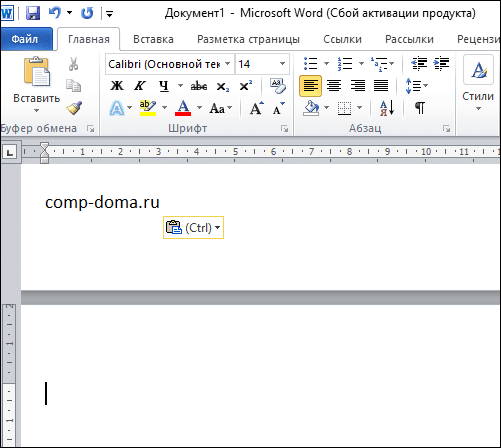
<p>Нажатие «Удалить» — самый простой способ удалить последнюю пустую страницу:</p>
<ol>
<li>Перейти в конец документа. Щелкните левой кнопкой мыши на пустой области листа, чтобы поместить курсор.<img alt="курсор в конце документа Word" src="https://faq-word.ru/wp-content/uploads/img/501x0/6a2f09fad8a74f8f38254e1615c85d9d.png" /></li>
<li>Нажмите клавишу Удалить.</li>
<li>При необходимости повторите процедуру, если чистый лист не исчезнет.</li>
</ol>
<p>Не забудьте сохранить изменения в документе. Для этого нажмите на значок дискеты в левом верхнем углу документа. Или щелкните крестик, чтобы закрыть Word в правом верхнем углу, и выберите Сохранить».</p>
<h3>Удаление непечатаемых символов форматирования</h3>
<p>Внешне пустая страница не всегда пуста на самом деле. Может содержать символы для новых абзацев. Обычно они скрыты от глаз пользователя. Если их удалить, пустой лист тоже исчезнет.</p>
<p>Как отобразить непечатаемые метки форматирования и удалить их из документа:</p>
<ol>
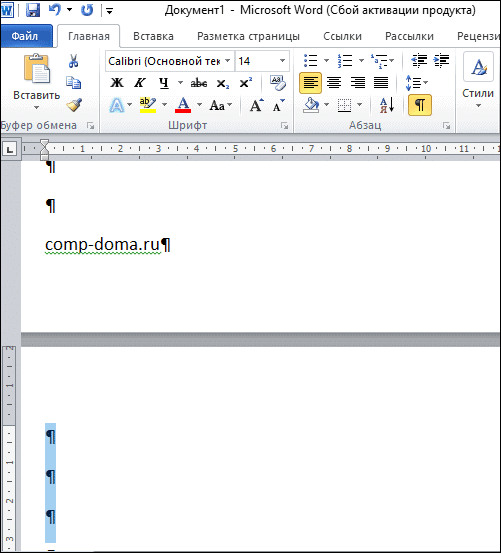
<li>Нажмите на клавиатуре комбинацию клавиш Ctrl + Shift + 8. На экране отобразятся символы в виде столбца или буквы «Р», как на скриншоте ниже. Они отмечают концы абзацев и пробелов.</li>
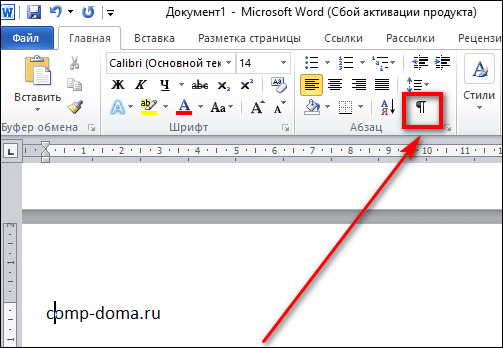
<li>Если ничего не появилось, нажмите кнопку, показанную на скриншоте, во вкладке «Главная» раздела «Абзац».<img alt="включить скрытые символы" src="https://faq-word.ru/wp-content/uploads/img/503x0/d707a542dfce343ebc17b75138a20a78.png" /></li>
<li>Выделите левой кнопкой мыши все знаки абзаца, находящиеся на пустой странице. Щелкните Удалить.<img alt="удалить метки абзаца" src="https://faq-word.ru/wp-content/uploads/img/501x0/cda5eb674ad97252269953a00cef4e3a.png" /></li>
</ol>
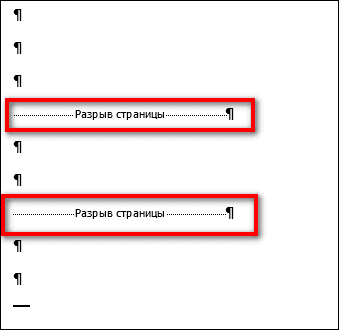
<p>Если на вашем листе есть символы разрыва страницы (показаны ниже), попробуйте выделить и их. А затем нажмите Удалить.</p>
<p><img alt="разрыв страницы" src="https://faq-word.ru/wp-content/uploads/img/339x0/5fe2ebd287202cf1c1e495934dce7c49.png" /></p>
<h3>Удаление непечатного знака после таблицы</h3>
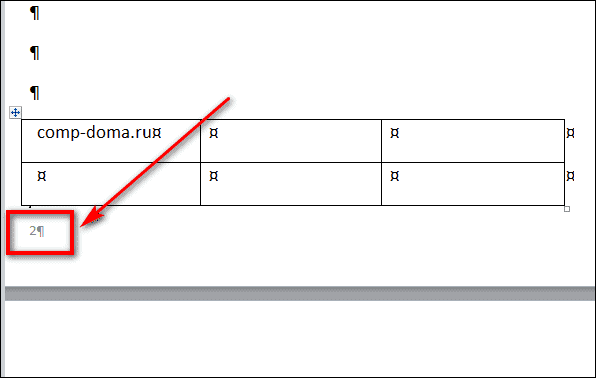
<p>Word создает непечатаемый знак форматирования не только после каждого абзаца, но и после таблиц. Если таблица находится внизу листа, этот знак может перейти на новую страницу.</p>
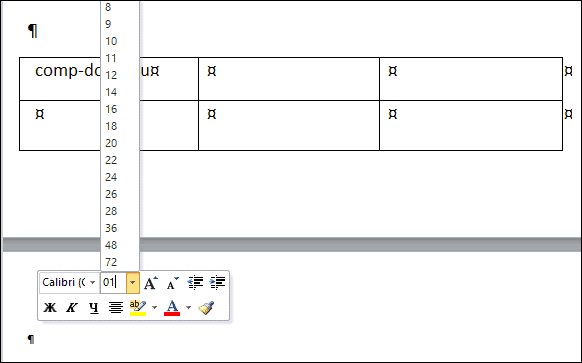
<p>Простое удаление абзацев в таких случаях не поможет. Для решения проблемы нужно уменьшить шрифт, которым написан этот символ:</p>
<ol>
<li>Включите отображение скрытых символов с помощью комбинации клавиш Ctrl+Shift+8 или кнопки в виде столбца в разделе «Абзац» верхнего меню.</li>
<li>Выберите значок после таблицы или абзаца левой кнопкой мыши.</li>
<li>Введите 01 в открывшееся поле ввода размера шрифта (оно справа от названия шрифта). Значок станет почти невидимым, а пустая страница исчезнет.</li>
</ol>
<p><img alt="уменьшение размера шрифта" src="https://faq-word.ru/wp-content/uploads/img/582x0/06ea64d13ab7f35a26e14f0c2d3a18b6.png" /></p>
<h3>Удаление разрыва страницы и раздела</h3>
<p>Если вы не можете удалить разрыв листа с помощью клавиши Del, сделайте следующее:</p>
<ol>
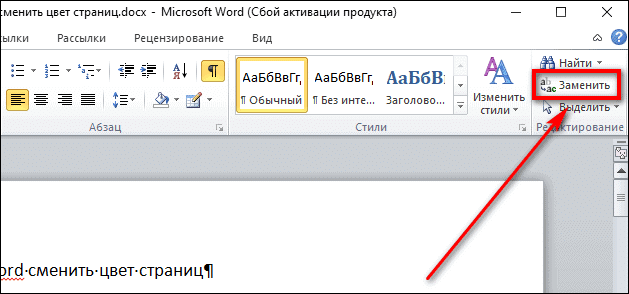
<li>На вкладке меню «Пуск» нажмите «Заменить».<img alt="кнопка замены" src="https://faq-word.ru/wp-content/uploads/img/629x0/5864088e88dd3f51ee74aba45a645578.png" /></li>
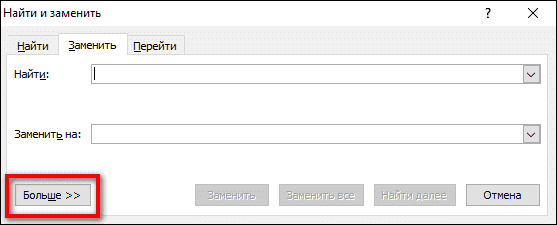
<li>В открывшемся окне «Найти и заменить» нажмите «Еще».<img alt="плюс кнопка" src="https://faq-word.ru/wp-content/uploads/img/557x0/635df41ed1013b6a4aa57ec10dcbef09.png" /></li>
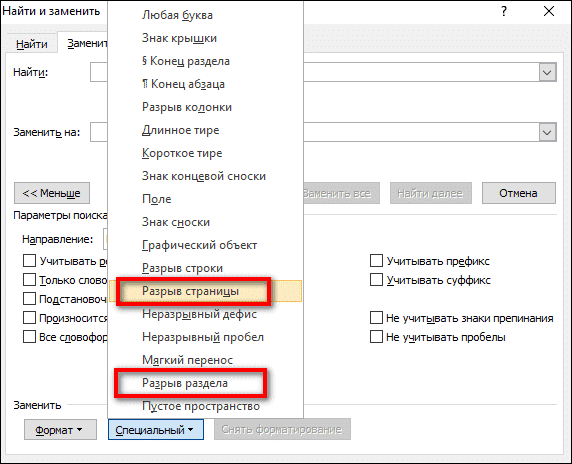
<li>В меню «Специальные» выберите «Разрыв страницы» или «Разрыв раздела» в зависимости от того, что вам нужно удалить.<img alt="разрыв страницы абзаца и разрыв раздела" src="https://faq-word.ru/wp-content/uploads/img/572x0/83acaf45e685ddddf0621c326bc74806.png" /></li>
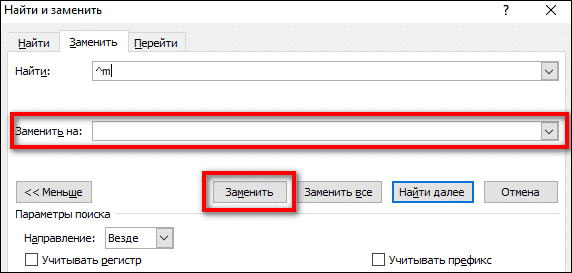
<li>В новом окне оставьте строку «Заменить на» пустой. Нажмите «Заменить». Все разрывы в документе будут заменены пустыми элементами.<img alt="удалить разрыв страницы и разрыв раздела" src="https://faq-word.ru/wp-content/uploads/img/572x0/d243afd3ff34e29b602bf75b6e4f7e61.png" /></li>
</ol>
<h2>Как удалить не пустую страницу из середины документа</h2>
<p>Любой лист в файле Word, в том числе и в середине документа, можно удалить той же клавишей Delete. Для этого сначала выделите текст на странице, а затем примените один из двух способов: ручной, с помощью мыши или автоматический.</p>
<h3>Ручное удаление листа</h3>
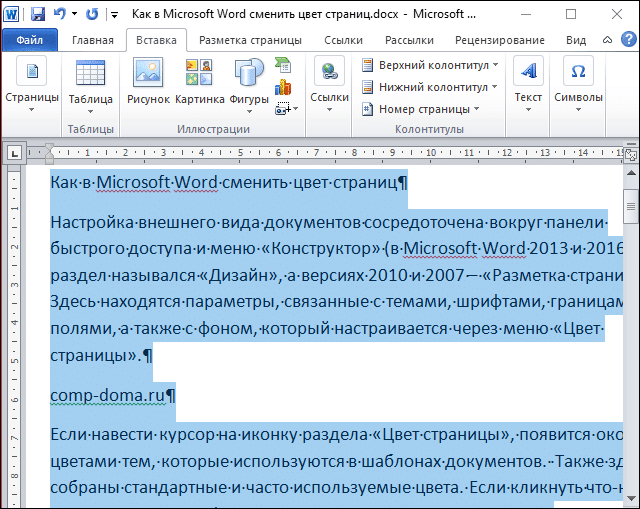
<p>С помощью левой кнопки мыши выберите первое слово на странице, которое вы хотите удалить. После выделения продолжайте нажимать кнопку. Переместите курсор мыши в конец текста, чтобы выделить всю страницу. Щелкните Удалить. Страница сразу исчезнет.</p>
<p><img alt="ручное удаление листа слов" src="https://faq-word.ru/wp-content/uploads/img/640x0/0b90f6d86bf0db88c93287293cfbc764.png" /></p>
<h3>Автоматическое удаление встроенным инструментом Word</h3>
<p>Альтернативный способ удалить любую страницу:</p>
<ol>
<li>Найдите страницу, которую хотите удалить. Поместите курсор в любое место в тексте и нажмите Ctrl + G на клавиатуре.</li>
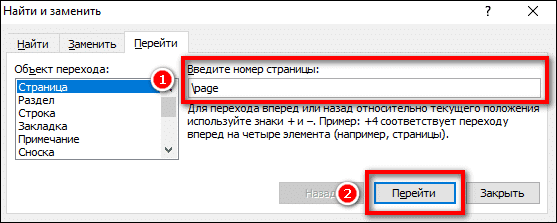
<li>В строке «Введите номер страницы» введите \page. Нажмите «Перейти», а затем «Закрыть». Текст на странице будет выделен.<img alt="перейти на пустую страницу" src="https://faq-word.ru/wp-content/uploads/img/557x0/c926a31159170a4d5c863c73a0ea0961.png" /></li>
<li>Нажмите Удалить, и страница исчезнет.</li>
</ol>
<h2>Что делать, если страница не удаляется</h2>
<p>Окно программы может быть заморожено. Нужно время, чтобы все нормализовалось. Закройте ненужные приложения, чтобы компьютеру было легче справляться с нагрузкой.</p>
<p>Если окно Word работает без зависаний, воспользуйтесь приведенными ниже способами.</p>
<h3>Удалите нумерацию</h3>
<p>Нумерация может помешать удалению страницы. Как отключить:</p>
<ol>
<li>Дважды щелкните в области заголовка (где находится номер страницы).<img alt="нижний колонтитул с номером страницы" src="https://faq-word.ru/wp-content/uploads/img/596x0/9595f34cb140efb159329d3376e8c26f.png" /></li>
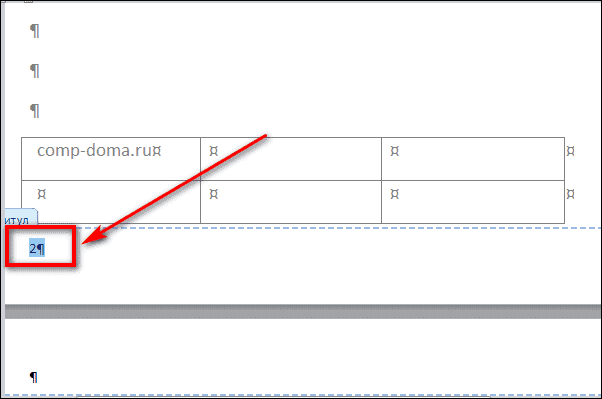
<li>Выберите номер левой кнопкой мыши и нажмите Удалить. Нумерация исчезнет.<img alt="убрать нумерацию страниц" src="https://faq-word.ru/wp-content/uploads/img/602x0/86bc24c09219c2e0cb4b0b91ac27957d.png" /></li>
<li>Теперь дважды щелкните по пустой области листа, чтобы вернуться в предыдущий режим редактирования.</li>
<li>Удалите страницу одним из способов, описанных выше.</li>
</ol>
<h3>Измените формат документа с doc (docx) на pdf</h3>
<p>Если вышеперечисленные действия не помогли, попробуйте сохранить готовый документ в формате pdf, выделив все страницы, кроме последней пустой:</p>
<ol>
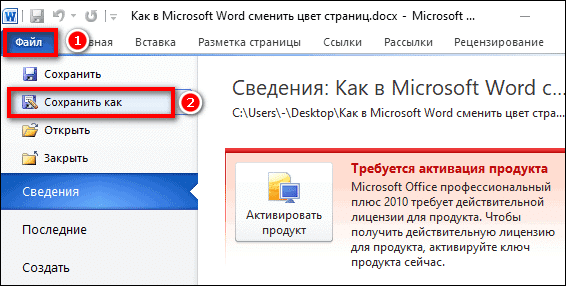
<li>Перейдите на вкладку «Файл», выберите «Сохранить как».<img alt="файл меню сохранить как" src="https://faq-word.ru/wp-content/uploads/img/566x0/be4de3467ccee5ff6ea58952bcd8b3b2.png" /></li>
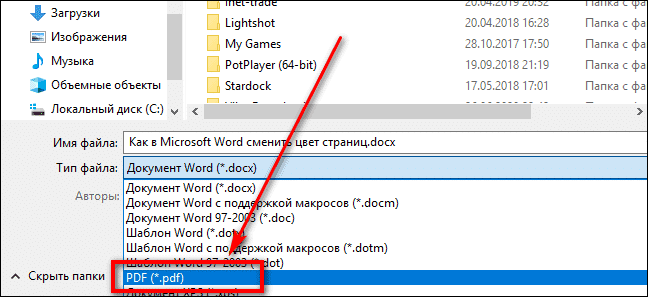
<li>В новом окне выберите место для сохранения файла и имя для него. В качестве типа файла укажите pdf.<img alt="тип файла пдф" src="https://faq-word.ru/wp-content/uploads/img/648x0/9b9c39049799073807a5e211530264af.png" /></li>
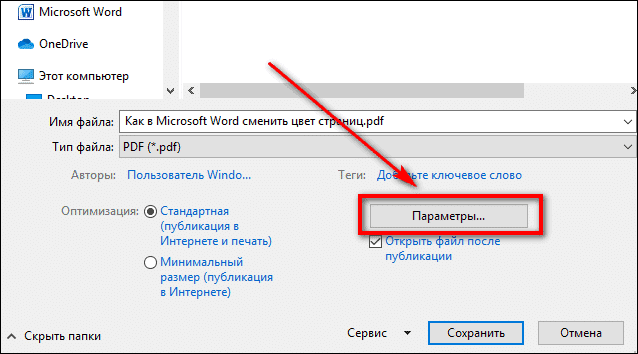
<li>Нажмите кнопку «Параметры».<img alt="конфигурация кнопки" src="https://faq-word.ru/wp-content/uploads/img/638x0/9ed8fc2fa99dddc7655279276fbaa339.png" /></li>
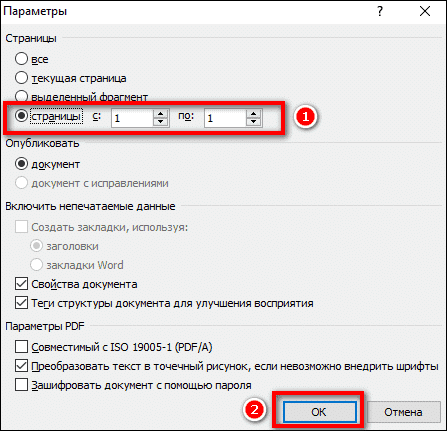
<li>В диапазоне страниц укажите, с какой из них следует брать текст для pdf-файла: с какого листа начинать и с какого заканчивать. Если пустой страницей является, например, номер 4, введите диапазон от 1 до 3. Нажмите «ОК» и «Сохранить».<img alt="диапазон страниц для сохранения" src="https://faq-word.ru/wp-content/uploads/img/447x0/faaa13d93bbe8ce5471145e139fa6fbc.png" /></li>
</ol>
<p>В подавляющем большинстве случаев удалить лишние страницы в Word можно с помощью Удалить. Если метод не работает, уменьшите шрифт скрытой иконки после абзаца или таблицы. Если есть разрыв страницы, используйте инструменты Word, чтобы заменить его пустым элементом.</p> |
| col_6 |
<p>Раздражающая пустая страница появляется после добавления изображения, таблицы или текста с дополнительными абзацами и разрывом страницы. Пустые листы не всегда удаляются кнопкой Удалить. Если этот метод не работает, на помощь приходят другие инструменты Word.</p>
<p> </p>
<h2>Как удалить пустую последнюю страницу в Word</h2>
<p>Инструкции ниже подходят для всех версий Word с 2007 по 2016-2019 годы. Ход действий и названия кнопок не будут отличаться.</p>
<aside class="article__header-linkbanner mb40"><a class="linkbanner bg_lightviol" href="https://azbukakursov.ru/articles/excel/sochetaniya-klavish-goryachie-klavishi-v-excel/"><div class="linkbanner__img"><picture><source type="image/webp" srcset="https://excel-home.ru/wp-content/uploads/img/1200x0/0357de47926b23cc14e77f696a017e39.png" width="400" height="225"><img src="https://excel-home.ru/wp-content/uploads/img/1200x0/0357de47926b23cc14e77f696a017e39.png" alt="" width="400" height="225"></picture></div><div class="linkbanner__body"><div class="linkbanner__uptitle f20 f16-mob lh15 mb10 color_viol">Читайте также</div><div class="linkbanner__title f30 f20-mob lh105">Сочетания клавиш (горячие клавиши) в Excel</div></div></a></aside>
<h3>Клавишей Delete</h3>
<p>Нажатие «Удалить» — самый простой способ удалить последнюю пустую страницу:</p>
<ol>
<li>Перейти в конец документа. Щелкните левой кнопкой мыши на пустой области листа, чтобы поместить курсор.<img alt="курсор в конце документа Word" src="https://faq-word.ru/wp-content/uploads/img/501x0/6a2f09fad8a74f8f38254e1615c85d9d.png" /></li>
<li>Нажмите клавишу Удалить.</li>
<li>При необходимости повторите процедуру, если чистый лист не исчезнет.</li>
</ol>
<p>Не забудьте сохранить изменения в документе. Для этого нажмите на значок дискеты в левом верхнем углу документа. Или щелкните крестик, чтобы закрыть Word в правом верхнем углу, и выберите Сохранить».</p>
<h3>Удаление непечатаемых символов форматирования</h3>
<p>Внешне пустая страница не всегда пуста на самом деле. Может содержать символы для новых абзацев. Обычно они скрыты от глаз пользователя. Если их удалить, пустой лист тоже исчезнет.</p>
<p>Как отобразить непечатаемые метки форматирования и удалить их из документа:</p>
<ol>
<li>Нажмите на клавиатуре комбинацию клавиш Ctrl + Shift + 8. На экране отобразятся символы в виде столбца или буквы «Р», как на скриншоте ниже. Они отмечают концы абзацев и пробелов.</li>
<li>Если ничего не появилось, нажмите кнопку, показанную на скриншоте, во вкладке «Главная» раздела «Абзац».<img alt="включить скрытые символы" src="https://faq-word.ru/wp-content/uploads/img/503x0/d707a542dfce343ebc17b75138a20a78.png" /></li>
<li>Выделите левой кнопкой мыши все знаки абзаца, находящиеся на пустой странице. Щелкните Удалить.<img alt="удалить метки абзаца" src="https://faq-word.ru/wp-content/uploads/img/501x0/cda5eb674ad97252269953a00cef4e3a.png" /></li>
</ol>
<p>Если на вашем листе есть символы разрыва страницы (показаны ниже), попробуйте выделить и их. А затем нажмите Удалить.</p>
<p><img alt="разрыв страницы" src="https://faq-word.ru/wp-content/uploads/img/339x0/5fe2ebd287202cf1c1e495934dce7c49.png" /></p>
<h3>Удаление непечатного знака после таблицы</h3>
<p>Word создает непечатаемый знак форматирования не только после каждого абзаца, но и после таблиц. Если таблица находится внизу листа, этот знак может перейти на новую страницу.</p>
<p>Простое удаление абзацев в таких случаях не поможет. Для решения проблемы нужно уменьшить шрифт, которым написан этот символ:</p>
<ol>
<li>Включите отображение скрытых символов с помощью комбинации клавиш Ctrl+Shift+8 или кнопки в виде столбца в разделе «Абзац» верхнего меню.</li>
<li>Выберите значок после таблицы или абзаца левой кнопкой мыши.</li>
<li>Введите 01 в открывшееся поле ввода размера шрифта (оно справа от названия шрифта). Значок станет почти невидимым, а пустая страница исчезнет.</li>
</ol>
<p><img alt="уменьшение размера шрифта" src="https://faq-word.ru/wp-content/uploads/img/582x0/06ea64d13ab7f35a26e14f0c2d3a18b6.png" /></p>
<h3>Удаление разрыва страницы и раздела</h3>
<p>Если вы не можете удалить разрыв листа с помощью клавиши Del, сделайте следующее:</p>
<ol>
<li>На вкладке меню «Пуск» нажмите «Заменить».<img alt="кнопка замены" src="https://faq-word.ru/wp-content/uploads/img/629x0/5864088e88dd3f51ee74aba45a645578.png" /></li>
<li>В открывшемся окне «Найти и заменить» нажмите «Еще».<img alt="плюс кнопка" src="https://faq-word.ru/wp-content/uploads/img/557x0/635df41ed1013b6a4aa57ec10dcbef09.png" /></li>
<li>В меню «Специальные» выберите «Разрыв страницы» или «Разрыв раздела» в зависимости от того, что вам нужно удалить.<img alt="разрыв страницы абзаца и разрыв раздела" src="https://faq-word.ru/wp-content/uploads/img/572x0/83acaf45e685ddddf0621c326bc74806.png" /></li>
<li>В новом окне оставьте строку «Заменить на» пустой. Нажмите «Заменить». Все разрывы в документе будут заменены пустыми элементами.<img alt="удалить разрыв страницы и разрыв раздела" src="https://faq-word.ru/wp-content/uploads/img/572x0/d243afd3ff34e29b602bf75b6e4f7e61.png" /></li>
</ol>
<h2>Как удалить не пустую страницу из середины документа</h2>
<p>Любой лист в файле Word, в том числе и в середине документа, можно удалить той же клавишей Delete. Для этого сначала выделите текст на странице, а затем примените один из двух способов: ручной, с помощью мыши или автоматический.</p>
<h3>Ручное удаление листа</h3>
<p>С помощью левой кнопки мыши выберите первое слово на странице, которое вы хотите удалить. После выделения продолжайте нажимать кнопку. Переместите курсор мыши в конец текста, чтобы выделить всю страницу. Щелкните Удалить. Страница сразу исчезнет.</p>
<p><img alt="ручное удаление листа слов" src="https://faq-word.ru/wp-content/uploads/img/640x0/0b90f6d86bf0db88c93287293cfbc764.png" /></p>
<h3>Автоматическое удаление встроенным инструментом Word</h3>
<p>Альтернативный способ удалить любую страницу:</p>
<ol>
<li>Найдите страницу, которую хотите удалить. Поместите курсор в любое место в тексте и нажмите Ctrl + G на клавиатуре.</li>
<li>В строке «Введите номер страницы» введите \page. Нажмите «Перейти», а затем «Закрыть». Текст на странице будет выделен.<img alt="перейти на пустую страницу" src="https://faq-word.ru/wp-content/uploads/img/557x0/c926a31159170a4d5c863c73a0ea0961.png" /></li>
<li>Нажмите Удалить, и страница исчезнет.</li>
</ol>
<h2>Что делать, если страница не удаляется</h2>
<p>Окно программы может быть заморожено. Нужно время, чтобы все нормализовалось. Закройте ненужные приложения, чтобы компьютеру было легче справляться с нагрузкой.</p>
<p>Если окно Word работает без зависаний, воспользуйтесь приведенными ниже способами.</p>
<h3>Удалите нумерацию</h3>
<p>Нумерация может помешать удалению страницы. Как отключить:</p>
<ol>
<li>Дважды щелкните в области заголовка (где находится номер страницы).<img alt="нижний колонтитул с номером страницы" src="https://faq-word.ru/wp-content/uploads/img/596x0/9595f34cb140efb159329d3376e8c26f.png" /></li>
<li>Выберите номер левой кнопкой мыши и нажмите Удалить. Нумерация исчезнет.<img alt="убрать нумерацию страниц" src="https://faq-word.ru/wp-content/uploads/img/602x0/86bc24c09219c2e0cb4b0b91ac27957d.png" /></li>
<li>Теперь дважды щелкните по пустой области листа, чтобы вернуться в предыдущий режим редактирования.</li>
<li>Удалите страницу одним из способов, описанных выше.</li>
</ol>
<h3>Измените формат документа с doc (docx) на pdf</h3>
<p>Если вышеперечисленные действия не помогли, попробуйте сохранить готовый документ в формате pdf, выделив все страницы, кроме последней пустой:</p>
<ol>
<li>Перейдите на вкладку «Файл», выберите «Сохранить как».<img alt="файл меню сохранить как" src="https://faq-word.ru/wp-content/uploads/img/566x0/be4de3467ccee5ff6ea58952bcd8b3b2.png" /></li>
<li>В новом окне выберите место для сохранения файла и имя для него. В качестве типа файла укажите pdf.<img alt="тип файла пдф" src="https://faq-word.ru/wp-content/uploads/img/648x0/9b9c39049799073807a5e211530264af.png" /></li>
<li>Нажмите кнопку «Параметры».<img alt="конфигурация кнопки" src="https://faq-word.ru/wp-content/uploads/img/638x0/9ed8fc2fa99dddc7655279276fbaa339.png" /></li>
<li>В диапазоне страниц укажите, с какой из них следует брать текст для pdf-файла: с какого листа начинать и с какого заканчивать. Если пустой страницей является, например, номер 4, введите диапазон от 1 до 3. Нажмите «ОК» и «Сохранить».<img alt="диапазон страниц для сохранения" src="https://faq-word.ru/wp-content/uploads/img/447x0/faaa13d93bbe8ce5471145e139fa6fbc.png" /></li>
</ol>
<p>В подавляющем большинстве случаев удалить лишние страницы в Word можно с помощью Удалить. Если метод не работает, уменьшите шрифт скрытой иконки после абзаца или таблицы. Если есть разрыв страницы, используйте инструменты Word, чтобы заменить его пустым элементом.</p> |
| schema_jsonld |
<script type="application/ld+json">
{
"@context": "https://schema.org",
"@graph": [
{
"@type": "WebSite",
"@id": "https://azbukakursov.ru/#website",
"url": "https://azbukakursov.ru/",
"name": "Азбука Курсов",
"inLanguage": "ru-RU",
"publisher": {
"@id": "https://azbukakursov.ru/#organization"
},
"potentialAction": {
"@type": "SearchAction",
"target": "https://azbukakursov.ru/search/?q={search_term_string}",
"query-input": "required name=search_term_string"
}
},
{
"@type": "Organization",
"@id": "https://azbukakursov.ru/#organization",
"name": "Азбука Курсов",
"url": "https://azbukakursov.ru/",
"logo": {
"@type": "ImageObject",
"@id": "https://azbukakursov.ru/#logo",
"url": "https://azbukakursov.ru/img/logo.svg",
"width": 512,
"height": 512
},
"contactPoint": {
"@type": "ContactPoint",
"email": "azbukakursov@yandex.ru",
"contactType": "customer support",
"availableLanguage": "Russian"
}
},
{
"@type": "WebPage",
"@id": "https://azbukakursov.ru/articles/analitika/8-sposobov-ubrat-lishnyuyu-stranitsu-v-word/#webpage",
"url": "https://azbukakursov.ru/articles/analitika/8-sposobov-ubrat-lishnyuyu-stranitsu-v-word/",
"name": "Как убрать лишнюю страницу в Word: 8 эффективных способов",
"description": "Узнайте, как удалить лишнюю страницу в Word с помощью 8 простых методов. Избавьтесь от пустых страниц и улучшите форматирование ваших документов.",
"inLanguage": "ru-RU",
"isPartOf": {
"@id": "https://azbukakursov.ru/#website"
},
"breadcrumb": {
"@id": "https://azbukakursov.ru/articles/analitika/8-sposobov-ubrat-lishnyuyu-stranitsu-v-word/#breadcrumbs"
},
"mainEntity": {
"@id": "https://azbukakursov.ru/articles/analitika/8-sposobov-ubrat-lishnyuyu-stranitsu-v-word/#article"
},
"hasPart": [
{
"@type": "WebPageElement",
"@id": "https://azbukakursov.ru/articles/analitika/8-sposobov-ubrat-lishnyuyu-stranitsu-v-word/#toc",
"name": "Содержание статьи"
},
{
"@id": "https://azbukakursov.ru/articles/analitika/8-sposobov-ubrat-lishnyuyu-stranitsu-v-word/#faq"
},
{
"@id": "https://azbukakursov.ru/articles/analitika/8-sposobov-ubrat-lishnyuyu-stranitsu-v-word/#courses"
}
],
"primaryImageOfPage": {
"@id": "https://azbukakursov.ru/articles/analitika/8-sposobov-ubrat-lishnyuyu-stranitsu-v-word/#primaryimage"
}
},
{
"@type": "ImageObject",
"@id": "https://azbukakursov.ru/articles/analitika/8-sposobov-ubrat-lishnyuyu-stranitsu-v-word/#primaryimage",
"url": "https://azbukakursov.ru/upload/iblock/9d6/442wz3tlyg40ay8g6m7ta3b2q7s8xtjm.jpg",
"width": 1200,
"height": 630,
"caption": "Как убрать лишнюю страницу в Word: 8 эффективных способов"
},
{
"@type": [
"Article",
"BlogPosting"
],
"@id": "https://azbukakursov.ru/articles/analitika/8-sposobov-ubrat-lishnyuyu-stranitsu-v-word/#article",
"mainEntityOfPage": {
"@id": "https://azbukakursov.ru/articles/analitika/8-sposobov-ubrat-lishnyuyu-stranitsu-v-word/#webpage"
},
"headline": "Как убрать лишнюю страницу в Word: 8 эффективных способов",
"alternativeHeadline": "8 способов убрать лишнюю страницу в Word",
"description": "Узнайте, как удалить лишнюю страницу в Word с помощью 8 простых методов. Избавьтесь от пустых страниц и улучшите форматирование ваших документов.",
"author": {
"@type": "Organization",
"@id": "https://azbukakursov.ru/#organization",
"name": "Азбука Курсов"
},
"publisher": {
"@id": "https://azbukakursov.ru/#organization"
},
"datePublished": "2026-03-17T10:17:06+03:00",
"dateModified": "2026-04-14T13:53:32+03:00",
"articleSection": "Аналитика",
"keywords": [
"курсы по работе с Word",
"обучение работе с документами Word",
"онлайн курсы по Microsoft Word",
"где научиться работать в Word",
"платные курсы по Word для начинающих",
"как удалить пустую последнюю страницу в Word",
"удаление пустой страницы после изображения в Word",
"почему не удаляется пустая страница в Word",
"как убрать пустую страницу после разрыва страницы",
"удаление непечатаемых символов форматирования в Word",
"как удалить страницу с текстом из середины документа",
"как убрать пустую страницу после таблицы в Word",
"удаление разрыва страницы или раздела в Word",
"как уменьшить шрифт непечатаемого знака после таблицы",
"удаление страницы в Word с помощью клавиши Delete",
"как удалить пустую страницу в конце документа Word",
"удаление пустой страницы в Word после добавления таблицы",
"как убрать пустую страницу в Word после разрыва раздела",
"удаление пустой страницы в Word после добавления изображения",
"как удалить пустую страницу в Word после добавления текста",
"удаление пустой страницы в Word после добавления абзацев",
"как удалить лишнюю страницу в Word",
"удаление пустой страницы в Word",
"способы убрать страницу в Word",
"как убрать пустую страницу в Word"
],
"wordCount": 766,
"timeRequired": "PT5M",
"inLanguage": "ru-RU",
"isAccessibleForFree": true,
"genre": "Образовательная статья",
"encodingFormat": "text/html",
"isFamilyFriendly": true,
"copyrightYear": 2026,
"copyrightHolder": {
"@id": "https://azbukakursov.ru/#organization"
},
"audience": {
"@type": "Audience",
"audienceType": "Пользователи, интересующиеся обучением, саморазвитием и онлайн-курсами"
},
"image": {
"@id": "https://azbukakursov.ru/articles/analitika/8-sposobov-ubrat-lishnyuyu-stranitsu-v-word/#primaryimage"
},
"thumbnailUrl": "https://azbukakursov.ru/upload/iblock/9d6/442wz3tlyg40ay8g6m7ta3b2q7s8xtjm.jpg",
"about": [
{
"@type": "Thing",
"name": "Word"
},
{
"@type": "Thing",
"name": "Microsoft"
},
{
"@type": "Thing",
"name": "Eduson Academy"
},
{
"@type": "Thing",
"name": "Учи.Дома"
},
{
"@type": "Thing",
"name": "100балльный репетитор"
},
{
"@type": "Thing",
"name": "Яндекс Практикум"
},
{
"@type": "Thing",
"name": "Moscow Business School"
},
{
"@type": "Thing",
"name": "Академия безопасности"
}
],
"mentions": [
{
"@id": "https://azbukakursov.ru/articles/analitika/8-sposobov-ubrat-lishnyuyu-stranitsu-v-word/#faq"
},
{
"@id": "https://azbukakursov.ru/articles/analitika/8-sposobov-ubrat-lishnyuyu-stranitsu-v-word/#courses"
}
]
},
{
"@type": "BreadcrumbList",
"@id": "https://azbukakursov.ru/articles/analitika/8-sposobov-ubrat-lishnyuyu-stranitsu-v-word/#breadcrumbs",
"itemListElement": [
{
"@type": "ListItem",
"position": 1,
"name": "Главная",
"item": "https://azbukakursov.ru/"
},
{
"@type": "ListItem",
"position": 2,
"name": "Статьи",
"item": "https://azbukakursov.ru/articles/"
},
{
"@type": "ListItem",
"position": 3,
"name": "Аналитика",
"item": "https://azbukakursov.ru/articles/analitika/"
},
{
"@type": "ListItem",
"position": 4,
"name": "Работа с Excel и Google таблицами",
"item": "https://azbukakursov.ru/articles/analitika/"
},
{
"@type": "ListItem",
"position": 5,
"name": "Текущая статья",
"item": "https://azbukakursov.ru/articles/analitika/8-sposobov-ubrat-lishnyuyu-stranitsu-v-word/"
}
]
},
{
"@type": "FAQPage",
"@id": "https://azbukakursov.ru/articles/analitika/8-sposobov-ubrat-lishnyuyu-stranitsu-v-word/#faq",
"mainEntity": [
{
"@type": "Question",
"name": "Как удалить пустую последнюю страницу в Word?",
"acceptedAnswer": {
"@type": "Answer",
"text": "Чтобы удалить пустую последнюю страницу в Word, перейдите в конец документа и щелкните левой кнопкой мыши на пустой области листа, чтобы поместить курсор. Затем нажмите клавишу 'Удалить'. Если страница не исчезает, проверьте наличие скрытых символов форматирования и удалите их."
}
},
{
"@type": "Question",
"name": "Как удалить непечатаемые символы в Word?",
"acceptedAnswer": {
"@type": "Answer",
"text": "Непечатаемые символы можно удалить, нажав Ctrl + Shift + 8 для их отображения. Выделите все знаки абзаца на пустой странице и нажмите 'Удалить'. Это поможет убрать пустую страницу, если она содержит скрытые символы."
}
},
{
"@type": "Question",
"name": "Как удалить страницу с таблицей в Word?",
"acceptedAnswer": {
"@type": "Answer",
"text": "Если таблица находится внизу страницы и создает пустую страницу, включите отображение скрытых символов (Ctrl + Shift + 8). Уменьшите шрифт непечатного знака после таблицы до 01, чтобы он стал почти невидимым и пустая страница исчезла."
}
},
{
"@type": "Question",
"name": "Как удалить разрыв страницы в Word?",
"acceptedAnswer": {
"@type": "Answer",
"text": "Чтобы удалить разрыв страницы, откройте меню 'Пуск', выберите 'Заменить', затем 'Еще' и 'Специальные'. Выберите 'Разрыв страницы' и оставьте строку 'Заменить на' пустой. Нажмите 'Заменить', чтобы удалить разрывы."
}
},
{
"@type": "Question",
"name": "Как удалить не пустую страницу из середины документа?",
"acceptedAnswer": {
"@type": "Answer",
"text": "Для удаления не пустой страницы выделите текст на странице, используя мышь. Затем нажмите 'Удалить'. Это удалит текст и саму страницу из документа."
}
},
{
"@type": "Question",
"name": "Почему не удаляется пустая страница в Word?",
"acceptedAnswer": {
"@type": "Answer",
"text": "Пустая страница может не удаляться из-за скрытых символов форматирования или разрывов страниц. Проверьте наличие таких символов и удалите их, чтобы избавиться от пустой страницы."
}
},
{
"@type": "Question",
"name": "Как уменьшить размер шрифта для скрытых символов в Word?",
"acceptedAnswer": {
"@type": "Answer",
"text": "Чтобы уменьшить размер шрифта для скрытых символов, выберите символ после таблицы или абзаца, затем введите 01 в поле ввода размера шрифта. Это сделает символ почти невидимым и может помочь убрать пустую страницу."
}
}
]
},
{
"@type": "ItemList",
"@id": "https://azbukakursov.ru/articles/analitika/8-sposobov-ubrat-lishnyuyu-stranitsu-v-word/#courses",
"name": "Рекомендуемые курсы",
"itemListOrder": "https://schema.org/ItemListOrderAscending",
"numberOfItems": 3,
"itemListElement": [
{
"@type": "ListItem",
"position": 1,
"item": {
"@type": "Course",
"@id": "https://go.redav.online/88a20e5ba14f6141?dl=https%3A%2F%2Feduson.academy%2Fexcel&m=5&erid=LdtCK4uVh#course",
"name": "Excel и Google-таблицы: тариф Мастер",
"description": "Excel и Google-таблицы: тариф Мастер — Работа с Excel и Google таблицами в Eduson Academy - eduson.academy, длительность 3 месяца, цена 36000 ₽, рассрочка от 3000 ₽/мес, формат: Смешанный, Диплом / Сертификат Курс от Академии Эдюсон научит решать сложные задачи в несколько кликов, быстро работать",
"url": "https://go.redav.online/88a20e5ba14f6141?dl=https%3A%2F%2Feduson.academy%2Fexcel&m=5&erid=LdtCK4uVh",
"provider": {
"@type": "Organization",
"name": "Eduson Academy - eduson.academy",
"url": "https://eduson.academy/"
},
"image": "https://thumb.tildacdn.com/tild3066-6338-4633-a132-393836313034/-/resize/1000x/-/format/webp/Untitled-2.png"
}
},
{
"@type": "ListItem",
"position": 2,
"item": {
"@type": "Course",
"@id": "https://go.redav.online/88a20e5ba14f6141?dl=https%3A%2F%2Feduson.academy%2Fmsoffice&m=5&erid=LdtCK4uVh#course",
"name": "Microsoft Office: тариф PRO",
"description": "Microsoft Office: тариф PRO — Работа с Excel и Google таблицами в Eduson Academy - eduson.academy, длительность 5 недель, цена 49200 ₽, рассрочка от 4100 ₽/мес, формат: Смешанный, Диплом / Сертификат Курс от Академии Эдюсон научит решать сложные задачи в несколько кликов, быстро работать с большим",
"url": "https://go.redav.online/88a20e5ba14f6141?dl=https%3A%2F%2Feduson.academy%2Fmsoffice&m=5&erid=LdtCK4uVh",
"provider": {
"@type": "Organization",
"name": "Eduson Academy - eduson.academy",
"url": "https://eduson.academy/"
},
"image": "https://thumb.tildacdn.com/tild3165-3865-4361-b261-393435323935/-/format/webp/hero.png"
}
},
{
"@type": "ListItem",
"position": 3,
"item": {
"@type": "Course",
"@id": "https://go.redav.online/88a20e5ba14f6141?dl=https%3A%2F%2Feduson.academy%2Fmsoffice&m=5&erid=LdtCK4uVh#course",
"name": "Microsoft Office: тариф Базовый",
"description": "Microsoft Office: тариф Базовый — Работа с Excel и Google таблицами в Eduson Academy - eduson.academy, длительность 5 недель, цена 40590 ₽, рассрочка от 3382 ₽/мес, формат: Смешанный, Диплом / Сертификат Курс от Академии Эдюсон научит решать сложные задачи в несколько кликов, быстро работать с",
"url": "https://go.redav.online/88a20e5ba14f6141?dl=https%3A%2F%2Feduson.academy%2Fmsoffice&m=5&erid=LdtCK4uVh",
"provider": {
"@type": "Organization",
"name": "Eduson Academy - eduson.academy",
"url": "https://eduson.academy/"
},
"image": "https://thumb.tildacdn.com/tild3165-3865-4361-b261-393435323935/-/format/webp/hero.png"
}
}
]
}
]
}
</script> |