| id |
33938 |
| domain |
azbukakursov.ru |
| source_file |
azbukakursov.ru.xlsx |
| row_num |
21 |
| article_url |
https://azbukakursov.ru/articles/analitika/8-sposobov-razdelit-yacheyku-excel-na-dve-ili-neskolko/ |
| detail_len |
14863 |
| edit_title |
8 способов разделить ячейку Excel на две или несколько |
| edit_detail |
<p>Как разбить ячейку в Excel? Использование текста по столбцам, флэш-заливки, формул или путем вставки фигуры. В этом руководстве описаны все варианты, которые помогут вам выбрать технику, которая лучше всего подходит для вашей конкретной задачи.</p>
<p>Как правило, вам может потребоваться разделить ячейки в Excel в двух случаях. Чаще всего, когда вы импортируете данные из внешнего источника, где вся информация находится в одном столбце, а вы хотите, чтобы она была в отдельных столбцах. В качестве альтернативы вы можете захотеть разбить отдельные элементы в существующую таблицу для лучшей фильтрации, сортировки или подробного анализа.</p>
<p> </p>
<h2>1. Как разбить ячейки с помощью разделителей.</h2>
<p>Функция преобразования текста в столбцы очень полезна, когда вам нужно разделить ячейку на две или более в Excel 2019, 2016, 2013 и более ранних версиях. Он позволяет разделять текстовые строки с помощью выбранного разделителя, такого как запятая, точка с запятой или пробел, а также разбивать на подстроки фиксированной длины. Посмотрим, как работает каждый сценарий.</p>
<aside class="article__header-linkbanner mb40"><a class="linkbanner bg_lightviol" href="https://azbukakursov.ru/articles/excel/transponirovanie-v-excel/"><div class="linkbanner__img"><picture><source type="image/webp" srcset="https://excel-home.ru/wp-content/uploads/img/972x0/5b9ea5910f4052b71498b73e45d6b3b0.png" width="400" height="225"><img src="https://excel-home.ru/wp-content/uploads/img/972x0/5b9ea5910f4052b71498b73e45d6b3b0.png" alt="" width="400" height="225"></picture></div><div class="linkbanner__body"><div class="linkbanner__uptitle f20 f16-mob lh15 mb10 color_viol">Читайте также</div><div class="linkbanner__title f30 f20-mob lh105">Транспонирование в Excel</div></div></a></aside>
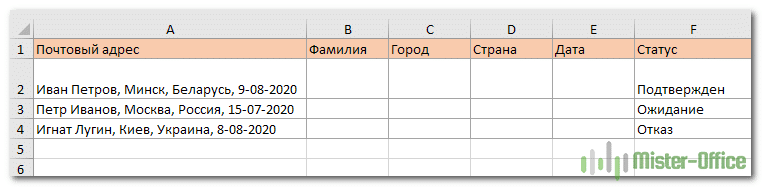
<p>Допустим, у нас есть список участников, в котором их имя, город проживания, страна и ожидаемая дата прибытия указаны в одном столбце:</p>
<p><img alt="" src="https://excel-home.ru/wp-content/uploads/img/526x0/e093d6bc97f82565c218f39b13faf1c0.png" /></p>
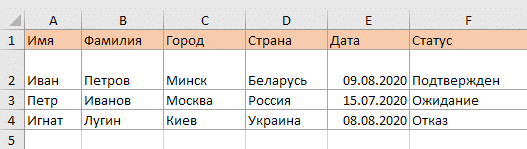
<p>Мы хотим разбить данные еще на одну ячейку: имя, фамилия, город, страна и дата. Для этого выполните следующие действия:</p>
<ul>
<li>Если вы хотите разместить разделенные ячейки в центре таблицы, начните со вставки новых столбцов, чтобы избежать перезаписи существующих данных.</li>
</ul>
<p>В этом примере мы вставляем 4 новых столбца, как показано на скриншоте ниже:</p>
<p><img alt="" src="https://excel-home.ru/wp-content/uploads/img/762x0/5f00be5e997b5c91d78f50fb075ca244.png" /></p>
<p>Если у вас нет данных рядом со столбцом, который вы хотите разделить, пропустите этот шаг.</p>
<ul>
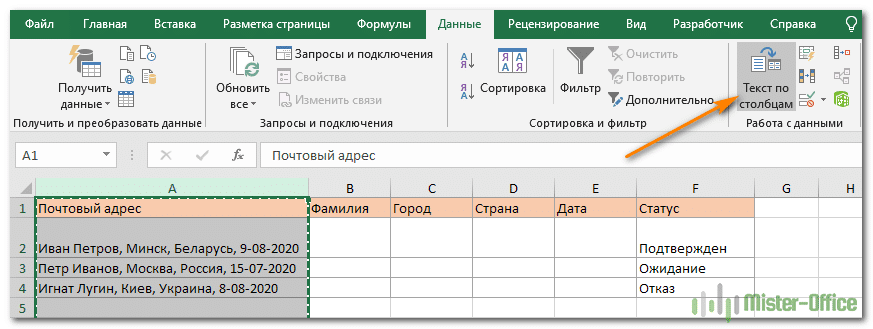
<li>Выделите область, которую хотите разделить, и нажмите кнопку «Текст по столбцам» .</li>
</ul>
<p><img alt="" src="https://excel-home.ru/wp-content/uploads/img/873x0/f3dc27176ae9444f2ff1747860074d71.png" /></p>
<ul>
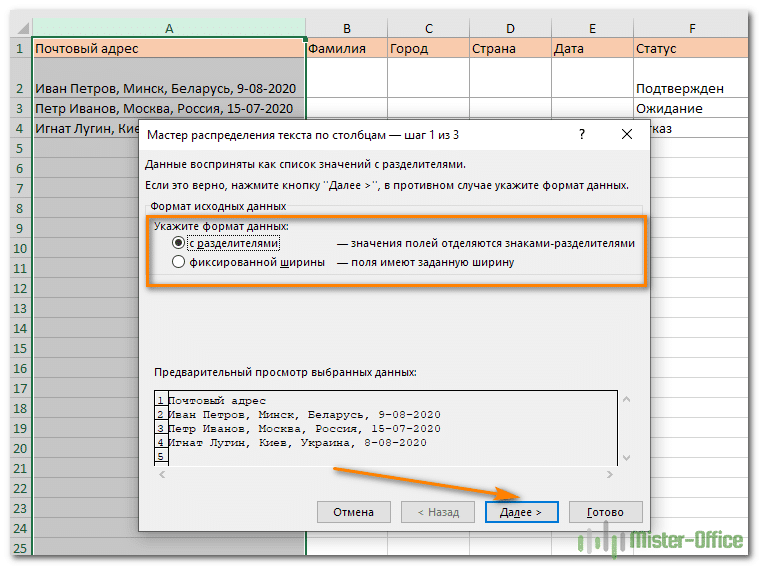
<li>На первом шаге мастера преобразования выберите способ разделения ячеек: по разделителю или по указанной ширине.</li>
</ul>
<p>В нашем случае необходимый нам контент разделяется пробелами и запятыми. Поэтому выбираем формат с разделителями и нажимаем Далее.</p>
<p><img alt="" src="https://excel-home.ru/wp-content/uploads/img/759x0/0e066fdfe2caaa8e136ebaa1e42135a8.png" /></p>
<ul>
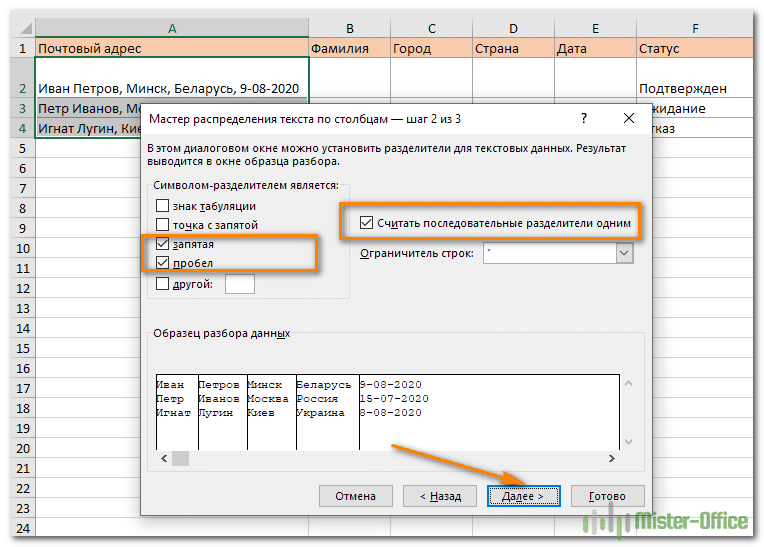
<li>На следующем шаге вы указываете эти разделители и, возможно, терминатор строки.<br />
вы можете выбрать один или несколько разделителей или ввести свой в поле «Другое». В этом примере мы выбираем пробел и запятую:</li>
</ul>
<p><img alt="" src="https://excel-home.ru/wp-content/uploads/img/764x0/b71a561b2c4dff2d71ac0ce1c864be74.png" /></p>
<p>Предложения:</p>
<ul>
<li>Рассматривайте последовательные разделители как единое целое. Обязательно выберите этот вариант, если ваши данные могут содержать два или более разделителя подряд, например, когда между словами есть несколько последовательных пробелов или данные разделены запятой и пробелом, например «Петров, Минск».</li>
<li>Укажите терминатор строки. Используйте эту опцию, если текст заключен в одинарные или двойные кавычки и вы хотите, чтобы эти части текста не были разорваны. Например, если вы выберете запятую (,) в качестве разделителя и двойную кавычку («) в качестве разделителя текста, все слова, заключенные в двойные кавычки, такие как« Минск, Беларусь », будут вставлены в одну ячейку. {Нет} , то Минск будет отнесен к одной ячейке (вместе с открывающими кавычками), а «Беларусь» — к другой (вместе с закрывающими кавычками).</li>
<li>Предварительный просмотр данных. Перед нажатием кнопки «Далее» рекомендуется просмотреть окно «Анализ образца», чтобы убедиться, что Excel правильно проанализировал все содержимое ячейки.</li>
</ul>
<p><img alt="" src="https://excel-home.ru/wp-content/uploads/img/764x0/2e83f6498d42d8bb0cf03735e3f662d3.png" /></p>
<ol>
<li>Осталось сделать еще две вещи: выбрать формат данных и указать, куда вы хотите его поместить:
<ul>
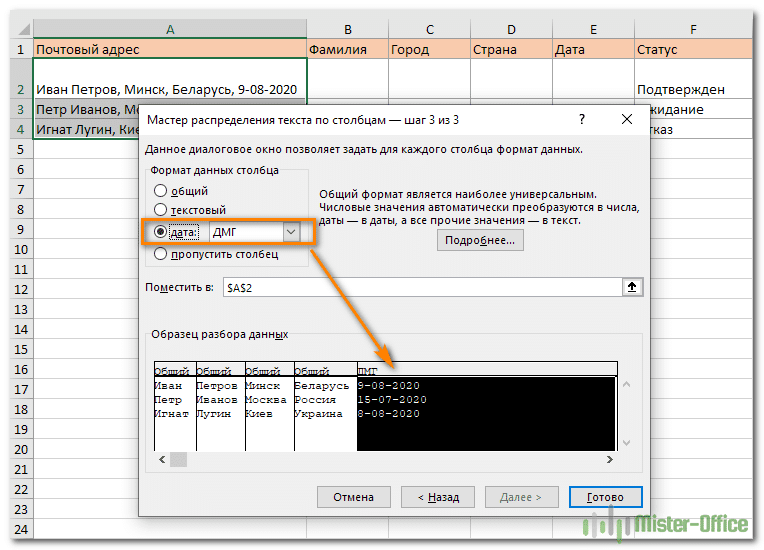
<li>Формат. По умолчанию для всех столбцов задан общий формат, который в большинстве случаев работает хорошо. В нашем примере нам нужен особый формат даты. В противном случае они будут представлены в виде чисел. Чтобы изменить формат определенного столбца, щелкните его в шаблоне анализа, чтобы выбрать, а затем выберите один из форматов в разделе «Формат данных столбца.</li>
<li>Место назначения. Чтобы указать Excel, где должны отображаться разделенные данные, выберите верхнюю левую позицию целевого диапазона или введите ссылку непосредственно в поле «Поместить в…». Будьте очень осторожны с этой опцией и убедитесь, что после пункта назначения справа достаточно свободного места для входа в него.</li>
</ul>
</li>
</ol>
<p><img alt="" src="https://excel-home.ru/wp-content/uploads/img/527x0/2541a9d118c3a903708bf0489c844636.png" /></p>
<p>Примечание:</p>
<ul>
<li>Если вы не хотите импортировать столбцы, отображаемые в окне предварительного просмотра данных, выберите их и установите переключатель «Пропустить…» в разделе «Формат.</li>
<li>Невозможно импортировать результат вашей работы в другую электронную таблицу или книгу. Если вы попытаетесь это сделать, вы получите неверную целевую ошибку.</li>
</ul>
<h2>2. Как разделить на фрагменты фиксированной ширины.</h2>
<p>В этом разделе объясняется, как Excel делит ячейку на основе указанного количества символов. Чтобы облегчить понимание, рассмотрим следующий пример.</p>
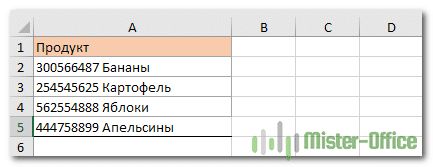
<p>Допустим, у нас есть артикулы и их названия в одном столбце. Вы хотите извлечь артикулы в отдельный столбец:</p>
<p><img alt="" src="https://excel-home.ru/wp-content/uploads/img/433x0/ebd28e7e89765d4fbd4133fc6309eccb.png" /></p>
<p>Поскольку все идентификаторы продуктов состоят из 9 символов, вариант с фиксированной шириной идеально подходит для работы:</p>
<ul>
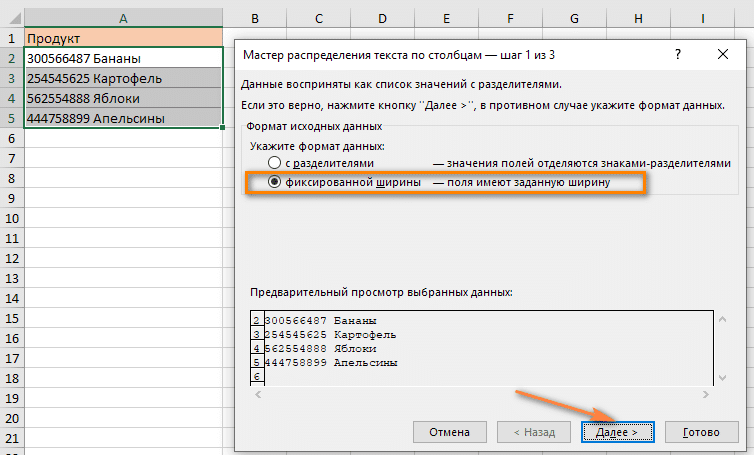
<li>Запустите мастер преобразования, как описано в предыдущем примере. На первом этапе выберите «Фиксированная ширина» и нажмите «Далее» .</li>
</ul>
<p><img alt="" src="https://excel-home.ru/wp-content/uploads/img/754x0/a47159d309be05a4aa9bda6ab2a2c302.png" /></p>
<ul>
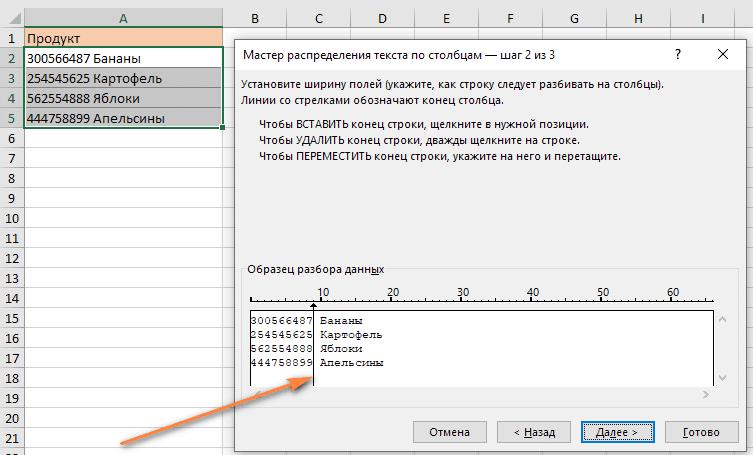
<li>Установите ширину каждого столбца в предварительном просмотре данных. Как показано на изображении ниже, вертикальная линия отмечает край столбца. Чтобы создать новую строку разрыва, просто щелкните в нужном месте (в нашем случае 9 символов):</li>
</ul>
<p><img alt="" src="https://excel-home.ru/wp-content/uploads/img/753x0/f99f52d940826f26358e389eda3868b0.png" /></p>
<ul>
<li>Чтобы удалить разрыв, дважды щелкните разделитель; чтобы переместить его в другое место, перетащите его мышью.</li>
</ul>
<p>На следующем шаге выберите формат данных и место назначения для разделенных ячеек, как мы делали в предыдущем примере, и нажмите кнопку «Готово», чтобы завершить разделение.</p>
<h2>3. Используем инструмент «Мгновенное заполнение».</h2>
<p>Если вы используете любую версию Excel 2013 — Excel 2019, вы можете использовать функцию Flash Fill, которая может не только автоматически заполнять диапазон данными, но и разделять его содержимое.</p>
<p>Если вы еще не использовали эту функцию, я быстро объясню, как она работает. Программа анализирует данные, которые вы вводите в таблицу, и пытается определить, содержит ли она схему. Как только Excel рассчитает модель, сразу же предложит ее версию.</p>
<p>Таким образом, с помощью этого инструмента вы можете взять часть данных и поместить ее в новый столбец. Пример будет становиться все более ясным.</p>
<p>Сначала убедитесь, что инструмент Flash Fill включен. Вы найдете эту опцию в File> Options> Advanced> Flash Fill Automatically.</p>
<p>Теперь давайте посмотрим, как вы можете использовать его для автоматического разделения данных по нескольким столбцам. Затем вы начинаете вводить данные с клавиатуры, которые должны быть записаны в разных местах. По мере ввода Excel будет пытаться распознать шаблон во входных значениях, и как только он его поймет, данные будут автоматически вставлены в остальные позиции ниже. Чтобы понять, как это работает, взгляните на рисунок ниже:</p>
<p>Давайте возьмем столбец данных из нашего первого примера и посмотрим, как Flash Fill в Excel может помочь нам разделить ячейку пополам:</p>
<ol>
<li>Вставьте новый столбец рядом с исходным столбцом данных и введите желаемый фрагмент текста в первую ячейку (имя сотрудника в этом примере).</li>
<li>Введите текст еще в пару ячеек. Как только программа узнает, какой шаблон используется для ввода значений, она предложит заполнить остальные. В нашем случае, чтобы узнать закономерность, потребовалось всего 2 записи:</li>
<li>Если вас устраивает то, что вы видите, нажмите клавишу Enter, и все имена будут введены в строку сразу.</li>
</ol>
<p>Если мгновенная заливка включена, но не дает вам никаких опций, вы можете принудительно запустить инструмент вручную на вкладке «Данные» или нажав Ctrl + E.</p>
<p><img alt="" src="https://excel-home.ru/wp-content/uploads/img/1199x0/3fce432aeeb40e772028798f9ff5bedb.png" /></p>
<h2>4. Как разделить по диагонали при помощи формата.</h2>
<p>Давайте посмотрим шаг за шагом, как разделить ячейку по диагонали с помощью форматирования:</p>
<ol>
<li>Вызвать меню «Формат ячеек». На вкладке «Шрифт» мы определяем применяемый шрифт и его размер.</li>
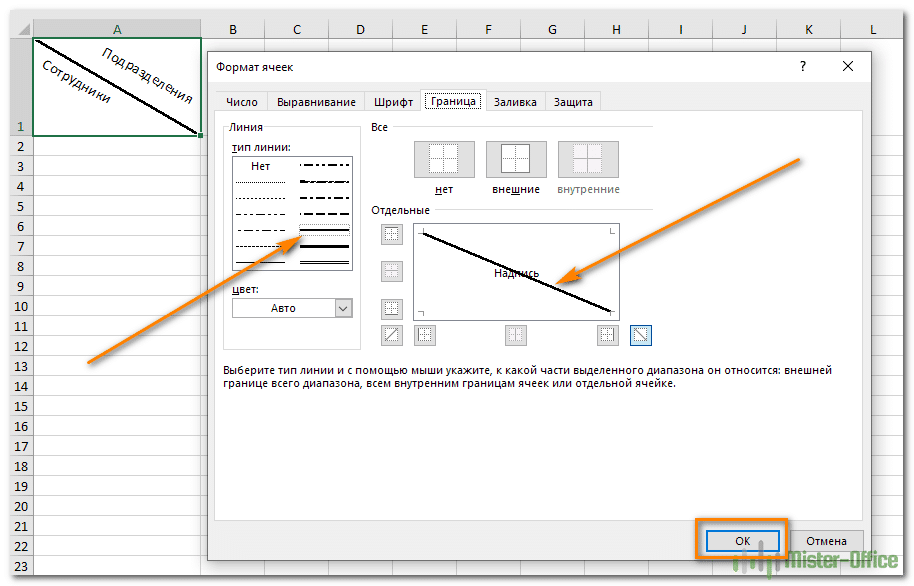
<li>На вкладке «Граница» выберите тип линии.</li>
<li>Здесь мы нажимаем на диагональную линию в окне «Разгруппировать».</li>
</ol>
<p><img alt="" src="https://excel-home.ru/wp-content/uploads/img/914x0/c6f78d95572eb76d1f12bf90e3b2b06c.png" /></p>
<ol>
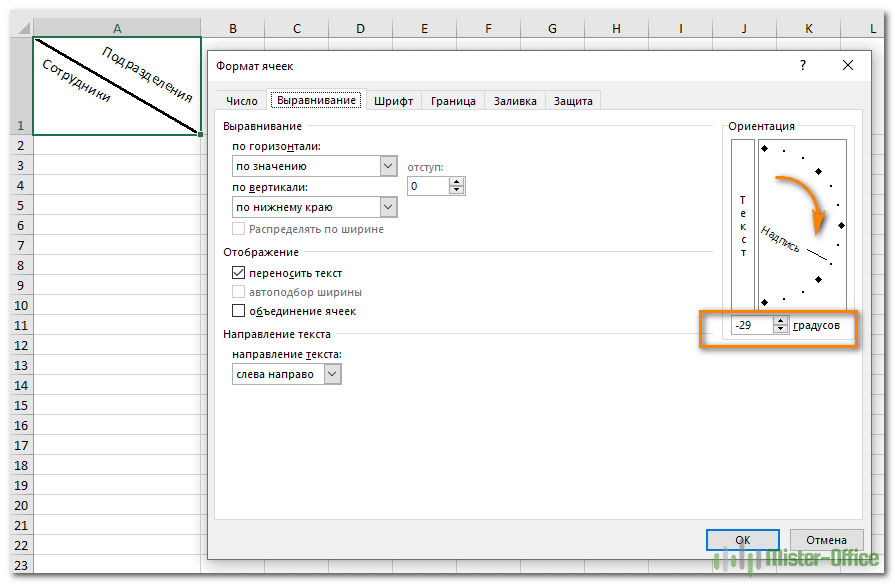
<li>При необходимости можно хорошо расположить текст так, чтобы он как бы был разделен наклонной линией. Это часто используется для заголовка таблицы в первом столбце.</li>
</ol>
<p><img alt="" src="https://excel-home.ru/wp-content/uploads/img/895x0/b5ed3f6a2f99df7c572b1ead5c8b3c92.png" /></p>
<p>На вкладке «Выравнивание» в окне «Ориентация» вы можете изменить наклон текста, чтобы получить нечто похожее на то, что вы видите на скриншоте выше.</p>
<ol>
<li>Подтверждаем действие, нажав «ОК».</li>
</ol>
<p>Примечание: Excel по-прежнему обрабатывает объект как одну ячейку с этим методом разделения.</p>
<h2>5. Как разделить ячейку по диагонали при помощи вставки фигуры</h2>
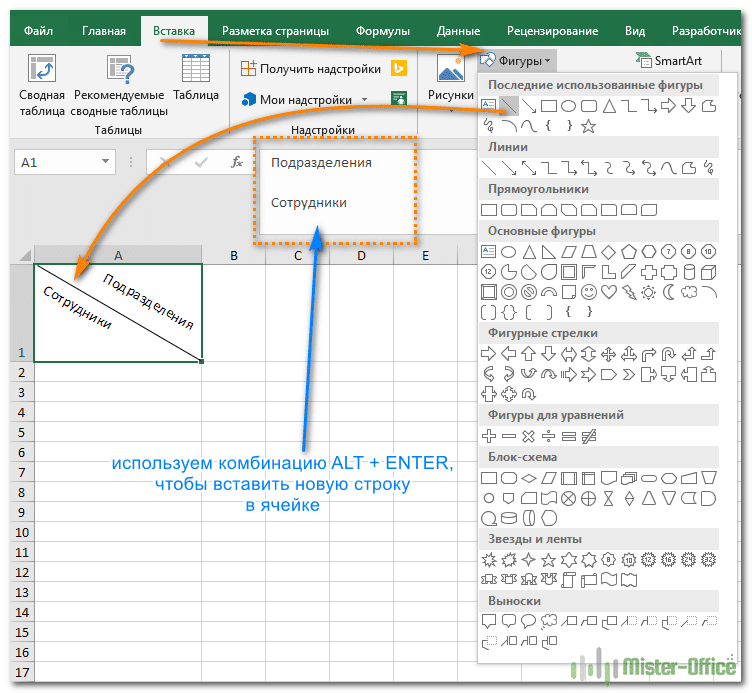
<p>Этот вариант аналогичен предыдущему и также подходит для больших ячеек. Вместо форматирования перейдем на вкладку «Вставка» и выберем линию между различными фигурами. Рисуем по диагонали.</p>
<p><img alt="" src="https://excel-home.ru/wp-content/uploads/img/752x0/78824845b9d4c8f3a7bda644e06619c0.png" /></p>
<p>Хорошо позиционируем текст, меняя его горизонтальную ориентацию, как уже писали выше. Вы можете разделить его на строки внутри самой ячейки таблицы, используя комбинацию клавиш ALT + Enter.</p>
<p>Думаю, вы догадались, что точно так же вы можете разделить ячейку пополам по горизонтали с помощью линии.</p>
<h2>6. Как разбить ячейку с помощью формул</h2>
<p>Какое бы разнообразие информации ни содержала ваша таблица, формула разделения ячеек в Excel сводится к поиску местоположения разделителя (запятая, пробел и т.д.). И тогда мы уже извлекаем подстроку до, после или между разделителями. Как правило, вам необходимо использовать функции SEARCH или FIND, чтобы найти разделитель, и одну из текстовых функций (LEFT, RIGHT или MID) для получения подстроки.</p>
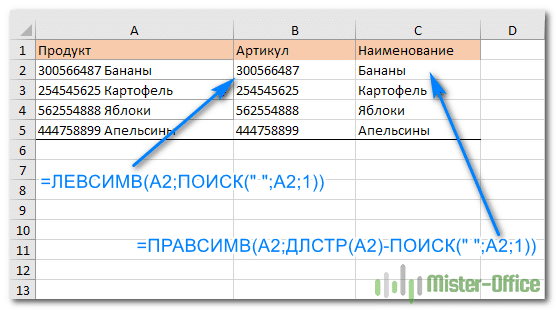
<p>Например, вы должны использовать следующие формулы для разделения данных в A2, разделенных пробелом (см. Снимок экрана ниже):</p>
<p>Чтобы получить статью в B2:</p>
<blockquote>
<p>= ВЛЕВО (LA2; ПОИСК («»; A2; 1))</p>
</blockquote>
<p>Чтобы извлечь название продукта в C2:</p>
<blockquote>
<p>= ВПРАВО (A2; DLSTR (A2) -ПОИСК («»; A2; 1))</p>
</blockquote>
<p><img alt="" src="https://excel-home.ru/wp-content/uploads/img/556x0/7bf7447520788507537e00d8d3bc668c.png" /></p>
<p>Подробнее о разделении ячейки с помощью формул читайте здесь.</p>
<h2>7. Разделяем ранее объединённые ячейки.</h2>
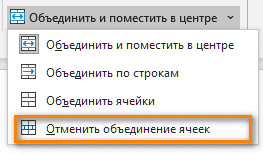
<p>Ранее мы писали о том, как объединить ячейки и информацию, которую они содержат. Но иногда по разным причинам их приходится снова отключать. Для этого наведите курсор на объединенную область, затем нажмите стрелку рядом с кнопкой <img alt="" src="https://excel-home.ru/wp-content/uploads/img/234x0/ab02d77f09b19c024a6b8620a51bff99.png" /> на главной ленте».</p>
<p><img alt="" src="https://excel-home.ru/wp-content/uploads/img/263x0/676dc3afdafafe507b9647fd5f1f4336.png" /></p>
<p>И выберите «Отменить слияние». Весь текст будет помещен в крайнюю левую ячейку, а остальное будет пустым.</p>
<p>И этот комбинированный текст можно разбить одним из способов, описанных ранее в этом руководстве.</p>
<h2>8. Разделение ячеек с помощью инструмента разделения текста Split text.</h2>
<p>Теперь, когда вы знакомы со встроенными функциями, позвольте мне показать вам альтернативный способ разделения ячеек в Excel. Я имею в виду инструмент «Разделить текст», входящий в состав Ultimate Suite for Excel. Он может делать следующее:</p>
<ul>
<li>Разделить ячейку на символы</li>
<li>Разделить ячейку на строку</li>
<li>Разделить ячейку по форме (диаграмма)</li>
</ul>
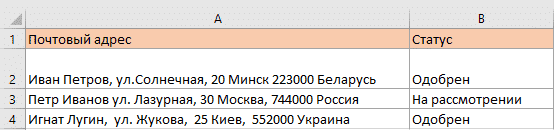
<p>Например, разделение информации об участниках из одной ячейки на несколько ячеек можно выполнить за 2 быстрых шага. Вот пример необработанных данных:</p>
<p><img alt="" src="https://excel-home.ru/wp-content/uploads/img/554x0/d896c13e93d074f63591fa194ff606fd.png" /></p>
<ol>
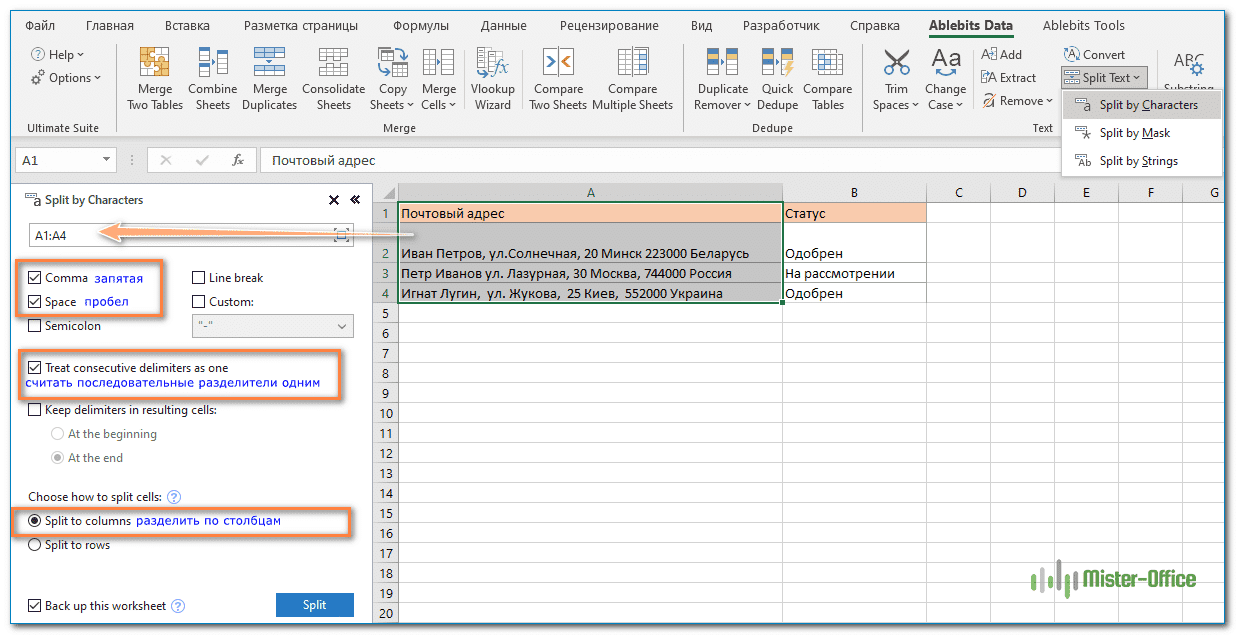
<li>Выделите ячейки, которые хотите разделить, и щелкните значок «Разделить текст» на вкладке «Данные Ablebits» в разделе «Текст».</li>
</ol>
<p><img alt="" src="https://excel-home.ru/wp-content/uploads/img/1236x0/2380fb500a37c9a4ad71504a19aa974c.png" /></p>
<ol>
<li>На панели «Разделить текст» настройте следующие параметры:
<ul>
<li>В качестве разделителей выберите запятую и пробел.</li>
<li>Установите флажок Обрабатывать последовательные разделители как один флажок.</li>
<li>В разделе «Выбрать способ разделения ячеек» выберите «Разбить по столбцам)».</li>
<li>Нажмите кнопку «Разбить)» .</li>
</ul>
</li>
</ol>
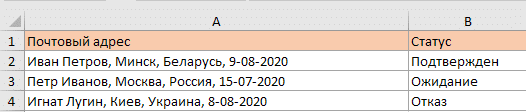
<p>Готово! Между исходными столбцами вставляются четыре новых столбца разделенных данных, и вам просто нужно дать этим столбцам соответствующие имена:</p>
<p><img alt="" src="https://excel-home.ru/wp-content/uploads/img/1382x0/5e9525c1b538178c098efbf615aeff39.png" /></p>
<p>Совет: Инструмент «Разделить текст» предлагает еще два варианта разделения ячейки в Excel. Дополнительные сведения см. В разделах «Как разделить ячейки по символу разделителя» и «Как разделить ячейки по маске». </p>
<p>Если вы хотите увидеть в действии инструменты «Разделить текст» и «Разделить имена», вы можете загрузить 14-дневную пробную версию Ultimate Suite для Excel. </p>
<p>Спасибо за чтение!</p> |
| edit_meta_title |
|
| edit_meta_description |
|
| is_edited |
1 |
| edited_at |
2026-05-07 05:42:06 |
| id_2 |
21435 |
| col |
8 способов разделить ячейку Excel на две или несколько |
| col_2 |
Аналитика |
| col_3 |
/upload/iblock/7d1/89eeb873qhu52bcuuh6a451pd8ff09l7.png |
| col_4 |
12.03.2026 01:24:02 |
| col_5 |
13.04.2026 23:39:50 |
| col_6 |
<p>Как разбить ячейку в Excel? Использование текста по столбцам, флэш-заливки, формул или путем вставки фигуры. В этом руководстве описаны все варианты, которые помогут вам выбрать технику, которая лучше всего подходит для вашей конкретной задачи.</p>
<p>Как правило, вам может потребоваться разделить ячейки в Excel в двух случаях. Чаще всего, когда вы импортируете данные из внешнего источника, где вся информация находится в одном столбце, а вы хотите, чтобы она была в отдельных столбцах. В качестве альтернативы вы можете захотеть разбить отдельные элементы в существующую таблицу для лучшей фильтрации, сортировки или подробного анализа.</p>
<p> </p>
<h2>1. Как разбить ячейки с помощью разделителей.</h2>
<p>Функция преобразования текста в столбцы очень полезна, когда вам нужно разделить ячейку на две или более в Excel 2019, 2016, 2013 и более ранних версиях. Он позволяет разделять текстовые строки с помощью выбранного разделителя, такого как запятая, точка с запятой или пробел, а также разбивать на подстроки фиксированной длины. Посмотрим, как работает каждый сценарий.</p>
<aside class="article__header-linkbanner mb40"><a class="linkbanner bg_lightviol" href="https://azbukakursov.ru/articles/excel/transponirovanie-v-excel/"><div class="linkbanner__img"><picture><source type="image/webp" srcset="https://excel-home.ru/wp-content/uploads/img/972x0/5b9ea5910f4052b71498b73e45d6b3b0.png" width="400" height="225"><img src="https://excel-home.ru/wp-content/uploads/img/972x0/5b9ea5910f4052b71498b73e45d6b3b0.png" alt="" width="400" height="225"></picture></div><div class="linkbanner__body"><div class="linkbanner__uptitle f20 f16-mob lh15 mb10 color_viol">Читайте также</div><div class="linkbanner__title f30 f20-mob lh105">Транспонирование в Excel</div></div></a></aside>
<p>Допустим, у нас есть список участников, в котором их имя, город проживания, страна и ожидаемая дата прибытия указаны в одном столбце:</p>
<p><img alt="" src="https://excel-home.ru/wp-content/uploads/img/526x0/e093d6bc97f82565c218f39b13faf1c0.png" /></p>
<p>Мы хотим разбить данные еще на одну ячейку: имя, фамилия, город, страна и дата. Для этого выполните следующие действия:</p>
<ul>
<li>Если вы хотите разместить разделенные ячейки в центре таблицы, начните со вставки новых столбцов, чтобы избежать перезаписи существующих данных.</li>
</ul>
<p>В этом примере мы вставляем 4 новых столбца, как показано на скриншоте ниже:</p>
<p><img alt="" src="https://excel-home.ru/wp-content/uploads/img/762x0/5f00be5e997b5c91d78f50fb075ca244.png" /></p>
<p>Если у вас нет данных рядом со столбцом, который вы хотите разделить, пропустите этот шаг.</p>
<ul>
<li>Выделите область, которую хотите разделить, и нажмите кнопку «Текст по столбцам» .</li>
</ul>
<p><img alt="" src="https://excel-home.ru/wp-content/uploads/img/873x0/f3dc27176ae9444f2ff1747860074d71.png" /></p>
<ul>
<li>На первом шаге мастера преобразования выберите способ разделения ячеек: по разделителю или по указанной ширине.</li>
</ul>
<p>В нашем случае необходимый нам контент разделяется пробелами и запятыми. Поэтому выбираем формат с разделителями и нажимаем Далее.</p>
<p><img alt="" src="https://excel-home.ru/wp-content/uploads/img/759x0/0e066fdfe2caaa8e136ebaa1e42135a8.png" /></p>
<ul>
<li>На следующем шаге вы указываете эти разделители и, возможно, терминатор строки.<br />
вы можете выбрать один или несколько разделителей или ввести свой в поле «Другое». В этом примере мы выбираем пробел и запятую:</li>
</ul>
<p><img alt="" src="https://excel-home.ru/wp-content/uploads/img/764x0/b71a561b2c4dff2d71ac0ce1c864be74.png" /></p>
<p>Предложения:</p>
<ul>
<li>Рассматривайте последовательные разделители как единое целое. Обязательно выберите этот вариант, если ваши данные могут содержать два или более разделителя подряд, например, когда между словами есть несколько последовательных пробелов или данные разделены запятой и пробелом, например «Петров, Минск».</li>
<li>Укажите терминатор строки. Используйте эту опцию, если текст заключен в одинарные или двойные кавычки и вы хотите, чтобы эти части текста не были разорваны. Например, если вы выберете запятую (,) в качестве разделителя и двойную кавычку («) в качестве разделителя текста, все слова, заключенные в двойные кавычки, такие как« Минск, Беларусь », будут вставлены в одну ячейку. {Нет} , то Минск будет отнесен к одной ячейке (вместе с открывающими кавычками), а «Беларусь» — к другой (вместе с закрывающими кавычками).</li>
<li>Предварительный просмотр данных. Перед нажатием кнопки «Далее» рекомендуется просмотреть окно «Анализ образца», чтобы убедиться, что Excel правильно проанализировал все содержимое ячейки.</li>
</ul>
<p><img alt="" src="https://excel-home.ru/wp-content/uploads/img/764x0/2e83f6498d42d8bb0cf03735e3f662d3.png" /></p>
<ol>
<li>Осталось сделать еще две вещи: выбрать формат данных и указать, куда вы хотите его поместить:
<ul>
<li>Формат. По умолчанию для всех столбцов задан общий формат, который в большинстве случаев работает хорошо. В нашем примере нам нужен особый формат даты. В противном случае они будут представлены в виде чисел. Чтобы изменить формат определенного столбца, щелкните его в шаблоне анализа, чтобы выбрать, а затем выберите один из форматов в разделе «Формат данных столбца.</li>
<li>Место назначения. Чтобы указать Excel, где должны отображаться разделенные данные, выберите верхнюю левую позицию целевого диапазона или введите ссылку непосредственно в поле «Поместить в…». Будьте очень осторожны с этой опцией и убедитесь, что после пункта назначения справа достаточно свободного места для входа в него.</li>
</ul>
</li>
</ol>
<p><img alt="" src="https://excel-home.ru/wp-content/uploads/img/527x0/2541a9d118c3a903708bf0489c844636.png" /></p>
<p>Примечание:</p>
<ul>
<li>Если вы не хотите импортировать столбцы, отображаемые в окне предварительного просмотра данных, выберите их и установите переключатель «Пропустить…» в разделе «Формат.</li>
<li>Невозможно импортировать результат вашей работы в другую электронную таблицу или книгу. Если вы попытаетесь это сделать, вы получите неверную целевую ошибку.</li>
</ul>
<h2>2. Как разделить на фрагменты фиксированной ширины.</h2>
<p>В этом разделе объясняется, как Excel делит ячейку на основе указанного количества символов. Чтобы облегчить понимание, рассмотрим следующий пример.</p>
<p>Допустим, у нас есть артикулы и их названия в одном столбце. Вы хотите извлечь артикулы в отдельный столбец:</p>
<p><img alt="" src="https://excel-home.ru/wp-content/uploads/img/433x0/ebd28e7e89765d4fbd4133fc6309eccb.png" /></p>
<p>Поскольку все идентификаторы продуктов состоят из 9 символов, вариант с фиксированной шириной идеально подходит для работы:</p>
<ul>
<li>Запустите мастер преобразования, как описано в предыдущем примере. На первом этапе выберите «Фиксированная ширина» и нажмите «Далее» .</li>
</ul>
<p><img alt="" src="https://excel-home.ru/wp-content/uploads/img/754x0/a47159d309be05a4aa9bda6ab2a2c302.png" /></p>
<ul>
<li>Установите ширину каждого столбца в предварительном просмотре данных. Как показано на изображении ниже, вертикальная линия отмечает край столбца. Чтобы создать новую строку разрыва, просто щелкните в нужном месте (в нашем случае 9 символов):</li>
</ul>
<p><img alt="" src="https://excel-home.ru/wp-content/uploads/img/753x0/f99f52d940826f26358e389eda3868b0.png" /></p>
<ul>
<li>Чтобы удалить разрыв, дважды щелкните разделитель; чтобы переместить его в другое место, перетащите его мышью.</li>
</ul>
<p>На следующем шаге выберите формат данных и место назначения для разделенных ячеек, как мы делали в предыдущем примере, и нажмите кнопку «Готово», чтобы завершить разделение.</p>
<h2>3. Используем инструмент «Мгновенное заполнение».</h2>
<p>Если вы используете любую версию Excel 2013 — Excel 2019, вы можете использовать функцию Flash Fill, которая может не только автоматически заполнять диапазон данными, но и разделять его содержимое.</p>
<p>Если вы еще не использовали эту функцию, я быстро объясню, как она работает. Программа анализирует данные, которые вы вводите в таблицу, и пытается определить, содержит ли она схему. Как только Excel рассчитает модель, сразу же предложит ее версию.</p>
<p>Таким образом, с помощью этого инструмента вы можете взять часть данных и поместить ее в новый столбец. Пример будет становиться все более ясным.</p>
<p>Сначала убедитесь, что инструмент Flash Fill включен. Вы найдете эту опцию в File> Options> Advanced> Flash Fill Automatically.</p>
<p>Теперь давайте посмотрим, как вы можете использовать его для автоматического разделения данных по нескольким столбцам. Затем вы начинаете вводить данные с клавиатуры, которые должны быть записаны в разных местах. По мере ввода Excel будет пытаться распознать шаблон во входных значениях, и как только он его поймет, данные будут автоматически вставлены в остальные позиции ниже. Чтобы понять, как это работает, взгляните на рисунок ниже:</p>
<p>Давайте возьмем столбец данных из нашего первого примера и посмотрим, как Flash Fill в Excel может помочь нам разделить ячейку пополам:</p>
<ol>
<li>Вставьте новый столбец рядом с исходным столбцом данных и введите желаемый фрагмент текста в первую ячейку (имя сотрудника в этом примере).</li>
<li>Введите текст еще в пару ячеек. Как только программа узнает, какой шаблон используется для ввода значений, она предложит заполнить остальные. В нашем случае, чтобы узнать закономерность, потребовалось всего 2 записи:</li>
<li>Если вас устраивает то, что вы видите, нажмите клавишу Enter, и все имена будут введены в строку сразу.</li>
</ol>
<p>Если мгновенная заливка включена, но не дает вам никаких опций, вы можете принудительно запустить инструмент вручную на вкладке «Данные» или нажав Ctrl + E.</p>
<p><img alt="" src="https://excel-home.ru/wp-content/uploads/img/1199x0/3fce432aeeb40e772028798f9ff5bedb.png" /></p>
<h2>4. Как разделить по диагонали при помощи формата.</h2>
<p>Давайте посмотрим шаг за шагом, как разделить ячейку по диагонали с помощью форматирования:</p>
<ol>
<li>Вызвать меню «Формат ячеек». На вкладке «Шрифт» мы определяем применяемый шрифт и его размер.</li>
<li>На вкладке «Граница» выберите тип линии.</li>
<li>Здесь мы нажимаем на диагональную линию в окне «Разгруппировать».</li>
</ol>
<p><img alt="" src="https://excel-home.ru/wp-content/uploads/img/914x0/c6f78d95572eb76d1f12bf90e3b2b06c.png" /></p>
<ol>
<li>При необходимости можно хорошо расположить текст так, чтобы он как бы был разделен наклонной линией. Это часто используется для заголовка таблицы в первом столбце.</li>
</ol>
<p><img alt="" src="https://excel-home.ru/wp-content/uploads/img/895x0/b5ed3f6a2f99df7c572b1ead5c8b3c92.png" /></p>
<p>На вкладке «Выравнивание» в окне «Ориентация» вы можете изменить наклон текста, чтобы получить нечто похожее на то, что вы видите на скриншоте выше.</p>
<ol>
<li>Подтверждаем действие, нажав «ОК».</li>
</ol>
<p>Примечание: Excel по-прежнему обрабатывает объект как одну ячейку с этим методом разделения.</p>
<h2>5. Как разделить ячейку по диагонали при помощи вставки фигуры</h2>
<p>Этот вариант аналогичен предыдущему и также подходит для больших ячеек. Вместо форматирования перейдем на вкладку «Вставка» и выберем линию между различными фигурами. Рисуем по диагонали.</p>
<p><img alt="" src="https://excel-home.ru/wp-content/uploads/img/752x0/78824845b9d4c8f3a7bda644e06619c0.png" /></p>
<p>Хорошо позиционируем текст, меняя его горизонтальную ориентацию, как уже писали выше. Вы можете разделить его на строки внутри самой ячейки таблицы, используя комбинацию клавиш ALT + Enter.</p>
<p>Думаю, вы догадались, что точно так же вы можете разделить ячейку пополам по горизонтали с помощью линии.</p>
<h2>6. Как разбить ячейку с помощью формул</h2>
<p>Какое бы разнообразие информации ни содержала ваша таблица, формула разделения ячеек в Excel сводится к поиску местоположения разделителя (запятая, пробел и т.д.). И тогда мы уже извлекаем подстроку до, после или между разделителями. Как правило, вам необходимо использовать функции SEARCH или FIND, чтобы найти разделитель, и одну из текстовых функций (LEFT, RIGHT или MID) для получения подстроки.</p>
<p>Например, вы должны использовать следующие формулы для разделения данных в A2, разделенных пробелом (см. Снимок экрана ниже):</p>
<p>Чтобы получить статью в B2:</p>
<blockquote>
<p>= ВЛЕВО (LA2; ПОИСК («»; A2; 1))</p>
</blockquote>
<p>Чтобы извлечь название продукта в C2:</p>
<blockquote>
<p>= ВПРАВО (A2; DLSTR (A2) -ПОИСК («»; A2; 1))</p>
</blockquote>
<p><img alt="" src="https://excel-home.ru/wp-content/uploads/img/556x0/7bf7447520788507537e00d8d3bc668c.png" /></p>
<p>Подробнее о разделении ячейки с помощью формул читайте здесь.</p>
<h2>7. Разделяем ранее объединённые ячейки.</h2>
<p>Ранее мы писали о том, как объединить ячейки и информацию, которую они содержат. Но иногда по разным причинам их приходится снова отключать. Для этого наведите курсор на объединенную область, затем нажмите стрелку рядом с кнопкой <img alt="" src="https://excel-home.ru/wp-content/uploads/img/234x0/ab02d77f09b19c024a6b8620a51bff99.png" /> на главной ленте».</p>
<p><img alt="" src="https://excel-home.ru/wp-content/uploads/img/263x0/676dc3afdafafe507b9647fd5f1f4336.png" /></p>
<p>И выберите «Отменить слияние». Весь текст будет помещен в крайнюю левую ячейку, а остальное будет пустым.</p>
<p>И этот комбинированный текст можно разбить одним из способов, описанных ранее в этом руководстве.</p>
<h2>8. Разделение ячеек с помощью инструмента разделения текста Split text.</h2>
<p>Теперь, когда вы знакомы со встроенными функциями, позвольте мне показать вам альтернативный способ разделения ячеек в Excel. Я имею в виду инструмент «Разделить текст», входящий в состав Ultimate Suite for Excel. Он может делать следующее:</p>
<ul>
<li>Разделить ячейку на символы</li>
<li>Разделить ячейку на строку</li>
<li>Разделить ячейку по форме (диаграмма)</li>
</ul>
<p>Например, разделение информации об участниках из одной ячейки на несколько ячеек можно выполнить за 2 быстрых шага. Вот пример необработанных данных:</p>
<p><img alt="" src="https://excel-home.ru/wp-content/uploads/img/554x0/d896c13e93d074f63591fa194ff606fd.png" /></p>
<ol>
<li>Выделите ячейки, которые хотите разделить, и щелкните значок «Разделить текст» на вкладке «Данные Ablebits» в разделе «Текст».</li>
</ol>
<p><img alt="" src="https://excel-home.ru/wp-content/uploads/img/1236x0/2380fb500a37c9a4ad71504a19aa974c.png" /></p>
<ol>
<li>На панели «Разделить текст» настройте следующие параметры:
<ul>
<li>В качестве разделителей выберите запятую и пробел.</li>
<li>Установите флажок Обрабатывать последовательные разделители как один флажок.</li>
<li>В разделе «Выбрать способ разделения ячеек» выберите «Разбить по столбцам)».</li>
<li>Нажмите кнопку «Разбить)» .</li>
</ul>
</li>
</ol>
<p>Готово! Между исходными столбцами вставляются четыре новых столбца разделенных данных, и вам просто нужно дать этим столбцам соответствующие имена:</p>
<p><img alt="" src="https://excel-home.ru/wp-content/uploads/img/1382x0/5e9525c1b538178c098efbf615aeff39.png" /></p>
<p>Совет: Инструмент «Разделить текст» предлагает еще два варианта разделения ячейки в Excel. Дополнительные сведения см. В разделах «Как разделить ячейки по символу разделителя» и «Как разделить ячейки по маске». </p>
<p>Если вы хотите увидеть в действии инструменты «Разделить текст» и «Разделить имена», вы можете загрузить 14-дневную пробную версию Ultimate Suite для Excel. </p>
<p>Спасибо за чтение!</p> |
| meta_title |
8 Эффективных Способов Разделить Ячейку в Excel |
| meta_description |
Узнайте, как разделить ячейку в Excel на две или несколько с помощью различных методов, включая текст по столбцам и флэш-заливку. Повышайте свои навыки работы с данными. |
| course_content |
456 |
| course_sidebar |
458 |
| courses |
456;458;457;6694;639 |
| url |
/articles/8-sposobov-razdelit-yacheyku-excel-na-dve-ili-neskolko/ |
| url_2 |
/articles/analitika/ |
| unnamed_14 |
|
| source_file_2 |
|
| domain_2 |
|
| row_num_2 |
|
| article_url_calc |
|
| detail_len_2 |
|
| col_7 |
|
| category_name |
Работа с Excel и Google таблицами |
| selection_name |
Аналитика |
| import_batch_id |
|
| id_elementa |
|
| naimenovanie_elementa |
|
| put_iz_nazvaniy_razdelov |
|
| detalnaya_kartinka_put |
|
| data_sozdaniya |
|
| data_izmeneniya |
|
| detalnoe_opisanie |
|
| kurs_v_kontente_course_content |
|
| kurs_v_saytbare_course_sidebar |
|
| kursy_courses |
|
| url_stranicy_detalnogo_prosmotra |
|
| url_stranicy_razdela |
|
| title |
|
| podkategoriya |
|
| schema_jsonld |
<script type="application/ld+json">
{
"@context": "https://schema.org",
"@graph": [
{
"@type": "WebSite",
"@id": "https://azbukakursov.ru/#website",
"url": "https://azbukakursov.ru/",
"name": "Азбука Курсов",
"inLanguage": "ru-RU",
"publisher": {
"@id": "https://azbukakursov.ru/#organization"
},
"potentialAction": {
"@type": "SearchAction",
"target": "https://azbukakursov.ru/search/?q={search_term_string}",
"query-input": "required name=search_term_string"
}
},
{
"@type": "Organization",
"@id": "https://azbukakursov.ru/#organization",
"name": "Азбука Курсов",
"url": "https://azbukakursov.ru/",
"logo": {
"@type": "ImageObject",
"@id": "https://azbukakursov.ru/#logo",
"url": "https://azbukakursov.ru/img/logo.svg",
"width": 512,
"height": 512
},
"contactPoint": {
"@type": "ContactPoint",
"email": "azbukakursov@yandex.ru",
"contactType": "customer support",
"availableLanguage": "Russian"
}
},
{
"@type": "WebPage",
"@id": "https://azbukakursov.ru/articles/analitika/8-sposobov-razdelit-yacheyku-excel-na-dve-ili-neskolko/#webpage",
"url": "https://azbukakursov.ru/articles/analitika/8-sposobov-razdelit-yacheyku-excel-na-dve-ili-neskolko/",
"name": "8 Эффективных Способов Разделить Ячейку в Excel",
"description": "Узнайте, как разделить ячейку в Excel на две или несколько с помощью различных методов, включая текст по столбцам и флэш-заливку. Повышайте свои навыки работы с данными.",
"inLanguage": "ru-RU",
"isPartOf": {
"@id": "https://azbukakursov.ru/#website"
},
"breadcrumb": {
"@id": "https://azbukakursov.ru/articles/analitika/8-sposobov-razdelit-yacheyku-excel-na-dve-ili-neskolko/#breadcrumbs"
},
"mainEntity": {
"@id": "https://azbukakursov.ru/articles/analitika/8-sposobov-razdelit-yacheyku-excel-na-dve-ili-neskolko/#article"
},
"hasPart": [
{
"@type": "WebPageElement",
"@id": "https://azbukakursov.ru/articles/analitika/8-sposobov-razdelit-yacheyku-excel-na-dve-ili-neskolko/#toc",
"name": "Содержание статьи"
},
{
"@id": "https://azbukakursov.ru/articles/analitika/8-sposobov-razdelit-yacheyku-excel-na-dve-ili-neskolko/#faq"
},
{
"@id": "https://azbukakursov.ru/articles/analitika/8-sposobov-razdelit-yacheyku-excel-na-dve-ili-neskolko/#courses"
}
],
"primaryImageOfPage": {
"@id": "https://azbukakursov.ru/articles/analitika/8-sposobov-razdelit-yacheyku-excel-na-dve-ili-neskolko/#primaryimage"
}
},
{
"@type": "ImageObject",
"@id": "https://azbukakursov.ru/articles/analitika/8-sposobov-razdelit-yacheyku-excel-na-dve-ili-neskolko/#primaryimage",
"url": "https://azbukakursov.ru/upload/iblock/7d1/89eeb873qhu52bcuuh6a451pd8ff09l7.png",
"width": 1200,
"height": 630,
"caption": "8 Эффективных Способов Разделить Ячейку в Excel"
},
{
"@type": [
"Article",
"BlogPosting"
],
"@id": "https://azbukakursov.ru/articles/analitika/8-sposobov-razdelit-yacheyku-excel-na-dve-ili-neskolko/#article",
"mainEntityOfPage": {
"@id": "https://azbukakursov.ru/articles/analitika/8-sposobov-razdelit-yacheyku-excel-na-dve-ili-neskolko/#webpage"
},
"headline": "8 Эффективных Способов Разделить Ячейку в Excel",
"alternativeHeadline": "8 способов разделить ячейку Excel на две или несколько",
"description": "Узнайте, как разделить ячейку в Excel на две или несколько с помощью различных методов, включая текст по столбцам и флэш-заливку. Повышайте свои навыки работы с данными.",
"author": {
"@type": "Organization",
"@id": "https://azbukakursov.ru/#organization",
"name": "Азбука Курсов"
},
"publisher": {
"@id": "https://azbukakursov.ru/#organization"
},
"datePublished": "2026-03-12T01:24:02+03:00",
"dateModified": "2026-04-13T23:39:50+03:00",
"articleSection": "Аналитика",
"keywords": [
"курсы по Excel онлайн",
"обучение работе с Excel",
"где пройти курсы Excel",
"лучшие курсы Excel онлайн",
"профессиональное обучение Excel",
"как разбить ячейку в Excel с помощью разделителей",
"как использовать текст по столбцам для разделения ячеек в Excel",
"как разделить ячейку в Excel по диагонали",
"как использовать флэш-заливку для разделения ячеек в Excel",
"как разбить объединённые ячейки в Excel",
"как разделить ячейку в Excel с помощью формул",
"как использовать инструмент Split text для разделения ячеек в Excel",
"как разделить ячейку в Excel на фрагменты фиксированной ширины",
"как разделить ячейку в Excel с помощью вставки фигуры",
"как разделить данные в Excel на отдельные столбцы",
"как разделить ячейку в Excel 2019",
"как разделить ячейку в Excel 2016",
"как использовать разделители для разделения ячеек в Excel",
"как разбить текст в ячейке Excel на несколько частей",
"как разделить ячейку в Excel с помощью инструментов",
"как разделить ячейку в Excel на две части",
"как разделить ячейку в Excel",
"разделение ячеек в Excel",
"способы разделения ячеек в Excel",
"разделить ячейку Excel на две"
],
"wordCount": 1631,
"timeRequired": "PT10M",
"inLanguage": "ru-RU",
"isAccessibleForFree": true,
"genre": "Образовательная статья",
"encodingFormat": "text/html",
"isFamilyFriendly": true,
"copyrightYear": 2026,
"copyrightHolder": {
"@id": "https://azbukakursov.ru/#organization"
},
"audience": {
"@type": "Audience",
"audienceType": "Пользователи, интересующиеся обучением, саморазвитием и онлайн-курсами"
},
"image": {
"@id": "https://azbukakursov.ru/articles/analitika/8-sposobov-razdelit-yacheyku-excel-na-dve-ili-neskolko/#primaryimage"
},
"thumbnailUrl": "https://azbukakursov.ru/upload/iblock/7d1/89eeb873qhu52bcuuh6a451pd8ff09l7.png",
"about": [
{
"@type": "Thing",
"name": "Excel"
},
{
"@type": "Thing",
"name": "Eduson Academy"
},
{
"@type": "Thing",
"name": "Учи.Дома"
},
{
"@type": "Thing",
"name": "100балльный репетитор"
},
{
"@type": "Thing",
"name": "PowerPoint"
},
{
"@type": "Thing",
"name": "Каменный город"
},
{
"@type": "Thing",
"name": "Яндекс Практикум"
},
{
"@type": "Thing",
"name": "МГУТУ"
}
],
"mentions": [
{
"@id": "https://azbukakursov.ru/articles/analitika/8-sposobov-razdelit-yacheyku-excel-na-dve-ili-neskolko/#faq"
},
{
"@id": "https://azbukakursov.ru/articles/analitika/8-sposobov-razdelit-yacheyku-excel-na-dve-ili-neskolko/#courses"
}
]
},
{
"@type": "BreadcrumbList",
"@id": "https://azbukakursov.ru/articles/analitika/8-sposobov-razdelit-yacheyku-excel-na-dve-ili-neskolko/#breadcrumbs",
"itemListElement": [
{
"@type": "ListItem",
"position": 1,
"name": "Главная",
"item": "https://azbukakursov.ru/"
},
{
"@type": "ListItem",
"position": 2,
"name": "Статьи",
"item": "https://azbukakursov.ru/articles/"
},
{
"@type": "ListItem",
"position": 3,
"name": "Аналитика",
"item": "https://azbukakursov.ru/articles/analitika/"
},
{
"@type": "ListItem",
"position": 4,
"name": "Работа с Excel и Google таблицами",
"item": "https://azbukakursov.ru/articles/analitika/"
},
{
"@type": "ListItem",
"position": 5,
"name": "Текущая статья",
"item": "https://azbukakursov.ru/articles/analitika/8-sposobov-razdelit-yacheyku-excel-na-dve-ili-neskolko/"
}
]
},
{
"@type": "FAQPage",
"@id": "https://azbukakursov.ru/articles/analitika/8-sposobov-razdelit-yacheyku-excel-na-dve-ili-neskolko/#faq",
"mainEntity": [
{
"@type": "Question",
"name": "Как разделить ячейку в Excel с помощью разделителей?",
"acceptedAnswer": {
"@type": "Answer",
"text": "Чтобы разделить ячейку в Excel с помощью разделителей, используйте функцию 'Текст по столбцам'. Выделите область, которую хотите разделить, и выберите способ разделения: по разделителю или фиксированной ширине. Укажите нужные разделители, такие как запятая или пробел, и завершите процесс, следуя инструкциям мастера."
}
},
{
"@type": "Question",
"name": "Как использовать инструмент 'Мгновенное заполнение' в Excel?",
"acceptedAnswer": {
"@type": "Answer",
"text": "Инструмент 'Мгновенное заполнение' в Excel позволяет автоматически заполнять данные на основе образца. Введите пример данных в соседнюю ячейку, затем используйте 'Мгновенное заполнение', чтобы Excel автоматически распознал и заполнил остальные ячейки по аналогии с вашим примером."
}
},
{
"@type": "Question",
"name": "Как разделить ячейку по диагонали в Excel?",
"acceptedAnswer": {
"@type": "Answer",
"text": "Чтобы разделить ячейку по диагонали в Excel, можно использовать форматирование ячейки. Выберите ячейку, перейдите в 'Формат ячеек', выберите 'Границы' и установите диагональную линию. Это визуально разделит ячейку, но данные останутся в одной ячейке."
}
},
{
"@type": "Question",
"name": "Как разбить ячейку с помощью формул в Excel?",
"acceptedAnswer": {
"@type": "Answer",
"text": "Для разбивки ячейки с помощью формул в Excel используйте функции, такие как LEFT, RIGHT или MID, чтобы извлечь части текста. Например, используйте LEFT для извлечения первых символов или MID для извлечения текста из середины строки."
}
},
{
"@type": "Question",
"name": "Как разделить ранее объединенные ячейки в Excel?",
"acceptedAnswer": {
"@type": "Answer",
"text": "Чтобы разделить ранее объединенные ячейки в Excel, выберите объединенную ячейку и нажмите 'Объединить и центрировать' в панели инструментов. Это действие отменит объединение и вернет ячейки в исходное состояние."
}
},
{
"@type": "Question",
"name": "Как использовать инструмент 'Разделение текста' в Excel?",
"acceptedAnswer": {
"@type": "Answer",
"text": "Инструмент 'Разделение текста' в Excel позволяет разбивать текстовые строки на отдельные ячейки. Выберите ячейку с текстом, перейдите в 'Данные', выберите 'Текст по столбцам' и следуйте инструкциям мастера, чтобы указать разделители и завершить процесс."
}
},
{
"@type": "Question",
"name": "Когда может понадобиться разделение ячеек в Excel?",
"acceptedAnswer": {
"@type": "Answer",
"text": "Разделение ячеек в Excel может понадобиться при импорте данных из внешнего источника, где информация находится в одном столбце. Это также полезно для улучшения фильтрации, сортировки или анализа данных в существующей таблице."
}
}
]
},
{
"@type": "ItemList",
"@id": "https://azbukakursov.ru/articles/analitika/8-sposobov-razdelit-yacheyku-excel-na-dve-ili-neskolko/#courses",
"name": "Рекомендуемые курсы",
"itemListOrder": "https://schema.org/ItemListOrderAscending",
"numberOfItems": 3,
"itemListElement": [
{
"@type": "ListItem",
"position": 1,
"item": {
"@type": "Course",
"@id": "https://go.redav.online/88a20e5ba14f6141?dl=https%3A%2F%2Feduson.academy%2Fmsoffice&m=5&erid=LdtCK4uVh#course",
"name": "Microsoft Office: тариф PRO",
"description": "Microsoft Office: тариф PRO — Работа с Excel и Google таблицами в Eduson Academy - eduson.academy, длительность 5 недель, цена 49200 ₽, рассрочка от 4100 ₽/мес, формат: Смешанный, Диплом / Сертификат Курс от Академии Эдюсон научит решать сложные задачи в несколько кликов, быстро работать с большим",
"url": "https://go.redav.online/88a20e5ba14f6141?dl=https%3A%2F%2Feduson.academy%2Fmsoffice&m=5&erid=LdtCK4uVh",
"provider": {
"@type": "Organization",
"name": "Eduson Academy - eduson.academy",
"url": "https://eduson.academy/"
},
"image": "https://thumb.tildacdn.com/tild3165-3865-4361-b261-393435323935/-/format/webp/hero.png"
}
},
{
"@type": "ListItem",
"position": 2,
"item": {
"@type": "Course",
"@id": "https://go.redav.online/88a20e5ba14f6141?dl=https%3A%2F%2Feduson.academy%2Fmsoffice&m=5&erid=LdtCK4uVh#course",
"name": "Microsoft Office: тариф Базовый",
"description": "Microsoft Office: тариф Базовый — Работа с Excel и Google таблицами в Eduson Academy - eduson.academy, длительность 5 недель, цена 40590 ₽, рассрочка от 3382 ₽/мес, формат: Смешанный, Диплом / Сертификат Курс от Академии Эдюсон научит решать сложные задачи в несколько кликов, быстро работать с",
"url": "https://go.redav.online/88a20e5ba14f6141?dl=https%3A%2F%2Feduson.academy%2Fmsoffice&m=5&erid=LdtCK4uVh",
"provider": {
"@type": "Organization",
"name": "Eduson Academy - eduson.academy",
"url": "https://eduson.academy/"
},
"image": "https://thumb.tildacdn.com/tild3165-3865-4361-b261-393435323935/-/format/webp/hero.png"
}
},
{
"@type": "ListItem",
"position": 3,
"item": {
"@type": "Course",
"@id": "https://go.redav.online/88a20e5ba14f6141?dl=https%3A%2F%2Feduson.academy%2Fmsoffice&m=5&erid=LdtCK4uVh#course",
"name": "Microsoft Office: тариф Мастер",
"description": "Microsoft Office: тариф Мастер — Работа с Excel и Google таблицами в Eduson Academy - eduson.academy, длительность 5 недель, цена 73800 ₽, рассрочка от 6150 ₽/мес, формат: Смешанный, Диплом / Сертификат Курс от Академии Эдюсон научит решать сложные задачи в несколько кликов, быстро работать с",
"url": "https://go.redav.online/88a20e5ba14f6141?dl=https%3A%2F%2Feduson.academy%2Fmsoffice&m=5&erid=LdtCK4uVh",
"provider": {
"@type": "Organization",
"name": "Eduson Academy - eduson.academy",
"url": "https://eduson.academy/"
},
"image": "https://thumb.tildacdn.com/tild3165-3865-4361-b261-393435323935/-/format/webp/hero.png"
}
}
]
}
]
}
</script> |
| schema_generated_at |
2026-06-04 19:13:59 |
| schema_status |
ok |
| schema_error |
|

 на главной ленте».