← back

Article #33929

domain: azbukakursov.ru · url: https://azbukakursov.ru/articles/analitika/4-sposoba-udalit-vremya-iz-daty-metki-vremeni-v-excel/
source_file: azbukakursov.ru.xlsx · row_num: 12 · detail_len: 13156
edited: yes · edited_at: 2026-05-07 05:42:06

Редактирование

Группа / категории

Группа / категория статьи.
Человекочитаемое название категории.
Название подборки / SEO selection.

URL-поля

Детальный URL / slug из строки статьи.
Категория / родительский путь.
Итоговый URL, который используется системой.

Контент / SEO-поля

Исходное поле: col
Исходное поле: meta_title
Исходное поле: meta_description
Исходное поле: col_6
Reload

Preview (рендер edit/original)

Excel позволяет просматривать данные во многих различных форматах. А что касается данных о дате и времени в Excel, их слишком много. А поскольку форматов так много, есть способы их редактировать и изменять.

Обычная вещь, которую многие люди часто делают в Excel, — это удаление времени из дат (например, удаление времени из метки времени, чтобы у вас была только дата).

Ниже приведен пример, в котором столбец A имеет отметки времени (с датой и временем), а столбец B имеет только значение даты.

В этом уроке я покажу вам несколько способов удаления времени из даты в Excel .

Прежде чем мы перейдем к методам, вам нужно знать одну вещь: даты и время хранятся в Excel в виде чисел. Хотя вы можете видеть дату 1 января 2020 года, на самом деле это номер 43831 на сервере. Точно так же время также сохраняется в виде чисел. Например, 1 января 2010 г. 15:00 — это серверный номер 43831.63 (где целая часть представляет дату, а десятичная часть представляет время).

Измените формат, чтобы скрыть время из отметки времени

Если все, что вам нужно, это показать дату, а не дату и время, вы можете легко сделать это, изменив формат ячейки в Excel.

Это означает, что вы фактически не удаляете время из метки времени, а скрываете только часть времени.

Ниже приведен пример, в котором у меня одинаковое значение даты в обеих ячейках, но поскольку они отформатированы по-разному, вы видите время в одной, а не в другой.
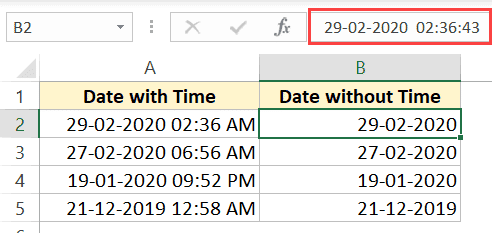
Как вы можете видеть на изображении выше, в строке формул отображаются дата и время, а в ячейке отображается только дата.

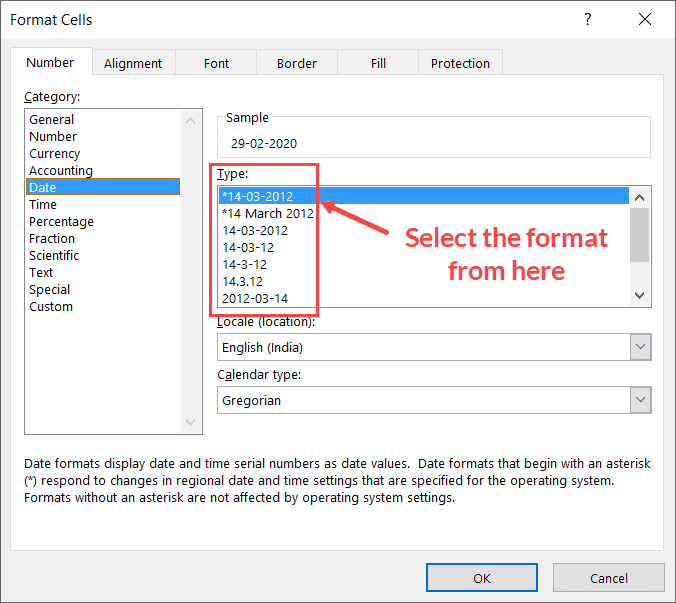
Ниже приведены шаги по удалению / скрытию времени из даты путем изменения форматирования ячеек:

Вышеупомянутые шаги мгновенно скроют временной отрезок из метки времени, и вы увидите только дату.

Помните, что этот метод скрывает только временную часть и не удаляет ее. Это означает, что если вы используете эти ячейки в любых вычислениях, они будут включать дату и время.

Этот метод имеет два преимущества:

Если вы хотите полностью удалить часть времени из метки времени, лучше использовать метод формулы (обсуждается ниже), найти и заменить метод или текст в столбцы (обсуждается позже)

Удалить время из даты в Excel с помощью формул

Есть несколько простых формул, которые можно использовать для удаления части времени из метки времени и получения только части даты.

В этом разделе я покажу вам, как это сделать, используя три формулы Excel: INT, DATEVALUE и TEXT.

Использование формулы INT

Предположим, у нас есть набор данных, как показано на скриншоте ниже, и мы хотим удалить временной интервал из всех этих ячеек и иметь только временной интервал.

Ниже приведена формула INT, которая может это сделать:

= ЦЕЛОЕ (A2)
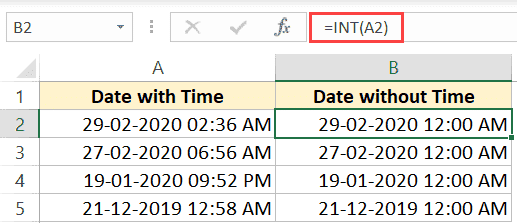
Приведенная выше формула принимает значение ячейки в качестве входных данных и возвращает только целую часть и удаляет десятичную часть. Поскольку даты хранятся как целые числа, а часы хранятся как дробные / десятичные числа в Excel, при удалении десятичной части остается только часть даты.

Но вы по-прежнему видите в результате временную часть (12:00 AM) .. почему?

Это связано с форматом ячейки, отображающим дату и время. А поскольку значение часа равно 0, для всех ячеек отображается 12:00.

Итак, теперь, чтобы не отображать время, вам нужно будет изменить формат так, чтобы отображалась только дата, а не время.

Вот шаги, чтобы отображать только дату, а не время в Excel:

это все!

Вы успешно удалили время из даты.

Помните, что с помощью этой формулы вы фактически изменили значение, исключив десятичную часть. Это отличается от метода, описанного выше (где мы просто изменили формат, чтобы скрыть временной интервал).

Теперь давайте посмотрим на другую формулу Excel для этого.

Использование формулы DATEVALUE

В то время как формула INT извлекает целую часть и отбрасывает десятичную часть (которая является частью времени), функция DATEVALUE делает одно: она предоставляет значение даты из метки времени.

Поэтому, если я предоставлю входное значение 29.02.2020 02:36:43, оно даст мне только значение даты, а не время.

Ниже приводится синтаксис формулы ДАТАЗНАЧ:

= ДАТАЗНАЧ (текст_дата)

DATEVALUE принимает только один аргумент, но это должна быть текстовая дата. Это означает, что если я напрямую укажу дату или ячейку, содержащую дату, в качестве входных данных, он вернет ошибку.

Мне нужно убедиться, что дата указана в текстовом формате. Поэтому мне придется объединить функцию DATEVALUE с функцией TEXT, чтобы получить результат.

Ниже приведена формула, удаляющая время из даты:

= ЗНАЧЕНИЕ ДАННЫХ (ТЕКСТ (A2; «дд-мм-гггг»))

В приведенной выше формуле используется функция ТЕКСТ, чтобы взять дату и передать ее в указанном текстовом формате. Затем это используется функцией DATEVALUE для возврата одной части даты из метки времени.

Вы увидите результат в виде числа — числового значения даты. Вы можете вручную изменить формат результата на короткий / длинный или использовать следующую формулу:

= ТЕКСТ (ЗНАЧЕНИЕ ДАННЫХ (ТЕКСТ (A2; «дд-мм-гггг»)); «дд-мм-гггг»)
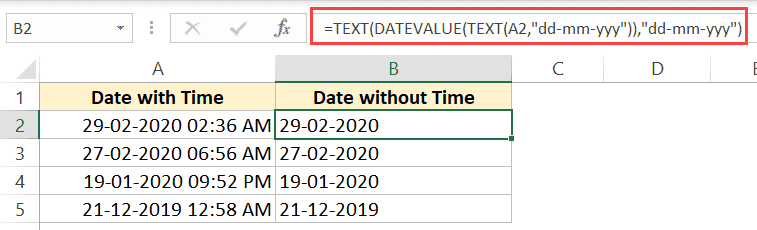
В приведенной выше формуле я заключил результат DATEVALUE в текстовую формулу и указал формат как «дд-мм-гггг». Это даст результат в виде текстового значения, но вам не нужно беспокоиться о формате.

Удалить время из даты с помощью функции «Найти и заменить»

Если данные временной метки имеют формат, показанный ниже, вы можете использовать функцию «Найти и заменить», чтобы быстро удалить временную часть.

Допустим, у нас есть набор данных, показанный ниже, и мы хотим удалить часть времени, оставив только дату.

Ниже приведены инструкции по удалению времени из даты с помощью функции «Найти и заменить»:

Вышеупомянутые шаги мгновенно удалят часть времени из ячейки, и вам останется только дата.

Но вы все равно можете увидеть результат, как показано на скриншоте ниже, где дата также имеет часть времени (хотя полное значение времени — 12:00 AM).

Это связано с тем, что мы удалили значение времени из общей даты, но мы еще не изменили формат, чтобы отображать только дату, а не время.

Обратите внимание, что это работает только в том случае, если у вас есть данные в формате, в котором за датой следует пробел, а затем — время. Если у вас есть начальные пробелы, этот метод не сработает. Вам нужно сначала удалить ведущие пробелы, а затем использовать этот метод.

Ниже приведены шаги, чтобы получить только дату, но не отображать временную часть:

Одним из преимуществ использования поиска и замены вместо формул является то, что вам не нужен дополнительный столбец для получения результата. Вы можете получить результаты в тех же ячейках, где у вас были исходные данные. Просто убедитесь, что вы создали резервную копию на случай, если в будущем вам понадобятся исходные данные.

Удалить время из даты с помощью текста в столбцы

Текст в столбцах в основном используется для разделения текста в ячейке.

И в этом примере я собираюсь использовать его, чтобы разделить метку времени на дату и время. После этого у меня осталась только часть даты, которую я затем могу отформатировать для отображения даты, как я хочу.

Предположим, у нас есть набор данных, как показано ниже:

Вот шаги, чтобы использовать текст в столбцах для удаления временной части из даты:

Вышеупомянутые шаги удаляют временной интервал из ячеек, и у вас остается только дата.

Однако вы все равно будете видеть время с каждой датой (где время будет 12:00 или что-то подобное). Это потому, что формат ячейки по-прежнему заставляет вас показывать время,

Вот шаги, чтобы изменить формат так, чтобы отображалась только дата:

С помощью Text to Columns вы также можете получить результирующие данные в отдельных ячейках (и сохранить исходные данные как есть). Для этого вам необходимо указать целевую ячейку на шаге 3 мастера Text to Columns.

Это были несколько быстрых и простых способов удалить время из даты в Excel. Выбранный вами метод будет зависеть от того, хотите ли вы сохранить исходные данные или нет. При использовании формул результат отображается в отдельном столбце, а при изменении формата или использовании функции «Найти и заменить» или «Текст в столбцы» результат отображается в тех же ячейках.

DEBUG: все колонки строки

Таблица: articles · строка: id=33929
id 33929
domain azbukakursov.ru
source_file azbukakursov.ru.xlsx
row_num 12
article_url https://azbukakursov.ru/articles/analitika/4-sposoba-udalit-vremya-iz-daty-metki-vremeni-v-excel/
detail_len 13156
edit_title 4 способа удалить время из даты/метки времени в Excel
edit_detail <p>Excel позволяет просматривать данные во многих различных форматах. А что касается данных о дате и времени в Excel, их слишком много. А поскольку форматов так много, есть способы их редактировать и изменять.</p> <p>Обычная вещь, которую многие люди часто делают в Excel, — это удаление времени из дат (например, удаление времени из метки времени, чтобы у вас была только дата).</p> <p>Ниже приведен пример, в котором столбец A имеет отметки времени (с датой и временем), а столбец B имеет только значение даты.</p> <p><img alt="" src="https://excel-home.ru/wp-content/uploads/img/454x0/3629069971286edc87cac8562d0d4ffa.png" /> В этом уроке я покажу вам несколько способов удаления времени из даты в Excel .</p> <blockquote> <p>Прежде чем мы перейдем к методам, вам нужно знать одну вещь: даты и время хранятся в Excel в виде чисел. Хотя вы можете видеть дату 1 января 2020 года, на самом деле это номер 43831 на сервере. Точно так же время также сохраняется в виде чисел. Например, 1 января 2010 г. 15:00 — это серверный номер 43831.63 (где целая часть представляет дату, а десятичная часть представляет время).</p> </blockquote> <h2>Измените формат, чтобы скрыть время из отметки времени</h2> <p>Если все, что вам нужно, это показать дату, а не дату и время, вы можете легко сделать это, изменив формат ячейки в Excel.</p> <aside class="article__header-linkbanner mb40"><a class="linkbanner bg_lightviol" href="https://azbukakursov.ru/articles/excel/kak-umnozhat-chislo-na-protsenty-v-excel/"><div class="linkbanner__img"><picture><source type="image/webp" srcset="https://excel-home.ru/wp-content/uploads/img/1906x0/63f0716f8344f0cbad22e665728bd74f.png" width="400" height="225"><img src="https://excel-home.ru/wp-content/uploads/img/1906x0/63f0716f8344f0cbad22e665728bd74f.png" alt="" width="400" height="225"></picture></div><div class="linkbanner__body"><div class="linkbanner__uptitle f20 f16-mob lh15 mb10 color_viol">Читайте также</div><div class="linkbanner__title f30 f20-mob lh105">Как умножать число на проценты в Excel</div></div></a></aside> <p>Это означает, что вы фактически не удаляете время из метки времени, а скрываете только часть времени.</p> <p>Ниже приведен пример, в котором у меня одинаковое значение даты в обеих ячейках, но поскольку они отформатированы по-разному, вы видите время в одной, а не в другой.</p> <p><img alt="" src="https://excel-home.ru/wp-content/uploads/img/492x0/4f023d41149869d13776f430aa6c8b21.png" /> Как вы можете видеть на изображении выше, в строке формул отображаются дата и время, а в ячейке отображается только дата.</p> <p>Ниже приведены шаги по удалению / скрытию времени из даты путем изменения форматирования ячеек:</p> <ul> <li>Выберите ячейку, в которой у вас есть отметка времени, из которой вы хотите удалить время</li> <li>Удерживая нажатой клавишу Ctrl, нажмите 1. Откроется диалоговое окно «Форматирование ячеек.</li> <li>В диалоговом окне «Формат ячеек» выберите вкладку «Число.<img alt="" src="https://excel-home.ru/wp-content/uploads/img/500x0/2ba51726bb4dc793832935de80656600.png" /></li> <li>На левой панели выберите параметр Дата<img alt="" src="https://excel-home.ru/wp-content/uploads/img/676x0/2619d7704d9f8d89c985c006099d06ea.png" /></li> <li>В параметрах справа выберите формат, в котором должна отображаться дата.<img alt="" src="https://excel-home.ru/wp-content/uploads/img/676x0/9e0142aee7371eca64dc04f29175c922.png" /></li> <li>Щелкните ОК.</li> </ul> <p>Вышеупомянутые шаги мгновенно скроют временной отрезок из метки времени, и вы увидите только дату.</p> <p>Помните, что этот метод скрывает только временную часть и не удаляет ее. Это означает, что если вы используете эти ячейки в любых вычислениях, они будут включать дату и время.</p> <p>Этот метод имеет два преимущества:</p> <ul> <li>Для получения результата не нужен отдельный столбец. Просто выберите ячейки данных и измените формат ячеек.</li> <li>Это не меняет исходное значение — это просто меняет способ его отображения. Поэтому, если вам нужно использовать исходные данные, они все равно останутся нетронутыми.</li> </ul> <p>Если вы хотите полностью удалить часть времени из метки времени, лучше использовать метод формулы (обсуждается ниже), найти и заменить метод или текст в столбцы (обсуждается позже)</p> <h2>Удалить время из даты в Excel с помощью формул</h2> <p>Есть несколько простых формул, которые можно использовать для удаления части времени из метки времени и получения только части даты.</p> <p>В этом разделе я покажу вам, как это сделать, используя три формулы Excel: INT, DATEVALUE и TEXT.</p> <h3>Использование формулы INT</h3> <p>Предположим, у нас есть набор данных, как показано на скриншоте ниже, и мы хотим удалить временной интервал из всех этих ячеек и иметь только временной интервал.</p> <p>Ниже приведена формула INT, которая может это сделать:</p> <p>= ЦЕЛОЕ (A2)</p> <p><img alt="" src="https://excel-home.ru/wp-content/uploads/img/517x0/8634d1e9c3d3171396f614b62cdfc320.png" /> Приведенная выше формула принимает значение ячейки в качестве входных данных и возвращает только целую часть и удаляет десятичную часть. Поскольку даты хранятся как целые числа, а часы хранятся как дробные / десятичные числа в Excel, при удалении десятичной части остается только часть даты.</p> <p>Но вы по-прежнему видите в результате временную часть (12:00 AM) .. почему?</p> <p>Это связано с форматом ячейки, отображающим дату и время. А поскольку значение часа равно 0, для всех ячеек отображается 12:00.</p> <p>Итак, теперь, чтобы не отображать время, вам нужно будет изменить формат так, чтобы отображалась только дата, а не время.</p> <p>Вот шаги, чтобы отображать только дату, а не время в Excel:</p> <ul> <li>Перейдите на вкладку «Главная»<img alt="" src="https://excel-home.ru/wp-content/uploads/img/411x0/d5f9ca04057f5360c0ab336b36380bc1.png" /></li> <li>В группе «Номер» щелкните раскрывающийся список.<img alt="" src="https://excel-home.ru/wp-content/uploads/img/426x0/13e1a3ad7823e2e5adfdeecd1c790578.png" /></li> <li>Выберите короткую дату (или длинную дату) в зависимости от того, как вы хотите отображать дату.<img alt="" src="https://excel-home.ru/wp-content/uploads/img/269x0/5c2212137e27e82ce044062a9c235726.png" /></li> </ul> <p>это все!</p> <p>Вы успешно удалили время из даты.</p> <p>Помните, что с помощью этой формулы вы фактически изменили значение, исключив десятичную часть. Это отличается от метода, описанного выше (где мы просто изменили формат, чтобы скрыть временной интервал).</p> <p>Теперь давайте посмотрим на другую формулу Excel для этого.</p> <h3>Использование формулы DATEVALUE</h3> <p>В то время как формула INT извлекает целую часть и отбрасывает десятичную часть (которая является частью времени), функция DATEVALUE делает одно: она предоставляет значение даты из метки времени.</p> <p>Поэтому, если я предоставлю входное значение 29.02.2020 02:36:43, оно даст мне только значение даты, а не время.</p> <p>Ниже приводится синтаксис формулы ДАТАЗНАЧ:</p> <p>= ДАТАЗНАЧ (текст_дата)</p> <p>DATEVALUE принимает только один аргумент, но это должна быть текстовая дата. Это означает, что если я напрямую укажу дату или ячейку, содержащую дату, в качестве входных данных, он вернет ошибку.</p> <p>Мне нужно убедиться, что дата указана в текстовом формате. Поэтому мне придется объединить функцию DATEVALUE с функцией TEXT, чтобы получить результат.</p> <p>Ниже приведена формула, удаляющая время из даты:</p> <p>= ЗНАЧЕНИЕ ДАННЫХ (ТЕКСТ (A2; «дд-мм-гггг»))</p> <p>В приведенной выше формуле используется функция ТЕКСТ, чтобы взять дату и передать ее в указанном текстовом формате. Затем это используется функцией DATEVALUE для возврата одной части даты из метки времени.</p> <p>Вы увидите результат в виде числа — числового значения даты. Вы можете вручную изменить формат результата на короткий / длинный или использовать следующую формулу:</p> <p>= ТЕКСТ (ЗНАЧЕНИЕ ДАННЫХ (ТЕКСТ (A2; «дд-мм-гггг»)); «дд-мм-гггг»)</p> <p><img alt="" src="https://excel-home.ru/wp-content/uploads/img/757x0/c4538b952f8a87ac3e50522dca57a13a.png" /> В приведенной выше формуле я заключил результат DATEVALUE в текстовую формулу и указал формат как «дд-мм-гггг». Это даст результат в виде текстового значения, но вам не нужно беспокоиться о формате.</p> <h2>Удалить время из даты с помощью функции «Найти и заменить»</h2> <p>Если данные временной метки имеют формат, показанный ниже, вы можете использовать функцию «Найти и заменить», чтобы быстро удалить временную часть.</p> <p>Допустим, у нас есть набор данных, показанный ниже, и мы хотим удалить часть времени, оставив только дату.</p> <p>Ниже приведены инструкции по удалению времени из даты с помощью функции «Найти и заменить»:</p> <ul> <li>Выберите ячейки, из которых вы хотите удалить время</li> <li>Перейдите на вкладку «Главная»<img alt="" src="https://excel-home.ru/wp-content/uploads/img/411x0/325b8932bd56071b0a1069b930aae9a1.png" /></li> <li>В группе «Правка» нажмите «Найти и выбрать».<img alt="" src="https://excel-home.ru/wp-content/uploads/img/261x0/6f661f0a7f3126633a38fb372b2ad3e7.png" /></li> <li>Нажмите на опцию «Заменить». Откроется диалоговое окно «Найти и заменить».<img alt="" src="https://excel-home.ru/wp-content/uploads/img/407x0/a58b99eec8187585836f2ffdbdec31cf.png" /></li> <li>В поле «Найти» введите * (пробел со звездочкой)<img alt="" src="https://excel-home.ru/wp-content/uploads/img/667x0/9375c967acf69d66e5818b28e689041b.png" /></li> <li>Оставьте поле «Заменить на» пустым.<img alt="" src="https://excel-home.ru/wp-content/uploads/img/667x0/1eab68fd4aa5b19f5f691ebd5103ecc6.png" /></li> <li>Нажмите «Заменить все».</li> </ul> <p>Вышеупомянутые шаги мгновенно удалят часть времени из ячейки, и вам останется только дата.</p> <p>Но вы все равно можете увидеть результат, как показано на скриншоте ниже, где дата также имеет часть времени (хотя полное значение времени — 12:00 AM).</p> <p>Это связано с тем, что мы удалили значение времени из общей даты, но мы еще не изменили формат, чтобы отображать только дату, а не время.</p> <blockquote> <p>Обратите внимание, что это работает только в том случае, если у вас есть данные в формате, в котором за датой следует пробел, а затем — время. Если у вас есть начальные пробелы, этот метод не сработает. Вам нужно сначала удалить ведущие пробелы, а затем использовать этот метод.</p> </blockquote> <p>Ниже приведены шаги, чтобы получить только дату, но не отображать временную часть:</p> <ul> <li>Перейдите на вкладку «Главная»</li> <li>В группе «Номер» щелкните раскрывающийся список.</li> <li>Выберите короткую дату (или длинную дату) в зависимости от того, как вы хотите отображать дату.</li> </ul> <p>Одним из преимуществ использования поиска и замены вместо формул является то, что вам не нужен дополнительный столбец для получения результата. Вы можете получить результаты в тех же ячейках, где у вас были исходные данные. Просто убедитесь, что вы создали резервную копию на случай, если в будущем вам понадобятся исходные данные.</p> <h2>Удалить время из даты с помощью текста в столбцы</h2> <p>Текст в столбцах в основном используется для разделения текста в ячейке.</p> <p>И в этом примере я собираюсь использовать его, чтобы разделить метку времени на дату и время. После этого у меня осталась только часть даты, которую я затем могу отформатировать для отображения даты, как я хочу.</p> <p>Предположим, у нас есть набор данных, как показано ниже:</p> <p>Вот шаги, чтобы использовать текст в столбцах для удаления временной части из даты:</p> <ul> <li>Выберите ячейки, из которых вы хотите удалить время</li> <li>Перейдите на вкладку «Данные».<img alt="" src="https://excel-home.ru/wp-content/uploads/img/574x0/422b2faf3eb638811a35ac5dea7da9ea.png" /></li> <li>В группе «Инструменты для работы с данными» щелкните «Текст в столбцы».<img alt="" src="https://excel-home.ru/wp-content/uploads/img/436x0/044ebcdb45f49bd44fa81cd6eaaafe94.png" /></li> <li>&nbsp;В мастере преобразования текста в столбец выполните следующие действия:</li> <li>Шаг 1 из 3. Выберите параметр с разделителями<img alt="" src="https://excel-home.ru/wp-content/uploads/img/650x0/a9520d5c8baac57b3546a071a641d570.png" /></li> <li>Шаг 2 из 3. Выберите пробел в качестве разделителя.<img alt="" src="https://excel-home.ru/wp-content/uploads/img/650x0/e8678a9a43533a8621a881482d948e01.png" /></li> <li>Шаг 3 из 3. В разделе «Предварительный просмотр данных» щелкните столбец, содержащий значения времени, затем выберите параметр «Не импортировать столбец (пропустить)». Сохраните ту же целевую ячейку, где у вас есть данные<img alt="" src="https://excel-home.ru/wp-content/uploads/img/755x0/a316fd006184a93eaf8ea3843c0df84e.png" /></li> <li>Нажмите Готово</li> </ul> <p>Вышеупомянутые шаги удаляют временной интервал из ячеек, и у вас остается только дата.</p> <p>Однако вы все равно будете видеть время с каждой датой (где время будет 12:00 или что-то подобное). Это потому, что формат ячейки по-прежнему заставляет вас показывать время,</p> <p>Вот шаги, чтобы изменить формат так, чтобы отображалась только дата:</p> <ul> <li>Перейдите на вкладку «Главная»</li> <li>В группе «Номер» щелкните раскрывающийся список.</li> <li>Выберите короткую дату (или длинную дату) в зависимости от того, как вы хотите отображать дату.</li> </ul> <p>С помощью Text to Columns вы также можете получить результирующие данные в отдельных ячейках (и сохранить исходные данные как есть). Для этого вам необходимо указать целевую ячейку на шаге 3 мастера Text to Columns.</p> <p>Это были несколько быстрых и простых способов удалить время из даты в Excel. Выбранный вами метод будет зависеть от того, хотите ли вы сохранить исходные данные или нет. При использовании формул результат отображается в отдельном столбце, а при изменении формата или использовании функции «Найти и заменить» или «Текст в столбцы» результат отображается в тех же ячейках.</p>
edit_meta_title
edit_meta_description
is_edited 1
edited_at 2026-05-07 05:42:06
id_2 21609
col 4 способа удалить время из даты/метки времени в Excel
col_2 Аналитика
col_3 /upload/iblock/0e8/gc6oill22vg62f52btkpljl6ny3tvjvl.png
col_4 16.04.2026 16:24:08
col_5 16.04.2026 10:47:12
col_6 <p>Excel позволяет просматривать данные во многих различных форматах. А что касается данных о дате и времени в Excel, их слишком много. А поскольку форматов так много, есть способы их редактировать и изменять.</p> <p>Обычная вещь, которую многие люди часто делают в Excel, — это удаление времени из дат (например, удаление времени из метки времени, чтобы у вас была только дата).</p> <p>Ниже приведен пример, в котором столбец A имеет отметки времени (с датой и временем), а столбец B имеет только значение даты.</p> <p><img alt="" src="https://excel-home.ru/wp-content/uploads/img/454x0/3629069971286edc87cac8562d0d4ffa.png" /> В этом уроке я покажу вам несколько способов удаления времени из даты в Excel .</p> <blockquote> <p>Прежде чем мы перейдем к методам, вам нужно знать одну вещь: даты и время хранятся в Excel в виде чисел. Хотя вы можете видеть дату 1 января 2020 года, на самом деле это номер 43831 на сервере. Точно так же время также сохраняется в виде чисел. Например, 1 января 2010 г. 15:00 — это серверный номер 43831.63 (где целая часть представляет дату, а десятичная часть представляет время).</p> </blockquote> <h2>Измените формат, чтобы скрыть время из отметки времени</h2> <p>Если все, что вам нужно, это показать дату, а не дату и время, вы можете легко сделать это, изменив формат ячейки в Excel.</p> <aside class="article__header-linkbanner mb40"><a class="linkbanner bg_lightviol" href="https://azbukakursov.ru/articles/excel/kak-umnozhat-chislo-na-protsenty-v-excel/"><div class="linkbanner__img"><picture><source type="image/webp" srcset="https://excel-home.ru/wp-content/uploads/img/1906x0/63f0716f8344f0cbad22e665728bd74f.png" width="400" height="225"><img src="https://excel-home.ru/wp-content/uploads/img/1906x0/63f0716f8344f0cbad22e665728bd74f.png" alt="" width="400" height="225"></picture></div><div class="linkbanner__body"><div class="linkbanner__uptitle f20 f16-mob lh15 mb10 color_viol">Читайте также</div><div class="linkbanner__title f30 f20-mob lh105">Как умножать число на проценты в Excel</div></div></a></aside> <p>Это означает, что вы фактически не удаляете время из метки времени, а скрываете только часть времени.</p> <p>Ниже приведен пример, в котором у меня одинаковое значение даты в обеих ячейках, но поскольку они отформатированы по-разному, вы видите время в одной, а не в другой.</p> <p><img alt="" src="https://excel-home.ru/wp-content/uploads/img/492x0/4f023d41149869d13776f430aa6c8b21.png" /> Как вы можете видеть на изображении выше, в строке формул отображаются дата и время, а в ячейке отображается только дата.</p> <p>Ниже приведены шаги по удалению / скрытию времени из даты путем изменения форматирования ячеек:</p> <ul> <li>Выберите ячейку, в которой у вас есть отметка времени, из которой вы хотите удалить время</li> <li>Удерживая нажатой клавишу Ctrl, нажмите 1. Откроется диалоговое окно «Форматирование ячеек.</li> <li>В диалоговом окне «Формат ячеек» выберите вкладку «Число.<img alt="" src="https://excel-home.ru/wp-content/uploads/img/500x0/2ba51726bb4dc793832935de80656600.png" /></li> <li>На левой панели выберите параметр Дата<img alt="" src="https://excel-home.ru/wp-content/uploads/img/676x0/2619d7704d9f8d89c985c006099d06ea.png" /></li> <li>В параметрах справа выберите формат, в котором должна отображаться дата.<img alt="" src="https://excel-home.ru/wp-content/uploads/img/676x0/9e0142aee7371eca64dc04f29175c922.png" /></li> <li>Щелкните ОК.</li> </ul> <p>Вышеупомянутые шаги мгновенно скроют временной отрезок из метки времени, и вы увидите только дату.</p> <p>Помните, что этот метод скрывает только временную часть и не удаляет ее. Это означает, что если вы используете эти ячейки в любых вычислениях, они будут включать дату и время.</p> <p>Этот метод имеет два преимущества:</p> <ul> <li>Для получения результата не нужен отдельный столбец. Просто выберите ячейки данных и измените формат ячеек.</li> <li>Это не меняет исходное значение — это просто меняет способ его отображения. Поэтому, если вам нужно использовать исходные данные, они все равно останутся нетронутыми.</li> </ul> <p>Если вы хотите полностью удалить часть времени из метки времени, лучше использовать метод формулы (обсуждается ниже), найти и заменить метод или текст в столбцы (обсуждается позже)</p> <h2>Удалить время из даты в Excel с помощью формул</h2> <p>Есть несколько простых формул, которые можно использовать для удаления части времени из метки времени и получения только части даты.</p> <p>В этом разделе я покажу вам, как это сделать, используя три формулы Excel: INT, DATEVALUE и TEXT.</p> <h3>Использование формулы INT</h3> <p>Предположим, у нас есть набор данных, как показано на скриншоте ниже, и мы хотим удалить временной интервал из всех этих ячеек и иметь только временной интервал.</p> <p>Ниже приведена формула INT, которая может это сделать:</p> <p>= ЦЕЛОЕ (A2)</p> <p><img alt="" src="https://excel-home.ru/wp-content/uploads/img/517x0/8634d1e9c3d3171396f614b62cdfc320.png" /> Приведенная выше формула принимает значение ячейки в качестве входных данных и возвращает только целую часть и удаляет десятичную часть. Поскольку даты хранятся как целые числа, а часы хранятся как дробные / десятичные числа в Excel, при удалении десятичной части остается только часть даты.</p> <p>Но вы по-прежнему видите в результате временную часть (12:00 AM) .. почему?</p> <p>Это связано с форматом ячейки, отображающим дату и время. А поскольку значение часа равно 0, для всех ячеек отображается 12:00.</p> <p>Итак, теперь, чтобы не отображать время, вам нужно будет изменить формат так, чтобы отображалась только дата, а не время.</p> <p>Вот шаги, чтобы отображать только дату, а не время в Excel:</p> <ul> <li>Перейдите на вкладку «Главная»<img alt="" src="https://excel-home.ru/wp-content/uploads/img/411x0/d5f9ca04057f5360c0ab336b36380bc1.png" /></li> <li>В группе «Номер» щелкните раскрывающийся список.<img alt="" src="https://excel-home.ru/wp-content/uploads/img/426x0/13e1a3ad7823e2e5adfdeecd1c790578.png" /></li> <li>Выберите короткую дату (или длинную дату) в зависимости от того, как вы хотите отображать дату.<img alt="" src="https://excel-home.ru/wp-content/uploads/img/269x0/5c2212137e27e82ce044062a9c235726.png" /></li> </ul> <p>это все!</p> <p>Вы успешно удалили время из даты.</p> <p>Помните, что с помощью этой формулы вы фактически изменили значение, исключив десятичную часть. Это отличается от метода, описанного выше (где мы просто изменили формат, чтобы скрыть временной интервал).</p> <p>Теперь давайте посмотрим на другую формулу Excel для этого.</p> <h3>Использование формулы DATEVALUE</h3> <p>В то время как формула INT извлекает целую часть и отбрасывает десятичную часть (которая является частью времени), функция DATEVALUE делает одно: она предоставляет значение даты из метки времени.</p> <p>Поэтому, если я предоставлю входное значение 29.02.2020 02:36:43, оно даст мне только значение даты, а не время.</p> <p>Ниже приводится синтаксис формулы ДАТАЗНАЧ:</p> <p>= ДАТАЗНАЧ (текст_дата)</p> <p>DATEVALUE принимает только один аргумент, но это должна быть текстовая дата. Это означает, что если я напрямую укажу дату или ячейку, содержащую дату, в качестве входных данных, он вернет ошибку.</p> <p>Мне нужно убедиться, что дата указана в текстовом формате. Поэтому мне придется объединить функцию DATEVALUE с функцией TEXT, чтобы получить результат.</p> <p>Ниже приведена формула, удаляющая время из даты:</p> <p>= ЗНАЧЕНИЕ ДАННЫХ (ТЕКСТ (A2; «дд-мм-гггг»))</p> <p>В приведенной выше формуле используется функция ТЕКСТ, чтобы взять дату и передать ее в указанном текстовом формате. Затем это используется функцией DATEVALUE для возврата одной части даты из метки времени.</p> <p>Вы увидите результат в виде числа — числового значения даты. Вы можете вручную изменить формат результата на короткий / длинный или использовать следующую формулу:</p> <p>= ТЕКСТ (ЗНАЧЕНИЕ ДАННЫХ (ТЕКСТ (A2; «дд-мм-гггг»)); «дд-мм-гггг»)</p> <p><img alt="" src="https://excel-home.ru/wp-content/uploads/img/757x0/c4538b952f8a87ac3e50522dca57a13a.png" /> В приведенной выше формуле я заключил результат DATEVALUE в текстовую формулу и указал формат как «дд-мм-гггг». Это даст результат в виде текстового значения, но вам не нужно беспокоиться о формате.</p> <h2>Удалить время из даты с помощью функции «Найти и заменить»</h2> <p>Если данные временной метки имеют формат, показанный ниже, вы можете использовать функцию «Найти и заменить», чтобы быстро удалить временную часть.</p> <p>Допустим, у нас есть набор данных, показанный ниже, и мы хотим удалить часть времени, оставив только дату.</p> <p>Ниже приведены инструкции по удалению времени из даты с помощью функции «Найти и заменить»:</p> <ul> <li>Выберите ячейки, из которых вы хотите удалить время</li> <li>Перейдите на вкладку «Главная»<img alt="" src="https://excel-home.ru/wp-content/uploads/img/411x0/325b8932bd56071b0a1069b930aae9a1.png" /></li> <li>В группе «Правка» нажмите «Найти и выбрать».<img alt="" src="https://excel-home.ru/wp-content/uploads/img/261x0/6f661f0a7f3126633a38fb372b2ad3e7.png" /></li> <li>Нажмите на опцию «Заменить». Откроется диалоговое окно «Найти и заменить».<img alt="" src="https://excel-home.ru/wp-content/uploads/img/407x0/a58b99eec8187585836f2ffdbdec31cf.png" /></li> <li>В поле «Найти» введите * (пробел со звездочкой)<img alt="" src="https://excel-home.ru/wp-content/uploads/img/667x0/9375c967acf69d66e5818b28e689041b.png" /></li> <li>Оставьте поле «Заменить на» пустым.<img alt="" src="https://excel-home.ru/wp-content/uploads/img/667x0/1eab68fd4aa5b19f5f691ebd5103ecc6.png" /></li> <li>Нажмите «Заменить все».</li> </ul> <p>Вышеупомянутые шаги мгновенно удалят часть времени из ячейки, и вам останется только дата.</p> <p>Но вы все равно можете увидеть результат, как показано на скриншоте ниже, где дата также имеет часть времени (хотя полное значение времени — 12:00 AM).</p> <p>Это связано с тем, что мы удалили значение времени из общей даты, но мы еще не изменили формат, чтобы отображать только дату, а не время.</p> <blockquote> <p>Обратите внимание, что это работает только в том случае, если у вас есть данные в формате, в котором за датой следует пробел, а затем — время. Если у вас есть начальные пробелы, этот метод не сработает. Вам нужно сначала удалить ведущие пробелы, а затем использовать этот метод.</p> </blockquote> <p>Ниже приведены шаги, чтобы получить только дату, но не отображать временную часть:</p> <ul> <li>Перейдите на вкладку «Главная»</li> <li>В группе «Номер» щелкните раскрывающийся список.</li> <li>Выберите короткую дату (или длинную дату) в зависимости от того, как вы хотите отображать дату.</li> </ul> <p>Одним из преимуществ использования поиска и замены вместо формул является то, что вам не нужен дополнительный столбец для получения результата. Вы можете получить результаты в тех же ячейках, где у вас были исходные данные. Просто убедитесь, что вы создали резервную копию на случай, если в будущем вам понадобятся исходные данные.</p> <h2>Удалить время из даты с помощью текста в столбцы</h2> <p>Текст в столбцах в основном используется для разделения текста в ячейке.</p> <p>И в этом примере я собираюсь использовать его, чтобы разделить метку времени на дату и время. После этого у меня осталась только часть даты, которую я затем могу отформатировать для отображения даты, как я хочу.</p> <p>Предположим, у нас есть набор данных, как показано ниже:</p> <p>Вот шаги, чтобы использовать текст в столбцах для удаления временной части из даты:</p> <ul> <li>Выберите ячейки, из которых вы хотите удалить время</li> <li>Перейдите на вкладку «Данные».<img alt="" src="https://excel-home.ru/wp-content/uploads/img/574x0/422b2faf3eb638811a35ac5dea7da9ea.png" /></li> <li>В группе «Инструменты для работы с данными» щелкните «Текст в столбцы».<img alt="" src="https://excel-home.ru/wp-content/uploads/img/436x0/044ebcdb45f49bd44fa81cd6eaaafe94.png" /></li> <li>&nbsp;В мастере преобразования текста в столбец выполните следующие действия:</li> <li>Шаг 1 из 3. Выберите параметр с разделителями<img alt="" src="https://excel-home.ru/wp-content/uploads/img/650x0/a9520d5c8baac57b3546a071a641d570.png" /></li> <li>Шаг 2 из 3. Выберите пробел в качестве разделителя.<img alt="" src="https://excel-home.ru/wp-content/uploads/img/650x0/e8678a9a43533a8621a881482d948e01.png" /></li> <li>Шаг 3 из 3. В разделе «Предварительный просмотр данных» щелкните столбец, содержащий значения времени, затем выберите параметр «Не импортировать столбец (пропустить)». Сохраните ту же целевую ячейку, где у вас есть данные<img alt="" src="https://excel-home.ru/wp-content/uploads/img/755x0/a316fd006184a93eaf8ea3843c0df84e.png" /></li> <li>Нажмите Готово</li> </ul> <p>Вышеупомянутые шаги удаляют временной интервал из ячеек, и у вас остается только дата.</p> <p>Однако вы все равно будете видеть время с каждой датой (где время будет 12:00 или что-то подобное). Это потому, что формат ячейки по-прежнему заставляет вас показывать время,</p> <p>Вот шаги, чтобы изменить формат так, чтобы отображалась только дата:</p> <ul> <li>Перейдите на вкладку «Главная»</li> <li>В группе «Номер» щелкните раскрывающийся список.</li> <li>Выберите короткую дату (или длинную дату) в зависимости от того, как вы хотите отображать дату.</li> </ul> <p>С помощью Text to Columns вы также можете получить результирующие данные в отдельных ячейках (и сохранить исходные данные как есть). Для этого вам необходимо указать целевую ячейку на шаге 3 мастера Text to Columns.</p> <p>Это были несколько быстрых и простых способов удалить время из даты в Excel. Выбранный вами метод будет зависеть от того, хотите ли вы сохранить исходные данные или нет. При использовании формул результат отображается в отдельном столбце, а при изменении формата или использовании функции «Найти и заменить» или «Текст в столбцы» результат отображается в тех же ячейках.</p>
meta_title Как удалить время из даты в Excel: 4 эффективных метода
meta_description Узнайте, как удалить время из даты в Excel с помощью форматирования, формул и других методов. Повышайте свои навыки работы с данными.
course_content 456
course_sidebar 458
courses 456;458;5085;457;6694
url /articles/4-sposoba-udalit-vremya-iz-daty-metki-vremeni-v-excel/
url_2 /articles/analitika/
unnamed_14
source_file_2
domain_2
row_num_2
article_url_calc
detail_len_2
col_7
category_name Работа с Excel и Google таблицами
selection_name Аналитика
import_batch_id
id_elementa
naimenovanie_elementa
put_iz_nazvaniy_razdelov
detalnaya_kartinka_put
data_sozdaniya
data_izmeneniya
detalnoe_opisanie
kurs_v_kontente_course_content
kurs_v_saytbare_course_sidebar
kursy_courses
url_stranicy_detalnogo_prosmotra
url_stranicy_razdela
title
podkategoriya
schema_jsonld <script type="application/ld+json"> { "@context": "https://schema.org", "@graph": [ { "@type": "WebSite", "@id": "https://azbukakursov.ru/#website", "url": "https://azbukakursov.ru/", "name": "Азбука Курсов", "inLanguage": "ru-RU", "publisher": { "@id": "https://azbukakursov.ru/#organization" }, "potentialAction": { "@type": "SearchAction", "target": "https://azbukakursov.ru/search/?q={search_term_string}", "query-input": "required name=search_term_string" } }, { "@type": "Organization", "@id": "https://azbukakursov.ru/#organization", "name": "Азбука Курсов", "url": "https://azbukakursov.ru/", "logo": { "@type": "ImageObject", "@id": "https://azbukakursov.ru/#logo", "url": "https://azbukakursov.ru/img/logo.svg", "width": 512, "height": 512 }, "contactPoint": { "@type": "ContactPoint", "email": "azbukakursov@yandex.ru", "contactType": "customer support", "availableLanguage": "Russian" } }, { "@type": "WebPage", "@id": "https://azbukakursov.ru/articles/analitika/4-sposoba-udalit-vremya-iz-daty-metki-vremeni-v-excel/#webpage", "url": "https://azbukakursov.ru/articles/analitika/4-sposoba-udalit-vremya-iz-daty-metki-vremeni-v-excel/", "name": "Как удалить время из даты в Excel: 4 эффективных метода", "description": "Узнайте, как удалить время из даты в Excel с помощью форматирования, формул и других методов. Повышайте свои навыки работы с данными.", "inLanguage": "ru-RU", "isPartOf": { "@id": "https://azbukakursov.ru/#website" }, "breadcrumb": { "@id": "https://azbukakursov.ru/articles/analitika/4-sposoba-udalit-vremya-iz-daty-metki-vremeni-v-excel/#breadcrumbs" }, "mainEntity": { "@id": "https://azbukakursov.ru/articles/analitika/4-sposoba-udalit-vremya-iz-daty-metki-vremeni-v-excel/#article" }, "hasPart": [ { "@type": "WebPageElement", "@id": "https://azbukakursov.ru/articles/analitika/4-sposoba-udalit-vremya-iz-daty-metki-vremeni-v-excel/#toc", "name": "Содержание статьи" }, { "@id": "https://azbukakursov.ru/articles/analitika/4-sposoba-udalit-vremya-iz-daty-metki-vremeni-v-excel/#faq" }, { "@id": "https://azbukakursov.ru/articles/analitika/4-sposoba-udalit-vremya-iz-daty-metki-vremeni-v-excel/#courses" } ], "primaryImageOfPage": { "@id": "https://azbukakursov.ru/articles/analitika/4-sposoba-udalit-vremya-iz-daty-metki-vremeni-v-excel/#primaryimage" } }, { "@type": "ImageObject", "@id": "https://azbukakursov.ru/articles/analitika/4-sposoba-udalit-vremya-iz-daty-metki-vremeni-v-excel/#primaryimage", "url": "https://azbukakursov.ru/upload/iblock/0e8/gc6oill22vg62f52btkpljl6ny3tvjvl.png", "width": 1200, "height": 630, "caption": "Как удалить время из даты в Excel: 4 эффективных метода" }, { "@type": [ "Article", "BlogPosting" ], "@id": "https://azbukakursov.ru/articles/analitika/4-sposoba-udalit-vremya-iz-daty-metki-vremeni-v-excel/#article", "mainEntityOfPage": { "@id": "https://azbukakursov.ru/articles/analitika/4-sposoba-udalit-vremya-iz-daty-metki-vremeni-v-excel/#webpage" }, "headline": "Как удалить время из даты в Excel: 4 эффективных метода", "alternativeHeadline": "4 способа удалить время из даты/метки времени в Excel", "description": "Узнайте, как удалить время из даты в Excel с помощью форматирования, формул и других методов. Повышайте свои навыки работы с данными.", "author": { "@type": "Organization", "@id": "https://azbukakursov.ru/#organization", "name": "Азбука Курсов" }, "publisher": { "@id": "https://azbukakursov.ru/#organization" }, "datePublished": "2026-04-16T16:24:08+03:00", "dateModified": "2026-04-16T10:47:12+03:00", "articleSection": "Аналитика", "keywords": [ "курсы по Excel онлайн", "обучение работе с Excel", "где пройти курсы по Excel", "лучшие курсы по Excel", "онлайн обучение Excel", "как удалить время из даты в Excel с помощью формул", "как скрыть время из метки времени в Excel", "как использовать функцию INT для удаления времени в Excel", "как использовать функцию DATEVALUE для удаления времени в Excel", "как использовать функцию TEXT для удаления времени в Excel", "как изменить формат ячейки, чтобы скрыть время в Excel", "пошаговое руководство по удалению времени из даты в Excel", "как найти и заменить время в Excel", "как использовать текст в столбцы для удаления времени в Excel", "как изменить форматирование ячеек для скрытия времени в Excel", "как удалить временную часть из метки времени в Excel", "как работать с датами и временем в Excel", "как изменить формат даты и времени в Excel", "как использовать Excel для управления датами и временем", "как скрыть время в Excel без изменения данных", "как удалить время из даты в Excel без потери данных", "удалить время из даты в Excel", "как убрать время из даты в Excel", "способы удаления времени из даты в Excel", "формулы для удаления времени в Excel" ], "wordCount": 1549, "timeRequired": "PT9M", "inLanguage": "ru-RU", "isAccessibleForFree": true, "genre": "Образовательная статья", "encodingFormat": "text/html", "isFamilyFriendly": true, "copyrightYear": 2026, "copyrightHolder": { "@id": "https://azbukakursov.ru/#organization" }, "audience": { "@type": "Audience", "audienceType": "Пользователи, интересующиеся обучением, саморазвитием и онлайн-курсами" }, "image": { "@id": "https://azbukakursov.ru/articles/analitika/4-sposoba-udalit-vremya-iz-daty-metki-vremeni-v-excel/#primaryimage" }, "thumbnailUrl": "https://azbukakursov.ru/upload/iblock/0e8/gc6oill22vg62f52btkpljl6ny3tvjvl.png", "about": [ { "@type": "Thing", "name": "Excel" }, { "@type": "Thing", "name": "Eduson Academy" }, { "@type": "Thing", "name": "Учи.Дома" }, { "@type": "Thing", "name": "100балльный репетитор" }, { "@type": "Thing", "name": "PowerPoint" }, { "@type": "Thing", "name": "Каменный город" }, { "@type": "Thing", "name": "Яндекс Практикум" }, { "@type": "Thing", "name": "Moscow Business School" } ], "mentions": [ { "@id": "https://azbukakursov.ru/articles/analitika/4-sposoba-udalit-vremya-iz-daty-metki-vremeni-v-excel/#faq" }, { "@id": "https://azbukakursov.ru/articles/analitika/4-sposoba-udalit-vremya-iz-daty-metki-vremeni-v-excel/#courses" } ] }, { "@type": "BreadcrumbList", "@id": "https://azbukakursov.ru/articles/analitika/4-sposoba-udalit-vremya-iz-daty-metki-vremeni-v-excel/#breadcrumbs", "itemListElement": [ { "@type": "ListItem", "position": 1, "name": "Главная", "item": "https://azbukakursov.ru/" }, { "@type": "ListItem", "position": 2, "name": "Статьи", "item": "https://azbukakursov.ru/articles/" }, { "@type": "ListItem", "position": 3, "name": "Аналитика", "item": "https://azbukakursov.ru/articles/analitika/" }, { "@type": "ListItem", "position": 4, "name": "Работа с Excel и Google таблицами", "item": "https://azbukakursov.ru/articles/analitika/" }, { "@type": "ListItem", "position": 5, "name": "Текущая статья", "item": "https://azbukakursov.ru/articles/analitika/4-sposoba-udalit-vremya-iz-daty-metki-vremeni-v-excel/" } ] }, { "@type": "FAQPage", "@id": "https://azbukakursov.ru/articles/analitika/4-sposoba-udalit-vremya-iz-daty-metki-vremeni-v-excel/#faq", "mainEntity": [ { "@type": "Question", "name": "Как изменить формат ячейки в Excel, чтобы скрыть время?", "acceptedAnswer": { "@type": "Answer", "text": "Чтобы скрыть время в Excel, измените формат ячейки. Выберите ячейку с отметкой времени, нажмите Ctrl + 1, чтобы открыть диалоговое окно 'Форматирование ячеек'. На вкладке 'Число' выберите формат, отображающий только дату. Это скроет время, но не удалит его, и оно будет учитываться в вычислениях." } }, { "@type": "Question", "name": "Как удалить время из даты в Excel с помощью формулы?", "acceptedAnswer": { "@type": "Answer", "text": "Для удаления времени из даты в Excel можно использовать формулу INT. Она принимает значение ячейки и возвращает только целую часть, удаляя десятичную, которая представляет время. Это позволяет получить только дату без временной части." } }, { "@type": "Question", "name": "Можно ли удалить время из даты в Excel с помощью функции 'Найти и заменить'?", "acceptedAnswer": { "@type": "Answer", "text": "Да, функция 'Найти и заменить' в Excel позволяет удалить время из даты. Найдите временные значения и замените их на пустые строки. Это удалит временную часть из ячеек, оставив только дату." } }, { "@type": "Question", "name": "Как использовать 'Текст в столбцы' для удаления времени из даты в Excel?", "acceptedAnswer": { "@type": "Answer", "text": "Функция 'Текст в столбцы' в Excel может помочь удалить время из даты. Выберите ячейки с данными, перейдите в 'Данные' > 'Текст в столбцы', выберите разделитель и укажите, что нужно оставить только дату. Это разделит дату и время на разные столбцы." } }, { "@type": "Question", "name": "Почему в Excel даты и время хранятся в виде чисел?", "acceptedAnswer": { "@type": "Answer", "text": "В Excel даты и время хранятся как числа для упрощения вычислений. Дата представляется целым числом, а время — десятичной частью. Это позволяет легко выполнять арифметические операции с датами и временем." } }, { "@type": "Question", "name": "Как скрытие времени влияет на вычисления в Excel?", "acceptedAnswer": { "@type": "Answer", "text": "Скрытие времени в Excel через изменение формата ячейки не удаляет временную часть. Она остается в данных и будет учитываться в вычислениях. Для полного удаления времени используйте формулы или другие методы." } }, { "@type": "Question", "name": "Какой метод лучше использовать для полного удаления времени из даты в Excel?", "acceptedAnswer": { "@type": "Answer", "text": "Для полного удаления времени из даты в Excel лучше использовать формулы, такие как INT или DATEVALUE, или методы 'Найти и заменить' и 'Текст в столбцы'. Эти методы удаляют временную часть, оставляя только дату." } } ] }, { "@type": "ItemList", "@id": "https://azbukakursov.ru/articles/analitika/4-sposoba-udalit-vremya-iz-daty-metki-vremeni-v-excel/#courses", "name": "Рекомендуемые курсы", "itemListOrder": "https://schema.org/ItemListOrderAscending", "numberOfItems": 3, "itemListElement": [ { "@type": "ListItem", "position": 1, "item": { "@type": "Course", "@id": "https://go.redav.online/88a20e5ba14f6141?dl=https%3A%2F%2Feduson.academy%2Fmsoffice&m=5&erid=LdtCK4uVh#course", "name": "Microsoft Office: тариф PRO", "description": "Microsoft Office: тариф PRO — Работа с Excel и Google таблицами в Eduson Academy - eduson.academy, длительность 5 недель, цена 49200 ₽, рассрочка от 4100 ₽/мес, формат: Смешанный, Диплом / Сертификат Курс от Академии Эдюсон научит решать сложные задачи в несколько кликов, быстро работать с большим", "url": "https://go.redav.online/88a20e5ba14f6141?dl=https%3A%2F%2Feduson.academy%2Fmsoffice&m=5&erid=LdtCK4uVh", "provider": { "@type": "Organization", "name": "Eduson Academy - eduson.academy", "url": "https://eduson.academy/" }, "image": "https://thumb.tildacdn.com/tild3165-3865-4361-b261-393435323935/-/format/webp/hero.png" } }, { "@type": "ListItem", "position": 2, "item": { "@type": "Course", "@id": "https://go.redav.online/88a20e5ba14f6141?dl=https%3A%2F%2Feduson.academy%2Fmsoffice&m=5&erid=LdtCK4uVh#course", "name": "Microsoft Office: тариф Базовый", "description": "Microsoft Office: тариф Базовый — Работа с Excel и Google таблицами в Eduson Academy - eduson.academy, длительность 5 недель, цена 40590 ₽, рассрочка от 3382 ₽/мес, формат: Смешанный, Диплом / Сертификат Курс от Академии Эдюсон научит решать сложные задачи в несколько кликов, быстро работать с", "url": "https://go.redav.online/88a20e5ba14f6141?dl=https%3A%2F%2Feduson.academy%2Fmsoffice&m=5&erid=LdtCK4uVh", "provider": { "@type": "Organization", "name": "Eduson Academy - eduson.academy", "url": "https://eduson.academy/" }, "image": "https://thumb.tildacdn.com/tild3165-3865-4361-b261-393435323935/-/format/webp/hero.png" } }, { "@type": "ListItem", "position": 3, "item": { "@type": "Course", "@id": "https://go.redav.online/88a20e5ba14f6141?dl=https%3A%2F%2Feduson.academy%2Fmsoffice&m=5&erid=LdtCK4uVh#course", "name": "Microsoft Office: тариф Мастер", "description": "Microsoft Office: тариф Мастер — Работа с Excel и Google таблицами в Eduson Academy - eduson.academy, длительность 5 недель, цена 73800 ₽, рассрочка от 6150 ₽/мес, формат: Смешанный, Диплом / Сертификат Курс от Академии Эдюсон научит решать сложные задачи в несколько кликов, быстро работать с", "url": "https://go.redav.online/88a20e5ba14f6141?dl=https%3A%2F%2Feduson.academy%2Fmsoffice&m=5&erid=LdtCK4uVh", "provider": { "@type": "Organization", "name": "Eduson Academy - eduson.academy", "url": "https://eduson.academy/" }, "image": "https://thumb.tildacdn.com/tild3165-3865-4361-b261-393435323935/-/format/webp/hero.png" } } ] } ] } </script>
schema_generated_at 2026-06-04 19:00:05
schema_status ok
schema_error