| edit_detail |
<h2>Как НЕ НАДО удалять пустые строки в Excel</h2>
<p>
Не рекомендуется удалять пустые строки через раздел «Найти и выбрать». Эта команда сразу удаляет всю строку, где есть пробелы. В этом случае исчезнут и ячейки с необходимой информацией. Инструмент «Найти и выбрать» полезен, когда вся строка в таблице пуста и ее нужно удалить. В такой ситуации необходимо принять следующие меры:
</p>
<aside class="article__header-linkbanner mb40"><a class="linkbanner bg_lightviol" href="https://azbukakursov.ru/articles/excel/skrytie-strok-i-yacheek-v-microsoft-excel/"><div class="linkbanner__img"><picture><source type="image/webp" srcset="/upload/medialibrary/5b8/4812d8e3b387373976212979df8dd763.png" width="400" height="225"><img src="/upload/medialibrary/5b8/4812d8e3b387373976212979df8dd763.png" alt="" width="400" height="225"></picture></div><div class="linkbanner__body"><div class="linkbanner__uptitle f20 f16-mob lh15 mb10 color_viol">Читайте также</div><div class="linkbanner__title f30 f20-mob lh105">Скрытие строк и ячеек в Microsoft Excel</div></div></a></aside>
<ol>
<li>Выберите мышью пустую строку.</li>
<li>Перейдите в раздел «Найти и выбрать».</li>
<li>Нажмите на пункт «Перейти к спец».</li>
<li>Нажмите ЛКМ на слово «Пробел». После этого пустота должна исчезнуть, и таблица преобразится.</li>
</ol>
<p>
В Excel пустые строки можно удалить, отсортировав таблицу или установив фильтр. Однако этот метод также может привести к полному удалению строки с заполненными ячейками. Кроме того, могут быть затронуты соседние строки или столбцы.
</p>
<blockquote>
<p>
Примечание! В Excel вы не можете удалять пустые строки, выбирая отдельные ячейки в таблице, чтобы не потерять важную информацию. Лучше использовать другие методы, о которых будет рассказано позже.
</p>
</blockquote>
<h2>Формула для удаления пустых строк в Excel</h2>
<p>
Для этого можно использовать специальную формулу, которая работает во всех версиях программы: = ЕСЛИ (СЧЁТ (A2: E2) = 0; «Пусто»; «»). A2 и E2 — первая и последняя ячейка строки, из которой нужно удалить пробелы. Точно так же выражение применяется к любому столбцу в таблице. Пользователь должен поместить курсор мыши в пустую ячейку и записать эту формулу в строке вверху главного меню. Кроме того, эту формулу нужно будет растянуть на все строки или столбцы таблицы, удерживая крестик ЛКМ в правом нижнем углу первой ячейки. После таких манипуляций пропадут пустые строки.
</p>
<h2>Как удалить пустые строки в Excel с помощью Power Query</h2>
<p>
Power Query — это специальный инструмент, который присутствует в версиях Excel с 2013 года.
</p>
<blockquote>
<p>
Важно! Этот инструмент изменяет форматирование таблицы, заполнение ячеек, их размер, ориентацию.
</p>
</blockquote>
<p>
Чтобы удалить пустые ячейки в таблицах, вам нужно выполнить несколько простых шагов в алгоритме:
</p>
<ol>
<li>Выберите с помощью манипулятора строку или столбец, в которых есть зазоры, требующие удаления.</li>
<li>В интерфейсе Excel перейдите в раздел «Данные» вверху».</li>
<li>В столбце открытых параметров нажмите кнопку «Получить данные».</li>
<li>В контекстном меню типа щелкните строку «Из других источников», а затем выберите вариант «Из таблицы / диапазона». Теперь откроется небольшое меню, где вам нужно установить флажок рядом с опцией «Таблица с заголовком» и нажать «ОК».</li>
</ol>
<p>
Загрузите таблицу в редактор Power Query
</p>
<ol>
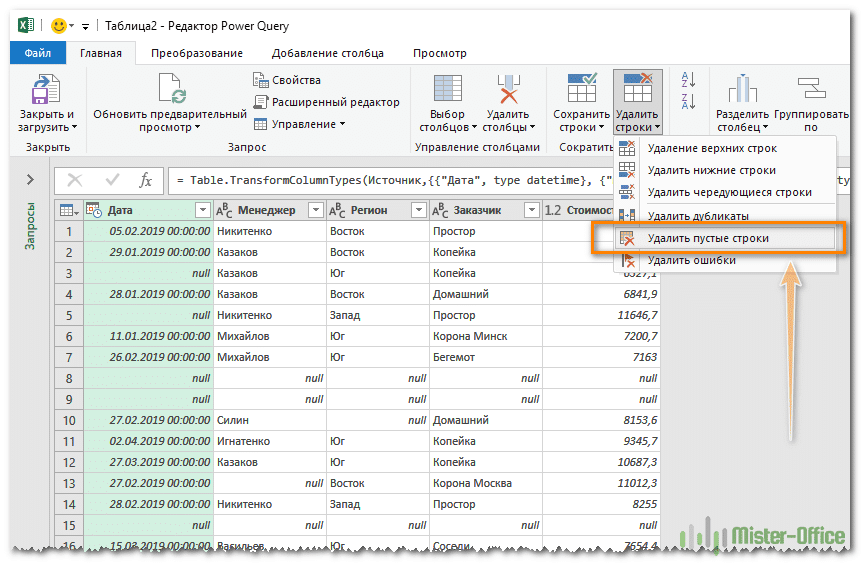
<li>Изучите открывшийся интерфейс редактора Power Query.</li>
<li>ЛКМ нажмите кнопку «Удалить линии» вверху раздела.</li>
<li>В контекстном меню нажмите «Удалить пустые строки».</li>
</ol>
<p>
<img alt="как-удалить-пустые-строки-в-excel-4-варианта-удаления-пустых-строк-в-таблицах-excel" src="https://excel-home.ru/wp-content/uploads/img/861x0/8757a6add251fb039ca149bba69c4cb8.png"> Удаление пустых строк в редакторе Power Query. Пошаговый алгоритм
</p>
<ol>
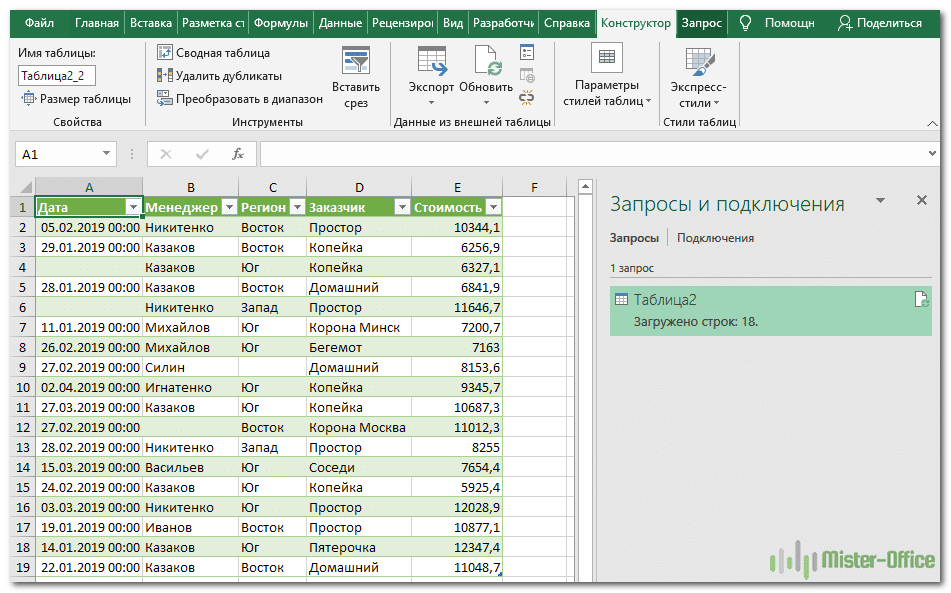
<li>Нажмите кнопку «Закрыть и загрузить».</li>
<li>Проверить результат. После выполнения описанных выше манипуляций окно редактора должно закрыться, а пустые ячейки в таблице исчезнут.</li>
</ol>
<p>
<img alt="как-удалить-пустые-строки-в-excel-4-варианта-удаления-пустых-строк-в-таблицах-excel" src="https://excel-home.ru/wp-content/uploads/img/951x0/f9acb2f759bc0d3f3293edfcae8d1b19.png"> Окончательный результат. Внешний вид таблицы после реализации метода
</p>
<blockquote>
<p>
Дополнительная информация! После реализации рассматриваемого метода формат отображения дат и чисел в таблице изменится.
</p>
</blockquote>
<h2>Как удалить строки, если ячейка в определенном столбце пуста</h2>
<p>
После построения в некоторых столбцах таблицы могут появиться одиночные пустые ячейки. Избавиться от них несложно, применив метод пробелов, рассмотренный в начале статьи. В этой ситуации вы можете применить этот метод удаления. Вы должны действовать следующим образом:
</p>
<ol>
<li>Нажмите ПКМ на имени столбца, в котором есть пробелы.</li>
<li>В контекстном меню нажмите «Выбрать» и в следующем окне укажите «Пустые ячейки». После закрытия окна в выбранном столбце будут выделены только пробелы, а ячейки с информацией останутся неизменными.</li>
<li>Щелкните правой кнопкой мыши любую выделенную ячейку и щелкните строку «Удалить». Откроется небольшое окно, в котором нужно поставить тумблер перед полем «Строки», затем нажать «ОК».</li>
<li>Проверить результат. Строки с пустыми ячейками необходимо полностью удалить из таблицы. Как было сказано выше, недостатком метода является то, что ячейки с информацией также будут удалены.</li>
</ol>
<h2>Как удалить лишние строки под данными или скрыть их</h2>
<p>
В процессе составления таблицы в Excel часто появляются пустые строки, в которых, собственно, прописана скрытая информация. Лишние ячейки можно удалить следующим образом:
</p>
<ol>
<li>Выделите пустую ячейку с помощью ЛКМ и одновременно удерживайте кнопки «Ctrl + Shift + End». Эта команда выделит оставшиеся ячейки, в которых что-то действительно написано.</li>
<li>Щелкните ячейку правой кнопкой мыши и выберите опцию «Удалить» в окне типа контекста».</li>
<li>Проверьте, были ли удалены лишние пустоты. Выбранные ячейки со скрытыми данными необходимо удалить, как в предыдущем способе.</li>
</ol>
<p>
Иногда пользователь не хочет удалять информацию из скрытых ячеек таблицы. В этом случае их можно скрыть. Скрытие строк в Microsoft Office Excel выполняется по следующей инструкции:
</p>
<ol>
<li>Выберите ячейку под последней строкой с данными и удерживайте «Ctrl + Shift + End», чтобы выделить оставшиеся лишние пробелы.</li>
<li>После того, как вы выбрали все пробелы для одного из них, вам нужно щелкнуть правой кнопкой мыши и выбрать опцию «Скрыть».</li>
<li>Вы можете удерживать кнопки «Ctrl + 9», чтобы скрыть ненужные ячейки.</li>
<li>Удерживайте Ctrl + Shift + 9, если вам нужно снова сделать пробелы видимыми.</li>
</ol>
<h2>Как быстро удалить пустые строки в Excel с помощью VBA</h2>
<p>
VBA — это специальный язык программирования, предназначенный для автоматизации процессов в редакторах Microsoft Office. С его помощью можно будет быстро устранить пустые ячейки в Excel, скопировав необходимый программный код. Вам не нужно быть программистом, чтобы реализовать этот метод удаления. Далее мы рассмотрим несколько команд, реализованных на VBA в Excel.
</p>
<h3>Макрос 1. Удалить пустые строки в выбранном диапазоне</h3>
<p>
Если выбрать нужные строки и ввести этот код, можно удалить все пробелы указанного диапазона. В этом случае пользователь не увидит никаких предупреждений, сообщений, всплывающих диалогов и т.д. Вы можете увидеть код для удаления пробелов в диапазоне на следующем изображении:
</p>
<p>
<img alt="как-удалить-пустые-строки-в-excel-4-варианта-удаления-пустых-строк-в-таблицах-excel" src="https://excel-home.ru/wp-content/uploads/img/1045x0/5263adf6073c09138dcb73fc28703a6b.png"> Программный код для удаления пустых строк в указанном диапазоне
</p>
<p>
Чтобы вставить макрос в Excel на языке программирования VBA и запустить его, вам необходимо:
</p>
<ol>
<li>Перейдите в раздел «Разработчик», расположенный в списке параметров вверху главного меню.</li>
<li>Нажмите кнопку «Записать макрос».</li>
<li>Скопируйте код с изображения выше и введите его в соответствующее поле.</li>
<li>Сохраните изменения, нажав «ОК».</li>
<li>Для запуска программы нужно перейти во вкладку «Макросы», выбрать нужный код с названием созданных, выбрать диапазон, в котором вы хотите убрать пробелы и нажать «ОК».</li>
</ol>
<blockquote>
<p>
Важно! Созданный макрос будет сохранен в Excel, и вам не нужно будет вставлять его каждый раз для выполнения определенного действия.
</p>
</blockquote>
<h3>Макрос 2. Удалить все пустые строки в Excel</h3>
<p>
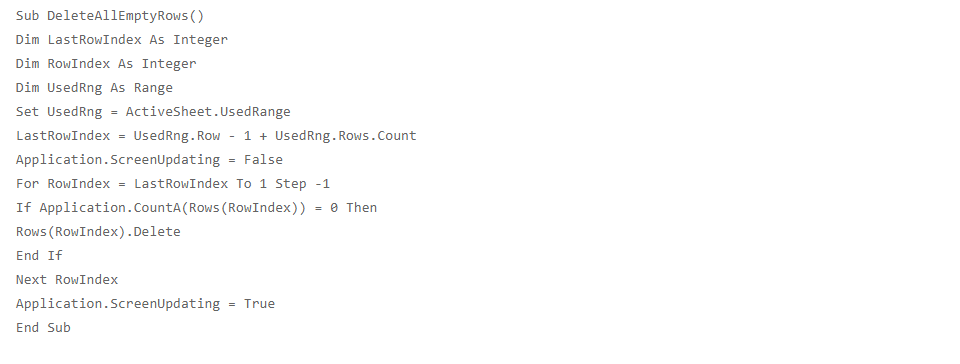
С помощью написанного кода можно сразу удалить все пробелы, которые есть на активном листе Excel. Для этого используется следующий код:
</p>
<p>
<img alt="как-удалить-пустые-строки-в-excel-4-варианта-удаления-пустых-строк-в-таблицах-excel" src="https://excel-home.ru/wp-content/uploads/img/960x0/87b4858c5d5994395c14edb3e81c1eac.png"> Макрос для удаления всех пробелов в листе Excel
</p>
<h3>Макрос 3. Удалить строку, если ячейка пуста</h3>
<p>
Это метод пробелов, описанный выше, реализованный с помощью кода. Этот метод позволяет удалить всю строку, содержащую одну или несколько пустых ячеек, а также удалить дополнительные строки. Представленный код будет выглядеть так:
</p>
<p>
<img alt="как-удалить-пустые-строки-в-excel-4-варианта-удаления-пустых-строк-в-таблицах-excel" src="https://excel-home.ru/wp-content/uploads/img/973x0/d3bb7d8137a9dfe96f9be20a212a719f.png"> Макрос для удаления лишних пустых строк со всего листа
</p>
<p>
Перед запуском любого кода в Excel рекомендуется сделать копию своей работы, чтобы не потерять важную информацию в случае ошибки.
</p>
<h3>Как добавить макрос в свою книгу</h3>
<p>
Для написания кодов в Excel создается рабочая книга. Альтернативный метод создания и запуска макросов обсуждался выше. Есть еще один способ — выполнить следующие действия:
</p>
<ol>
<li>Откройте лист, на котором вы хотите удалить ячейки.</li>
<li>Удерживайте клавиши Alt + F11, чтобы запустить встроенный редактор Visual Basic».</li>
<li>В столбце параметров слева от открытого окна нажмите на слово «Вставить», затем перейдите на вкладку «Модуль».</li>
<li>Вставьте требуемый программный код в появившееся окно.</li>
<li>Нажмите F5, чтобы проверить работоспособность кода.</li>
<li>Нажмите кнопку «Сохранить», чтобы добавить макрос в книгу.</li>
</ol>
<blockquote>
<p>
Дополнительная информация! Чтобы активировать созданный макрос в следующий раз, вам необходимо войти в книгу, выбрать соответствующую таблицу, зажав «Alt + F8» на клавиатуре, выбрать нужный код и нажать кнопку «Выполнить».
</p>
</blockquote>
<h2>Как удалить пустые строки в Excel с помощью сортировки</h2>
<p>
Сортировка данных в таблице помогает устранить пробелы. Эта операция выполняется по алгоритму:
</p>
<ol>
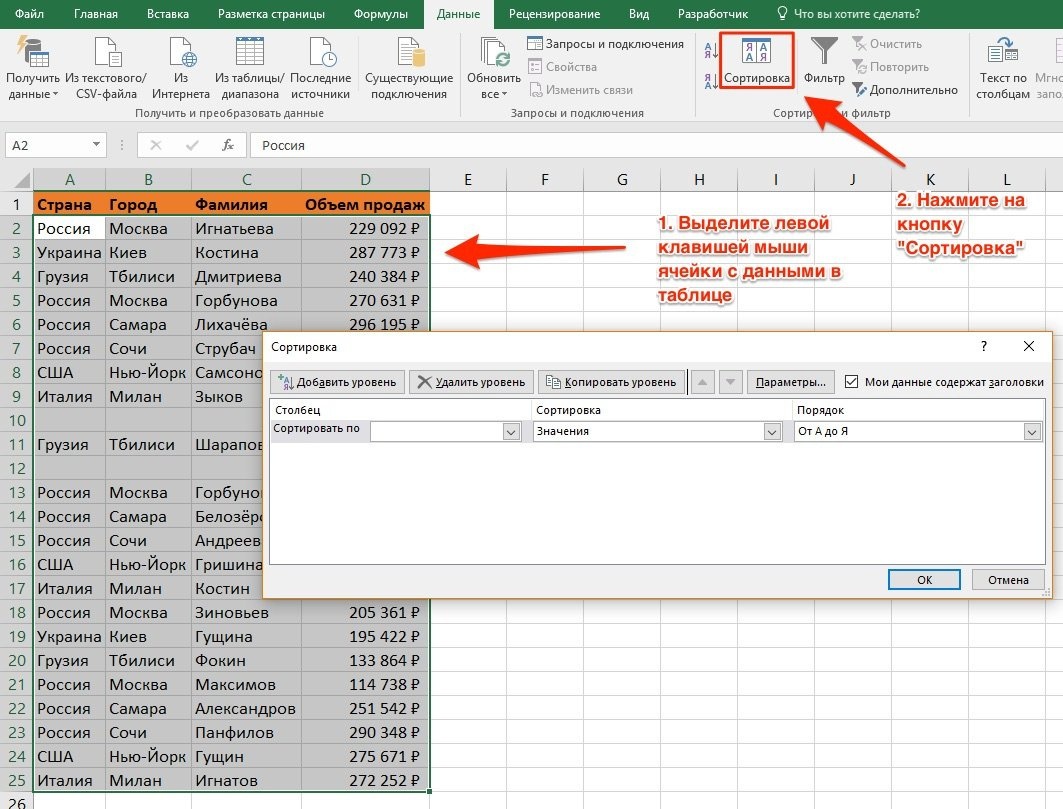
<li>Выберите требуемый диапазон ячеек LMC.</li>
<li>Перейдите в раздел «Данные» вверху главного меню программы и нажмите кнопку «Заказать».</li>
</ol>
<p>
<img alt="как-удалить-пустые-строки-в-excel-4-варианта-удаления-пустых-строк-в-таблицах-excel" src="https://excel-home.ru/wp-content/uploads/img/1063x0/1a006bc0d1896601378b54c53e83e6f5.jpg"> Сортировка таблицы значений в Excel
</p>
<p>
В следующем меню выберите столбец для сортировки содержащейся в нем информации и нажмите «ОК».
</p>
<p>
<img alt="как-удалить-пустые-строки-в-excel-4-варианта-удаления-пустых-строк-в-таблицах-excel" src="https://excel-home.ru/wp-content/uploads/img/795x0/acdecffe6d514edef6756df65f535394.jpg"> Выбор столбца для сортировки данных
</p>
<p>
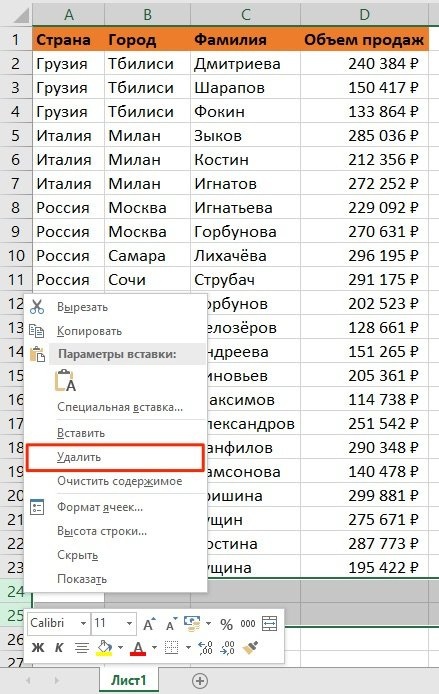
Убедитесь, что таблица отсортирована. Пустые строки будут размещены под таблицей. При необходимости их можно удалить.
</p>
<p>
<img alt="как-удалить-пустые-строки-в-excel-4-варианта-удаления-пустых-строк-в-таблицах-excel" src="https://excel-home.ru/wp-content/uploads/img/439x0/0edc7117c9970044cd0432a0ca790699.jpg"> Удаление пустых ячеек после сортировки таблицы
</p>
<h2>Как удалить пустые строки в Excel с помощью фильтрации</h2>
<p>
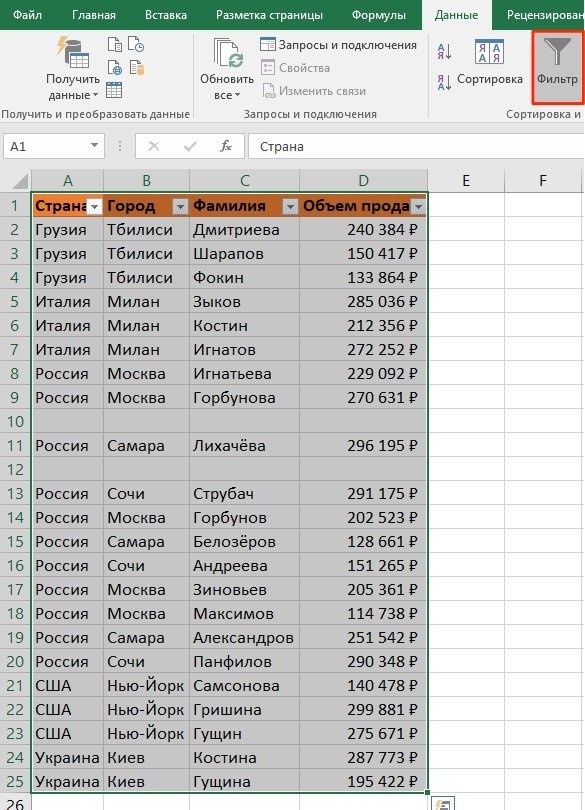
Процесс выполнения поставленной задачи разбит на следующие этапы:
</p>
<ol>
<li>Таким же образом выделите таблицу и перейдите в раздел «Данные» вверху окна программы.</li>
<li>Теперь вместо заказа нажмите кнопку «Фильтр».</li>
</ol>
<p>
<img alt="как-удалить-пустые-строки-в-excel-4-варианта-удаления-пустых-строк-в-таблицах-excel" src="https://excel-home.ru/wp-content/uploads/img/585x0/6895346cfe627922cf2edc0d7b487c70.jpg"> Путь к фильтрации данных таблицы в Excel
</p>
<p>
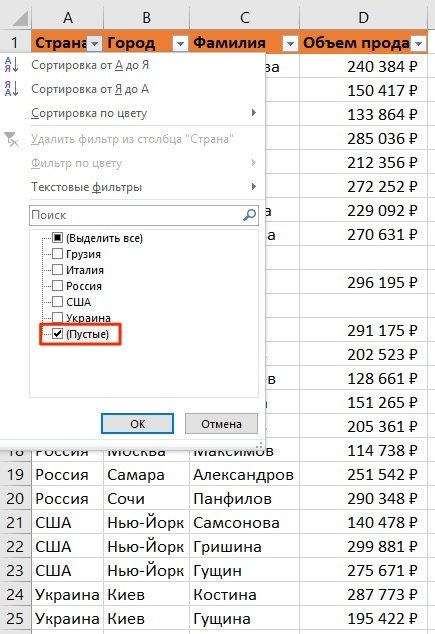
В появившемся окне установите флажок рядом со значением «(Пусто)».
</p>
<p>
<img alt="как-удалить-пустые-строки-в-excel-4-варианта-удаления-пустых-строк-в-таблицах-excel" src="https://excel-home.ru/wp-content/uploads/img/435x0/13b61a08eec561c2bde80c830c793f60.jpg"> Выбор пустых строк для фильтрации
</p>
<p>
Убедитесь, что все пустые ячейки в планшете выделены, и удалите их стандартным способом, описанным выше.
</p>
<p>
Перед запуском метода фильтрации данных необходимо выделить весь диапазон таблицы, иначе фильтрация будет выполняться только до первого пустого значения.
</p>
<blockquote>
<p>
Примечание! Чтобы удалить пустые ячейки, как описано выше, пользователь должен будет тщательно отфильтровать каждый столбец таблицы, чтобы не удалить необходимую информацию.
</p>
</blockquote>
<h2>Как убрать пустые строки в Excel с помощью выделения группы ячеек</h2>
<p>
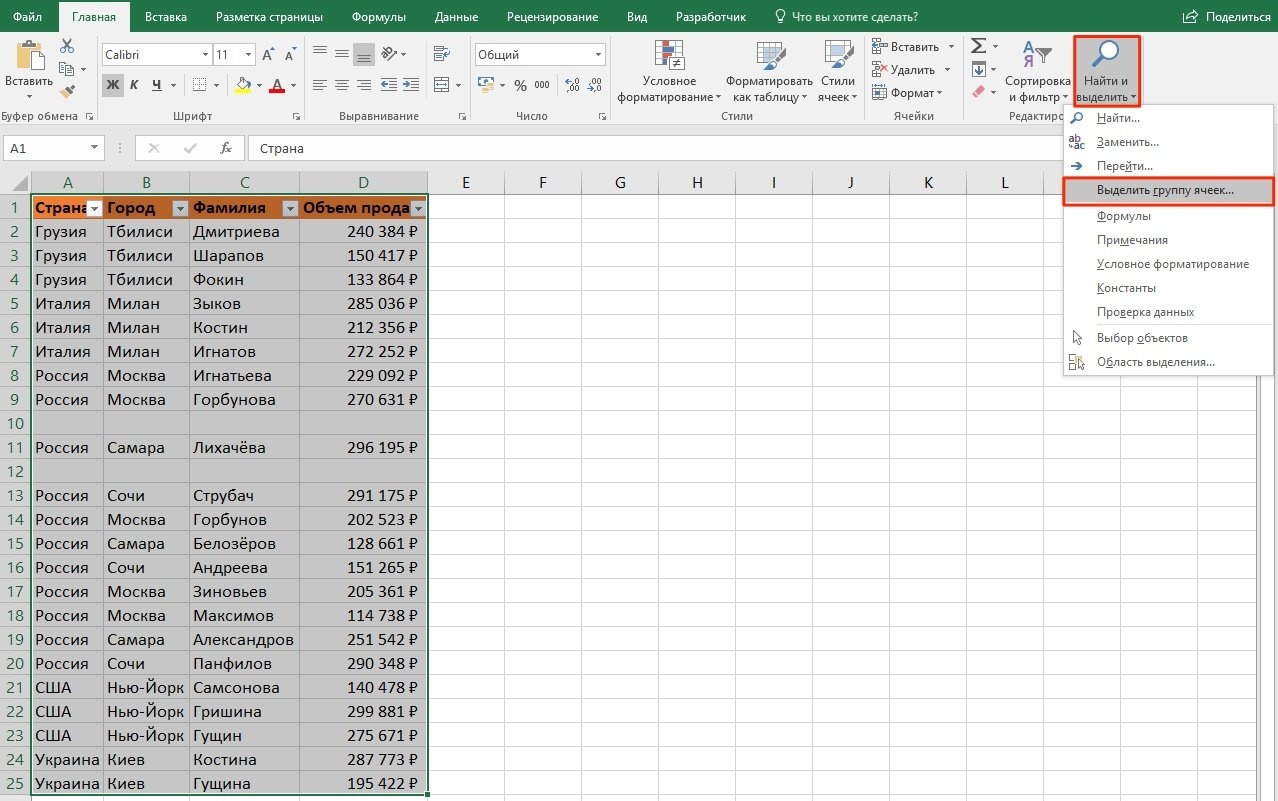
В Excel есть встроенный инструмент, с помощью которого вы можете выбирать ячейки в группах. С его помощью удаление пустот проводится по алгоритму:
</p>
<ol>
<li>Выделите всю таблицу с помощью ЛКМ.</li>
<li>Щелкните значок увеличительного стекла на диаграмме вкладок в верхней части окна программы. Это меню «Найти и выбрать».</li>
<li>В контекстном меню нажмите на строку «Выбрать группу ячеек…».</li>
</ol>
<p>
<img alt="как-удалить-пустые-строки-в-excel-4-варианта-удаления-пустых-строк-в-таблицах-excel" src="https://excel-home.ru/wp-content/uploads/img/1278x0/f6577f50253c53e4b53b1c632bbd7636.jpg"> Выбор группы ячеек в Excel
</p>
<ol>
<li>В появившемся окне поместите тумблер в поле «Пустые ячейки» и нажмите «ОК». Все пробелы в таблице выделены.</li>
</ol>
<p>
<img alt="как-удалить-пустые-строки-в-excel-4-варианта-удаления-пустых-строк-в-таблицах-excel" src="https://excel-home.ru/wp-content/uploads/img/379x0/651efe5af3180063f961cbc1cddb6a74.jpg"> Выделение пустых ячеек в появившемся окне
</p>
<ol>
<li>Удалите строку с помощью метода пробелов и проверьте результат.</li>
</ol>
<p>
<img alt="как-удалить-пустые-строки-в-excel-4-варианта-удаления-пустых-строк-в-таблицах-excel" src="https://excel-home.ru/wp-content/uploads/img/438x0/14c1fe1d43702f669653d8448e60156f.jpg"> Автоматическое выделение промежутков в таблице
</p>
<h2>Как удалить пустые строки в Экселе с помощью вспомогательного столбца</h2>
<p>
Чтобы удалить пробелы рядом с таблицей, вы можете создать столбец, который будет выполнять роль вспомогательного элемента. Это один из самых быстрых и надежных методов удаления. Для реализации этого метода нужно произвести несколько простых манипуляций по пошаговой инструкции:
</p>
<ol>
<li>Создайте еще один столбец справа от исходной таблицы и назовите его, например, «Пустая строка», чтобы не запутаться в будущем.</li>
<li>Запишите формулу «Считать пустые», указав соответствующий интервал, в течение которого программа будет проверять наличие пустых строк.</li>
<li>Когда обнаруживаются пустые строки, остается только выбрать и удалить их.</li>
</ol>
<p>
<img alt="как-удалить-пустые-строки-в-excel-4-варианта-удаления-пустых-строк-в-таблицах-excel" src="https://excel-home.ru/wp-content/uploads/img/644x0/88194e5580f4278d9fb0cf1f5d19efdf.jpg"> Подсчитайте пустоты в опорной колонне
</p>
<blockquote>
<p>
Важно! Эта формула выглядит так: «= СЧИТАТЬПУСТОТЫ (A6: D6)». Вместо букв в скобках указан диапазон ячеек.
</p>
</blockquote>
<h2>Заключение</h2>
<p>
Поэтому есть несколько способов удалить пустые строки в Microsoft Excel, каждый из которых актуален для конкретного случая. Чтобы разобраться в теме, вам необходимо внимательно прочитать приведенную выше информацию.
</p>
<br> |
| col_6 |
<h2>Как НЕ НАДО удалять пустые строки в Excel</h2>
<p>
Не рекомендуется удалять пустые строки через раздел «Найти и выбрать». Эта команда сразу удаляет всю строку, где есть пробелы. В этом случае исчезнут и ячейки с необходимой информацией. Инструмент «Найти и выбрать» полезен, когда вся строка в таблице пуста и ее нужно удалить. В такой ситуации необходимо принять следующие меры:
</p>
<aside class="article__header-linkbanner mb40"><a class="linkbanner bg_lightviol" href="https://azbukakursov.ru/articles/excel/skrytie-strok-i-yacheek-v-microsoft-excel/"><div class="linkbanner__img"><picture><source type="image/webp" srcset="/upload/medialibrary/5b8/4812d8e3b387373976212979df8dd763.png" width="400" height="225"><img src="/upload/medialibrary/5b8/4812d8e3b387373976212979df8dd763.png" alt="" width="400" height="225"></picture></div><div class="linkbanner__body"><div class="linkbanner__uptitle f20 f16-mob lh15 mb10 color_viol">Читайте также</div><div class="linkbanner__title f30 f20-mob lh105">Скрытие строк и ячеек в Microsoft Excel</div></div></a></aside>
<ol>
<li>Выберите мышью пустую строку.</li>
<li>Перейдите в раздел «Найти и выбрать».</li>
<li>Нажмите на пункт «Перейти к спец».</li>
<li>Нажмите ЛКМ на слово «Пробел». После этого пустота должна исчезнуть, и таблица преобразится.</li>
</ol>
<p>
В Excel пустые строки можно удалить, отсортировав таблицу или установив фильтр. Однако этот метод также может привести к полному удалению строки с заполненными ячейками. Кроме того, могут быть затронуты соседние строки или столбцы.
</p>
<blockquote>
<p>
Примечание! В Excel вы не можете удалять пустые строки, выбирая отдельные ячейки в таблице, чтобы не потерять важную информацию. Лучше использовать другие методы, о которых будет рассказано позже.
</p>
</blockquote>
<h2>Формула для удаления пустых строк в Excel</h2>
<p>
Для этого можно использовать специальную формулу, которая работает во всех версиях программы: = ЕСЛИ (СЧЁТ (A2: E2) = 0; «Пусто»; «»). A2 и E2 — первая и последняя ячейка строки, из которой нужно удалить пробелы. Точно так же выражение применяется к любому столбцу в таблице. Пользователь должен поместить курсор мыши в пустую ячейку и записать эту формулу в строке вверху главного меню. Кроме того, эту формулу нужно будет растянуть на все строки или столбцы таблицы, удерживая крестик ЛКМ в правом нижнем углу первой ячейки. После таких манипуляций пропадут пустые строки.
</p>
<h2>Как удалить пустые строки в Excel с помощью Power Query</h2>
<p>
Power Query — это специальный инструмент, который присутствует в версиях Excel с 2013 года.
</p>
<blockquote>
<p>
Важно! Этот инструмент изменяет форматирование таблицы, заполнение ячеек, их размер, ориентацию.
</p>
</blockquote>
<p>
Чтобы удалить пустые ячейки в таблицах, вам нужно выполнить несколько простых шагов в алгоритме:
</p>
<ol>
<li>Выберите с помощью манипулятора строку или столбец, в которых есть зазоры, требующие удаления.</li>
<li>В интерфейсе Excel перейдите в раздел «Данные» вверху».</li>
<li>В столбце открытых параметров нажмите кнопку «Получить данные».</li>
<li>В контекстном меню типа щелкните строку «Из других источников», а затем выберите вариант «Из таблицы / диапазона». Теперь откроется небольшое меню, где вам нужно установить флажок рядом с опцией «Таблица с заголовком» и нажать «ОК».</li>
</ol>
<p>
Загрузите таблицу в редактор Power Query
</p>
<ol>
<li>Изучите открывшийся интерфейс редактора Power Query.</li>
<li>ЛКМ нажмите кнопку «Удалить линии» вверху раздела.</li>
<li>В контекстном меню нажмите «Удалить пустые строки».</li>
</ol>
<p>
<img alt="как-удалить-пустые-строки-в-excel-4-варианта-удаления-пустых-строк-в-таблицах-excel" src="https://excel-home.ru/wp-content/uploads/img/861x0/8757a6add251fb039ca149bba69c4cb8.png"> Удаление пустых строк в редакторе Power Query. Пошаговый алгоритм
</p>
<ol>
<li>Нажмите кнопку «Закрыть и загрузить».</li>
<li>Проверить результат. После выполнения описанных выше манипуляций окно редактора должно закрыться, а пустые ячейки в таблице исчезнут.</li>
</ol>
<p>
<img alt="как-удалить-пустые-строки-в-excel-4-варианта-удаления-пустых-строк-в-таблицах-excel" src="https://excel-home.ru/wp-content/uploads/img/951x0/f9acb2f759bc0d3f3293edfcae8d1b19.png"> Окончательный результат. Внешний вид таблицы после реализации метода
</p>
<blockquote>
<p>
Дополнительная информация! После реализации рассматриваемого метода формат отображения дат и чисел в таблице изменится.
</p>
</blockquote>
<h2>Как удалить строки, если ячейка в определенном столбце пуста</h2>
<p>
После построения в некоторых столбцах таблицы могут появиться одиночные пустые ячейки. Избавиться от них несложно, применив метод пробелов, рассмотренный в начале статьи. В этой ситуации вы можете применить этот метод удаления. Вы должны действовать следующим образом:
</p>
<ol>
<li>Нажмите ПКМ на имени столбца, в котором есть пробелы.</li>
<li>В контекстном меню нажмите «Выбрать» и в следующем окне укажите «Пустые ячейки». После закрытия окна в выбранном столбце будут выделены только пробелы, а ячейки с информацией останутся неизменными.</li>
<li>Щелкните правой кнопкой мыши любую выделенную ячейку и щелкните строку «Удалить». Откроется небольшое окно, в котором нужно поставить тумблер перед полем «Строки», затем нажать «ОК».</li>
<li>Проверить результат. Строки с пустыми ячейками необходимо полностью удалить из таблицы. Как было сказано выше, недостатком метода является то, что ячейки с информацией также будут удалены.</li>
</ol>
<h2>Как удалить лишние строки под данными или скрыть их</h2>
<p>
В процессе составления таблицы в Excel часто появляются пустые строки, в которых, собственно, прописана скрытая информация. Лишние ячейки можно удалить следующим образом:
</p>
<ol>
<li>Выделите пустую ячейку с помощью ЛКМ и одновременно удерживайте кнопки «Ctrl + Shift + End». Эта команда выделит оставшиеся ячейки, в которых что-то действительно написано.</li>
<li>Щелкните ячейку правой кнопкой мыши и выберите опцию «Удалить» в окне типа контекста».</li>
<li>Проверьте, были ли удалены лишние пустоты. Выбранные ячейки со скрытыми данными необходимо удалить, как в предыдущем способе.</li>
</ol>
<p>
Иногда пользователь не хочет удалять информацию из скрытых ячеек таблицы. В этом случае их можно скрыть. Скрытие строк в Microsoft Office Excel выполняется по следующей инструкции:
</p>
<ol>
<li>Выберите ячейку под последней строкой с данными и удерживайте «Ctrl + Shift + End», чтобы выделить оставшиеся лишние пробелы.</li>
<li>После того, как вы выбрали все пробелы для одного из них, вам нужно щелкнуть правой кнопкой мыши и выбрать опцию «Скрыть».</li>
<li>Вы можете удерживать кнопки «Ctrl + 9», чтобы скрыть ненужные ячейки.</li>
<li>Удерживайте Ctrl + Shift + 9, если вам нужно снова сделать пробелы видимыми.</li>
</ol>
<h2>Как быстро удалить пустые строки в Excel с помощью VBA</h2>
<p>
VBA — это специальный язык программирования, предназначенный для автоматизации процессов в редакторах Microsoft Office. С его помощью можно будет быстро устранить пустые ячейки в Excel, скопировав необходимый программный код. Вам не нужно быть программистом, чтобы реализовать этот метод удаления. Далее мы рассмотрим несколько команд, реализованных на VBA в Excel.
</p>
<h3>Макрос 1. Удалить пустые строки в выбранном диапазоне</h3>
<p>
Если выбрать нужные строки и ввести этот код, можно удалить все пробелы указанного диапазона. В этом случае пользователь не увидит никаких предупреждений, сообщений, всплывающих диалогов и т.д. Вы можете увидеть код для удаления пробелов в диапазоне на следующем изображении:
</p>
<p>
<img alt="как-удалить-пустые-строки-в-excel-4-варианта-удаления-пустых-строк-в-таблицах-excel" src="https://excel-home.ru/wp-content/uploads/img/1045x0/5263adf6073c09138dcb73fc28703a6b.png"> Программный код для удаления пустых строк в указанном диапазоне
</p>
<p>
Чтобы вставить макрос в Excel на языке программирования VBA и запустить его, вам необходимо:
</p>
<ol>
<li>Перейдите в раздел «Разработчик», расположенный в списке параметров вверху главного меню.</li>
<li>Нажмите кнопку «Записать макрос».</li>
<li>Скопируйте код с изображения выше и введите его в соответствующее поле.</li>
<li>Сохраните изменения, нажав «ОК».</li>
<li>Для запуска программы нужно перейти во вкладку «Макросы», выбрать нужный код с названием созданных, выбрать диапазон, в котором вы хотите убрать пробелы и нажать «ОК».</li>
</ol>
<blockquote>
<p>
Важно! Созданный макрос будет сохранен в Excel, и вам не нужно будет вставлять его каждый раз для выполнения определенного действия.
</p>
</blockquote>
<h3>Макрос 2. Удалить все пустые строки в Excel</h3>
<p>
С помощью написанного кода можно сразу удалить все пробелы, которые есть на активном листе Excel. Для этого используется следующий код:
</p>
<p>
<img alt="как-удалить-пустые-строки-в-excel-4-варианта-удаления-пустых-строк-в-таблицах-excel" src="https://excel-home.ru/wp-content/uploads/img/960x0/87b4858c5d5994395c14edb3e81c1eac.png"> Макрос для удаления всех пробелов в листе Excel
</p>
<h3>Макрос 3. Удалить строку, если ячейка пуста</h3>
<p>
Это метод пробелов, описанный выше, реализованный с помощью кода. Этот метод позволяет удалить всю строку, содержащую одну или несколько пустых ячеек, а также удалить дополнительные строки. Представленный код будет выглядеть так:
</p>
<p>
<img alt="как-удалить-пустые-строки-в-excel-4-варианта-удаления-пустых-строк-в-таблицах-excel" src="https://excel-home.ru/wp-content/uploads/img/973x0/d3bb7d8137a9dfe96f9be20a212a719f.png"> Макрос для удаления лишних пустых строк со всего листа
</p>
<p>
Перед запуском любого кода в Excel рекомендуется сделать копию своей работы, чтобы не потерять важную информацию в случае ошибки.
</p>
<h3>Как добавить макрос в свою книгу</h3>
<p>
Для написания кодов в Excel создается рабочая книга. Альтернативный метод создания и запуска макросов обсуждался выше. Есть еще один способ — выполнить следующие действия:
</p>
<ol>
<li>Откройте лист, на котором вы хотите удалить ячейки.</li>
<li>Удерживайте клавиши Alt + F11, чтобы запустить встроенный редактор Visual Basic».</li>
<li>В столбце параметров слева от открытого окна нажмите на слово «Вставить», затем перейдите на вкладку «Модуль».</li>
<li>Вставьте требуемый программный код в появившееся окно.</li>
<li>Нажмите F5, чтобы проверить работоспособность кода.</li>
<li>Нажмите кнопку «Сохранить», чтобы добавить макрос в книгу.</li>
</ol>
<blockquote>
<p>
Дополнительная информация! Чтобы активировать созданный макрос в следующий раз, вам необходимо войти в книгу, выбрать соответствующую таблицу, зажав «Alt + F8» на клавиатуре, выбрать нужный код и нажать кнопку «Выполнить».
</p>
</blockquote>
<h2>Как удалить пустые строки в Excel с помощью сортировки</h2>
<p>
Сортировка данных в таблице помогает устранить пробелы. Эта операция выполняется по алгоритму:
</p>
<ol>
<li>Выберите требуемый диапазон ячеек LMC.</li>
<li>Перейдите в раздел «Данные» вверху главного меню программы и нажмите кнопку «Заказать».</li>
</ol>
<p>
<img alt="как-удалить-пустые-строки-в-excel-4-варианта-удаления-пустых-строк-в-таблицах-excel" src="https://excel-home.ru/wp-content/uploads/img/1063x0/1a006bc0d1896601378b54c53e83e6f5.jpg"> Сортировка таблицы значений в Excel
</p>
<p>
В следующем меню выберите столбец для сортировки содержащейся в нем информации и нажмите «ОК».
</p>
<p>
<img alt="как-удалить-пустые-строки-в-excel-4-варианта-удаления-пустых-строк-в-таблицах-excel" src="https://excel-home.ru/wp-content/uploads/img/795x0/acdecffe6d514edef6756df65f535394.jpg"> Выбор столбца для сортировки данных
</p>
<p>
Убедитесь, что таблица отсортирована. Пустые строки будут размещены под таблицей. При необходимости их можно удалить.
</p>
<p>
<img alt="как-удалить-пустые-строки-в-excel-4-варианта-удаления-пустых-строк-в-таблицах-excel" src="https://excel-home.ru/wp-content/uploads/img/439x0/0edc7117c9970044cd0432a0ca790699.jpg"> Удаление пустых ячеек после сортировки таблицы
</p>
<h2>Как удалить пустые строки в Excel с помощью фильтрации</h2>
<p>
Процесс выполнения поставленной задачи разбит на следующие этапы:
</p>
<ol>
<li>Таким же образом выделите таблицу и перейдите в раздел «Данные» вверху окна программы.</li>
<li>Теперь вместо заказа нажмите кнопку «Фильтр».</li>
</ol>
<p>
<img alt="как-удалить-пустые-строки-в-excel-4-варианта-удаления-пустых-строк-в-таблицах-excel" src="https://excel-home.ru/wp-content/uploads/img/585x0/6895346cfe627922cf2edc0d7b487c70.jpg"> Путь к фильтрации данных таблицы в Excel
</p>
<p>
В появившемся окне установите флажок рядом со значением «(Пусто)».
</p>
<p>
<img alt="как-удалить-пустые-строки-в-excel-4-варианта-удаления-пустых-строк-в-таблицах-excel" src="https://excel-home.ru/wp-content/uploads/img/435x0/13b61a08eec561c2bde80c830c793f60.jpg"> Выбор пустых строк для фильтрации
</p>
<p>
Убедитесь, что все пустые ячейки в планшете выделены, и удалите их стандартным способом, описанным выше.
</p>
<p>
Перед запуском метода фильтрации данных необходимо выделить весь диапазон таблицы, иначе фильтрация будет выполняться только до первого пустого значения.
</p>
<blockquote>
<p>
Примечание! Чтобы удалить пустые ячейки, как описано выше, пользователь должен будет тщательно отфильтровать каждый столбец таблицы, чтобы не удалить необходимую информацию.
</p>
</blockquote>
<h2>Как убрать пустые строки в Excel с помощью выделения группы ячеек</h2>
<p>
В Excel есть встроенный инструмент, с помощью которого вы можете выбирать ячейки в группах. С его помощью удаление пустот проводится по алгоритму:
</p>
<ol>
<li>Выделите всю таблицу с помощью ЛКМ.</li>
<li>Щелкните значок увеличительного стекла на диаграмме вкладок в верхней части окна программы. Это меню «Найти и выбрать».</li>
<li>В контекстном меню нажмите на строку «Выбрать группу ячеек…».</li>
</ol>
<p>
<img alt="как-удалить-пустые-строки-в-excel-4-варианта-удаления-пустых-строк-в-таблицах-excel" src="https://excel-home.ru/wp-content/uploads/img/1278x0/f6577f50253c53e4b53b1c632bbd7636.jpg"> Выбор группы ячеек в Excel
</p>
<ol>
<li>В появившемся окне поместите тумблер в поле «Пустые ячейки» и нажмите «ОК». Все пробелы в таблице выделены.</li>
</ol>
<p>
<img alt="как-удалить-пустые-строки-в-excel-4-варианта-удаления-пустых-строк-в-таблицах-excel" src="https://excel-home.ru/wp-content/uploads/img/379x0/651efe5af3180063f961cbc1cddb6a74.jpg"> Выделение пустых ячеек в появившемся окне
</p>
<ol>
<li>Удалите строку с помощью метода пробелов и проверьте результат.</li>
</ol>
<p>
<img alt="как-удалить-пустые-строки-в-excel-4-варианта-удаления-пустых-строк-в-таблицах-excel" src="https://excel-home.ru/wp-content/uploads/img/438x0/14c1fe1d43702f669653d8448e60156f.jpg"> Автоматическое выделение промежутков в таблице
</p>
<h2>Как удалить пустые строки в Экселе с помощью вспомогательного столбца</h2>
<p>
Чтобы удалить пробелы рядом с таблицей, вы можете создать столбец, который будет выполнять роль вспомогательного элемента. Это один из самых быстрых и надежных методов удаления. Для реализации этого метода нужно произвести несколько простых манипуляций по пошаговой инструкции:
</p>
<ol>
<li>Создайте еще один столбец справа от исходной таблицы и назовите его, например, «Пустая строка», чтобы не запутаться в будущем.</li>
<li>Запишите формулу «Считать пустые», указав соответствующий интервал, в течение которого программа будет проверять наличие пустых строк.</li>
<li>Когда обнаруживаются пустые строки, остается только выбрать и удалить их.</li>
</ol>
<p>
<img alt="как-удалить-пустые-строки-в-excel-4-варианта-удаления-пустых-строк-в-таблицах-excel" src="https://excel-home.ru/wp-content/uploads/img/644x0/88194e5580f4278d9fb0cf1f5d19efdf.jpg"> Подсчитайте пустоты в опорной колонне
</p>
<blockquote>
<p>
Важно! Эта формула выглядит так: «= СЧИТАТЬПУСТОТЫ (A6: D6)». Вместо букв в скобках указан диапазон ячеек.
</p>
</blockquote>
<h2>Заключение</h2>
<p>
Поэтому есть несколько способов удалить пустые строки в Microsoft Excel, каждый из которых актуален для конкретного случая. Чтобы разобраться в теме, вам необходимо внимательно прочитать приведенную выше информацию.
</p>
<br> |
| schema_jsonld |
<script type="application/ld+json">
{
"@context": "https://schema.org",
"@graph": [
{
"@type": "WebSite",
"@id": "https://azbukakursov.ru/#website",
"url": "https://azbukakursov.ru/",
"name": "Азбука Курсов",
"inLanguage": "ru-RU",
"publisher": {
"@id": "https://azbukakursov.ru/#organization"
},
"potentialAction": {
"@type": "SearchAction",
"target": "https://azbukakursov.ru/search/?q={search_term_string}",
"query-input": "required name=search_term_string"
}
},
{
"@type": "Organization",
"@id": "https://azbukakursov.ru/#organization",
"name": "Азбука Курсов",
"url": "https://azbukakursov.ru/",
"logo": {
"@type": "ImageObject",
"@id": "https://azbukakursov.ru/#logo",
"url": "https://azbukakursov.ru/img/logo.svg",
"width": 512,
"height": 512
},
"contactPoint": {
"@type": "ContactPoint",
"email": "azbukakursov@yandex.ru",
"contactType": "customer support",
"availableLanguage": "Russian"
}
},
{
"@type": "WebPage",
"@id": "https://azbukakursov.ru/articles/analitika/4-varianta-udaleniya-pustykh-strok-v-tablitse-eksel/#webpage",
"url": "https://azbukakursov.ru/articles/analitika/4-varianta-udaleniya-pustykh-strok-v-tablitse-eksel/",
"name": "Эффективное удаление пустых строк в Excel: 4 проверенных метода",
"description": "Узнайте, как удалить пустые строки в Excel с помощью 4 эффективных методов. Повышайте свою продуктивность с нашими советами и улучшайте навыки работы с таблицами.",
"inLanguage": "ru-RU",
"isPartOf": {
"@id": "https://azbukakursov.ru/#website"
},
"breadcrumb": {
"@id": "https://azbukakursov.ru/articles/analitika/4-varianta-udaleniya-pustykh-strok-v-tablitse-eksel/#breadcrumbs"
},
"mainEntity": {
"@id": "https://azbukakursov.ru/articles/analitika/4-varianta-udaleniya-pustykh-strok-v-tablitse-eksel/#article"
},
"hasPart": [
{
"@type": "WebPageElement",
"@id": "https://azbukakursov.ru/articles/analitika/4-varianta-udaleniya-pustykh-strok-v-tablitse-eksel/#toc",
"name": "Содержание статьи"
},
{
"@id": "https://azbukakursov.ru/articles/analitika/4-varianta-udaleniya-pustykh-strok-v-tablitse-eksel/#faq"
},
{
"@id": "https://azbukakursov.ru/articles/analitika/4-varianta-udaleniya-pustykh-strok-v-tablitse-eksel/#courses"
}
],
"primaryImageOfPage": {
"@id": "https://azbukakursov.ru/articles/analitika/4-varianta-udaleniya-pustykh-strok-v-tablitse-eksel/#primaryimage"
}
},
{
"@type": "ImageObject",
"@id": "https://azbukakursov.ru/articles/analitika/4-varianta-udaleniya-pustykh-strok-v-tablitse-eksel/#primaryimage",
"url": "https://azbukakursov.ru/upload/iblock/8f1/sbd6vzzhtuo4z7rp21krvewyopwymk4u.png",
"width": 1200,
"height": 630,
"caption": "Эффективное удаление пустых строк в Excel: 4 проверенных метода"
},
{
"@type": [
"Article",
"BlogPosting"
],
"@id": "https://azbukakursov.ru/articles/analitika/4-varianta-udaleniya-pustykh-strok-v-tablitse-eksel/#article",
"mainEntityOfPage": {
"@id": "https://azbukakursov.ru/articles/analitika/4-varianta-udaleniya-pustykh-strok-v-tablitse-eksel/#webpage"
},
"headline": "Эффективное удаление пустых строк в Excel: 4 проверенных метода",
"alternativeHeadline": "4 варианта удаления пустых строк в таблице Эксель",
"description": "Узнайте, как удалить пустые строки в Excel с помощью 4 эффективных методов. Повышайте свою продуктивность с нашими советами и улучшайте навыки работы с таблицами.",
"author": {
"@type": "Organization",
"@id": "https://azbukakursov.ru/#organization",
"name": "Азбука Курсов"
},
"publisher": {
"@id": "https://azbukakursov.ru/#organization"
},
"datePublished": "2026-02-20T07:31:38+03:00",
"dateModified": "2026-04-17T02:52:50+03:00",
"articleSection": "Аналитика",
"keywords": [
"курсы по Excel онлайн",
"обучение Excel для начинающих",
"где пройти курсы Excel",
"лучшие курсы Excel онлайн",
"профессиональные курсы Excel",
"как удалить пустые строки в Excel с помощью Power Query",
"формула для удаления пустых строк в Excel с примерами",
"удаление пустых строк в Excel с помощью фильтрации",
"как удалить строки в Excel если ячейка пуста",
"удаление пустых строк в Excel с помощью сортировки",
"как удалить пустые строки в Excel с помощью VBA",
"удаление пустых строк в Excel через выделение группы ячеек",
"как удалить пустые строки в Excel с помощью вспомогательного столбца",
"удаление пустых строк в Excel с помощью формулы",
"как удалить пустые строки в Excel не теряя данные",
"удаление пустых строк в Excel без потери данных",
"как удалить пустые строки в Excel с помощью фильтра",
"удаление пустых строк в Excel с помощью Power Query пошагово",
"как удалить пустые строки в Excel с помощью сортировки",
"удаление пустых строк в Excel с помощью формулы примеры",
"как удалить пустые строки в Excel с помощью выделения ячеек",
"удаление пустых строк в Excel",
"как удалить пустые строки в Excel",
"методы удаления пустых строк в Excel",
"удалить пустые строки в таблице Excel"
],
"wordCount": 1604,
"timeRequired": "PT9M",
"inLanguage": "ru-RU",
"isAccessibleForFree": true,
"genre": "Образовательная статья",
"encodingFormat": "text/html",
"isFamilyFriendly": true,
"copyrightYear": 2026,
"copyrightHolder": {
"@id": "https://azbukakursov.ru/#organization"
},
"audience": {
"@type": "Audience",
"audienceType": "Пользователи, интересующиеся обучением, саморазвитием и онлайн-курсами"
},
"image": {
"@id": "https://azbukakursov.ru/articles/analitika/4-varianta-udaleniya-pustykh-strok-v-tablitse-eksel/#primaryimage"
},
"thumbnailUrl": "https://azbukakursov.ru/upload/iblock/8f1/sbd6vzzhtuo4z7rp21krvewyopwymk4u.png",
"about": [
{
"@type": "Thing",
"name": "Excel"
},
{
"@type": "Thing",
"name": "Eduson Academy"
},
{
"@type": "Thing",
"name": "Учи.Дома"
},
{
"@type": "Thing",
"name": "100балльный репетитор"
},
{
"@type": "Thing",
"name": "Каменный город"
},
{
"@type": "Thing",
"name": "Яндекс Практикум"
},
{
"@type": "Thing",
"name": "Учебный центр МГУТУ"
},
{
"@type": "Thing",
"name": "InstructorPRO"
}
],
"mentions": [
{
"@id": "https://azbukakursov.ru/articles/analitika/4-varianta-udaleniya-pustykh-strok-v-tablitse-eksel/#faq"
},
{
"@id": "https://azbukakursov.ru/articles/analitika/4-varianta-udaleniya-pustykh-strok-v-tablitse-eksel/#courses"
}
]
},
{
"@type": "BreadcrumbList",
"@id": "https://azbukakursov.ru/articles/analitika/4-varianta-udaleniya-pustykh-strok-v-tablitse-eksel/#breadcrumbs",
"itemListElement": [
{
"@type": "ListItem",
"position": 1,
"name": "Главная",
"item": "https://azbukakursov.ru/"
},
{
"@type": "ListItem",
"position": 2,
"name": "Статьи",
"item": "https://azbukakursov.ru/articles/"
},
{
"@type": "ListItem",
"position": 3,
"name": "Аналитика",
"item": "https://azbukakursov.ru/articles/analitika/"
},
{
"@type": "ListItem",
"position": 4,
"name": "Работа с Excel и Google таблицами",
"item": "https://azbukakursov.ru/articles/analitika/"
},
{
"@type": "ListItem",
"position": 5,
"name": "Текущая статья",
"item": "https://azbukakursov.ru/articles/analitika/4-varianta-udaleniya-pustykh-strok-v-tablitse-eksel/"
}
]
},
{
"@type": "FAQPage",
"@id": "https://azbukakursov.ru/articles/analitika/4-varianta-udaleniya-pustykh-strok-v-tablitse-eksel/#faq",
"mainEntity": [
{
"@type": "Question",
"name": "Как удалить пустые строки в Excel с помощью формулы?",
"acceptedAnswer": {
"@type": "Answer",
"text": "Для удаления пустых строк в Excel можно использовать формулу: =ЕСЛИ(СЧЁТ(A2:E2)=0; \"Пусто\"; \"\"). A2 и E2 обозначают первую и последнюю ячейку строки, из которой нужно удалить пробелы. Формулу следует растянуть на все строки или столбцы, чтобы убрать пустые строки."
}
},
{
"@type": "Question",
"name": "Как использовать Power Query для удаления пустых строк в Excel?",
"acceptedAnswer": {
"@type": "Answer",
"text": "Power Query позволяет удалять пустые строки в Excel. Для этого выберите строку или столбец с пробелами, перейдите в раздел «Данные», выберите «Получить данные» и затем «Из таблицы/диапазона». В редакторе Power Query нажмите «Удалить линии» и выберите «Удалить пустые строки»."
}
},
{
"@type": "Question",
"name": "Почему не рекомендуется удалять пустые строки через «Найти и выбрать»?",
"acceptedAnswer": {
"@type": "Answer",
"text": "Удаление пустых строк через «Найти и выбрать» может привести к удалению всей строки, включая ячейки с данными. Этот метод подходит только для полностью пустых строк, чтобы избежать потери важной информации."
}
},
{
"@type": "Question",
"name": "Как удалить строки в Excel, если ячейка в определенном столбце пуста?",
"acceptedAnswer": {
"@type": "Answer",
"text": "Для удаления строк, где ячейка в определенном столбце пуста, можно использовать фильтрацию или сортировку. Это позволяет выбрать и удалить только те строки, которые соответствуют заданному условию."
}
},
{
"@type": "Question",
"name": "Как быстро удалить пустые строки в Excel с помощью VBA?",
"acceptedAnswer": {
"@type": "Answer",
"text": "Использование VBA позволяет автоматизировать процесс удаления пустых строк. Написание макроса, который проверяет каждую строку на наличие данных и удаляет пустые, может значительно ускорить работу с большими таблицами."
}
},
{
"@type": "Question",
"name": "Как удалить пустые строки в Excel с помощью сортировки?",
"acceptedAnswer": {
"@type": "Answer",
"text": "Сортировка в Excel может помочь удалить пустые строки, перемещая их в конец таблицы. После сортировки можно легко выделить и удалить все пустые строки, не затрагивая данные."
}
},
{
"@type": "Question",
"name": "Как удалить пустые строки в Excel с помощью фильтрации?",
"acceptedAnswer": {
"@type": "Answer",
"text": "Фильтрация позволяет скрыть или удалить пустые строки в Excel. Установите фильтр на столбец, выберите пустые ячейки и удалите соответствующие строки, чтобы очистить таблицу."
}
}
]
},
{
"@type": "ItemList",
"@id": "https://azbukakursov.ru/articles/analitika/4-varianta-udaleniya-pustykh-strok-v-tablitse-eksel/#courses",
"name": "Рекомендуемые курсы",
"itemListOrder": "https://schema.org/ItemListOrderAscending",
"numberOfItems": 3,
"itemListElement": [
{
"@type": "ListItem",
"position": 1,
"item": {
"@type": "Course",
"@id": "https://go.redav.online/88a20e5ba14f6141?dl=https%3A%2F%2Feduson.academy%2Fexcel-for-work&m=5&erid=LdtCK4uVh#course",
"name": "Excel для работы",
"description": "Excel для работы — Работа с Excel и Google таблицами в Eduson Academy - eduson.academy, длительность 2 недели, цена 15990 ₽, рассрочка от 1332 ₽/мес, формат: Онлайн, Диплом / Сертификат Курс от Академии Eduson научит решать сложные задачи в несколько кликов, быстро работать с большим объемом",
"url": "https://go.redav.online/88a20e5ba14f6141?dl=https%3A%2F%2Feduson.academy%2Fexcel-for-work&m=5&erid=LdtCK4uVh",
"provider": {
"@type": "Organization",
"name": "Eduson Academy - eduson.academy",
"url": "https://eduson.academy/"
}
}
},
{
"@type": "ListItem",
"position": 2,
"item": {
"@type": "Course",
"@id": "https://go.redav.online/88a20e5ba14f6141?dl=https%3A%2F%2Feduson.academy%2Fexcel&m=5&erid=LdtCK4uVh#course",
"name": "Excel и Google-таблицы: тариф Мастер",
"description": "Excel и Google-таблицы: тариф Мастер — Работа с Excel и Google таблицами в Eduson Academy - eduson.academy, длительность 3 месяца, цена 36000 ₽, рассрочка от 3000 ₽/мес, формат: Смешанный, Диплом / Сертификат Курс от Академии Эдюсон научит решать сложные задачи в несколько кликов, быстро работать",
"url": "https://go.redav.online/88a20e5ba14f6141?dl=https%3A%2F%2Feduson.academy%2Fexcel&m=5&erid=LdtCK4uVh",
"provider": {
"@type": "Organization",
"name": "Eduson Academy - eduson.academy",
"url": "https://eduson.academy/"
},
"image": "https://thumb.tildacdn.com/tild3066-6338-4633-a132-393836313034/-/resize/1000x/-/format/webp/Untitled-2.png"
}
},
{
"@type": "ListItem",
"position": 3,
"item": {
"@type": "Course",
"@id": "https://go.redav.online/88a20e5ba14f6141?dl=https%3A%2F%2Feduson.academy%2Fmsoffice&m=5&erid=LdtCK4uVh#course",
"name": "Microsoft Office: тариф PRO",
"description": "Microsoft Office: тариф PRO — Работа с Excel и Google таблицами в Eduson Academy - eduson.academy, длительность 5 недель, цена 49200 ₽, рассрочка от 4100 ₽/мес, формат: Смешанный, Диплом / Сертификат Курс от Академии Эдюсон научит решать сложные задачи в несколько кликов, быстро работать с большим",
"url": "https://go.redav.online/88a20e5ba14f6141?dl=https%3A%2F%2Feduson.academy%2Fmsoffice&m=5&erid=LdtCK4uVh",
"provider": {
"@type": "Organization",
"name": "Eduson Academy - eduson.academy",
"url": "https://eduson.academy/"
},
"image": "https://thumb.tildacdn.com/tild3165-3865-4361-b261-393435323935/-/format/webp/hero.png"
}
}
]
}
]
}
</script> |
 Удаление пустых строк в редакторе Power Query. Пошаговый алгоритм
 Окончательный результат. Внешний вид таблицы после реализации метода
 Программный код для удаления пустых строк в указанном диапазоне
 Макрос для удаления всех пробелов в листе Excel
 Макрос для удаления лишних пустых строк со всего листа
 Сортировка таблицы значений в Excel
 Выбор столбца для сортировки данных
 Удаление пустых ячеек после сортировки таблицы
 Путь к фильтрации данных таблицы в Excel
 Выбор пустых строк для фильтрации
 Выбор группы ячеек в Excel
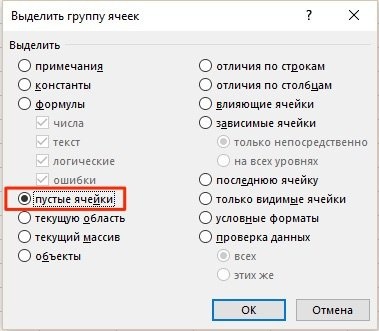 Выделение пустых ячеек в появившемся окне
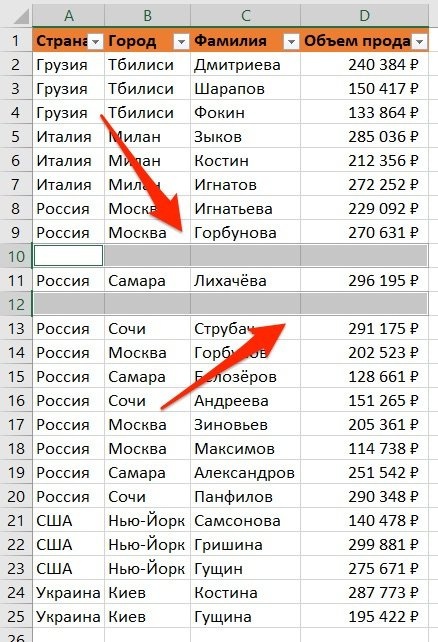 Автоматическое выделение промежутков в таблице
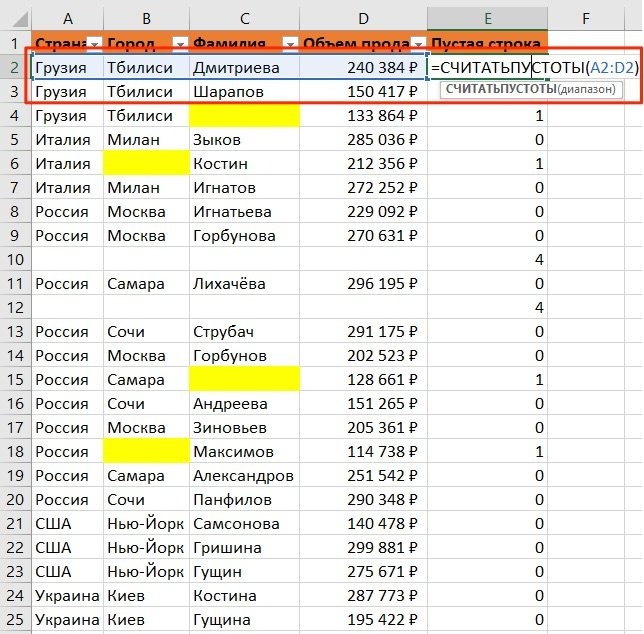 Подсчитайте пустоты в опорной колонне