| id |
33922 |
| domain |
azbukakursov.ru |
| source_file |
azbukakursov.ru.xlsx |
| row_num |
5 |
| article_url |
https://azbukakursov.ru/articles/analitika/2-sposoba-izmenit-tsvet-zalivki-yacheek-v-excel-v-zavisimosti-ot-ikh-znacheniy/ |
| detail_len |
13352 |
| edit_title |
2 способа изменить цвет заливки ячеек в Excel в зависимости от их значений |
| edit_detail |
<p>В этой статье вы найдете два быстрых способа изменить цвет ячейки на основе ее значения в Excel 2013, 2010 и 2007. Кроме того, вы узнаете, как использовать формулы в Excel для изменения цвета пустых ячеек или ячеек с помощью ошибки в формулах.</p>
<p>Всем известно, что для изменения цвета заливки ячейки или всего диапазона в Excel просто нажмите кнопку «Цвет заливки». Но что, если вам нужно изменить цвет заливки всех ячеек, содержащих определенное значение? Кроме того, что, если вы хотите, чтобы цвет заливки каждой ячейки изменялся автоматически при изменении содержимого этой ячейки? Далее в статье вы найдете ответы на эти вопросы и пару полезных советов, которые помогут вам выбрать правильный метод решения каждой конкретной проблемы.</p>
<ul>
<li>Изменение цвета заливки ячеек в зависимости от их значений (динамически) — цвет заливки будет изменяться автоматически при изменении значения ячейки.</li>
<li>Изменить цвет ячейки на основе ее текущего значения (статически) — после установки цвет заливки не меняется, независимо от того, как изменяется значение ячейки.</li>
<li>Изменить цвет некоторых ячеек (пустые, с ошибками, с формулами)</li>
</ul>
<h2>Как в Excel динамически изменять цвет ячейки, основываясь на её значении</h2>
<p>Цвет заливки будет меняться в зависимости от значения ячейки.</p>
<aside class="article__header-linkbanner mb40"><a class="linkbanner bg_lightviol" href="https://azbukakursov.ru/articles/excel/problemy-s-formulami-v-tablitse-excel/"><div class="linkbanner__img"><picture><source type="image/webp" srcset="/wp-content/uploads/img/963x0/885d0da146a53b6a0add329f583e576f.png" width="400" height="225"><img src="/wp-content/uploads/img/963x0/885d0da146a53b6a0add329f583e576f.png" alt="" width="400" height="225"></picture></div><div class="linkbanner__body"><div class="linkbanner__uptitle f20 f16-mob lh15 mb10 color_viol">Читайте также</div><div class="linkbanner__title f30 f20-mob lh105">Проблемы с формулами в таблице Excel</div></div></a></aside>
<p>Проблема: у вас есть таблица или диапазон данных, и вы хотите изменить цвет заливки ячеек в зависимости от их значений. Кроме того, этот цвет должен динамически изменяться, отражая изменения данных в ячейках.</p>
<p>Решение: используйте условное форматирование в Excel, чтобы выделить значения больше X, меньше Y или между X и Y.</p>
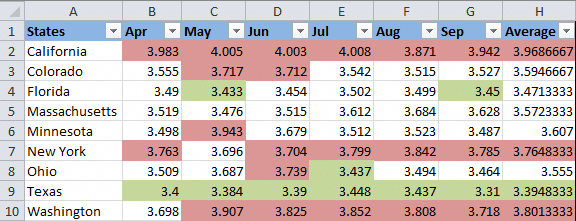
<p>Предположим, у вас есть список цен на бензин в разных штатах, и вы хотите выделить красным цветом цены выше 3,7 доллара США, а цены ниже или равные 3,45 доллара США — зеленым цветом.</p>
<p> </p>
<p>Примечание. Снимки экрана в этом примере были сделаны в Excel 2010, однако в Excel 2007 и 2013 кнопки, диалоговые окна и настройки будут такими же или немного другими.</p>
<p>Итак, вот что вам нужно сделать шаг за шагом:</p>
<ol>
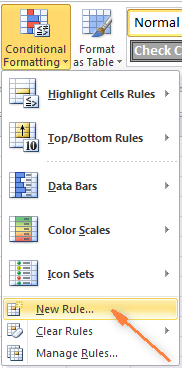
<li>Выберите таблицу или диапазон, для которого нужно изменить цвет заливки ячеек. В этом примере мы выделяем $ B $ 2: $ H $ 10 (заголовки столбцов и первый столбец статуса не выделяются).</li>
<li>Перейдите на вкладку «Главная» в разделе «Стили» и нажмите «Условное форматирование»> «Новое правило).<img alt="Изменить цвет заливки ячеек в Excel" src="https://excel-home.ru/wp-content/uploads/img/182x0/49f2a3518cab2aa5d78c07b94ef95e65.png" /></li>
<li>В верхней части диалогового окна «Новое правило форматирования» в поле «Выбор типа правила» выберите «Форматировать только те ячейки, которые содержат).</li>
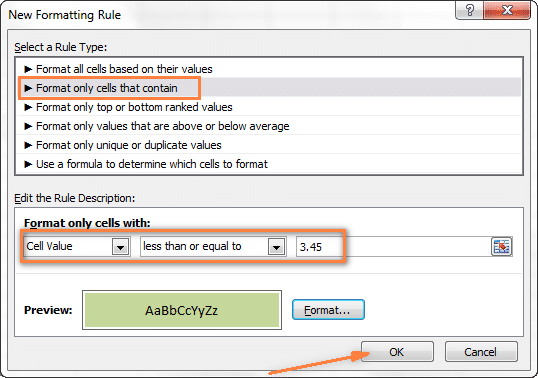
<li>Внизу диалогового окна в поле Форматировать только ячейки с помощью задайте условия для правила. Мы выбираем форматирование только ячеек с условием: Значение ячейки — больше — 3,7, как показано на скриншоте ниже.<img alt="Изменить цвет заливки ячеек в Excel" src="https://excel-home.ru/wp-content/uploads/img/538x0/e1c321d55865d73872a5e9f26090f87f.png" />Затем нажмите кнопку «Формат», чтобы выбрать, какой цвет заливки следует применить при соблюдении указанного условия.</li>
<li>В появившемся диалоговом окне «Формат ячеек» откройте вкладку «Заливка», выберите цвет (мы выбрали красноватый) и нажмите «ОК.<img alt="Изменить цвет заливки ячеек в Excel" src="https://excel-home.ru/wp-content/uploads/img/524x0/d25b4a3daebe851944fe39088d02142d.png" /></li>
<li>Это вернет вас в окно «Новое правило форматирования», где образец вашего форматирования будет показан в поле «Предварительный просмотр». Если вас все устраивает, нажмите ОК.<img alt="Изменить цвет заливки ячеек в Excel" src="https://excel-home.ru/wp-content/uploads/img/538x0/47c87d1fc3623825a09a5470eab56d7f.png" /></li>
</ol>
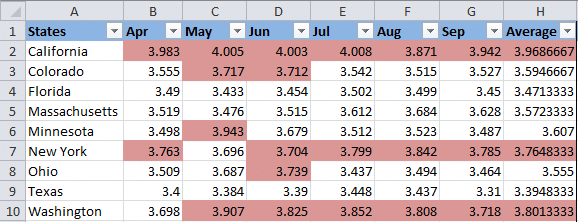
<p>Результат ваших настроек форматирования будет выглядеть так:</p>
<p><img alt="Изменить цвет заливки ячеек в Excel" src="https://excel-home.ru/wp-content/uploads/img/578x0/69b4e8c680272b81860fe09ded0f4069.png" /></p>
<p>Поскольку нам нужно установить другое условие, которое позволяет нам изменить цвет заливки на зеленый для ячеек со значениями, меньшими или равными 3,45, затем снова нажмите кнопку «Новое правило» и повторите шаги с 3 по 6, установив желаемое правило. Ниже приведен пример второго созданного нами правила условного форматирования:</p>
<p><img alt="Изменить цвет заливки ячеек в Excel" src="https://excel-home.ru/wp-content/uploads/img/538x0/e74044633ad828847c598efbfc1dac2f.png" /></p>
<p>Когда все будет готово, нажмите ОК. Теперь у вас есть хорошо отформатированная таблица, которая дает вам быстрый взгляд на высокие и низкие цены на газ в разных штатах. Хорошо для них в Техасе!</p>
<p><img alt="Изменить цвет заливки ячеек в Excel" src="https://excel-home.ru/wp-content/uploads/img/576x0/76cf200e47fc86648df3aee68d0d9b81.png" /></p>
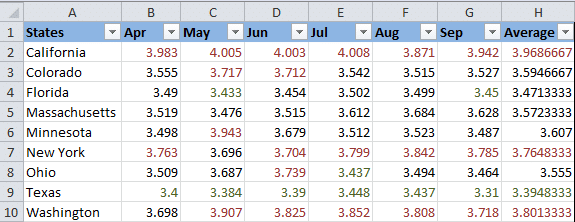
<p>Совет: Аналогичным образом вы можете изменить цвет шрифта в зависимости от значения ячейки. Для этого просто откройте вкладку «Шрифт» в диалоговом окне «Формат ячеек», как мы это делали на шаге 5, и выберите желаемый цвет шрифта.</p>
<p><img alt="Изменить цвет заливки ячеек в Excel" src="https://excel-home.ru/wp-content/uploads/img/575x0/ddf46d61b64febb91970d18a85ed8196.png" /></p>
<h2>Как настроить постоянный цвет ячейки, основываясь на её текущем значении</h2>
<p>После установки цвет заливки не изменится независимо от того, как содержимое ячейки изменится в будущем.</p>
<p>Проблема: вы хотите настроить цвет ячейки на основе ее текущего значения и хотите, чтобы цвет заливки оставался неизменным даже при изменении значения ячейки.</p>
<p>Решение: найдите все ячейки с определенным значением (или значениями) с помощью инструмента «Найти все», затем измените формат найденных ячеек с помощью диалогового окна «Формат ячеек».</p>
<p>Это одна из тех редких задач, для которой нет разъяснений в файлах справки Excel, форумах или блогах и для которой нет прямого решения. И это понятно, ведь эта задача нетипичная. Тем не менее, если вам нужно полностью изменить цвет заливки ячеек, то есть раз и навсегда (или пока вы не измените его вручную), выполните следующие действия.</p>
<h3>Найти и выделить все ячейки, удовлетворяющие заданному условию</h3>
<p>Здесь возможны несколько сценариев, в зависимости от типа значения, которое вы ищете.</p>
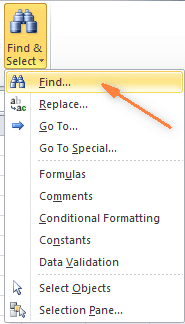
<p>Если вы хотите раскрасить ячейки определенным значением, например 50, 100 или 3,4, на вкладке «Главная» в разделе «Правка» щелкните «Найти» («Выбрать»> «Найти».</p>
<p><img alt="Изменить цвет заливки ячеек в Excel" src="https://excel-home.ru/wp-content/uploads/img/185x0/2f6e5c650df4542d296713a4343dcd31.png" /></p>
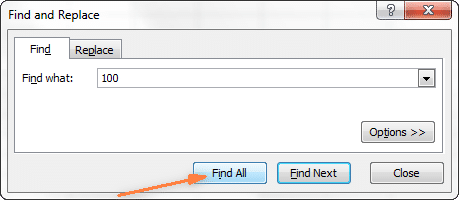
<p>Введите желаемое значение и нажмите «Найти все».</p>
<p><img alt="Изменить цвет заливки ячеек в Excel" src="https://excel-home.ru/wp-content/uploads/img/459x0/9aa9409d1a67aa0464302610557a650a.png" /></p>
<p>Совет: в правой части диалогового окна «Найти и заменить» есть кнопка «Параметры», которая дает вам доступ к ряду расширенных параметров поиска, таких как «Учитывать регистр» и «Сопоставить все содержимое ячейки»… Можно использовать символы подстановки, например звездочку. (*) соответствует любой строке символов или вопросительному знаку (?) соответствует любому одиночному символу.</p>
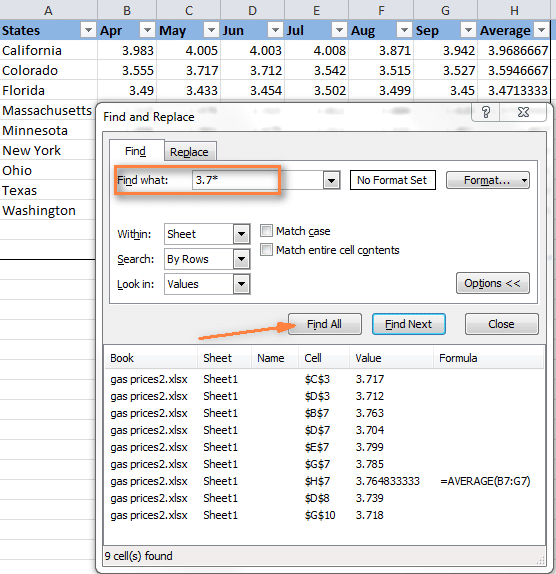
<p>Как и в предыдущем примере, если мы хотим найти все цены на бензин от 3,7 до 3,799, мы установим следующие критерии поиска:</p>
<p><img alt="Изменить цвет заливки ячеек в Excel" src="https://excel-home.ru/wp-content/uploads/img/556x0/ef03c1e1f9afbcd61f3d3c73729184f5.png" /></p>
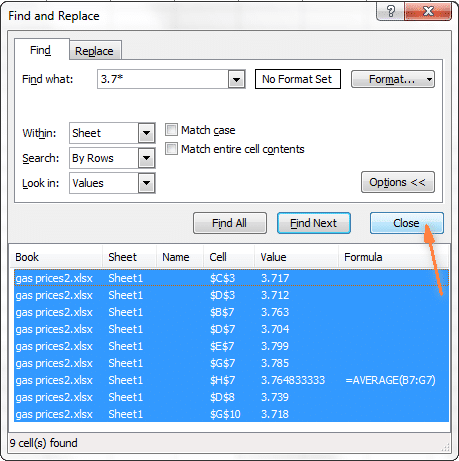
<p>Теперь щелкните один из найденных элементов в нижней части диалогового окна «Найти и заменить» и нажмите Ctrl + A, чтобы выбрать все найденные элементы. Затем нажмите кнопку Закрыть).</p>
<p><img alt="Изменить цвет заливки ячеек в Excel" src="https://excel-home.ru/wp-content/uploads/img/459x0/99c2df76ebcca32438bf4c25f8525508.png" /></p>
<p>Вот как вы можете выбрать все ячейки с определенными значениями, используя параметр «Найти все» в Excel.</p>
<p>Однако на самом деле нам нужно найти все цены на бензин выше 3,7 доллара. К сожалению, инструмент «Найти и заменить» нам в этом не поможет.</p>
<h3>Измененяем цвета заливки выделенных ячеек при помощи диалогового окна «Формат ячеек»</h3>
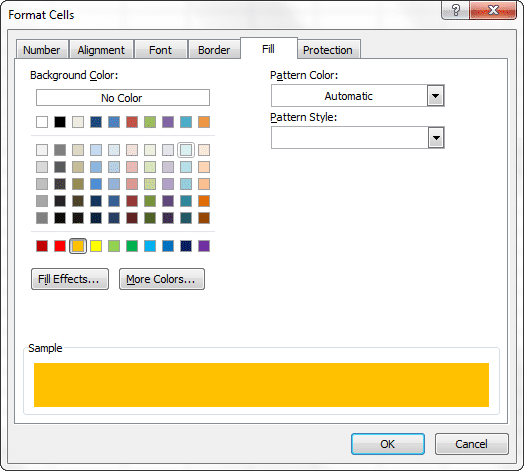
<p>Теперь вы выбрали все ячейки с заданным значением (или значениями), мы просто сделали это с помощью инструмента «Найти и заменить». Все, что вам нужно сделать, это установить цвет заливки для выбранных ячеек.</p>
<p>Откройте диалоговое окно «Формат ячеек» одним из трех способов:</p>
<ul>
<li>нажав Ctrl + 1.</li>
<li>щелкнув по любой выделенной ячейке правой кнопкой мыши и выбрав «Формат ячеек» в контекстном меню).</li>
<li>на вкладке Главная> Ячейки> Формат> Формат ячеек).</li>
</ul>
<p>Затем настройте параметры форматирования по своему усмотрению. На этот раз мы установим оранжевый цвет заливки, просто чтобы изменить</p>
<p><img alt="Изменить цвет заливки ячеек в Excel" src="https://excel-home.ru/wp-content/uploads/img/524x0/d3443dee61c12724aa589e9f650e1843.png" /></p>
<p>Если вы хотите изменить только цвет заливки, не касаясь остальных параметров форматирования, вы можете просто нажать кнопку «Цвет заливки» и выбрать нужный цвет.</p>
<p><img alt="Изменить цвет заливки ячеек в Excel" src="https://excel-home.ru/wp-content/uploads/img/172x0/507e9e8fd1606c9f6bfb27b5b594a7f7.png" /></p>
<p>Вот результат наших изменений форматирования в Excel:</p>
<p><img alt="Изменить цвет заливки ячеек в Excel" src="https://excel-home.ru/wp-content/uploads/img/574x0/fb056a5c10860abe4767806750134e0f.png" /></p>
<p>В отличие от предыдущего метода (с условным форматированием), установленный таким образом цвет заливки никогда не изменится сам по себе без вашего ведома, независимо от того, как меняются значения.</p>
<h2>Изменяем цвет заливки для особых ячеек (пустые, с ошибкой в формуле)</h2>
<p>Как и в предыдущем примере, вы можете изменить цвет заливки специальных ячеек двумя способами: динамически и статически.</p>
<h3>Используем формулу для изменения цвета заливки особых ячеек в Excel</h3>
<p>Цвет ячейки автоматически изменится в зависимости от значения ячейки.</p>
<p>Скорее всего, вы воспользуетесь этим методом для решения проблемы в 99% случаев, т.е заливка ячеек будет меняться в соответствии с заданными условиями.</p>
<p>Например, давайте снова возьмем таблицу цен на бензин, но на этот раз мы добавим еще пару состояний и очистим некоторые ячейки. Теперь посмотрим, как можно обнаружить эти пустые ячейки и изменить их цвет заливки.</p>
<ol>
<li>На вкладке «Главная» в разделе «Стили» щелкните «Условное форматирование»> «Новое правило». Как и во втором шаге примера Как динамически изменять цвет ячейки в зависимости от ее значения.</li>
<li>В диалоговом окне «Новое правило форматирования» выберите «Использовать формулу для определения форматируемых ячеек». Затем в поле Форматировать значения, в которых эта формула истинна, введите одну из формул:< >изменить заливку пустых ячеек
<p>= ISBLONE()<br />
= ISBLONE()</p>
<!-- -->для изменения заливки ячеек, содержащих формулы, возвращающие ошибку
<p>= ISERROR()<br />
= ISERROR()</p>
<!-- src="https://excel-home.ru/wp-content/uploads/img/391x0/7936394be7b60ed1fabfb592c204f2e1.png" /-->
<p> </p>
</li>
<li>Нажмите кнопку «Формат», выберите нужный цвет заливки на вкладке «Заливка», затем нажмите «ОК». Подробные инструкции приведены в шаге 5 примера «Как динамически изменять цвет ячейки в зависимости от ее значения:<img alt="Изменить цвет заливки ячеек в Excel" src="https://excel-home.ru/wp-content/uploads/img/544x0/a9d1df5e2aae3757b567160ac0216de4.png" /></li>
<li>Если вас устраивает цвет, нажмите ОК. Вы увидите, как созданное правило будет сразу применено к таблице.<img alt="Изменить цвет заливки ячеек в Excel" src="https://excel-home.ru/wp-content/uploads/img/573x0/60b502b32cb0d2bf5f5c64ddbf09bf06.png" /></li>
</ol>
<h3>Изменяем цвет заливки особых ячеек статически</h3>
<p>После установки заливка останется неизменной независимо от значения ячейки.</p>
<p>Если вы хотите установить согласованный цвет заливки для пустых ячеек или ячеек с формулами, содержащими ошибки, используйте этот метод:</p>
<ol>
<li>Выберите таблицу или диапазон и нажмите F5, чтобы открыть диалоговое окно «Перейти», затем нажмите кнопку «Специальные).<img alt="Изменить цвет заливки ячеек в Excel" src="https://excel-home.ru/wp-content/uploads/img/297x0/76954830e373b169b3aed3f714fa548f.png" /></li>
<li>В диалоговом окне «Перейти к специальному» выберите «Пустой», чтобы выбрать все пустые ячейки.<img alt="Изменить цвет заливки ячеек в Excel" src="https://excel-home.ru/wp-content/uploads/img/308x0/60f4733d1703fbc0220a77cceea7d91a.png" />Если вы хотите выделить ячейки, содержащие формулы с ошибками, выберите «Формулы»> «Ошибки». Как вы можете видеть на изображении выше, вам доступно множество других настроек.</li>
<li>Наконец, измените заливку выбранных ячеек или настройте любые другие параметры форматирования с помощью диалогового окна «Форматирование ячеек», как описано в разделе «Изменение заливки выбранных ячеек.</li>
</ol>
<p>Не забывайте, что сделанные таким образом настройки форматирования останутся даже тогда, когда пустые ячейки будут заполнены значениями или исправлены ошибки в формулах. Трудно представить, чтобы кто-то пошел по этому пути, кроме эксперимента.</p> |
| edit_meta_title |
|
| edit_meta_description |
|
| is_edited |
1 |
| edited_at |
2026-05-07 05:42:06 |
| id_2 |
21471 |
| col |
2 способа изменить цвет заливки ячеек в Excel в зависимости от их значений |
| col_2 |
Аналитика |
| col_3 |
/upload/iblock/ad9/rayv6oynsiz9p7s2b9ik90tl4of52n1p.png |
| col_4 |
20.02.2026 23:18:11 |
| col_5 |
19.04.2026 03:47:21 |
| col_6 |
<p>В этой статье вы найдете два быстрых способа изменить цвет ячейки на основе ее значения в Excel 2013, 2010 и 2007. Кроме того, вы узнаете, как использовать формулы в Excel для изменения цвета пустых ячеек или ячеек с помощью ошибки в формулах.</p>
<p>Всем известно, что для изменения цвета заливки ячейки или всего диапазона в Excel просто нажмите кнопку «Цвет заливки». Но что, если вам нужно изменить цвет заливки всех ячеек, содержащих определенное значение? Кроме того, что, если вы хотите, чтобы цвет заливки каждой ячейки изменялся автоматически при изменении содержимого этой ячейки? Далее в статье вы найдете ответы на эти вопросы и пару полезных советов, которые помогут вам выбрать правильный метод решения каждой конкретной проблемы.</p>
<ul>
<li>Изменение цвета заливки ячеек в зависимости от их значений (динамически) — цвет заливки будет изменяться автоматически при изменении значения ячейки.</li>
<li>Изменить цвет ячейки на основе ее текущего значения (статически) — после установки цвет заливки не меняется, независимо от того, как изменяется значение ячейки.</li>
<li>Изменить цвет некоторых ячеек (пустые, с ошибками, с формулами)</li>
</ul>
<h2>Как в Excel динамически изменять цвет ячейки, основываясь на её значении</h2>
<p>Цвет заливки будет меняться в зависимости от значения ячейки.</p>
<aside class="article__header-linkbanner mb40"><a class="linkbanner bg_lightviol" href="https://azbukakursov.ru/articles/excel/problemy-s-formulami-v-tablitse-excel/"><div class="linkbanner__img"><picture><source type="image/webp" srcset="/wp-content/uploads/img/963x0/885d0da146a53b6a0add329f583e576f.png" width="400" height="225"><img src="/wp-content/uploads/img/963x0/885d0da146a53b6a0add329f583e576f.png" alt="" width="400" height="225"></picture></div><div class="linkbanner__body"><div class="linkbanner__uptitle f20 f16-mob lh15 mb10 color_viol">Читайте также</div><div class="linkbanner__title f30 f20-mob lh105">Проблемы с формулами в таблице Excel</div></div></a></aside>
<p>Проблема: у вас есть таблица или диапазон данных, и вы хотите изменить цвет заливки ячеек в зависимости от их значений. Кроме того, этот цвет должен динамически изменяться, отражая изменения данных в ячейках.</p>
<p>Решение: используйте условное форматирование в Excel, чтобы выделить значения больше X, меньше Y или между X и Y.</p>
<p>Предположим, у вас есть список цен на бензин в разных штатах, и вы хотите выделить красным цветом цены выше 3,7 доллара США, а цены ниже или равные 3,45 доллара США — зеленым цветом.</p>
<p> </p>
<p>Примечание. Снимки экрана в этом примере были сделаны в Excel 2010, однако в Excel 2007 и 2013 кнопки, диалоговые окна и настройки будут такими же или немного другими.</p>
<p>Итак, вот что вам нужно сделать шаг за шагом:</p>
<ol>
<li>Выберите таблицу или диапазон, для которого нужно изменить цвет заливки ячеек. В этом примере мы выделяем $ B $ 2: $ H $ 10 (заголовки столбцов и первый столбец статуса не выделяются).</li>
<li>Перейдите на вкладку «Главная» в разделе «Стили» и нажмите «Условное форматирование»> «Новое правило).<img alt="Изменить цвет заливки ячеек в Excel" src="https://excel-home.ru/wp-content/uploads/img/182x0/49f2a3518cab2aa5d78c07b94ef95e65.png" /></li>
<li>В верхней части диалогового окна «Новое правило форматирования» в поле «Выбор типа правила» выберите «Форматировать только те ячейки, которые содержат).</li>
<li>Внизу диалогового окна в поле Форматировать только ячейки с помощью задайте условия для правила. Мы выбираем форматирование только ячеек с условием: Значение ячейки — больше — 3,7, как показано на скриншоте ниже.<img alt="Изменить цвет заливки ячеек в Excel" src="https://excel-home.ru/wp-content/uploads/img/538x0/e1c321d55865d73872a5e9f26090f87f.png" />Затем нажмите кнопку «Формат», чтобы выбрать, какой цвет заливки следует применить при соблюдении указанного условия.</li>
<li>В появившемся диалоговом окне «Формат ячеек» откройте вкладку «Заливка», выберите цвет (мы выбрали красноватый) и нажмите «ОК.<img alt="Изменить цвет заливки ячеек в Excel" src="https://excel-home.ru/wp-content/uploads/img/524x0/d25b4a3daebe851944fe39088d02142d.png" /></li>
<li>Это вернет вас в окно «Новое правило форматирования», где образец вашего форматирования будет показан в поле «Предварительный просмотр». Если вас все устраивает, нажмите ОК.<img alt="Изменить цвет заливки ячеек в Excel" src="https://excel-home.ru/wp-content/uploads/img/538x0/47c87d1fc3623825a09a5470eab56d7f.png" /></li>
</ol>
<p>Результат ваших настроек форматирования будет выглядеть так:</p>
<p><img alt="Изменить цвет заливки ячеек в Excel" src="https://excel-home.ru/wp-content/uploads/img/578x0/69b4e8c680272b81860fe09ded0f4069.png" /></p>
<p>Поскольку нам нужно установить другое условие, которое позволяет нам изменить цвет заливки на зеленый для ячеек со значениями, меньшими или равными 3,45, затем снова нажмите кнопку «Новое правило» и повторите шаги с 3 по 6, установив желаемое правило. Ниже приведен пример второго созданного нами правила условного форматирования:</p>
<p><img alt="Изменить цвет заливки ячеек в Excel" src="https://excel-home.ru/wp-content/uploads/img/538x0/e74044633ad828847c598efbfc1dac2f.png" /></p>
<p>Когда все будет готово, нажмите ОК. Теперь у вас есть хорошо отформатированная таблица, которая дает вам быстрый взгляд на высокие и низкие цены на газ в разных штатах. Хорошо для них в Техасе!</p>
<p><img alt="Изменить цвет заливки ячеек в Excel" src="https://excel-home.ru/wp-content/uploads/img/576x0/76cf200e47fc86648df3aee68d0d9b81.png" /></p>
<p>Совет: Аналогичным образом вы можете изменить цвет шрифта в зависимости от значения ячейки. Для этого просто откройте вкладку «Шрифт» в диалоговом окне «Формат ячеек», как мы это делали на шаге 5, и выберите желаемый цвет шрифта.</p>
<p><img alt="Изменить цвет заливки ячеек в Excel" src="https://excel-home.ru/wp-content/uploads/img/575x0/ddf46d61b64febb91970d18a85ed8196.png" /></p>
<h2>Как настроить постоянный цвет ячейки, основываясь на её текущем значении</h2>
<p>После установки цвет заливки не изменится независимо от того, как содержимое ячейки изменится в будущем.</p>
<p>Проблема: вы хотите настроить цвет ячейки на основе ее текущего значения и хотите, чтобы цвет заливки оставался неизменным даже при изменении значения ячейки.</p>
<p>Решение: найдите все ячейки с определенным значением (или значениями) с помощью инструмента «Найти все», затем измените формат найденных ячеек с помощью диалогового окна «Формат ячеек».</p>
<p>Это одна из тех редких задач, для которой нет разъяснений в файлах справки Excel, форумах или блогах и для которой нет прямого решения. И это понятно, ведь эта задача нетипичная. Тем не менее, если вам нужно полностью изменить цвет заливки ячеек, то есть раз и навсегда (или пока вы не измените его вручную), выполните следующие действия.</p>
<h3>Найти и выделить все ячейки, удовлетворяющие заданному условию</h3>
<p>Здесь возможны несколько сценариев, в зависимости от типа значения, которое вы ищете.</p>
<p>Если вы хотите раскрасить ячейки определенным значением, например 50, 100 или 3,4, на вкладке «Главная» в разделе «Правка» щелкните «Найти» («Выбрать»> «Найти».</p>
<p><img alt="Изменить цвет заливки ячеек в Excel" src="https://excel-home.ru/wp-content/uploads/img/185x0/2f6e5c650df4542d296713a4343dcd31.png" /></p>
<p>Введите желаемое значение и нажмите «Найти все».</p>
<p><img alt="Изменить цвет заливки ячеек в Excel" src="https://excel-home.ru/wp-content/uploads/img/459x0/9aa9409d1a67aa0464302610557a650a.png" /></p>
<p>Совет: в правой части диалогового окна «Найти и заменить» есть кнопка «Параметры», которая дает вам доступ к ряду расширенных параметров поиска, таких как «Учитывать регистр» и «Сопоставить все содержимое ячейки»… Можно использовать символы подстановки, например звездочку. (*) соответствует любой строке символов или вопросительному знаку (?) соответствует любому одиночному символу.</p>
<p>Как и в предыдущем примере, если мы хотим найти все цены на бензин от 3,7 до 3,799, мы установим следующие критерии поиска:</p>
<p><img alt="Изменить цвет заливки ячеек в Excel" src="https://excel-home.ru/wp-content/uploads/img/556x0/ef03c1e1f9afbcd61f3d3c73729184f5.png" /></p>
<p>Теперь щелкните один из найденных элементов в нижней части диалогового окна «Найти и заменить» и нажмите Ctrl + A, чтобы выбрать все найденные элементы. Затем нажмите кнопку Закрыть).</p>
<p><img alt="Изменить цвет заливки ячеек в Excel" src="https://excel-home.ru/wp-content/uploads/img/459x0/99c2df76ebcca32438bf4c25f8525508.png" /></p>
<p>Вот как вы можете выбрать все ячейки с определенными значениями, используя параметр «Найти все» в Excel.</p>
<p>Однако на самом деле нам нужно найти все цены на бензин выше 3,7 доллара. К сожалению, инструмент «Найти и заменить» нам в этом не поможет.</p>
<h3>Измененяем цвета заливки выделенных ячеек при помощи диалогового окна «Формат ячеек»</h3>
<p>Теперь вы выбрали все ячейки с заданным значением (или значениями), мы просто сделали это с помощью инструмента «Найти и заменить». Все, что вам нужно сделать, это установить цвет заливки для выбранных ячеек.</p>
<p>Откройте диалоговое окно «Формат ячеек» одним из трех способов:</p>
<ul>
<li>нажав Ctrl + 1.</li>
<li>щелкнув по любой выделенной ячейке правой кнопкой мыши и выбрав «Формат ячеек» в контекстном меню).</li>
<li>на вкладке Главная> Ячейки> Формат> Формат ячеек).</li>
</ul>
<p>Затем настройте параметры форматирования по своему усмотрению. На этот раз мы установим оранжевый цвет заливки, просто чтобы изменить</p>
<p><img alt="Изменить цвет заливки ячеек в Excel" src="https://excel-home.ru/wp-content/uploads/img/524x0/d3443dee61c12724aa589e9f650e1843.png" /></p>
<p>Если вы хотите изменить только цвет заливки, не касаясь остальных параметров форматирования, вы можете просто нажать кнопку «Цвет заливки» и выбрать нужный цвет.</p>
<p><img alt="Изменить цвет заливки ячеек в Excel" src="https://excel-home.ru/wp-content/uploads/img/172x0/507e9e8fd1606c9f6bfb27b5b594a7f7.png" /></p>
<p>Вот результат наших изменений форматирования в Excel:</p>
<p><img alt="Изменить цвет заливки ячеек в Excel" src="https://excel-home.ru/wp-content/uploads/img/574x0/fb056a5c10860abe4767806750134e0f.png" /></p>
<p>В отличие от предыдущего метода (с условным форматированием), установленный таким образом цвет заливки никогда не изменится сам по себе без вашего ведома, независимо от того, как меняются значения.</p>
<h2>Изменяем цвет заливки для особых ячеек (пустые, с ошибкой в формуле)</h2>
<p>Как и в предыдущем примере, вы можете изменить цвет заливки специальных ячеек двумя способами: динамически и статически.</p>
<h3>Используем формулу для изменения цвета заливки особых ячеек в Excel</h3>
<p>Цвет ячейки автоматически изменится в зависимости от значения ячейки.</p>
<p>Скорее всего, вы воспользуетесь этим методом для решения проблемы в 99% случаев, т.е заливка ячеек будет меняться в соответствии с заданными условиями.</p>
<p>Например, давайте снова возьмем таблицу цен на бензин, но на этот раз мы добавим еще пару состояний и очистим некоторые ячейки. Теперь посмотрим, как можно обнаружить эти пустые ячейки и изменить их цвет заливки.</p>
<ol>
<li>На вкладке «Главная» в разделе «Стили» щелкните «Условное форматирование»> «Новое правило». Как и во втором шаге примера Как динамически изменять цвет ячейки в зависимости от ее значения.</li>
<li>В диалоговом окне «Новое правило форматирования» выберите «Использовать формулу для определения форматируемых ячеек». Затем в поле Форматировать значения, в которых эта формула истинна, введите одну из формул:< >изменить заливку пустых ячеек
<p>= ISBLONE()<br />
= ISBLONE()</p>
<!-- -->для изменения заливки ячеек, содержащих формулы, возвращающие ошибку
<p>= ISERROR()<br />
= ISERROR()</p>
<!-- src="https://excel-home.ru/wp-content/uploads/img/391x0/7936394be7b60ed1fabfb592c204f2e1.png" /-->
<p> </p>
</li>
<li>Нажмите кнопку «Формат», выберите нужный цвет заливки на вкладке «Заливка», затем нажмите «ОК». Подробные инструкции приведены в шаге 5 примера «Как динамически изменять цвет ячейки в зависимости от ее значения:<img alt="Изменить цвет заливки ячеек в Excel" src="https://excel-home.ru/wp-content/uploads/img/544x0/a9d1df5e2aae3757b567160ac0216de4.png" /></li>
<li>Если вас устраивает цвет, нажмите ОК. Вы увидите, как созданное правило будет сразу применено к таблице.<img alt="Изменить цвет заливки ячеек в Excel" src="https://excel-home.ru/wp-content/uploads/img/573x0/60b502b32cb0d2bf5f5c64ddbf09bf06.png" /></li>
</ol>
<h3>Изменяем цвет заливки особых ячеек статически</h3>
<p>После установки заливка останется неизменной независимо от значения ячейки.</p>
<p>Если вы хотите установить согласованный цвет заливки для пустых ячеек или ячеек с формулами, содержащими ошибки, используйте этот метод:</p>
<ol>
<li>Выберите таблицу или диапазон и нажмите F5, чтобы открыть диалоговое окно «Перейти», затем нажмите кнопку «Специальные).<img alt="Изменить цвет заливки ячеек в Excel" src="https://excel-home.ru/wp-content/uploads/img/297x0/76954830e373b169b3aed3f714fa548f.png" /></li>
<li>В диалоговом окне «Перейти к специальному» выберите «Пустой», чтобы выбрать все пустые ячейки.<img alt="Изменить цвет заливки ячеек в Excel" src="https://excel-home.ru/wp-content/uploads/img/308x0/60f4733d1703fbc0220a77cceea7d91a.png" />Если вы хотите выделить ячейки, содержащие формулы с ошибками, выберите «Формулы»> «Ошибки». Как вы можете видеть на изображении выше, вам доступно множество других настроек.</li>
<li>Наконец, измените заливку выбранных ячеек или настройте любые другие параметры форматирования с помощью диалогового окна «Форматирование ячеек», как описано в разделе «Изменение заливки выбранных ячеек.</li>
</ol>
<p>Не забывайте, что сделанные таким образом настройки форматирования останутся даже тогда, когда пустые ячейки будут заполнены значениями или исправлены ошибки в формулах. Трудно представить, чтобы кто-то пошел по этому пути, кроме эксперимента.</p> |
| meta_title |
Как изменить цвет ячеек в Excel: Два простых способа |
| meta_description |
Узнайте, как изменить цвет заливки ячеек в Excel в зависимости от их значений. Два способа: динамическое и статическое форматирование. Подробные инструкции и советы. |
| course_content |
6694 |
| course_sidebar |
5085 |
| courses |
6694;5085;456;458;5086 |
| url |
/articles/2-sposoba-izmenit-tsvet-zalivki-yacheek-v-excel-v-zavisimosti-ot-ikh-znacheniy/ |
| url_2 |
/articles/analitika/ |
| unnamed_14 |
|
| source_file_2 |
|
| domain_2 |
|
| row_num_2 |
|
| article_url_calc |
|
| detail_len_2 |
|
| col_7 |
|
| category_name |
Работа с Excel и Google таблицами |
| selection_name |
Аналитика |
| import_batch_id |
|
| id_elementa |
|
| naimenovanie_elementa |
|
| put_iz_nazvaniy_razdelov |
|
| detalnaya_kartinka_put |
|
| data_sozdaniya |
|
| data_izmeneniya |
|
| detalnoe_opisanie |
|
| kurs_v_kontente_course_content |
|
| kurs_v_saytbare_course_sidebar |
|
| kursy_courses |
|
| url_stranicy_detalnogo_prosmotra |
|
| url_stranicy_razdela |
|
| title |
|
| podkategoriya |
|
| schema_jsonld |
<script type="application/ld+json">
{
"@context": "https://schema.org",
"@graph": [
{
"@type": "WebSite",
"@id": "https://azbukakursov.ru/#website",
"url": "https://azbukakursov.ru/",
"name": "Азбука Курсов",
"inLanguage": "ru-RU",
"publisher": {
"@id": "https://azbukakursov.ru/#organization"
},
"potentialAction": {
"@type": "SearchAction",
"target": "https://azbukakursov.ru/search/?q={search_term_string}",
"query-input": "required name=search_term_string"
}
},
{
"@type": "Organization",
"@id": "https://azbukakursov.ru/#organization",
"name": "Азбука Курсов",
"url": "https://azbukakursov.ru/",
"logo": {
"@type": "ImageObject",
"@id": "https://azbukakursov.ru/#logo",
"url": "https://azbukakursov.ru/img/logo.svg",
"width": 512,
"height": 512
},
"contactPoint": {
"@type": "ContactPoint",
"email": "azbukakursov@yandex.ru",
"contactType": "customer support",
"availableLanguage": "Russian"
}
},
{
"@type": "WebPage",
"@id": "https://azbukakursov.ru/articles/analitika/2-sposoba-izmenit-tsvet-zalivki-yacheek-v-excel-v-zavisimosti-ot-ikh-znacheniy/#webpage",
"url": "https://azbukakursov.ru/articles/analitika/2-sposoba-izmenit-tsvet-zalivki-yacheek-v-excel-v-zavisimosti-ot-ikh-znacheniy/",
"name": "Как изменить цвет ячеек в Excel: Два простых способа",
"description": "Узнайте, как изменить цвет заливки ячеек в Excel в зависимости от их значений. Два способа: динамическое и статическое форматирование. Подробные инструкции и советы.",
"inLanguage": "ru-RU",
"isPartOf": {
"@id": "https://azbukakursov.ru/#website"
},
"breadcrumb": {
"@id": "https://azbukakursov.ru/articles/analitika/2-sposoba-izmenit-tsvet-zalivki-yacheek-v-excel-v-zavisimosti-ot-ikh-znacheniy/#breadcrumbs"
},
"mainEntity": {
"@id": "https://azbukakursov.ru/articles/analitika/2-sposoba-izmenit-tsvet-zalivki-yacheek-v-excel-v-zavisimosti-ot-ikh-znacheniy/#article"
},
"hasPart": [
{
"@type": "WebPageElement",
"@id": "https://azbukakursov.ru/articles/analitika/2-sposoba-izmenit-tsvet-zalivki-yacheek-v-excel-v-zavisimosti-ot-ikh-znacheniy/#toc",
"name": "Содержание статьи"
},
{
"@id": "https://azbukakursov.ru/articles/analitika/2-sposoba-izmenit-tsvet-zalivki-yacheek-v-excel-v-zavisimosti-ot-ikh-znacheniy/#faq"
},
{
"@id": "https://azbukakursov.ru/articles/analitika/2-sposoba-izmenit-tsvet-zalivki-yacheek-v-excel-v-zavisimosti-ot-ikh-znacheniy/#courses"
}
],
"primaryImageOfPage": {
"@id": "https://azbukakursov.ru/articles/analitika/2-sposoba-izmenit-tsvet-zalivki-yacheek-v-excel-v-zavisimosti-ot-ikh-znacheniy/#primaryimage"
}
},
{
"@type": "ImageObject",
"@id": "https://azbukakursov.ru/articles/analitika/2-sposoba-izmenit-tsvet-zalivki-yacheek-v-excel-v-zavisimosti-ot-ikh-znacheniy/#primaryimage",
"url": "https://azbukakursov.ru/upload/iblock/ad9/rayv6oynsiz9p7s2b9ik90tl4of52n1p.png",
"width": 1200,
"height": 630,
"caption": "Как изменить цвет ячеек в Excel: Два простых способа"
},
{
"@type": [
"Article",
"BlogPosting"
],
"@id": "https://azbukakursov.ru/articles/analitika/2-sposoba-izmenit-tsvet-zalivki-yacheek-v-excel-v-zavisimosti-ot-ikh-znacheniy/#article",
"mainEntityOfPage": {
"@id": "https://azbukakursov.ru/articles/analitika/2-sposoba-izmenit-tsvet-zalivki-yacheek-v-excel-v-zavisimosti-ot-ikh-znacheniy/#webpage"
},
"headline": "Как изменить цвет ячеек в Excel: Два простых способа",
"alternativeHeadline": "2 способа изменить цвет заливки ячеек в Excel в зависимости от их значений",
"description": "Узнайте, как изменить цвет заливки ячеек в Excel в зависимости от их значений. Два способа: динамическое и статическое форматирование. Подробные инструкции и советы.",
"author": {
"@type": "Organization",
"@id": "https://azbukakursov.ru/#organization",
"name": "Азбука Курсов"
},
"publisher": {
"@id": "https://azbukakursov.ru/#organization"
},
"datePublished": "2026-02-20T23:18:11+03:00",
"dateModified": "2026-04-19T03:47:21+03:00",
"articleSection": "Аналитика",
"keywords": [
"курсы по Excel онлайн",
"обучение Excel для начинающих",
"где пройти курсы по Excel",
"лучшие курсы Excel онлайн",
"профессиональное обучение Excel",
"как изменить цвет заливки ячеек в Excel по значениям",
"как сделать так, чтобы цвет ячеек в Excel менялся автоматически",
"как настроить условное форматирование для изменения цвета ячеек в Excel",
"как выделить ячейки в Excel, если значение больше определенного числа",
"как изменить цвет ячеек в Excel в зависимости от значений",
"как сделать динамическое изменение цвета ячеек в Excel",
"как задать постоянный цвет ячеек в Excel",
"как изменить цвет ячеек в Excel на основе формул",
"как изменить цвет ячеек в Excel для пустых ячеек",
"как изменить цвет ячеек в Excel для ячеек с ошибками",
"как использовать условное форматирование для изменения цвета ячеек в Excel",
"как выделить ячейки в Excel по условию",
"как изменить цвет ячеек в Excel для значений больше X",
"как изменить цвет ячеек в Excel для значений меньше Y",
"как изменить цвет ячеек в Excel для значений между X и Y",
"как задать цвет ячеек в Excel для разных условий",
"изменить цвет ячеек в Excel",
"условное форматирование Excel",
"динамическое изменение цвета ячеек в Excel",
"как настроить цвет ячеек в Excel"
],
"wordCount": 1421,
"timeRequired": "PT8M",
"inLanguage": "ru-RU",
"isAccessibleForFree": true,
"genre": "Образовательная статья",
"encodingFormat": "text/html",
"isFamilyFriendly": true,
"copyrightYear": 2026,
"copyrightHolder": {
"@id": "https://azbukakursov.ru/#organization"
},
"audience": {
"@type": "Audience",
"audienceType": "Пользователи, интересующиеся обучением, саморазвитием и онлайн-курсами"
},
"image": {
"@id": "https://azbukakursov.ru/articles/analitika/2-sposoba-izmenit-tsvet-zalivki-yacheek-v-excel-v-zavisimosti-ot-ikh-znacheniy/#primaryimage"
},
"thumbnailUrl": "https://azbukakursov.ru/upload/iblock/ad9/rayv6oynsiz9p7s2b9ik90tl4of52n1p.png",
"about": [
{
"@type": "Thing",
"name": "Excel"
},
{
"@type": "Thing",
"name": "Eduson Academy"
},
{
"@type": "Thing",
"name": "Учи.Дома"
},
{
"@type": "Thing",
"name": "100балльный репетитор"
},
{
"@type": "Thing",
"name": "PowerPoint"
},
{
"@type": "Thing",
"name": "Каменный город"
},
{
"@type": "Thing",
"name": "Яндекс Практикум"
},
{
"@type": "Thing",
"name": "Moscow Business School"
}
],
"mentions": [
{
"@id": "https://azbukakursov.ru/articles/analitika/2-sposoba-izmenit-tsvet-zalivki-yacheek-v-excel-v-zavisimosti-ot-ikh-znacheniy/#faq"
},
{
"@id": "https://azbukakursov.ru/articles/analitika/2-sposoba-izmenit-tsvet-zalivki-yacheek-v-excel-v-zavisimosti-ot-ikh-znacheniy/#courses"
}
]
},
{
"@type": "BreadcrumbList",
"@id": "https://azbukakursov.ru/articles/analitika/2-sposoba-izmenit-tsvet-zalivki-yacheek-v-excel-v-zavisimosti-ot-ikh-znacheniy/#breadcrumbs",
"itemListElement": [
{
"@type": "ListItem",
"position": 1,
"name": "Главная",
"item": "https://azbukakursov.ru/"
},
{
"@type": "ListItem",
"position": 2,
"name": "Статьи",
"item": "https://azbukakursov.ru/articles/"
},
{
"@type": "ListItem",
"position": 3,
"name": "Аналитика",
"item": "https://azbukakursov.ru/articles/analitika/"
},
{
"@type": "ListItem",
"position": 4,
"name": "Работа с Excel и Google таблицами",
"item": "https://azbukakursov.ru/articles/analitika/"
},
{
"@type": "ListItem",
"position": 5,
"name": "Текущая статья",
"item": "https://azbukakursov.ru/articles/analitika/2-sposoba-izmenit-tsvet-zalivki-yacheek-v-excel-v-zavisimosti-ot-ikh-znacheniy/"
}
]
},
{
"@type": "FAQPage",
"@id": "https://azbukakursov.ru/articles/analitika/2-sposoba-izmenit-tsvet-zalivki-yacheek-v-excel-v-zavisimosti-ot-ikh-znacheniy/#faq",
"mainEntity": [
{
"@type": "Question",
"name": "Как изменить цвет ячейки в Excel в зависимости от её значения?",
"acceptedAnswer": {
"@type": "Answer",
"text": "Для изменения цвета ячейки в зависимости от её значения в Excel используйте условное форматирование. Это позволяет автоматически изменять цвет заливки ячейки при изменении её содержимого. Выберите диапазон ячеек, перейдите на вкладку 'Главная', нажмите 'Условное форматирование' и создайте новое правило, задав условия для изменения цвета."
}
},
{
"@type": "Question",
"name": "Что такое условное форматирование в Excel?",
"acceptedAnswer": {
"@type": "Answer",
"text": "Условное форматирование в Excel — это инструмент, который позволяет автоматически изменять формат ячеек на основе заданных условий. Например, вы можете настроить изменение цвета ячейки, если её значение превышает определённый порог. Это полезно для визуального выделения данных, таких как высокие или низкие значения."
}
},
{
"@type": "Question",
"name": "Как настроить динамическое изменение цвета ячейки в Excel?",
"acceptedAnswer": {
"@type": "Answer",
"text": "Чтобы настроить динамическое изменение цвета ячейки в Excel, используйте условное форматирование. Выберите ячейки, перейдите на вкладку 'Главная', выберите 'Условное форматирование', затем 'Новое правило'. Укажите условия, при которых цвет ячейки должен изменяться, и выберите нужный цвет заливки."
}
},
{
"@type": "Question",
"name": "Можно ли изменить цвет пустых ячеек в Excel?",
"acceptedAnswer": {
"@type": "Answer",
"text": "Да, в Excel можно изменить цвет пустых ячеек с помощью условного форматирования. Создайте новое правило и выберите условие 'Форматировать только пустые ячейки'. Затем выберите цвет заливки, который будет применяться к пустым ячейкам."
}
},
{
"@type": "Question",
"name": "Как изменить цвет ячеек с ошибками в Excel?",
"acceptedAnswer": {
"@type": "Answer",
"text": "Чтобы изменить цвет ячеек с ошибками в Excel, используйте условное форматирование. Создайте новое правило и выберите условие 'Форматировать только ячейки с ошибками'. Затем выберите цвет заливки, который будет применяться к ячейкам с ошибками."
}
},
{
"@type": "Question",
"name": "Как задать постоянный цвет ячейки в Excel?",
"acceptedAnswer": {
"@type": "Answer",
"text": "Чтобы задать постоянный цвет ячейки в Excel, выберите ячейку или диапазон ячеек, перейдите на вкладку 'Главная' и нажмите 'Цвет заливки'. Выберите нужный цвет. Этот цвет останется неизменным, даже если значение ячейки изменится."
}
},
{
"@type": "Question",
"name": "Как выделить ячейки с определёнными значениями в Excel?",
"acceptedAnswer": {
"@type": "Answer",
"text": "Для выделения ячеек с определёнными значениями в Excel используйте условное форматирование. Выберите диапазон, перейдите на вкладку 'Главная', выберите 'Условное форматирование', затем 'Новое правило'. Укажите условия, например, значения больше или меньше определённого числа, и выберите цвет заливки."
}
}
]
},
{
"@type": "ItemList",
"@id": "https://azbukakursov.ru/articles/analitika/2-sposoba-izmenit-tsvet-zalivki-yacheek-v-excel-v-zavisimosti-ot-ikh-znacheniy/#courses",
"name": "Рекомендуемые курсы",
"itemListOrder": "https://schema.org/ItemListOrderAscending",
"numberOfItems": 3,
"itemListElement": [
{
"@type": "ListItem",
"position": 1,
"item": {
"@type": "Course",
"@id": "https://go.redav.online/88a20e5ba14f6141?dl=https%3A%2F%2Feduson.academy%2Fmsoffice&m=5&erid=LdtCK4uVh#course",
"name": "Microsoft Office: тариф PRO",
"description": "Microsoft Office: тариф PRO — Работа с Excel и Google таблицами в Eduson Academy - eduson.academy, длительность 5 недель, цена 49200 ₽, рассрочка от 4100 ₽/мес, формат: Смешанный, Диплом / Сертификат Курс от Академии Эдюсон научит решать сложные задачи в несколько кликов, быстро работать с большим",
"url": "https://go.redav.online/88a20e5ba14f6141?dl=https%3A%2F%2Feduson.academy%2Fmsoffice&m=5&erid=LdtCK4uVh",
"provider": {
"@type": "Organization",
"name": "Eduson Academy - eduson.academy",
"url": "https://eduson.academy/"
},
"image": "https://thumb.tildacdn.com/tild3165-3865-4361-b261-393435323935/-/format/webp/hero.png"
}
},
{
"@type": "ListItem",
"position": 2,
"item": {
"@type": "Course",
"@id": "https://go.redav.online/88a20e5ba14f6141?dl=https%3A%2F%2Feduson.academy%2Fmsoffice&m=5&erid=LdtCK4uVh#course",
"name": "Microsoft Office: тариф Мастер",
"description": "Microsoft Office: тариф Мастер — Работа с Excel и Google таблицами в Eduson Academy - eduson.academy, длительность 5 недель, цена 73800 ₽, рассрочка от 6150 ₽/мес, формат: Смешанный, Диплом / Сертификат Курс от Академии Эдюсон научит решать сложные задачи в несколько кликов, быстро работать с",
"url": "https://go.redav.online/88a20e5ba14f6141?dl=https%3A%2F%2Feduson.academy%2Fmsoffice&m=5&erid=LdtCK4uVh",
"provider": {
"@type": "Organization",
"name": "Eduson Academy - eduson.academy",
"url": "https://eduson.academy/"
},
"image": "https://thumb.tildacdn.com/tild3165-3865-4361-b261-393435323935/-/format/webp/hero.png"
}
},
{
"@type": "ListItem",
"position": 3,
"item": {
"@type": "Course",
"@id": "https://go.redav.online/88a20e5ba14f6141?dl=https%3A%2F%2Feduson.academy%2Fexcel-ai&m=5&erid=LdtCK4uVh#course",
"name": "Нейросети для Excel и Google Таблиц",
"description": "Нейросети для Excel и Google Таблиц — Работа с Excel и Google таблицами в Eduson Academy - eduson.academy, цена 34000 ₽, рассрочка от 2833 ₽/мес, формат: Онлайн, Сертификат Смотрите программу, описание, отзывы и условия обучения",
"url": "https://go.redav.online/88a20e5ba14f6141?dl=https%3A%2F%2Feduson.academy%2Fexcel-ai&m=5&erid=LdtCK4uVh",
"provider": {
"@type": "Organization",
"name": "Eduson Academy - eduson.academy",
"url": "https://eduson.academy/"
}
}
}
]
}
]
}
</script> |
| schema_generated_at |
2026-06-04 18:59:54 |
| schema_status |
ok |
| schema_error |
|
 Затем нажмите кнопку «Формат», чтобы выбрать, какой цвет заливки следует применить при соблюдении указанного условия.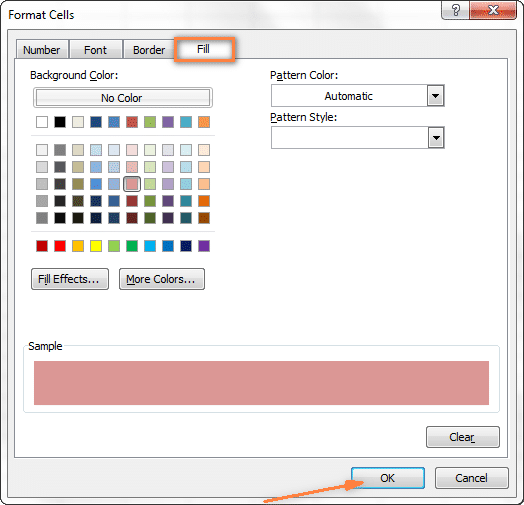



 Если вы хотите выделить ячейки, содержащие формулы с ошибками, выберите «Формулы»> «Ошибки». Как вы можете видеть на изображении выше, вам доступно множество других настроек.